


Cómo migrar de WordPress.com a WordPress.org
 Joella Dunn
Joella Dunn
Joella Dunn
 John Turner
John Turner
John Turner
¿Quieres migrar tu sitio web de WordPress.com a WordPress.org?
Si alguna vez te has sentido limitado por WordPress.com, no estás solo. WordPress.org puede ofrecerte más control y libertad para tu sitio web. Sin embargo, es posible que no sepas cómo hacer el cambio.
¡En este tutorial, te guiaremos a través del proceso de migración de WordPress.com a WordPress.org!
Aquí están los puntos clave:
- WordPress.com es una plataforma alojada ideal para principiantes, mientras que WordPress.org está autohospedada y te da control total sobre el diseño, los plugins y la monetización.
- La migración implica exportar tu contenido como un archivo XML, configurar el alojamiento e importar todo a tu nuevo sitio de WordPress.org.
- Deberías hacer privado tu antiguo sitio de WordPress.com después de migrar, pero no lo elimines, ya que lo necesitarás para las redirecciones.
- Usar la función de redirección de sitios de WordPress.com (13 $/año) ayuda a preservar tu posicionamiento SEO y tráfico después de la mudanza.
- Una vez migrado, puedes instalar miles de plugins gratuitos y premium, algo que WordPress.com restringe mucho.
Tabla de Contenidos
- ¿Cuál es la diferencia entre WordPress.com y WordPress.org?
- ¿Por qué migrar de WordPress.com a WordPress.org?
- WordPress.com vs WordPress.org: Pros y contras
- Preparación para la migración: Qué debes considerar
- How to Move From WordPress.com to WordPress.org
- FAQs About Moving From WordPress.com to WordPress.org
¿Cuál es la diferencia entre WordPress.com y WordPress.org?
WordPress.com es una plataforma alojada fácil de usar para crear y gestionar sitios web. Ofrece un servicio básico y gratuito adecuado para principiantes con sitios sencillos. Por otro lado, WordPress.org es una plataforma autohospedada que requiere algunas habilidades técnicas pero te recompensa con amplias opciones de personalización y potentes funciones.
Con WordPress.org, puedes personalizar tu sitio web a tu gusto, instalar cualquier plugin o tema que desees e incluso modificar el código subyacente si quieres.
Sin embargo, tendrás que gestionar la seguridad, las copias de seguridad y las actualizaciones de tu sitio web tú mismo, o contratar a alguien para que lo haga por ti. También necesitas pagar tu propio alojamiento web.
Piensa en WordPress.com como alquilar un apartamento amueblado, mientras que WordPress.org es como poseer una casa. Mientras que el apartamento puede ser más fácil de gestionar con menos opciones de mobiliario, la casa ofrece más libertad pero requiere más mantenimiento.
¿Por qué migrar de WordPress.com a WordPress.org?
Hay muchas razones por las que podrías elegir migrar de WordPress.com a WordPress.org. Ofrece un mayor control sobre tu sitio, opciones de personalización ampliadas y la capacidad de monetizar tu contenido web.
En WordPress.com, ciertas funciones pueden estar restringidas dependiendo del plan que estés utilizando. Con un sitio de WordPress.org autohospedado, tienes control total sobre el diseño, la funcionalidad y el contenido de tu sitio.
Con plugins y temas, puedes diseñar un sitio web que refleje verdaderamente tu marca o estilo personal.
WordPress.org soporta miles de plugins gratuitos, de pago y personalizados para prácticamente cualquier necesidad.

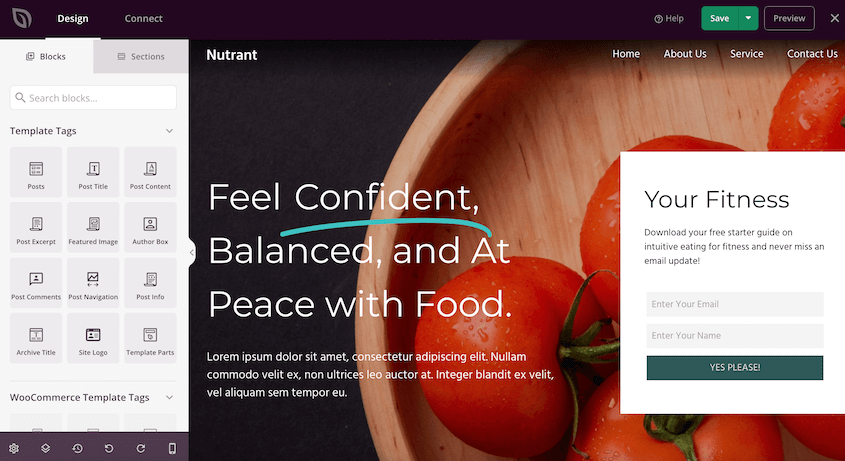
¿Quieres crear un sitio web que destaque? Prueba SeedProd. Simplifica el diseño web con sus temas prediseñados y su función de arrastrar y soltar fácil de usar. ¡Crear un sitio web es así de fácil!
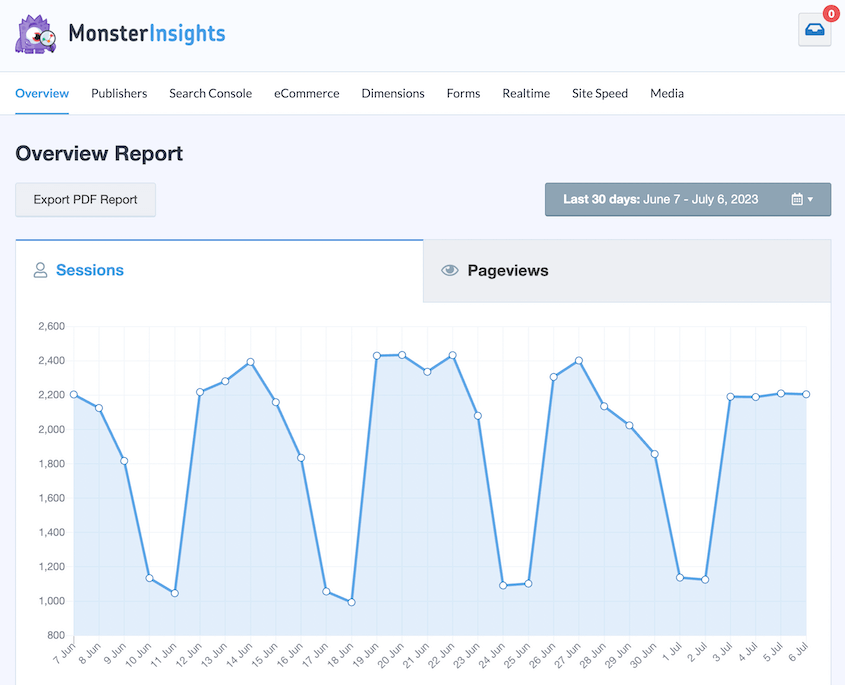
Puedes obtener métricas detalladas del sitio con MonsterInsights. Integra Google Analytics en tu sitio de WordPress, proporcionando estadísticas esenciales directamente en tu panel. Ahora, puedes monitorizar fácilmente el rendimiento de tu sitio web y el comportamiento de los usuarios.
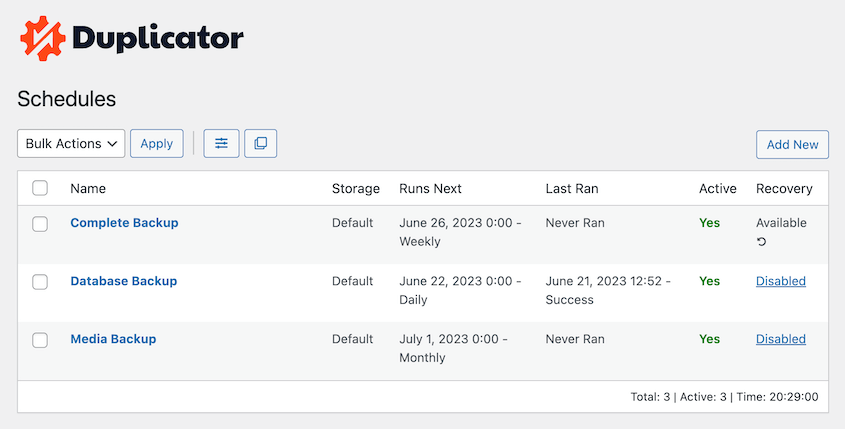
Por último, está Duplicator, un salvavidas cuando se trata de hacer copias de seguridad de tu sitio web. Con su ayuda, puedes automatizar copias de seguridad, enviarlas al almacenamiento en la nube y restaurar tu sitio cuando lo necesites.
Aunque WordPress.com puede ser una forma asequible y sin complicaciones de crear un sitio web, no podrás usar temas o plugins personalizados. Esto limita severamente el nivel de personalización de tu sitio web y el espacio para el crecimiento.
WordPress.com vs WordPress.org: Pros y contras
| WordPress.com | WordPress.org | |
| Ventajas | – Fácil de configurar porque es una plataforma alojada – La seguridad y las copias de seguridad se gestionan automáticamente por ti – Hay una opción gratuita disponible para sitios pequeños y personales | – Control total sobre tu sitio web – Capacidad para usar temas y plugins personalizados para una funcionalidad más avanzada – Más fácil de monetizar tu sitio sin limitaciones – Eres el propietario de tu sitio web – Crea tiendas en línea y sitios web de membresía |
| Desventajas | – Las opciones de personalización son limitadas a menos que actualices a un plan premium – No se permite vender anuncios, a menos que compartas los ingresos con WordPress.com – Tu sitio web puede ser eliminado si violas los términos de servicio – Sin temas ni plugins personalizados – Los sitios web gratuitos tienen un subdominio con la marca WordPress.com – Sin funciones de comercio electrónico a menos que actualices | – Requiere más conocimientos técnicos para configurar y administrar – Eres responsable de las copias de seguridad y la seguridad, pero muchos plugins pueden ayudar con estas tareas – Puede requerir más inversión inicial para los costos de alojamiento y dominio |
Preparación para la migración: Qué debes considerar
Antes de decidirte a migrar de WordPress.com a WordPress.org, hay algunas cosas importantes a considerar. Estas te ayudarán a asegurar una transición fluida con interrupciones mínimas para tus visitantes.
Poner tu sitio fuera de línea, incluso por un corto período, puede interrumpir la experiencia del visitante. Considera el momento de tu migración sabiamente, idealmente durante las horas de menor tráfico.
A diferencia de WordPress.com, tu sitio WordPress.org necesitará un proveedor de alojamiento web y un nombre de dominio, lo que conlleva un costo adicional. Por lo tanto, presupuestar este gasto es esencial.
Para obtener más información sobre los costos de migrar un sitio de WordPress, consulta nuestra guía detallada.
Cómo migrar de WordPress.com a WordPress.org
¿Listo para dar el salto y migrar de WordPress.com a WordPress.org? Si es así, probablemente te estés preguntando por dónde empezar. ¡Hemos creado una guía fácil de seguir que desglosa el proceso en pasos manejables!
Aquí tienes un resumen rápido de cada paso:
- Paso 1: Exporta tu sitio web de WordPress.com: Descarga todo tu sitio como un archivo XML desde tu panel de WordPress.com.
- Paso 2: Elige un proveedor de hosting e instala WordPress: Elige un host fiable como Bluehost, SiteGround o WP Engine e instala WordPress.org.
- Paso 3: Importa tu antiguo sitio web a WordPress.org: Utiliza la herramienta de importación de WordPress para traer tus entradas, páginas y medios a tu nuevo sitio.
- Paso 4: Importa los enlaces del blogroll: Migra tus enlaces salientes del blogroll utilizando un archivo OPML y los plugins Link Manager y OPML Importer.
- Paso 5: Haz que tu sitio de WordPress.com sea privado: Oculta tu antiguo sitio a los visitantes públicos para evitar problemas de contenido duplicado y proteger tu SEO.
- Paso 6: Utiliza redirecciones: Configura una redirección 301 desde tu antigua URL de WordPress.com a tu nuevo dominio para no perder tráfico ni posicionamiento.
Paso 1: Exporta tu sitio web de WordPress.com
Empecemos el proceso de migración exportando tu sitio web de WordPress.com.
Ve a tu panel y haz clic en Herramientas » Exportar en la barra lateral. Luego, haz clic en Exportar todo:
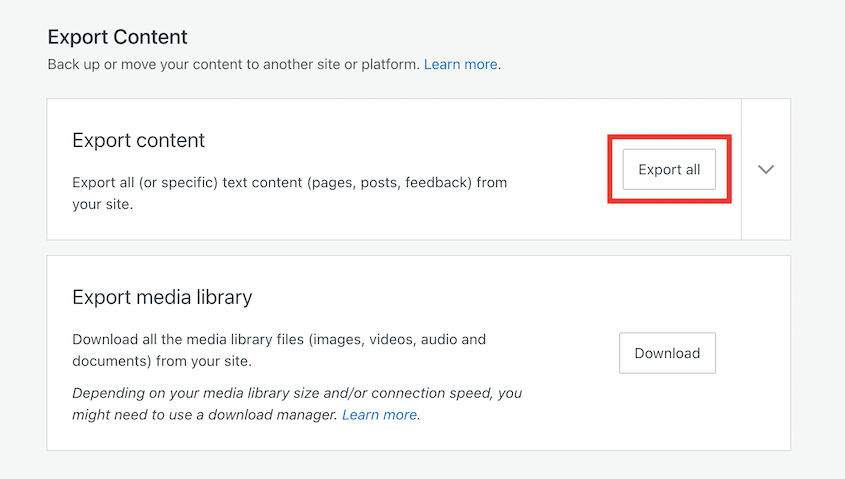
Después de esto, pulsa el enlace Descargar. Todo tu sitio de WordPress.com se compilará en un archivo zip y se descargará en tu ordenador local. Este contiene datos importantes como tus páginas, entradas, etiquetas, categorías, menús de navegación y más.
Como paso final, extrae el archivo zip. Dentro, verás un archivo XML. Este es el formato que necesitarás importar a WordPress.org.
Paso 2: Elige un proveedor de alojamiento e instala WordPress
Una vez que hayas exportado tu sitio web de WordPress.com, el siguiente paso es elegir un proveedor de hosting para tu sitio de WordPress.org. Mientras que WordPress.com aloja tu sitio por ti, WordPress.org requiere un servicio de alojamiento web de terceros.
Cuando se trata de hosting, hay muchos proveedores disponibles. Tu elección dependerá de las necesidades de tu sitio web y de tu presupuesto. Algunas opciones populares incluyen Bluehost, Siteground y WP Engine.
Aquí tienes algunas cosas a considerar al elegir una empresa de hosting:
- Fiabilidad y tiempo de actividad: Quieres un proveedor con un sólido historial de fiabilidad. Consulta las reseñas en busca de menciones de tiempo de inactividad frecuente; esto es algo que quieres evitar.
- Atención al cliente: Busca un servicio de hosting que ofrezca soporte 24/7. Esto puede ser un salvavidas cuando tienes un problema técnico que no puedes resolver.
- Precio: Los precios varían mucho entre los proveedores de hosting. Ten en cuenta, sin embargo, que la opción más barata no siempre es la mejor. Equilibra la asequibilidad con la fiabilidad y la calidad del servicio.
Una vez que hayas decidido un proveedor, tu plan de hosting normalmente instalará WordPress en un solo clic. Si necesitas ayuda, lee este tutorial sobre cómo instalar WordPress.
Paso 3: Importa tu antiguo sitio web a WordPress.org
Has exportado con éxito tus datos de WordPress.com y configurado tu nuevo entorno de hosting en WordPress.org. Ahora, es hora de importar los datos de tu antiguo sitio web a tu nuevo sitio de WordPress.org.
En tu panel de control wp-admin de WordPress.org, ve a Herramientas » Importar. Aquí verás una lista de plataformas desde las que importar datos.
En nuestro caso, queremos elegir WordPress. Junto a esta opción, pulsa Instalar ahora.
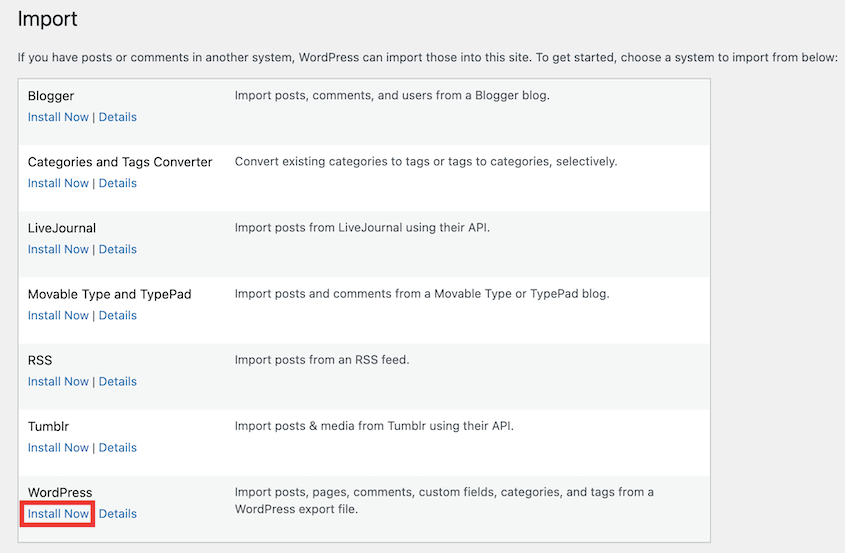
Después de instalar el importador de WordPress, haz clic en el enlace Ejecutar importador :

En esta nueva página, selecciona Elegir archivo y carga el archivo de exportación .xml que descargaste previamente de tu sitio de WordPress.com. Una vez cargado el archivo, haz clic en Subir archivo e importar. WordPress.org ahora hará el trabajo pesado e importará todo tu contenido.
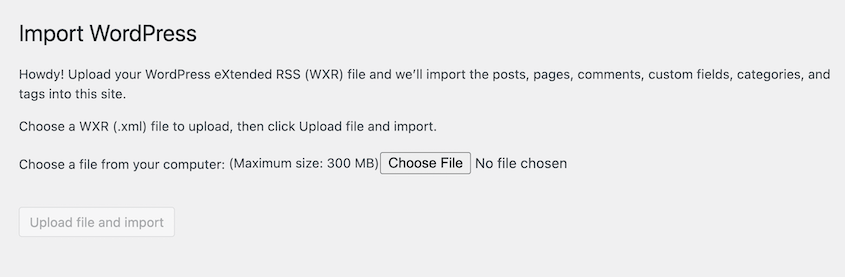
Durante el proceso, se te pedirá que asignes autores para tu contenido importado. Puedes crear nuevas cuentas de usuario para cada autor o asignar el contenido a tu cuenta de usuario existente.

Si quieres importar tus imágenes correctamente, selecciona la casilla junto a Descargar e importar adjuntos de archivo. Finalmente, haz clic en el botón Enviar.
Tómate un momento para verificar si todo se ha importado correctamente. Revisa tus publicaciones, páginas y comentarios para asegurarte de que coinciden con tu contenido de WordPress.com. Si hay algún problema, es posible que necesites repetir el proceso de importación.
Paso 4: Importa los enlaces del blogroll
Tras la importación exitosa de tu contenido, ahora estás listo para manejar un aspecto crucial de tu sitio: tu blogroll. El blogroll es una lista de enlaces salientes que presentas en tu blog de WordPress.com.
Podrías usar esto para promocionar blogs similares que quieres que tus lectores consulten. Aquí en Duplicator, nuestro blogroll muestra nuestros productos hermanos:
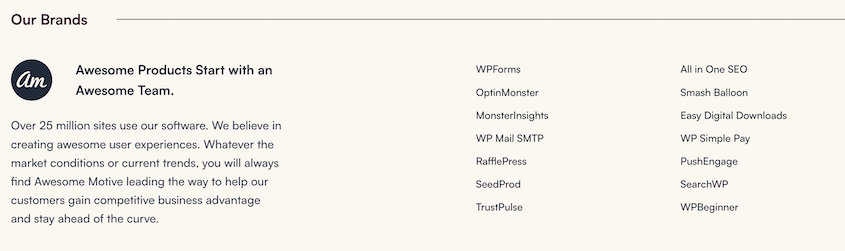
Si solo tienes unos pocos enlaces en tu blogroll de WordPress.com, lee esta útil guía sobre cómo añadir un blogroll a tu sitio de WordPress. Esto te dará los pasos a seguir sin tener que instalar un plugin de WordPress.
Por otro lado, podrías tener muchos enlaces en tu blogroll. En este caso, puedes encontrar un archivo OPML para tus enlaces de WordPress.com visitando esta dirección:
http://example.wordpress.com/wp-links-opml.php
Una vez que el archivo se abra, pulsa CTRL+S (Comando+S para usuarios de Mac) para guardarlo.
A continuación, necesitarás instalar el plugin Link Manager. Después de esto, tendrás una nueva pestaña Enlaces en tu panel de WordPress:
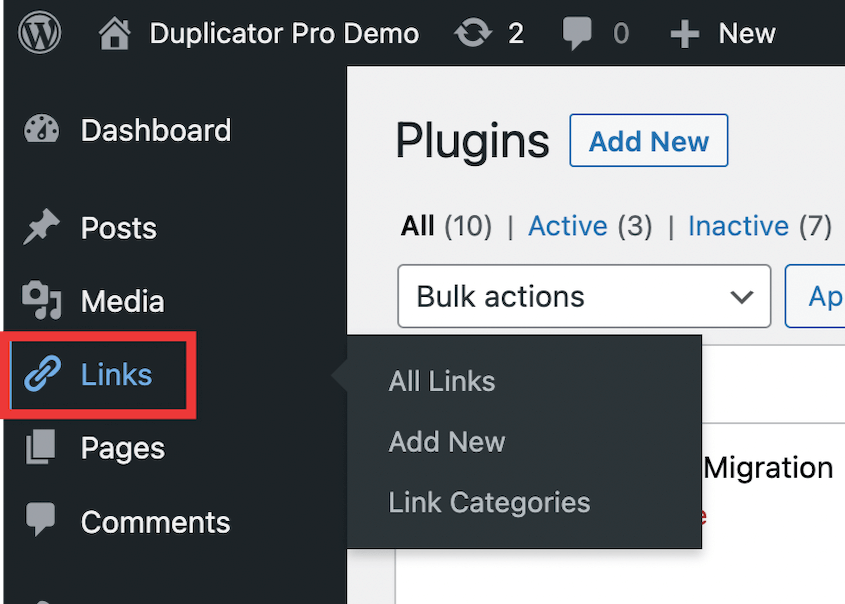
OPML Importer es otro plugin que es necesario para importar tus enlaces de blogroll. Añade una nueva opción a tu página de Importar:
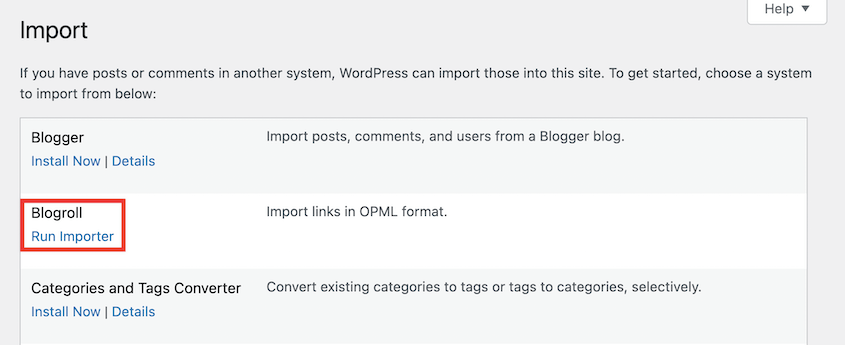
Pulsa Ejecutar importador debajo de Blogroll. Luego, carga el archivo OPML que descargaste anteriormente.
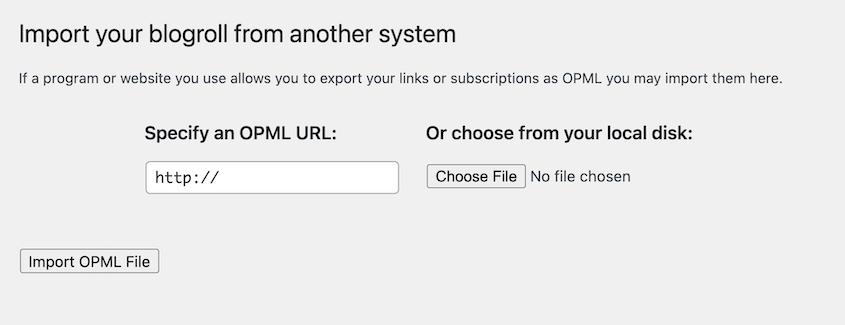
¡Esto mantiene intactos tus enlaces del blogroll y los transfiere a tu sitio de WordPress.org!
Paso 5: Haz que tu sitio de WordPress.com sea privado
Una vez que todo tu contenido se haya importado de forma segura a tu nuevo sitio de WordPress.org, es hora de evitar que los nuevos visitantes accedan a tu sitio antiguo.
Ve al panel de control de tu WordPress.com. Navega a Ajustes » General. En los ajustes de Privacidad, selecciona Privado:
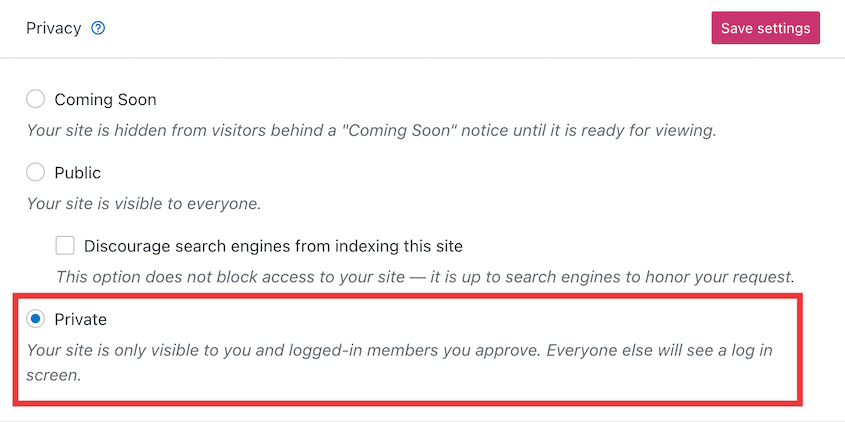
Este paso ayuda a evitar confusiones entre tu sitio antiguo y el nuevo, y lo más importante, protege el SEO de tu nuevo sitio. Sin embargo, no elimines el sitio antiguo, ¡será importante para redirigir a los visitantes y mantener las clasificaciones en los motores de búsqueda!
Paso 6: Usa redirecciones
En este punto, la mayor parte de la transición está completa, pero todavía queda algo de trabajo por hacer para asegurar que tu nuevo sitio de WordPress.org funcione sin problemas. Aquí viene la parte crucial: añadir redirecciones.
Para enviar fácilmente a los visitantes antiguos al nuevo sitio web, considera usar la función de Redirección de Sitios de WordPress.com. Aunque es una herramienta de pago, te permite mantener el tráfico de tu sitio web cuando te mudas a una dirección diferente.
La Redirección de Sitios puede ayudarte a enviar instantáneamente a tus visitantes antiguos a la nueva ubicación en WordPress.org. El coste es mínimo, y el beneficio de no perder tu tráfico establecido es masivo.
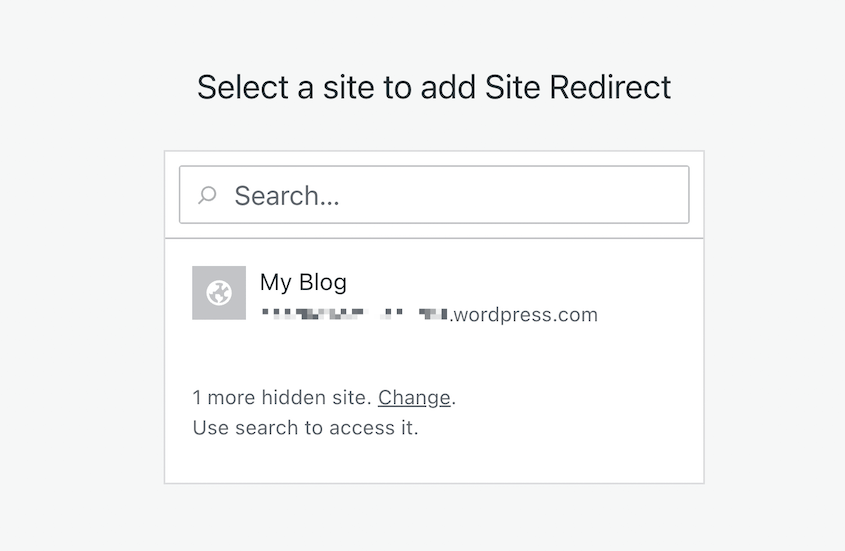
Para empezar, visita la página de Redirección de Sitios en tu cuenta de WordPress.com. Elige el sitio que quieres redirigir:
Introduce el nombre de tu nuevo dominio de WordPress.org:
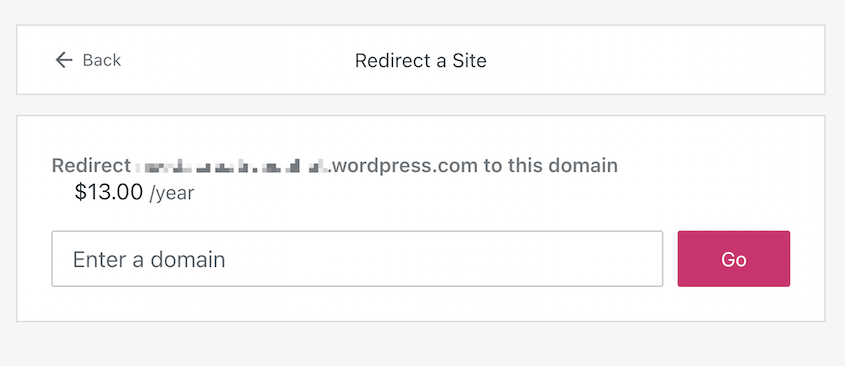
Después de pulsar Ir, WordPress añadirá una redirección 301 de tu antiguo sitio de WordPress.com al nuevo nombre de dominio. Ten en cuenta que esto cuesta 13 $ al año, pero evitarás caídas importantes en el tráfico o el SEO.
Otra tarea importante después de una migración es actualizar las URL de tus entradas. Para hacerlo, consulta esta guía paso a paso sobre cómo actualizar las URL al mover un sitio de WordPress. Si tenías un dominio personalizado en WordPress.com, asegúrate de actualizar tu registro DNS para que apunte al servidor web de tu nueva cuenta de alojamiento.
Preguntas frecuentes sobre la migración de WordPress.com a WordPress.org
¿Qué pasa con mi sitio web antiguo cuando migro a WordPress.org?
Tu sitio web antiguo en WordPress.com en realidad no se mueve. Después de mover tu contenido, todas tus entradas y páginas ahora vivirán en tu nuevo sitio, mientras que tu sitio antiguo permanecerá intacto. Tendrás que hacer que tu sitio de WordPress.com sea privado para que los visitantes públicos no puedan acceder a él.
¿Puedo volver a migrar mi sitio a WordPress.com si no me gusta WordPress.org?
Sí, puedes. Aunque WordPress.org ofrece más flexibilidad y control, si te resulta abrumador, puedes optar por volver a WordPress.com en cualquier momento. Sin embargo, el proceso podría requerir algunos ajustes técnicos.
¿Vale la pena migrar a WordPress.org desde WordPress.com?
Sí, si quieres más control sobre el diseño de tu sitio web o planeas monetizar tu sitio, cambiar a WordPress.org es una gran opción. Te da más espacio para la personalización y la escalabilidad.
¿Se verán afectadas mis clasificaciones SEO después de una migración?
Si la migración se realiza correctamente, tu clasificación SEO no debería verse afectada significativamente. Es importante gestionar tus redirecciones, actualizar la configuración de DNS e informar a Google sobre el cambio. Esto garantiza que tanto los visitantes orgánicos como Google puedan seguir accediendo a tu sitio.
¿Cuáles son los mejores plugins de WordPress?
Aquí tienes algunos de los mejores plugins de WordPress:
Estos plugins esenciales son útiles para cualquier propietario de sitio web, desde blogueros hasta administradores de tiendas de comercio electrónico. Una vez que importes contenido de WordPress.com a WordPress.org, podrás mejorar el SEO, hacer crecer tu audiencia, crear formularios personalizados y mucho más.
Para instalar estos plugins, ve a Plugins » Añadir nuevo. Puedes buscar el plugin que desees o subir un archivo zip. Si decides usar una versión premium, también tendrás que activar una licencia de plugin.
Nota: Ten en cuenta que algunos plugins de WordPress.com como Jetpack, Easy Digital Downloads y OptinMonster también son compatibles con WordPress.org. Si quieres, puedes instalar estos plugins en tu nuevo sitio y seguir usando las mismas herramientas.
Disfruta de la Libertad y Flexibilidad de WordPress.org
¡Acabas de mudarte con éxito de WordPress.com a WordPress.org!
Ahora, es hora de abrazar la notable flexibilidad y la libertad ampliada que ofrece WordPress.org. Consulta estos tutoriales para empezar:
- 13 mejores plugins gratuitos de WordPress para crear un sitio web económico
- Los 15 mejores temas de WordPress para crear un sitio web impresionante
- Cómo rediseñar un sitio de WordPress (sin tiempo de inactividad)
- 11 tareas de mantenimiento de WordPress que no querrá olvidar
- Cómo hacer una copia de seguridad automática de WordPress (Guía para principiantes)
¿Estás listo para proteger tu nuevo sitio web de WordPress.org? ¡Prueba Duplicator Pro, el mejor plugin todo en uno para copias de seguridad seguras, clonación y migraciones!




