


Cómo eliminar todas las transitorios en WordPress (4 métodos)
 Joella Dunn
Joella Dunn
Joella Dunn
 John Turner
John Turner
John Turner
Las transiciones son valores temporales en caché que tus plugins almacenan en la base de datos de WordPress.
Un plugin ejecuta una operación costosa (como una llamada a una API, una consulta compleja o la obtención de un feed). En lugar de repetir ese trabajo en cada carga de página, guarda el resultado como una transición con un tiempo de expiración.
Cuando el temporizador se agota, WordPress debería eliminarla. El problema es que WordPress solo elimina una transición cuando algo la solicita.
Si un plugin se desactiva o un desarrollador cambia una clave de transición, esas filas permanecen en la base de datos indefinidamente.
En un sitio que ha estado funcionando durante algunos años, eso puede sumar miles de filas huérfanas en tu tabla wp_options, cada una añadiendo peso a cada consulta de base de datos que la toca.
En esta publicación, te mostraré cómo eliminar todas las transiciones en WordPress.
Aquí están los puntos clave:
- Las transiciones se acumulan porque WordPress utiliza la eliminación perezosa. Una fila solo se elimina cuando algo la solicita, por lo que los plugins desactivados dejan filas huérfanas indefinidamente.
- Antes de ejecutar cualquier método de limpieza, comprueba primero tu recuento de transiciones. Menos de 100 filas probablemente no marcarán la diferencia.
- DB Optimizer es el método de plugin más seguro. Previsualiza lo que eliminará, aplica un umbral de retención de 7 días para proteger los datos creados recientemente y también optimiza la tabla.
- Cada transición crea dos filas en la base de datos, una fila de valor y una fila de tiempo de espera. Tu método de limpieza debe eliminar ambas, no solo una.
- Una breve ralentización del sitio inmediatamente después de la limpieza es normal. Los plugins reconstruyen sus cachés en la primera solicitud después de la eliminación.
Tabla de Contenidos
- ¿Qué son las transiciones de WordPress?
- ¿Necesitas eliminar las transiciones de WordPress?
- Cómo eliminar todas las transiciones de WordPress
- Cómo prevenir la acumulación de transiciones en el futuro
- Solución de problemas al eliminar transiciones
- Preguntas Frecuentes (FAQs)
- Tu base de datos no se mantiene limpia por sí sola
¿Qué son las transiciones de WordPress?
Las transiciones son valores temporales en caché almacenados en tu base de datos de WordPress. Los plugins las usan para evitar repetir trabajo costoso.
En lugar de acceder a una API remota o ejecutar una consulta pesada a la base de datos en cada carga de página, un plugin ejecuta la operación una vez, almacena el resultado como una transición y la reutiliza hasta que pasa el tiempo de expiración.
Un widget del tiempo podría almacenar en caché la previsión actual durante 30 minutos. Un plugin que extrae un feed de productos externo podría almacenar en caché los resultados durante una hora. Sin transiciones, cada carga de página activaría esa solicitud desde cero.
Aquí es donde las cosas van mal.
Cada transición crea en realidad dos filas en tu tabla wp_options: una fila de valor (_transient_nombre_plugin) y una fila de marca de tiempo de expiración (_transient_timeout_nombre_plugin). Ambas deben eliminarse para una limpieza real.
WordPress no las limpia según un horario. Utiliza la eliminación perezosa, lo que significa que una transición solo se elimina cuando algo la solicita.
Si un plugin se desactiva antes de que sus transiciones expiren, o si un desarrollador cambia el nombre de la clave en una actualización de código, esas filas nunca vuelven a ser solicitadas. Simplemente se quedan ahí.
En un sitio que ha cambiado de plugins a lo largo de los años, esas son muchas filas que no sirven para nada.
No rompen nada, pero hinchan la tabla wp_options y ralentizan cada consulta que se ejecuta contra ella, incluidas las que potencian tus pantallas de administración de WordPress.
¿Necesitas eliminar las transiciones de WordPress?
No todos los sitios necesitan una limpieza de transitorios. Antes de ejecutar nada, vale la pena dedicar unos minutos a confirmar que el problema realmente existe en tu sitio.
Señales de que vale la pena hacerlo
Si alguna de estas situaciones te suena familiar, una limpieza vale la pena:
- Tu tabla wp_options es inusualmente grande (más de 10 MB es una señal común)
- Las pantallas de administración de WordPress tardan en cargarse, especialmente el panel y las páginas de configuración de plugins
- Recientemente has desactivado o eliminado varios plugins y sospechas que dejaron datos atrás
- Un recuento de filas muestra cientos o miles de filas de transitorios
Señales de que probablemente puedes omitirlo
Si tu sitio entra en alguna de estas categorías, la limpieza de transitorios probablemente no marcará la diferencia:
- Tu sitio es rápido, tu base de datos está en buen estado y tu host tiene habilitada una caché de objetos persistente. Redis y Memcached almacenan transitorios en memoria en lugar de en la base de datos, por lo que no hay nada que limpiar en wp_options.
- Estás en un host de WordPress gestionado como WP Engine o Kinsta. La mayoría de ellos habilitan la caché de objetos por defecto. Consulta con tu host si no estás seguro.
Cómo comprobar tu recuento de transitorios
Para ver exactamente cuántas filas de transitorios hay en tu base de datos, inicia sesión en phpMyAdmin, haz clic en la pestaña SQL y ejecuta esta consulta:
SELECT COUNT(*) FROM wp_options WHERE option_name LIKE '%_transient_%';Si el resultado está en los cientos o miles, la limpieza vale la pena. Menos de 100, probablemente no valga la pena el esfuerzo.
Cómo eliminar todas las transiciones de WordPress
Hay cuatro formas de hacerlo. La correcta depende de las herramientas a las que ya tengas acceso.
- Método 1: Optimizador de DB: la opción más amigable para principiantes. Te muestra exactamente lo que eliminará antes de confirmar nada, y no tocará datos creados en los últimos 7 días.
- Método 2: WP Rocket: si WP Rocket ya es tu plugin de caché, la limpieza de transitorios está integrada en la pestaña Base de datos.
- Método 3: WP-CLI: un comando y listo. Lo mejor para cualquiera con acceso SSH a su servidor.
- Método 4: phpMyAdmin: consulta SQL directa que funciona en cualquier host.
Si tu hinchazón de transitorios se debe completamente al almacenamiento en caché de productos de WooCommerce, hay un atajo incorporado primero.
Ve a WooCommerce » Estado » Herramientas. Borra solo los transitorios de WooCommerce o todos los transitorios de WordPress.
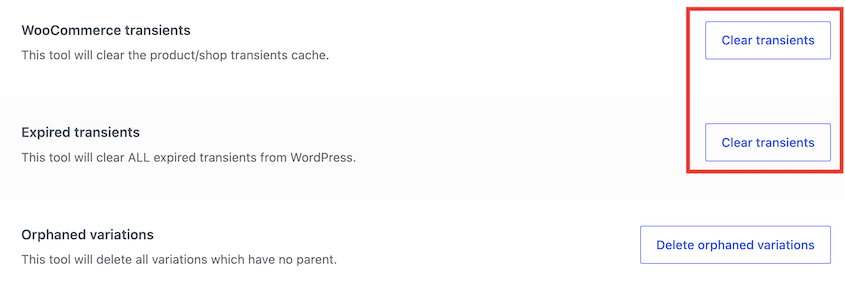
Para cualquier cosa más amplia, utiliza uno de los cuatro métodos a continuación.
Recomiendo usar Duplicator Pro para esto. Crea una nueva copia de seguridad, nómbrala algo específico como "pre-limpieza-transitorios" y deja que se ejecute.

Cuando aparezca en la pantalla de Copias de seguridad, estará listo para continuar. Si algo se comporta de forma inesperada después de la limpieza, tiene una ruta de restauración con un solo clic.
Método 1: Usar DB Optimizer (Recomendado)
DB Optimizer es un plugin de optimización de bases de datos que elimina transitorios, junto con revisiones, sobrecarga de tablas, tamaño de carga automática y la papelera de WordPress. Le muestra una vista previa de lo que eliminará y aplica un umbral de retención para proteger los datos creados recientemente.

Si tiene un plan Duplicator Pro, DB Optimizer está incluido gratis. Una vez activado, abra DB Optimizer desde la barra lateral de administración de WordPress.
El panel muestra una puntuación de salud de 0 a 100 con barras codificadas por colores en varias categorías. Compruebe la puntuación de Transitorios para ver si necesitan ser limpiados.
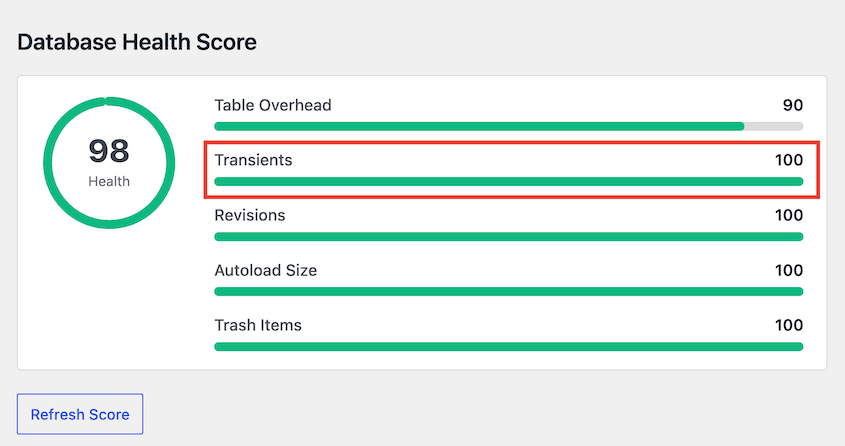
Si es así, diríjase a Limpieza. Busque la fila Transitorios y caché. Muestra el recuento de transitorios caducados en su base de datos y la cantidad de espacio que recuperaría al eliminarlos.

Selecciónelo junto con otros datos que necesiten ser eliminados y pulse Limpiar elementos seleccionados. O bien, haga clic en el botón Limpiar junto a la fila de transitorios.
En la ventana emergente, confirme que desea ejecutar la limpieza.
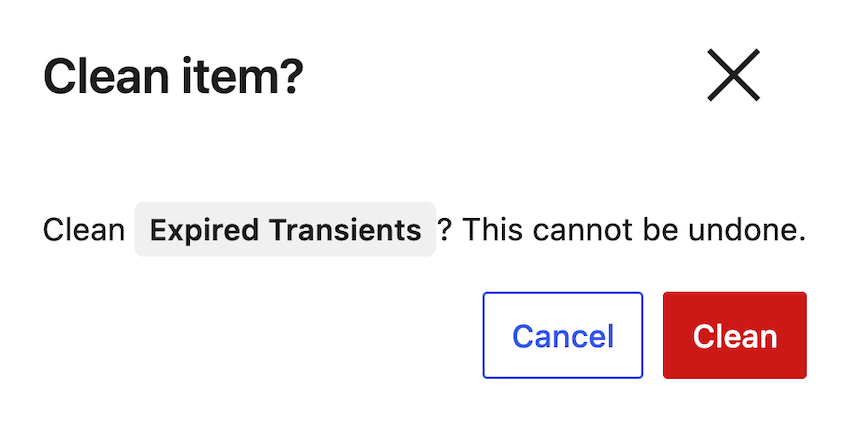
El umbral de retención tiene un valor predeterminado de 7 días, lo que significa que no tocará nada creado en la última semana. Eso protege las cachés de plugins activos que, aunque caducadas por marca de tiempo, todavía están en uso habitual.

Cuando DB Optimizer termine de eliminar los transitorios, su puntuación de salud se actualizará y el recuento de transitorios disminuirá.
Método 2: Usar WP Rocket
Si WP Rocket ya se está ejecutando en su sitio, no necesita instalar nada adicional. La limpieza de transitorios está integrada en la pestaña Base de datos.
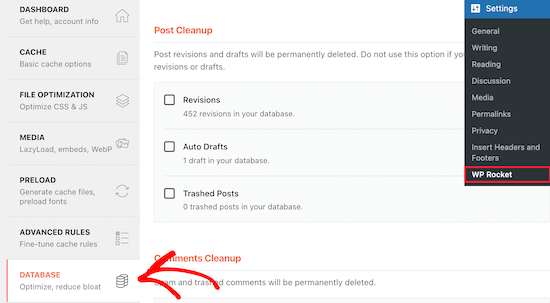
Vaya a Ajustes » WP Rocket en su administrador de WordPress y haga clic en la pestaña Base de datos. Desplácese hacia abajo hasta la sección Limpieza de transitorios.
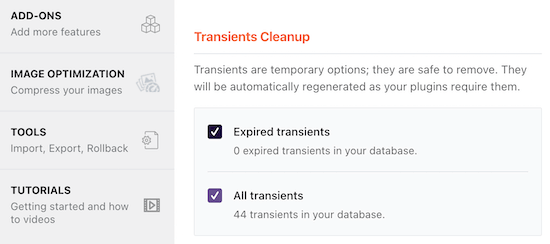
Verá dos opciones:
- Eliminar todos los transitorios: borra todo, incluidos los transitorios activos. Sus plugins los reconstruirán en la siguiente solicitud, pero espere una breve ralentización en las primeras cargas de página.
- Eliminar solo transitorios caducados: la opción más segura. Solo elimina las filas que ya han pasado su tiempo de expiración y no afectará a nada que sus plugins estén utilizando activamente.
Seleccione su preferencia y haga clic en Guardar cambios y optimizar. WP Rocket ejecuta la limpieza de inmediato.
Este es el único método aquí que puede ejecutarse automáticamente en un horario. Una vez que lo haya configurado, WP Rocket se encarga de la limpieza continua de transitorios sin que tenga que volver a hacerlo manualmente.
Método 3: Usar WP-CLI
WP-CLI se encarga de la limpieza de transitorios en segundos si tiene acceso SSH a su servidor.
Conéctese a su servidor a través de SSH y navegue hasta el directorio raíz de WordPress:
cd /path/to/your/wordpressPara eliminar solo los transitorios caducados, ejecute:
wp transient delete --expiredPara eliminar todos los transitorios, ejecute:
wp transient delete --allLa terminal imprimirá un recuento de los transitorios eliminados para que pueda confirmar que se ejecutó.
Antes de usar --all, ese comando elimina también los transitorios activos, no solo los caducados. Tus plugins los recrearán en la siguiente solicitud, pero habrá una breve ralentización mientras se reconstruyen.
Si quieres ser conservador, empieza con --expired.
Si ejecutas una red de WordPress Multisite, --all solo limpia los transitorios a nivel de sitio. Ejecuta un segundo comando para limpiar los transitorios de toda la red:
wp transient delete --all --networkMétodo 4: Usar phpMyAdmin
Puedes usar phpMyAdmin para limpiar transitorios si no quieres instalar plugins o no tienes acceso SSH. Va directamente a la base de datos.
Inicia sesión en el panel de control de tu hosting y abre phpMyAdmin. Selecciona tu base de datos de WordPress en la barra lateral izquierda, luego haz clic en la pestaña SQL en la parte superior.
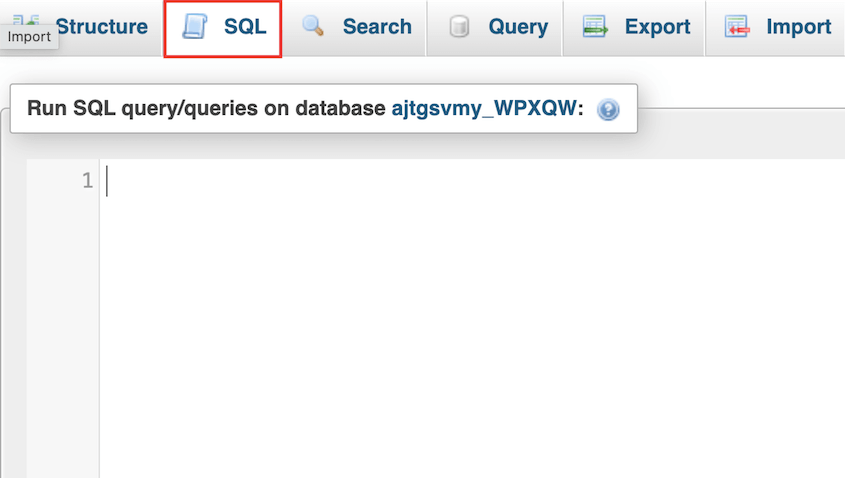
Antes de ejecutar nada, comprueba el prefijo de tu tabla. Mira el panel izquierdo en phpMyAdmin y confirma que tu tabla de opciones se llama wp_options.
Algunas instalaciones usan un prefijo personalizado establecido durante la instalación, como mysite_options. Si el tuyo es diferente, reemplaza wp_options en la consulta con el nombre correcto.
Pega esta consulta en la pestaña SQL y haz clic en Ir:
DELETE FROM wp_options WHERE option_name LIKE '%_transient_%';Esta única consulta elimina ambos tipos de filas que WordPress almacena para cada transitorio: la fila de valor (_transient_pluginname) y la fila de marca de tiempo de caducidad (_transient_timeout_pluginname).
Ejecutarla una vez los borra ambos. Si solo eliminaras las filas de valor, las filas de tiempo de espera se quedarían atrás como desorden huérfano.
Después de ejecutar la consulta, selecciona la tabla wp_options de la barra lateral izquierda y haz clic en Optimizar tabla. Eliminar filas no recupera espacio en disco por sí solo. Optimizar la tabla es el paso que realmente la reduce.
Cómo prevenir la acumulación de transiciones en el futuro
Una limpieza única es útil, pero si no abordas la fuente, el recuento volverá a aumentar. Aquí te explicamos cómo evitar que vuelva a suceder.
Habilita una caché de objetos persistente. Si tu host soporta Redis o Memcached, actívalo.
Los transitorios se almacenan en memoria en lugar de en la base de datos, caducan de forma nativa y nunca escriben en wp_options. Esta es la solución a largo plazo más efectiva.
Si ejecutas una limpieza y el recuento de transitorios vuelve a estar en miles en unos pocos días, un plugin los está generando más rápido de lo que caducan. Eso es un problema de comportamiento del plugin, no un problema de limpieza.
Usa wp transient list en WP-CLI o el plugin Transients Manager para ver qué plugin es el propietario de las filas, luego comprueba si tiene una opción de configuración para reducir la frecuencia con la que las crea.
Solución de problemas al eliminar transiciones
Incluso una limpieza de base de datos sencilla puede tener un contratiempo. Estos son los problemas más comunes y cómo superarlos.
Sitio ralentizado después de eliminar transitorios
Notarás esto como tiempos de carga de página más lentos en los minutos inmediatamente posteriores a la limpieza. Es normal y temporal.
Tus plugins están recreando sus datos cacheados en la primera solicitud después de la limpieza. Espera de 10 a 15 minutos y recarga. La velocidad debería volver a la normalidad o mejorar en comparación con antes de la limpieza.
El recuento transitorio volvió inmediatamente
Ejecutaste la limpieza, pero el Optimizador de BD o una comprobación del recuento de filas muestra cientos de transitorios de nuevo en cuestión de horas. Un plugin en tu sitio está generando transitorios más rápido de lo que expiran, lo que es un problema de configuración o código de ese plugin, no un problema con tu método de limpieza.
Para encontrar la fuente, ejecuta `wp transient list` en WP-CLI para ver una lista completa de nombres de transitorios y qué plugin los posee.
Alternativamente, instala Transients Manager y navega por la lista en Herramientas » Transitorios.
Una vez que hayas identificado el plugin, revisa su configuración para ver si hay alguna opción que controle la frecuencia de caché. Si no hay ninguna opción y el volumen es irrazonable, vale la pena contactar al equipo de soporte del plugin.
La consulta de phpMyAdmin devolvió un error
La causa más común es una discrepancia en el prefijo de la tabla. Tu instalación de WordPress puede usar un prefijo personalizado establecido durante la instalación, y la consulta se dirige al nombre de tabla incorrecto.
Abre wp-config.php y busca la línea que dice $table_prefix. Reemplaza wp_options en tu consulta con el prefijo correcto (como mysite_options) y ejecútala de nuevo.
Si el error menciona permisos de acceso, es posible que tu usuario de base de datos no tenga privilegios de eliminación. Contacta a tu proveedor de hosting para confirmar que tu usuario de base de datos tiene los permisos necesarios.
Un plugin dejó de funcionar después de la limpieza
Lo que verás es una función del plugin que devuelve resultados vacíos, genera un error o se comporta como si se hubiera instalado por primera vez. Eliminaste un transitorio activo del que dependía ese plugin.
La mayoría de los plugins bien codificados lo recrearán automáticamente en la siguiente solicitud. Intenta desactivar y reactivar el plugin afectado para forzar la reconstrucción de su caché.
Si no se recupera después de la reactivación, restaura la copia de seguridad de Duplicator que creaste antes de empezar.
Esto te devuelve al estado exacto en el que estaba tu base de datos antes de la limpieza, y desde allí puedes investigar qué plugin es el problema antes de intentarlo de nuevo.
Nada funciona
Restaura una copia de seguridad primero. Abre Duplicator Pro » Copias de seguridad en tu administrador de WordPress, busca la copia de seguridad que creaste antes de empezar y ejecuta la restauración.

Si tu administrador de WordPress es inaccesible, la URL de recuperación de desastres de Duplicator Pro puede restaurar el sitio incluso cuando wp-admin está bloqueado.

Si enviaste la copia de seguridad a Duplicator Cloud, puedes restaurar tu sitio de forma remota.

Una vez que el sitio vuelva a la normalidad, ponte en contacto con el equipo de soporte de tu proveedor de hosting con el mensaje de error específico que viste.
Si no estás seguro de dónde proviene el error, los foros de soporte de WordPress.org son un buen siguiente paso: publica tu lista de plugins y el texto exacto del error.
Preguntas Frecuentes (FAQs)
¿Qué son los transitorios de WordPress?
Los transitorios son valores temporales en caché almacenados en tu base de datos de WordPress. Los plugins los utilizan para guardar los resultados de operaciones costosas, como llamadas a API remotas o consultas complejas a la base de datos, para que no tengan que repetir ese trabajo en cada carga de página.
Cada transitorio tiene una fecha de caducidad. Cuando caduca, WordPress debería eliminarlo automáticamente, aunque en la práctica eso no siempre sucede.
¿Es seguro eliminar todos los transitorios de WordPress?
Sí, con una condición: haz una copia de seguridad de tu base de datos primero. Los transitorios están diseñados para ser temporales, y WordPress y tus plugins recrearán cualquiera que realmente necesiten.
El riesgo no es una rotura permanente. Es una breve ralentización mientras los plugins reconstruyen sus cachés y, en casos raros, un plugin mal codificado que no se recupera limpiamente. Una copia de seguridad cubre ambos escenarios.
¿Con qué frecuencia debo eliminar los transitorios?
No hay un calendario universal. Si tu base de datos está sana y tu sitio es rápido, no hay urgencia. Si ves hinchazón en wp_options o lentitud en las pantallas de administración, realiza una limpieza. Para sitios activos con muchos plugins, una limpieza mensual es razonable.
¿Mejorará la velocidad de mi sitio la eliminación de transitorios?
Depende de cuán hinchada esté tu base de datos. Si tu tabla wp_options tiene miles de filas de transitorios huérfanos, eliminarlas puede reducir significativamente los tiempos de consulta, especialmente en el panel de administración de WordPress. En una base de datos limpia con menos de 100 filas de transitorios, probablemente no notarás ninguna diferencia.
¿Debo eliminar los transitorios antes de migrar mi sitio?
Merece la pena hacerlo. Migrar una base de datos hinchada lleva más tiempo y produce un archivo de copia de seguridad más grande. Ejecutar una limpieza de transitorios antes de clonar o migrar significa que estás moviendo una base de datos más ligera, lo que acelera la migración y reduce el tamaño del archivo de copia de seguridad.
¿Cuál es la diferencia entre eliminar transitorios caducados y eliminar todos los transitorios?
Los transitorios caducados han superado su tiempo de vida y no sirven para nada. Eliminarlos siempre es seguro. Eliminar todos los transitorios incluye filas que tus plugins todavía están usando activamente como caché. WordPress los recreará en la siguiente solicitud, pero experimentarás una ralentización temporal mientras los plugins se reconstruyen. Si quieres ser conservador, empieza solo con los caducados.
¿Qué pasa si mi host usa Redis o Memcached?
Si tu host tiene habilitada una caché de objetos persistente, los transitorios se almacenan en memoria en lugar de en la base de datos. El optimizador de consultas SQL y de base de datos no encontrará filas de transitorios en la base de datos para eliminar porque no hay ninguna. Ese es un comportamiento esperado, no un error. Consulta con tu host para confirmar si la caché de objetos está activa en tu cuenta.
¿El flag --all de WP-CLI también limpia los transitorios de Multisite?
No. El flag --all solo limpia los transitorios a nivel de sitio. En una red de WordPress Multisite, necesitas ejecutar un segundo comando para limpiar los transitorios de toda la red: wp transient delete --all --network. Si lo omites, las filas de transitorios a nivel de red permanecerán en la base de datos.
Tu base de datos no se mantiene limpia por sí sola
Acabas de eliminar filas que añadían silenciosamente sobrecarga a cada consulta de base de datos de tu sitio. La tabla wp_options funcionará de forma más ligera, las pantallas de administración se cargarán más rápido y tendrás una cosa menos acumulándose en segundo plano sin que lo sepas.
De ahora en adelante, vigila el recuento de transitorios en lugar de tratar esto como una solución única. Si vuelve a subir a miles en una semana después de una limpieza, es una señal que merece la pena tener en cuenta.
Una cosa más que es fácil pasar por alto: eliminar las filas transitorias no reduce automáticamente tu base de datos en el disco. El espacio que ocupaban esas filas permanece reservado hasta que ejecutas una optimización.
DB Optimizer se encarga de esto como parte del proceso de limpieza. Ese paso final es lo que realmente recupera el espacio y obtiene el beneficio completo de rendimiento.
¡Consigue DB Optimizer gratis con Duplicator Pro!
Si este tutorial te ha ayudado a optimizar tu base de datos, estas guías también merecen ser marcadas.
- Cómo optimizar tu base de datos de WordPress
- Estos son los pasos de reparación de la base de datos de WordPress que seguí yo mismo
- Mantenimiento de la base de datos de WordPress: Qué hacer semanal, mensual y trimestralmente
- 7 señales de advertencia de la base de datos de WordPress que la mayoría de los propietarios de sitios pasan por alto
- ¿Cómo arreglar una base de datos de WordPress lenta: una lista de verificación de 4 pasos?




