


Control de versiones de WordPress: Tu salvoconducto para los errores
 Joella Dunn
Joella Dunn
Joella Dunn
 John Turner
John Turner
John Turner
Actualizas un plugin, modificas algo de código o cambias una configuración en tu sitio de WordPress. Intentas mejorar las cosas. Pero entonces, visitas tu sitio web y tu corazón se hunde.
Algo va definitivamente mal. El diseño está desordenado, faltan partes de tu sitio o, tal vez, te enfrentas a la temida pantalla en blanco. Yo mismo he pasado por eso.
¿No sería increíble si pudieras deshacer esos cambios? ¿Como pulsar un botón de rebobinado para tu sitio web?
Eso es exactamente lo que te permite hacer el control de versiones. Piénsalo como una red de seguridad para tu sitio de WordPress. Una forma de volver fácilmente a una versión anterior y funcional cuando las cosas se tuercen.
El control de versiones suena técnico, lo sé. Puede parecer algo solo para desarrolladores experimentados.
Pero, sinceramente, es solo una gestión inteligente del sitio web. Se trata de tener una forma fiable de solucionar problemas cuando ocurren esos momentos de "¡ups!", sin importar tus habilidades técnicas.
En esta publicación, exploraré diferentes formas de usar el control de versiones para tu sitio de WordPress. Hay una solución de control de versiones para todos. ¡Encontremos la adecuada para ti!
Tabla de Contenidos
¿Qué es el control de versiones de WordPress?
El control de versiones de WordPress mantiene un historial detallado de todos los cambios realizados en tu sitio web. Piénsalo como una forma súper organizada de rastrear todo lo que sucede en tu sitio. Cada archivo, cada entrada de base de datos, cada pequeño ajuste.
Imagina que estás escribiendo un documento. Lo guardas como "Documento versión 1", luego haces algunos cambios y lo guardas como "Documento versión 2", y así sucesivamente.
El control de versiones para WordPress es similar, pero mucho más potente. Rastrea todas esas "versiones" de los archivos y la base de datos de tu sitio web.
Por lo tanto, si cometes un error o algo sale mal, puedes volver fácilmente a una "versión" anterior de tu sitio. Es como tener un botón de deshacer para todo tu sitio web, no solo para un solo documento.
Y no se trata solo de cambios en el código. El control de versiones rastrea los cambios en todo lo que compone tu sitio de WordPress. Esto incluye tus temas, plugins, contenido e incluso tu configuración de WordPress.
Básicamente, si es parte de tu sitio web, el control de versiones puede rastrear los cambios realizados en él.
Si estás trabajando en equipo en tu sitio web, el control de versiones es aún más útil. Te permite ver quién hizo qué cambios y cuándo.
Esto puede ser un salvavidas cuando intentas averiguar por qué algo cambió o quién pudo haber realizado una edición en particular.
¿Por qué usar el control de versiones de WordPress?
Seamos sinceros: los errores ocurren. ¡Sé que he cometido mi parte!
Todos rompemos cosas accidentalmente en nuestros sitios web a veces. Tal vez eliminaste el archivo equivocado. O añadiste código que causó un caos. Es parte de trabajar con sitios web.
Pero aquí están las buenas noticias. El control de versiones es tu carta de "salvoconducto" cuando ocurren esos momentos.
Te permite deshacer rápidamente tus errores. Puedes restaurar tu sitio a como estaba antes de que las cosas salieran mal. Sin estrés, sin pánico. Solo una rápida reversión.
Piensa en probar cosas nuevas en tu sitio. ¿Quieres probar un tema nuevo? ¿O quizás un plugin sobre el que no estás seguro? El control de versiones te permite experimentar sin miedo.
Adelante, prueba ese tema nuevo. Instala ese plugin. Si estropea algo, simplemente revierte a la versión anterior de tu sitio.
He probado toneladas de temas y plugins de esta manera. Es como tener un arenero para tu sitio web en vivo.
Las actualizaciones de WordPress mantienen tu sitio seguro y funcionando sin problemas. Pero a veces, las actualizaciones pueden causar problemas. Conflictos de plugins, problemas de temas, lo que sea.
El control de versiones también es tu red de seguridad para las actualizaciones. Si una actualización rompe algo, puedes volver rápidamente a la versión anterior a la actualización.
He visto que las actualizaciones causan conflictos más veces de las que puedo contar, y el control de versiones siempre fue la forma más rápida de solucionarlo.
Si trabajas con otras personas en tu sitio, el control de versiones es imprescindible. Ayuda a que todos estén en la misma página.
No más confusión sobre quién cambió qué. El control de versiones rastrea cada modificación. Mantiene un historial claro de todo. Esto es muy útil para equipos dedicados al desarrollo colaborativo de WordPress.
Diferentes formas de usar el control de versiones de WordPress
¡Buenas noticias! No tienes solo una forma de usar el control de versiones.
No existe un método "mejor" único. El enfoque correcto para ti depende de con qué te sientas cómodo y qué necesites hacer.
Piénsalo como elegir herramientas de una caja de herramientas. Algunas herramientas son más sencillas, otras son más potentes.
Repasemos rápidamente algunas de las opciones comunes de control de versiones en WordPress:
Git: Esta es la herramienta de nivel profesional. Es súper potente y utilizada por desarrolladores en todas partes. Puede ser un poco técnica de aprender al principio.
Duplicator: Piensa en esto como la opción práctica y fácil de usar. Es genial para hacer copias de seguridad, y esas copias de seguridad pueden actuar como una forma simple de control de versiones. He usado Duplicator durante años. Es un salvavidas para restauraciones rápidas.
VersionPress: Este es un plugin de WordPress que intenta llevar la potencia de Git directamente a WordPress. Está más enfocado a desarrolladores, pero tiene como objetivo facilitar el uso de Git para sitios de WordPress.
WP Rollback: Esta es la herramienta más sencilla de la lista. Es específicamente para deshacer actualizaciones de temas y plugins. Súper útil para esos momentos de "¡uy, la actualización rompió algo!".
Revisiones de WordPress: El propio WordPress tiene una función de control de versiones incorporada para tus publicaciones y páginas. Es básica, pero útil para los cambios de contenido.
¡Así que tienes opciones! Desde lo súper técnico (Git) hasta lo súper simple (WP Rollback), y algunas opciones intermedias agradables como Duplicator y VersionPress.
Cómo usar el control de versiones de WordPress
Exploremos cómo configurar cada uno de estos métodos de control de versiones. Empezaremos con Git, ya que es la base de muchos conceptos de control de versiones.
Git
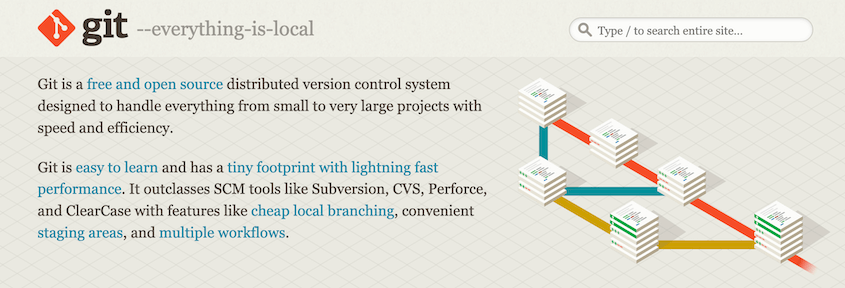
Git es el rey del control de versiones en el mundo del desarrollo. Si trabajas con código, especialmente en equipos, Git es prácticamente el estándar de la industria. Es un sistema realmente potente para rastrear cambios en archivos.
Ahora, Git puede ser un poco… complicado de aprender al principio. Es, sin duda, la opción más técnica de las que estamos hablando.
Gran parte del trabajo con Git se realiza utilizando la línea de comandos. Esa pantalla negra con comandos de texto puede parecer intimidante si no estás acostumbrado. Recuerdo que cuando empecé con Git, ¡me pareció como aprender un nuevo idioma!
Pero he aquí la cuestión: Git es increíblemente potente. Rastrea cada cambio en tus archivos con un detalle asombroso. Está diseñado para gestionar proyectos complejos con muchas partes móviles, y lo hace muy bien.
Para una gestión seria de código, Git es difícil de superar. He utilizado Git en innumerables proyectos de desarrollo a lo largo de los años y ha sido esencial para mantener las cosas organizadas.
Para usar Git con WordPress, normalmente configurarías lo que se llama un "repositorio" (o "repo") para tus archivos de WordPress.
Este repo es como una carpeta especial que Git vigila. Cada vez que realizas cambios en los archivos de esa carpeta, Git registra esos cambios.
A menudo utilizarás plataformas como GitHub o GitLab para alojar tus repositorios de Git en línea. Estas plataformas proporcionan herramientas para gestionar tu código, colaborar con otros y rastrear cambios visualmente.
Configurar Git para WordPress suele implicar el uso de la línea de comandos para inicializar un repositorio, añadir tus archivos de WordPress y luego "confirmar" tus cambios.
"Confirmar" es como tomar una instantánea de tus archivos en un momento determinado. Luego puedes crear ramas, fusionar cambios y hacer todo tipo de magia avanzada de control de versiones.
Si Git te parece un poco demasiado técnico por ahora, ¡no te preocupes! Hay opciones más sencillas, como Duplicator, de las que hablaremos a continuación.
Duplicator

Duplicator es un plugin diseñado para copias de seguridad y migraciones de sitios. Pero también es una forma muy útil de hacer control de versiones, especialmente si no te sientes muy cómodo con el código o las líneas de comandos.
Por lo que he visto, ayudando a usuarios de WordPress a diario, Duplicator es una de las formas más prácticas de gestionar los cambios en tu sitio.
Piensa en la función de copia de seguridad de Duplicator como un sistema de control de versiones simple. Cuando creas una copia de seguridad con Duplicator, es una instantánea completa de todo tu sitio de WordPress en ese momento.

La copia de seguridad incluye todos los archivos de tu sitio web: temas, plugins, subidas, todo. Y también copia tu base de datos de WordPress, que contiene todas tus publicaciones, páginas, configuraciones y otra información importante.
Hacer una copia de seguridad con Duplicator es bastante sencillo. Instalas el plugin Duplicator y luego puedes crear una nueva copia de seguridad con solo unos pocos clics.

Incluso puedes programar copias de seguridad para que ocurran automáticamente. Estas copias de seguridad regulares se convierten en diferentes "versiones" de tu sitio web a lo largo del tiempo.

Ahora, aquí es donde entra la parte del control de versiones. Digamos que haces un cambio en tu sitio y las cosas salen mal. Quizás actualizaste un plugin y ahora tu sitio parece roto. O tal vez borraste accidentalmente algo importante.
Si tienes una copia de seguridad de antes de hacer esos cambios, ¡estás de suerte! Puedes restaurar tu sitio.

El proceso de restauración esencialmente devuelve tu sitio web a cómo estaba exactamente cuando creaste ese paquete de copia de seguridad. Es como pulsar el botón "deshacer" de todo tu sitio web.
He utilizado personalmente el proceso de restauración de Duplicator innumerables veces para solucionar problemas, tanto en mis propios sitios como cuando ayudaba a otros. Es increíblemente rápido y fiable.
Por lo tanto, aunque Duplicator no rastrea cada pequeño cambio de archivo como lo hace Git, te proporciona una forma eficaz de revertir tu sitio a un estado de funcionamiento anterior.
Es perfecto para deshacer cambios importantes, recuperarse de errores o simplemente tener una forma fiable de volver a poner tu sitio en línea rápidamente si algo sale mal.
Para muchos usuarios de WordPress, especialmente aquellos que no se dedican a la programación, las copias de seguridad de Duplicator son una solución de control de versiones fantástica y práctica.
VersionPress
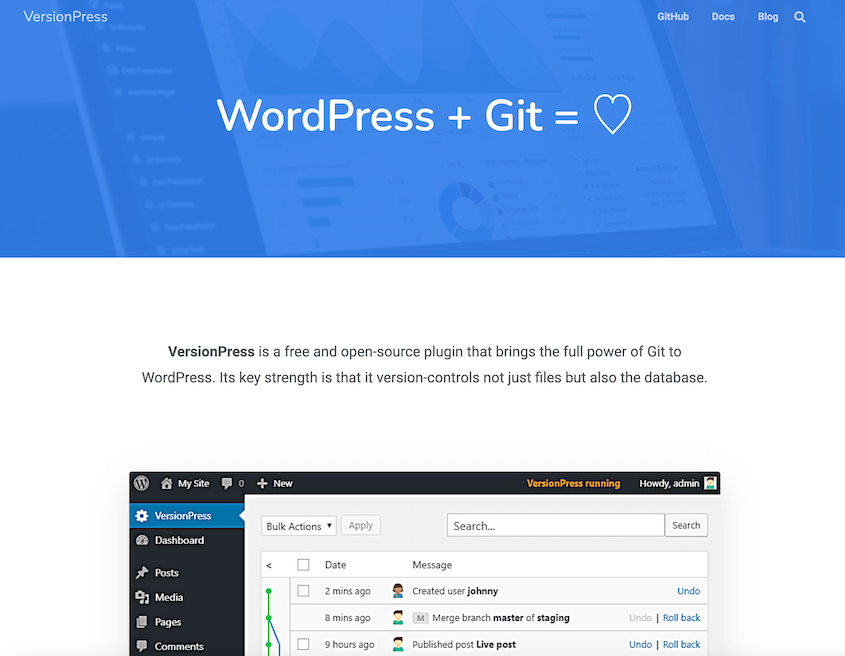
VersionPress es un plugin de WordPress que te proporciona control de versiones que funciona de forma muy similar a Git, pero directamente dentro de tu panel de WordPress. En lugar de usar líneas de comandos y código, VersionPress tiene como objetivo ofrecerte una interfaz de WordPress para gestionar las versiones de tu sitio.
Al igual que Git, VersionPress rastrea los cambios tanto en los archivos de tu sitio web como en tu base de datos de WordPress. Esto es un paso más allá de las copias de seguridad sencillas, que son más como instantáneas en el tiempo. VersionPress está constantemente vigilando los cambios y registrándolos.
Cuando realizas un cambio – por ejemplo, editas una entrada, cambias una configuración o actualizas un plugin – VersionPress anota ese cambio. Se supone que te permite ver un historial de todos estos cambios y luego revertir a una versión anterior si es necesario.
Piénsalo como Git pero con botones y menús dentro de WordPress en lugar de comandos de línea de comandos.
Ahora bien, VersionPress es más técnico de configurar que algo como Duplicator. No es tan simple como instalar un plugin y hacer clic en "copia de seguridad". A menudo implica cierta configuración del servidor y comprensión de cómo funciona VersionPress internamente.
Es un poco más complicado que Duplicator, pero menos exigente técnicamente que configurar Git directamente en tu servidor.
VersionPress está orientado a desarrolladores y usuarios de WordPress más inclinados técnicamente. Intenta hacer que los flujos de trabajo al estilo Git sean más accesibles dentro de WordPress. La idea es obtener los beneficios del seguimiento detallado de versiones sin tener que profundizar en la línea de comandos.
Sin embargo, vale la pena señalar que VersionPress es un plugin más complejo. No es tan utilizado como Duplicator o WP Rollback. Y debido a que realiza algunas tareas bastante avanzadas internamente para rastrear cambios, a veces puede tener problemas de compatibilidad con otros plugins o ciertas configuraciones de WordPress.
Si eres un desarrollador o alguien cómodo con una configuración un poco más técnica, y te gusta la idea del control de versiones al estilo Git dentro de WordPress, VersionPress podría valer la pena explorarlo.
Pero si buscas la forma más sencilla y directa de obtener los beneficios del control de versiones, especialmente para copias de seguridad y restauraciones rápidas, Duplicator o WP Rollback podrían ser puntos de partida más fáciles.
WP Rollback
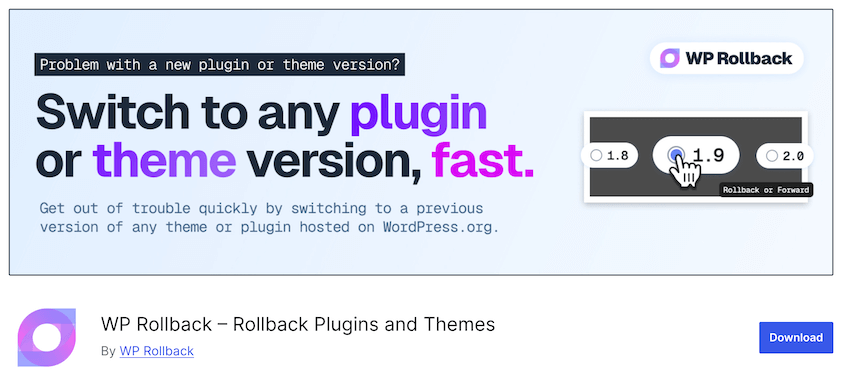
WP Rollback es probablemente el plugin de control de versiones de WordPress más sencillo del que hablaremos. Hace una cosa y la hace muy bien: te permite revertir fácilmente las actualizaciones de temas y plugins.
Imagina que actualizas un plugin o tema y, de repente, tu sitio se rompe. Con WP Rollback instalado, verás una nueva opción "Rollback" justo al lado del botón "Update" en tus páginas de Plugins y Temas en WordPress.
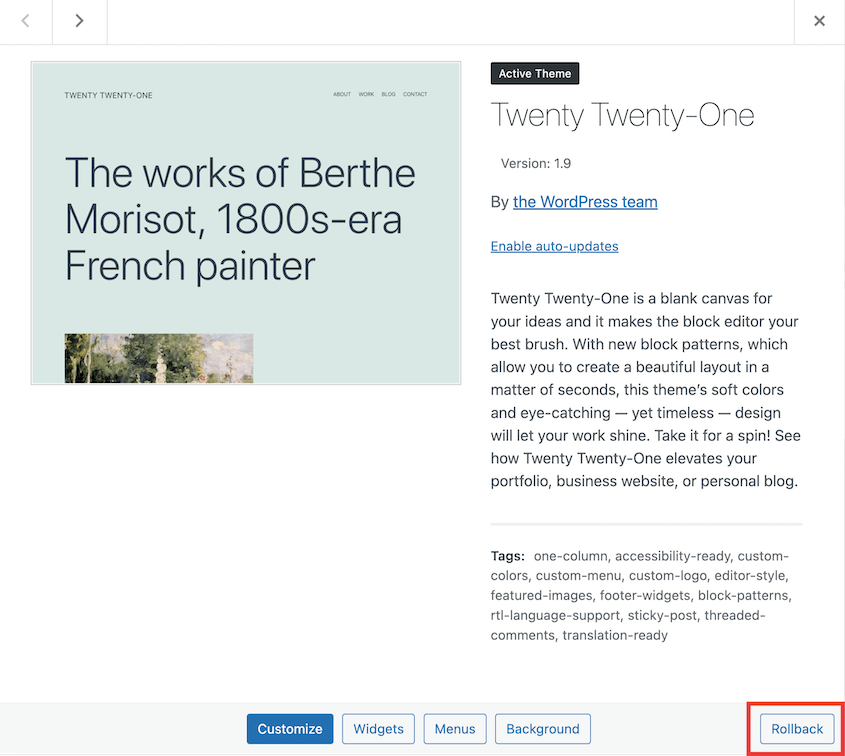
Haz clic en "Rollback" y WP Rollback te mostrará una lista de versiones anteriores de ese tema o plugin. Simplemente elige una versión a la que volver, confirma y WP Rollback reemplazará automáticamente la versión actual con la anterior que seleccionaste.
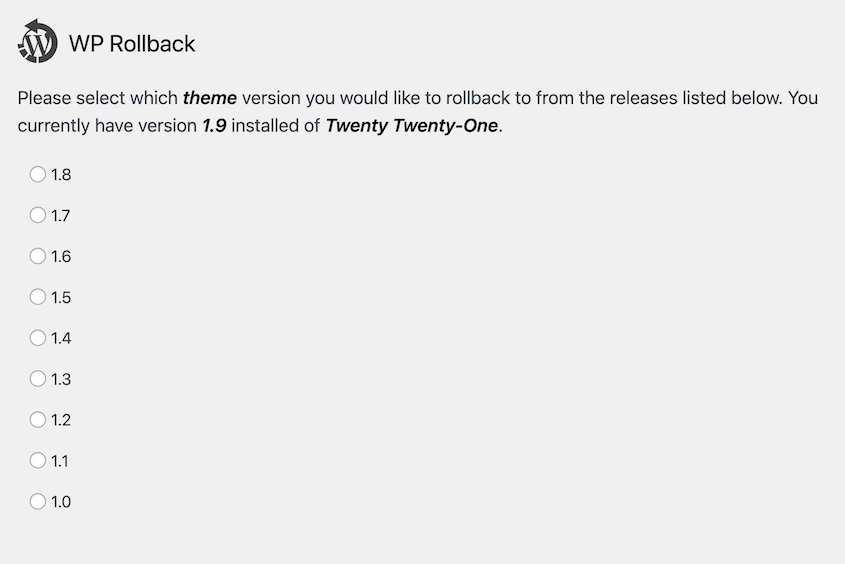
WP Rollback es fantástico para esos momentos en los que una actualización causa un conflicto o rompe algo en tu sitio. Te permite volver rápidamente a la versión anterior y funcional del tema o plugin. Es un salvavidas para solucionar problemas de actualización.
Lo más importante que debes saber sobre WP Rollback es que solo funciona para temas y plugins que están alojados en el repositorio oficial de WordPress.org. De ahí provienen la mayoría de los temas y plugins gratuitos.
Si estás utilizando un tema o plugin premium que compraste en otro lugar, WP Rollback no funcionará para esos.
Además, WP Rollback es específicamente para temas y plugins. No te ayuda a revertir cambios en tu contenido, configuraciones o archivos principales de WordPress. Para esas necesidades de control de versiones más amplias, deberías buscar algo como Duplicator o Git.
Pero para solucionar rápidamente problemas causados por actualizaciones de temas o plugins, WP Rollback es difícil de superar por su simplicidad y facilidad de uso. Es una gran herramienta para tener en tu kit de herramientas de WordPress.
Control de versiones en entradas o páginas
¿Sabías que WordPress realiza un seguimiento automático de los cambios que realizas en tus entradas y páginas? ¡Es cierto! Se llama la función "Revisiones".
Mientras escribes una entrada o página, WordPress guarda automáticamente borradores de vez en cuando. También guarda una "revisión" cada vez que haces clic en el botón "Actualizar" o "Publicar". Esto significa que WordPress está guardando silenciosamente instantáneas de tu contenido mientras trabajas.
Digamos que estás escribiendo una entrada de blog. Escribes un párrafo, luego otro, luego otro. Podrías volver y retocar una frase, reescribir una sección o incluso eliminar algo y volver a añadirlo. Las revisiones de WordPress están rastreando todo esto detrás de escena.
Si quieres ver estas revisiones, es fácil. Cuando estés editando una entrada o página, busca el cuadro "Revisiones".
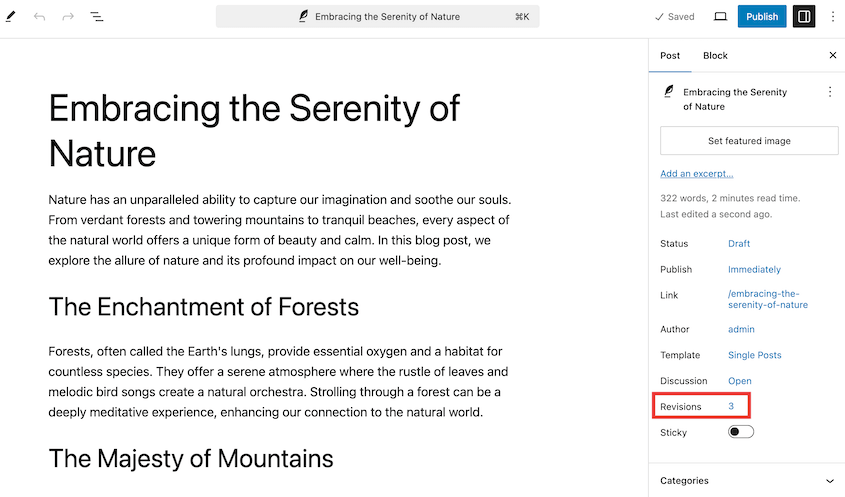
Normalmente está debajo del editor, o a veces en la barra lateral derecha, dependiendo de tu configuración de WordPress. Te dirá cuántas revisiones hay para esa entrada o página.
Haz clic en el enlace "Revisiones" y verás una pantalla que compara diferentes versiones de tu contenido. Puedes ver qué se añadió, qué se eliminó y qué se cambió entre cada revisión. Es una forma visual de ver el historial de tu escritura.
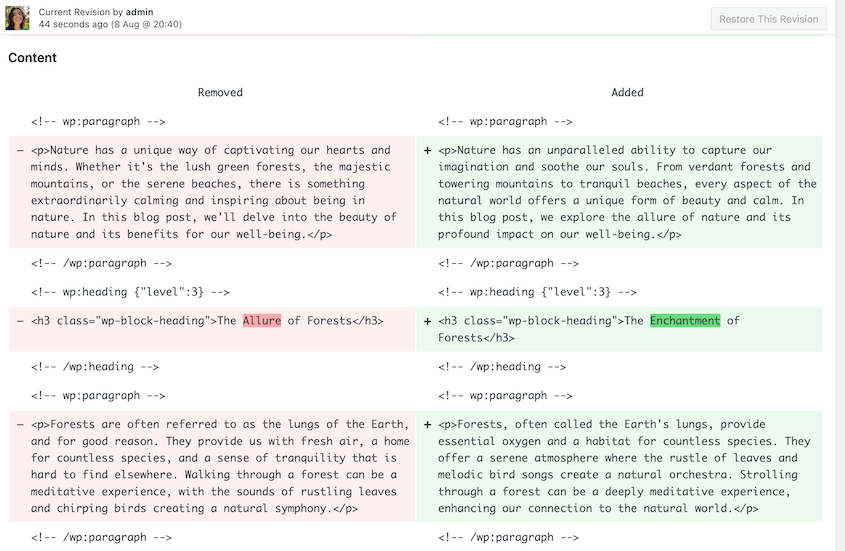
Puedes restaurar fácilmente una revisión anterior. Si te das cuenta de que cometiste un error o quieres volver a una versión anterior de tu texto, simplemente elige una revisión y haz clic en “Restaurar esta revisión”.

WordPress reemplazará tu contenido actual con el contenido de esa revisión anterior. ¡Es como tener una máquina del tiempo para tus palabras!
Las revisiones son muy útiles para los redactores de contenido. Si eliminas accidentalmente un párrafo o quieres recuperar algo que escribiste antes, las revisiones están ahí para ayudarte. Es un sistema de control de versiones simple y de fácil acceso directamente en el editor de entradas.
Sin embargo, es importante recordar que las revisiones solo funcionan para entradas y páginas. No rastrean cambios en tus temas, plugins, configuraciones u otras partes de tu sitio de WordPress.
Para esas cosas, necesitarías usar uno de los otros métodos de control de versiones que hemos comentado, como Duplicator o Git.
Pero para administrar tu contenido, el historial de versiones de WordPress es una excelente herramienta integrada. Puede ahorrarte muchos dolores de cabeza si cometes un error al escribir o editar.
Ejemplos reales de cuándo el control de versiones salvó el día
El control de versiones no es solo una idea tecnológica elegante. Salva sitios web reales de dolores de cabeza reales, todos los días.
Lo he visto suceder de primera mano, y estas historias lo demuestran. Déjame contarte sobre algunas ocasiones en las que el control de versiones, especialmente usando Duplicator, ha sido un salvavidas total.
¿Desastre en la base de datos? ¡Duplicator al rescate!
Imagina administrar un sitio web con toneladas de información, como un sitio de búsqueda de empleo con miles de perfiles de usuario.
Una agencia, Black Bike Media, administraba un sitio así. ¡Tenía una base de datos masiva, de más de 2 GB!
Entonces, ocurrió el desastre. Un problema del servidor corrompió partes de la base de datos. El sitio web estaba en problemas, e incluso el correo electrónico dejó de funcionar.
Afortunadamente, estaban usando Duplicator Pro y tenían copias de seguridad diarias configuradas. Pero aquí está la parte inteligente. ¡Usaron Duplicator para hacer una copia de seguridad de su sitio en ese momento, incluso con la base de datos corrupta!
Duplicator les permitió filtrar las partes malas de la base de datos durante la copia de seguridad. Luego, usaron esa copia de seguridad para obtener una copia nueva del sitio en línea, sin los datos corruptos.
A continuación, tenían una copia de seguridad limpia del día anterior. Usaron Duplicator nuevamente, esta vez para tomar manualmente solo las partes buenas de la base de datos de esa copia de seguridad más antigua y devolverlas al sitio recién restaurado. Fue como hacer una cirugía de sitio web.
Debido a que tenían esas copias de seguridad de Duplicator, pudieron restaurar cuidadosamente solo lo que necesitaban y poner el sitio de empleo en línea rápidamente, sin perder una tonelada de datos nuevos.
Tiempo de inactividad desaparecido en minutos
El tiempo de inactividad del sitio web es una pesadilla, especialmente si tienes clientes que dependen de sus sitios para sus negocios. KOROVA, una agencia de diseño web, conocía este dolor muy bien.
Solían usar una herramienta de copia de seguridad diferente que era lenta y poco confiable. ¡Restaurar un sitio podía llevar 30-40 minutos!
Imagina el estrés cuando el sitio de un cliente está caído durante tanto tiempo.
Luego, volvieron a Duplicator Pro, que le da a KOROVA “enlaces de recuperación ante desastres”. Si un sitio falla, simplemente haces clic en el enlace, ¡y listo! El sitio vuelve a estar en línea súper rápido.
KOROVA tuvo un momento de pánico cuando las actualizaciones rompieron tres sitios web de clientes a la vez: ¡la temida pantalla blanca de la muerte!
Pero gracias a los enlaces de recuperación de Duplicator, ¡recuperaron los tres sitios y los pusieron en funcionamiento en solo 2-3 minutos! ¡Minutos, no horas!
Ese es el poder de tener un proceso de restauración rápido y fiable. Duplicator convirtió una crisis potencial en un pequeño contratiempo.
Preguntas Frecuentes (FAQs)
¿Cómo reduzco mi versión de WordPress?
Si realmente necesitas volver a una versión anterior de WordPress, la mejor manera es restaurar una copia de seguridad. Tu sitio volverá a ser como era cuando hiciste la copia de seguridad, incluida la versión de WordPress de ese momento.
¿Cómo actualizo WordPress a través de CLI?
Si tienes WP-CLI instalado, actualizar WordPress es súper simple. Simplemente abre tu línea de comandos en la carpeta de tu sitio de WordPress y escribe: wp core update.
¿El control de versiones es solo para desarrolladores?
Aunque los desarrolladores usan el control de versiones todo el tiempo para el código, es útil para cualquier persona con un sitio de WordPress. Usar copias de seguridad como las de Duplicator es una forma simple de control de versiones que todos pueden usar. Se trata de proteger tu sitio web y poder deshacer errores, sin importar tu nivel de habilidad técnica.
¿Necesito usar la línea de comandos para usar Git?
Sí, para muchas tareas de Git, usarás la línea de comandos. Git es una herramienta de línea de comandos en su esencia. Escribes comandos para decirle a Git qué hacer: agregar archivos, confirmar cambios, cambiar versiones, etc.
La línea de comandos puede parecer intimidante al principio, pero si quieres profundizar en Git, vale la pena aprender algunos comandos básicos. Hay toneladas de tutoriales en línea para ayudarte a empezar con la línea de comandos de Git.
¿El control de versiones es un reemplazo para las copias de seguridad?
No, el control de versiones no es un reemplazo para las copias de seguridad, ¡pero funcionan muy bien juntos! Hacen cosas diferentes.
Piensa en las copias de seguridad como tu plan para cuando suceden cosas realmente malas: tu servidor falla, tu sitio es hackeado o eliminas accidentalmente todo. Las copias de seguridad te permiten restaurar tu sitio a un punto anterior en el tiempo para recuperarte de esos desastres.
El control de versiones es más para gestionar cambios día a día y deshacer errores. Se trata de rastrear modificaciones y poder revertir a versiones anteriores de tu sitio cuando haces un ajuste que causa problemas.
Lo mejor es usar tanto copias de seguridad como control de versiones para una protección completa del sitio web.
Usa copias de seguridad para la recuperación ante desastres y usa control de versiones para gestionar cambios y corregir errores cotidianos. En mi experiencia, este enfoque en capas te brinda la mejor red de seguridad.
Reflexiones finales
Seamos realistas: gestionar un sitio web de WordPress puede ser complicado. Las cosas salen mal. Los errores ocurren. Las actualizaciones a veces causan caos.
¡Pero no tiene por qué ser estresante! El control de versiones es tu arma secreta para mantener la calma y el control, sin importar las dificultades que te depare tu sitio web.
Ya sea que administres un blog pequeño o una gran tienda en línea, el control de versiones es algo en lo que deberías pensar.
Si buscas una forma práctica y fácil de usar para hacer copias de seguridad que también sirvan como control de versiones, Duplicator es una excelente opción. ¡He visto de primera mano cómo Duplicator puede rescatar sitios web de todo tipo de problemas!
Ya que está aquí, creo que le gustarán estas otras guías de WordPress:
- Probé todos los plugins de control de versiones de WordPress para que tú no tengas que hacerlo
- Cómo degradar tu versión de WordPress y revertir actualizaciones fallidas
- Lista de verificación de seguridad de WordPress: Guía paso a paso para proteger tu sitio
- Cómo reemplazar un sitio de WordPress por otro
- Cómo deshacer cambios en WordPress




