


Duplicator Cloud vs Dropbox : lequel est le meilleur pour les sauvegardes WordPress ?
 Joella Dunn
Joella Dunn
Joella Dunn
 John Turner
John Turner
John Turner
La plupart des gens choisissent le stockage de sauvegarde WordPress en comparant le prix par gigaoctet. C'est le seul chiffre qui s'avère ne pas avoir d'importance.
Ce qui compte, c'est de savoir si vos sauvegardes sont toujours là dans huit mois, si quelqu'un d'autre peut y accéder et si vous pouvez reconstruire votre site lorsque votre tableau de bord ne se charge pas.
Deux noms reviennent constamment lorsque les propriétaires de WordPress cherchent : Dropbox, pour lequel la plupart des gens ont déjà un compte, et Duplicator Cloud, un stockage créé par l'équipe derrière le plugin Duplicator.
Alors, j'ai utilisé les deux pendant quelques semaines. J'ai rempli un compte Dropbox gratuit exprès pour voir ce qu'un téléchargement échoué laisse derrière lui, puis j'ai rendu les deux tableaux de bord WordPress inaccessibles et j'ai essayé de récupérer les sites.
Ci-dessous, je les comparerai sur les limites de stockage, la rétention, la sécurité et vos options lorsque votre site ne se charge pas.
Voici les points clés à retenir :
- La fonction de sauvegarde Dropbox ne peut pas toucher votre site Web. Elle protège les ordinateurs et les disques externes, pas les sites WordPress.
- Avec Duplicator comme moteur, Dropbox est une bonne destination de sauvegarde. En soi, il ne peut pas planifier de sauvegarde, créer une archive, supprimer les anciennes copies ou restaurer quoi que ce soit.
- Le 2 Go gratuit est plus petit que les sauvegardes de la plupart des sites, et il n'y a pas de niveau intermédiaire. Les sites professionnels produisent généralement des archives de 1 Go à 5 Go, et Dropbox passe directement de 2 Go gratuits à 2 To pour 119,88 $ par an.
- Duplicator Cloud est l'option la moins chère en dessous de 50 Go, à 49 $ par an pour 10 Go contre 119,88 $ pour Dropbox. Au-dessus de 50 Go, cela s'inverse.
- La restauration est ce qui les différencie. Duplicator Cloud effectue une restauration complète depuis cloud.duplicator.com même sans que WordPress fonctionne. Dropbox vous oblige à télécharger les fichiers, à les téléverser dans votre répertoire racine et à exécuter vous-même l'installateur.
Table des matières
- Duplicator Cloud vs Dropbox : La version courte
- Qu'est-ce que Duplicator Cloud ?
- Qu'est-ce que Dropbox ?
- Comment obtenir une sauvegarde WordPress dans Duplicator Cloud vs. Dropbox
- À quoi ressemble la récupération
- Comment se comparent-ils en matière de sécurité ?
- Combien coûte chacun ?
- Lequel est le meilleur pour stocker les sauvegardes de plusieurs sites ?
- Devriez-vous choisir Duplicator Cloud ou Dropbox ?
- Questions fréquemment posées (FAQ)
- Dropbox est conçu pour les fichiers sur lesquels vous travaillez, pas pour les fichiers que vous sauvegardez pour plus tard
Duplicator Cloud vs Dropbox : La version courte
| Cloud Duplicator | Dropbox | |
|---|---|---|
| Ce dont vous avez besoin pour l'utiliser | Duplicator (gratuit ou Pro) et un compte Duplicator Cloud | Un compte Dropbox, plus une licence Duplicator Pro (Basic ou supérieure) pour le connecter |
| Stockage gratuit | Aucun, les forfaits commencent à 29 $/an | 2 Go sur Dropbox Basic |
| Plans payants | 29 $ à 199 $ par an, selon la taille du stockage | 9,99 $/mois facturés annuellement pour 2 To, puis forfaits d'équipe à partir de 15 $/utilisateur/mois |
| Coût pour 10 Go stockés | 49 $/an | 119,88 $/an |
| Coût pour 50 Go stockés | 99 $/an | 119,88 $/an |
| Gamme de stockage | 2 Go à 150 Go | 2 Go gratuits, 2 To sur Plus, 3 To et plus sur les forfaits d'équipe |
| Restaurer avec WordPress en cours d'exécution | Un clic depuis votre tableau de bord | Un clic depuis votre tableau de bord (uniquement avec Duplicator Pro) |
| Restaurer avec WordPress arrêté | S'exécute depuis cloud.duplicator.com en utilisant les détails FTP ou SFTP enregistrés | Téléchargez l'archive et l'installateur, téléversez-les via FTP, exécutez l'installateur vous-même |
| Organisé par site | Oui | Non, vous obtenez des dossiers |
| Chiffrement | AES-256, chiffré au repos, SLA de disponibilité de 99,9 % | AES-256 au repos, TLS en transit |
| Conscient de WordPress | Oui | Non |
| Idéal pour | Sauvegardes WordPress qui se restaurent même si votre site est hors ligne | Fichiers sur lesquels vous travaillez et une deuxième copie de vos sauvegardes |
Dropbox semble être une bonne option, et il le devrait. Le niveau gratuit est réel, le chiffrement est sérieux et la restauration se fait en un clic.
Cependant, regardez ce qui produit ces résultats. Le calendrier qui a exécuté la sauvegarde, l'archive qu'il a empaquetée, le nombre de rétention qui a purgé la copie du mois dernier, l'assistant de restauration : rien de tout cela n'est Dropbox.
Ce qui fait de Dropbox un emplacement de stockage de sauvegarde WordPress décent, c'est Duplicator. Il empaquetera vos fichiers pour vous et les téléversera vers un stockage tiers.
En soi, Dropbox est juste une solution de stockage de données générique qui n'est pas conçue pour WordPress. Je recommande d'utiliser Duplicator Cloud comme meilleure option native pour WordPress.
Qu'est-ce que Duplicator Cloud ?
Duplicator Cloud est un stockage de première partie pour les sauvegardes WordPress. Il est géré par Duplicator, un plugin de sauvegarde et de migration utilisé par plus de 1,5 million de personnes.
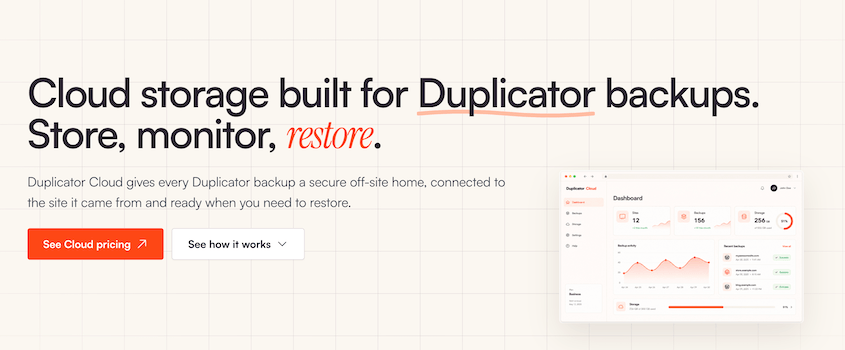
Ce qui le distingue des autres destinations de la liste de stockage de Duplicator, c'est qu'aucune deuxième entreprise n'est impliquée. Vous n'ouvrez pas de compte ailleurs, ne générez pas de clés, ou n'approuvez pas une demande d'autorisation qui peut être retirée plus tard. Vous le connectez avec la licence Duplicator Pro que vous payez déjà.
Le stockage se trouve sur cloud.duplicator.com, et vous vous connectez avec le même e-mail et mot de passe que vous utilisez sur duplicator.com.
Voici ce que vous pouvez faire depuis ce tableau de bord :
- Vérifiez chaque site connecté depuis n'importe quel navigateur, y compris ceux qui n'ont pas été sauvegardés récemment.
- Téléchargez directement l'archive ou l'installateur, même sans installation WordPress fonctionnelle.
- Lancez une restauration complète sans vous connecter à votre tableau de bord.
- Révoquer l’accès d’un site pendant que tous les autres restent connectés.
- Partagez une sauvegarde via un lien de téléchargement qui expire de lui-même.
Pour l’utiliser, vous avez besoin de Duplicator (le plugin) et d’un plan cloud. Ceux-ci coûtent entre 29 $ et 199 $ par an, selon l’espace dont vous avez besoin.
Qu’est-ce que Dropbox ?
Dropbox a été lancé en 2007 et a facilité la synchronisation des fichiers pour les personnes qui n’y avaient jamais pensé auparavant. Depuis, il est devenu une plateforme de collaboration, mais l’idée principale n’a pas changé.
En arrière-plan, Dropbox est un moteur de synchronisation. Il surveille un dossier, et tout ce que vous modifiez dans ce dossier est répliqué sur les serveurs de Dropbox. Les modifications sont enregistrées sur tous les autres appareils de votre compte.
Lorsqu’un fichier est modifié, il ne télécharge que les parties modifiées au lieu de l’intégralité du fichier à nouveau. C’est ce qu’on appelle la synchronisation au niveau des blocs.
Cependant, lorsque vous stockez des sauvegardes WordPress dans Dropbox, vous téléchargez une archive datée en tant que fichier terminé au lieu de synchroniser votre dossier de site.
Voici ce qu’un compte Dropbox vous offre :
- Un dossier qui reste identique sur tous les appareils sur lesquels vous vous êtes connecté.
- Partage par lien, sans qu’un compte soit nécessaire de l’autre côté.
- 30 jours d’historique des versions sur les plans personnels, et plus longtemps sur les plans d’équipe.
- Rembobinage, qui restaure un dossier à son état antérieur.
- Sauvegarde Dropbox, qui protège les fichiers de votre ordinateur et de vos disques externes.
Tout ce dont vous avez besoin pour commencer est un compte Dropbox. Le niveau gratuit, Dropbox Basic, vous offre 2 Go et vous permet de rester connecté sur trois appareils à la fois.
Les plans payants commencent à 9,99 $/mois pour 2 To.
Pour utiliser Dropbox comme destination de sauvegarde WordPress, vous avez également besoin de Duplicator Pro. Sinon, vous devrez télécharger manuellement les sauvegardes et les téléverser sur Dropbox à la main.
À quoi sert Dropbox ?
Dropbox fait une chose mieux que presque tout le monde depuis plus longtemps, et cela se voit dans les aspects qui comptent au quotidien.
Voici où il gagne sa réputation :
- Le moteur de synchronisation est rapide. Parce qu’il ne télécharge que les parties d’un fichier qui ont changé, une petite modification d’un gros fichier prend quelques secondes.
- Le client de bureau reste discret. Il gère les conflits, les modifications hors ligne et les reconnexions plus gracieusement que les alternatives que j’ai utilisées.
- Le partage se fait en un seul lien. La personne à qui vous l’envoyez n’a pas besoin d’un compte Dropbox pour l’ouvrir.
- Il fonctionne partout. Windows, macOS, Linux, iOS, Android et le navigateur.
- La connexion Duplicator est l’une des plus simples de la liste. Il n’y a pas de console API, de paire de clés ou de document de politique à configurer correctement.
Si vos sauvegardes se trouvent actuellement sur le même serveur que votre site, connecter Dropbox représente une réelle amélioration. Cependant, je ne recommande pas de l’utiliser comme seule destination de stockage WordPress.
La sauvegarde Dropbox fonctionne-t-elle pour un site WordPress ?
Non, et c'est là que le bât blesse.
Dropbox Backup est un produit inclus dans chaque plan Dropbox. Il protège les fichiers de votre ordinateur et de votre disque externe. À cet égard, il fonctionne bien.
Ce qu'il ne peut pas faire, c'est accéder à votre site web.
Votre site ne réside pas sur votre ordinateur portable. Il vit sur un hébergeur web dans un répertoire auquel vous accédez via FTP ou SSH, avec une base de données MySQL. Dropbox Backup n'a aucun moyen d'y accéder.
Ainsi, il ne peut pas copier votre dossier wp-content ni exporter votre base de données. À lui seul, Dropbox ne peut pas reconstruire un site.
Rewind est mal interprété de la même manière. Il ramène un dossier à son état antérieur, ce qui est utile lorsque quelqu'un écrase vos données. Ce n'est pas une restauration de site.
Que se passe-t-il si vous sauvegardez sur Dropbox sans plugin de sauvegarde ?
Avec Duplicator, Dropbox est un bon endroit pour stocker les sauvegardes WordPress. Le plugin gère la planification, compresse l'archive, supprime les anciennes copies une fois que vous atteignez votre limite de rétention, et récupère le fichier lorsque vous avez besoin d'une restauration. Vos sauvegardes sont ainsi protégées contre les erreurs serveur.
Retirez le plugin, et le processus de sauvegarde devient manuel.
Dropbox ne sait pas ce qu'est WordPress ni que votre site existe. Faire cela manuellement ressemble à ceci :
- Compresser les fichiers de votre site dans une archive, ce qui implique une session shell ou un passage par le gestionnaire de fichiers de votre hébergeur chaque fois que vous souhaitez une copie.
- Extraire la base de données séparément, avec phpMyAdmin ou WP-CLI, puis se souvenir quel dump correspond à quelle archive.
- Télécharger les deux fichiers via l'application Dropbox ou le site web.
- Inventer un système de nommage, car un dossier de fichiers zip génériques ne vous dit rien.
- Supprimer les anciennes copies manuellement avant qu'elles n'atteignent un quota de 2 Go (si vous devez rester sur le stockage gratuit).
- Reconstruire le site manuellement si nécessaire, ce qui implique de décompresser les fichiers et d'importer la base de données à la main.
J'ai exécuté cette séquence. Ça marche, mais c'est fastidieux.
Comment obtenir une sauvegarde WordPress dans Duplicator Cloud vs. Dropbox
Les deux connexions de stockage se font à l'intérieur de votre tableau de bord WordPress et ne prennent que quelques minutes. Duplicator Cloud fonctionne un peu plus rapidement car il est natif à Duplicator et se connecte avec votre clé de licence.
Comment ajouter Dropbox comme emplacement de stockage ?
Duplicator gère le côté Dropbox pour vous, vous n'avez donc pas à enregistrer d'application ni à générer de jetons manuellement.
Voici comment connecter Dropbox à WordPress :
- Ouvrez Duplicator Pro » Stockage et cliquez sur Ajouter.
- Donnez un nom reconnaissable à l'emplacement.
- Ouvrez le menu déroulant Type et choisissez Dropbox.
- Cliquez sur Connecter à Dropbox, puis sur Autoriser Dropbox pour ouvrir Dropbox dans un nouvel onglet.
- Connectez-vous et approuvez la demande.
- Dropbox vous renverra un code d'autorisation. Copiez-le.
- Retournez dans WordPress, collez ce code dans le champ sous Étape 2, et cliquez sur Finaliser la configuration.
- Faites défiler vers le bas et cliquez sur Tester le stockage avant de lui faire confiance.
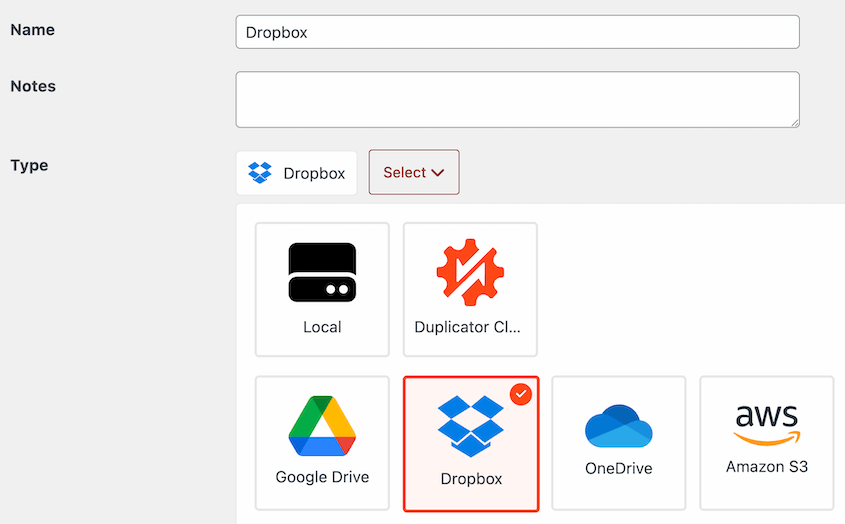
Avant de quitter cet écran, définissez la valeur de Max Sauvegardes. Cela limite le nombre de copies que Duplicator conserve dans Dropbox avant de commencer à supprimer les plus anciennes.
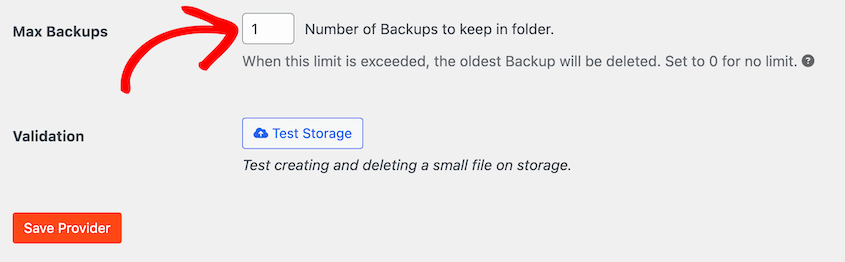
Sur un compte gratuit, ce nombre détermine si vous aurez des sauvegardes fonctionnelles ou un quota complet à la fin du mois.
Comment activer Duplicator Cloud ?
Vous pouvez connecter Duplicator Pro et Duplicator Cloud via votre clé de licence. Voici les étapes :
- Ouvrez Duplicator Pro » Stockage et cliquez sur Ajouter.
- Nommez l'emplacement de stockage.
- Ouvrez le menu déroulant Type et choisissez Duplicator Cloud.
- Sous Autorisation, cliquez sur Se connecter via la licence Duplicator Pro.
Vous n'avez pas besoin de créer un compte auprès d'une autre entreprise. C'est simple à utiliser, et vous pouvez même le connecter à la version gratuite de Duplicator. Lorsque vous ouvrez la page Stockage, cliquez sur Connecter à côté de Duplicator Cloud.
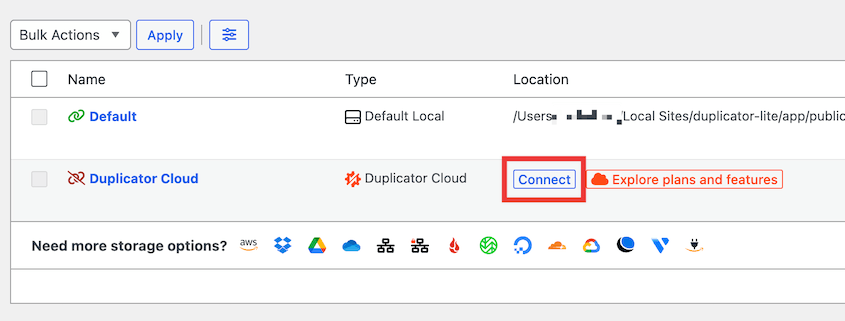
Ensuite, obtenez un jeton de connexion sur duplicator.com et collez-le pour vous connecter.
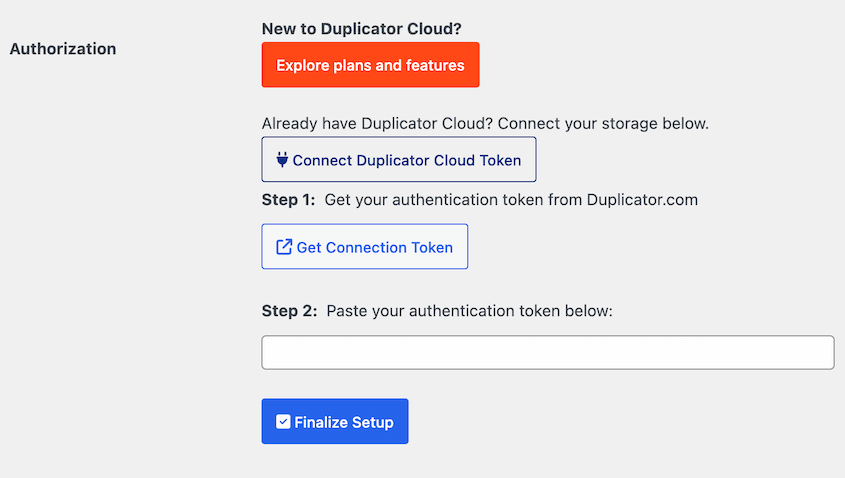
N'oubliez pas de cliquer sur Tester le stockage pour vous assurer que la connexion fonctionne correctement avant votre première sauvegarde cloud.
Que se passe-t-il lorsqu'une sauvegarde de 3 Go rencontre un quota de 2 Go ?
C'est la partie que je voulais voir par moi-même, alors j'ai pointé un vrai site vers un compte Dropbox gratuit et je l'ai laissé fonctionner.
Un petit site statique tient confortablement dans 2 Go. Un site d'entreprise transportant quelques années de médias, généralement pas.
La plupart se situent entre 1 Go et 5 Go, ce qui signifie qu'une sauvegarde peut dépasser votre quota gratuit entier avant que vous n'ayez pensé au nombre à conserver.
Il y a un second coût si Dropbox est également l'endroit où vous travaillez. Les archives de sauvegarde consomment l'espace dont vos documents ont besoin. Vous pourriez finir par remplir votre espace de stockage de sauvegarde et votre espace de travail en même temps.
Duplicator Cloud ne partage pas l'espace de stockage avec des fichiers non-WordPress. Vous saurez exactement combien d'espace il vous reste pour stocker de nouvelles sauvegardes.
À quoi ressemble la récupération
Le stockage de sauvegarde justifie son coût le jour où vous avez besoin de restaurer votre site web.
J'ai donc exécuté la restauration de deux manières : une fois avec WordPress fonctionnant normalement, et une fois avec le tableau de bord complètement inaccessible.
Avec le site en ligne, les deux sont difficiles à distinguer. Duplicator Pro restaure à partir d'un stockage tiers à distance, donc une sauvegarde stockée sur Dropbox revient en un clic depuis Duplicator Pro » Sauvegardes.
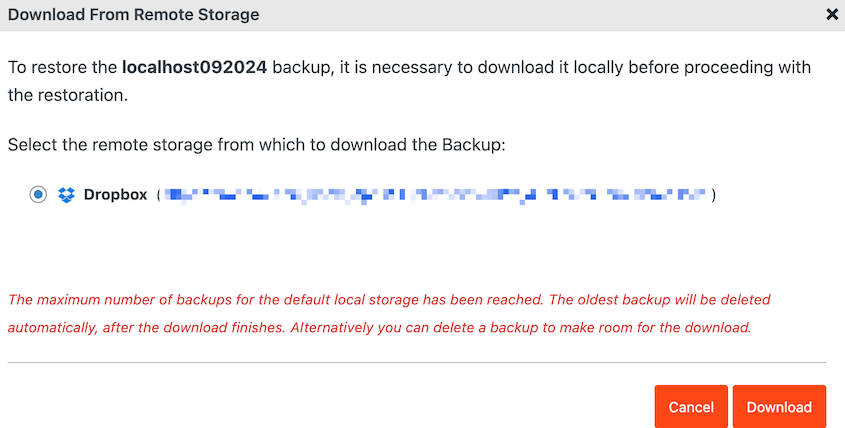
Dropbox remet un fichier sur demande. Savoir quel fichier, le récupérer, le décompresser et réécrire les URL à l'intérieur était tout le travail de Duplicator. Ce qui est bien, jusqu'à ce que le plugin ne puisse plus s'exécuter.
Que pouvez-vous faire lorsque le tableau de bord WordPress ne se charge pas ?
Les échecs qui coûtent cher ne sont pas ceux qui sont bien rangés. Vous pourriez faire face à une erreur si grave que votre tableau de bord disparaît.
La restauration en un clic y résidait, donc elle a disparu aussi.
La réponse de Duplicator Cloud est le connecteur de récupération. Vous le configurez une fois, à l'avance, pour une protection infinie du site.
Ajoutez les détails FTP ou SFTP de votre site (nom d'hôte, nom d'utilisateur, mot de passe et chemin d'accès à vos fichiers WordPress) dans le tableau de bord Duplicator Cloud. Exécutez le test de connexion, puis laissez-le tranquille jusqu'à ce que vous en ayez besoin.

Lorsque quelque chose se passe mal, vous vous connectez sur cloud.duplicator.com, choisissez la sauvegarde la plus récente à laquelle vous faites confiance et cliquez sur Restaurer la sauvegarde complète.

La restauration s'exécute depuis le tableau de bord hors site vers votre serveur, en utilisant les identifiants que vous avez enregistrés précédemment.
Votre site n'a pas besoin de fonctionner pour que tout cela se produise.
Sans tableau de bord pour travailler, la récupération d'une sauvegarde Dropbox se déroule comme suit :
- Connectez-vous à Dropbox et localisez votre dossier de sauvegarde.
- Identifiez une paire d'archives et d'installateurs correspondante pour le bon site à la bonne date.
- Téléchargez les deux fichiers.
- Transférez-les sur votre serveur web avec un client SFTP.
- Lancez l'installateur dans un navigateur et suivez les étapes de restauration.
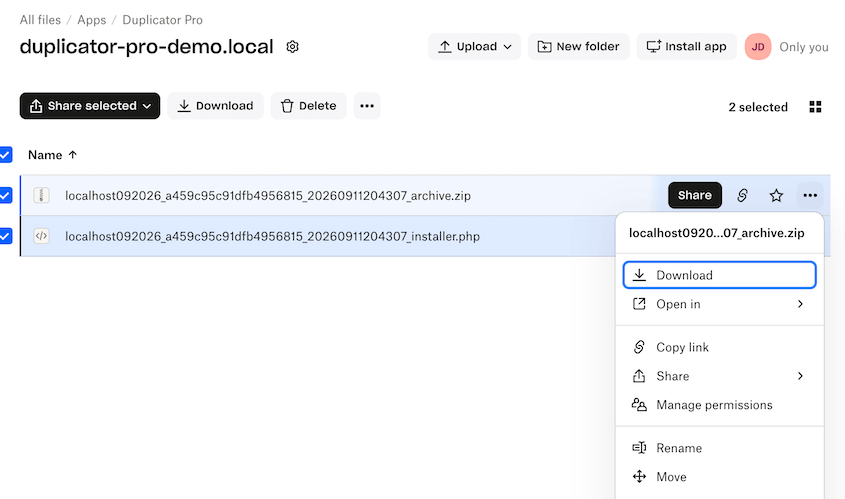
Les restaurations manuelles de Dropbox prennent beaucoup plus de temps. Encore plus si vous n'avez pas du tout Duplicator. Vous devrez re-télécharger tous vos fichiers via FTP et votre base de données dans phpMyAdmin.
Un autre problème avec Dropbox. Un compte gratuit vous limite à trois appareils connectés à la fois. Si vous récupérez sur un ordinateur portable emprunté parce que votre propre machine fait partie du problème, c'est une limite que vous rencontrez au pire moment possible.
Comment se comparent-ils en matière de sécurité ?
Duplicator Cloud et Dropbox chiffrent vos fichiers avec AES-256 pendant qu'ils sont stockés. Si vous utilisez Duplicator Pro comme plugin de sauvegarde, vous pouvez ajouter un chiffrement supplémentaire avant que la sauvegarde ne quitte votre serveur.
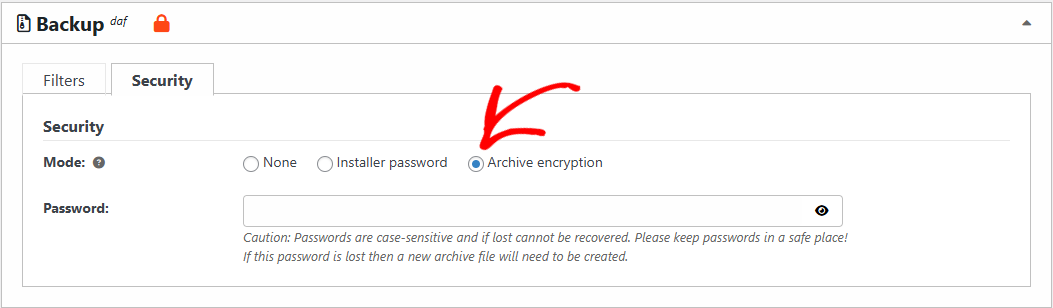
Dropbox ajoute l'authentification à deux facteurs et des centres de données géo-redondants. Duplicator Cloud a un SLA de disponibilité de 99,9 %, lie l'accès à votre licence Duplicator Pro et expire les liens de téléchargement qu'il fournit.
Dropbox gère lui-même les clés de chiffrement, ce qui signifie qu'il peut techniquement lire vos fichiers, tout comme quiconque accède à votre compte Dropbox.
Pour la plupart des sites WordPress, cela ne change rien. Si vous gérez des données clients selon des règles qui vous obligent à détenir vos propres clés, cela change tout, et vous savez déjà lesquels vous êtes.
La question la plus utile n'est pas de savoir qui pourrait théoriquement déchiffrer vos sauvegardes. C'est de savoir qui peut y accéder un jour ordinaire.
Qu'advient-il d'une sauvegarde lorsqu'un dossier partagé est utilisé ?
Dropbox est conçu pour le partage, et le partage est ce qui complique les sauvegardes.
Supposons que vous partagiez le dossier de sauvegarde d'un client avec un contractant afin qu'il puisse récupérer une archive. Trois choses se produisent qui ne se produiraient pas avec un dossier que vous garderiez pour vous :
- Le dossier compte dans leur quota de stockage ainsi que le vôtre, ce qui, sur un compte gratuit, peut remplir leur Dropbox à lui seul.
- Il se synchronise sur leur machine, de sorte que la base de données de votre client se retrouve sur un ordinateur portable que vous n'avez jamais vu.
- Il reste partagé jusqu'à ce que quelqu'un se souvienne de l'annuler
Ce dernier point est un problème. L'accès accordé à la hâte survit à la raison pour laquelle il a été accordé, et un dossier de sauvegarde partagé est une copie complète du site.
Duplicator Cloud gère cela différemment. Les liens de téléchargement expirent d'eux-mêmes, et l'accès est accordé par site plutôt que par dossier, de sorte que la coupure d'un site laisse les autres intacts.
Qu'y a-t-il dans votre base de données WordPress ?
La connexion à Dropbox stocke une autorisation dans la base de données de votre site. C'est ce qui permet à l'upload programmé de s'exécuter sans vous demander chaque semaine.
Il est limité à Dropbox, donc ce n'est pas une clé passe-partout. C'est toujours une credential de travail vivant sur votre serveur web, pointant vers le compte où se trouvent vos fichiers.
Si ce site est compromis, vous révoquez l'accès à Dropbox, auditez ce que d'autre ce compte contient, et déterminez ce que quelqu'un aurait pu télécharger pendant qu'il y avait accès.
Duplicator Cloud garde cette information d'identification réutilisable hors de votre base de données. Un site compromis vous coûte l'accès de ce site et rien de plus. Il n'y a pas de second compte à auditer, car il n'y a jamais eu de second compte.
La menace réaliste pour vos sauvegardes n'a jamais été une intrusion chez Dropbox. C'est un quota complet, une permission que quelqu'un a retirée, ou un dossier toujours partagé avec un contractuel qui a terminé le travail en mars.
Combien coûte chacun ?
Duplicator Cloud est tarifé en fonction de l'espace de stockage dont vous avez besoin :
| Plan Duplicator Cloud | Stockage | Par an |
|---|---|---|
| Démarrage | 2 Go | $29 |
| De base | 10 Go | $49 |
| Plus | 25 Go | $69 |
| Professionnel | 50 Go | $99 |
| Pro | 100 Go | $149 |
| Échelle | 150 Go | $199 |
Duplicator Cloud vous facture un prix forfaitaire pour l'année. La restauration d'un site n'augmente pas la facture, pas plus que le téléchargement d'une sauvegarde.
Dropbox est tarifé en fonction de votre type de client :
- Basique est gratuit et vous offre 2 Go.
- Plus coûte 9,99 $ par mois facturé annuellement, ce qui équivaut à 119,88 $ par an, pour 2 To.
- Standard coûte 15 $ par utilisateur par mois, à partir de 3 To pour toute l'équipe.
- Avancé coûte 24 $ par utilisateur par mois, à partir de 15 To.
Dropbox passe de 2 Go directement à 2 To. Il n'y a rien entre les deux.
Pour les sauvegardes, cela rend la décision binaire. Soit votre site rentre dans 2 Go, ce qui n'est pas le cas de la plupart des sites professionnels, soit vous payez 119,88 $ par an et utilisez une fraction de pour cent de ce que vous avez acheté.
Voici comment les deux se comparent aux tailles dont les sites réels ont besoin :
| Sauvegardes que vous stockez | Cloud Duplicator | Dropbox |
|---|---|---|
| 2 Go | 29 $/an | Gratuit |
| 10 Go | 49 $/an | 119,88 $/an |
| 25 Go | 69 $/an | 119,88 $/an |
| 50 Go | 99 $/an | 119,88 $/an |
| 100 Go | 149 $/an | 119,88 $/an |
| 150 Go | 199 $/an | 119,88 $/an |
De quelques gigaoctets jusqu'à 50 Go, Duplicator Cloud coûte moins cher. Au-delà de 50 Go, Dropbox est moins cher, car le niveau supérieur de Duplicator Cloud est à 149 $.
Même ainsi, la facture est la mauvaise raison de choisir l'un ou l'autre. L'écart à ces tailles est de quelques dizaines de dollars par an, ce qui représente moins d'une heure de temps pour n'importe qui. Ce que vous récupérez un mauvais jour vaut plus que la différence.
Lequel est le meilleur pour stocker les sauvegardes de plusieurs sites ?
Duplicator Cloud est meilleur pour la gestion multi-sites.
Il regroupe votre stockage par site Web, pas par dossiers génériques. Sur un portefeuille, cela vous donne :
- Chaque site connecté dans un tableau de bord unique, vous permettant de voir l'ensemble du portefeuille sans ouvrir dix installations WordPress.
- Stockage réparti par site, ce qui signifie que vous surveillez un plafond approchant plutôt que de découvrir que vous l'avez atteint.
- Pistes d'audit, vous permettant de voir qui a modifié un calendrier et quand une restauration a été effectuée.
- Rapports de sauvegarde, y compris la taille de l'archive, la taille de la base de données et le temps de traitement, de sorte qu'un site qui croît silencieusement apparaisse comme une tendance.
- Accès restrictif par site, de sorte que la déconnexion d'un client n'implique pas la rotation d'autre chose.
- Connecteur de récupération par site, de sorte que n'importe lequel d'entre eux puisse être restauré sans toucher aux autres.
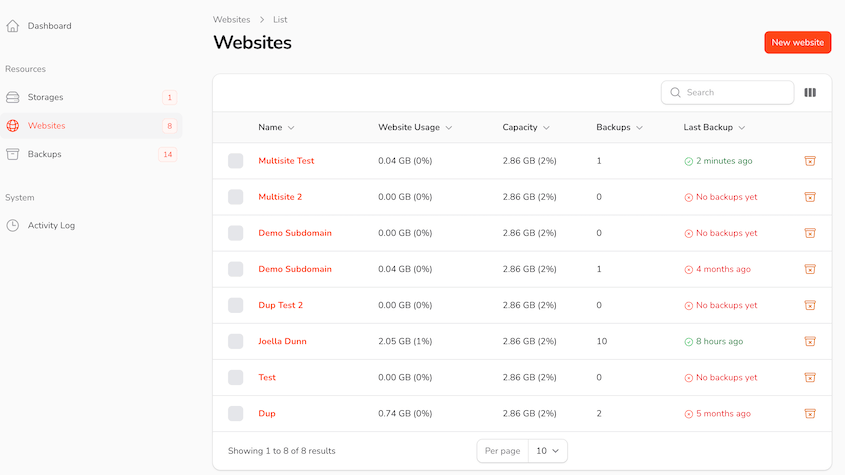
Dropbox vous donne des dossiers.
Vous pouvez y arriver, et beaucoup de gens le font. Un dossier par site, des noms sensés, et ça tient la route pendant un certain temps.
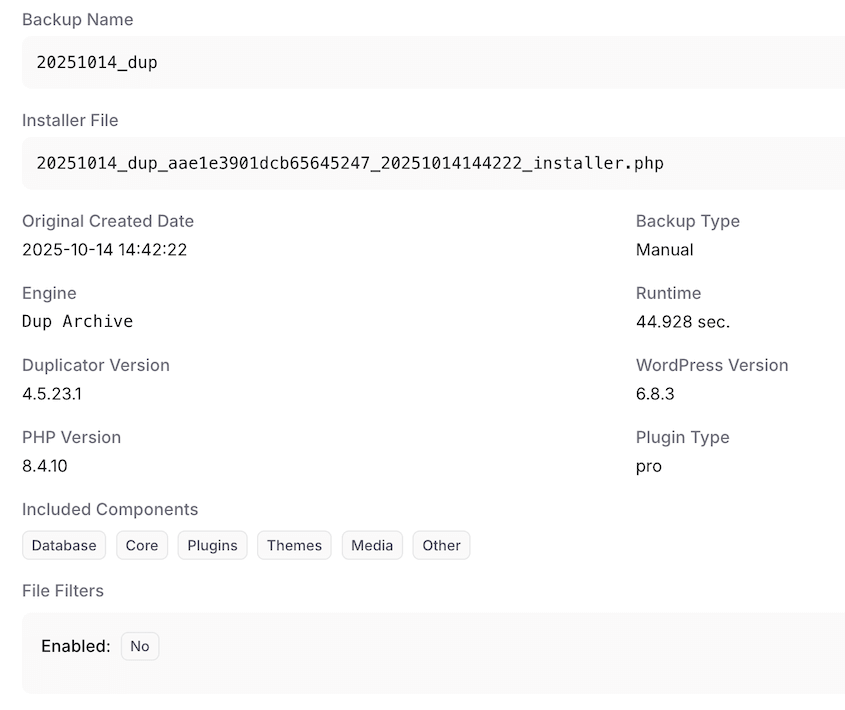
Un dossier, cependant, n'a aucune idée de ce qu'il contient. Il ne peut pas vous dire si la sauvegarde de la nuit dernière a fonctionné, quelle archive correspond à quel programme d'installation, ou si certains fichiers sont encore nécessaires. Vous comprenez cela en lisant les noms de fichiers.
Avec Duplicator Cloud, vous aurez toutes les informations dont vous avez besoin sur les sauvegardes de n'importe lequel de vos sites.
Il y a aussi un problème de stockage qui n'apparaît qu'à l'échelle d'un portefeuille. Dix sites à 3 Go chacun, en gardant trois copies chacun, font 90 Go. Sur Dropbox, c'est un plan Plus qui ne fait rien d'autre que de conserver les sauvegardes, ou un plan d'équipe où ces archives rivalisent pour la place avec les fichiers sur lesquels votre équipe travaille.
Devriez-vous choisir Duplicator Cloud ou Dropbox ?
Duplicator Cloud, si vous voulez la réponse courte. Voici la plus longue, triée par situation.
Vous gérez un petit site, et l'argent est compté.
- Les 2 Go gratuits de Dropbox, avec Max Backups réglé sur 1, constituent une véritable sauvegarde hors site sans frais. Prenez-le. Passez à la vitesse supérieure lorsque votre archive dépasse le quota, ce que vous découvrirez lorsque les téléchargements commenceront à échouer.
Vous gérez un site professionnel dont dépend votre revenu.
- Duplicator Cloud. Vos sauvegardes dépassent presque certainement déjà 2 Go, ce qui place Dropbox à 119,88 $ par an contre 49 $ pour un plan de 10 Go, et la restauration continue de fonctionner lorsque votre tableau de bord ne le fait pas. C'est le cas le plus clair dans l'article.
Vous gérez des sites pour des clients.
- Duplicator Cloud, et ce n'est même pas proche. Vous obtenez des journaux par site, un accès par site et une connexion qui appartient à la licence plutôt qu'à celui qui l'a configurée. Les dossiers ne peuvent pas vous offrir tout cela.
Votre équipe vit déjà dans Dropbox.
- Gardez Dropbox, mais ne le laissez pas être la seule destination. Utilisez-le comme la copie que vous partagez et ajoutez Duplicator Cloud comme la copie à partir de laquelle vous restaurez. Duplicator Pro écrit dans les deux avec des comptes de rétention séparés, alors donnez à Dropbox un Max Backups de 1 et laissez Duplicator Cloud conserver l'historique. Vous payez pour Dropbox de toute façon, donc faire cela correctement vous coûte un plan de stockage.
Chaque avantage que Dropbox détient dans cette comparaison dépend de la capacité de Duplicator à fonctionner. Si vous créez manuellement des fichiers de sauvegarde et les téléchargez sur Dropbox, il perd de son attrait.
Questions fréquemment posées (FAQ)
Dropbox est-il bon pour les sauvegardes WordPress ?
Oui, avec un plugin de sauvegarde qui le pilote. Duplicator gère la planification, crée l'archive, supprime les anciennes copies et exécute la restauration, tandis que Dropbox conserve les fichiers quelque part où votre serveur ne peut pas les faire tomber avec lui. À lui seul, Dropbox ne peut pas du tout sauvegarder WordPress. Il n'exporterait pas de base de données ni ne reconstruirait un site.
Dropbox Backup sauvegarde-t-il un site web ?
Non. Dropbox Backup protège les fichiers de votre ordinateur et de vos disques externes. Il n'a aucun accès à votre hébergeur web, il ne peut donc pas copier votre dossier wp-content, exporter votre base de données MySQL, ou remettre un site en place.
Peut-on sauvegarder WordPress sur Dropbox gratuitement ?
Oui, dans certaines limites. Dropbox Basic vous offre 2 Go de stockage, et Duplicator Pro peut y écrire directement les sauvegardes. La plupart des sites professionnels génèrent des archives entre 1 Go et 5 Go, une seule copie peut donc suffire à remplir ce quota. Réglez Nombre maximal de sauvegardes sur 1 et surveillez votre stockage régulièrement. Vous aurez également besoin d'une licence payante Duplicator Pro pour connecter un stockage cloud.
Combien de temps Dropbox conserve-t-il les sauvegardes avant de les supprimer ?
Les fichiers supprimés restent récupérables pendant 30 jours sur Basic, Plus et Family ; 180 jours sur Professional, Standard et Essentials ; 365 jours sur Advanced et Enterprise. Après cela, ils sont définitivement perdus. Les fichiers que vous n'avez pas supprimés restent indéfiniment, tant que vous n'atteignez pas votre limite de stockage.
Duplicator peut-il restaurer un site WordPress directement depuis Dropbox ?
Duplicator Pro peut restaurer depuis un stockage tiers à distance, donc un clic depuis votre tableau de bord télécharge l'archive Dropbox et lance l'assistant de restauration. Sans le tableau de bord, récupérez l'archive et l'installateur à la main et téléchargez-les à nouveau dans votre répertoire racine via FTP.
Duplicator Cloud est-il inclus avec Duplicator Pro ?
Non. Il s'agit d'un abonnement de stockage distinct qui commence à 29 $ par an pour 2 Go, et aucun niveau de Duplicator ne le regroupe. Sa connexion nécessite la version gratuite ou premium de Duplicator, ainsi qu'un plan de stockage cloud. Prévoyez deux choses : le plugin et le stockage qui se trouve derrière.
Puis-je utiliser Dropbox et Duplicator Cloud ensemble ?
Oui, et c'est une configuration judicieuse. Une sauvegarde peut aller vers plusieurs destinations à la fois, et vous définissez le nombre de rétentions pour chacune séparément. Faites de Duplicator Cloud la copie à partir de laquelle vous restaurez, et laissez Dropbox conserver la copie que vous partagez, limitée à une archive avec Nombre maximal de sauvegardes pour qu'elle tienne sur un compte gratuit. Cela satisfait la règle 3-2-1 sans effort supplémentaire.
Dropbox ou Duplicator Cloud est-il plus sécurisé ?
Les deux utilisent AES-256 sur les fichiers stockés et protègent les transferts, et Dropbox s'appuie sur une infrastructure de sécurité sérieuse. Là où ils divergent, c'est la portée. Une connexion Dropbox laisse une autorisation dans la base de données de votre site, pointant vers tout le reste de ce compte. Avec Duplicator Cloud, il n'y a pas de telles informations d'identification sur votre serveur, et couper un site laisse les autres intacts.
Dropbox est conçu pour les fichiers sur lesquels vous travaillez, pas pour ceux que vous sauvegardez pour plus tard.
Voici mon avis honnête après des semaines avec les deux.
Dropbox est une bonne copie de secours et une copie de travail acceptable pour un petit site. Vous pourriez l'envisager si vous payez déjà pour Plus et que vos sauvegardes s'intègrent à vos autres données Dropbox.
Si vous partez de zéro, placez vos sauvegardes dans Duplicator Cloud car il ne stocke pas d'autres données. En dessous de 50 Go, c'est aussi l'option la moins chère.
Plus de 1,5 million de professionnels WordPress utilisent Duplicator Pro, et Duplicator Cloud est le stockage conçu pour lui correspondre. Duplicator Cloud se connecte via votre licence, chiffre les données au repos et restaure votre site même lorsque WordPress est hors service.
Les forfaits commencent à 29 $ par an, et chacun d'eux bénéficie d'un remboursement de 14 jours, sans poser de questions.
Vous ne savez toujours pas où devraient se trouver vos sauvegardes ? Ces articles approfondissent les points que cet article a rapidement abordés.
- Comment sauvegarder un site WordPress sur Dropbox (Mis à jour pour 2026)
- 6 meilleurs plugins WordPress Dropbox (testés et comparés)
- Duplicator Cloud vs Amazon S3 : Lequel devrait stocker vos sauvegardes WordPress ? (2026)
- 12 meilleurs services de stockage cloud pour les sauvegardes WordPress
- Sauvegarde Cloud vs. Sauvegarde Locale : Qu'est-ce qui protège réellement votre site WordPress ?
- Comment configurer des sauvegardes automatiques WordPress sur Google Drive, Dropbox et S3




