


Sauvegardes WordPress Multisite : Comment sauvegarder votre réseau entier (+ par site)
 Joella Dunn
Joella Dunn
Joella Dunn
 John Turner
John Turner
John Turner
Gérer plusieurs sites sous une seule installation WordPress est fantastique, mais la complexité de tout sauvegarder ? C'est une tout autre histoire.
J'ai passé d'innombrables heures à lutter avec les stratégies de sauvegarde multisite, et disons simplement qu'il y a eu quelques moments critiques avant que je ne comprenne enfin les choses.
Si vous lisez ceci, vous êtes probablement dans la même situation, ou du moins assez intelligent pour anticiper. Vous avez ce réseau multisite incroyable, et vous savez que vous devez le protéger, mais par où commencer ?
Je vais partager ce que j'ai appris (souvent à mes dépens !) sur la sauvegarde efficace de WordPress multisite.
Voici les points clés à retenir :
- La plupart des outils de sauvegarde WordPress ne peuvent pas gérer les réseaux multisites car ils sont conçus pour des sites uniques, pas pour des réseaux avec plusieurs sous-sites.
- Avec le bon plugin, vous pouvez tout capturer en une seule sauvegarde au lieu de télécharger des centaines ou des milliers de sous-sites séparément.
- Duplicator Pro est spécifiquement conçu pour sauvegarder des réseaux entiers en une fois, ou pour sauvegarder des sous-sites séparément.
- Configurez les URL de récupération d'urgence de Duplicator, qui récupèrent les données même lorsque votre site est complètement hors service.
- Planifiez des sauvegardes automatisées quotidiennes (ou même horaires pour les réseaux à fort trafic) afin de ne jamais avoir à vous souvenir de les faire manuellement.
- Enregistrez les sauvegardes dans un stockage cloud comme Duplicator Cloud, Google Drive, Dropbox ou Amazon S3 pour éviter de surcharger votre serveur et vous assurer de pouvoir récupérer même en cas de défaillance de votre hébergement.
Table des matières
Pourquoi sauvegarder votre WordPress Multisite ?
Si vous gérez plusieurs sites Web WordPress, vous pourriez envisager de configurer un réseau Multisite. Essentiellement, cela vous permettra de contrôler différentes installations WordPress à partir d'un seul tableau de bord.
Dans un Multisite, il y aura un site principal avec de nombreux sous-sites dans son réseau. Ceux-ci seront soit des sous-domaines, soit des sous-répertoires.
Comme pour tout site Web, il est important de sauvegarder un réseau Multisite. Étant donné que tous vos sites sont connectés, une cyberattaque affectera chaque sous-site. Pour renforcer votre sécurité, créez des sauvegardes fréquentes.
Une sauvegarde est une copie enregistrée de votre base de données et de vos fichiers WordPress. Avoir une sauvegarde vous assurera que vous pouvez restaurer votre réseau après toute erreur dévastatrice, piratage, perte de données ou autre problème.
Que pourrait-il mal tourner lors de la sauvegarde d'un Multisite ?
Généralement, le moyen le plus simple de sauvegarder un site WordPress est d'installer un plugin de sauvegarde. Malheureusement, de nombreux plugins de sauvegarde WordPress ne sont pas conçus pour gérer les réseaux Multisites.
Plutôt que de simplement sauvegarder un seul site, il faudra enregistrer les données de plusieurs sous-sites. Vous pouvez ajouter autant de sous-sites que vous le souhaitez, ce qui signifie qu'il peut y avoir des centaines, voire des milliers de sites Web à sauvegarder.
Sauvegarder un Multisite peut être difficile, mais ce n'est pas impossible. En trouvant le bon plugin, vous pouvez facilement créer des sauvegardes pour l'ensemble de votre réseau. Cela garantira que les données de chaque sous-site sont sécurisées.
Comment sauvegarder WordPress Multisite
Pour une sauvegarde Multisite, vous n'avez pas besoin de télécharger manuellement la base de données et les fichiers principaux de chaque sous-site. Laissez-nous vous guider vers une méthode plus simple pour sauvegarder votre réseau :
- Installer un plugin de sauvegarde Multisite : Choisissez et activez un plugin de sauvegarde qui prend en charge les réseaux multisites (comme Duplicator)
- Créer une sauvegarde Multisite : Générez une sauvegarde complète contenant toutes les données et tous les fichiers de vos sous-sites
- Définir un point de restauration après sinistre : Configurez les options de restauration d'urgence avec des URL de récupération pour un accès rapide
- Configurer des sauvegardes automatiques : Planifiez des sauvegardes automatisées régulières pour protéger votre réseau sans intervention manuelle
Étape 1 : Installer un plugin de sauvegarde Multisite
Tous les plugins ne sont pas compatibles avec les configurations de réseau Multisite. Heureusement, Duplicator est une solution de sauvegarde puissante et parfaite pour cette tâche.
Avec Duplicator, vous pourrez migrer, cloner et sauvegarder un WordPress Multisite.

Pour commencer, vous devrez choisir un abonnement pour Duplicator Pro. Bien qu'il existe une version gratuite du plugin, Duplicator Pro ajoute la prise en charge de Multisite.
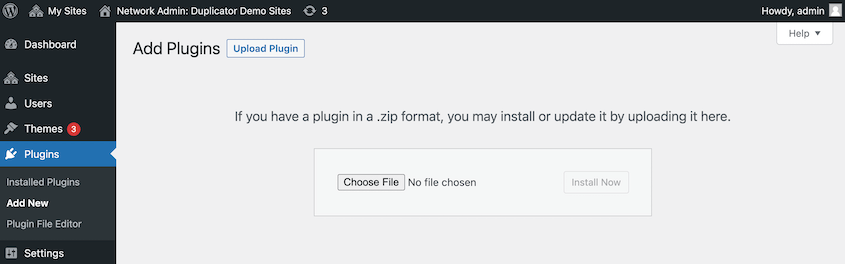
Après votre achat, assurez-vous de copier votre clé de licence. Ensuite, ouvrez le tableau de bord de votre administrateur réseau. Ici, allez dans Plugins » Ajouter et téléchargez Duplicator.
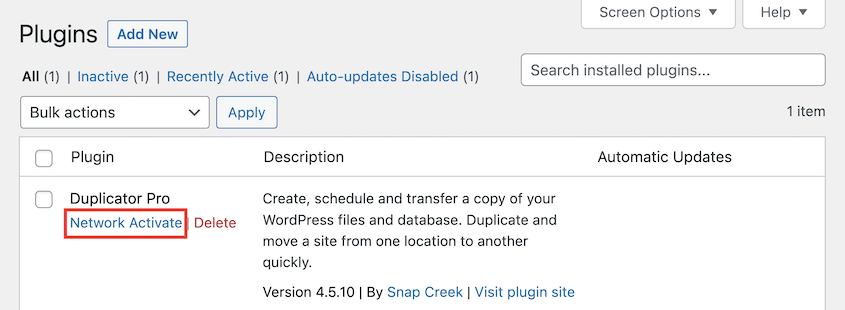
Rendez-vous maintenant sur la page Plugins installés. Sous Duplicator Pro, cliquez sur Activer sur le réseau.
Enfin, visitez Duplicator Pro » Paramètres » Général. Collez la clé de licence que vous avez copiée précédemment.

Après cela, Duplicator Pro sera entièrement configuré !
Étape 2 : Créer une sauvegarde Multisite
Pour l'étape suivante, vous enregistrerez toutes les données de votre réseau dans un seul fichier zip. Celui-ci peut facilement être enregistré comme sauvegarde ou migré vers un autre emplacement.
Pour créer une sauvegarde, accédez à Duplicator Pro » Sauvegardes » Ajouter.

En haut de la page, nommez la sauvegarde. Vous pouvez utiliser des balises dynamiques comme votre domaine, le titre du site, le mois en cours, l'année, et plus encore.

Par défaut, Duplicator enregistrera les sauvegardes sur votre serveur local. Cependant, vous pouvez utiliser n'importe lequel des emplacements de stockage suivants.
- Cloud Duplicator
- FTP
- Google Drive
- Dropbox
- Microsoft OneDrive
- Amazon S3
- Wasabi
- Google Cloud
- DreamObjects
- Vultr
- DigitalOcean Spaces
- Cloudflare R2
- Backblaze B2
- Tout autre service de stockage cloud compatible S3
Une partie de la sauvegarde est le fichier archive. Celui-ci contient tous les fichiers et tables de base de données de votre réseau WordPress.
Si vous souhaitez exclure un site individuel de la sauvegarde, cliquez sur l'onglet Multisite.
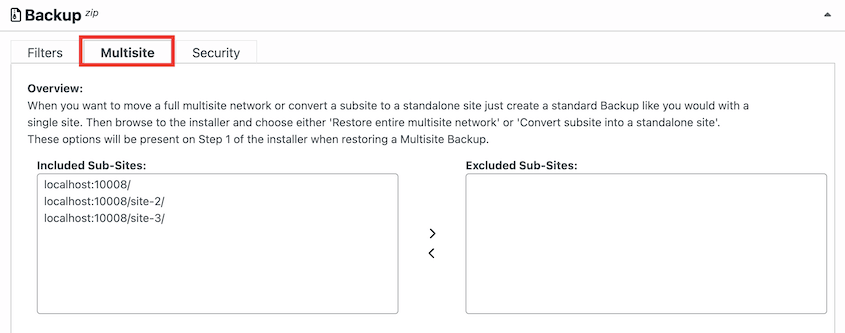
Pour supprimer les données d'un sous-site de la compilation, déplacez-le dans la boîte Sous-sites exclus. Ne faites aucune modification si vous souhaitez sauvegarder complètement l'intégralité de votre réseau Multisite.
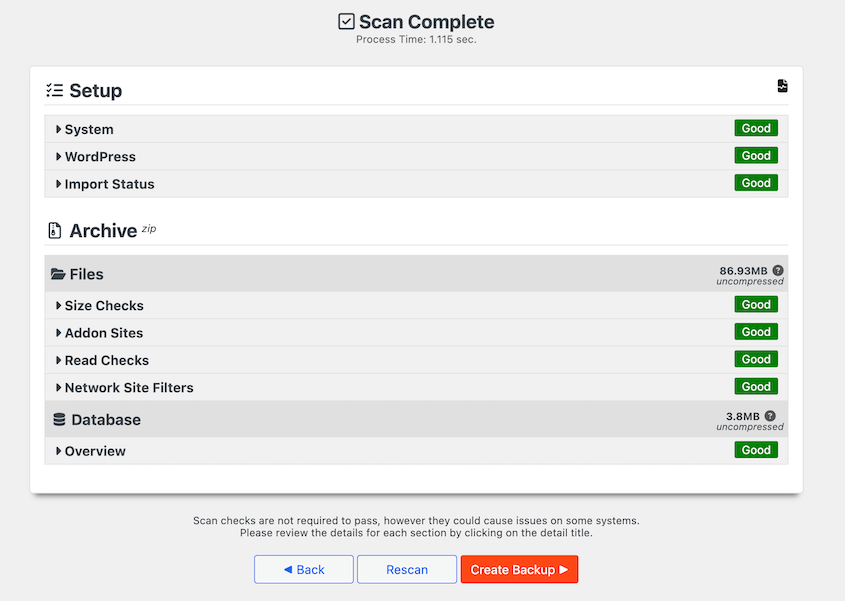
Après avoir cliqué sur Suivant, Duplicator analysera votre réseau Multisite. Examinez toutes les notifications avant de créer votre sauvegarde.
Pour enregistrer votre sauvegarde, allez à la page Sauvegardes et cliquez sur Télécharger » Les deux fichiers.
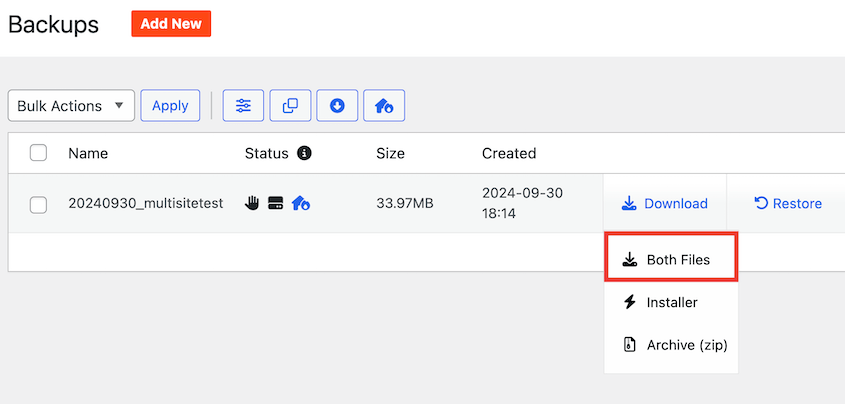
Cela enregistrera les fichiers d'archive et d'installation sur votre ordinateur. Si vous ne pouvez pas accéder à votre tableau de bord, vous pouvez les télécharger manuellement sur cPanel ou un client de transfert de fichiers (FTP).
Étape 3 : Définir un point de récupération d'urgence
Une façon simple de restaurer une sauvegarde enregistrée est de configurer la récupération d'urgence. Cela indiquera à Duplicator que vous souhaitez restaurer votre site Web à un certain point.
Contrairement à d'autres plugins de sauvegarde WordPress, Duplicator Pro vous offre une URL de récupération. Vous pouvez l'utiliser même si votre site Web est en panne, vous assurant ainsi de pouvoir remettre votre site en ligne après une erreur inattendue.
Pour configurer la récupération d'urgence, vous aurez besoin d'une sauvegarde complète stockée localement. Si c'est le cas, vous pouvez cliquer sur l'icône de récupération d'urgence.
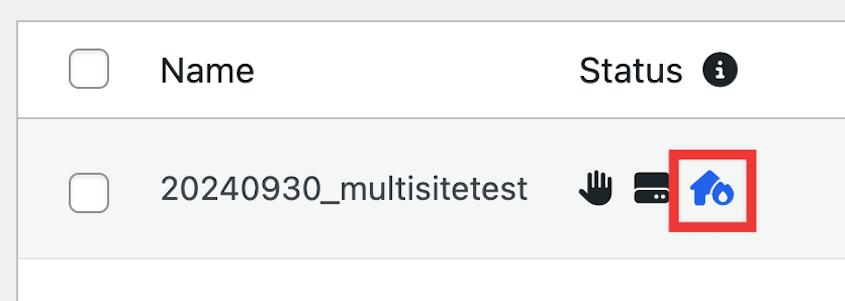
Ensuite, continuez la configuration de la récupération d'urgence.
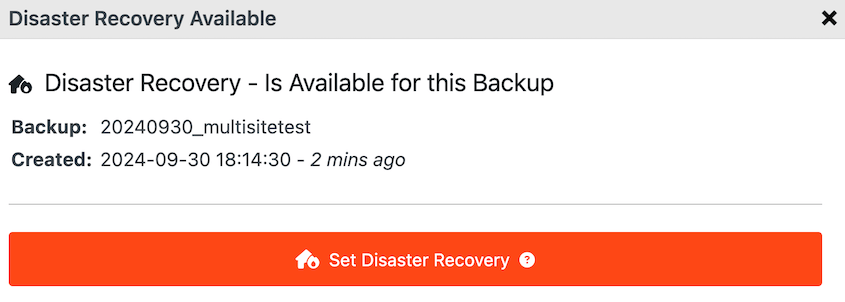
Après cela, copiez le lien de récupération ou téléchargez le lanceur. Chaque fois que quelque chose ne va pas sur votre site Web WordPress, collez le lien dans une fenêtre de navigateur. Alternativement, ouvrez le fichier du lanceur.
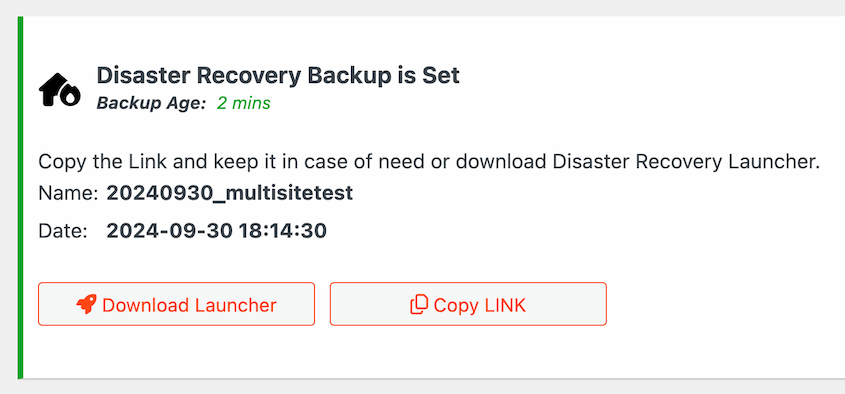
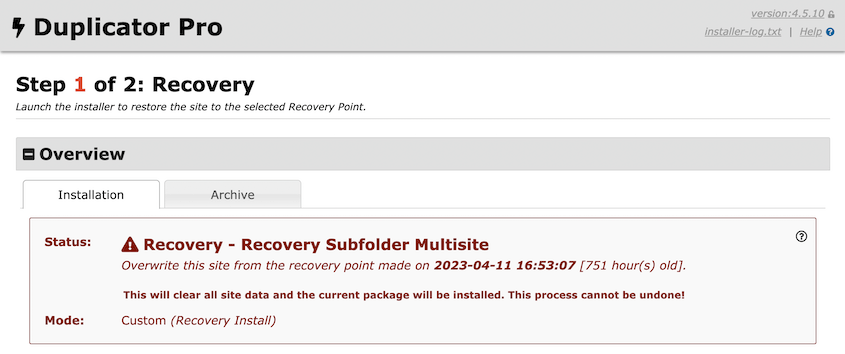
Pour restaurer votre Multisite, suivez simplement l'assistant de récupération étape par étape. Cela vous permettra d'accéder à nouveau à une version sans erreur de votre réseau !
Étape 4 : Configurer les sauvegardes automatiques
Nous vous recommandons de sauvegarder régulièrement votre réseau pour éviter toute erreur ou piratage inattendu.
Bien que vous puissiez créer des sauvegardes manuelles chaque fois que vous en avez besoin, cela peut vous faire perdre du temps en tant qu'administrateur réseau. Souvent, une meilleure solution consiste à configurer un plan de sauvegarde automatique.
Avoir des sauvegardes automatisées vous offre une solution de sécurité sans intervention pour votre réseau. Vous pouvez vous détendre et laisser un plugin de sauvegarde comme Duplicator gérer vos sauvegardes selon un calendrier prédéfini.
Pour automatiser vos sauvegardes, trouvez Duplicator Pro » Planifier les sauvegardes » Ajouter nouveau.

Nommez votre nouveau calendrier de sauvegarde. Ensuite, n'hésitez pas à sélectionner un Modèle de sauvegarde ou à en créer un nouveau. Cela personnalise simplement les données qui sont enregistrées dans la sauvegarde.

Vous pouvez maintenant choisir où vos sauvegardes seront stockées. À côté de Stockage, vous verrez tous les emplacements de stockage que vous avez déjà activés.

Une fois que vous avez sélectionné un emplacement de stockage, vous pouvez définir une heure pour votre calendrier. Tout d'abord, choisissez entre des sauvegardes automatiques horaires, quotidiennes, hebdomadaires ou mensuelles.
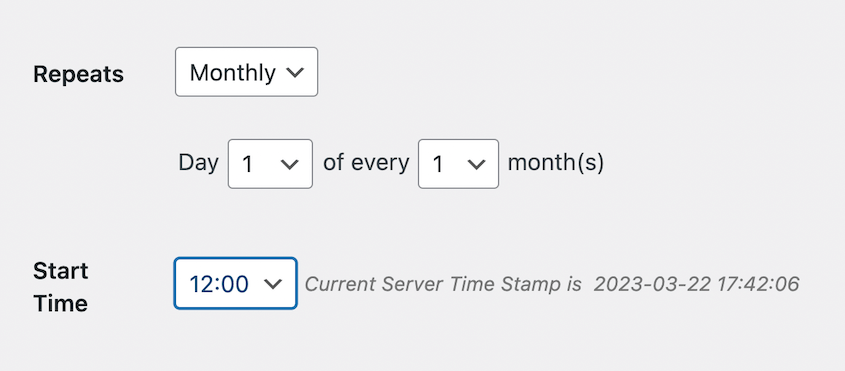
Enfin, sélectionnez une Heure de début personnalisée. Cela lancera le processus de sauvegarde quand vous le souhaitez.
En bas de la page, cochez la case à côté de Activer cette planification. Ensuite, enregistrez-la.

Désormais, Duplicator créera automatiquement de nouvelles sauvegardes ! Vous n’aurez pas à vous soucier de perdre des données de votre réseau.
Autres façons de sauvegarder un WordPress Multisite
Un plugin de sauvegarde comme Duplicator offre le moyen le plus pratique de sauvegarder votre multisite. Cependant, vous avez quelques autres options.
La plupart des hébergeurs Web sauvegardent automatiquement les sites WordPress. Vérifiez auprès de votre hébergeur pour voir s’il propose ce service.
Pour ceux qui préfèrent une approche manuelle, vous pouvez sauvegarder votre multisite manuellement. Vous devrez télécharger l’intégralité de votre répertoire WordPress via FTP ou un gestionnaire de fichiers. Pour sauvegarder votre base de données, exportez-la à l’aide de phpMyAdmin.
Quelle que soit la méthode choisie, n’oubliez pas de créer des sauvegardes régulièrement. Cela sécurise votre réseau et vous apporte la tranquillité d’esprit !
Questions fréquemment posées (FAQ)
Quelle est la meilleure façon de sauvegarder WordPress Multisite ?
La meilleure façon de sauvegarder WordPress Multisite est d’installer un plugin de sauvegarde comme Duplicator Pro. Cet outil vous permet de créer des sauvegardes complètes de votre réseau. Vous pouvez même migrer des sous-sites de votre réseau en tant que sites autonomes.
Alternative : UpdraftPlus est un autre plugin qui peut sauvegarder ou migrer des WordPress Multisites. Cependant, vous ne pourrez sauvegarder qu’un seul sous-site à la fois. De plus, vous ne pouvez pas restaurer votre réseau en une seule fois.
Comment puis-je déplacer un site unique vers un réseau Multisite ?
Vous pouvez déplacer un site WordPress unique vers un réseau Multisite en créant une sauvegarde Duplicator sur le site d’origine et en téléchargeant le fichier archive généré. Ensuite, ouvrez votre réseau Multisite et accédez à la page Importer . Faites glisser et déposez le fichier archive du site unique dans la zone d’importation et suivez l’assistant étape par étape pour terminer l’installation.
Pour plus de détails, consultez notre guide sur comment migrer WordPress multisite !
Comment sauvegarder mon site WordPress manuellement ?
Vous pouvez sauvegarder votre site WordPress manuellement en téléchargeant votre répertoire racine avec un client FTP ou cPanel. À l’aide de phpMyAdmin, exportez votre base de données. Enregistrez ces deux fichiers dans un endroit sûr afin qu’ils puissent être re-téléversés sur votre serveur en cas d’urgence.
Comment exporter un multisite dans WordPress ?
Pour exporter un multisite WordPress, commencez par installer Duplicator Pro. Créez ensuite une sauvegarde en incluant tous vos sous-sites.
Terminez la création de la sauvegarde et téléchargez-la. Cela exportera entièrement votre multisite sous forme d'archive zippée. Si vous avez besoin de migrer votre multisite, téléchargez simplement ce fichier et l'installateur sur un nouveau serveur.
À quelle fréquence dois-je sauvegarder mon multisite ?
Sauvegardez votre multisite quotidiennement pour vous protéger contre la perte de données, les conflits de plugins et les pannes de serveur. Pour les réseaux à fort trafic ou les multisites e-commerce, envisagez d'effectuer des sauvegardes toutes les 12 heures. Stockez toujours les sauvegardes localement et sur un stockage cloud distant pour garantir que les options de récupération restent disponibles en cas de problèmes de serveur.
Il est temps de sécuriser votre réseau Multisite
Je sais que la sauvegarde d'un réseau multisite peut sembler une tâche énorme. Mais une fois que vous avez configuré Duplicator Pro avec des sauvegardes automatiques et une récupération après sinistre en place, vous pouvez vraiment vous détendre.
Cette tranquillité d'esprit ? Elle vaut chaque minute que vous passez à configurer cela.
Commencez par des sauvegardes automatisées quotidiennes, et ajustez votre calendrier en fonction de la fréquence à laquelle votre réseau change. Avant que vous ne vous en rendiez compte, la sauvegarde de votre multisite sera une chose de moins à vous soucier.
Vous recherchez un plugin de sauvegarde capable de gérer les réseaux Multisite ? Téléchargez Duplicator Pro pour créer facilement des sauvegardes réseau manuelles et planifiées !
Pendant que vous êtes ici, je pense que vous aimerez ces astuces et conseils WordPress supplémentaires :
- 9 meilleurs outils pour gérer plusieurs sites WordPress (gratuits et payants)
- Maîtriser WordPress Multisite : Guide complet des configurations réseau
- Meilleurs plugins WordPress Multisite pour tous les besoins (des sauvegardes à l'analyse)
- Comment convertir un WordPress Multisite en un seul site (4 méthodes)
- 5 meilleurs plugins de migration multisite WordPress
- Meilleurs plugins de sauvegarde WordPress Multisite pour la sécurité du réseau




