

![[Nouveau] Présentation de Duplicator 5.0 : sauvegardes IA, AutoTune et fonctionnalités gratuites supplémentaires](https://duplicator.com/wp-content/uploads/2026/09/Duplicator-5-0-Announcement.jpg)
Comment migrer WordPress Multisite en 2026
 Joella Dunn
Joella Dunn
Joella Dunn
 John Turner
John Turner
John Turner
TL;DR : Pressé ? Voici les 6 méthodes abordées dans ce guide :
- Sites uniques vers Multisite : Consolidez les sites clients individuels en un seul réseau
- Sous-site vers autonome : Extrayez un sous-site sur son propre serveur
- Sous-site vers un autre réseau : Déplacez un sous-site entre deux installations multisites distinctes
- Cloner un sous-site : Dupliquez un sous-site comme modèle au sein du même réseau
- Migration complète du réseau : Déplacez l'intégralité du multisite vers un nouvel hôte ou domaine
- Migration manuelle : Contrôle direct de la base de données et des fichiers pour les utilisateurs avancés
J'ai vu de nombreuses migrations WordPress se dérouler de manière spectaculairement erronée.
Surtout si vous avez un réseau multisite, il y a beaucoup de données à gérer. Tout doit être transféré avec succès vers le nouvel emplacement, ce qui peut être difficile.
Que vous changiez d'hébergeur pour de meilleures performances ou que vous rebrandiez votre réseau, la migration d'un WordPress multisite nécessite une planification et une exécution minutieuses. Un faux pas pourrait signifier des liens brisés, du contenu perdu, ou pire.
Dans ce guide, je vais passer en revue tous les scénarios que vous pourriez rencontrer lors de la migration d'un WordPress multisite – du déplacement de sites individuels vers un réseau à la réalisation de migrations complètes de réseau.
Voici les points clés à retenir :
- Utilisez Duplicator Pro pour automatiser l'ensemble du processus et prendre en charge tous les scénarios de migration multisite, des importations de site unique aux transferts complets de réseau.
- Créez des sauvegardes complètes de vos données sources à l'aide de plugins de sauvegarde compatibles multisite pour éviter la perte de données.
- La migration manuelle est possible mais risquée ; elle implique l'exportation des bases de données, le transfert de fichiers via FTP et la modification de wp-config.php, mais laisse plus de place à l'erreur humaine.
- La fonction intégrée de recherche et remplacement de Duplicator met à jour toutes les URL de votre base de données, évitant ainsi les liens brisés après la migration.
- Définissez des points de reprise après sinistre avant l'importation pour restaurer facilement votre réseau en cas de problème.
Résumé rapide : Comment migrer WordPress Multisite
Pour migrer WordPress multisite, sauvegardez vos données sources avec des plugins de sauvegarde multisite comme Duplicator, configurez votre destination (nouvel hébergement/installation WordPress), et importez en utilisant soit les outils automatisés de Duplicator, soit des transferts manuels de base de données/fichiers. Testez toujours votre migration dans un environnement de staging d'abord, et mettez à jour votre fichier wp-config.php avec les nouvelles informations d'identification de la base de données lors de la migration manuelle.
Table des matières
- Pourquoi migrer WordPress Multisite ?
- Avant de commencer : Liste de contrôle avant la migration
- Comment migrer WordPress Multisite
- Méthode 1. Migration d'installations WordPress uniques vers un multisite
- Méthode 2. Migration d'un sous-site vers un site autonome
- Méthode 3. Migration d'un sous-site vers un réseau différent
- Méthode 4. Clonage d'un sous-site sur le même réseau
- Méthode 5. Migration multisite complète
- Méthode 6. Migrer manuellement WordPress Multisite
- Méthode 1. Migration d'installations WordPress uniques vers un multisite
- Dépannage des problèmes courants de migration multisite
- Questions fréquemment posées (FAQ)
- Migrez WordPress Multisite en quelques minutes
Pourquoi migrer WordPress Multisite ?
Au fur et à mesure que votre présence en ligne grandit et évolue, vos besoins en gestion de site Web évoluent également. Finalement, vous pourriez envisager de déplacer votre réseau WordPress multisite vers un autre emplacement.
Voici quelques raisons de migrer WordPress Multisite.
- Meilleures performances et évolutivité
Vous pourriez avoir besoin de migrer vers un nouvel hébergeur Web qui offre plus de ressources, une meilleure disponibilité et une vitesse de page plus rapide.
- Refonte de marque
En migrant vers un nouveau nom de domaine, vous rebranderez l'ensemble de votre réseau. Cela peut renforcer la reconnaissance de la marque.
De plus, vous pourriez vouloir déplacer un sous-site vers son propre domaine au lieu d'un sous-domaine dans votre multisite.
- Gestion des sites Web des clients
Pour ajouter un client à votre plan de maintenance WordPress, vous pouvez migrer son site dans votre réseau. Après avoir travaillé sur le site d'un client dans votre réseau, vous pouvez le déplacer vers un serveur unique.
Avant de commencer : Liste de contrôle avant la migration
Avant de choisir une méthode ci-dessous, parcourez cette liste. Elle s'applique quelle que soit la méthode qui correspond à votre situation parmi les six proposées.
- Sachez dans quel scénario vous vous trouvez : Déplacer un réseau entier est une tâche différente de l'extraction d'un sous-site. Choisissez la méthode correspondante ci-dessous avant de commencer à cliquer.
- Sauvegardez tout d'abord : Une sauvegarde complète du réseau, pas seulement du sous-site ou du site sur lequel vous vous concentrez. Les migrations multisites touchent des tables partagées qui affectent tous les sous-sites.
- Confirmez que votre nouvel hôte prend en charge le multisite : Tous les hôtes WordPress n'activent pas le multisite par défaut. Vérifiez avant d'acheter.
- Préparez vos identifiants de base de données pour les deux sites : Ancien et nouveau. Vous aurez besoin des deux, quelle que soit la méthode utilisée.
- Décidez à l'avance entre sous-domaines ou sous-répertoires : Si vous configurez un tout nouveau réseau, cette structure est difficile à modifier ultérieurement.
Comment migrer WordPress Multisite
Même si vous avez déjà déplacé une installation WordPress unique, vous n'avez peut-être pas abordé une migration complète de réseau multisite. Il comporte des sous-sites supplémentaires, il peut donc être difficile de les déplacer correctement.
Ne vous inquiétez pas ! Je vais vous montrer comment migrer facilement votre multisite WordPress sans perdre de données ni de classement SEO.
Voici les méthodes de migration multisite que je vais couvrir :
- Sites uniques vers un réseau multisite : Consolidez des sites WordPress individuels en un seul réseau
- Sous-site vers site autonome : Extrayez un sous-site d'un réseau et convertissez-le en une installation WordPress indépendante
- Sous-site vers un réseau différent : Déplacez un sous-site d'un réseau multisite vers un autre tout en préservant tout le contenu et les paramètres
- Cloner un sous-site au sein du réseau : Dupliquez un sous-site existant sur le même réseau à des fins de développement ou de modèle
- Migration complète du réseau : Déplacez un réseau multisite entier vers un nouvel hôte, domaine ou serveur
- Migration manuelle : Méthode avancée de transfert de base de données et de fichiers pour un contrôle direct du processus de migration
Méthode 1. Migration d'installations WordPress uniques vers un multisite
Si vous êtes un freelance ou si vous dirigez une agence, vous pourriez gérer les sites de nombreux clients différents. Pour rationaliser votre flux de travail, vous pouvez configurer un multisite.
Migrez tous les sites Web individuels de vos clients dans le réseau. Ils seront des sous-sites sur une seule installation WordPress, ce qui vous fera gagner un temps précieux lors des sauvegardes, des mises à jour ou d'autres tâches de maintenance.
Laissez-nous vous montrer comment migrer des installations de site uniques vers un réseau multisite !
Étape 1 : Sauvegardez chaque site Web
Vous devrez créer des copies de chaque site Web WordPress individuel que vous souhaitez migrer dans le réseau. Une façon simple de le faire est d'installer un plugin de sauvegarde WordPress.
Duplicator Pro est le meilleur plugin pour les sauvegardes, les migrations et le clonage WordPress. En utilisant cet outil, vous pouvez rapidement sauvegarder les sites de vos clients et les déplacer vers un réseau unique.
Il existe une version gratuite de Duplicator, mais je vous recommande de passer à la version supérieure afin de pouvoir personnaliser vos sauvegardes de site.
De plus, vous pourrez glisser-déposer vos sites uniques dans un réseau au lieu de vous soucier d'une migration manuelle de site Web.
Installez le plugin sur chacun de vos sites WordPress. Ensuite, activez la clé de licence pour débloquer ses fonctionnalités premium.

Après cela, vous êtes prêt à créer votre première sauvegarde de site ! Rendez-vous sur Duplicator Pro » Backups » Add New.

Donnez un nom à la sauvegarde. Ensuite, développez la section Backup. Personnalisez les données que vous souhaitez déplacer dans votre réseau.

Pour une sauvegarde complète, sélectionnez Full Site.
Une fois que vous continuez, Duplicator analysera votre site.

Passez en revue les avis et cliquez sur Créer une sauvegarde. Téléchargez votre archive de sauvegarde sur la page Sauvegardes.

Répétez ce processus pour chaque site que vous souhaitez migrer vers votre réseau multisite. Enregistrez chaque fichier d’archive afin de pouvoir y accéder facilement plus tard.
Étape 2 : Activez votre réseau multisite
Pour l'étape suivante, vous devrez configurer votre réseau multisite WordPress. Lorsque vous souscrivez auprès d'un nouvel hébergeur, celui-ci vous proposera généralement cette option.
Cependant, vous devrez peut-être activer vous-même WordPress multisite. Ouvrez les fichiers de votre nouveau site dans un client FTP (File Transfer Protocol), cPanel ou le gestionnaire de fichiers personnalisé de votre hébergeur.
Recherchez et modifiez votre fichier wp-config.php. Ajoutez ce code avant C’est tout, arrêtez l’édition ! Bon blogging :
/* Multisite */

define( 'WP_ALLOW_MULTISITE', true );
Enregistrez le fichier et téléchargez-le à nouveau sur votre serveur.
Dans votre nouveau tableau de bord WordPress, désactivez tous vos plugins actifs. Ensuite, allez dans Outils » Configuration du réseau.
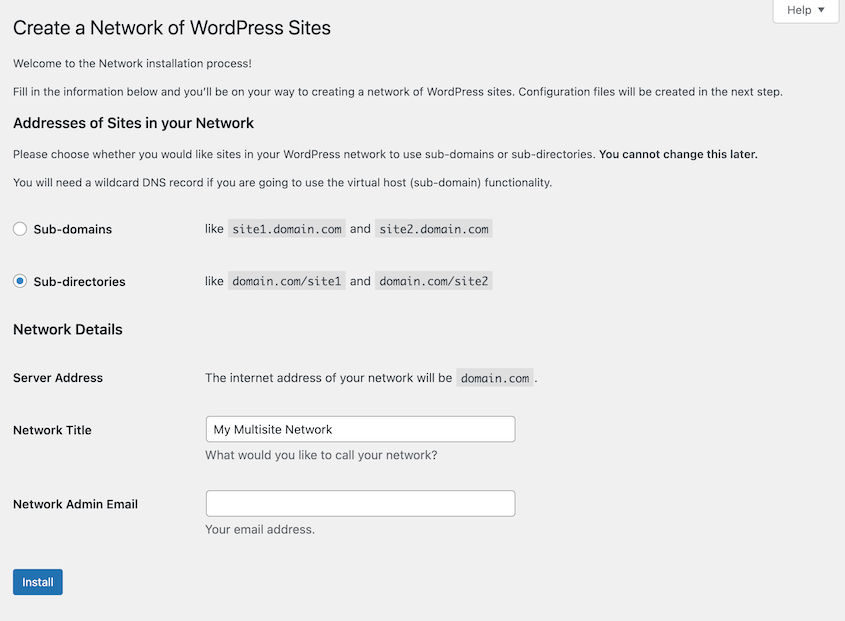
Sur cette page, choisissez comment vous souhaitez configurer les adresses de votre réseau. Il existe deux options différentes :
- Sous-domaines : site1.example.com
- Sous-répertoires : example.com/site1
Entrez un titre pour votre réseau et une adresse e-mail d’administrateur. Après cela, cliquez sur Installer.
Pour terminer la configuration de votre multisite, vous devrez ajouter du code à vos fichiers wp-config.php et .htaccess. Copiez le code affiché et mettez à jour ces fichiers.
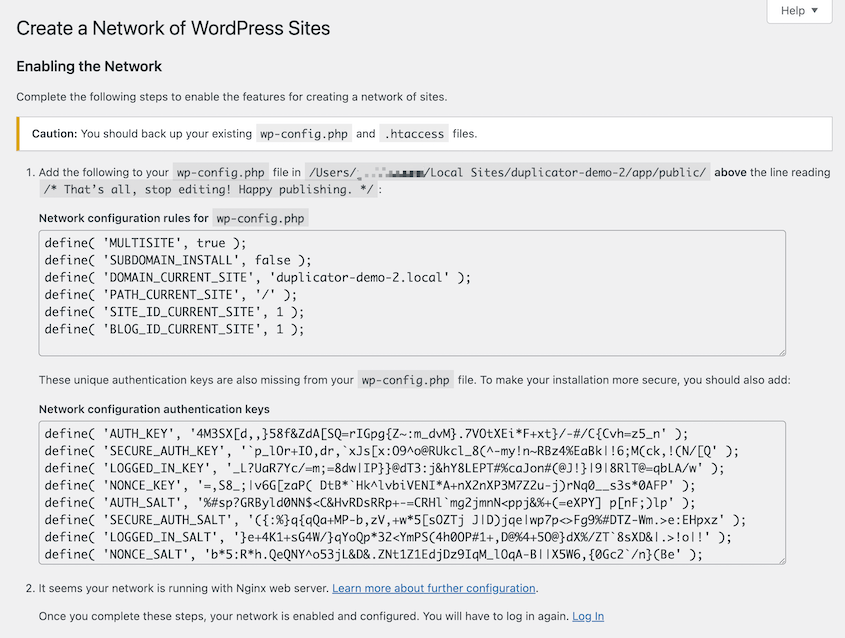
Enfin, reconnectez-vous à votre tableau de bord wp-admin.
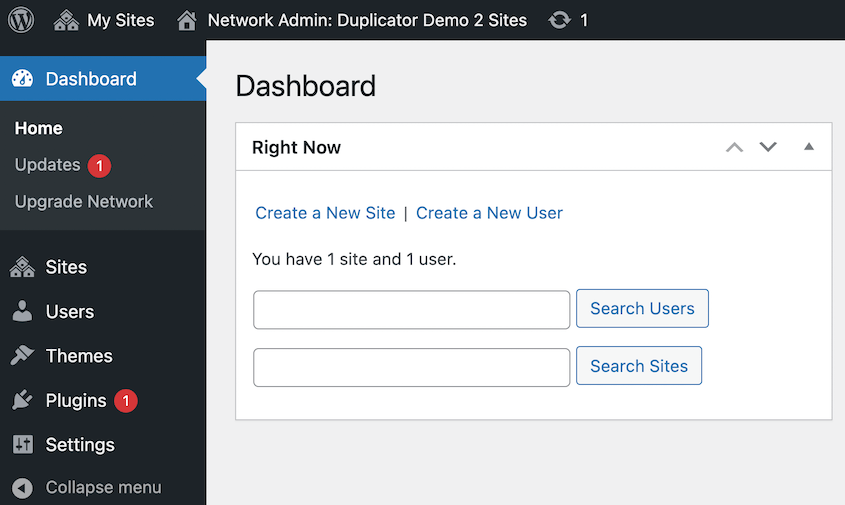
Vous disposez maintenant d’un réseau WordPress multisite !
Étape 3 : Importez vos sous-sites
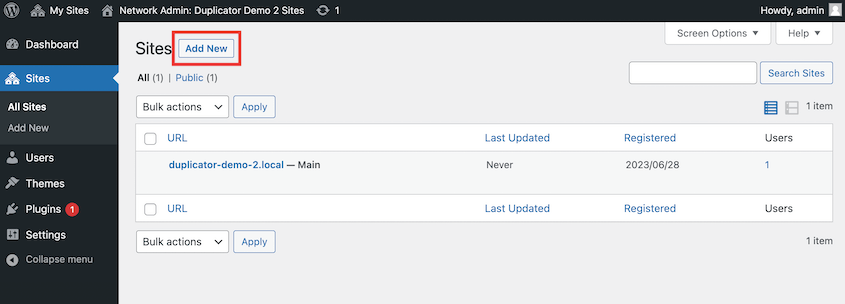
Si vous souhaitez créer un nouveau sous-site à partir de zéro, allez dans Mes sites » Admin du réseau » Sites » Ajouter.
Remplissez les informations pour le nouveau sous-site.
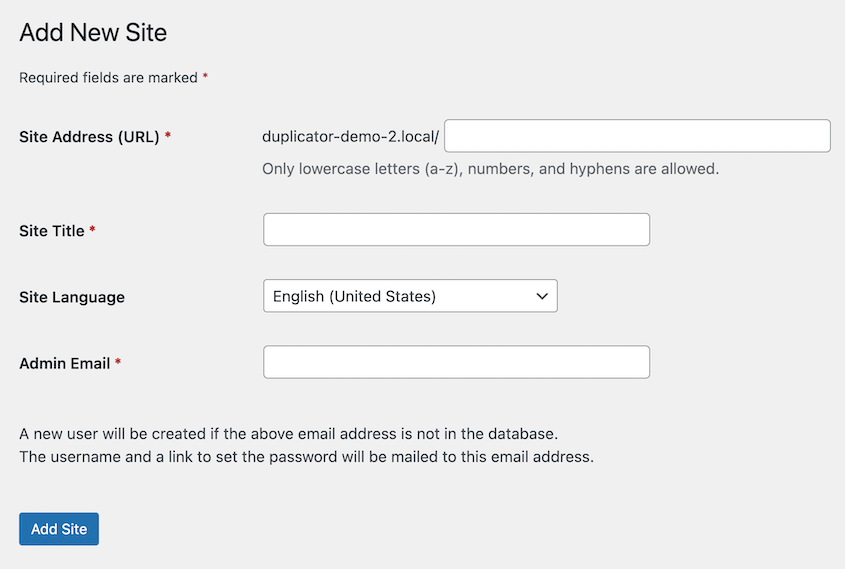
Cela configurera un site WP vierge.
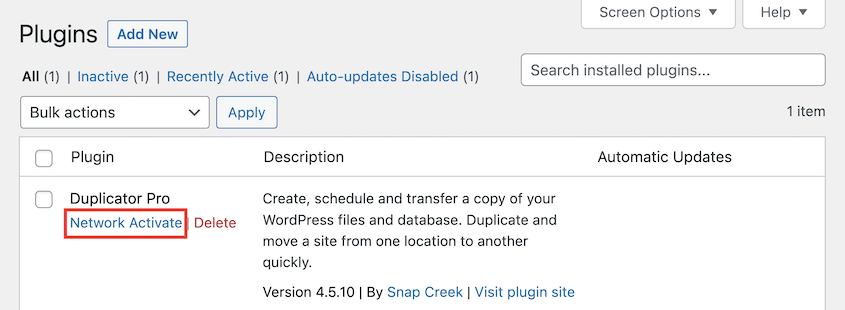
Au lieu de cela, vous pourriez vouloir importer vos sites Web préexistants dans le réseau. Pour ce faire, installez Duplicator Pro et activez-le pour le réseau.
Ensuite, ouvrez Duplicator Pro » Importer les sauvegardes. Téléchargez l’un des fichiers d’archive de votre site unique.

Une fois le téléchargement terminé, cliquez sur Continuer.

Si vous avez déjà créé d’autres sous-sites ou personnalisé votre multisite d’une quelconque manière, je vous recommande de définir un point de récupération. De cette façon, vous pourrez facilement restaurer votre réseau si l’installation cause des problèmes.

Après cela, cliquez sur le bouton Lancer l’installateur.

En utilisant l’installateur Duplicator, vous pouvez choisir un nouveau chemin d’URL pour le sous-site importé.
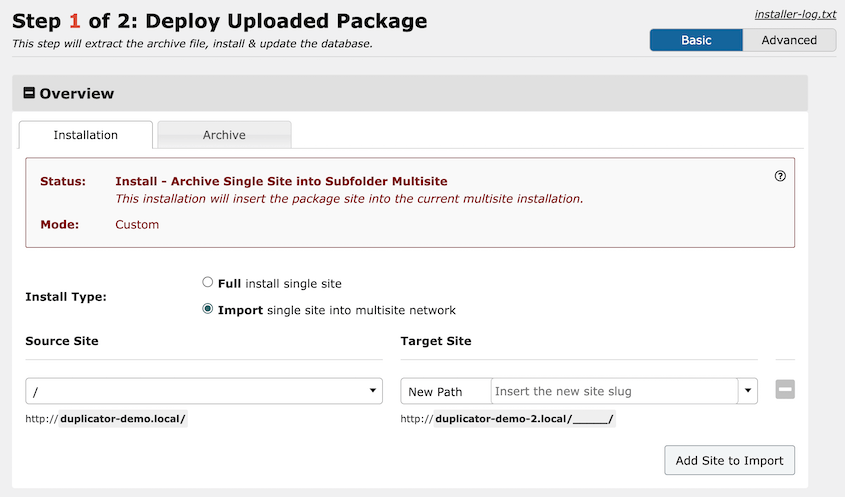
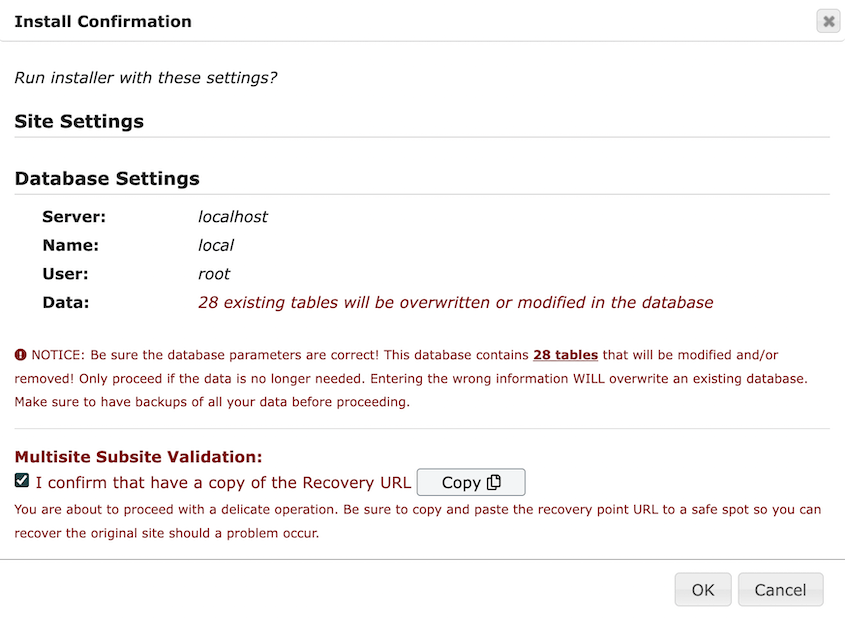
Acceptez les conditions et les avis, puis continuez. Dans la fenêtre contextuelle, cliquez sur OK.
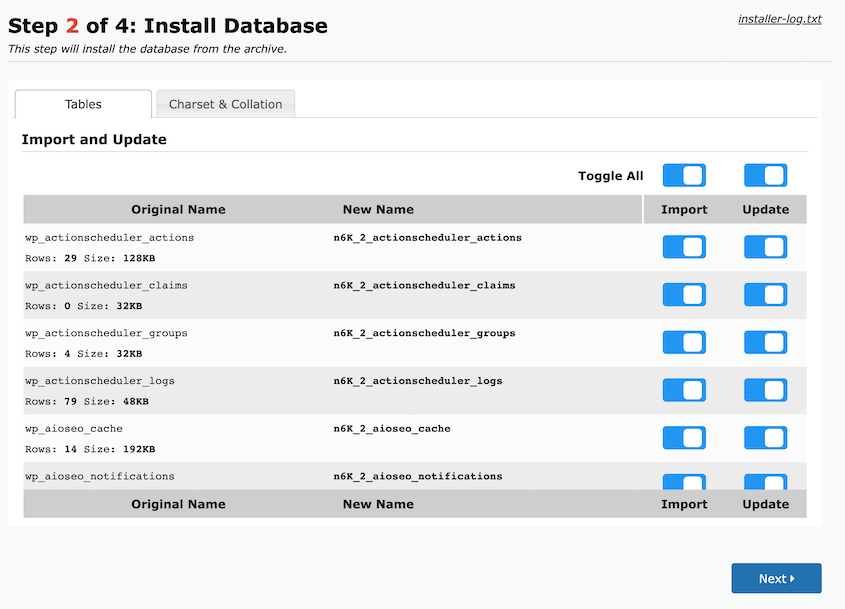
Vous pouvez importer toute votre base de données, ou choisir des tables spécifiques à inclure.
Pour terminer la création de votre sous-site, vous devrez rechercher son ancienne URL et la remplacer par la nouvelle.
Heureusement, Duplicator dispose d'un outil de recherche et remplacement intégré. Entrez simplement votre ancien domaine et l'URL mise à jour du sous-site.

Duplicator importera automatiquement le site unique dans le réseau en tant que sous-site. Vous pouvez utiliser le bouton Connexion administrateur pour accéder à l'administration de votre réseau mise à jour.
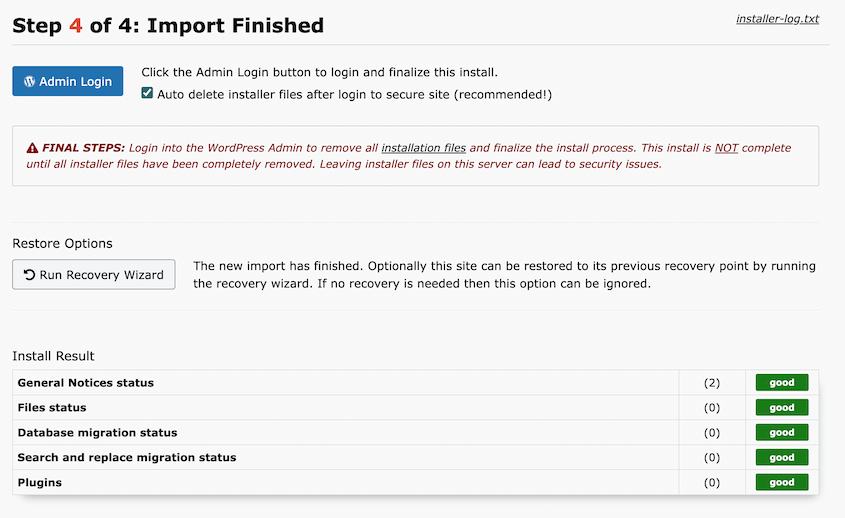
N'hésitez pas à importer toutes vos installations WordPress individuelles dans votre réseau !
Méthode 2. Migration d'un sous-site vers un site autonome
Une fois que vous avez terminé de concevoir le site Web de votre client, vous devrez le migrer de votre réseau vers son propre serveur. Je vais vous montrer comment faire !
Étape 1 : Sauvegarder le sous-site
Sur votre multisite, ouvrez l'administration de votre réseau et créez une nouvelle sauvegarde avec Duplicator. Dans la section Sauvegarde, cliquez sur l'onglet Multisite.
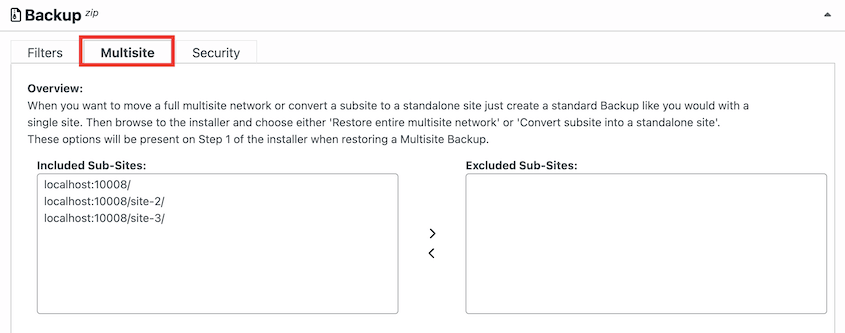
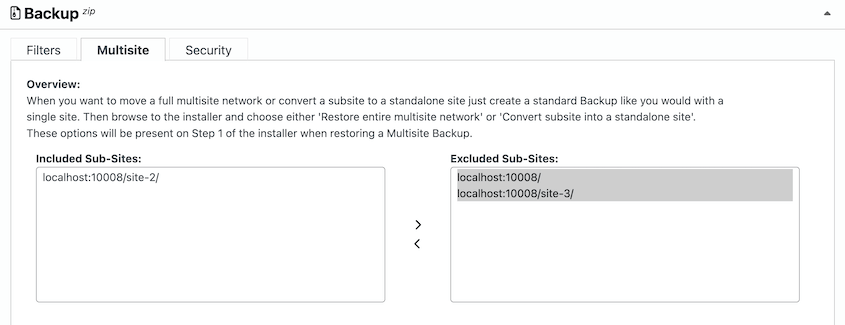
Ensuite, n'incluez que le site du client dans la boîte de gauche. Déplacez tous les autres sous-sites vers la boîte Sous-sites exclus.
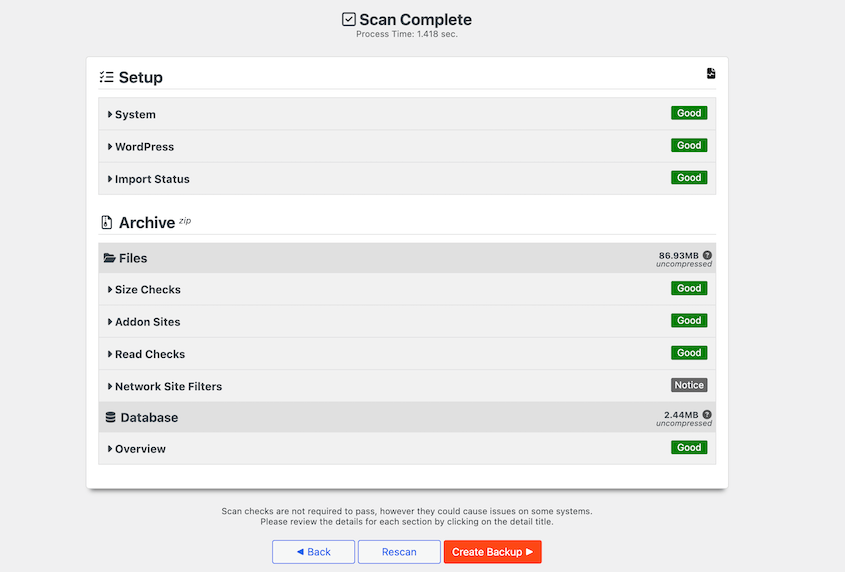
Examinez l'analyse du sous-site. Si tout semble correct, cliquez sur Créer une sauvegarde.
Duplicator enregistrera alors une copie de votre sous-site uniquement. Téléchargez le fichier d'archive de sauvegarde.
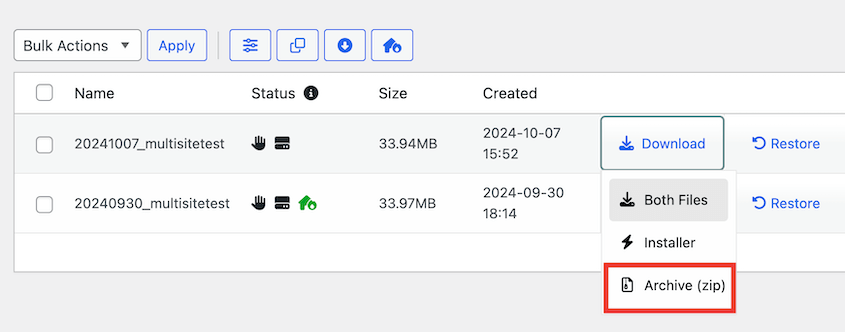
Cela facilitera l'importation du sous-site dans une installation autonome.
Étape 2 : Configurer une nouvelle installation WordPress
À ce stade, vous devrez créer un nouveau site Web WordPress. Tout d'abord, trouvez un fournisseur d'hébergement Web.
Voici quelques-uns que je recommande :
La plupart des plans d'hébergement WordPress incluent des installations WordPress en un clic. Si vous n'êtes pas sûr de la façon de mettre en place votre nouveau site, consultez ce guide sur comment installer WordPress.
Étape 3 : Importer le sous-site
Une fois que vous avez installé WordPress, assurez-vous d'installer Duplicator Pro et de l'activer. Ensuite, trouvez la page Importer les sauvegardes.
Téléchargez le fichier d'archive du sous-site et cliquez sur Continuer.
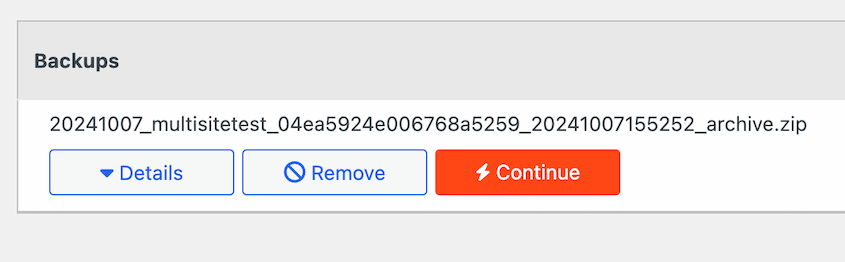
Si vous le souhaitez, définissez un point de récupération et lancez l'installateur.
Le Type d'installation doit être Convertir un sous-site réseau en site autonome. Assurez-vous que l'URL du sous-site est correcte.
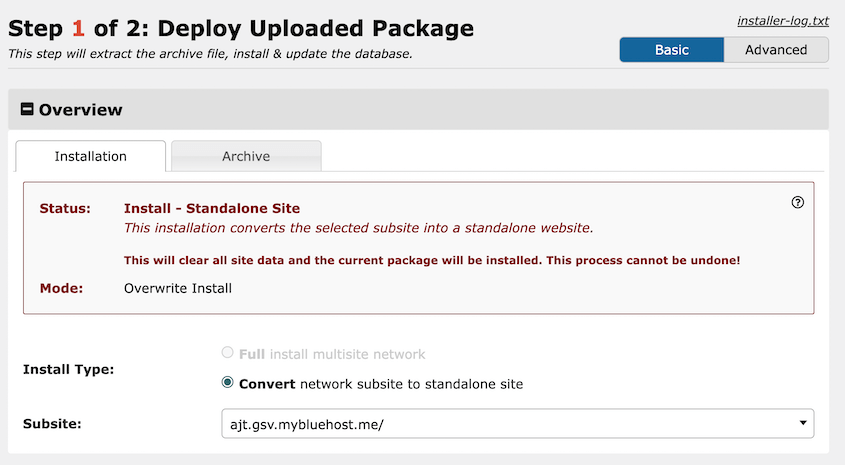
Cliquez sur Valider pour permettre à Duplicator de tester la connexion à la base de données. Acceptez les termes et avis et continuez.
Ensuite, confirmez les paramètres d'installation.
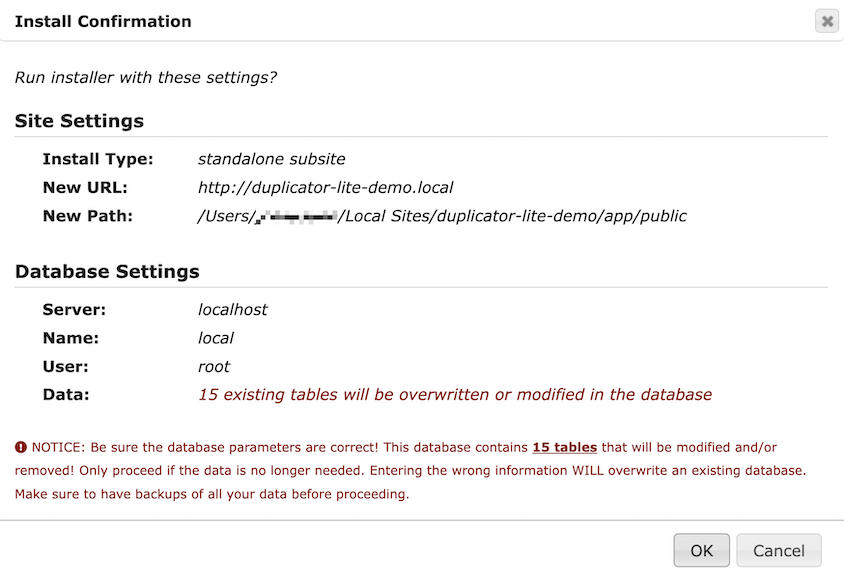
Après que Duplicator ait migré votre sous-site vers l'installation WordPress, utilisez le bouton Connexion administrateur pour accéder à votre site nouvellement migré.
Vous verrez que tout sur le sous-site précédent a été importé, y compris les fichiers multimédias, les plugins et les thèmes.
Méthode 3. Migration d'un sous-site vers un réseau différent
Avec Duplicator, vous pouvez également migrer n'importe quel sous-site vers une autre installation WordPress multisite. Tout ce que vous aurez à faire est de sauvegarder le sous-site que vous souhaitez déplacer.
Semblable aux autres méthodes, ouvrez Duplicator » Importer les sauvegardes et téléchargez le fichier d'archive de sauvegarde sur le nouveau réseau. Une fois l'installateur lancé, choisissez Importer le sous-site dans le réseau multisite.
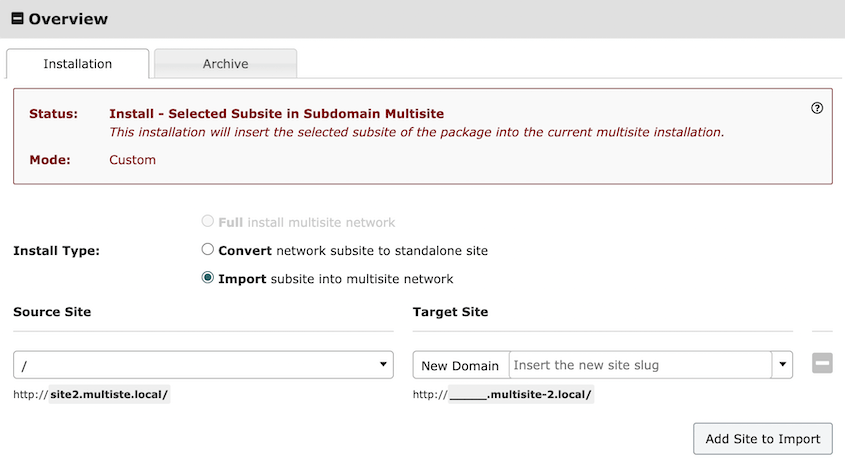
Vous verrez l'URL de l'ancien site. Dans le champ Nouveau domaine, personnalisez la nouvelle URL du sous-site importé.
Si vous utilisez l'option d'importation Avancé, vous pourrez rechercher et remplacer les anciennes URL dans votre base de données. Cela vous évite d'avoir à utiliser des outils tiers comme le plugin Better Search Replace.
Reconnectez-vous au nouveau tableau de bord multisite. Vous aurez maintenant un sous-site supplémentaire de l'ancien réseau.
Méthode 4. Clonage d'un sous-site sur le même réseau
Vous voudrez peut-être créer une copie de l'un de vos sous-sites. Surtout si vous êtes développeur ou designer, vous pouvez gagner du temps en construisant un site préconfiguré et en l'utilisant comme modèle pour d'autres sites.
Commencez par créer une sauvegarde du sous-site. En utilisant Duplicator Pro, vous devrez spécifier que vous ne souhaitez inclure qu'un seul sous-site de votre réseau de sites.
Ensuite, utilisez l'outil d'importation pour télécharger la sauvegarde sur votre réseau multisite. L'assistant d'installation de Duplicator vous permettra de configurer un nouveau sous-site avec un nouveau domaine.
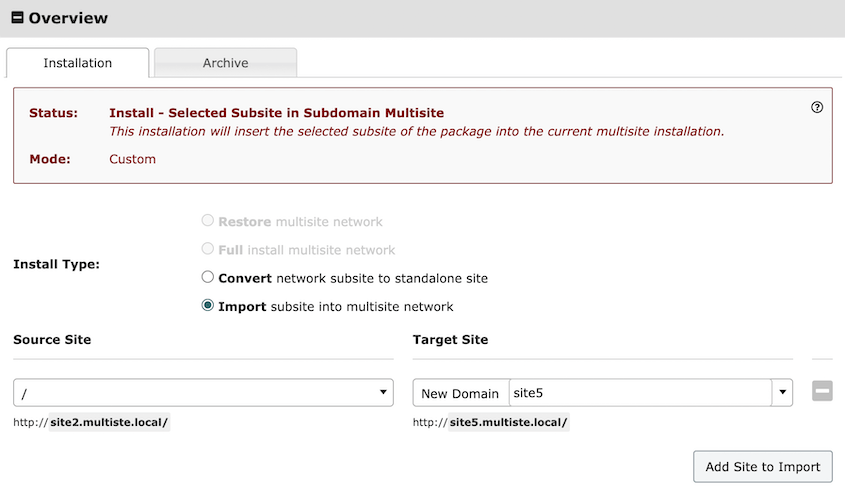
Cela facilite l'utilisation du même design web, des mêmes plugins et des mêmes paramètres sur plusieurs sous-sites. Vous pouvez créer instantanément de nouveaux sous-sites en un clin d'œil !
Méthode 5. Migration multisite complète
Et si vous souhaitez migrer l'intégralité du réseau vers un autre emplacement ?
À mesure que votre réseau se développe, votre plan d'hébergement WordPress pourrait ne plus être en mesure de le supporter. Cela signifie que vous devrez trouver un nouvel hébergeur et migrer chaque sous-site vers le nouveau serveur.
Pour faciliter ce processus de migration, vous pouvez utiliser Duplicator Pro. Lors de la sauvegarde de votre site, assurez-vous que chaque sous-site est inclus.
Terminez la création de la sauvegarde. Ensuite, téléchargez le fichier d'archive généré.
Tout comme la migration d'un sous-site, vous pouvez déplacer un réseau entier en l'important dans une autre installation WordPress. Une fois que vous avez installé WordPress sur un nouvel hébergeur, importez la sauvegarde multisite.
Dans l'installateur Duplicator, choisissez Installer le réseau multisite complet. Ensuite, ajoutez des URL de site personnalisées pour chacun des sous-sites.
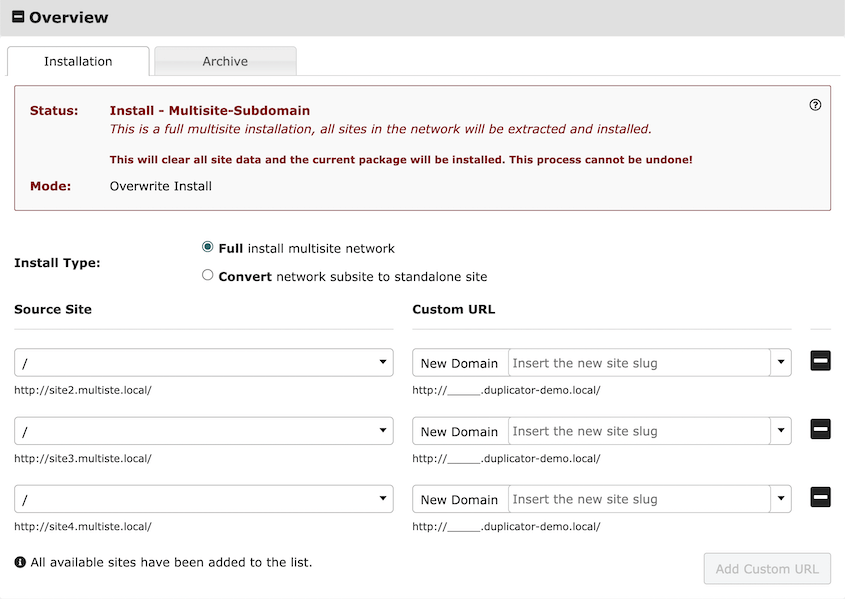
Validez l'installation et cliquez sur Suivant. Assurez-vous de confirmer que vous souhaitez remplacer le site existant.
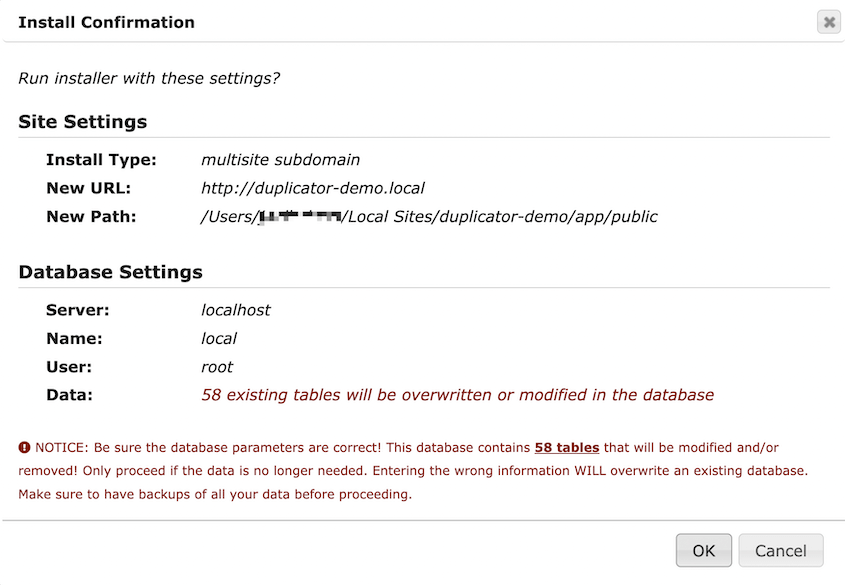
Duplicator installera alors votre réseau multisite sur le nouveau serveur.
Méthode 6. Migrer manuellement WordPress Multisite
Même si vous êtes un expert, je vous recommande d'utiliser un plugin de migration pour migrer votre multisite WordPress. Cela garantit que vous ne perdez aucune donnée précieuse en cours de route.
Cependant, vous pouvez également migrer manuellement votre multisite. Cela peut vous éviter d'utiliser trop de plugins, mais gardez à l'esprit que cette méthode n'est pas idéale pour les débutants. Elle prend plus de temps et laisse beaucoup de place à l'erreur humaine.
Étape 1 : Téléchargez votre base de données multisite
Les deux parties principales de votre multisite WordPress sont les fichiers principaux de WordPress et la base de données MySQL. Pour commencer à migrer votre site, vous devrez exporter une copie de votre base de données.
Connectez-vous à votre gestionnaire de base de données, qui sera probablement soit phpMyAdmin, soit Adminer. J'utiliserai phpMyAdmin.
Sélectionnez la base de données pour votre réseau multisite. Ensuite, cliquez sur Exporter.

Assurez-vous de choisir SQL comme format de fichier.

Cliquez sur Go pour terminer le téléchargement de votre base de données sous forme de fichier SQL.
Étape 2 : Transférez vos fichiers multisite vers un nouveau serveur
Maintenant, vous devrez télécharger les fichiers de votre site. À l'aide d'un client FTP, trouvez et téléchargez tous les fichiers de votre répertoire racine.
C'est généralement le dossier public_html, qui contient des fichiers comme wp-content, wp-admin et wp-includes.

Une fois ces fichiers téléchargés, compressez-les en un seul fichier zip.
Ensuite, ouvrez le gestionnaire de fichiers de la nouvelle installation multisite. Ouvrez le dossier public_html de ce site et supprimez tous les fichiers inclus.
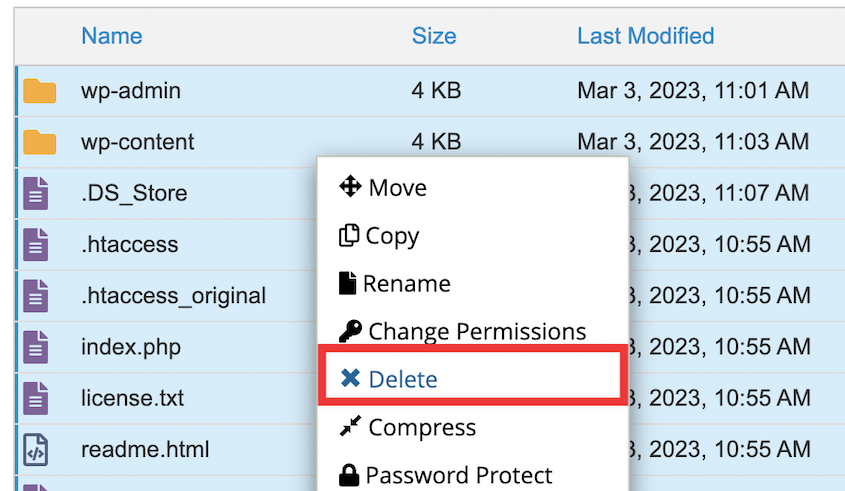
Téléchargez le fichier zippé avec vos données multisites d'origine.
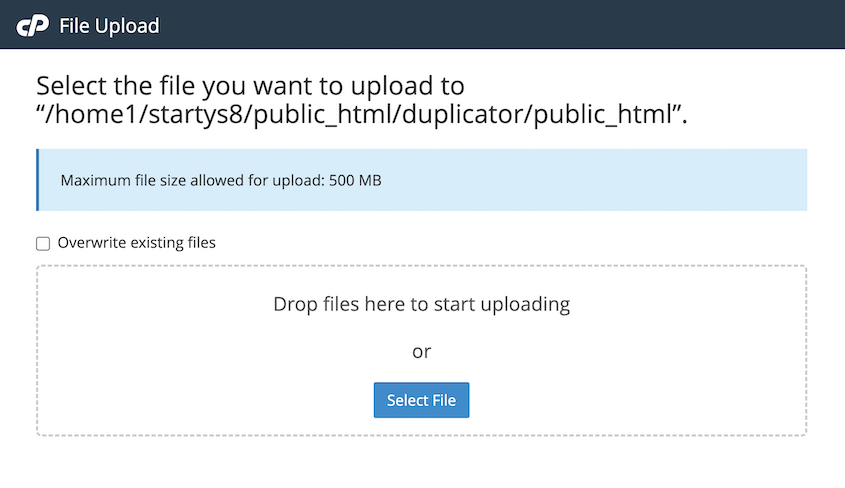
Cela transférera toutes les informations de votre ancien réseau vers le nouvel emplacement !
Étape 3 : Créez une nouvelle base de données
Pour l'étape suivante, il est temps de créer une base de données pour le nouveau multisite. Habituellement, votre hébergeur vous fournira un moyen de modifier vos bases de données MySQL.

Si vous utilisez Bluehost, entrez un nom de base de données et cliquez sur Créer la base de données.

Vous devrez également créer un nouvel utilisateur pour la base de données.

Enfin, attribuez le nouvel utilisateur à la nouvelle base de données.

Vous pouvez donner à ce nouvel utilisateur tous les privilèges afin de pouvoir modifier entièrement votre base de données multisite.
Étape 4 : Importez votre base de données multisite
Vous vous souvenez de la base de données que vous avez téléchargée précédemment ? Maintenant, vous allez importer ce fichier dans la nouvelle base de données.
Connectez-vous à phpMyAdmin pour le nouveau site. Ensuite, cliquez sur l'onglet Importer.

Téléchargez votre base de données multisite d'origine. Après avoir cliqué sur Go, les informations de votre ancienne base de données seront importées dans la nouvelle base de données.
Étape 5 : Modifiez votre fichier wp-config.php
À ce stade, vous avez téléchargé votre ancien fichier wp-config.php sur le nouveau site. Cela signifie qu'il contient toujours des informations sur votre ancienne base de données. Vous devrez la pointer vers la nouvelle.
Ouvrez votre gestionnaire de fichiers pour le nouveau multisite. Naviguez jusqu'à public_html » wp-config.php. Une fois ce fichier ouvert, mettez à jour ces valeurs :
- db_user
- db_name
- db_password
- db_host
Assurez-vous de remplacer toute information concernant votre ancienne base de données par celle que vous venez de créer. Ensuite, enregistrez le fichier et fermez-le.
Si vous changez également de domaine lors de cette migration, la modification de wp-config.php n'est pas suffisante en soi. Votre réseau multisite stocke les informations de domaine et de chemin pour chaque sous-site directement dans les tables de base de données wp_site et wp_blogs, en plus des URL enregistrées dans votre contenu.
Ignorez cette étape, et votre tableau de bord réseau pointera toujours vers l'ancien domaine et aucun de vos sous-sites ne sera résolu correctement.
Utilisez la fonction network-aware search-replace de WP-CLI au lieu d'une simple recherche-remplacement SQL, car une substitution de texte aveugle peut corrompre les données sérialisées de WordPress :
wp search-replace 'https://old-domain.com' 'https://new-domain.com' --network --all-tables. Dépannage des problèmes courants de migration multisite
Les migrations multisites ont plus de pièces mobiles qu'un déménagement de site unique, voici donc ce qu'il faut vérifier si quelque chose semble anormal par la suite.
- Un sous-site ne se charge pas ou redirige vers le mauvais endroit : Cela signifie généralement que le domaine ou le chemin n'a pas été entièrement mis à jour dans les tables wp_site et wp_blogs. Vérifiez que votre recherche-remplacement a couvert l'ensemble du réseau, pas seulement le site principal.
- Vous voyez « Erreur lors de l’établissement de la connexion à la base de données » : Votre wp-config.php contient toujours les anciens identifiants de base de données, ou le nouvel utilisateur de la base de données n'a pas les bonnes permissions.
- Images ou thèmes manquants : Les dossiers d’envoi, de thèmes ou de plugins n’ont pas été entièrement transférés. Vérifiez que votre sauvegarde a bien tout inclus, pas seulement la base de données.
- Le tableau de bord admin du réseau est inaccessible : Confirmez que l’URL du site principal a été correctement mise à jour. Chaque sous-site dépend de la résolution du site principal en premier.
Questions fréquemment posées (FAQ)
Comment déplacer mon multisite WordPress vers un nouvel hébergeur ?
Pour déplacer votre multisite WordPress vers un nouvel hébergeur, créez une sauvegarde complète du réseau avec Duplicator Pro. Après avoir configuré votre nouvelle installation WordPress, installez Duplicator et ouvrez la page Importer. Téléchargez le fichier archive de l'ancien multisite et continuez à suivre l'assistant de migration de Duplicator.
Comment exporter un sous-site WordPress multisite ?
Vous pouvez exporter un sous-site WordPress multisite en installant Duplicator Pro sur votre réseau. Ensuite, créez une sauvegarde qui exclut toutes les autres données de sous-site. Téléchargez le fichier archive de la sauvegarde et importez-le sur un autre site WordPress.
Alternative : Vous pouvez également utiliser l'outil d'exportation intégré de WordPress pour télécharger chaque sous-site individuellement sous forme de fichiers XML. Allez dans Outils » Exporter et cliquez sur Télécharger le fichier d'exportation.
Duplicator fonctionne-t-il sur multisite ?
Oui, Duplicator Pro fonctionne sur le multisite. Vous pouvez utiliser ce plugin de migration pour déplacer l’intégralité de votre réseau vers un nouveau serveur, un hébergeur web ou un nom de domaine. Il vous permet également de migrer facilement des sous-sites vers et hors du réseau. La prise en charge du multisite nécessite le plan Pro ou supérieur, à partir de 199,50 $ par an.
All-in-One WP Migration fonctionne-t-il sur multisite ?
Pour accéder à la prise en charge du multisite avec All-in-One WP Migration, vous devrez acheter une extension premium. Celle-ci coûte 319 $ par an et vous permet d'exporter/importer des sous-sites, de cloner des sous-sites et d'exporter l'intégralité du réseau multisite.
Comment sauvegarder mon WordPress multisite ?
Pour sauvegarder votre WordPress multisite, installez Duplicator Pro et cliquez sur Activer sur le réseau. Ajoutez une nouvelle sauvegarde et choisissez un emplacement de stockage pour la sauvegarde. Avant de créer la sauvegarde, choisissez les sous-sites que vous souhaitez inclure. Enfin, téléchargez la sauvegarde.
Migrez WordPress Multisite en quelques minutes
Que vous consolidiez plusieurs sites clients en un seul réseau, que vous extraiez un sous-site vers son propre serveur ou que vous déplaciez l'intégralité de votre multisite vers un nouvel hébergeur, vous avez une voie claire à suivre. Les méthodes que j'ai couvertes vous offrent une flexibilité pour tous les scénarios de migration que vous rencontrerez.
La migration manuelle est possible, mais Duplicator vous fera gagner d’innombrables heures et éliminera le risque de liens brisés ou de perte de données.
Avec les sauvegardes automatisées, la recherche et le remplacement intégrés, et la récupération après sinistre, vous pouvez migrer en toute confiance votre réseau multisite sans toucher une seule ligne de code.
Prêt à améliorer votre méthode de migration ? Téléchargez Duplicator Pro dès aujourd'hui pour une expérience de migration WordPress multisite sans stress !
Pendant que vous êtes ici, vous pourriez aimer ces guides WordPress supplémentaires :
- Comment sauvegarder WordPress Multisite
- 13 meilleurs plugins WordPress multisite
- La checklist ultime pour la migration WordPress
- Comment migrer un gros site WordPress
- Le guide complet de la migration de site web SEO




