

![[NEW] Optimiseur de base de données Duplicator : Nettoyez votre base de données WordPress avant qu'elle ne devienne un problème](https://duplicator.com/wp-content/uploads/2026/06/Announcement-DB-Optimizer.jpg)
Comment migrer un site WordPress GRATUITEMENT en 2026
 Joella Dunn
Joella Dunn
Joella Dunn
 John Turner
John Turner
John Turner
Vous avez déjà ressenti le besoin de déplacer votre site WordPress vers un nouvel emplacement ?
Peut-être changez-vous d'hébergeur, créez-vous un environnement de staging, ou souhaitez-vous simplement un nouveau départ. Quelle que soit votre raison, la migration de site Web ne doit pas être un casse-tête ni un gouffre financier.
Avec les bons outils, vous migrez votre site WordPress gratuitement. Je vais vous montrer comment !
Voici les points clés à retenir :
- Les services professionnels de migration WordPress coûtent 50 à 500 $+, mais vous pouvez le faire vous-même gratuitement
- Duplicator Lite est un plugin gratuit utilisé par plus d'un million d'utilisateurs qui simplifie la migration
- Le processus implique la création d'une sauvegarde, son téléchargement sur votre nouveau serveur, la configuration d'une base de données et l'exécution de l'installateur
- Le temps total de migration ne représente que quelques minutes de travail manuel, même pour les débutants
- Vous aurez besoin d'un plan d'hébergement et d'un accès à la base de données sur votre nouveau serveur pour effectuer la migration
Table des matières
Quel est le coût moyen pour migrer un site WordPress ?
Les services professionnels de migration WordPress facturent généralement entre 50 et 500 $+. La large fourchette de prix dépend de plusieurs facteurs :
- Taille du site : Les grands sites avec plus de pages et de fichiers multimédias coûtent généralement plus cher à migrer.
- Complexité : Les sites de commerce électronique ou ceux avec des fonctionnalités personnalisées peuvent nécessiter un travail supplémentaire.
- Services supplémentaires : Certains fournisseurs proposent des extras tels que l'optimisation des performances ou des audits de sécurité.
- Délai : Les travaux urgents ont souvent un prix plus élevé.
Bien que les services professionnels garantissent des résultats et un gain de temps, ils ne sont pas toujours nécessaires. Pour de nombreux propriétaires de sites (en particulier ceux qui ont des sites plus petits), une approche DIY peut être tout aussi efficace.
Il existe de nombreux plugins de migration WordPress, et certains sont gratuits. Les versions premium coûtent entre 50 et 100 $ par an.
Cela couvre la manière dont vous migrez vos données, mais vous devrez toujours configurer le nouveau site Web. Si vous transférez vers une autre société d'hébergement WordPress, vous devrez acheter un plan d'hébergement et éventuellement un nouveau nom de domaine.
Comment migrer un site WordPress gratuitement
Maintenant que nous avons abordé les coûts potentiels, plongeons dans le processus de migration gratuite !
Voici comment migrer votre site WordPress gratuitement :
- Étape 1 : Installer Duplicator Lite : Un plugin gratuit qui crée des sauvegardes complètes du site et vous permet de les migrer partout où WordPress est pris en charge
- Étape 2 : Créer une sauvegarde complète du site : Générez un fichier d'archive de sauvegarde et un installateur pour empaqueter l'intégralité de votre site Web
- Étape 3 : Migrer la sauvegarde : Téléchargez les deux fichiers dans le répertoire racine de votre nouveau serveur via FTP ou le gestionnaire de fichiers
- Étape 4 : Créer une nouvelle base de données : Configurez une nouvelle base de données MySQL avec un utilisateur et un mot de passe sur votre nouvel hôte.
- Étape 5 : Terminer la migration : Exécutez le script d'installation pour déployer votre site et achever le transfert.
Étape 1 : Installer un plugin de migration WordPress gratuit
En matière de migration WordPress gratuite, Duplicator se distingue comme une solution puissante et conviviale. Ce plugin populaire a gagné la confiance de plus d'un million d'utilisateurs WordPress, et ce pour une bonne raison.
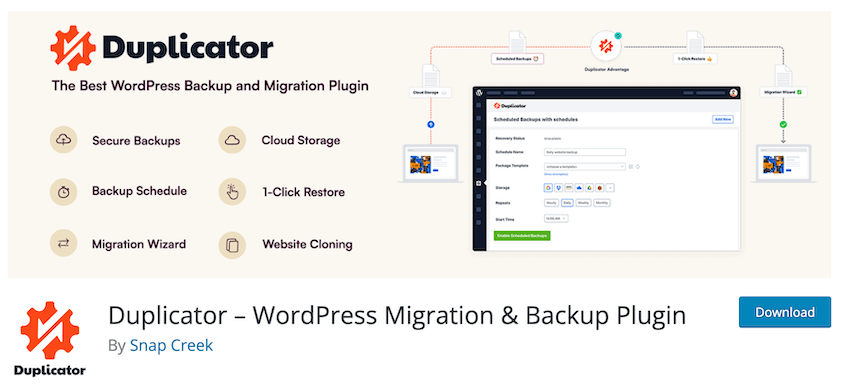
Duplicator fonctionne en créant des sauvegardes de votre site, qui incluent tous vos fichiers, bases de données et paramètres. Cette sauvegarde peut ensuite être transférée vers un nouvel emplacement, « dupliquant » ainsi efficacement votre site sur le nouveau serveur.
Le meilleur dans tout ça ? Duplicator a une version entièrement gratuite !
Pour migrer votre site web gratuitement, installez Duplicator sur votre site WordPress actuel. Ensuite, activez-le.
Étape 2 : Créer une sauvegarde complète du site
Il est maintenant temps de créer une sauvegarde complète de votre site. Cette sauvegarde contiendra tout ce dont vous avez besoin pour migrer votre site.
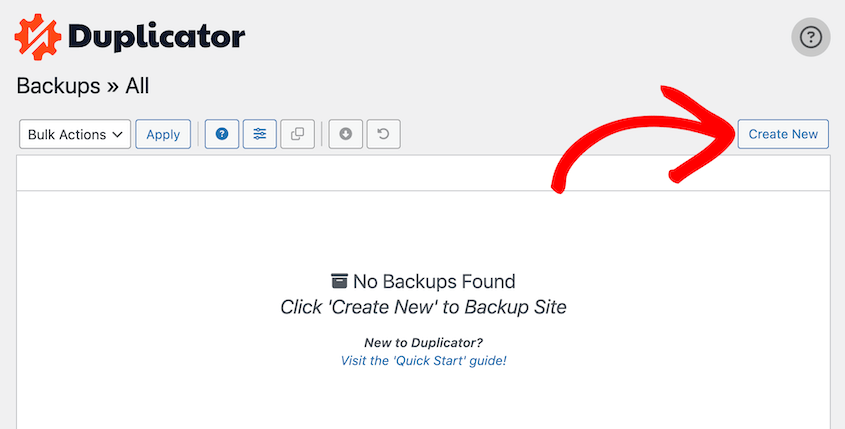
Dans votre tableau de bord WordPress, allez dans Duplicator » Sauvegardes » Créer une nouvelle.
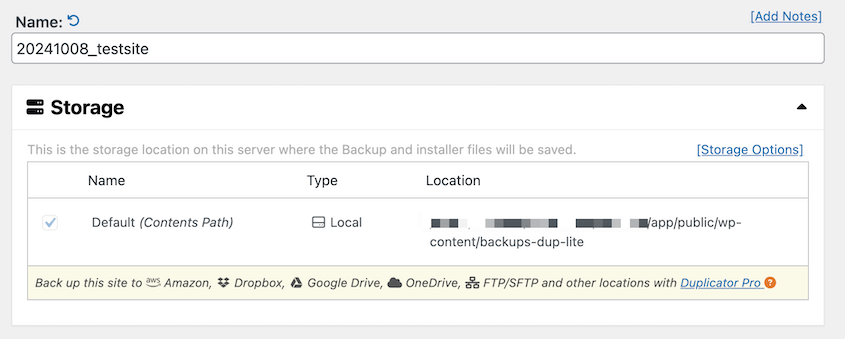
Nommez la sauvegarde. Sélectionnez Local comme emplacement de stockage.
Développez la section Sauvegarde. Sous Composants, sélectionnez Tout.
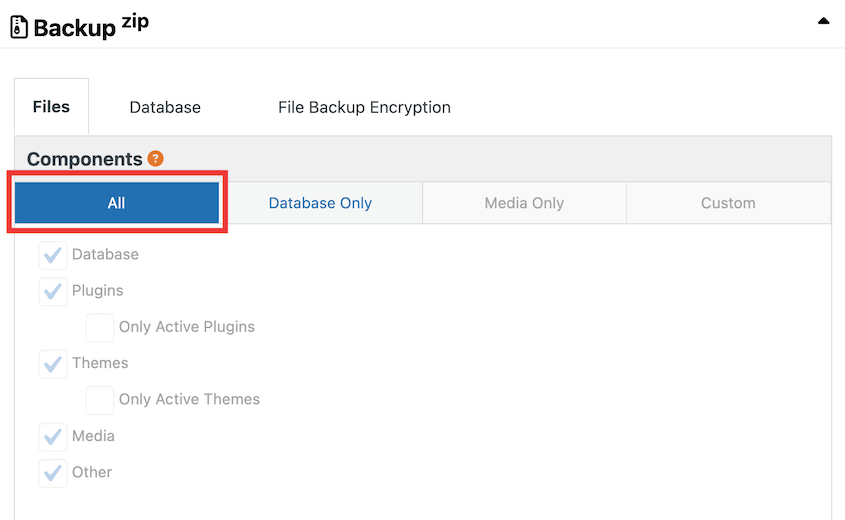
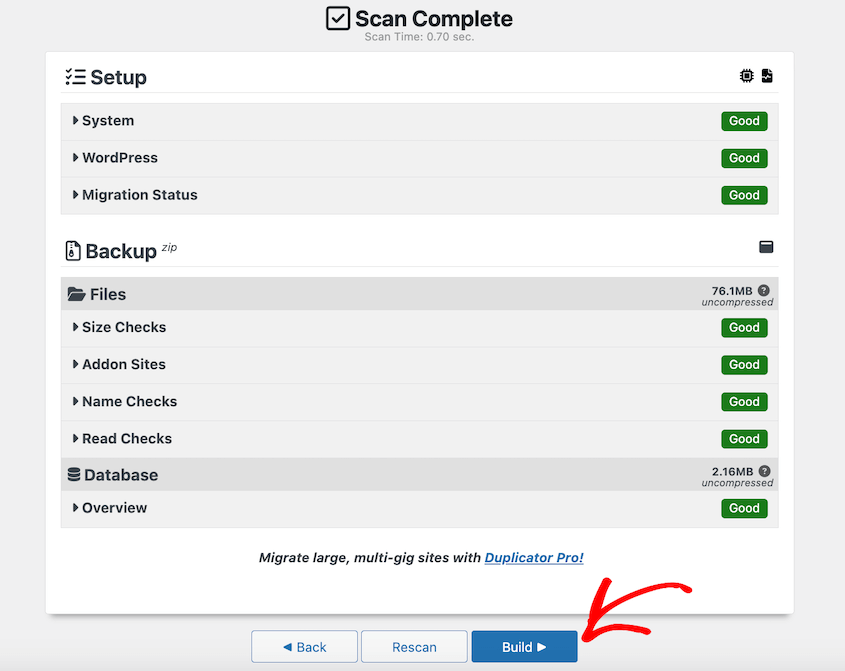
Duplicator va maintenant scanner votre site. Il vérifiera les problèmes potentiels qui pourraient affecter la migration.
Une fois que vous êtes satisfait des résultats de l'analyse, cliquez sur Construire.
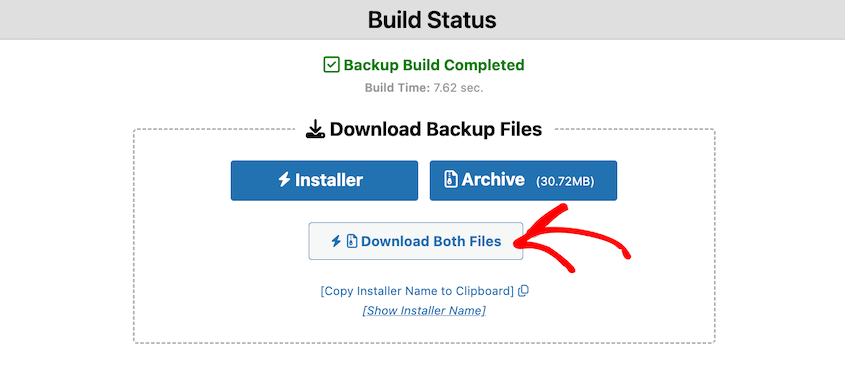
Une fois terminé, vous verrez deux fichiers de sauvegarde disponibles au téléchargement : l'archive et l'installateur. Téléchargez les deux.
Étape 3 : Migrer la sauvegarde vers un autre site
Maintenant que vous avez votre sauvegarde, il est temps de la déplacer vers votre nouveau serveur.
Accédez à votre nouveau serveur en utilisant FTP, cPanel ou le gestionnaire de fichiers de votre hébergeur. Naviguez jusqu'au répertoire racine où vous souhaitez que votre nouveau site WordPress soit (généralement public_html).
Uploadez le fichier installer.php et le fichier zip de l'archive dans ce répertoire.
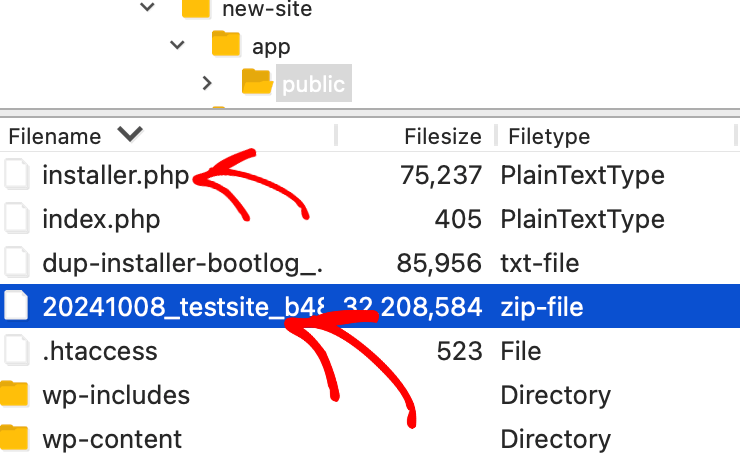
Si vous rencontrez des problèmes pour uploader des fichiers volumineux, vérifiez auprès de votre hébergeur les limites d'upload PHP ou utilisez un client FTP qui prend en charge les uploads par morceaux.
Étape 4 : Créer une nouvelle base de données
Avant de pouvoir installer votre site sur le nouveau serveur, vous devez configurer une nouvelle base de données.
Pour ce faire, accédez à votre panneau de contrôle d'hébergement (souvent cPanel). Ouvrez l'assistant de base de données MySQL.
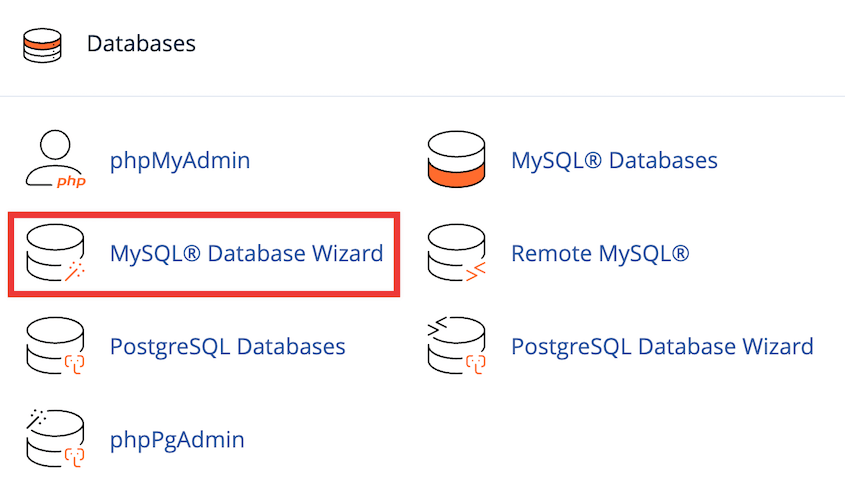
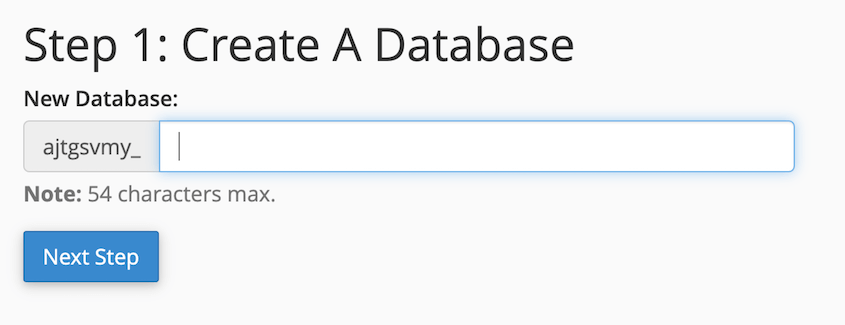
Nommez la nouvelle base de données et passez à l'étape suivante.
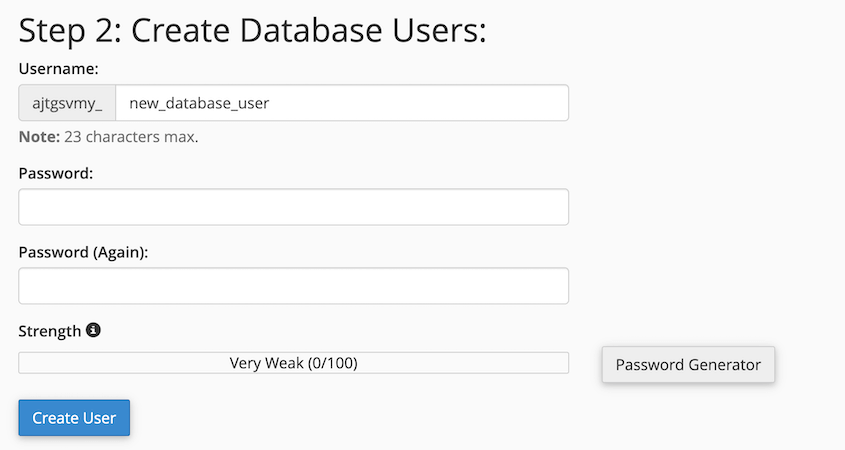
Créez un nouvel utilisateur et un nouveau mot de passe pour la base de données.
Attribuez le nouvel utilisateur de base de données à la base de données que vous venez de créer. Assurez-vous que l'utilisateur dispose de tous les privilèges pour la base de données.

Enregistrez le nom de la nouvelle base de données, le nom d'utilisateur et le mot de passe. Vous en aurez besoin à l'étape suivante.
Étape 5 : Terminer la migration
Ouvrez un navigateur Web et accédez au fichier installer.php sur votre nouveau serveur. L'URL ressemblera à ceci : http://votrenouvelledomaine.com/installer.php
Vous verrez la page d'installation de Duplicator.
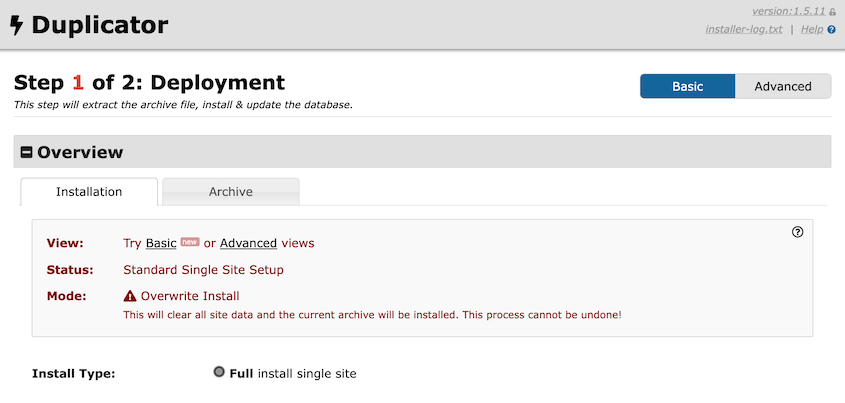
Faites défiler jusqu'à la section Configuration. Ici, entrez les informations de votre nouvelle base de données.
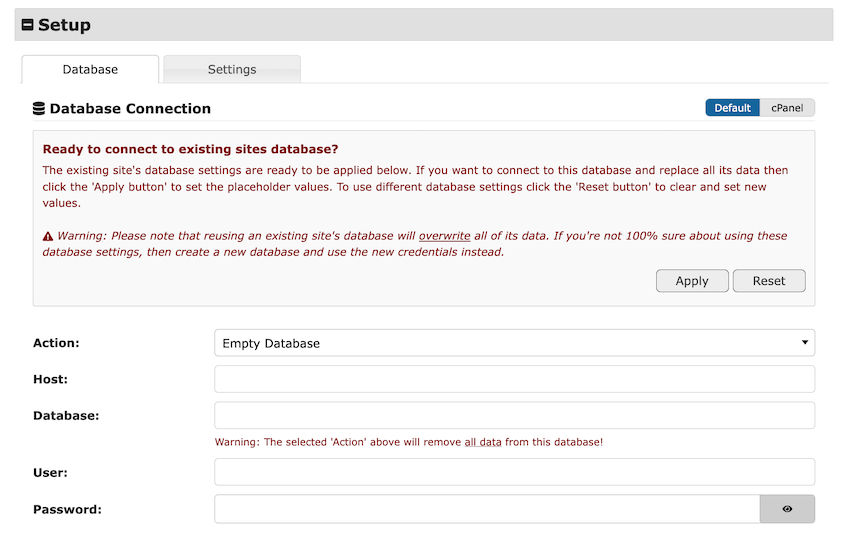
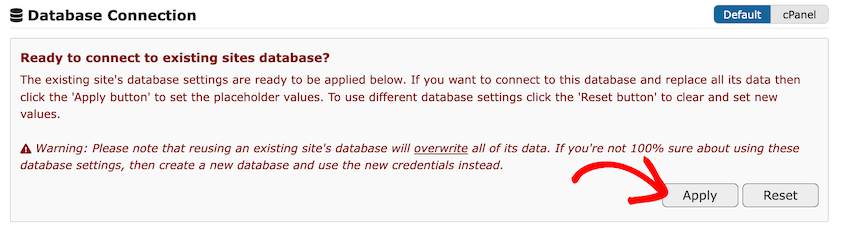
Duplicator peut déjà trouver la base de données existante. Dans ce cas, cliquez sur Appliquer.
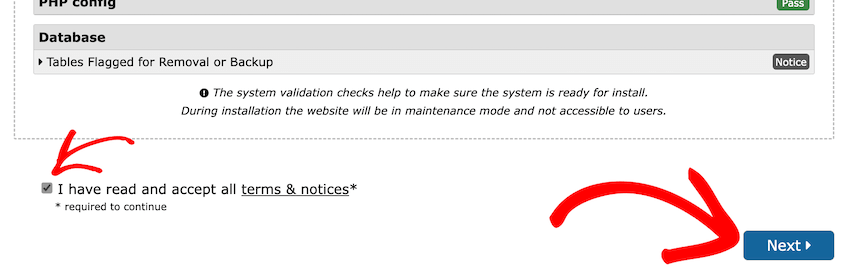
Ensuite, cliquez sur Valider. Acceptez les termes et les avis, puis passez à l'étape suivante.
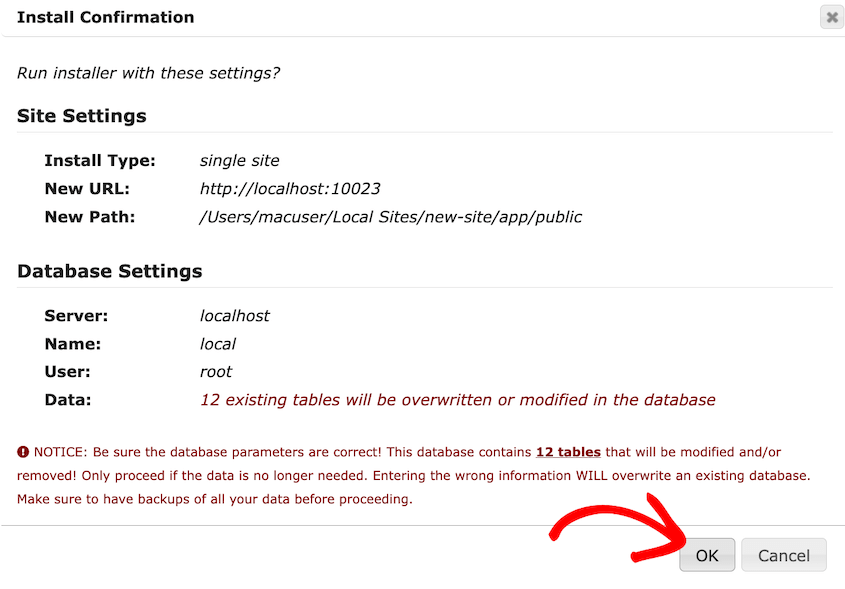
Dans la fenêtre contextuelle, confirmez l'installation.
À ce stade, Duplicator migrera votre site WordPress pour vous. Il effectuera une recherche et remplacement automatisée et d'autres tâches de migration nécessaires.
Une fois l'installation terminée, vous verrez un rapport final. Vérifiez-le pour tout avertissement ou toute notification.
Vous voudrez supprimer automatiquement les fichiers d'installation lorsque vous vous connecterez. Cliquez sur le bouton Connexion Admin pour accéder à votre site nouvellement migré.
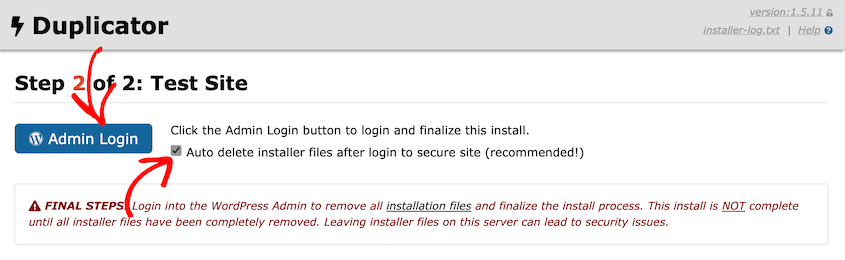
Félicitations ! Vous avez migré avec succès votre site WordPress gratuitement en utilisant Duplicator. Votre site devrait maintenant être opérationnel sur son nouveau domicile.
Pour terminer la migration, voici quelques tâches supplémentaires (facultatives) :
- Testez votre site de manière approfondie. Vérifiez toutes les pages, les articles et les fonctionnalités.
- Mettez à jour vos paramètres DNS si vous avez migré vers un nouveau domaine.
- Si vous utilisez le SSL, assurez-vous qu'il est correctement configuré sur le nouveau serveur.
- Videz le cache de votre navigateur et testez le site en mode incognito pour vous assurer que tout fonctionne comme prévu.
Questions fréquemment posées (FAQ)
Comment puis-je migrer un site WordPress sans plugin ?
Il est possible de migrer un site WordPress manuellement, mais c'est plus complexe et prend plus de temps. Le processus implique l'exportation de votre base de données avec phpMyAdmin, la copie de tous vos fichiers via FTP, l'importation de la base de données sur le nouveau serveur et la mise à jour des fichiers de configuration.
Un plugin de migration automatisé comme Duplicator effectue ces étapes pour vous, réduisant le risque d'erreurs et vous faisant gagner du temps.
Une autre option de migration sans plugin est de vous fier à votre fournisseur d'hébergement Web. Surtout si vous avez un plan d'hébergement WordPress géré, l'équipe de support WordPress experte s'en chargera pour vous. Mais vous devrez migrer au sein du même hébergeur.
Comment puis-je copier un site WordPress entier ?
Copier un site WordPress, également appelé clonage, est essentiellement la même chose que la migration. Vous pouvez utiliser Duplicator pour créer une copie complète de votre site. Suivez simplement les étapes de ce guide, mais au lieu de passer à un nouvel hébergement, vous créerez un duplicata sur le même serveur ou dans un environnement local.
Comment puis-je cloner un site WordPress gratuitement ?
Duplicator est un excellent outil gratuit pour cloner des sites WordPress. Créez simplement une sauvegarde complète de votre site et téléchargez-la. Téléchargez-la où que vous ayez besoin d'une copie clonée.
D'autres méthodes gratuites incluent l'utilisation des outils intégrés de cPanel ou des fonctionnalités d'exportation/importation de WordPress, mais celles-ci peuvent ne pas capturer tous les éléments du site aussi complètement que Duplicator.
Vous pouvez également utiliser d'autres plugins de migration WordPress populaires comme All-in-One WP Migration ou Migrate Guru. Cependant, ils ne gèrent pas le multisite WordPress ou les grands sites aussi bien que Duplicator.
Combien de temps faut-il pour migrer un site WordPress ?
Pour migrer un site WordPress avec un plugin comme Duplicator, cela ne prendra que quelques minutes. Avec les méthodes manuelles, cela peut prendre 15 à 30 minutes pour un petit site et une heure ou plus pour les sites plus grands.
Le temps de migration peut augmenter en raison de ces facteurs :
- Taille du site : les sites plus grands avec plus de contenu prennent plus de temps.
- Vitesse du serveur : les performances de votre serveur d'origine et de votre nouveau serveur affectent le temps de migration.
- Votre connexion Internet : cela a un impact sur les temps de téléchargement et de téléversement des fichiers de sauvegarde.
N'oubliez pas que la majeure partie de ce temps est consacrée à attendre que les processus se terminent. Le temps réel passé à manipuler est généralement beaucoup plus court (surtout avec un plugin de migration).
Lancez votre migration sans frais
Migrer un site WordPress ne doit pas être une tâche coûteuse. Avec Duplicator, vous disposez d'un outil puissant et gratuit qui simplifie l'ensemble du processus.
Le meilleur avantage d'apprendre à migrer votre site vous-même ? Vous ne dépendez plus de services coûteux ou des plannings de votre hébergeur.
Vous avez acquis une compétence précieuse qui vous donne un contrôle total sur l'avenir de votre site Web. Que vous changiez d'hébergeur, créiez des sites de staging ou souhaitiez simplement expérimenter sans risque, vous avez maintenant les connaissances nécessaires pour le faire en toute confiance.
Prêt à déplacer votre site Web ? Passez à Duplicator Pro pour des migrations faciles par glisser-déposer et une assistance experte !
Pendant que vous êtes ici, je pense que vous aimerez ces guides WordPress supplémentaires :
- La checklist ultime pour migrer WordPress : Maîtrisez le transfert !
- Comment migrer un site WooCommerce
- Le guide complet de la migration de site web SEO
- Migrations sans argent : Les meilleurs plugins de migration WordPress GRATUITS
- 9 meilleurs plugins pour cloner un site WordPress




