


Come Installare WordPress su WAMP
 Joella Dunn
Joella Dunn
Joella Dunn
 John Turner
John Turner
John Turner
Hai mai voluto creare un sito web WordPress ma avevi paura di fare danni online?
C'è un modo per imparare WordPress senza alcun rischio. Tutto ciò che dovrai fare è installare WordPress localmente usando WAMP, uno strumento di sviluppo locale.
Questa guida completa ti accompagnerà nell'installazione di WordPress su WAMP. Avrai un ambiente privato dove potrai sperimentare, imparare e costruire il sito web dei tuoi sogni – tutto gratuitamente.
Pronto per iniziare? Configuriamo WAMP sul tuo computer.
Indice
Cos'è WAMP?
WAMP è uno strumento potente per gli sviluppatori web. Ti fornisce tutto ciò di cui hai bisogno per eseguire WordPress sul tuo computer. È come avere un mini servizio di web hosting direttamente sul tuo desktop.
Analizziamo:
- W – Windows (il sistema operativo del tuo computer)
- A – Apache (il software che serve le pagine web)
- M – MySQL (un sistema per archiviare i dati del tuo sito web)
- P – PHP (il linguaggio di programmazione utilizzato da WordPress)
WAMP raggruppa tutti questi strumenti, rendendo facile per te configurare un server locale.
È perfetto per gli utenti Windows, ma non preoccuparti se sei su Mac o Linux – ci sono strumenti simili per quei sistemi (MAMP e LAMP).
Perché Installare WordPress su WampServer?
Potresti chiederti: "Perché preoccuparsi di tutta questa installazione locale?" Ottima domanda!
Approfondiamo alcuni motivi per configurare WordPress su WAMP.
1. È gratuito
A chi non piacciono le cose gratis? Con WAMP, puoi creare e sperimentare con WordPress senza spendere un centesimo per l'hosting. È perfetto per imparare o testare idee prima di impegnarsi in un piano a pagamento.
2. Uno spazio sicuro per imparare
Ti ricordi quando stavi imparando ad andare in bicicletta con le rotelle? WAMP è così per WordPress. Puoi testare nuove funzionalità, fare errori e imparare dall'esperienza – tutto senza influenzare un sito web live.
3. Lavora ovunque, in qualsiasi momento
Nessuna connessione internet? Nessun problema! Una volta configurato WAMP, puoi lavorare sul tuo sito WordPress anche quando sei offline. È perfetto per lavorare in movimento, specialmente quando hai una connessione internet intermittente.
4. Accelera il tuo flusso di lavoro
Lo sviluppo locale è spesso più veloce che lavorare su un server live. Ciò significa tempi di caricamento più rapidi e un'esperienza di sviluppo più fluida.
Come Installare WordPress su WAMP
Ora che hai capito perché lo sviluppo locale di WordPress è così utile, rimbocchiamoci le maniche e iniziamo. Suddivideremo questo in semplici passaggi.
Passaggio 1: Scarica e Installa WampServer
Prima di tutto, dobbiamo installare WAMP sul tuo computer.
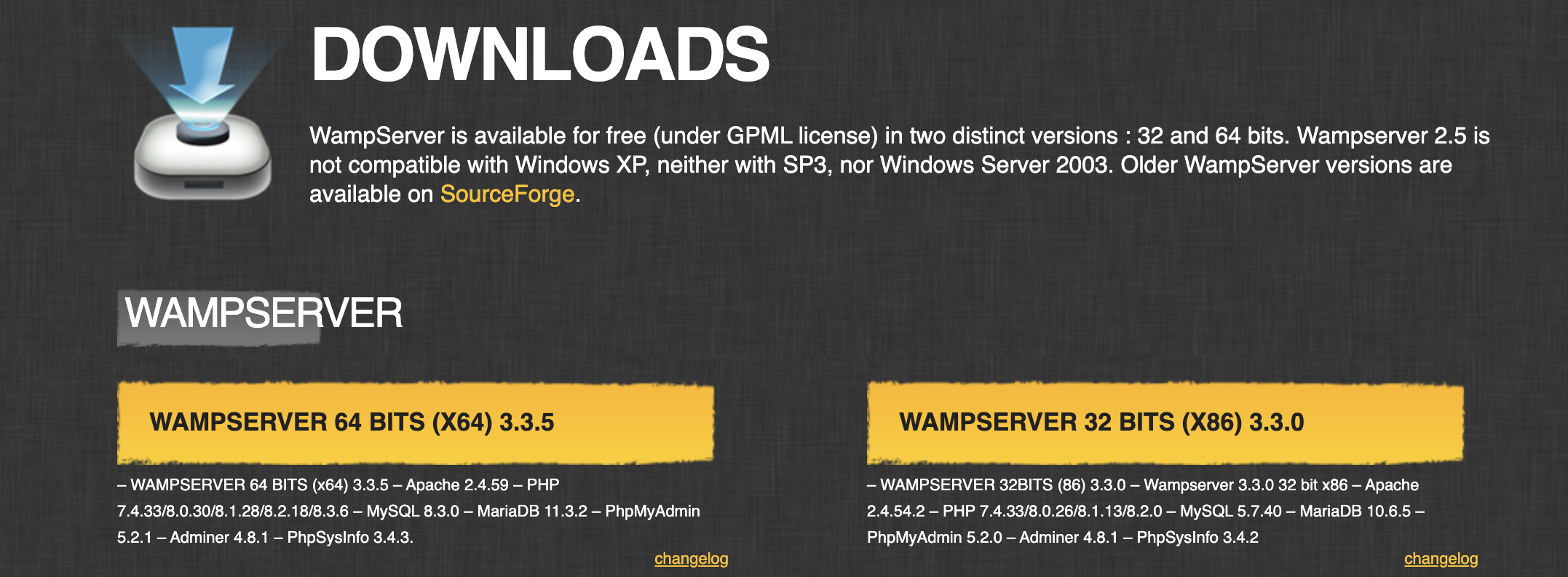
Visita il sito Web ufficiale di WampServer. Fai clic sul link per il download. Vedrai due opzioni: 32-bit e 64-bit.
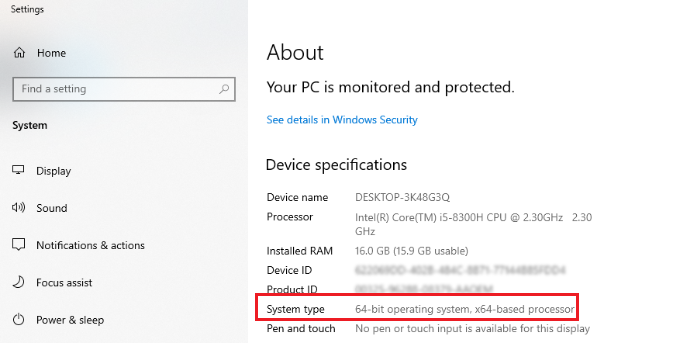
Non sei sicuro di quale ti serve? Apri la barra delle applicazioni di Start e cerca Pannello di controllo. Quindi, vai su Sistema e sicurezza » Sistema. Cerca il tuo Tipo di sistema.
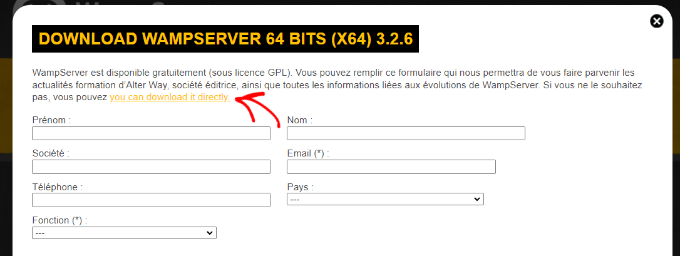
Scarica la versione WAMP per il tuo sistema operativo. Si aprirà un modulo, ma puoi scaricare il software direttamente.
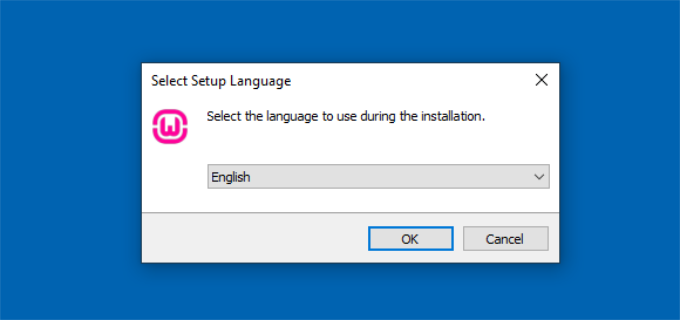
Una volta completato il download, esegui il file di esecuzione. Seleziona una lingua e premi OK.
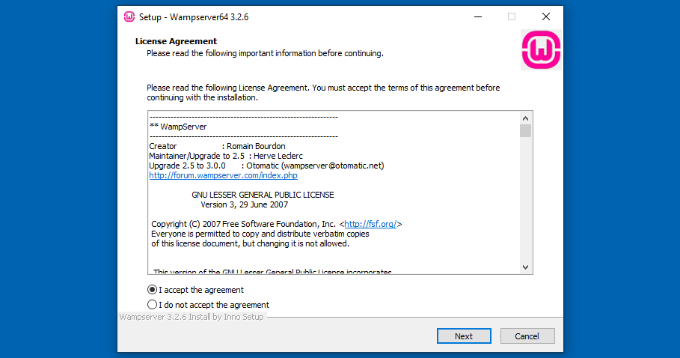
Successivamente, accetta il contratto di licenza e continua.
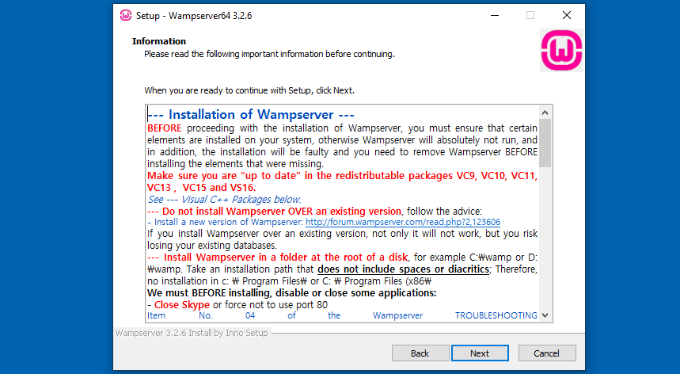
Sentiti libero di leggere i dettagli dell'installazione e fai clic su Avanti.
WAMP avrà una destinazione di installazione predefinita, ma puoi cambiarla in una cartella diversa.
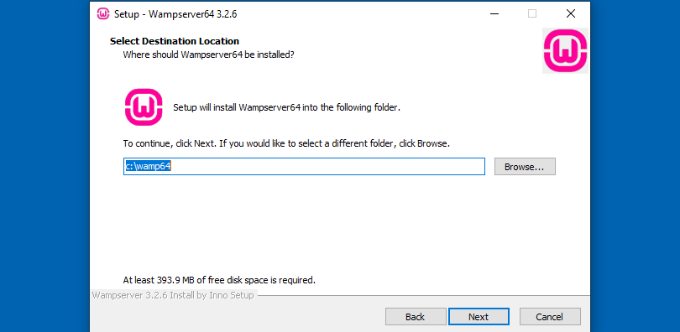
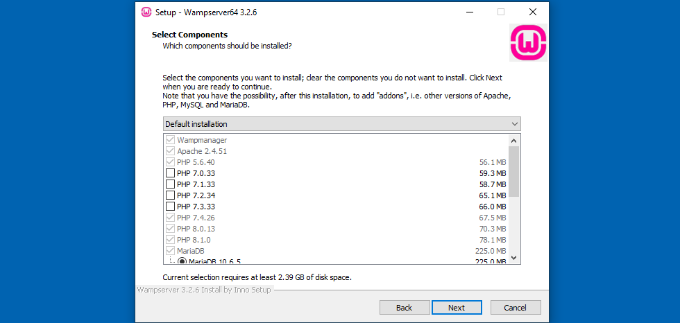
Avrai la possibilità di installare componenti WAMP specifici. Mantieni le opzioni predefinite e premi di nuovo Avanti.
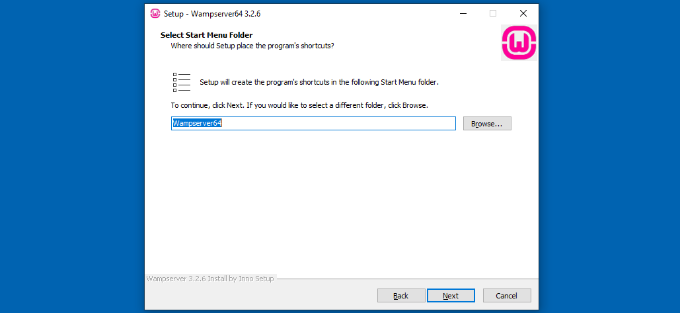
Come per i file di installazione, puoi scegliere una cartella personalizzata nel menu Start.
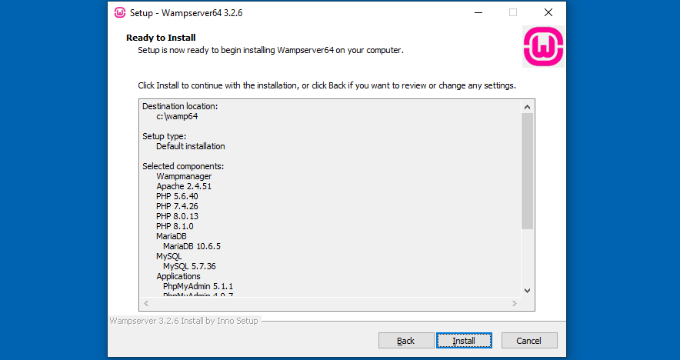
A questo punto, WAMP è pronto per l'installazione. Rivedi il riepilogo e fai clic su Installa.
Mentre WAMP si configura, utilizzerà Internet Explorer come browser predefinito. Puoi cambiarlo con il tuo browser web preferito.
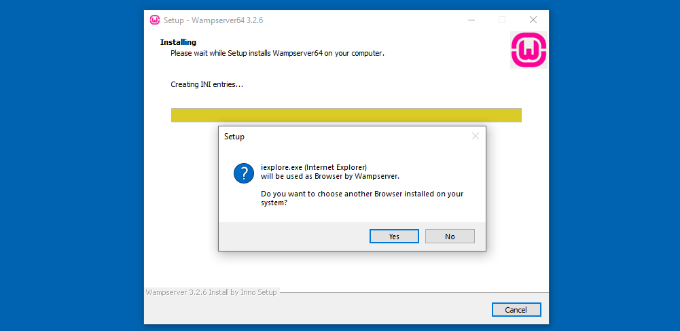
Si imposterà anche Notepad come predefinito, ma potrai cambiarlo anche questo.
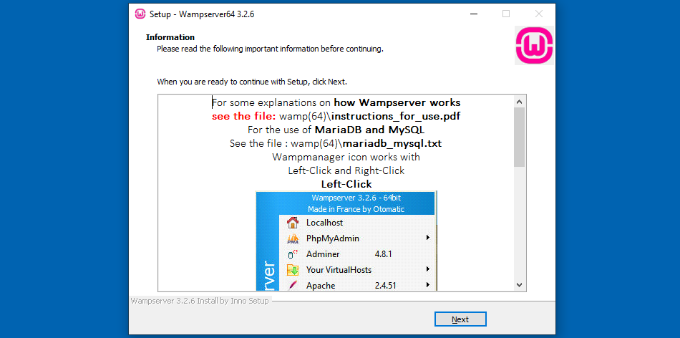
WAMP ti mostrerà alcune informazioni sull'installazione. Fai clic sul pulsante Avanti.
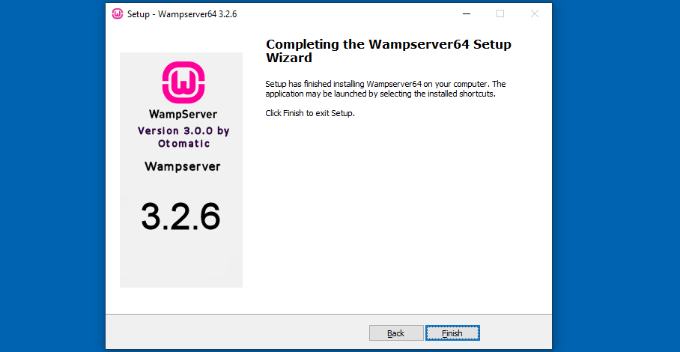
Dopo aver premuto Fine, WAMP sarà completamente installato!
Passaggio 2: Avvia WAMP
Ora che hai installato WAMP, è ora di avviarlo e assicurarsi che tutto funzioni correttamente.
Dovresti vedere una piccola icona 'W' nella barra delle applicazioni (l'angolo in basso a destra dello schermo). Se è verde, sei pronto!
Se è rossa o arancione, seleziona Avvia tutti i servizi.
L'icona di WAMP dovrebbe diventare verde. Ciò significa che tutti i sistemi sono in funzione.
Se la tua icona non diventa verde, non preoccuparti. Ecco alcune soluzioni rapide per problemi comuni:
- Assicurati che nessun altro programma (come Skype) stia utilizzando la porta 80. Potrebbe essere necessario chiuderli temporaneamente.
- Verifica se il tuo antivirus sta bloccando WAMP. Potrebbe essere necessario aggiungere un'eccezione.
- Riavvia il computer. A volte, il collaudato "spegni e riaccendi" funziona davvero!
Hai ancora problemi? I forum di WAMP sono una miniera d'oro di soluzioni per problemi ostinati.
Passaggio 3: Crea un Nuovo Database
Ora che WAMP è attivo e funzionante, dobbiamo creare un database. Questo memorizza tutti i tuoi post, pagine, commenti e impostazioni.
Fai clic con il pulsante sinistro del mouse sull'icona di WAMP nella barra delle applicazioni. Seleziona phpMyAdmin.
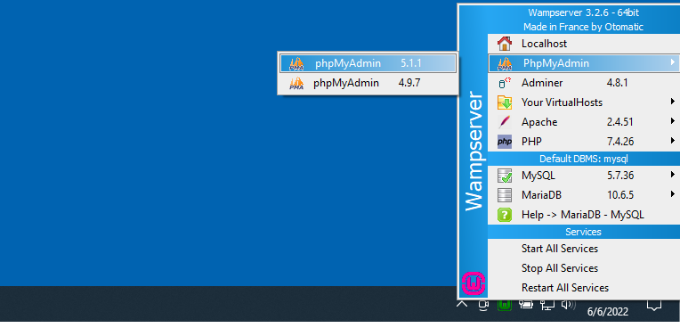
Per accedere a phpMyAdmin, inserisci root come nome utente e lascia vuota la password.
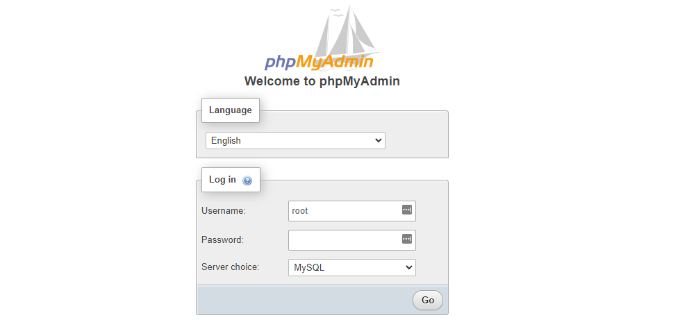
Quindi, apri la scheda Database. Inserisci un nome per il nuovo database MySQL e premi Crea.
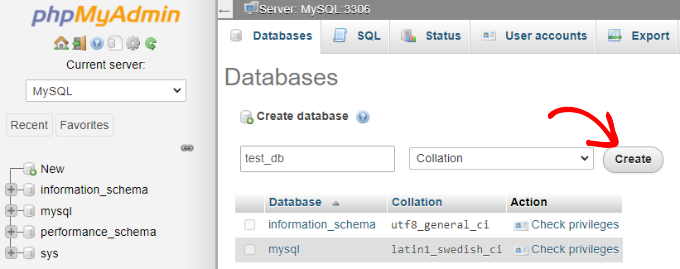
Ricorda il nome che hai dato al tuo database (in questo caso, ‘test_db’). Ti servirà nel prossimo passaggio.
Passaggio 4: Scarica e Installa WordPress
Ora siamo pronti a portare WordPress nel tuo ambiente locale.
Vai su wordpress.org. Fai clic sul pulsante blu Get WordPress.
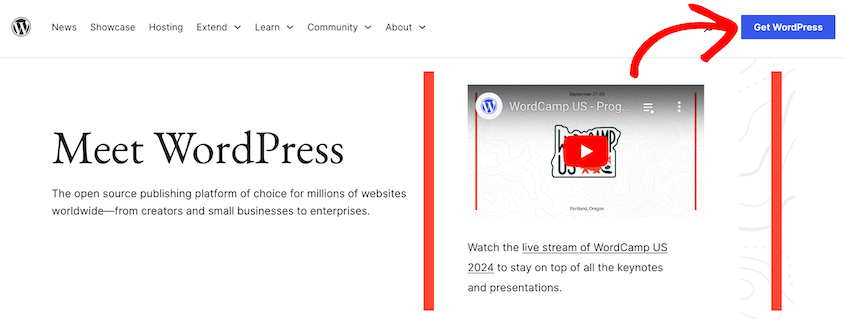
Scarica l'ultima versione di WordPress.

Una volta scaricato WordPress, dovrai estrarre questo file zip. Useremo WinRAR per questo.
Seleziona il file zip e fai clic su Estrai in.
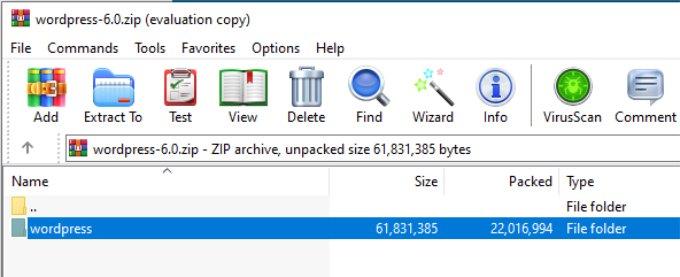
Seleziona il file in cui hai installato WAMP. Nel nostro caso, era C:\wamp64.
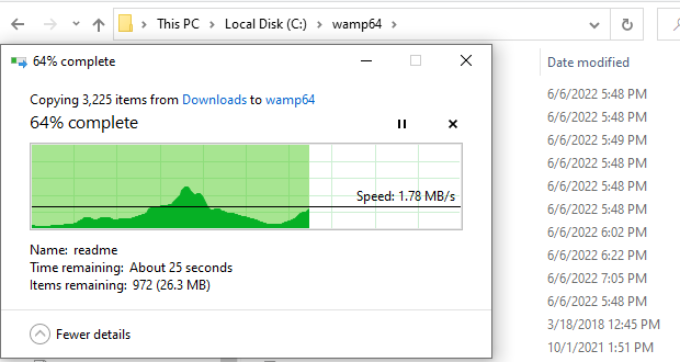
Rinomina la cartella wordpress come preferisci. È utile nominarla qualcosa come testing-site o mysite.
Apri un nuovo browser web e cerca questo URL:
http://localhost/mysite/
Cambia mysite con qualsiasi nome tu abbia dato alla tua cartella wordpress.
Nella nuova scheda, fai clic sulla cartella wordpress.
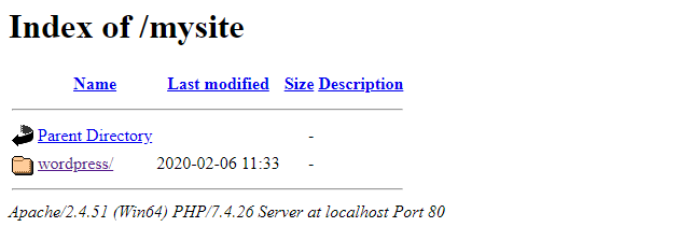
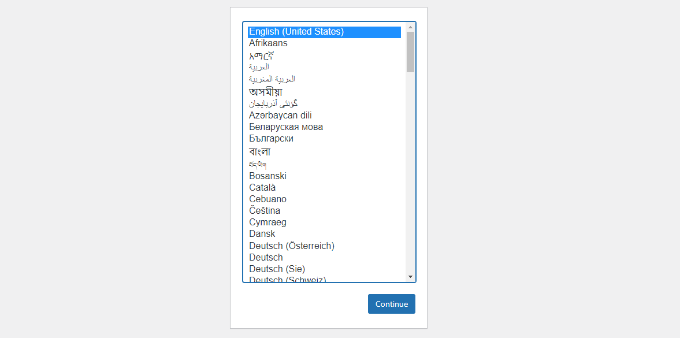
Vedrai la famosa pagina di installazione di WordPress. Inizia selezionando una lingua.
Successivamente, fai clic su Iniziamo!
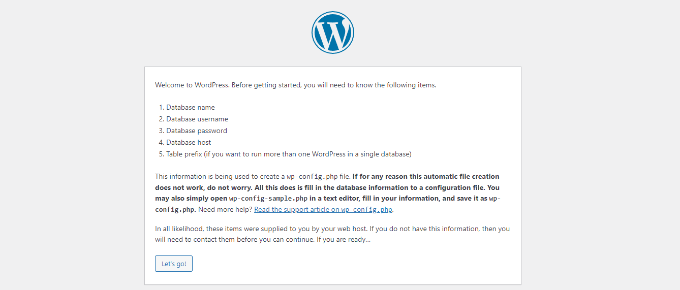
È ora di connettere il database che hai creato in precedenza. Inserisci il nome del tuo database, usa root come nome utente e lascia vuota la password. Lascia i restanti campi con le opzioni predefinite.
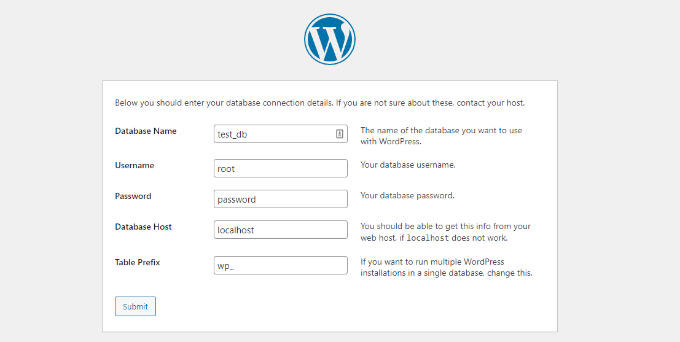
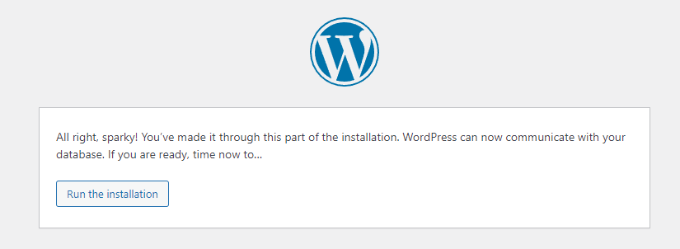
Invia queste informazioni. WordPress creerà un file wp-config.php per te. Se ha successo, esegui l'installazione.
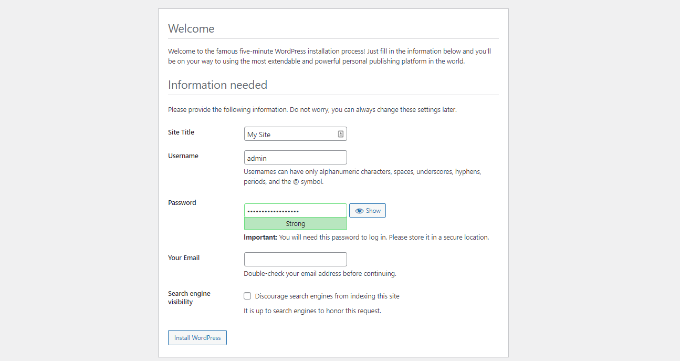
Ora puoi dare un nome al tuo sito e creare un utente amministratore. Una volta terminato, installa WordPress.
Dopo questo, puoi accedere al tuo sito WAMP locale.
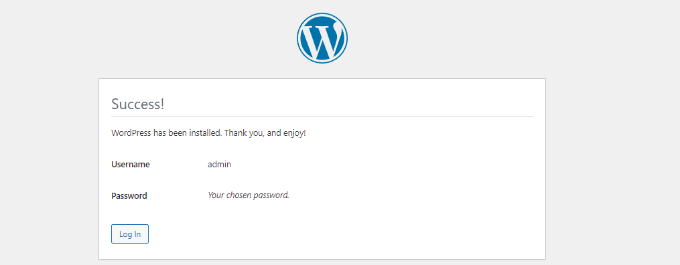
Congratulazioni! Hai ora imparato con successo come installare WordPress su localhost usando WAMP.
Come Migrare le Modifiche dal Locale al Live
Quindi, hai creato un fantastico sito WordPress sul tuo server WAMP locale. E adesso?
Spostare un sito WordPress da locale a live non è semplice come copiare e incollare file. Ma non preoccuparti: alcuni strumenti rendono questo processo molto più semplice.
Duplicator è un plugin di backup e migrazione che può spostare senza sforzo il tuo sito WAMP locale su un server live. Non dovrai copiare e incollare file o eseguire altre attività complicate.

Una volta che sei pronto a spostare il tuo sito locale, installa Duplicator Pro. Crea un backup completo del tuo sito WAMP.

Scarica entrambi i file di backup.

Configura il tuo server live con un web host e un nome di dominio. Carica i tuoi file di backup sul nuovo server.

Quindi, avvia l'installer con questo URL: https://your-domain/installer.php
Inserisci le informazioni del database del tuo nuovo sito live.
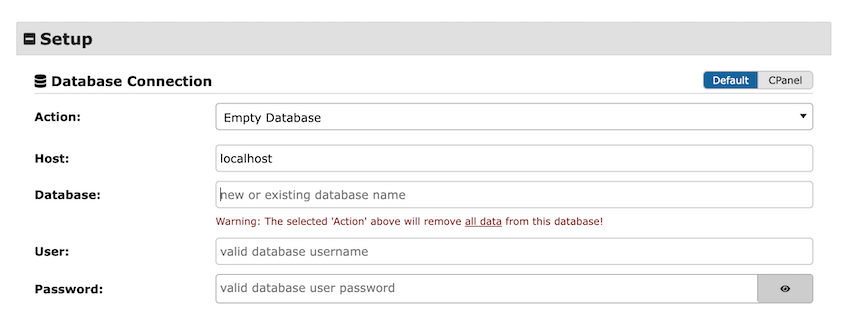
Duplicator ti consente anche di eseguire una ricerca e sostituzione. Puoi sostituire l'URL locale con quello live.

Sembra semplice, vero? Lo è!
Per ora, continua a creare e perfezionare il tuo sito localmente. Quando sarai pronto per andare online, Duplicator sarà lì per aiutarti a fare il salto.
Domande frequenti (FAQ)
Come installo WordPress su localhost?
Puoi usare strumenti come Local by Flywheel, WAMP, MAMP o XAMPP per installare WordPress su localhost. Questi configurano ambienti di sviluppo locali sul tuo computer. Una volta installato il software, crea un nuovo database. Scarica i file core di WordPress e installali.
Come configuro un sito WordPress su un server Windows?
Per installare WordPress su Windows, puoi usare il software WAMP. Questo crea un ambiente di test locale sul tuo computer Windows. È costruito specificamente per Windows e molti utenti lo preferiscono ad altri ambienti di sviluppo compatibili con Windows.
Come scarico un sito WordPress live su localhost?
Duplicator è un plugin di migrazione che ti aiuterà a scaricare il tuo sito WordPress live su un localhost. Installalo sul tuo sito live e scarica un backup completo.
Crea un sito locale con strumenti come WAMP, MAMP o XAMP. Installa WordPress, installa Duplicator e trascina il tuo backup nella pagina Importa backup.

Questo sostituirà il sito WordPress predefinito con una copia del tuo sito live.
Posso configurare più installazioni locali di WordPress usando WAMP?
Sì, puoi configurare più installazioni di WordPress sul tuo server WAMP locale. Ogni installazione dovrebbe avere il proprio database e directory all'interno della cartella www di WAMP.
Conclusione
Configurando un server locale con WAMP, hai creato uno spazio sicuro per imparare, sperimentare e far crescere le tue competenze.
Mentre sei qui, penso che ti piaceranno queste guide aggiuntive su WordPress:
- Come installare WordPress su Docker per accelerare il tuo sviluppo
- Come installare WordPress (5 metodi)
- I 9 migliori plugin per clonare un sito WordPress
- Come spostare un sito WordPress locale su un server live
- 10 migliori ambienti di sviluppo locali
Ricorda che Duplicator è qui per aiutarti quando sarai pronto a rendere il tuo sito live. Aggiorna a Duplicator Pro per trascinare il tuo sito locale su un server live!




