


File di backup di WordPress spiegati: una guida senza fronzoli per i non addetti ai lavori
 Joella Dunn
Joella Dunn
Joella Dunn
 John Turner
John Turner
John Turner
Se gestisci un sito WordPress senza backup regolari, sei a un passo da un incubo.
Ma ecco il punto: eseguire il backup di WordPress non è semplice come premere un pulsante "salva".
Il tuo sito è composto da più componenti e sapere quali parti eseguire il backup (e quando) è fondamentale per una protezione reale.
In questo post, ti guiderò attraverso tutto ciò che avrei voluto sapere sui backup di WordPress. Vedremo quali file sono più importanti, con quale frequenza eseguirne il backup e i modi più semplici per proteggere il tuo sito dal disastro.
Ecco i punti chiave:
- WordPress non ha un sistema di backup integrato; devi impostarne uno tu stesso o rischiare di perdere tutto
- Quattro componenti essenziali da sottoporre a backup: file core, cartella wp-content, file di configurazione e il tuo database
- Esegui il backup del tuo database più frequentemente; cambia quotidianamente con nuovi post e commenti, mentre i file core cambiano raramente
- Usa un plugin di backup come Duplicator Pro; i backup manuali sono noiosi e soggetti a errori, mentre le soluzioni automatizzate fanno risparmiare tempo e garantiscono coerenza
- Archivia i backup off-site in cloud storage (Duplicator Cloud, Google Drive, Dropbox, Amazon S3) in modo che i guasti del server non cancellino anche i tuoi backup
- Imposta backup pianificati: i backup settimanali dell'intero sito e i backup giornalieri del database vanno bene per la maggior parte dei siti; regola in base alla frequenza con cui aggiorni i contenuti
Indice
WordPress ha un backup integrato?
Quando imposti il tuo primo sito WordPress, non si eseguirà automaticamente il backup. Questo lo rende vulnerabile ad attacchi informatici, tempi di inattività, errori critici e altri problemi imprevisti.
Per proteggere il tuo sito web, è importante disporre di una soluzione di backup affidabile. Creando backup, avrai copie integre del tuo sito che potrai ripristinare ogni volta che qualcosa va storto.
Spesso, non penserai ai backup finché non ne avrai davvero bisogno. Tuttavia, i backup dovrebbero essere la tua priorità numero uno per salvaguardare i dati del tuo sito web.
Quali file di WordPress dovresti sottoporre a backup?
Se vuoi essere in grado di ripristinare l'intero sito web in caso di emergenza, dovrai avere un backup di tutti questi elementi di WordPress:
- File core di WordPress
- Cartella wp-content
- File di configurazione di WordPress
- Database di WordPress
Questi lavorano insieme per far apparire e funzionare correttamente il tuo sito web. Senza uno di essi, potresti avere difficoltà a riportare il tuo sito com'era prima dell'errore, del malware o di altri problemi.
Spiegherò ciascuno di questi in dettaglio, così saprai esattamente quali file dovresti sottoporre a backup!
1. File Core di WordPress
I file core di WordPress sono i componenti fondamentali del sistema di gestione dei contenuti (CMS) di WordPress. Costruiscono la struttura essenziale che alimenta un sito web WordPress.
Con questi file core, sarai in grado di:
- Accedere alla dashboard di amministrazione di WordPress
- Caricare file nella libreria multimediale
- Aggiungere post e pagine
- Aggiungi tag e categorie
- E molto altro!
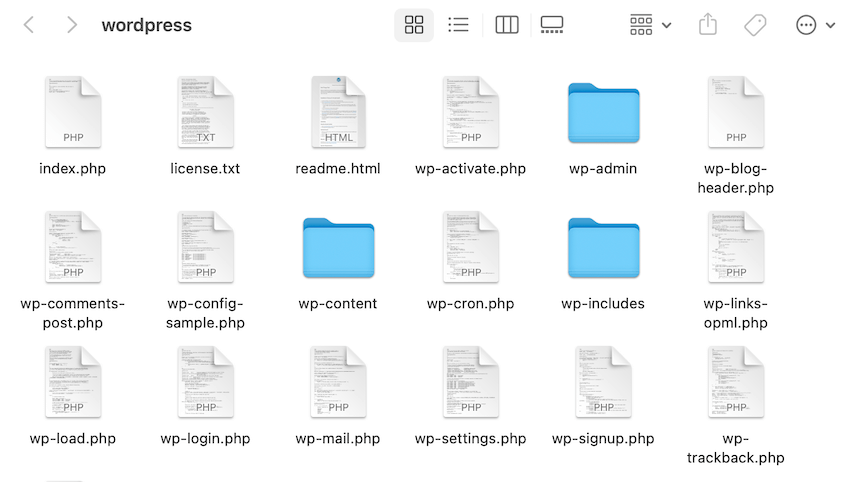
I file principali di WordPress sono i file nella tua directory principale, la cartella wp-includes e la cartella wp-admin.

2. Cartella wp-content
Nei tuoi file di WordPress, vedrai anche una cartella wp-content. Questa contiene tutto il contenuto che carichi sul tuo sito.
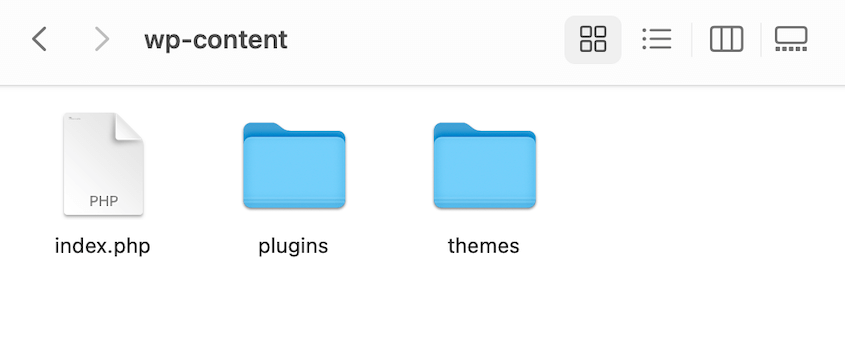
Ecco cosa c'è nella tua cartella wp-content:
- Plugin di WordPress
- Temi di WordPress
- Caricamenti multimediali
Potresti anche vedere:
- Una cartella mu-plugins che contiene i tuoi plugin indispensabili
- Se gestisci un sito multilingue, la cartella wp-content potrebbe contenere anche file di lingua.
- Se stai aggiornando il tuo sito WordPress, ci sarà una cartella temporanea upgrade.
Per decidere se devi eseguire il backup della tua cartella wp-content, considera se ricordi ogni plugin e tema che hai installato. In caso affermativo, puoi sempre reinstallare questi strumenti.
Se hai un tema personalizzato o non riesci a tenere traccia di tutti i plugin di cui hai bisogno, dovresti eseguire il backup delle cartelle plugins e themes in wp-content.
Consiglio sempre di eseguire il backup della tua cartella uploads. Se un errore la elimina e non hai un backup, perderai la tua libreria multimediale.
Alcuni plugin come WP Super Cache e W3 Total Cache creano i propri file di plugin e li memorizzano in wp-content. Questi plugin possono rigenerare questi file, quindi non dovrai eseguirne il backup.
D'altra parte, potresti avere installato un plugin come Envira Gallery. Questo crea una cartella per memorizzare i file multimediali per una galleria di immagini. In questo caso, dovrai eseguire il backup di questi file o cartelle aggiuntive.
3. File di configurazione di WordPress
Ci sono due importanti file di WordPress che contengono informazioni sulla configurazione del tuo sito:
- wp-config.php
- .htaccess
Il tuo file wp-config.php viene generato specificamente per il tuo sito web quando installi WordPress. Memorizza informazioni importanti sul tuo database.
Il file .htaccess contiene alcune delle tue impostazioni di WordPress. Ad esempio, quando aggiorni la struttura degli URL del tuo blog, WordPress riscrive questo file .htaccess.
Plugin come W3 Total Cache possono anche modificare il tuo file .htaccess per aggiungere supporto per strumenti di caching e ottimizzazione.
4. Database di WordPress
WordPress utilizza un database MySQL per memorizzare e organizzare i dati del tuo sito web. Ciò include dati come post, pagine, utenti, commenti e impostazioni di WordPress.
In quanto proprietario di un sito web, lo aggiorni costantemente aggiungendo nuovi post, ricevendo nuovi commenti e acquisendo nuovi clienti. Ecco perché è spesso meglio eseguire il backup del tuo database più frequentemente dei tuoi file principali.

Come eseguire il backup del tuo sito web WordPress
Ora che conosci meglio le diverse parti del tuo sito WordPress, ti mostreremo come eseguirne il backup!
Ecco una rapida panoramica dei passaggi:
- Installa e configura Duplicator Pro per backup flessibili e automatizzati
- Crea il tuo primo backup completo utilizzando le caselle di controllo o i filtri dei file
- Scarica e archivia i tuoi file di backup in modo sicuro
- Imposta backup pianificati in modo da non dimenticare mai di eseguirli
- Crea punti di ripristino in caso di disastro per un ripristino istantaneo del sito
Passaggio 1: Installa un Plugin di Backup per WordPress
Se hai molto tempo libero, potresti eseguire manualmente il backup del tuo sito web. Come hai appena appreso, ci sono molte parti diverse da sottoporre a backup, quindi questo può essere difficile e noioso.
Una soluzione più semplice è installare un plugin di backup per WordPress.
Ci sono molte opzioni disponibili, ma Duplicator Pro è il migliore. Questo potente e flessibile strumento di backup ti consente di personalizzare i tuoi backup, inviarli allo spazio di archiviazione cloud, impostare backup automatici e altro ancora!

Con la versione gratuita, puoi creare backup completi del tuo sito WordPress. Se desideri un maggiore controllo sui file di cui esegui il backup, dovrai aggiornare a un abbonamento Duplicator Pro.
Assicurati di copiare la tua chiave di licenza. Quindi, apri la tua dashboard di WordPress e installa Duplicator.
Dopo questo, vai su Duplicator Pro » Impostazioni » Generali.

Incolla la chiave di licenza che hai ricevuto con il tuo acquisto. Premi Attiva per sbloccare le funzionalità premium di Duplicator!
Passaggio 2: Crea un nuovo backup
Per eseguire il backup del tuo sito web, vai su Backup » Aggiungi nuovo.

I tag dinamici di Duplicator rendono i backup facili da trovare se hai mai bisogno di ripristinarli. Aggiungi tutti i tag di cui avrai bisogno.

Successivamente, scegli una posizione di archiviazione. Duplicator supporta i backup locali, nonché l'archiviazione cloud di terze parti.

Quindi, espandi la sezione Backup. Qui puoi decidere esattamente quali dati desideri sottoporre a backup.

Per backup completi, seleziona Sito completo. Tuttavia, utilizza gli altri preset per creare backup multimediali o backup del database.
Se desideri un maggiore controllo sui tuoi backup, fai clic su Personalizzato. Semplicemente deseleziona qualsiasi file che desideri escludere dal backup.
Al termine, fai clic su Avanti. Duplicator analizzerà completamente il tuo sito web per eventuali problemi.

Se tutto sembra a posto, premi Crea backup. Il tuo sito verrà ora sottoposto a backup automaticamente!
Passaggio 3: Scarica il tuo backup
Se hai scelto l'archiviazione locale, Duplicator salverà il backup sul tuo server. Puoi scaricarlo sul tuo computer facendo clic su Scarica » Entrambi i file.

Quando hai bisogno di ripristinare un backup, trova semplicemente il backup giusto. Fai clic sul pulsante Ripristina.

Puoi anche impostare un punto di ripristino in caso di disastro. In sostanza, dirai a Duplicator di ripristinare un determinato backup se succede qualcosa al tuo sito.
Vai al backup che hai appena creato e premi l'icona di ripristino in caso di disastro.

Nella finestra popup, seleziona Imposta ripristino in caso di disastro.

Puoi quindi copiare il link di ripristino in caso di disastro o scaricare il launcher. Entrambi avvieranno immediatamente la procedura guidata di ripristino.

Ciò ti consentirà di ripristinare immediatamente il tuo sito, anche se sei bloccato fuori dal tuo pannello di amministrazione di WordPress!
Passaggio 4: Imposta backup automatici
La manutenzione di WordPress può diventare opprimente se non si automatizzano determinate attività. Con Duplicator, puoi programmare i backup, così non dovrai mai preoccuparti di eseguire il backup del tuo sito.
Per iniziare ad automatizzare i backup, vai su Duplicator Pro » Programma backup » Aggiungi nuovo.

Dai al programma un nome descrittivo. Quindi, scegli un modello di backup o creane uno nuovo.
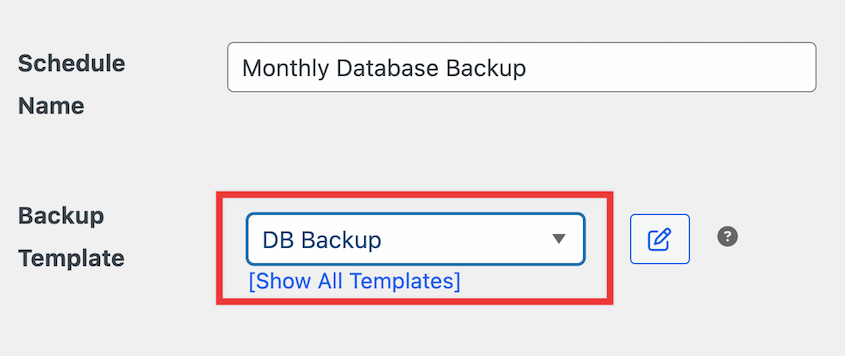
Puoi creare il modello utilizzando gli stessi passaggi per personalizzare un backup. Modifica il file per includere solo i dati che desideri includere nel backup.
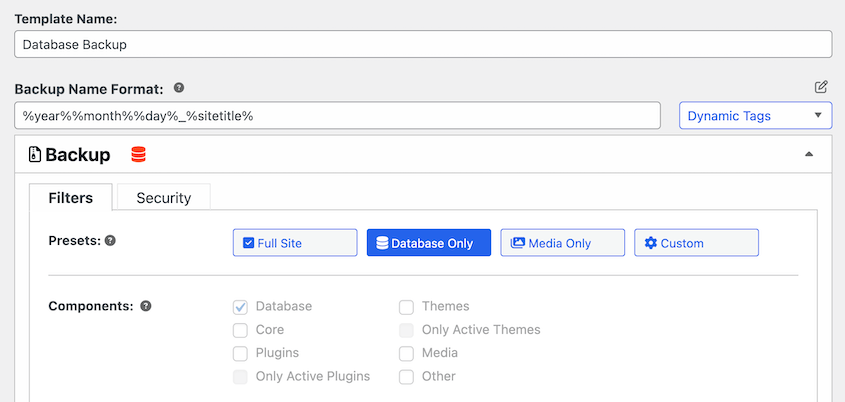
Al termine, torna al nuovo programma. Successivamente, scegli una posizione di archiviazione. Duplicator supporta tutte le seguenti opzioni:
- Server locale
- Duplicator Cloud
- FTP
- Dropbox
- Microsoft OneDrive
- Google Drive
- Amazon S3
- DreamObjects
- Vultr
- DigitalOcean Spaces
- Wasabi
- Cloudflare R2
- Google Cloud
- Backblaze B2
- Altro servizio di archiviazione cloud compatibile con S3
Dopo questo, decidi ogni quanto tempo verrà eseguito questo programma di backup. Puoi impostare backup automatici orari, giornalieri, settimanali e mensili.
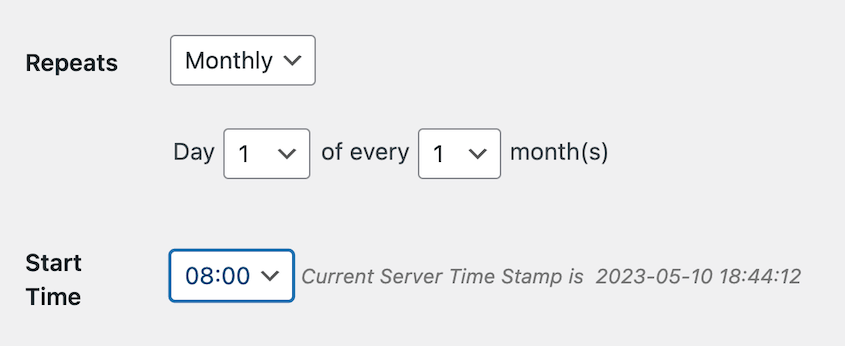
Quindi, scegli un Ora di inizio, che è l'ora in cui inizierà il backup. Infine, abilita il programma e salvalo.
Sentiti libero di creare tutti i programmi di backup che desideri. Puoi eseguire il backup di diverse parti del tuo sito più frequentemente di altre.
Facendo ciò, eseguirai il backup di ogni parte del tuo sito al momento giusto!
FAQ sui file di backup di WordPress
Come faccio a eseguire il backup del mio sito WordPress senza plugin?
Anche senza plugin, puoi eseguire un backup manuale del tuo sito WordPress. Utilizzando un client FTP come FileZilla, scarica tutti i file nella tua directory public_html. Dovrai anche utilizzare phpMyAdmin per scaricare una copia del tuo database come file SQL.
Se hai un file manager come cPanel, puoi scaricare sia i file di WordPress che il database dal tuo pannello di controllo. Per maggiori dettagli, consulta la nostra guida sui backup manuali di WordPress.
Ogni quanto dovrei eseguire il backup del mio sito WordPress?
La maggior parte dei proprietari di siti WordPress dovrebbe eseguire il backup dei propri siti Web almeno una volta alla settimana. Poiché il database viene aggiornato più frequentemente, puoi eseguire un backup giornaliero del tuo database. Ogni sito Web è diverso, quindi dovrai determinare il miglior programma di backup per le tue esigenze.
Qual è il modo più veloce per eseguire il backup di WordPress?
Il modo più veloce per eseguire il backup di WordPress è utilizzare un plugin di backup di WordPress come Duplicator Pro. Puoi comprimere immediatamente il tuo intero sito in un unico file zip, che può essere utilizzato come backup. Se necessario, puoi utilizzare questo file per una rapida migrazione verso un nuovo provider di web hosting o nome di dominio!
Alternative: Alcuni dei migliori plugin di backup per WordPress includono Jetpack Backup (VaultPress), UpdraftPlus, BlogVault e BackWPup. Jetpack è l'opzione di backup migliore per gli utenti di WordPress.com. Tuttavia, tutti questi creeranno backup completi dei file del tuo sito e del database.
Come eseguo il backup e il ripristino di un sito WordPress?
Puoi eseguire il backup del tuo sito WordPress con Duplicator Pro. Crea un nuovo backup, impostalo come punto di ripristino e copia l'URL di ripristino. Quando devi ripristinare il tuo sito, incolla questo URL in una finestra del browser per avviare la procedura guidata di ripristino di Duplicator.
Dove posso trovare i file di backup di WordPress?
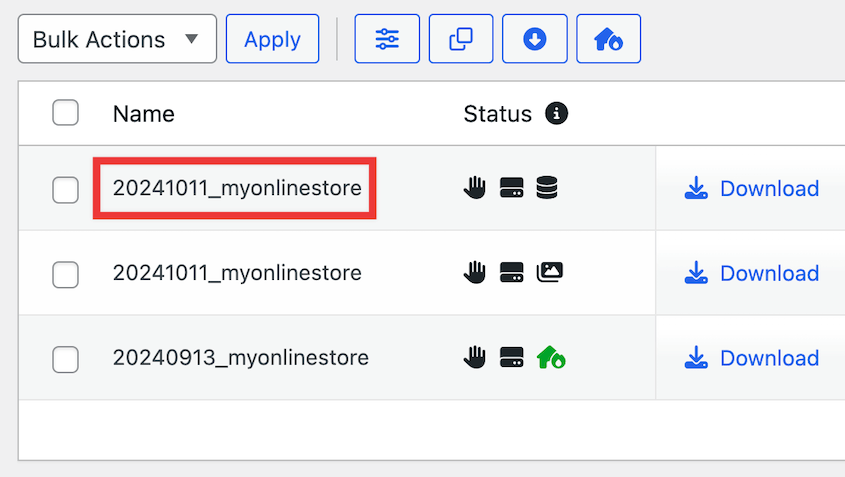
Con Duplicator, tutti i tuoi file di backup saranno elencati nella pagina Backup. I tag dinamici rendono facile trovare un backup di un giorno o mese specifico.
Esegui il backup dei tuoi file WordPress oggi stesso
Ricorda: la sicurezza del tuo sito non riguarda solo l'avere backup, ma l'avere i backup giusti dei file giusti al momento giusto.
Dedica qualche minuto ora per impostare il tuo sistema di backup. Il te stesso del futuro, che fissa uno schermo di errore alle 2 del mattino, ti sarà eternamente grato.
Dopo anni di gestione di più siti WordPress, ho imparato che la migliore strategia di backup è quella che seguirai effettivamente. Sia che tu scelga di eseguire il backup manualmente o di utilizzare un plugin come Duplicator Pro, l'importante è iniziare oggi.
Mentre sei qui, potresti apprezzare questi tutorial aggiuntivi su WordPress:
- Come eseguire il backup di un sito WordPress nel 2025
- Come pulire un sito WordPress (11 consigli da esperti)
- I 9 migliori servizi di manutenzione WordPress per una facile gestione del sito
- Come ripristinare un sito WordPress a una data precedente senza backup
- I migliori servizi di backup automatico per l'archiviazione dati senza stress
Hai difficoltà a personalizzare i tuoi backup? Scarica Duplicator Pro per eseguire facilmente il backup dei file giusti!




