


Come installare WordPress su Laragon
 Joella Dunn
Joella Dunn
Joella Dunn
 John Turner
John Turner
John Turner
In sintesi: Di fretta? Ecco come fare passo dopo passo:
- Scarica la versione completa di Laragon (solo Windows)
- Crea un progetto WordPress dal Menu » App Rapida
- Completa l'installazione di WordPress nel tuo browser
- Opzionalmente, migra il tuo sito live con Duplicator
Testare le modifiche su un sito WordPress live è un azzardo. Un plugin o una modifica al tema errata, e i tuoi visitatori vedranno il disastro. Lo sviluppo locale risolve questo problema, e Laragon lo rende il più semplice possibile.
Se sei uno sviluppatore, designer o proprietario di un sito WordPress, un ambiente di sviluppo locale è come un parco giochi sicuro per il tuo sito web. Puoi testare nuovi temi, provare plugin e apportare modifiche importanti senza influenzare il tuo sito live.
In questa guida, ti accompagnerò nell'installazione di WordPress su Laragon: uno degli strumenti di sviluppo locale più facili da usare disponibili.
Sia che tu stia costruendo un nuovo sito da zero o che tu voglia lavorare localmente sul tuo sito WordPress esistente, ti spiegherò tutto ciò che devi sapere.
Indice
Cos'è Laragon?
Pensa a Laragon come a un server web personale che vive sul tuo computer. È un ambiente di sviluppo che racchiude tutto ciò di cui hai bisogno per eseguire WordPress localmente (PHP, MySQL, Apache e altri strumenti tecnici), il tutto racchiuso in un'interfaccia pulita e facile da usare.
A differenza di altri strumenti di sviluppo locale che possono essere complessi e richiedere molte risorse, Laragon è progettato per essere leggero e diretto. Il nucleo di Laragon è inferiore a 6 MB e utilizza solo 4 MB di RAM.
Ciò che distingue Laragon è il suo approccio "funziona e basta". Quando lo installi, automaticamente:
- Imposta tutti i componenti necessari del server web
- Configura il tuo sistema per prestazioni ottimali
- Crea host virtuali per i tuoi progetti
- Gestisce i database senza alcuna configurazione manuale
- Ti consente di passare da una versione PHP all'altra con un solo clic
Inoltre, è incredibilmente portatile. Puoi spostarlo in una cartella diversa o persino in un computer diverso senza rompere nulla. Questo è perfetto per gli sviluppatori che lavorano su più macchine.
Perché installare WordPress su Laragon?
Immagina di poter apportare modifiche importanti al tuo sito web senza preoccuparti che i tuoi visitatori vedano un lavoro non finito. Questo è esattamente ciò che lo sviluppo locale ti offre: un terreno di prova privato per i tuoi progetti WordPress.
Con Laragon, le tue modifiche rimangono private finché non sei pronto a mostrarle. Vuoi ridisegnare l'intera homepage? Fai pure! Il tuo sito live rimane invariato mentre lavori.
Tutto funziona a velocità fulminea. Poiché lavori direttamente sul tuo computer anziché tramite Internet, le pagine si caricano istantaneamente. Ciò significa uno sviluppo e test più rapidi.
Puoi lavorare offline. Il tuo sito WordPress locale funziona perfettamente anche quando non sei connesso.
Il fattore di rischio si riduce a zero. Vuoi provare un nuovo plugin o tema? Se qualcosa va storto, influisce solo sulla tua copia locale. Il tuo sito live rimane al sicuro.
Come installare WordPress su Laragon
Ora installiamo WordPress su localhost usando Laragon!
Passaggio 1: Scarica Laragon
Vai al sito ufficiale di Laragon e scarica l'ultima versione "Full" di Laragon. Questa versione include tutto il necessario per lo sviluppo di WordPress, già preconfigurato.
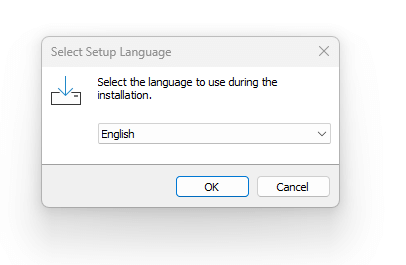
Laragon verrà scaricato come file .exe. Apri questo file e scegli una lingua.
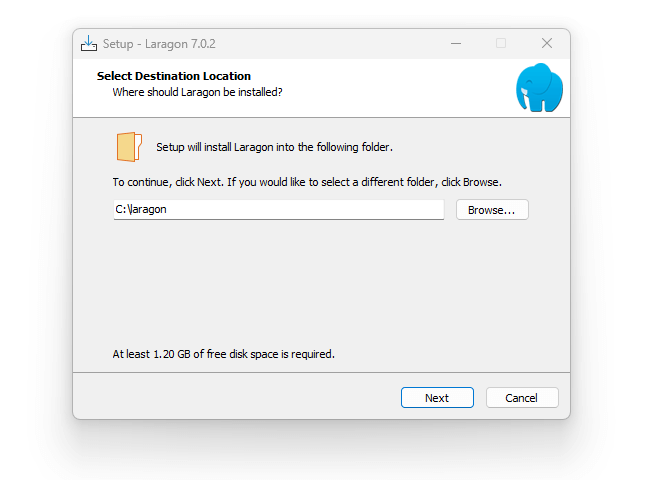
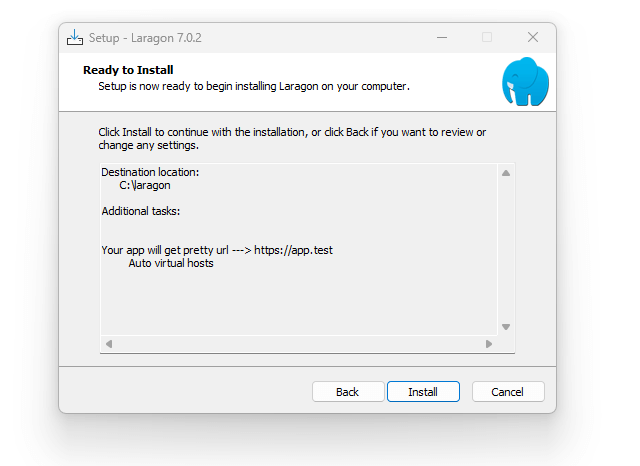
Quindi, Laragon ti mostra le impostazioni di installazione predefinite. Puoi scegliere una destinazione diversa, se preferisci.
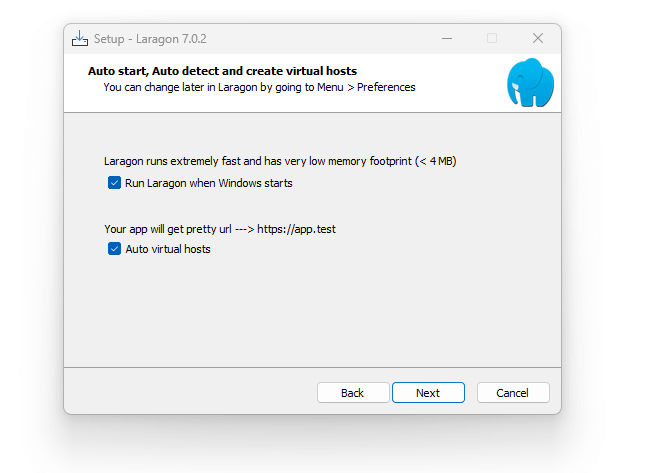
Successivamente, decidi se vuoi che Laragon si avvii automaticamente all'accensione del computer. Può anche creare e rilevare automaticamente host virtuali, dando al tuo sito WordPress locale un URL accattivante.
Dopo questo, installa Laragon.
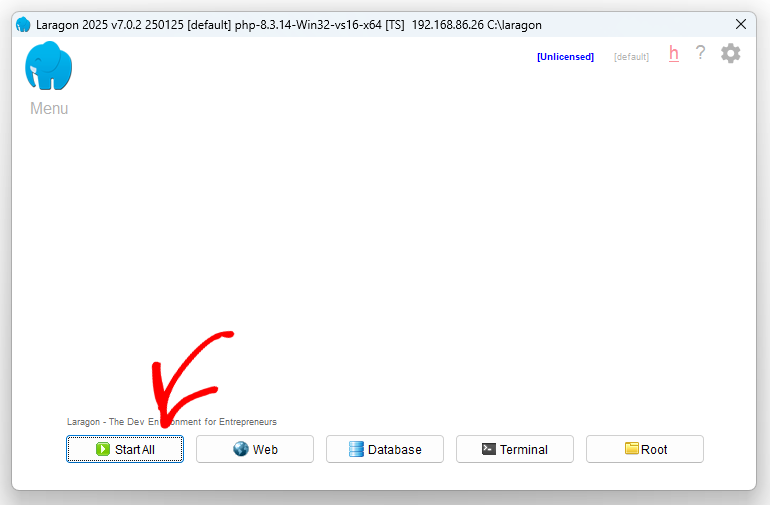
Fai clic sul pulsante Avvia tutto. Laragon inizierà a funzionare sul tuo computer, pronto per configurare WordPress.
Passaggio 2: Crea un nuovo progetto WordPress
Una volta installato Laragon, avviare il tuo primo progetto WordPress è sorprendentemente semplice. Vai su Menu » Quick app » WordPress.

Inserisci un nome per il tuo progetto (come 'mysite'). Laragon imposterà automaticamente una nuova cartella in C:/laragon/www.
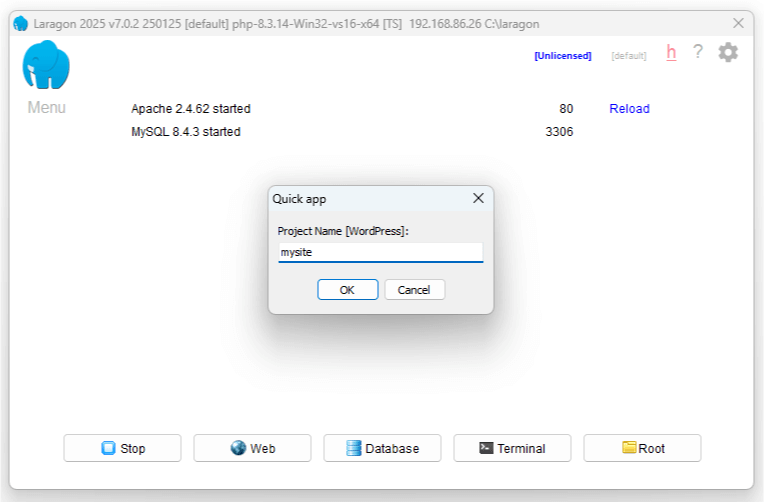
Creerà anche una nuova installazione di WordPress, configurerà il tuo database e tutto il necessario. Questo di solito richiede solo pochi minuti.
Passaggio 3: Installa WordPress
Una volta che Laragon ha finito di creare il tuo progetto, è ora di completare l'installazione di WordPress.
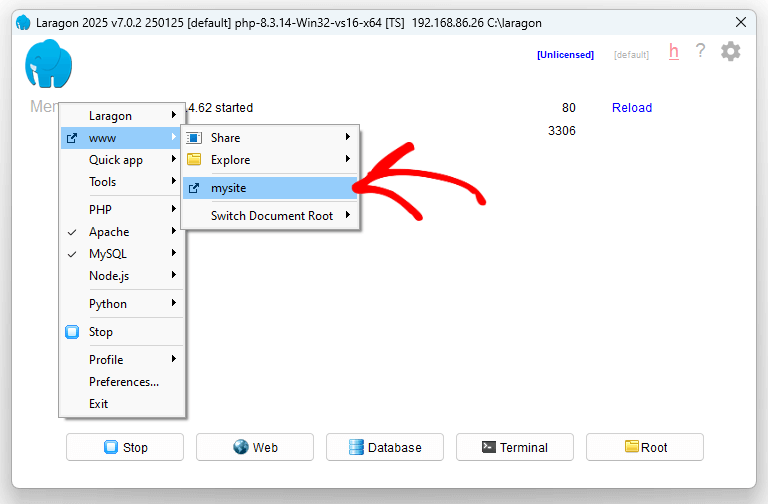
Apri il tuo browser web e vai su http://mysite.test (sostituisci 'mysite' con il nome che hai dato al tuo progetto). Puoi anche andare su www » mysite nel menu di Laragon.
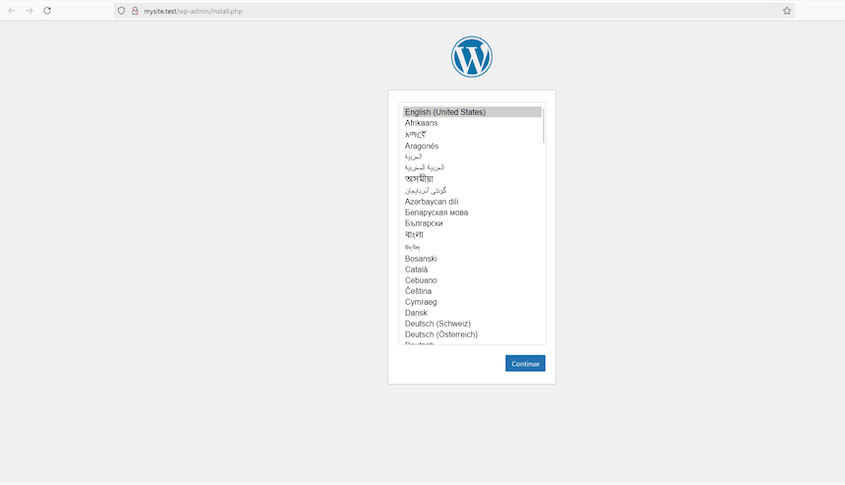
Vedrai la pagina di installazione di WordPress. Scegli la tua lingua quando richiesto.
Successivamente, configura la connessione al database di WordPress. Ecco le informazioni che dovresti usare:
- Nome database: Il nome del tuo progetto
- Nome utente: root
- Password: Lascia vuoto
- Host database: localhost
Nella pagina successiva, compila queste informazioni di base per il tuo sito:
- Titolo del sito
- Nome utente amministratore (evita di usare 'admin' per una migliore sicurezza)
- Password (rendila forte, anche se è locale)
- Il tuo indirizzo email
- Visibilità ai motori di ricerca
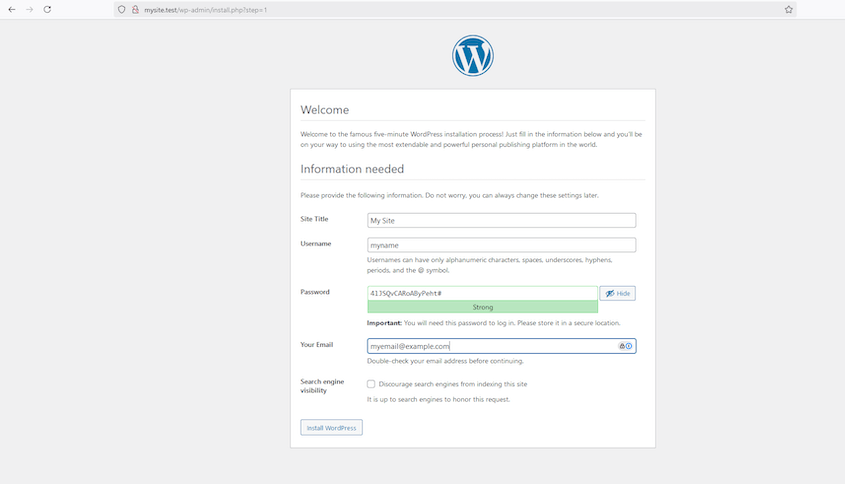
Fai clic su Installa WordPress. Ora hai una nuova installazione di WordPress pronta per lo sviluppo!
Passaggio 4 (Opzionale): Migra il tuo sito live in Laragon
Mentre creare una nuova installazione di WordPress è ottimo per nuovi progetti, potresti voler lavorare sul tuo sito live esistente localmente. È qui che Duplicator diventa il tuo migliore amico.
Duplicator è un potente plugin di migrazione di WordPress che semplifica lo spostamento dei siti WordPress. Crea una copia esatta di tutto: i tuoi post, pagine, temi, plugin, impostazioni e persino il tuo database. Otterrai un clone perfetto del tuo sito live con cui lavorare localmente.

Perché usare Duplicator per questo processo?
- Zero tempi di inattività sul tuo sito live durante la migrazione
- Tutti i tuoi contenuti, impostazioni e personalizzazioni vengono trasferiti
- I tuoi file multimediali, le impostazioni dei plugin e le configurazioni dei temi vengono trasferiti automaticamente
- Il processo è semplice e automatizzato
- Mantieni un ambiente di test perfetto che corrisponda al tuo sito live
- Quando sei pronto, puoi riportare le modifiche al tuo sito live usando lo stesso strumento
Sul tuo sito live, installa e attiva Duplicator Pro. Crea un nuovo backup con il preset Full Site.

Continua a creare il backup. Quindi, scarica il file di archivio del backup.

Apri la dashboard di WordPress del tuo sito Laragon. Installa Duplicator qui e vai alla pagina Import Backups. Trascina e rilascia il file di backup nella casella di importazione.

Duplicator ti guiderà attraverso i passaggi per sostituire l'installazione predefinita di WordPress con una copia del tuo sito live.
Una volta completato, avrai una copia esatta del tuo sito live in esecuzione localmente su Laragon. Qualsiasi modifica apportata qui non influenzerà il tuo sito live finché non sarai pronto a migrarle indietro.
Risoluzione dei problemi comuni di Laragon
La configurazione di Laragon di solito procede senza intoppi, ma ecco i problemi che è più probabile incontrare e come risolverli.
- L'URL .test non viene caricato: Se http://mysite.test non si apre, assicurati che Laragon sia effettivamente in esecuzione (fai clic su Avvia tutto) e che tu abbia abilitato la creazione automatica di host virtuali durante la configurazione. Riavviare Laragon di solito fa funzionare l'URL corretto.
- “Errore di connessione al database”: Ricontrolla i dettagli del tuo database durante l'installazione di WordPress: il nome del database è il nome del tuo progetto, il nome utente è root, la password è vuota e l'host è localhost.
- HTTP 500 o una schermata bianca: Questo è solitamente un problema di versione PHP o un problema di plugin. Usa il menu di Laragon per passare a una versione PHP diversa o (se hai già importato un sito) rinomina la cartella dei tuoi plugin per disattivarli tutti e trovare il colpevole.
- Laragon non si avvia: Un altro programma potrebbe utilizzare la porta 80 o 3306 (Skype e altri server locali sono i colpevoli più comuni). Chiudi l'app in conflitto o cambia le porte di Laragon nelle sue impostazioni.
Cosa fare dopo aver installato WordPress
Il tuo sito locale è attivo sulla tua macchina. Ecco come iniziare a metterlo al lavoro.
- Accedi alla tua bacheca: Vai su http://mysite.test/wp-admin e accedi con il nome utente e la password dell'amministratore che hai appena creato.
- Installa un tema: Vai su Aspetto » Temi » Aggiungi Nuovo per provare i design senza alcun rischio per un sito live.
- Prova i plugin liberamente: Questo è il punto di un ambiente locale. Installa tutto ciò che desideri e vedi come si comporta prima che tocchi la produzione.
- Aggiungi contenuti di prova: Crea alcuni post e pagine in modo da avere qualcosa di realistico su cui progettare e costruire.
Domande frequenti (FAQ)
Come eseguo un progetto in Laragon?
Per eseguire un progetto in Laragon, avvia Apache e MySQL e naviga all'URL del tuo progetto (http://nome-tuo-progetto.test) in un browser.
Come uso phpMyAdmin su Laragon?
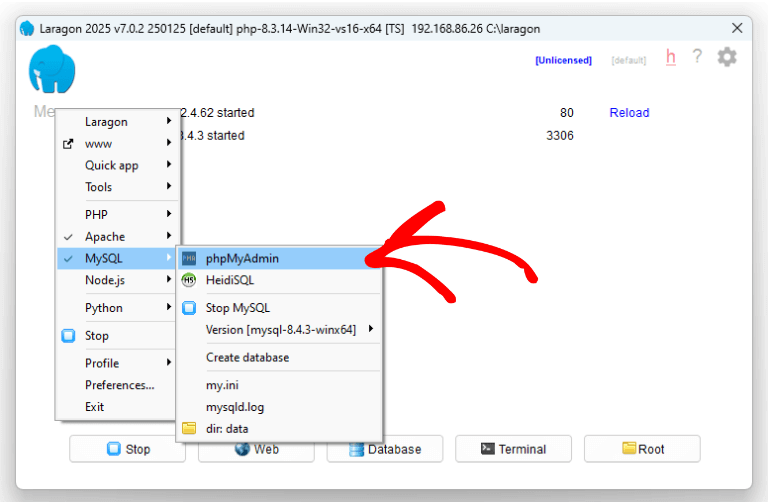
Per usare phpMyAdmin in Laragon, vai su Menu » MySQL » phpMyAdmin. Accedi con root come nome utente e una password vuota.
Come installo un tema WordPress in localhost?
Installa un tema WordPress in localhost accedendo alla tua dashboard di amministrazione locale di WordPress. Vai su Aspetto » Temi e fai clic su Aggiungi Nuovo. Scegli un tema dal repository di WordPress o carica un file ZIP del tuo tema. Fai clic su Installa e poi su Attiva per abilitare il tema.
Posso installare Laragon su Mac?
Non puoi installare Laragon direttamente su Mac poiché è progettato per Windows. Tuttavia, puoi utilizzare alternative come MAMP o configurare Laragon su Mac utilizzando una macchina virtuale o un livello di compatibilità come Wine, anche se ciò richiede configurazioni aggiuntive.
Laragon è gratuito?
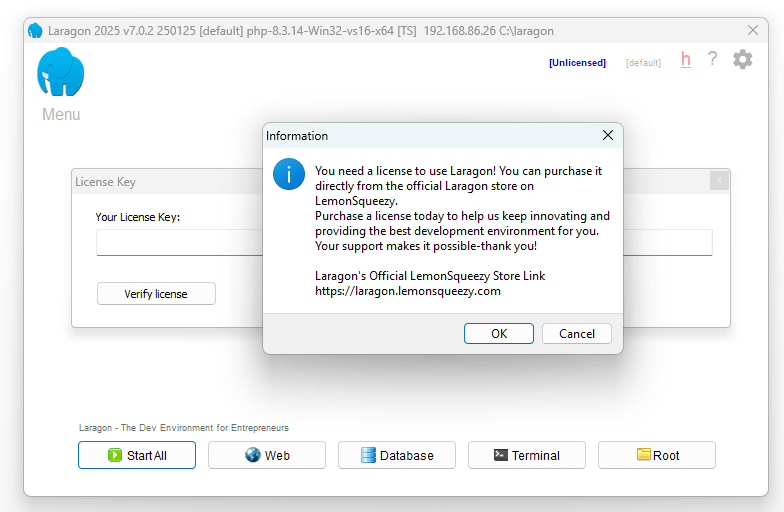
Laragon ha introdotto un modello di licenza a pagamento, ma è ancora gratuito. Le versioni più recenti mostrano un popup che ti chiede di acquistare una licenza, ma puoi chiuderlo e continuare a utilizzare tutte le funzionalità gratuitamente (semplicemente non riceverai aggiornamenti automatici). Una licenza è facoltativa: una non commerciale costa $10 una tantum e i piani commerciali partono da $49 all'anno.
Considerazioni finali
Configurare WordPress su Laragon apre un mondo di possibilità per lo sviluppo e il test senza rischi.
Sia che tu stia creando un nuovo sito da zero o lavorando su uno esistente, avere un ambiente di sviluppo locale ti dà la libertà di sperimentare senza conseguenze.
Se sei nuovo allo sviluppo locale, inizia in piccolo. Prova a fare alcune piccole modifiche al tuo sito locale, prendi confidenza con il flusso di lavoro e affronta gradualmente progetti più grandi. Prima che tu te ne accorga, ti chiederai come hai mai sviluppato siti WordPress senza Laragon.
Pronto a portare il tuo sviluppo WordPress al livello successivo? Scarica Laragon e provalo. E non dimenticare di scaricare Duplicator Pro per rendere lo spostamento dei tuoi siti un gioco da ragazzi.
Ricorda, l'obiettivo dello sviluppo locale non è solo apportare modifiche in sicurezza; è aiutarti a creare siti WordPress migliori con sicurezza. Con Laragon e Duplicator nel tuo kit di strumenti, sei ben equipaggiato per fare proprio questo.
Mentre sei qui, penso che ti piaceranno queste altre guide di WordPress:
- 10 migliori ambienti di sviluppo locali
- Come spostare un sito live su un host locale
- Come spostare un sito WordPress locale su un server live
- Come ridisegnare un sito WordPress (senza tempi di inattività)
- I 9 migliori plugin per clonare un sito WordPress




