


WordPressのバージョンをダウングレードして、悪いアップデートを元に戻す方法
 Joella Dunn
Joella Dunn
Joella Dunn
 John Turner
John Turner
John Turner
ほとんどのウェブサイト所有者は、WordPressの緊急アップデートと、時にはそれらのアップデートがすべてを壊してしまうという現実との間で板挟みになっています。
私は個人的に、認めたくないほど何度もWordPressのバージョンをダウングレードしましたが、それは通常、最悪の瞬間に重要なプラグインが突然動作しなくなったことを発見した後でした。
良いニュースは? WordPressのダウングレードは、あなたが思うほど危険でも複雑でもありません。
サイトを迅速にオンラインに戻すための信頼できるオプションがいくつかあり、何が問題だったのかを適切に診断する時間を稼ぐことができます。
主なポイントは次のとおりです:
- 最も簡単な方法:Duplicator Proのようなプラグインを使用して、問題のあるアップデートの前に作成されたバックアップを復元する
- 手動でのコアダウングレード:リリースアーカイブから古いWordPressバージョンをダウンロードし、FTP経由でコアファイルを置き換える
- プラグイン固有の修正:WordPress.orgから個々のプラグインをダウングレードするか、WP Rollbackプラグインを使用する
- テーマのロールバック:無料テーマにはWP Rollbackを使用するか、テーマファイルを手動で置き換える
- 一般的な原因:プラグイン/テーマの互換性の問題、PHPバージョンの古い、または廃止された拡張機能
- 安全のためのヒント:ダウングレードを試みる前に必ずバックアップを取り、ダウングレードは一時的な解決策として扱う
クイックサマリー:WordPressのバージョンをダウングレードする方法
WordPressのバージョンをダウングレードするには、アップデートの前に作成されたバックアップを見つけます。適切なものを見つけたら、それを復元します。 Duplicatorのようなバックアッププラグインを使用すると、ワンクリックでこれを実行できます。
目次
WordPressのバージョンをダウングレードすることは可能ですか?
はい、WordPressのバージョンをダウングレードすることは可能です。ただし、互換性の問題やセキュリティの脆弱性の可能性があるため、一般的には推奨されません。サイトをバックアップし、関与する潜在的なリスクを考慮して、注意して進める方が良いでしょう。
WordPressのバージョンをダウングレードする理由
最も重要なWordPressのメンテナンスタスクの1つは、コアソフトウェアのアップデートです。これには、セキュリティ強化、新機能、バグ修正、パフォーマンス改善がしばしば含まれます。
WordPressサイトをスムーズに実行し続けたい場合は、可能な限り頻繁にアップデートする必要があります。ただし、WordPressをアップデートして後悔する可能性があります。その場合は、以前のリリースにダウングレードすることを検討してください。
場合によっては、WordPress、プラグイン、またはテーマの古いバージョンが現在のウェブサイトにより適していることがあります。WordPressをダウングレードする必要があるかどうかを確認するために、ダウングレードが必要になる可能性のある最も一般的な理由のいくつかを掘り下げてみましょう。
互換性の問題
WordPressをアップデートした後、サイト上の特定のプラグインまたはテーマが壊れたことに気づくかもしれません。これは、プラグインまたはテーマがWordPressの新しいバージョンと互換性がない場合に発生します。
これらの問題を回避するために、新しいプラグインまたはテーマがWordPressの最新バージョンと互換性があるかどうかを確認してください。これにより、サイトで問題を引き起こす可能性のあるソフトウェアをインストールしないことが保証されます。
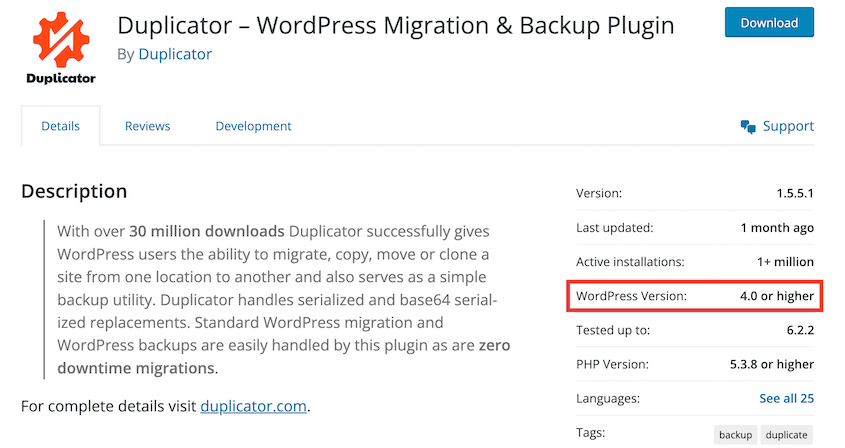
しかし、アップデートによってウェブサイトの現在のプラグインやテーマが破損した場合、WordPressをダウングレードすることで非互換性を解消できます。プラグインまたはテーマの開発者が問題に気づき、互換性のあるバージョンをリリースするまで、ウェブサイトは機能し続けます。
古いPHPバージョン
PHPはWordPressが動作するプログラミングおよびスクリプト言語です。WordPressと同様に、PHPは新しいアップデートで常に改善されています。
WordPressでは、ウェブホストが少なくともPHP 8.3をサポートしていることを推奨しています。それ以前のバージョンでは非互換性の問題が発生する可能性があります。
通常、簡単な解決策はPHPバージョンをアップグレードすることです。または、現在のPHPバージョンと互換性のあるWordPressバージョンにダウングレードすることもできます。
古いテーマまたはプラグイン
WordPressはオープンソースであるため、どの開発者でも新しいプラグインやテーマを作成し、WordPressディレクトリにアップロードして一般公開できます。時には、長期間更新されていないプラグインが見つかることがあります。
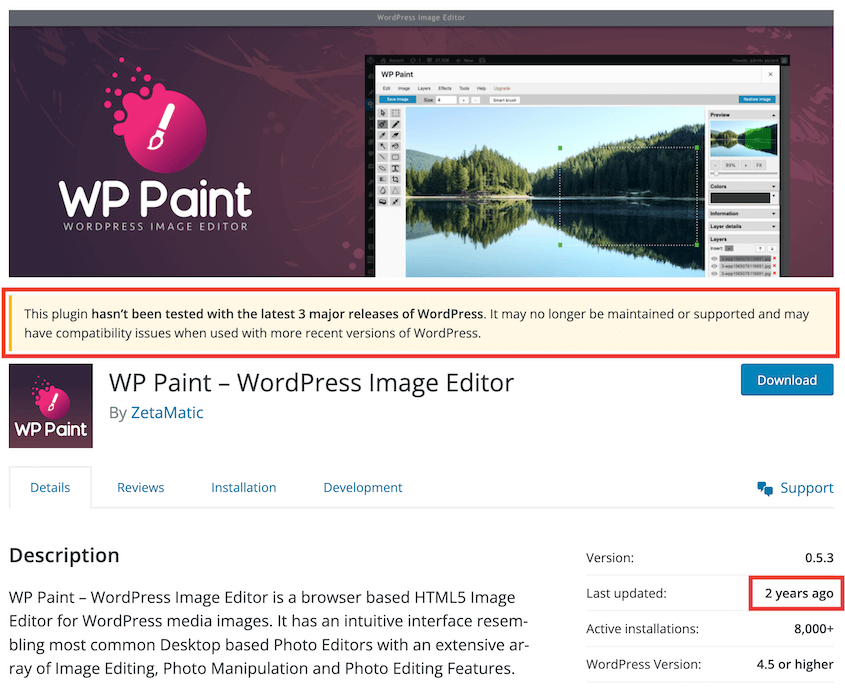
元の開発者がこのプロジェクトを完全に放棄した可能性があります。そのため、ソフトウェアはますます古くなります。WordPressが更新されるにつれて、プラグインまたはテーマとの互換性が低下します。
この問題を解決するには、開発者がこのプラグインまたはテーマの新しいアップデートをリリースするまでWordPressをダウングレードできます。その後、WordPressを再度アップデートしてください。
ソフトウェアが放棄されている場合は、代替オプションを探してください。一貫して更新されている最適なプラグインとテーマを見つけるためのヘルプについては、これらのガイドを確認してください。
WordPressのバージョンをダウングレードする方法
WordPressバージョンのダウングレードは、ウェブサイトの問題を解決するための最初のステップであるべきではありません。続行する前に、一般的なWordPressのエラーに関する包括的なガイドを確認してください。
しかし、WordPressのダウングレードは、プラグインまたはテーマの競合をトラブルシューティングするための効果的な方法となり得ます。一般的に、問題を解決している間は、WordPressのバージョンを一時的にダウングレードすることをお勧めします。その後、WordPressウェブサイトを再度アップデートしてください。
WordPressのダウングレードが最善の選択肢であると判断した場合は、次の手順で行います。
- 方法1:バックアップを復元する:Duplicator Proのようなバックアッププラグインを使用して、サイトのアップデート前のバージョンを即座に復元します(推奨)。
- 方法2:手動コアダウングレード:古いWordPressバージョンをダウンロードし、FTP経由でコアファイルを手動で置き換えます(技術的な知識が必要です)。
- 方法3:プラグインダウングレード:WordPress.orgから古いプラグインバージョンをダウンロードし、ファイルを手動で置き換えます(無料プラグインのみで機能します)。
- 方法4:WP Rollbackプラグイン:WP Rollbackを使用して、テーマとプラグインを以前のバージョンにダウングレードします(無料のWordPressディレクトリ項目をサポート)。
方法1:バックアップを復元する
WordPressコアをダウングレードする最も簡単な方法は、アップデート前のバックアップを復元することです。
定期的にバックアップを作成している場合は、ウェブサイトを以前のWordPressバージョンで実行されていた時点にロールバックできます。
Duplicator ProのようなWordPressバックアッププラグインを使用すると、自動バックアップを設定できるため、いつでもサイトを復元できます。バックアップログを確認し、更新前のサイトのコピーを見つけて、すぐに復元できます。

バックアップを復元するには、WordPress管理ダッシュボードを開き、「Duplicator Pro » Backups」に移動します。ここに、手動および自動バックアップのリストが表示されます。
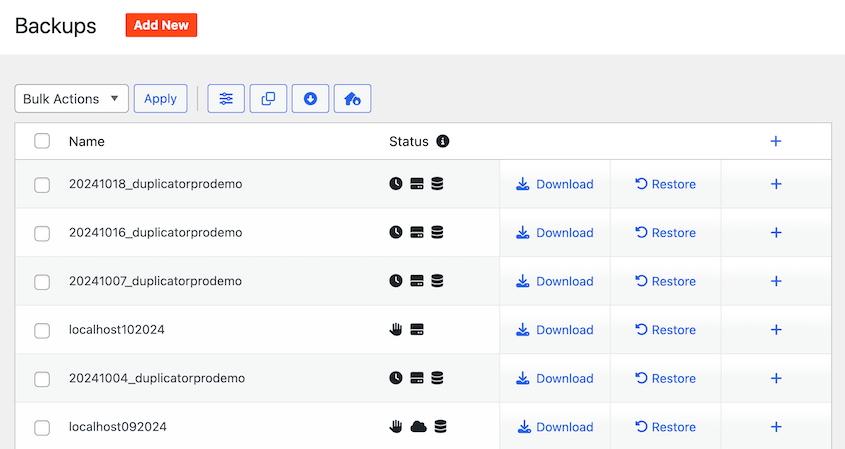
右側にある矢印を使用してバックアップを展開します。バックアップの概要と、当時のWordPressのバージョンが表示されます。
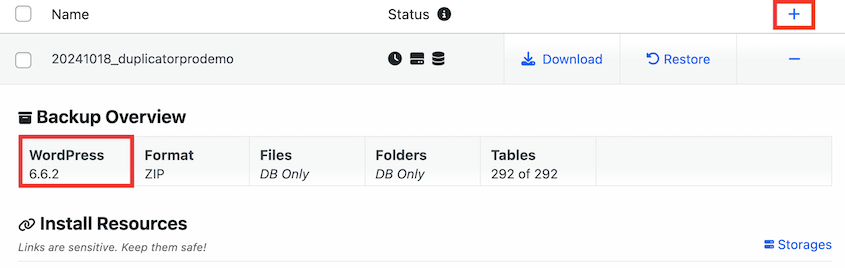
以前のWordPressバージョンを実行している最新のバックアップを見つけます。たとえば、WordPress 6.4に更新した後、6.3で実行されているバックアップを復元する必要があります。
復元するには、「Restore」ボタンをクリックします。

新しいアップデートがプラグインまたはテーマのいずれかと互換性がない場合、「White Screen of Death」のようなエラーが発生する可能性があります。バックアップを復元するためにWordPressダッシュボードにアクセスできない場合があります。
この問題を回避するには、WordPressのバージョンを更新する前に、ディザスタリカバリポイントを設定します。これにより、Duplicatorのバックアップを常に復元できます。
まず、サイトの最近のバックアップを見つけます。その横にあるディザスタリカバリアイコンをクリックします。

ディザスタリカバリを設定した後、必ずリカバリリンクをコピーしてください。リカバリランチャーファイルをダウンロードすることもできます。

次に、自由にWordPressのバージョンを更新してください。
問題が発生した場合は、リカバリリンクを新しいブラウザウィンドウに貼り付けるか、ランチャーファイルを開きます。これにより、Duplicatorリカバリウィザードが開きます。

Duplicatorは古いバックアップを復元し、その過程でWordPressを自動的にダウングレードします。WordPressダッシュボードに再度ログインできるようになります。
「Updates」ページに移動すると、サイトが古いバージョンのWordPressを使用していることがわかります。
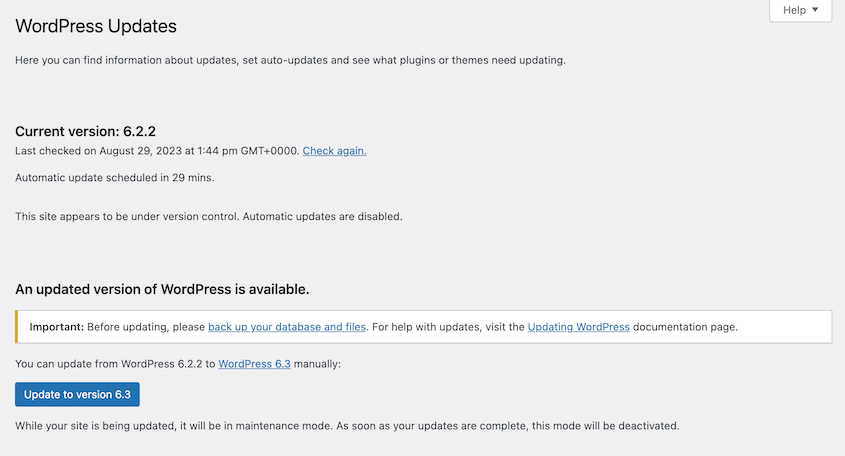
これで、ウェブサイトのトラブルシューティングを行い、互換性の問題を解決してみてください。完了したら、WordPressを最新バージョンに更新してください。
方法2:WordPressのバージョンを手動でダウングレードする
更新中に問題が発生した場合に備えて、定期的にウェブサイトをバックアップすることが重要です。しかし、サイトが突然ダウンする可能性があり、保存されたバックアップがない場合があります。
最近のバックアップがない場合は、まずすべてのWordPressプラグインを無効にすることから始めます。
ダッシュボードの「Plugins」ページに移動し、すべての有効なプラグインを選択して、「Bulk Actions」メニューで「Deactivate」を選択します。
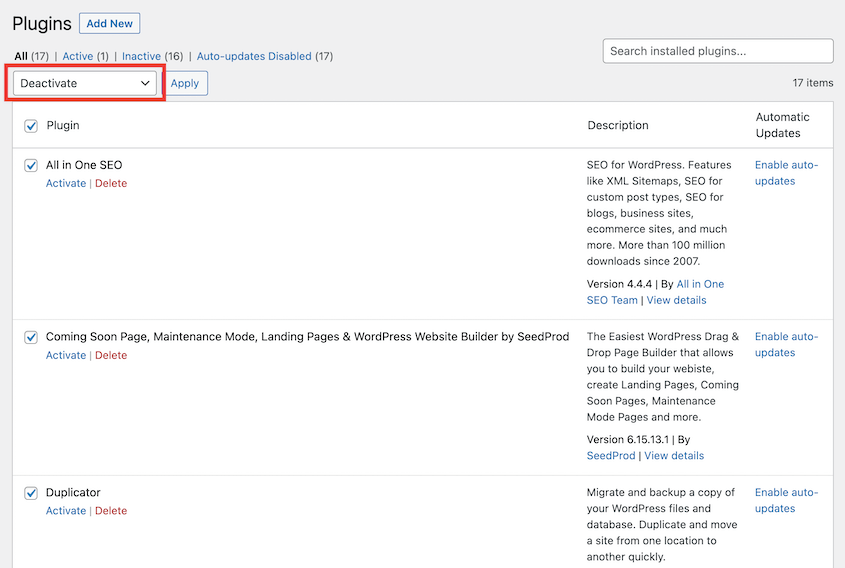
テーマの競合も問題の原因となる可能性があるため、デフォルトのWordPressテーマを有効にする必要があります。「Appearance » Themes」の下で、Twenty Twenty-Threeのようなデフォルトテーマを見つけて有効にします。
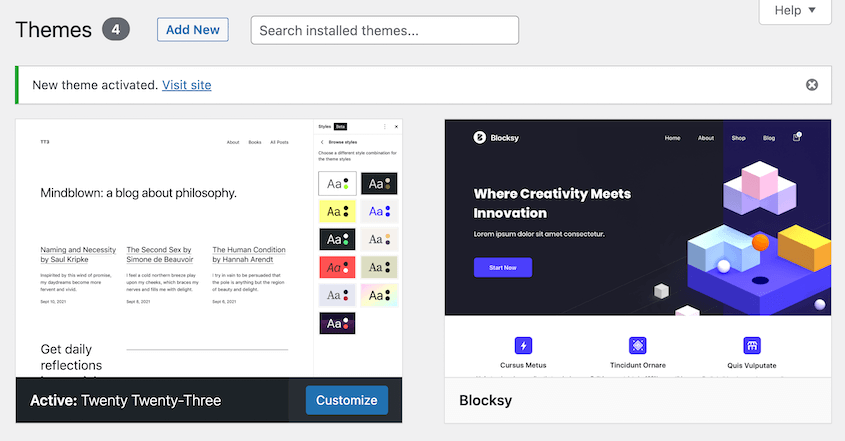
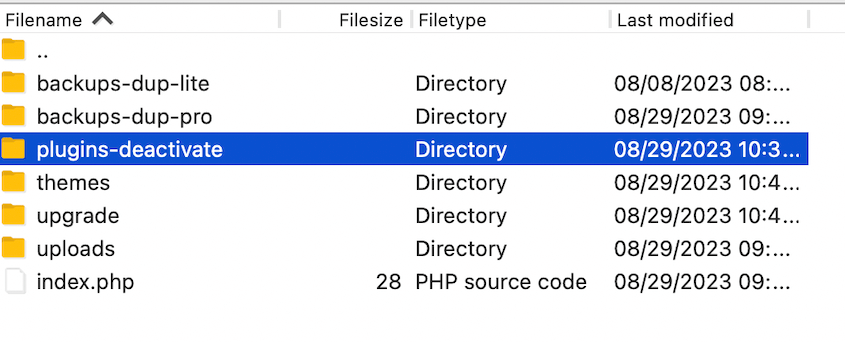
場合によっては、互換性のエラーによってWordPressダッシュボードからロックアウトされることがあります。この場合、FileZillaのようなFTPクライアントを開き、「plugins」フォルダの名前を「plugins-deactivate」のような名前に変更します。
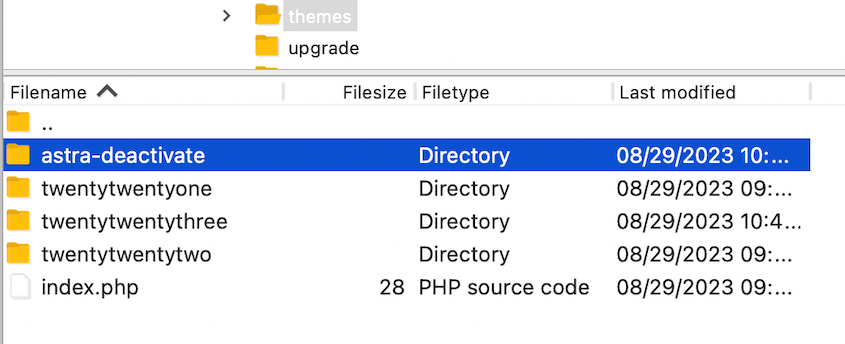
次に、themesフォルダを開き、アクティブなテーマを見つけます。このフォルダの名前を変更すると、WordPressのデフォルトテーマが自動的に有効になります。
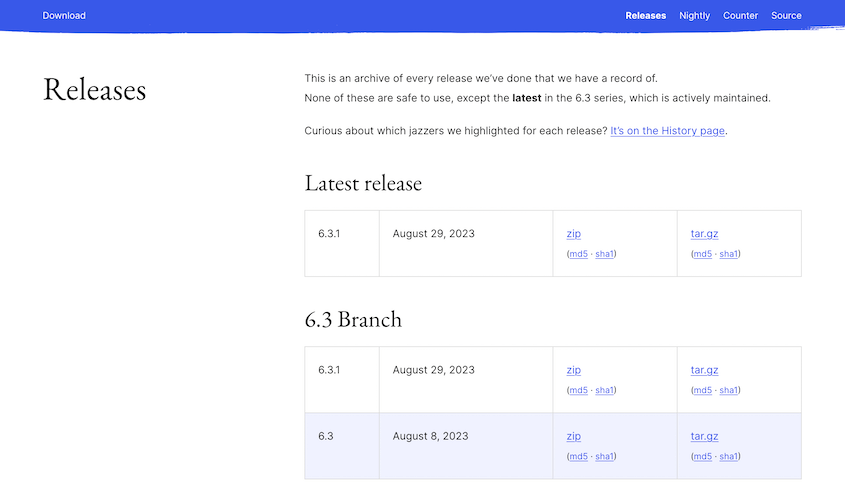
その後、WordPressリリースアーカイブにアクセスし、古いバージョンをzipファイルとしてダウンロードします。通常は、最新から2番目のリリースを選択すると良いでしょう。
FTPクライアントを使用して、wp-adminおよびwp-includesディレクトリを削除します。
次に、ダウンロードしたWordPressアーカイブを解凍し、wp-contentフォルダとwp-config.phpファイルを削除します。これらのファイルはウェブサイトで上書きしたくないためです。
wordpressフォルダ内の他のすべてのファイルを、public_htmlディレクトリにアップロードします。アップロードしたバージョンで、以前のコアファイルを上書きできます。
WordPressサイトに再度ログインすると、データベースを更新する通知が表示される場合があります。WordPressデータベースを更新をクリックするだけで済みます。その後、サイトは古いバージョンで実行されます!
方法3:WordPressプラグインを手動でダウングレードする
問題の原因となっていると思われる特定のプラグインやテーマをダウングレードすることもできます。プラグインの場合は、WordPress.orgでプラグインを見つけ、詳細表示をクリックします。
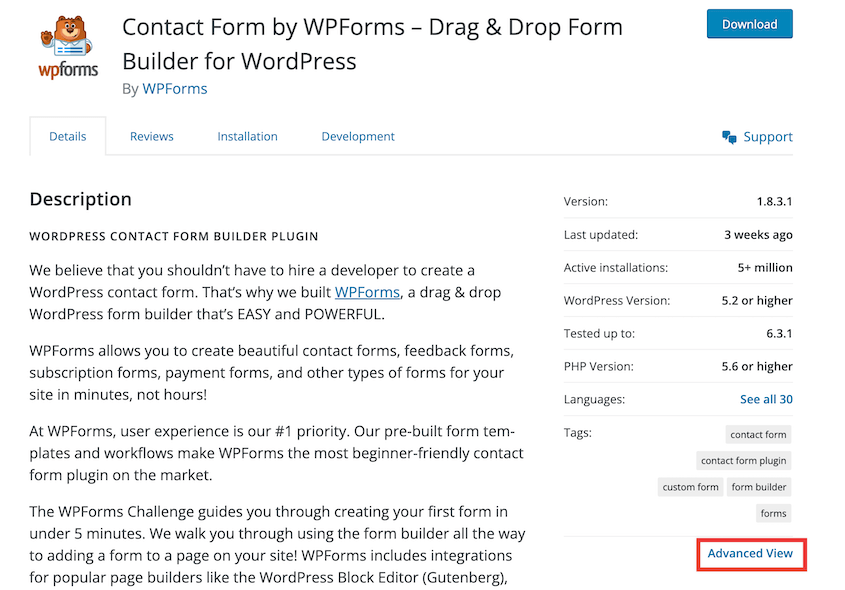
ページの下部までスクロールします。詳細オプションの下にあるドロップダウンメニューを使用して、以前のアップデートを選択します。
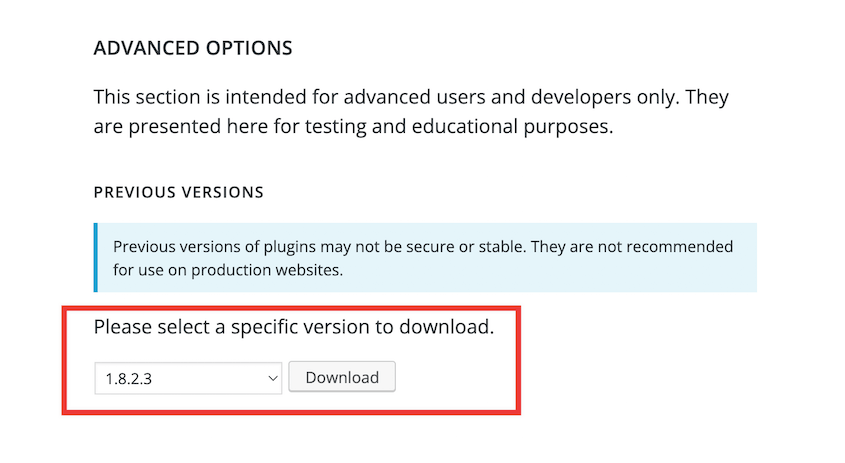
このバージョンをダウンロードした後、ファイルを解凍します。次に、サイトファイルを開き、wp-content » pluginsに移動します。
ダウングレードしようとしているプラグインのディレクトリの名前を変更します。次に、ダウンロードしたプラグインファイルをプラグインディレクトリにドラッグアンドドロップします。
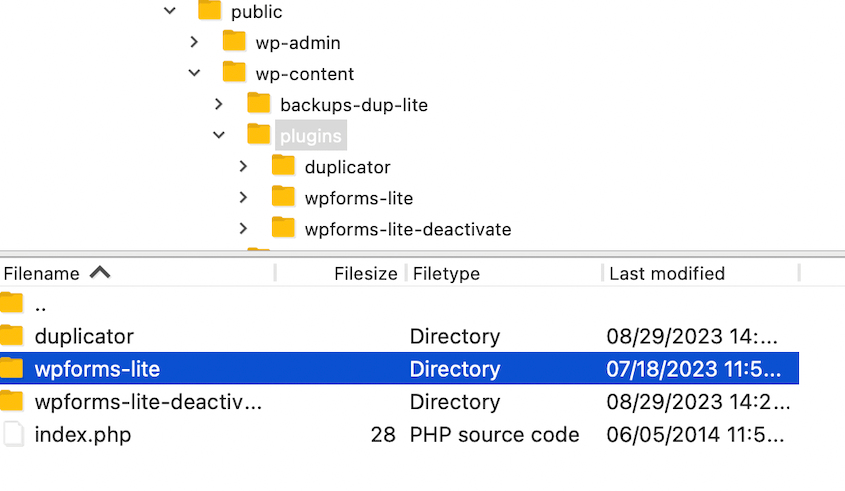
これにより、プラグインの古いバージョンが有効になります。ただし、更新されたプラグインのコピーも保持されるため、トラブルシューティングが完了したら再度有効にすることができます。
このダウングレードプロセスは、WordPress.orgで利用可能な無料プラグインに効果的です。
ただし、以前のバージョンは通常公開されていないため、この方法ではプレミアムプラグインやWordPressテーマをダウングレードすることはできません。
方法4:プラグインとテーマのアップデートをロールバックする
WP Rollbackは、テーマとプラグインのアップデートをロールバックするために設計されたWordPressプラグインです。WordPressプラグインアップデーターと同様に機能しますが、新しいバージョンではなく以前のバージョンに移動できます。
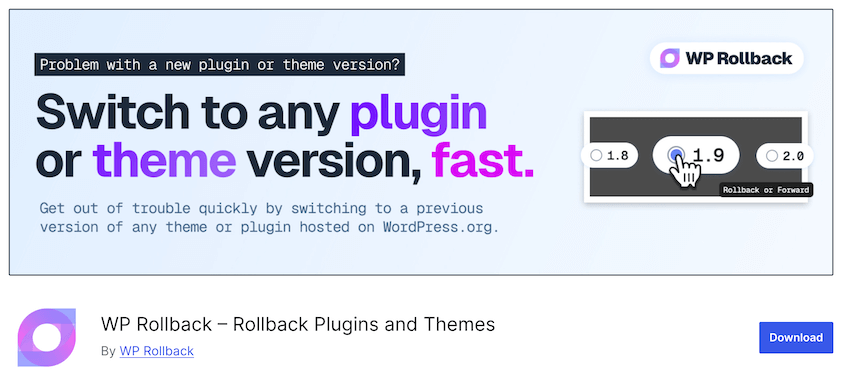
WP Rollbackを使用すると、各プラグインの横に新しいロールバックボタンが表示されます。
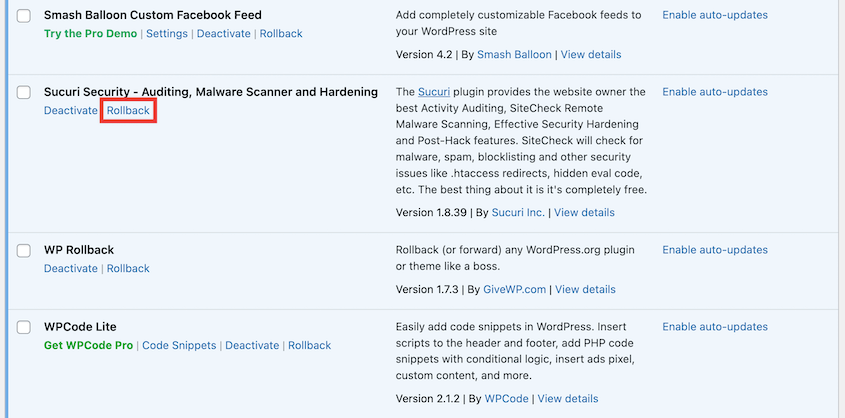
これをクリックすると、どのバージョンに戻るかを選択できます。各バージョンの変更履歴を確認することもできます。
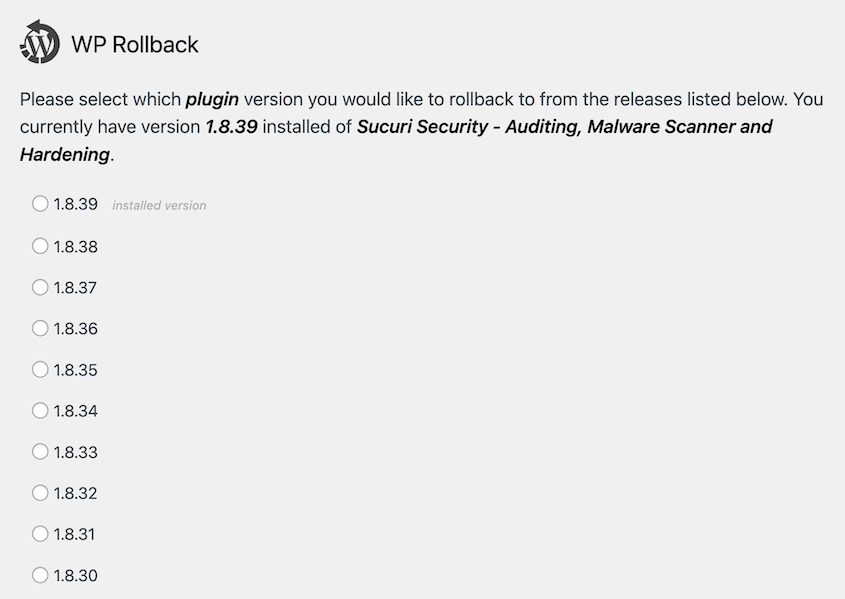
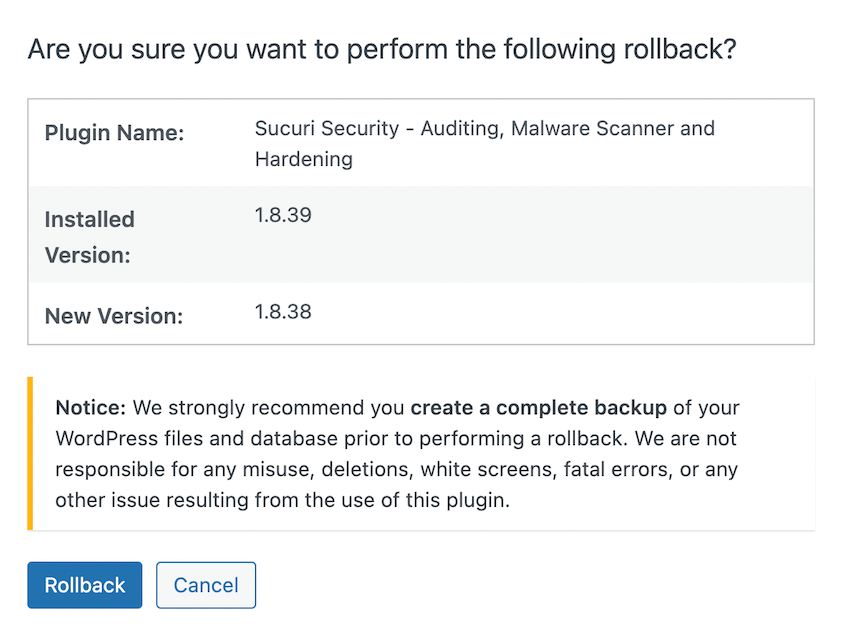
以前のバージョンを選択し、ロールバックをクリックします。次に、プラグインのバージョンをダウングレードすることを確認します。
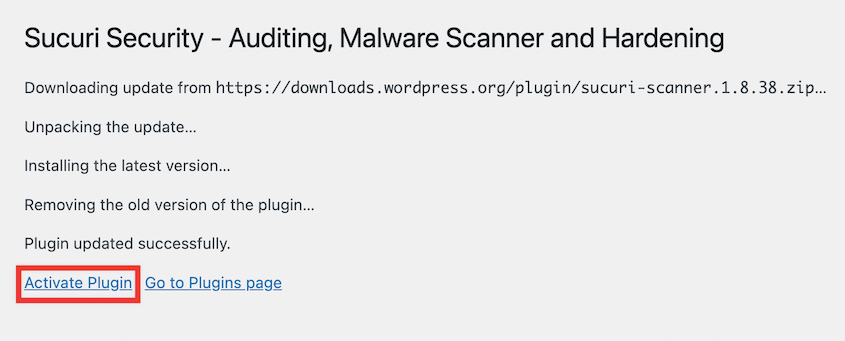
WP Rollbackは以前のバージョンをダウンロードしてインストールします。プラグインを再度使用するには、プラグインを有効化をクリックします。
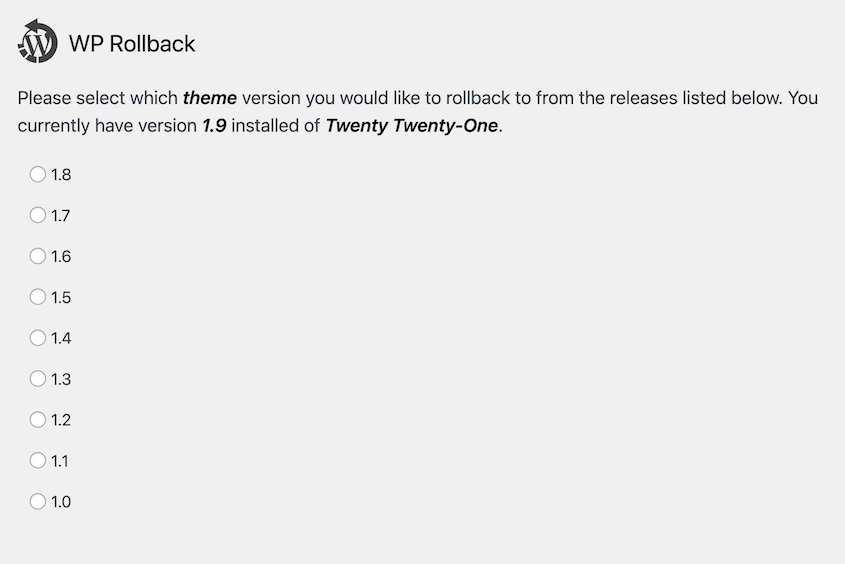
WP Rollbackプラグインを使用してWordPressテーマをダウングレードすることもできます。ただし、これはWordPressディレクトリの無料テーマのみをサポートしていることに注意してください。
Appearance » Themesに移動し、テーマをクリックします。ポップアップの下部にある「ロールバック」をクリックします。
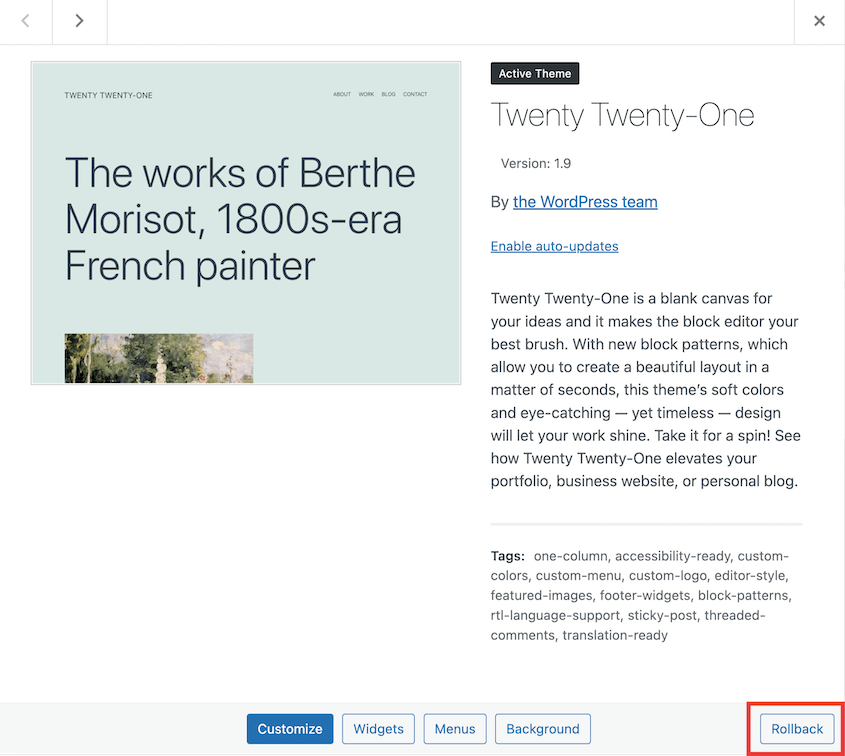
ダウングレードしたいテーマのバージョンを選択し、ロールバックをクリックします。
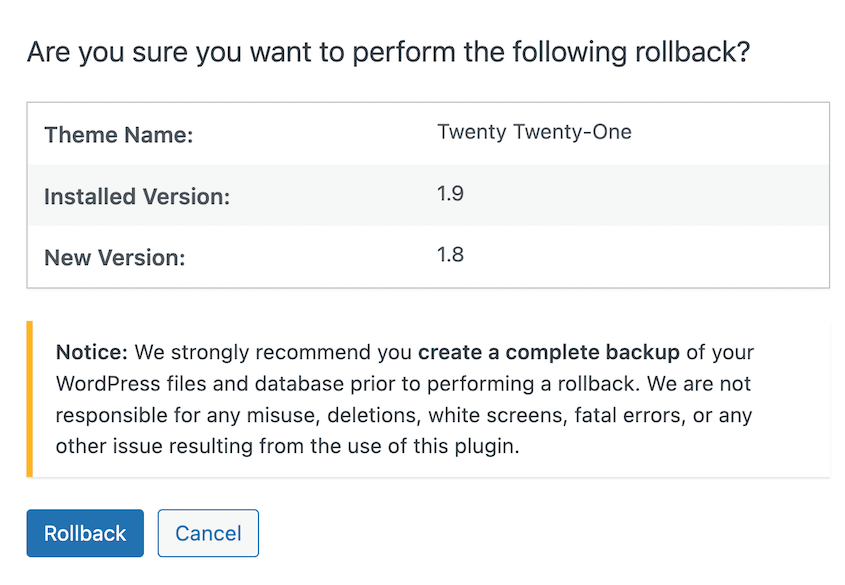
テーマのダウングレードを完了するには、もう一度ロールバックをクリックします。
WordPressのバージョンをダウングレードすることに関するFAQ
WordPressサイトを以前のバージョンに復元できますか?
はい、WordPressサイトを以前のバージョンに復元できます。これを行うには、アップデート前に作成したバックアップを復元します。これにより、WordPressのバージョンが即座に元に戻り、互換性の問題が解消されます。
古いバージョンのWordPressをダウンロードするにはどうすればよいですか?
WordPressの古いバージョンは、リリースアーカイブからダウンロードできます。WordPressをダウングレードしたい場合は、まずダウンロードしたwordpressフォルダからwp-adminおよびwp-includesフォルダを削除します。次に、wp-contentディレクトリとwp-config.phpファイルを削除します。最後に、public_htmlディレクトリをダウンロードしたWordPressファイルで上書きします。
WordPressでPHPのバージョンをダウングレードするにはどうすればよいですか?
WordPressホスティングプロバイダーを通じてPHPバージョンをダウングレードできます。コントロールパネルでPHPマネージャーを見つけ、使用したいPHPバージョンを選択します。
古いWordPressバージョンを使用するリスクは何ですか?
古いWordPressバージョンを使用すると、セキュリティ侵害、互換性の問題、およびパフォーマンスの低下につながる可能性があります。既知の脆弱性から保護し、ウェブサイトの整合性を維持するために、WordPressを常に最新バージョンにアップデートすることが重要です。
WordPressをダウングレードした後の次のステップ
これで、WordPressのバージョンをダウングレードしました。
WordPressのダウングレードは常に一時的な解決策であるべきであることを忘れないでください。サイトが再び安定したら、元の問題を引き起こした原因を調査してください。
プラグインを1つずつ再アクティブ化してプラグインの競合を確認するか、必要に応じてPHPバージョンをアップデートするか、開発者によって放棄されたプラグインの代替を見つけてください。
最も重要なことは、まだ設定していない場合は自動バックアップを設定することです。これらは、将来のアップデートがうまくいかなかった場合のセーフティネットです。
WordPressサイトをすぐにダウングレードする必要がありますか?Duplicator Proをダウンロードして、バックアップを簡単に自動化し、ワンクリックで復元して即座にダウングレードしましょう!
ウェブサイトを最大限に活用するための、その他のWordPressのヒントとコツをいくつかご紹介します。
- 忘れたくない 11 の WordPress メンテナンス タスク
- WordPressで変更を元に戻す方法(5つの方法)
- WordPressテーマの更新方法とカスタマイズの維持方法
- WordPressのバックアッププラグイン ベスト9(最終比較)
- WordPressプラグインの競合?今すぐ修正する方法
- あなたのWordPressサイトは明日消えるかもしれません(これをしない限り)




