


WordPressサイトに3-2-1バックアッププランを実装する方法
 Joella Dunn
Joella Dunn
Joella Dunn
 John Turner
John Turner
John Turner
ほとんどのWordPressサイトの所有者は、バックアップを1つしか持っていません。それは通常、サイト自体と同じサーバー上のフォルダに、1つの場所に保存されています。それはバックアップ戦略ではありません。それは、追加の手順を踏んだ、単一障害点です。
3-2-1バックアップルールはこれを解決します。データは3つのコピーを持ち、2つの異なるメディアに保存し、1つのコピーはオフサイトに置きます。
私は管理するすべてのサイトでこの正確な構造を使用しています。ゼロから再構築する必要があった状況から、2度私を救ってくれました。
2026年には、このルールの更新版(3-2-1-1-0)が登場し、2つの要件が追加されます。1つのイミュータブルバックアップコピー(攻撃者があなたの認証情報を取得しても削除できないもの)と、検証された復元テストでゼロエラーを達成することです。このチュートリアルでは両方をカバーします。
ウェブサイトのコンテンツを失うことを心配したことがある方、またはオンラインでの脆弱性にうんざりしている方にとって、このガイドは安心へのロードマップです。私は、あなたの努力が保護されていることを知って安心して眠れるほど安全なバックアップ戦略を案内します。
このガイドの終わりまでに、あなたは以下のことを達成します:
- WordPressサイトの3つのバックアップコピー
- Duplicator Proで設定された少なくとも2つのクラウドストレージの宛先
- 実行中の毎日の自動バックアップスケジュール
- 設定された1つのイミュータブルバックアップの宛先
- バックアップが実際に機能することを確認する完了した復元テスト
目次
3-2-1バックアップルールとは?
3-2-1バックアップルールをデジタルデータの保険証券と考えてください。それは、ほとんどすべての災害からあなたのデータを保護する、シンプルでありながら強力なバックアップ戦略です。
内訳は次のとおりです:
データの3つのコピー
合計3つのウェブサイトのコピーが必要です。これは、ライブサイトに加えて2つの追加バックアップがあることを意味します。家のスペアキーを複数持っていて、決して締め出されないようにするようなものです。
2つの異なるストレージメディア
それらのバックアップを少なくとも2つの異なる種類のストレージに保存します。これにより、1つのストレージ方法が失敗した場合でも保護されます。例:
- クラウドストレージ
- 内部ハードドライブ
- 外部ハードドライブ
- ネットワーク接続ストレージ(NAS)
- USBドライブ
コンピューターのハードドライブがクラッシュしたと想像してみてください。別のストレージ場所に、すぐに使えるバックアップがあります。
1 オフサイトバックアップ
1つのバックアップをプライマリウェブサイトから完全に分離してください。これにより、火災、洪水、盗難などの物理的な災害から保護されます。
オフサイトバックアップとは次のいずれかです。
- クラウドストレージ
- 別の物理的な場所にあるバックアップ
- 友人の家に保管されているハードドライブ
これは、重要な書類のコピーを銀行の貸金庫に保管するようなものです。自宅で何かあったとしても、それらの書類は安全なままです。
3-2-1バックアップ方式の美しさは、そのシンプルさにあります。3つのコピー。2つのメディアタイプ。1つのオフサイトロケーション。永久的なデータ損失のリスクを劇的に減らすには、それだけで十分です。
WordPressサイトに3-2-1バックアップを使用するメリット
冗長性が最善の防御策です。複数のバックアップコピーがあれば、以下から保護されます。
- ハードウェアの故障
- 誤った削除
- マルウェア攻撃
- ハッキングの試み
洪水、火災、盗難は物理的な機器をすべて消し去る可能性があります。オフサイトバックアップがあれば、ウェブサイトは灰の中から無傷で蘇ることができます。
ビジネスにとって、ウェブサイトのダウンタイムは収益の損失を意味します。堅実なデータバックアップ戦略は、技術的な災害が発生した場合でも、事業継続性を確保するのに役立ちます。
3-2-1バックアップを使用すると、次のことが可能になります。
- サイトを迅速に復元する
- 収益の中断を最小限に抑える
- 顧客の信頼を維持する
WordPressサイトは、プラグインの競合、アップデートの失敗、セキュリティの脆弱性など、特有のリスクに直面します。3-2-1バックアッププランがあれば、数日ではなく数分で安定したバージョンにロールバックできます。これにより、継続的なデータ保護と簡単な復旧が可能になります。
おそらく最大のメリットは?ストレスの軽減です。ウェブサイトが安全であることを知っていれば、コンテンツの作成、顧客へのサービス、ビジネスの成長など、重要なことに集中できます。
3-2-1バックアッププランの実装方法
さて、3-2-1バックアップが必要な理由を理解しました。次に、WordPressサイトでこの戦略を実際に実装する方法について説明します。
複雑に聞こえるかもしれませんが、特に適切なツールがあれば、そうである必要はありません!
ステップ1:Duplicator Proをインストールする
Duplicator Proは、バックアップを簡単にできる強力なWordPressプラグインです。技術の専門家でなくても、3-2-1ルールに従うことを簡単に開始できます。

Duplicatorをバックアップコマンドセンターと考えてください。ここで、3-2-1バックアップ戦略全体を制御および管理します。
以下は、3-2-1バックアップルールに完全に準拠したDuplicatorの機能の一部です。
- 無制限のバックアップ作成
- 複数のストレージ場所を選択
- オンサイトローカルバックアップとサードパーティのクラウドバックアップ
- Amazon S3、Google Cloud、Cloudflare R2などのクラウドサービスと統合
- 自動バックアップをスケジュールする
- ワンクリックでクラウドからバックアップを復元
まず、WordPressウェブサイトにDuplicator Proをインストールする必要があります。
プラグインを有効化します。次に、Duplicator Pro » 設定に移動します。ライセンスキーを貼り付けて、有効化をクリックします。

これで完了です!Duplicatorがインストールされ、すぐに使用できます。ウェブサイトのバックアップを開始する準備が整いました。
ステップ2:少なくとも2つのストレージ場所を設定する
Duplicatorがインストールされたので、バックアップをどこに保存するかを指示する時間です。3-2-1ルールの「2つの異なるストレージメディア」の部分を覚えていますか?ここでそれが役立ちます。
Duplicator内で少なくとも2つの異なるストレージ場所を設定する必要があります。安全な3-2-1計画のためには、さらに多く設定することをお勧めします。
オフサイトバックアップは、真の災害復旧の重要な部分です。完全に別の物理的な場所に保存され、場所固有の災害から保護されます。
Dropbox、Google Drive、Amazon S3、Google Cloud Storage、OneDrive、Backblaze B2などのサービスは、便利で信頼性の高い優れたオフサイトオプションです。さらに、Duplicator内で簡単に設定できます。
別のサーバーにアクセスできる場合は、FTPまたはSFTPを使用してバックアップをそこに送信できます。これにより、より多くの制御が可能になりますが、設定が少し技術的になる場合があります。
物理的な場所のシンプルさを過小評価しないでください。バックアップをハードドライブにコピーして、友人の家、貸金庫、または別のオフィスの場所に保管することができます。より手動ですが、有効なオフサイト戦略です。
このチュートリアルでは、クラウドバックアップを設定します。私の意見では、これが最も簡単なオプションです。
WordPressダッシュボードでDuplicator Pro » ストレージに移動します。新規追加ボタンをクリックします。

ストレージ場所にわかりやすい名前を付けます。ドロップダウンリストからストレージタイプを選択します。

プロンプトに従って、Duplicator Proを目的のストレージ場所に承認および接続します。通常、クラウドストレージアカウントへのログイン、またはFTP/SFTP資格情報の入力が含まれます。

ストレージを保存をクリックします。
ステップ3:バックアップを作成する
さて、エキサイティングな部分です:最初のバックアップを作成しましょう!
Duplicatorを使用すると、バックアップの作成は簡単です。WordPressウェブサイト全体(ファイル、データベース、プラグイン、テーマ、すべて)のコピーを作成します。このバックアップは、必要に応じてサイトを復元するために使用されます。
WordPressダッシュボードでDuplicator Pro » バックアップに移動します。新規追加ボタンをクリックします。

バックアップに名前を付けます。後で見つけやすいように、動的タグを使用して現在の時刻、バックアップテンプレート、曜日、または月を含めます。

ストレージの下に、ローカルオプションと、前のステップで設定したクラウドストレージが表示されます。必要なだけ場所を選択してください。ただし、少なくとも2つは必要です。
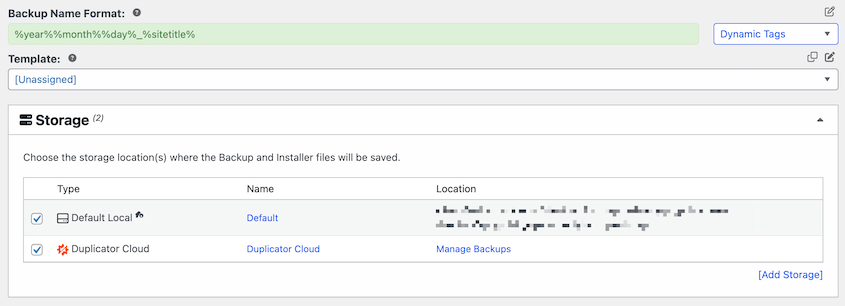
次に、どのデータをバックアップに保存するかを決定できます。フルサイトバックアッププリセットを使用することをお勧めしますが、必要に応じてバックアップをカスタマイズしても構いません。

次へをクリックします。Duplicatorはサイトをスキャンし、作成しようとしているバックアップの詳細を表示します。これらの設定を確認できますが、標準的なフルサイトバックアップの場合、デフォルトで問題ありません。

準備ができたら、ページ下部にあるバックアップを作成ボタンをクリックします。Duplicatorはバックアップの構築を開始し、複数のストレージ場所に送信します。
バックアップが完了すると、2つのファイルが表示されます。
- アーカイブ: これは、ウェブサイトのすべてのファイルとデータベーステーブルを含むメインのバックアップファイルです。通常はZIPファイルになります。
- インストーラー: これは、バックアップを復元するために使用される小さなPHPファイルです。ウェブサイトを復元するには、アーカイブファイルと一緒にこのファイルが必要です。

インストーラーとアーカイブの両方のファイルをコンピューターにダウンロードします。クラウドにもコピーが保存されていることを忘れないでください。
ステップ4:自動バックアップをスケジュールする
手動バックアップは良いスタートですが、正直に言って、定期的にウェブサイトを手動でバックアップすることを覚えておくのは大変です。人生は忙しいものです。
私は常に自動バックアップを使用して、サイトが保護されていることを確認しています。
信頼性の高い3-2-1バックアップ戦略の鍵は自動化です。指一本動かすことなく、一貫してバックアップを実行したいものです。
幸いなことに、Duplicatorはバックアップスケジューリングをサポートしています。Duplicator Pro » スケジュールバックアップ » 新規追加に移動します。

スケジュールに週次オフサイトバックアップや月次Google Cloudバックアップのような説明的な名前を入力します。
バックアップテンプレートは、スケジュール実行時にどのデータがバックアップされるかを決定します。フルサイトバックアップが必要な場合は、デフォルトのままにします。カスタムバックアップの場合は、新しいテンプレートを作成します。
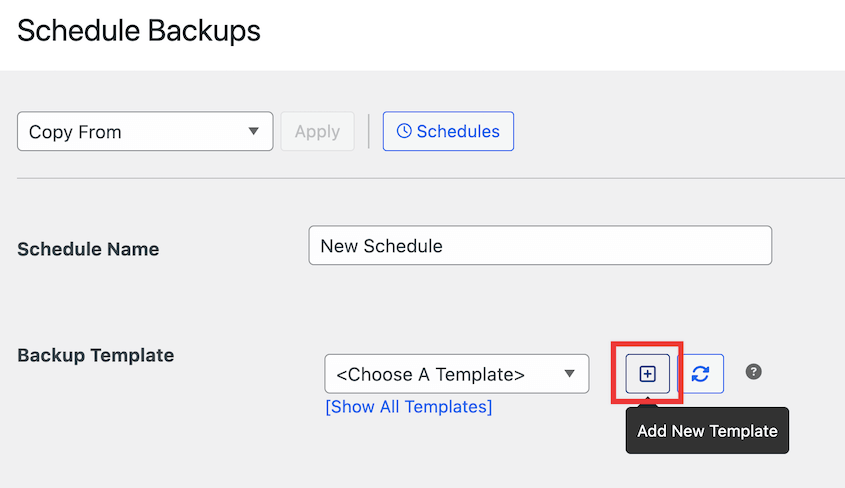
自動バックアップの場合、複数の場所を選択できます!これにより、バックアップをさまざまなストレージメディアやオフサイトの場所に自動的に送信できます。異なるストレージ場所のために2つの異なるスケジュールを作成することもできます。

繰り返しドロップダウンを使用して、バックアップを実行したい頻度を選択します。次のようなオプションがあります。
- 毎時: 非常に頻繁に更新されるサイト向け。
- 毎日: ほとんどのウェブサイトにとって良いバランスです。多くのWordPressサイトに推奨されます。
- 毎週: コンテンツの変更が少ないサイトに適しています。
- 毎月: 頻度は低いですが、自動化がないよりは良いです。
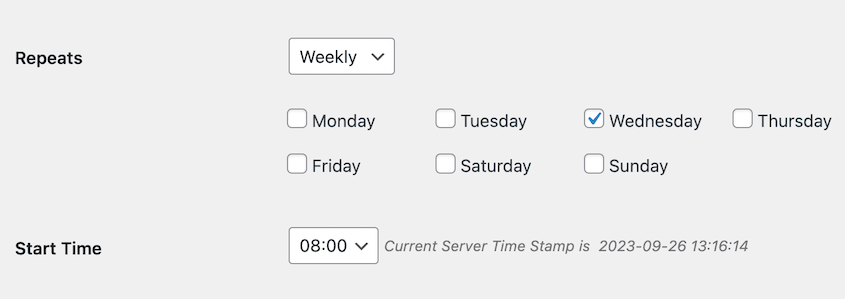
ウェブサイトのコンテンツが変更される頻度に合わせて頻度を選択してください。毎日新しいブログ記事を公開する場合は、毎日のバックアップが良いでしょう。サイトがより静的な場合は、毎週から始めるのが良いかもしれません。
その後、スケジュールを保存して有効にします。

これで完了です!Duplicatorは、設定したスケジュールに従ってWordPressサイトのバックアップを自動的に作成します。バックアップがバックグラウンドで実行され、ウェブサイトのデータを安全に保っているとわかっているので、安心できます。
バックアップにおいては一貫性が重要であることを忘れないでください。Duplicatorでバックアップを自動化することで、信頼性の高い3-2-1バックアップ計画に向けた大きな一歩を踏み出すことになります。
ステップ5:イミュータブルバックアップの宛先を追加する(3-2-1-1-0アップグレード)
このステップは、3-2-1戦略を3-2-1-1-0に引き上げます。攻撃者が管理者権限をすべて持っていても削除できない場所に保存されたバックアップが1つ必要です。
Object Lockを備えたAmazon S3は、WordPressサイト所有者にとって最も実用的な方法です。Object Lockは、設定された保持期間中、S3バケット内のオブジェクト(ファイル)がバケット所有者であっても削除または上書きされるのを防ぎます。
Amazon S3をWordPressのストレージ場所として設定するガイドに従ってください。ただし、新しいバケットを作成する際には、高度な設定でObject Lockを有効にしてください。
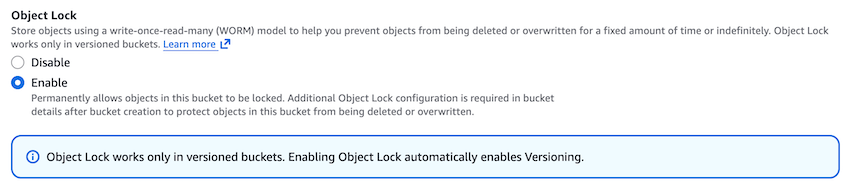
バックアップスケジュールを更新して、このS3の宛先を3番目のストレージ場所として含めてください。これで、3-2-1構造は次のようになります。
- ローカルサーバーコピー(デフォルトストレージ経由のコピー1)
- Duplicator Cloud(オフサイトのコピー2)
- Object Lockを備えたAmazon S3(変更不可能なオフサイトのコピー3)
ステップ6:バックアップ通知を設定する
自動バックアップが実行されているのに、成功しているのか失敗しているのかわからないと想像してみてください。それは理想的ではありませんよね?
バックアップ通知は、バックアップシステムのためのチェックエンジンライトのようなものです。問題があれば警告してくれるので、修正できます。
Duplicatorは、バックアップが失敗した場合に自動的に通知します。ストレージ場所への接続に問題があったか、バックアッププロセス中にエラーが発生した可能性があります。通知により、これらの問題を迅速に把握できます。
さらに、バックアップの定期的な更新を受け取ることもできます。Duplicatorは、すべての新しいバックアップ、ストレージ場所、および実行中のスケジュールに関する概要をメールで送信します。
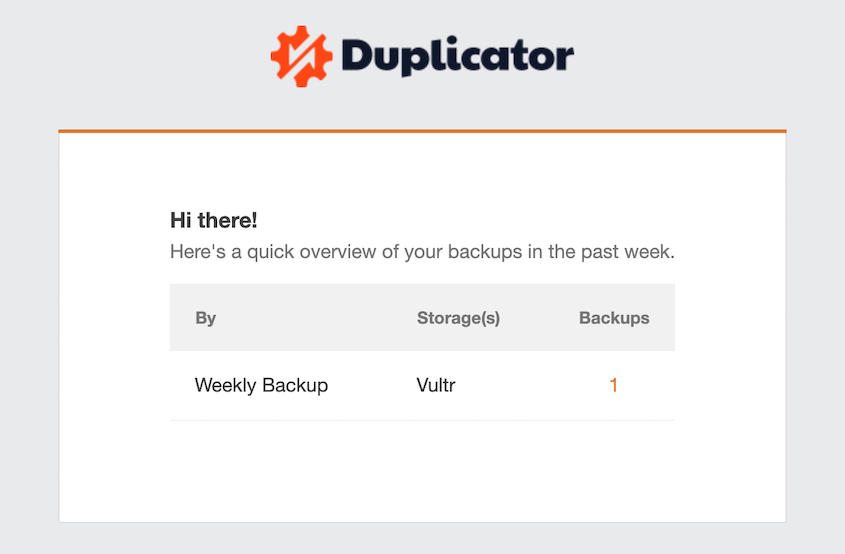
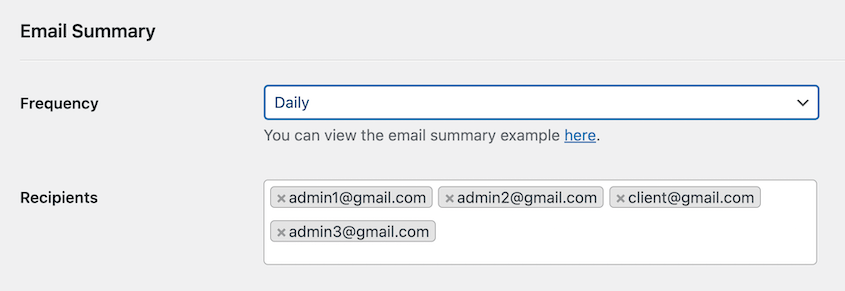
これらのメール概要をカスタマイズするには、Duplicatorの一般設定にあるメール概要セクションを見つけてください。頻度を毎日、毎週、または毎月に設定します。受信者フィールドにメールアドレスを入力します。
これらの通知に注意してください。失敗通知を受け取った場合は、Duplicatorのログと設定を確認して問題をトラブルシューティングしてください。バックアップの失敗に迅速に対処することは、信頼性の高い3-2-1バックアップ計画を維持するために不可欠です。
ステップ7:災害復旧を設定する
バックアップは素晴らしいですが、復元方法を知っていなければ役に立ちません。ここで災害復旧が登場します。
災害復旧とは、データ損失やウェブサイトの障害が発生した場合に、バックアップからウェブサイトを復元するプロセスです。Duplicatorでは、復元プロセスは簡単に行えるように設計されています。
エラーが発生した場合は、クリーンなバックアップを見つけて復元ボタンを押してください。クラウドに保存されている場合でも、Duplicatorがダウンロードして復元します。

Duplicatorが各バックアップ用に作成する2つのファイル、アーカイブとインストーラーを覚えていますか?これらを使用してウェブサイトを復元できます。
バックアップがサードパーティの場所にある場合は、これらの2つのファイルをダウンロードしてください。次に、FTPまたはホスティングコントロールパネルのファイルマネージャーを使用して、installer.phpファイルとアーカイブファイルの両方をサーバーのルートディレクトリにアップロードします。
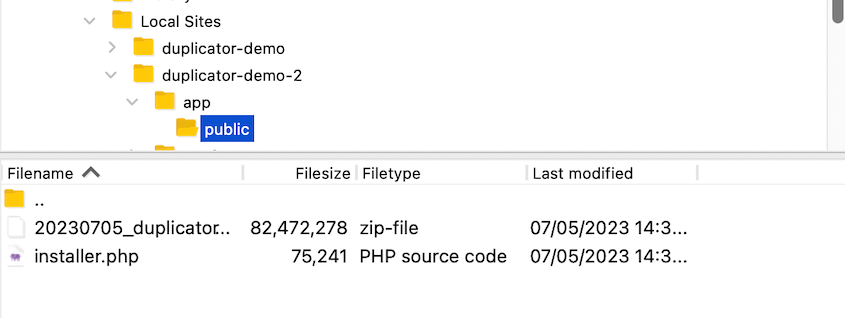
Webブラウザを開き、http://yourdomain.com/installer.phpを検索します(yourdomain.comを実際のドメイン名またはサーバーIPアドレスに置き換えてください)。インストーラーが復元プロセスを段階的に案内します。
Duplicatorの災害復旧機能を設定することで、最悪のシナリオに備えることもできます。緊急時に復元したいバックアップを見つけます。青い家のアイコンをクリックします。

災害復旧の設定を続行します。

次に、災害復旧リンクとランチャーファイルを取得します。これら両方を安全な場所(WordPressサイトから離れた場所)に保存します。何か問題が発生した場合は、ブラウザウィンドウにリンクを貼り付けます。あるいは、リカバリランチャーファイルを開くこともできます。

Duplicatorは、完全にダウンしていても、サイトを自動的に復元します!
ステップ8:バックアップ復元をテストする
正常に復元されたことのないバックアップは、信頼できるバックアップではありません。この手順は、バックアップが実際に機能することを確認します。これは、「3-2-1-1-0」の「0」が要求するものです。
ウェブサイトの火災訓練と考えてください。バックアップが実際に機能すること、そして必要に応じてサイトを復元する方法を知っていることを確認したいはずです。
復元をテストする最善の方法は、ステージング環境です。ステージング環境は、ライブサイトに影響を与えることなく安全に変更をテストできる別の場所にあるウェブサイトのコピーです。
多くのウェブホスティングプロバイダーは、無料のステージングサイトを提供しています。あるいは、Duplicatorでワンクリックでステージングサイトを作成します。

次に、ステージングサイトにバックアップを復元します。これを行う1つの方法は、バックアップをインポートバックアップページにアップロードすることです。

バックアップは、ワンクリックの復元ボタンでも復元できます。

復元が完了したら、ステージングウェブサイトを徹底的に確認してください。さまざまなページを閲覧し、フォームをテストし、プラグインの機能を確認し、すべてが正しく機能していることを確認してください。
復元されたステージングサイトで、コンテンツ、投稿、ページ、画像、データベースデータがすべて存在し、正確であることを確認してください。
復元プロセス中に問題が発生した場合、または復元されたウェブサイトに問題が見つかった場合は、それらを文書化してください。問題をトラブルシューティングし、必要に応じてバックアップまたは復元プロセスを調整してください。
よくある質問(FAQ)
3-2-1バックアップのベストプラクティスとは何ですか?
3-2-1バックアップルールは、データの3つのコピーを保持することにより、データ保護を保証します。2つは異なるストレージデバイスに、1つはオフサイトに保存します。ベストプラクティスには、ローカルコピーにSSDとHDDの組み合わせを使用すること、オフサイトバックアップにクラウドストレージを使用すること、データ損失を防ぐためにバックアップを自動化することが含まれます。
最も速いバックアップ戦略は何ですか?
最も高速なバックアップ戦略は、SSDストレージとクラウド同期を使用した増分バックアップまたは差分バックアップです。増分バックアップは変更されたデータのみを保存するため、時間とストレージの必要性を削減します。リアルタイムレプリケーションと自動化により、プロセスがさらに高速化され、ダウンタイムを最小限に抑え、迅速な復旧を保証します。
3-2-1バックアップルールを発明したのは誰ですか?
3-2-1バックアップルールは、写真家でデータ管理の専門家であるピーター・クローグによって普及しました。彼は、3つのデータのコピーを2つの異なるメディアタイプに保存し、1つのコピーをオフサイトに保管することでデータの冗長性を確保するという概念を導入し、データ損失から保護しました。
他にどのようなバックアップ戦略がありますか?
3-2-1は非常に推奨されるバックアップ戦略ですが、いくつかの異なるオプションに遭遇するかもしれません。これらは通常、3-2-1の拡張であり、3-2-1-1-0や4-3-2-1などがあります。
他のバックアップオプションを詳しく見てみましょう:
クラウドのみのバックアップ:クラウドバックアップのみに依存します。便利で自動化されていることが多いですが、クラウドプロバイダーのサービス、価格設定、またはインターネット接続に問題が発生した場合はリスクがあります。また、復元はローカルバックアップよりも遅くなる可能性があります。
3-2-1-1-0バックアップ戦略:これは、さらに回復力を高めるための3-2-1ルールの拡張です。追加されるのは次のとおりです。
- 1つのイミュータブルバックアップ:オフサイトバックアップの1つはイミュータブルである必要があります。イミュータブルバックアップは、作成後に変更、削除、または暗号化されないように保存されます。これにより、ランサムウェアや偶発的な削除から保護されます。
- 検証後のエラーゼロ:各バックアッププロセスの後、検証中にエラーゼロを目指します。これは、バックアップの整合性を定期的に確認することの重要性を強調しています。
- メリット:特にランサムウェアやデータ破損に対するデータ保護が強化されます。
- デメリット:実装がより複雑になり、イミュータビリティをサポートする特殊なストレージソリューションが必要になる場合があります。ストレージコストが増加する可能性があります。小規模なウェブサイトには過剰かもしれませんが、非常に機密性の高いデータには理想的です。
4-3-2-1バックアップ戦略:場所の多様性に焦点を当てた別のバリエーションです:
- 4つのデータのコピー:冗長性が向上します。
- 3つの異なるストレージメディア:メディアの多様性を維持します。
- 2つのオフサイトロケーション:バックアップは、地理的に分離された2つのオフサイトロケーションに保存されます。これにより、単一のオフサイトロケーションに影響を与える可能性のある地域的な災害から保護されます。
- 1つのオフラインコピー:1つのバックアップは、ネットワークから物理的に切断されたオフライン(安全に保管されたテープやリムーバブルハードドライブなど)で保持されます。これにより、オンラインバックアップを侵害する可能性のあるサイバー攻撃に対するエアギャップ保護が提供されます。
- メリット:場所固有の脅威やサイバー脅威を含む、幅広い災害に対する最大限の保護。
- デメリット:実装が最も複雑で高価です。大幅なインフラストラクチャと管理が必要です。通常、データ保護のニーズが高い大企業向けです。
推奨される最適なバックアップストレージ戦略は何ですか?
「最適」は、お客様固有のニーズ、予算、技術的な習熟度によって異なります。しかし、非常に堅実で一般的に推奨される戦略は、次の組み合わせです。
- ローカルストレージ(外付けHDDまたはNAS):高速な復元と「異なるメディア」要件を満たすため。
- クラウドストレージ(Amazon S3、Google Cloud Storage、Backblaze B2など):信頼性の高い、オフサイトの自動バックアップと災害復旧のため。
これにより、速度、コスト、利便性、セキュリティ、冗長性のバランスが取れ、3-2-1ルールの原則に完全に適合します。
あなたのサイトのデータは、1つ以上のコピーに値します
WordPressウェブサイトのデータを失うことは壊滅的ですが、多くの場合、予防可能です。3-2-1バックアップルールは、貴重なウェブサイトとビジネスを保護するための明確で実績のある道を提供します。
それは、過度に技術的になったり、大金を費やしたりすることではありません。賢く、先を見越して行動することです。3-2-1バックアップおよび復旧計画を実装することで、予期せぬ事態が発生したときにあなたを救うセーフティネットを構築することになります。
そして、Duplicator Proのようなユーザーフレンドリーなツールを使用すると、WordPressサイトの3-2-1バックアップ戦略の設定がこれまで以上に簡単になりました。Duplicatorは、バックアップの作成、複数の場所でのストレージの管理、自動化のスケジュール設定、さらには復元の処理まで、プロセスを簡素化します。
災害が発生してからバックアップについて考えるのではなく、今すぐ行動を起こしましょう。WordPressウェブサイトに3-2-1バックアップ計画を実装し、データが安全で復旧可能であることを知っているという安心感を得てください。
3-2-1バックアップを開始する準備はできましたか?
せっかくなので、これらの関連WordPressガイドも気に入っていただけると思います。
- バックアップからWordPressを復元する方法(5分未満)
- ウェブサイトのバックアップでこれらの間違いを犯すのをやめましょう
- ストレスフリーなデータストレージのための最高の自動バックアップサービス
- WordPressの学習にはどのくらい時間がかかりますか?
- 私が自分で実行したWordPressデータベース修復手順(開発者不要)




