


トップメディアクリーナーWordPressプラグイン:2026年の完全ガイド
 Joella Dunn
Joella Dunn
Joella Dunn
 John Turner
John Turner
John Turner
画像を圧縮し、CDNを使用し、ホームページのすべての表示可能なアセットを最適化しても、サーバーの空き容量が不足しています。
何が起こっているかというと、WordPressはアップロードした画像だけでなく、それのバリエーションを自動的に5〜10個作成します。サムネイルサイズ、中サイズ、大サイズ、ヒーロー画像の寸法など、テーマが必要とするものすべてです。
2MBの写真をアップロードすると、WordPressは9つのバリエーションを生成し、合計10個のファイルが容量を消費します。これを500回繰り返すと、1GBのメディアライブラリが突然10GBに膨れ上がり、そのファイルの約90%はサイトのどこにも使用されていません。
問題は時間とともに悪化します。古いテーマはカスタム画像サイズを残し、無効化されたプラグインはサムネイルをクリーンアップせず、新しいデザインごとにデジタルゴミの層が追加されます。
FTP経由でファイルを削除することもできません。なぜなら、サイトでどの特定の画像バリエーションが参照されているかわからないからです。間違ったものを削除すると、サイトが壊れます。
データベースで実際に参照されているファイルがどれかわかるものが必要です。
これは画像最適化の話ではありません。それはファイルを小さくすることです。これは重複ファイルを削除することであり、異なる種類のツールが必要です。
この記事では、WordPressサイトのお気に入りのメディアクリーナープラグインをいくつか紹介します!
主なポイントは次のとおりです:
- WordPressはアップロードされた各画像の5〜10個のバリエーションを自動的に作成し、1GBのメディアライブラリが90%未使用ファイルで10GBに膨れ上がります。
- メディアクリーナープラグインはデータベースをスキャンして、サイトを壊すことなく安全に削除できる孤立したファイルと未使用の画像バリエーションを特定します。
- メディアライブラリのクリーニングは、バックアップを高速化し、inode制限の問題を防ぎ、ホスティングコストを削減し、サイトの移行をスムーズにします。
- WP Media Cleanupは、未使用のバリエーション(肥大化の真の原因)をターゲットにし、30日間の復旧期間が含まれているため、最良の選択肢です。
- 偶発的なデータ損失を防ぐために、メディアライブラリをクリーニングする前に、常にDuplicatorで完全なバックアップを実行してください。
目次
メディアクリーナーWordPressプラグインとは何ですか?
メディアクリーナーWordPressプラグインは、wp-content/uploadsフォルダを最適化します。
SQLデータベースをスキャンして、画像が呼び出される可能性のあるすべての場所(投稿、ページ、ウィジェット、カスタムフィールド)のすべての画像参照を見つけます。そして、サーバー上にある実際のファイルと比較します。
ファイルとして存在するがデータベースに表示されないものはすべて「孤立ファイル」としてフラグが付けられます。
孤立ファイルとは、サーバー上に存在するが、投稿、ページ、またはメタデータに見つからないファイルのことです。これは目的なく容量を消費しています。
SmushやShortPixelのような画像最適化プラグインだけに頼ることはできません。これらのツールはファイルを圧縮して小さくします。メディアクリーナーは、そもそも存在するべきではないファイルを削除します。問題が異なれば、解決策も異なります。
WordPressメディアライブラリをクリーニングする理由
サイトの定期的なバックアップを実行しているなら、50,000個のファイルをバックアップするには5,000個のファイルをバックアップするよりも大幅に時間がかかることをご存知でしょう。メディアライブラリをクリーンアップすると、日々のバックアップが高速化され、バックアップアーカイブが小さくなります。
しかし、ほとんどの人が知らないもう一つの問題があります。それはinode制限です。多くのマネージドホスティングプロバイダーは、ストレージ容量を制限するだけでなく、保存できるファイル数も制限しています。
各サムネイルは個別のファイルとしてカウントされます。inodeキャップに達しても、ギガバイト単位の空き容量がまだたくさん残っている場合があります。突然、サイトに新しいものをアップロードできなくなり、存在すら知らなかった問題のトラブルシューティングに手間取ることになります。
メディアの肥大化は、サイト移行をより困難にします。新しいホストやドメインに移行する際、大きなメディアライブラリはPHPタイムアウトや転送失敗の原因となることがあります。スリムなメディアライブラリは、移行プロセス中の障害点を少なくすることを意味します。
また、ファイルをクラウドに保存している場合や、プレミアムホスティングティアにお金を払っている場合、未使用のサムネイルは毎月実際のお金を浪費しています。未使用のファイルをホストするためにお金を払っているのです。
WordPress向けの私たちのお気に入りのメディアクリーナープラグイン
各プラグインを詳しくレビューしますが、まずはお気に入りのWordPressメディアクリーナーの概要をご紹介します。
- WP Media Cleanup:未使用の画像バリエーションを30日間の復旧期間付きでターゲットにし、包括的なクリーンアップに最適
- Search & Replace Everything:ドメイン移行やリブランディングに最適で、URLの更新とメディアクリーニングを組み合わせます
- Media Cleaner:画像の利用状況を確認するためにフロントエンドクローリング機能を備えた人気の無料オプション
- Media Deduper:重複したアップロードを見つけて削除することに焦点を当てています
WP Media Cleanup
WP Media Cleanupは、Duplicatorチームによる新しいメディアクリーナープラグインで、市場の他のプラグインとは異なるアプローチをとっています。
WP Media Cleanupは、添付されていないメディアアイテム(どの投稿にも接続されていないファイル)をフラグ付けするだけでなく、未使用の画像バリエーションをターゲットにします。
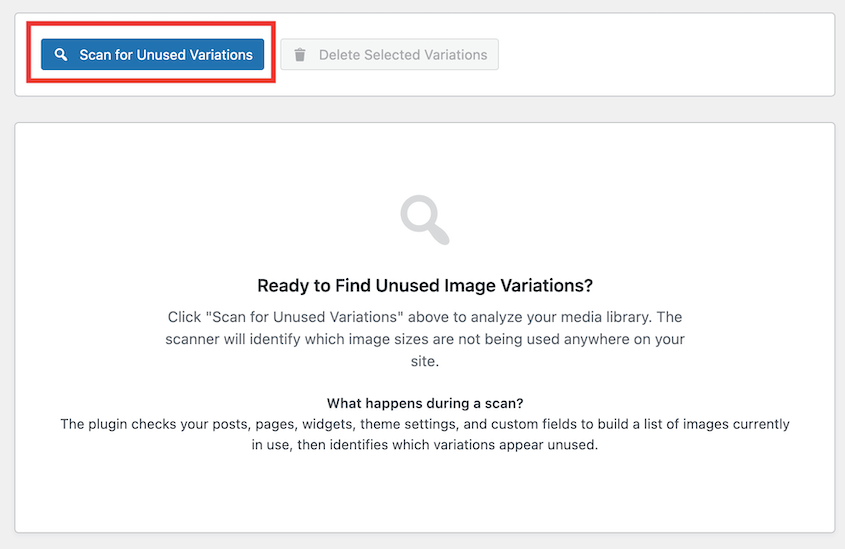
スキャンエンジンは深く機能します。投稿、ページ、ウィジェット、テーマカスタマイザーの設定、さらにはAdvanced Custom Fieldsのメタボックスもチェックします。特定の画像サイズがどこにも参照されていない場合、削除対象としてフラグが付けられます。実際の肥大化のほとんどは、完全に添付されていないファイルではなく、ここにあります。

ファイルは最初に一時フォルダにソフト削除されるため、何か問題が発生した場合でも30日間の復旧期間があります。これにより、誤ってメディアライブラリを削除してしまうことを防ぎます。
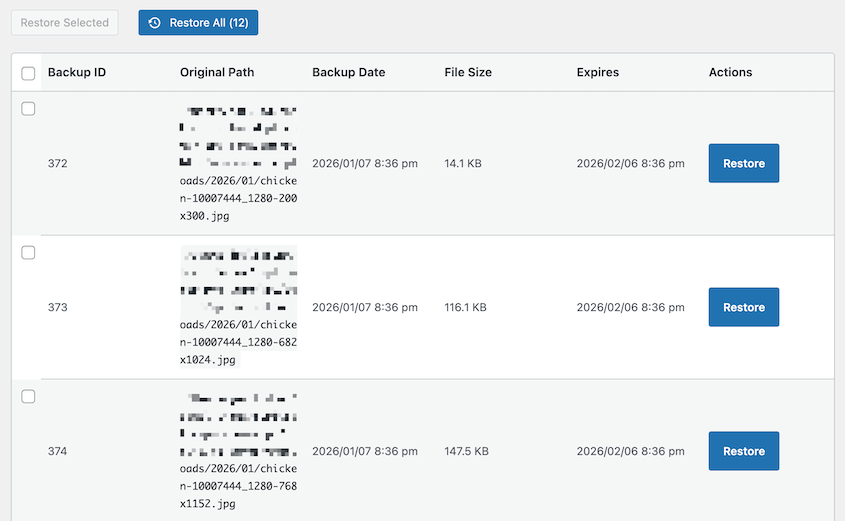
そして、元のフルサイズの画像を削除することはありません。ライブラリを肥大化させている未使用のリサイズされたバージョンのみを削除します。これは、WordPressはサムネイルを元の画像から再生成できますが、その逆はできないため重要です。WP Media Cleanupを使用すると、ソースファイルはそのまま残ります。
すでにDuplicatorをバックアップに使用している場合は、これは自然な連携ツールです。安全第一、自動化第二という同じ哲学に基づいて構築されています。
すべてを検索・置換
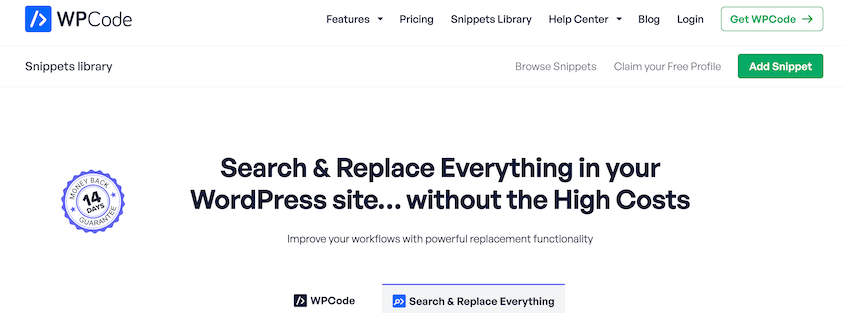
WPCodeチームによって構築されたSearch & Replace Everythingは、リブランディングやドメイン移行を行うサイトに最適です。検索および置換機能に使用されますが、メディアクリーナーが組み込まれています。
ワークフローは理にかなっています。移行後にURLを修正するためにデータベースの検索と置換をすでに実行しているのに、同じセッションで未使用の画像をクリーンアップしないのはなぜですか? Search & Replace Everythingを使用すると、ツールを切り替えたり、複数のスキャンを実行したりすることなく、両方のタスクを処理できます。
新しいドメインに移動すると、データベース内のすべての画像URLは古いドメインを指したままになります。Search & Replace Everythingを使用すると、それらのURLを一度に更新してから、参照されなくなったメディアファイルをすぐにスキャンできます。
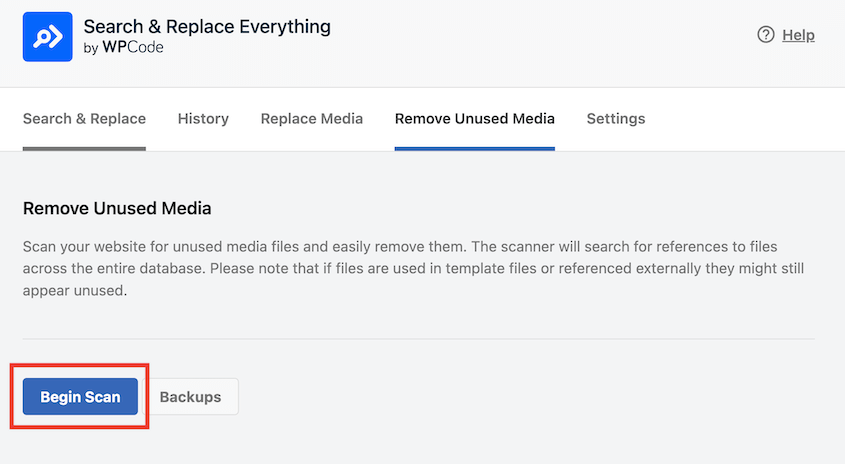
ステージングからのテスト画像が本番環境に到達しなかったのかもしれません。それらが永続的な負担になる前に、今すぐクリーンアップできます。
各ファイルのタイトル、サーバーパス、サイズを示すリストが表示されます。これにより、何かを削除する前に実際のコンテキストが得られます。
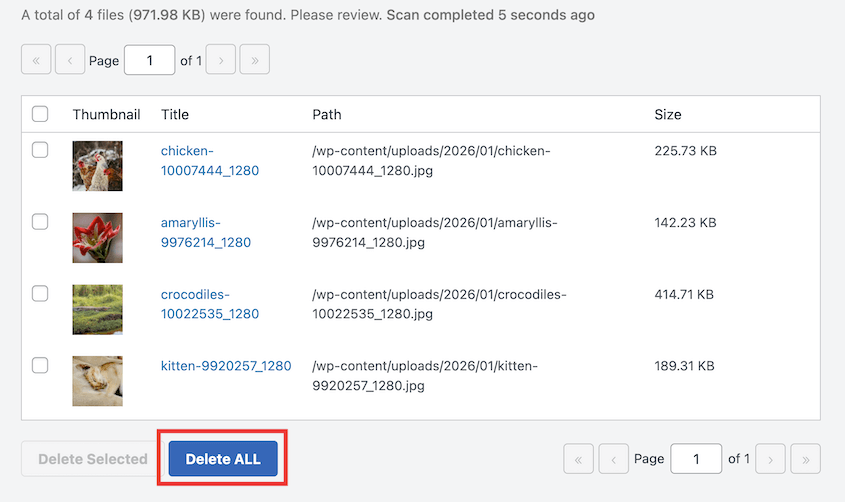
一括削除を強制されるのではなく、特定のファイルを個別に削除できます。ライブ本番サイトを扱っていて、何かを壊す余裕がない場合、このレベルの制御は重要です。
インターフェースは非常にわかりやすいと感じました。孤立したファイルを簡単にスキャンし、削除しても問題ないものを削除できます。これは、すべての移行がクリーンで文書化されている必要がある、複数のクライアントサイトを管理するエージェンシーにとって特に役立ちます。
メディアクリーナー
Media Cleanerは、WordPressメディアライブラリを最適化するための最も人気のあるプラグインの1つです。未使用のメディアエントリとファイルを削除します。さらに、壊れた画像を修正します。
無料バージョンは、投稿、ページ、投稿タイプ、メタデータ、ウィジェット内の未使用画像を基本的なスキャンします。
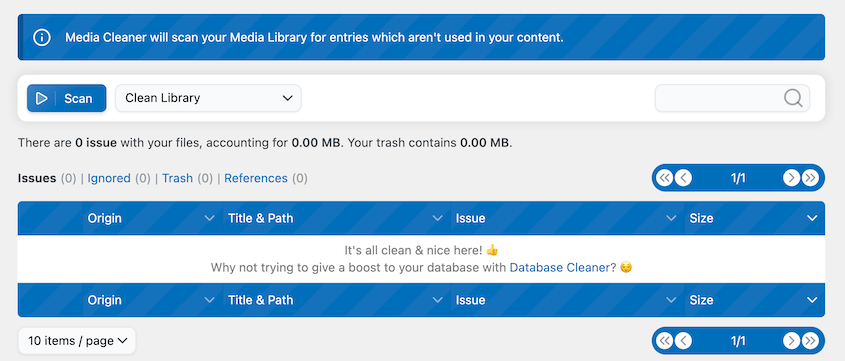
プロバージョンにアップグレードすると、Media Cleanerは実際のフロントエンドページをクロールして、画像が使用されているかどうかを確認できます。このライブサイトスキャンは、標準のデータベースクエリでは表示されない方法で保存された画像参照を検出するのに役立ちます。
ファイルはすぐに削除されず、内部のゴミ箱フォルダに移動され、手動で空にする必要があります。これにより、削除を永続化する前に、サイトを確認し、重要なページをテストし、何も壊れていないことを確認する時間ができます。
私のテストでは、WP Media CleanupはMedia Cleanerよりも高速に動作し、より多くの未使用画像を見つけました。しかし、基本的な無料オプションを探しているなら、それはあなたにとって良いかもしれません。
メディアデゥーパー
Media Deduperは異なる問題を解決します。未使用のファイルではなく、冗長性に焦点を当てています。同じ画像を何度もアップロードし続けるためにメディアライブラリが肥大化している場合は、このツールが必要です。
初回インストール時、Media Deduperはメディアライブラリの全ファイルをインデックス化します。その後、重複している画像をすべて確認できます。このプラグインは新しいアップロードを自動的に追加するため、このインデックスの実行は一度だけで済みます。
ウェブサイト上の重複画像のリストが表示されます。各画像には、アップロード場所、作成者、日付、ファイルサイズ、および使用中か未使用かが表示されます。
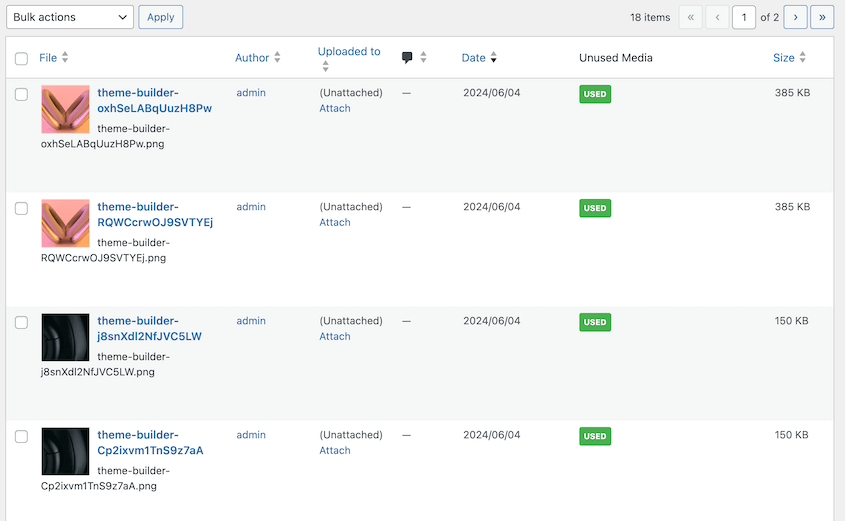
スマート削除オプションがあり、フロントエンドで画像が壊れるのを防ぎます。重複画像を削除しても、投稿のアイキャッチ画像が失われるのを回避できます。
よくある質問(FAQ)
WordPressから未使用の画像を削除するのに最適なツールは何ですか?
WP Media Cleanupは、ほとんどのサイトにとって最良の選択肢です。なぜなら、実際のWordPressインストールで最も多くの容量を占める未使用のバリエーションを対象とするからです。復元機能により、クリーンアップ中にサイトが誤って壊れるのを防ぐこともできます。
Media Cleanerの代替手段はありますか?
FTP経由でファイルを個別に削除したり、WP-CLIコマンドを使用してデータベースをクエリし、孤立したメディアを削除したりできます。どちらの方法も、データベースとサーバーファイルを自動的に相互参照するプラグインと比較して、リスクが高く、人的エラーが発生しやすいです。高速でエラーのない画像バリエーションリムーバーとしてWP Media Cleanupをお勧めします。
メディアクリーナープラグインを使用しても安全ですか?
ファイルを削除する際には常にリスクが伴いますが、ソフト削除またはゴミ箱機能を備えたプラグインは、そのリスクを大幅に軽減します。どのプラグインを選択する場合でも、クリーンアッププロセスを開始する前に、必ずDuplicatorで完全なバックアップを実行してください。
メディアクリーナーを使用した後に画像を復元できますか?
プラグインによります。WP Media Cleanupには、削除されたファイルの自動バックアップを備えた30日間の復元期間があります。Media Cleanerは、空にする前に復元できるゴミ箱システムを使用します。他のプラグインは、ファイルを永久かつ即座に削除する場合があります。
未使用のメディアを削除すると、ウェブサイトは高速化しますか?
バックアップ、移行、WordPress管理画面でのメディアライブラリの読み込みなどのバックエンドプロセスが高速化します。また、ストレージスペースを節約し、inode制限の問題を防ぎます。ただし、未使用のファイルはそもそもフロントエンドで読み込まれていなかったため、通常はフロントエンドのページ読み込み速度に直接影響を与えることはありません。
今すぐサーバーのスペースを解放しましょう
床のスペースがあるからといって、オフィスにゴミを置いたままにしておくことはないでしょう。サーバーも同じように尊重されるべきです。
メディアライブラリの肥大化は自然には解決しません。待てば待つほど、テーマやプラグインは、あなたが決して使用しないであろう、より多くのサムネイルバリエーションを生成します。今すぐクリーンアップし、今後も最適化を維持するためのメンテナンススケジュールを設定してください。
アクションプランはこちらです:万が一問題が発生した場合に備えて復元ポイントを確保するために、Duplicator Eliteでバックアップを実行します。次に、WP Media Cleanupを使用して、未使用のバリエーションと孤立したファイルをスキャンします。
結果を確認し、確信の持てるものを削除して、バックアップが高速で、移行が容易で、ホスティング費用が安い、より軽量なサイトをお楽しみください。
せっかくなので、これらの関連WordPressガイドも気に入っていただけると思います。
- WordPressメディアライブラリをダウンロードする方法
- WordPressメディアライブラリの復元方法
- WordPressサイトのクリーンアップ方法
- WordPressデータベースの最適化方法
- サイトの健全性を向上させるためにWordPressのゴミ箱を空にする方法




