


Como Fazer Backup de um Site WordPress para o Google Drive (4 Passos Fáceis)
 Joella Dunn
Joella Dunn
Joella Dunn
 John Turner
John Turner
John Turner
Fazer backup do seu site WordPress pode não estar no topo da sua lista de tarefas. É uma daquelas tarefas que é fácil adiar até que seja tarde demais.
Depois de alguns sustos, passei semanas pesquisando e testando diferentes soluções de backup, e sempre voltava ao Google Drive.
Quando você faz backup do seu site em um serviço de nuvem como o Google Drive, terá um backup confiável e acessível que não desaparecerá se o seu servidor falhar.
Neste tutorial, mostrarei como enviar backups do WordPress para o Google Drive!
Você aprenderá:
- Por que o Google Drive é uma opção eficaz para armazenamento seguro de backups do WordPress
- O processo passo a passo para criar backups na nuvem
- Como configurar backups automáticos para proteger seu site 24/7
- As melhores práticas para restaurar backups na nuvem quando necessário
Resumo Rápido: Como Fazer Backup de um Site WordPress para o Google Drive
Sumário
Por que Fazer Backup do Seu Site WordPress para o Google Drive?
Uma das melhores maneiras de manter seu site WordPress seguro é fazendo backup dele. Se algo inesperado acontecer (como ataques ou falhas no servidor), você pode facilmente restaurar um backup sem erros.
Você vai querer que os backups do seu site estejam sempre acessíveis. É por isso que mais proprietários de sites (como eu) estão enviando seus dados para locais de armazenamento em nuvem como o Google Drive.
O Google Drive é um serviço de armazenamento em nuvem que permite aos usuários armazenar, acessar e compartilhar arquivos online. Ele oferece uma maneira conveniente de manter os arquivos sincronizados e colaborar com outras pessoas.
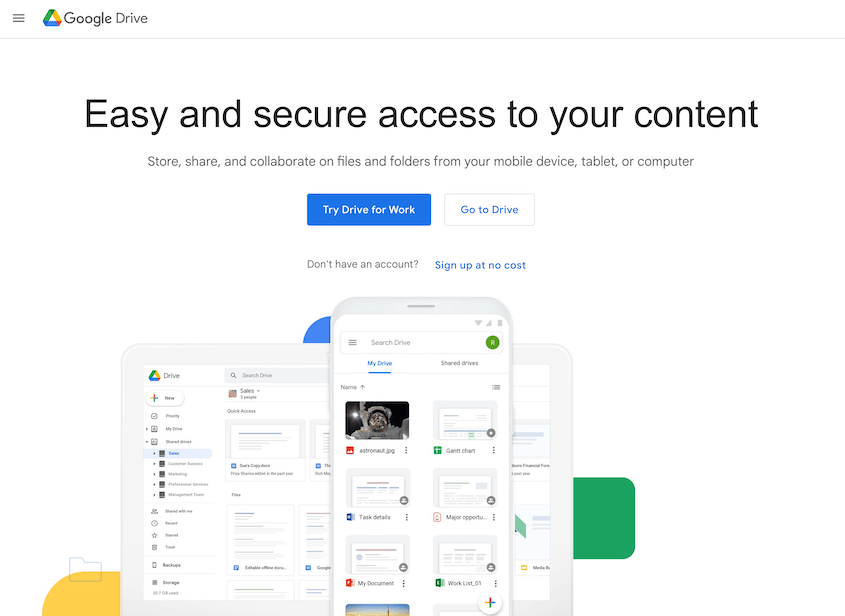
Junto com arquivos básicos como documentos, o Google Drive pode armazenar cópias completas do seu site WordPress. Como seus backups serão salvos fora do local, ele também não usará nenhum recurso do seu plano de hospedagem. Além disso, esses backups não serão afetados se o seu site ficar corrompido.
Aqui estão alguns benefícios importantes de fazer backup do seu site WordPress no Google Drive:
- Armazenamento de backup fora do local para recuperação fácil de desastres
- Criptografia para proteger contra malware, spam, ransomware e phishing
- Grátis até 15 GB
- Sincronização automática em vários dispositivos
- Acesse backups de qualquer lugar com conexão à internet
- Oportunidades de colaboração em equipe
- Fóruns da comunidade para ajudar a recuperar arquivos e resolver outros problemas
O Google Drive pode ser uma boa opção se você gerencia um site menor como um blog. Com uma conta gratuita, você poderá usar 15 GB de espaço de armazenamento para seus backups. Você também pode fazer upgrade para 2 TB por R$ 49,99 por mês.
Como Fazer Backup de um Site WordPress para o Google Drive
Você pode baixar manualmente seus arquivos e banco de dados do WordPress e fazer o upload diretamente para uma pasta do Google Drive. No entanto, existe uma maneira muito mais fácil.
O Duplicator suporta serviços de armazenamento em nuvem como Google Drive, Dropbox, Amazon S3 e OneDrive. Para fazer backup do seu site na nuvem, você precisará conectar suas contas de terceiros.
Aqui está o que abordaremos:
- Escolhendo o plugin de backup certo para o armazenamento do Google Drive
- Conectando sua conta do Google Drive ao plugin de backup do WordPress
- Criando seu primeiro backup na nuvem
- Automatizando o processo de backup para proteção contínua
Passo 1: Instale um Plugin de Backup com Armazenamento no Google Drive
Por padrão, o WordPress não tem uma solução de backup para o seu site. No entanto, você pode instalar um plugin de backup como o Duplicator.

Com o Duplicator, você pode salvar uma cópia completa do seu site, incluindo seus temas, plugins, conteúdo, banco de dados e arquivos do WordPress.
O Duplicator faz backup automático do seu site no servidor local. No entanto, ele pode enviar dados para qualquer um destes provedores de armazenamento em nuvem:
- Duplicator Cloud
- FTP
- Google Drive
- Dropbox
- Microsoft OneDrive
- Amazon S3
- Wasabi
- Google Cloud
- DreamObjects
- Vultr
- DigitalOcean Spaces
- Cloudflare R2
- Backblaze B2
Embora exista uma versão gratuita do Duplicator, certifique-se de fazer o upgrade para o armazenamento em nuvem. Você também obterá recursos extras de migração e backups automáticos!
Após comprar o plugin, baixe-o e salve sua chave de licença personalizada. Em seguida, instale e ative o Duplicator no seu painel do WordPress.
Agora você precisará ativar sua chave de licença. Navegue até a página de Configurações do Duplicator e clique na aba Geral.

Cole sua chave de licença e clique em Ativar.
Passo 2: Conecte Sua Conta do Google Drive ao WordPress
O Duplicator suporta serviços de armazenamento em nuvem como Google Drive, Dropbox, Amazon S3 e OneDrive. Para fazer backup do seu site na nuvem, você precisará conectar suas contas de terceiros.
Usando outro plugin, você pode ter que criar um novo projeto no console da API do Google. No entanto, o Duplicator permite que você se conecte diretamente ao Google Drive no WordPress.
Primeiro, vá para Duplicator Pro » Armazenamento. Nesta página, você verá que o local de armazenamento padrão é o seu servidor local. Isso salvará os backups do seu site neste caminho de URL: wp-content/backup-dup-pro/recovery.
Para começar a usar o Google Drive, clique em Adicionar Novo.

Em seguida, nomeie o novo local de armazenamento. Usando o menu suspenso Tipo, escolha Google Drive.
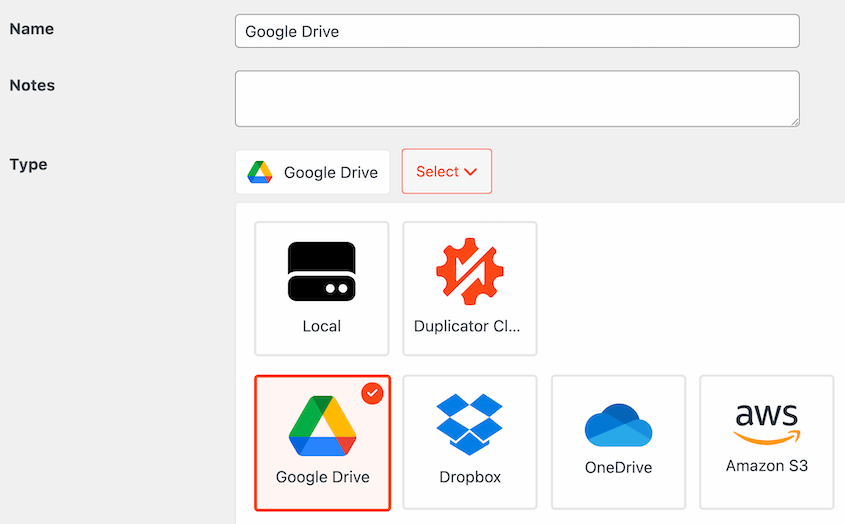
Após isso, você verá uma opção para Conectar ao Google Drive.
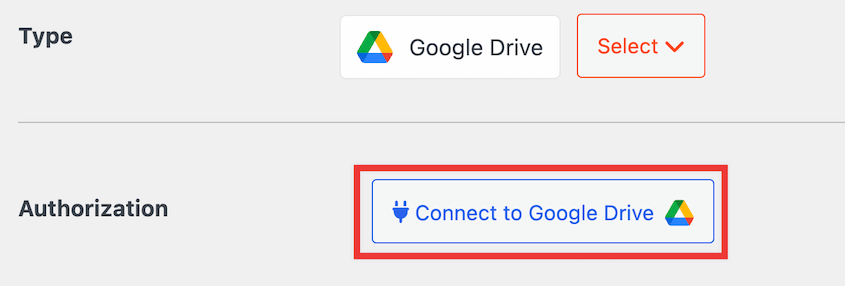
Novas etapas aparecerão para guiá-lo pelo processo de configuração. Primeiro, clique em Autorizar Google Drive.
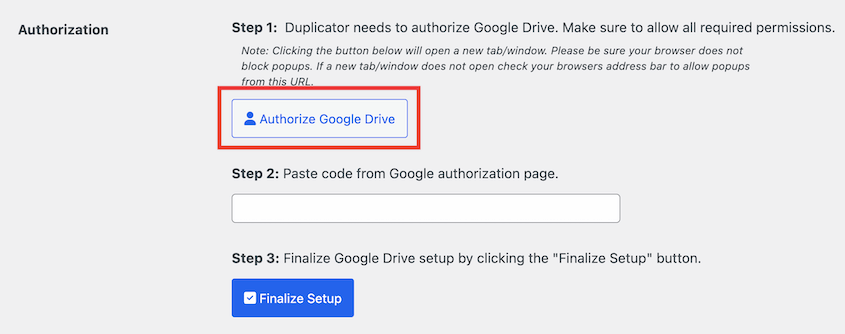
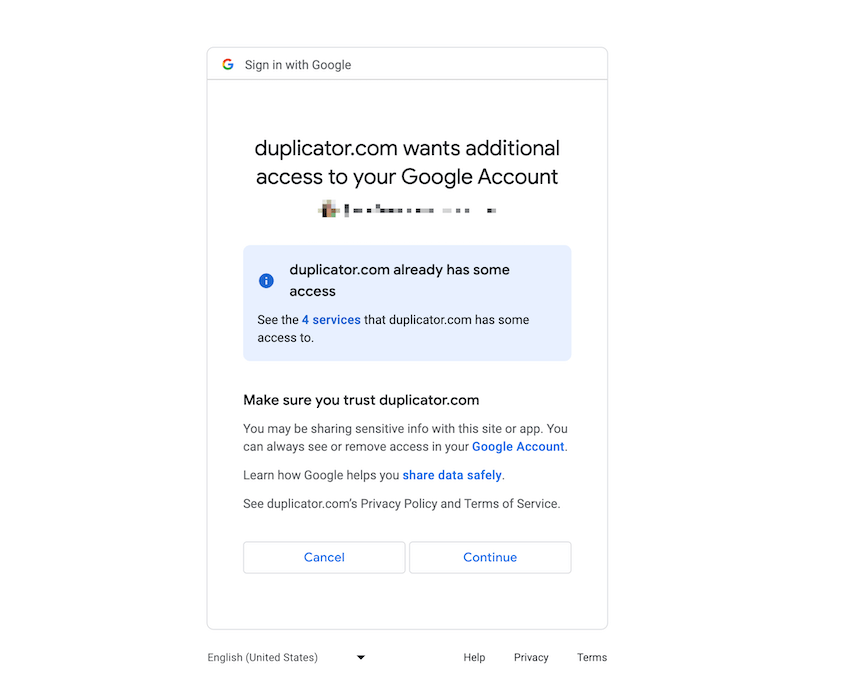
Isso abrirá uma nova aba, onde você precisará fazer login na sua conta do Google usando seu endereço de e-mail do Gmail. Você também deve conceder ao Duplicator acesso à sua conta do Google Drive.
Assim que você fizer isso, receberá um código exclusivo.
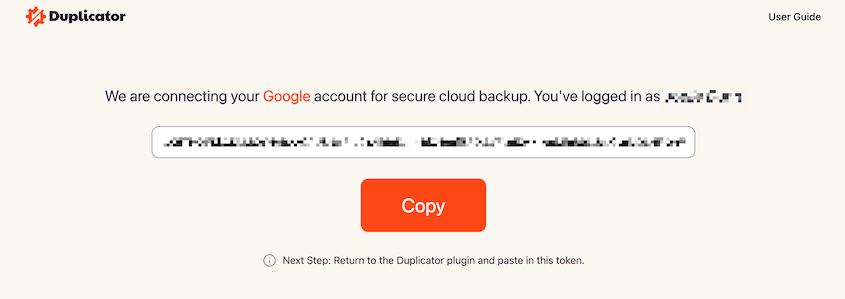
Copie isso e volte ao seu painel do WordPress. Em seguida, cole o código da API do Google Drive na caixa de texto do Passo 2.
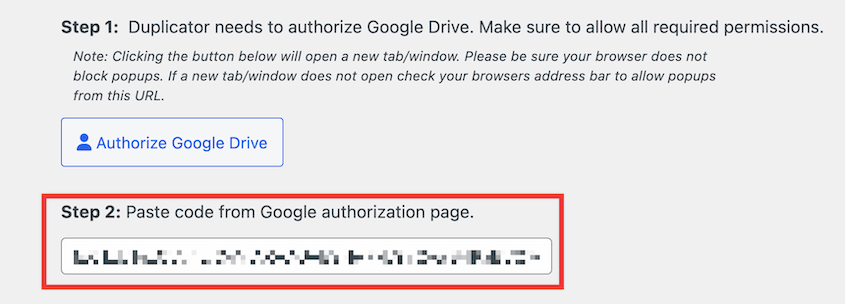
Por último, clique em Finalizar Configuração. Se a conexão for bem-sucedida, você verá detalhes sobre sua conta do Google e o uso da cota.
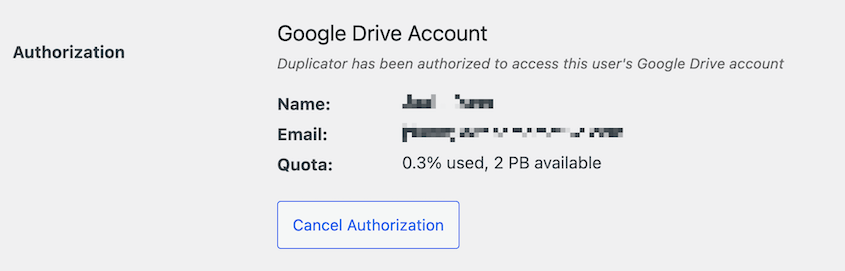
Antes de criar um backup, autentique esta conexão. Vá até o final desta página e clique em Testar Armazenamento. Isso enviará um pequeno arquivo para e de sua conta.
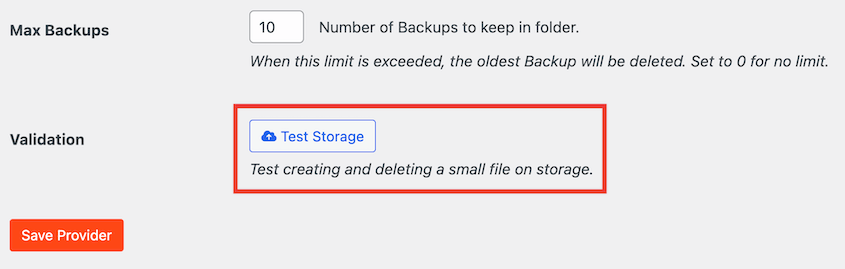
Você também pode considerar ajustar a configuração de Máximo de Backups . Este será o número de backups permitidos em sua conta do Google Drive por vez.
Se você estiver usando uma conta gratuita, terá que evitar exceder 15 GB de backups. Portanto, não defina o valor máximo de backups muito alto. O Duplicator excluirá backups antigos para otimizar seu espaço de armazenamento.
Passo 3: Crie um Backup no Google Drive
Agora que você adicionou sua conta do Google Drive como um local de armazenamento em nuvem, é hora de criar seu primeiro backup em nuvem. Você pode fazer isso encontrando Duplicator Pro » Backups » Adicionar Novo.

Use tags dinâmicas descritivas para tornar o backup mais memorável. Isso facilitará a localização se você precisar restaurá-lo mais tarde.

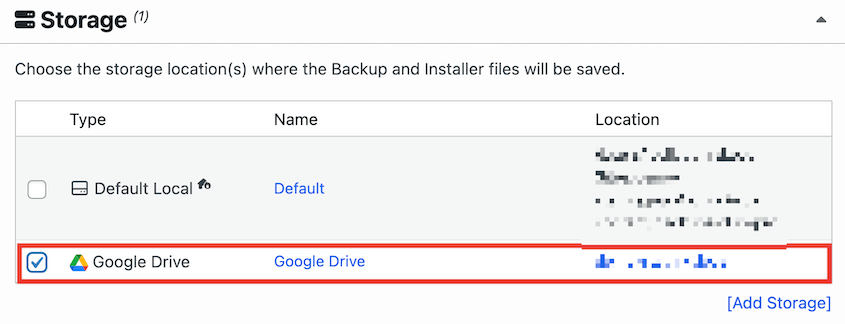
Em seguida, expanda as configurações de Armazenamento . Aqui, você verá que o Google Drive agora está listado como uma opção de backup. Certifique-se de selecioná-lo.
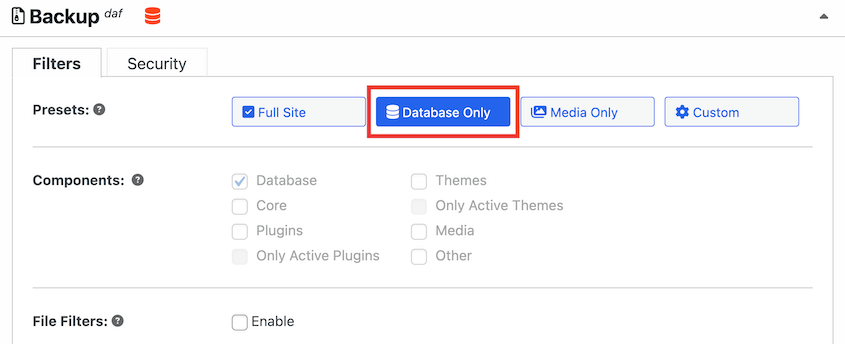
Normalmente, você desejará fazer um backup completo dos arquivos e do banco de dados do seu site WordPress. Isso salvará a configuração completa do seu site. Para criar um backup completo, selecione Site Completo.

No entanto, você pode editar facilmente o arquivo de arquivo para incluir apenas dados específicos no backup.
Por exemplo, faça um backup do banco de dados se você quiser apenas salvar dados como informações de clientes, posts ou páginas.
Após configurar seu backup, o Duplicator escaneará seu site. Você pode revisar esta avaliação para quaisquer problemas. Para continuar, clique em Criar Backup.

Quando o Duplicator terminar de criar o backup, ele será transferido para sua pasta do Google Drive.
Passo 4: Configure Backups Automáticos para o Google Drive
Você já sabe a importância de fazer backup regularmente do seu site. Mas se você sempre fizer backups manuais, pode não salvar seus dados com a frequência que deveria.
Para facilitar esse processo, configure backups automáticos.
Assim que você criar um cronograma de backup automático, seu site será copiado em um determinado horário. Você sempre terá uma cópia do seu site à mão em caso de emergência.
Para configurar backups automáticos no Duplicator, vá para Duplicator Pro » Agendar Backup. Em seguida, clique em Adicionar Novo.

Nomeie seu cronograma na parte superior da página. Se você quiser fazer personalizações nas configurações de backup padrão, considere criar um modelo de backup. Alternativamente, o Duplicator simplesmente executará um backup completo.

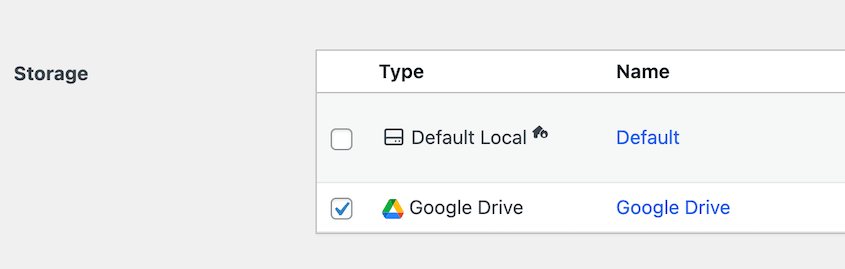
Em Armazenamento, selecione Google Drive. Isso enviará todos os backups automáticos para a nuvem.
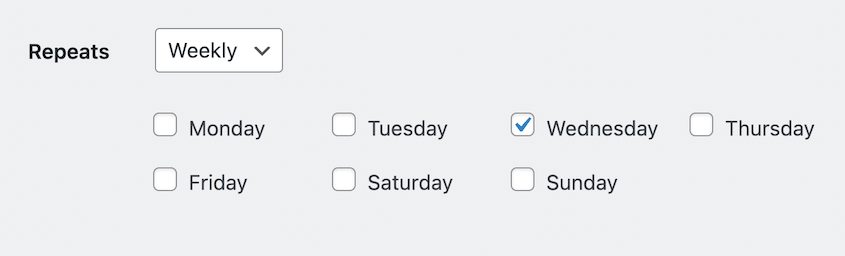
Em seguida, escolha um cronograma para seus backups automáticos. O Duplicator suporta backups mensais, semanais, diários e horários.
Para cada uma dessas opções, você poderá personalizar quando deseja que o backup comece.
Você também pode selecionar um Horário de Início para o cronograma. Por último, selecione a caixa de seleção ao lado de Ativar Este Cronograma.
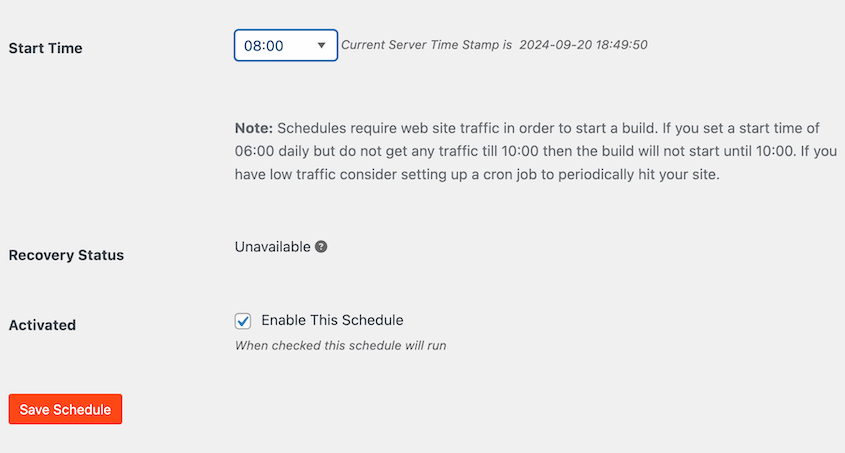
Após salvar este backup agendado, seu site será copiado automaticamente para o Google Drive!
Como Restaurar Seu Backup do Google Drive
Se você cometer um erro de codificação acidentalmente ou vir um erro do WordPress inesperado, precisará restaurar um backup. Usando o Duplicator, você pode facilmente restaurar qualquer backup remoto do seu painel.
Primeiro, abra a página Backups do Duplicator e encontre o backup do Google Drive que deseja restaurar. Em seguida, clique em Restore.

Se o seu backup estiver em vários locais, selecione o Google Drive. Clique em Download.
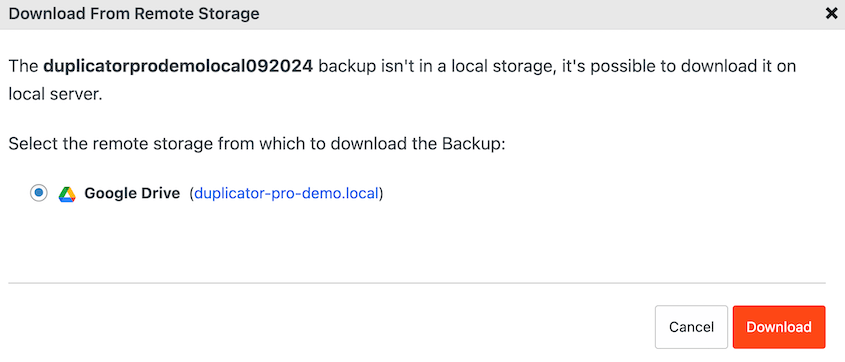
Neste ponto, o Duplicator fará o download do backup do Google Drive para o seu servidor local.
Ao terminar, o assistente de restauração aparecerá automaticamente. Na parte inferior, clique em Restore Backup.
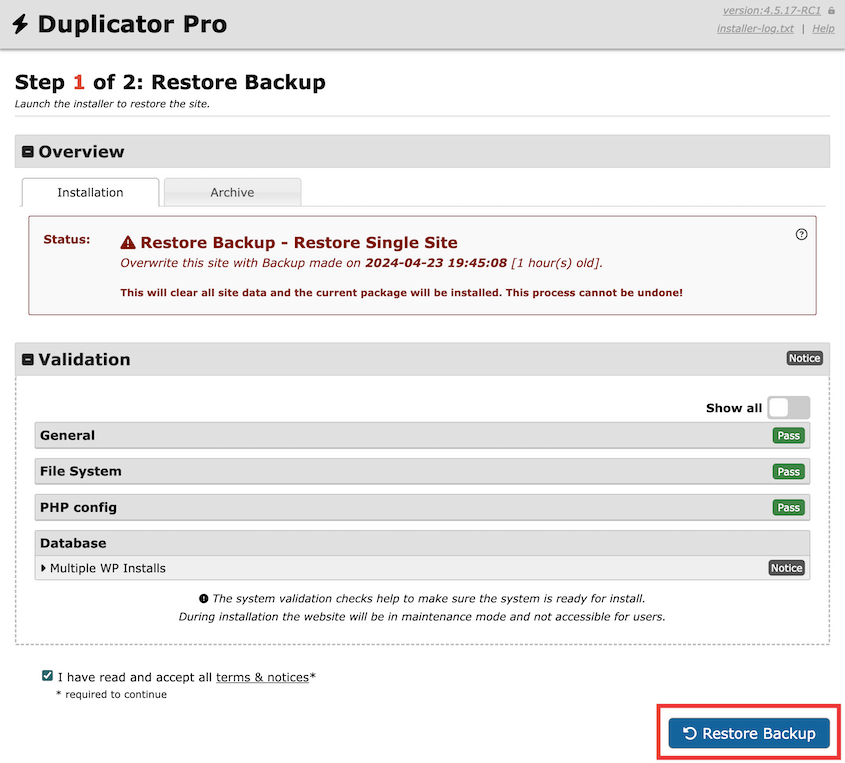
Seu site atual será substituído pelo backup salvo, removendo quaisquer erros.
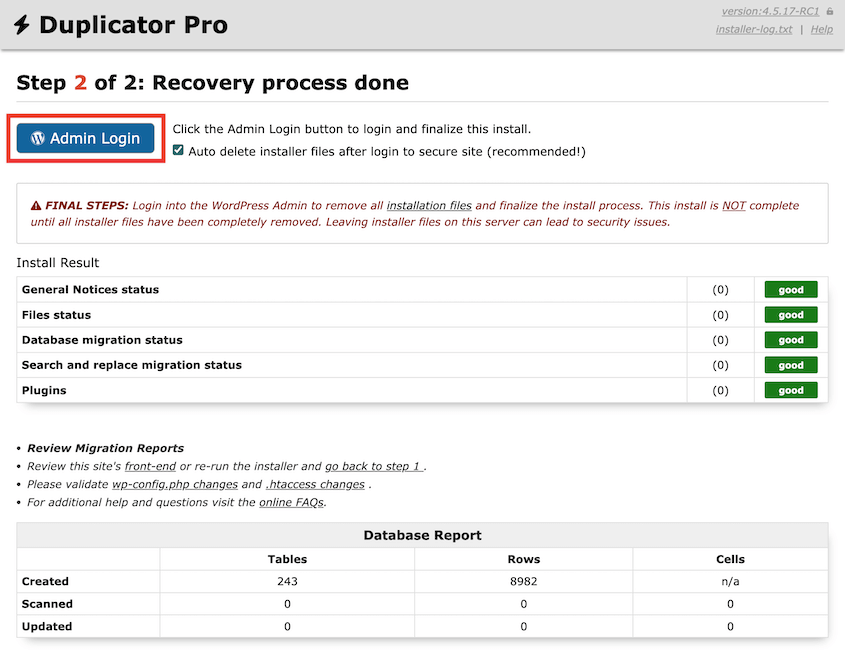
Agora você pode fazer login novamente em seu site restaurado!
Perguntas Frequentes (FAQs)
Posso fazer backup do meu site no Google Drive?
Sim, você pode fazer backup do seu site no Google Drive usando ferramentas como o Duplicator Pro. Este plugin permite salvar seus arquivos e bancos de dados do site diretamente no Google Drive, garantindo backups seguros e acessíveis. Backups regulares protegem os dados do seu site contra perdas ou corrupção.
Lembre-se de que existe uma versão gratuita do Duplicator que suporta recursos básicos de backup e migração. No entanto, você precisará fazer upgrade para começar a enviar backups para serviços de armazenamento em nuvem de terceiros.
Com que frequência devo fazer backup do meu site WordPress?
Faça backup do seu site WordPress pelo menos uma vez por semana ou com mais frequência se você atualizar conteúdo ou fizer alterações regularmente. Backups diários são recomendados para sites de alto tráfego ou plataformas de e-commerce para minimizar a perda de dados. Use ferramentas de backup automatizadas como o Duplicator Pro para garantir backups consistentes e confiáveis.
Como faço backup de todos os meus dados do WordPress?
Faça backup de todos os seus dados do WordPress exportando seus arquivos e banco de dados. Use um plugin de backup confiável (como o Duplicator) para automatizar o processo ou baixe manualmente os arquivos do seu site via FTP e exporte o banco de dados através do phpMyAdmin. Isso lhe dará uma cópia completa do seu site, incluindo temas, plugins e conteúdo.
Qual é o melhor plugin de backup do WordPress?
O melhor plugin de backup do WordPress é o Duplicator por sua facilidade de uso e recursos abrangentes. O Duplicator permite criar backups completos, incluindo os arquivos do seu site e tabelas de banco de dados. Você pode facilmente fazer upload desses backups para provedores de armazenamento como Google Drive ou Dropbox, tornando-o uma escolha confiável para backups do WordPress. O Duplicator também suporta migração e clonagem.
Alternativas: O plugin UpdraftPlus também pode fazer backup do seu site no Google Drive. Você terá que abrir a aba Settings e conectar sua conta do Google Drive aos seus backups do UpdraftPlus. BackWPup é outra opção popular, mas você terá que criar uma chave de API do Google Drive manualmente e inserir essas informações nas configurações do plugin.
Como faço backup do meu site WordPress para o Google Cloud?
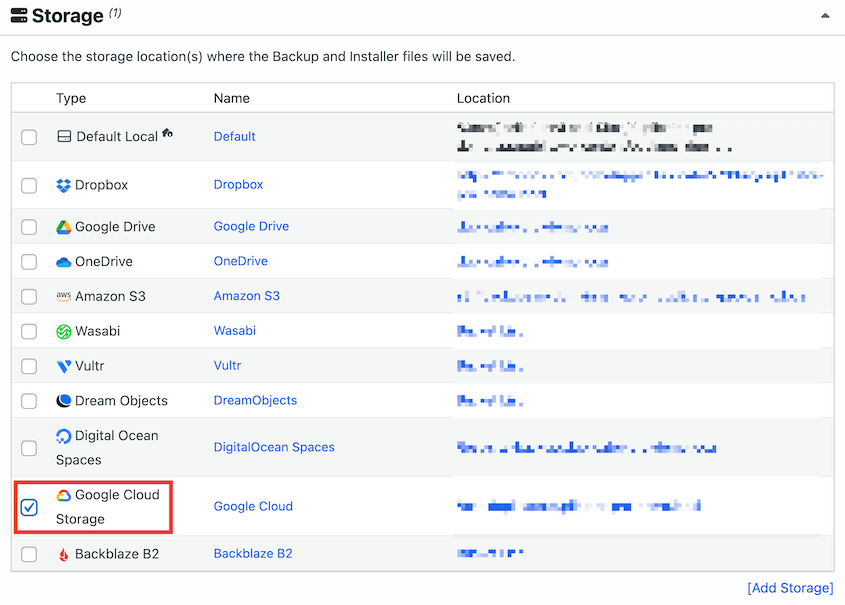
Para fazer backup do seu site WordPress no Google Cloud, crie um novo bucket e gere suas chaves de acesso. Em seguida, adicione o Google Cloud como um novo local de armazenamento no Duplicator Pro. Por fim, crie um backup e selecione o Google Cloud como o local de armazenamento.
Posso conectar o Google Drive ao WordPress?
Sim, você pode conectar o Google Drive ao WordPress usando o plugin Duplicator. Essa ferramenta enviará os backups do seu site para uma pasta do Google Drive.
Seus Backups do WordPress Pertencem à Nuvem
Agora, seus backups não estão mais vinculados ao seu servidor. Se sua hospedagem falhar, for invadida ou algo der terrivelmente errado, seu backup mais recente estará seguro no Google Drive — acessível de qualquer lugar, em qualquer dispositivo, a qualquer momento.
O que começou como uma tarefa facilmente ignorada se transformou em um sistema totalmente automatizado que funciona 24 horas por dia para proteger seus dados.
Não espere por um susto para levar a segurança do site a sério. Configure sua agenda de backup do Google Drive hoje mesmo e dê ao seu site WordPress a proteção que ele merece.
Quer aprimorar a segurança de dados do seu site? Experimente o Duplicator Pro para automatizar seus backups do WordPress para o Google Drive!
Enquanto você está aqui, talvez você também goste destas dicas e truques extras do WordPress:
- Como Criar um Backup do WordPress na Nuvem
- 5 Melhores Plugins de Armazenamento em Nuvem
- Como Fazer Backup de um Site WordPress Grande
- 8 Melhores Plugins do WordPress para Dropbox para Armazenamento Seguro na Nuvem
- 11 Tarefas de Manutenção do WordPress que Você Não Vai Querer Esquecer
- Do Breach à Recuperação em 5 Minutos: Minha Estratégia de Backup do WordPress




