

![[NOVO] Duplicator DB Optimizer: Limpe o Banco de Dados do WordPress Antes Que Ele Se Torne um Problema](https://duplicator.com/wp-content/uploads/2026/06/Announcement-DB-Optimizer.jpg)
Biblioteca de Mídia do WordPress Não Mostra Imagens? Resolva em Menos de 15 Minutos
 Joella Dunn
Joella Dunn
Joella Dunn
 John Turner
John Turner
John Turner
Sua biblioteca de mídia do WordPress não está exibindo imagens?
Quando sua biblioteca de mídia não exibe imagens ou sua biblioteca mostra conteúdo corrompido, isso pode deixar até os usuários mais experientes do WordPress coçando a cabeça.
Mas não se preocupe, você está no lugar certo. Vou guiá-lo na resolução do problema de imagens ausentes.
Então, vamos corrigir essas imagens desaparecidas de uma vez por todas!
Aqui estão os principais pontos:
- As causas mais comuns de imagens ausentes na biblioteca de mídia incluem conflitos de plugin/tema, permissões de arquivo incorretas, problemas de cache, limitações do servidor e atualizações recentes do WordPress.
- Correções rápidas como limpar seu cache, realizar atualizações e verificar formatos de arquivo podem resolver o problema em apenas alguns minutos.
- Soluções mais elaboradas (como redefinir permalinks, aumentar seu limite de memória PHP e atualizar permissões de arquivo) podem lidar com problemas mais profundos de servidor e configuração.
- Sempre crie um backup completo do site com o Duplicator antes de solucionar problemas, para que você possa restaurar seu site se algo der errado.
- Se as imagens existem na sua pasta de uploads, mas não estão sendo exibidas, o culpado geralmente são permissões de arquivo incorretas ou uma entrada de banco de dados mal configurada.
Sumário
- Resumo Rápido: Como Corrigir a Biblioteca de Mídia do WordPress que Não Exibe Imagens
- Por que a Biblioteca de Mídia do WordPress Não Está Exibindo Imagens
- Como Corrigir a Biblioteca de Mídia do WordPress que Não Exibe Imagens
- 1. Realize Atualizações
- 2. Desfaça Alterações Recentes
- 3. Limpe Seu Cache
- 4. Verifique os Formatos de Arquivo
- 5. Verifique Conflitos de Plugins
- 6. Verifique Conflitos de Temas
- 7. Verifique os Logs de Erro do Servidor
- 8. Redefina os Permalinks
- 9. Aumente Seu Limite de Memória PHP
- 10. Desative o mod_security
- 11. Desative Sua CDN
- 12. Atualize as Permissões de Arquivo
- 13. Regenerar Miniaturas
- 14. Desative o Lazy Loading
- Perguntas Frequentes (FAQs)
- Imagens Ausentes? Não Mais
Resumo Rápido: Como Corrigir a Biblioteca de Mídia do WordPress que Não Exibe Imagens
Quando as imagens da biblioteca de mídia do WordPress não estão sendo exibidas, existem algumas correções fáceis. Tente limpar seu cache, realizar atualizações disponíveis, desfazer quaisquer alterações recentes e verificar os formatos de arquivo das suas imagens carregadas. Correções mais extensas incluem verificar conflitos de plugins ou temas, redefinir permalinks e aumentar seu limite de memória PHP.
Por que a Biblioteca de Mídia do WordPress Não Está Exibindo Imagens
Quando sua biblioteca de mídia do WordPress não carrega imagens, você não consegue carregar imagens ou encontrar o arquivo de mídia que estava procurando.
Aqui estão alguns motivos comuns pelos quais suas imagens podem não estar sendo exibidas:
- Conflitos de Plugins e Temas
Plugins e temas estendem a funcionalidade do WordPress, mas nem sempre funcionam bem juntos. Um plugin ou tema recém-instalado pode ser a causa do conflito. O software pode ser incompatível, causando o erro de a biblioteca de mídia não carregar.
- Permissões de Arquivo
Permissões incorretas de arquivo podem impedir o WordPress de acessar as imagens. Se as permissões do servidor forem muito restritivas, sua biblioteca de mídia pode não exibir as imagens corretamente.
- Problemas no Servidor
Servidores têm configurações específicas para limites de memória ou protocolos de segurança. Estes podem bloquear a exibição de imagens. Além disso, o hotlinking de imagens de outros sites pode sobrecarregar os recursos do seu servidor.
- Corrupção do Banco de Dados
Um banco de dados corrompido pode levar a arquivos de mídia ausentes. Isso pode acontecer devido a erros durante transferências de dados ou atualizações do banco de dados.
- Alterações ou Atualizações Recentes
Você pode ter acabado de atualizar o WordPress, um plugin ou um tema. Se a biblioteca de mídia desapareceu logo depois, essa é provavelmente a causa do problema.
- Cache do CDN
Se você usa uma Rede de Distribuição de Conteúdo (CDN), os arquivos em cache podem não refletir o estado atual da sua biblioteca de mídia.
- Configurações Incorretas de Mídia
Pequenos descuidos nas suas configurações do WordPress podem levar à organização incorreta dos arquivos de mídia. Isso pode afetar a funcionalidade de busca da sua biblioteca de mídia do WordPress ou fazer com que os arquivos desapareçam da visualização.
Como Corrigir a Biblioteca de Mídia do WordPress que Não Exibe Imagens
Vamos reservar um momento para falar sobre redes de segurança — especificamente, backups. Antes de solucionar problemas técnicos, sempre tome esta medida para proteger seus dados atuais.
Usando o Duplicator, você pode criar um backup completo do seu site. Você garantirá que poderá restaurar tudo se algo der errado enquanto estiver depurando.

Após fazer backup do seu site, defina este backup como o ponto de recuperação. Clique no ícone da casa.

Continue configurando a recuperação de desastres. O Duplicator oferecerá duas maneiras de recuperar seu site: um link de recuperação e um arquivo launcher. Salve o link e baixe o arquivo.

Agora seu site está completamente seguro! Vamos explorar os passos para resolver as imagens ausentes na sua biblioteca de mídia do WordPress.
Aqui está um breve resumo de cada correção abordada neste guia:
- Realize Atualizações: Versões desatualizadas do core do WordPress, plugins ou temas podem causar conflitos de compatibilidade que ocultam suas imagens.
- Desfaça Alterações Recentes: Reverter para um backup anterior do Duplicator se o problema começou após uma atualização ou instalação recente.
- Limpe seu Cache: Esvazie o cache do seu plugin de cache e do navegador para garantir que você está vendo a versão mais recente da sua biblioteca de mídia.
- Verifique os Formatos de Arquivo: Confirme se suas imagens estão em um formato suportado pelo WordPress; arquivos não suportados simplesmente não serão exibidos.
- Verifique Conflitos de Plugins: Desative os plugins um por um para identificar qualquer um que esteja interferindo na biblioteca de mídia.
- Verifique Conflitos de Temas: Mude para um tema padrão do WordPress para descartar problemas de exibição relacionados ao tema.
- Verificar Logs de Erro do Servidor: Revise seus logs de erro do cPanel em busca de pistas sobre o que está bloqueando suas imagens.
- Redefinir Permalinks: Salvar novamente suas configurações de permalink atualiza as estruturas de URL que podem estar causando links de imagem quebrados.
- Aumentar o Limite de Memória PHP: Aumente a memória disponível em wp-config.php para que o WordPress possa processar e exibir imagens corretamente.
- Desativar mod_security: Este módulo de segurança do Apache pode bloquear indevidamente solicitações de imagem; desativá-lo pode restaurar sua biblioteca.
- Desativar sua CDN: Pause temporariamente sua CDN para determinar se um conflito de cache em nível de rede está ocultando suas imagens.
- Atualizar Permissões de Arquivo: Defina as permissões de pasta para 755 e as permissões de arquivo para 644 para garantir que o WordPress possa ler seus arquivos de mídia.
- Regenerar Miniaturas: Use o plugin Force Regenerate Thumbnails para reconstruir tamanhos de imagem corrompidos ou incompatíveis.
- Desativar Lazy Loading: Desative o lazy loading através das configurações do seu tema ou plugin para descartar conflitos com a exibição de imagens.
1. Realize Atualizações
Manter seu core, plugins e temas do WordPress atualizados mantém a compatibilidade e a segurança. Quando você não atualiza o WordPress com frequência, isso pode levar a conflitos que resultam em imagens ausentes.
Abra seu painel do WordPress e clique na página Atualizações. Verifique se há atualizações disponíveis para o WordPress, plugins e temas.
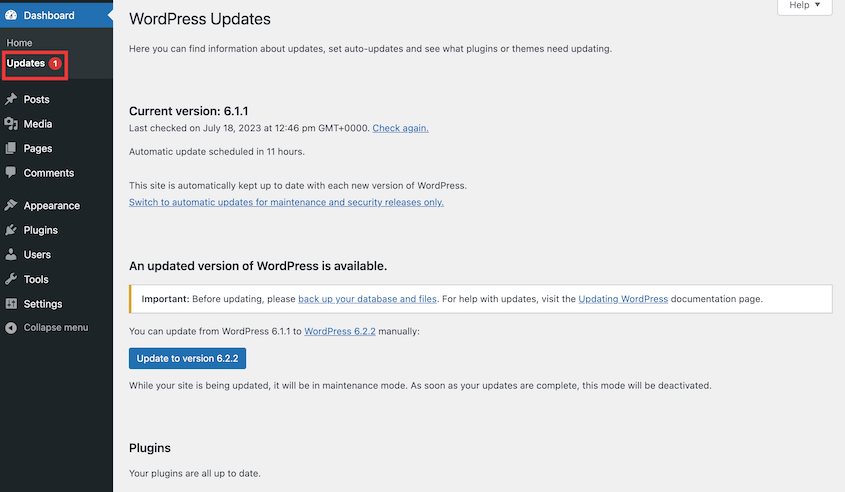
Atualize tudo para suas versões mais recentes.
2. Desfaça Alterações Recentes
Você fez alterações recentes, como instalar novos plugins ou atualizar seu tema? Esse pode ser o motivo das imagens ausentes.
Com o Duplicator, é fácil desfazer novas alterações. Simplesmente encontre um backup de quando seu site estava funcionando corretamente. Clique no botão Restaurar.

Seu site voltará instantaneamente ao seu estado original.
3. Limpe Seu Cache
Problemas de cache são outro culpado comum para imagens ausentes. Plugins de cache e navegadores da web armazenam versões do seu site para acelerar os tempos de carregamento, mas os arquivos em cache podem não refletir atualizações recentes.
Comece com seu plugin de cache. Você deve encontrar uma opção nas configurações para limpar o cache do seu site.

Em seguida, limpe o cache do seu navegador para garantir que você está vendo a versão mais atualizada do seu site. Para usuários do Chrome, encontre o menu no canto superior direito e clique em Limpar dados de navegação.

Verifique Imagens e arquivos em cache. Selecione Limpar dados.
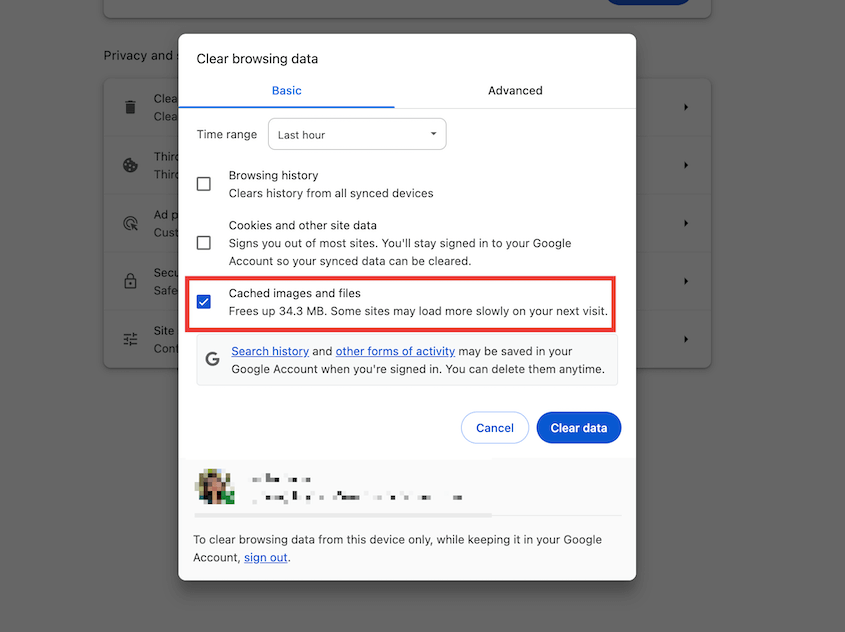
Se você usa outro navegador da web, aqui estão todas as maneiras diferentes de limpar o cache do seu navegador.
4. Verifique os Formatos de Arquivo
Às vezes, a solução mais simples é a melhor. Certifique-se de verificar se suas imagens estão em um formato compatível com o WordPress.
Aqui está uma lista dos formatos de arquivo que o WordPress suporta. Converta quaisquer formatos de arquivo de imagem não suportados antes de carregá-los em seu site.
5. Verifique Conflitos de Plugins
Plugins podem ocasionalmente entrar em conflito uns com os outros, afetando a funcionalidade da sua biblioteca de mídia.
Se você instalou ou atualizou um plugin recentemente, comece desativando-o. Se o erro ainda aparecer, continue desativando todos os plugins.

O erro sumiu? Se sim, você sabe que um dos seus plugins causou o erro. Reative-os um por um, verificando quando o erro volta.
Quando você encontrar o plugin problemático (ou vários plugins), você terá algumas opções. Você pode atualizar o plugin, entrar em contato com a equipe de suporte ou removê-lo completamente do seu site. Na maioria dos casos, existe outro plugin com funcionalidade semelhante.
6. Verifique Conflitos de Temas
Às vezes, seu tema ativo pode interferir na exibição de mídia. Se um plugin não estava causando o erro, tente ativar um tema padrão.
Vá para Aparência » Temas. Mude temporariamente para um tema padrão, como um dos temas Vinte e Vinte, para ver se suas imagens reaparecem.
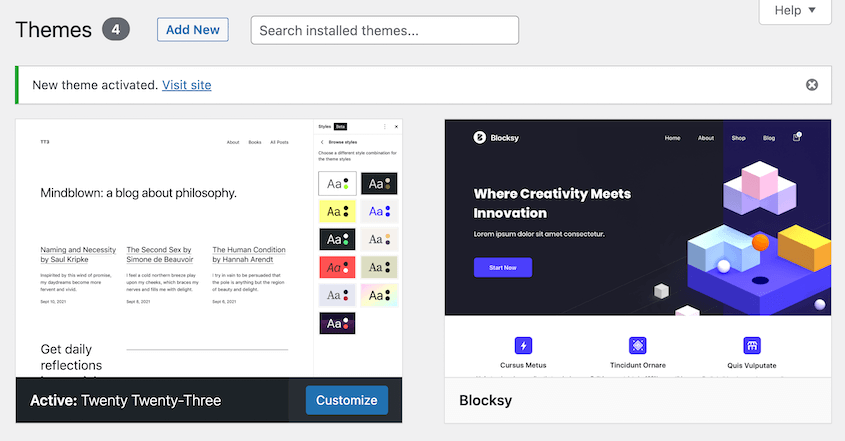
Se elas aparecerem, o problema está no tema original.
7. Verifique os Logs de Erro do Servidor
Os logs do servidor podem fornecer informações valiosas sobre o que pode estar causando problemas. Para verificá-los, abra o cPanel e vá para Métricas » Erros.
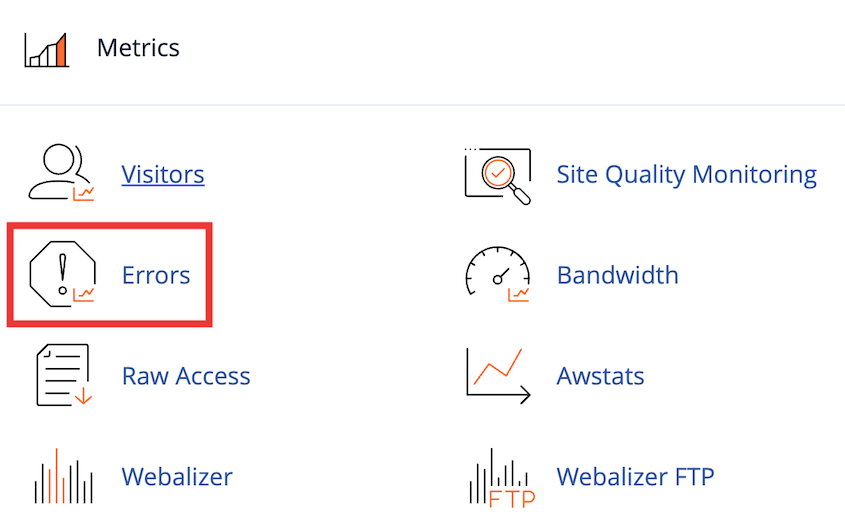
Procure neste log de erros referências à biblioteca de mídia. Isso pode mostrar o que você precisa corrigir.
8. Redefina os Permalinks
Permalinks controlam como suas URLs são estruturadas. Redefini-los pode resolver problemas onde as imagens não estão carregando devido a URLs quebradas ou alteradas.
Vá para Configurações » Permalinks. Sem alterar nenhuma configuração, clique no botão Salvar alterações.

Isso atualiza a estrutura de permalinks.
9. Aumente Seu Limite de Memória PHP
Às vezes, uma alocação baixa de memória PHP pode prejudicar o processamento e a exibição de imagens. Aumentar seu limite de memória dá ao seu site WordPress mais recursos para processar tarefas, incluindo o gerenciamento de mídia.
Para aumentar seu limite de memória PHP, use um cliente FTP ou o gerenciador de arquivos no seu painel de hospedagem.
Abra seu arquivo wp-config.php. Adicione este código pouco antes da linha que diz "Isso é tudo, pare de editar! Feliz blogando":
define('WP_MEMORY_LIMIT', '256M');
Alternativamente, você pode aumentar os limites de memória editando os arquivos .htaccess ou php.ini, dependendo da configuração do seu servidor.
10. Desative o mod_security
Mod_security é um módulo Apache que fornece segurança filtrando requisições de entrada. No entanto, às vezes ele pode bloquear o carregamento de imagens no seu site.
Você pode conseguir desativá-lo adicionando esta linha ao seu arquivo .htaccess:
<IfModule mod_security.c>

SecFilterEngine Off

SecFilterScanPOST Off

</IfModule>
No entanto, recomendo entrar em contato com o suporte do seu provedor de hospedagem para desativar o mod_security.
11. Desative Sua CDN
Redes de Distribuição de Conteúdo (CDNs) distribuem seu conteúdo globalmente para acelerar os tempos de carregamento, mas problemas de cache podem afetar a exibição de imagens.
Para ver se este é o caso, pause ou desative temporariamente sua CDN. Uma vez desativada, limpe o cache do seu site e veja se as imagens aparecem.
Se suas imagens aparecerem após desativar a CDN, o problema pode estar relacionado às configurações de cache no nível da CDN. Envie uma mensagem para o suporte do seu provedor para corrigir o problema.
12. Atualize as Permissões de Arquivo
Permissões de arquivo incorretas podem impedir o WordPress de ler os arquivos necessários para exibir suas imagens.
As permissões de arquivos do WordPress podem ser confusas, mas geralmente você deve definir as permissões de pasta para 755 e as permissões de arquivo para 644. Essas configurações garantem que os diretórios sejam executáveis corretamente e os arquivos legíveis.
13. Regenerar Miniaturas
O WordPress gera versões de tamanhos diferentes de cada imagem, conhecidas como miniaturas. Regenerá-las pode corrigir problemas de exibição causados por arquivos corrompidos.
Para este processo, recomendo usar o plugin Force Regenerate Thumbnails. Esta ferramenta reconstrói todas as miniaturas a partir das imagens originais, potencialmente resolvendo problemas de corrupção ou incompatibilidade de tamanho.
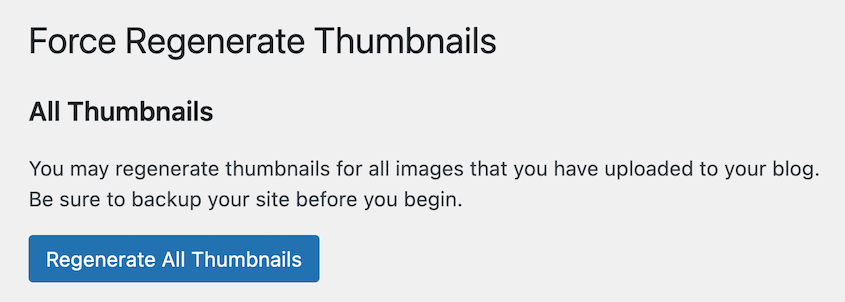
Acesse suas configurações em Ferramentas » Force Regenerate Thumbnails. Clique em Regenerar Todas as Miniaturas.
14. Desative o Lazy Loading
O carregamento lento (lazy loading) atrasa o carregamento das imagens até que o usuário role a página até elas. Isso pode interferir na forma como as imagens aparecem em sua biblioteca ou no front-end.
Alguns temas ou plugins gerenciam o carregamento lento, portanto, use as configurações do plugin/tema para desativá-lo. Desative temporariamente o recurso para ver se as imagens da sua biblioteca de mídia aparecem corretamente.
Perguntas Frequentes (FAQs)
Por que o WordPress não está exibindo imagens?
Existem várias razões pelas quais o WordPress pode não exibir imagens na biblioteca de mídia. Causas comuns incluem conflitos de plugins e temas, permissões de arquivo incorretas, limitações do servidor, problemas no banco de dados ou problemas com o cache. Entender esses problemas permite que você solucione e restaure as imagens.
Como corrigir a biblioteca de mídia do WordPress que não exibe imagens após uma migração?
Após migrar um site WordPress, você pode encontrar problemas com a biblioteca de mídia. Para resolver isso, verifique seus caminhos de arquivo e configurações de banco de dados para garantir que estejam configurados corretamente.
Se você usar um plugin de migração como o Duplicator, os caminhos de arquivo e os URLs serão tratados com precisão para você. Tudo o que você precisará fazer é inserir um backup do seu site original no novo site.

Isso evitará configurações incorretas durante o processo de migração!
Por que os arquivos de mídia existem na pasta de upload, mas não estão sendo exibidos?
Se os arquivos de mídia existem no diretório de uploads, mas não estão visíveis, pode haver permissões de arquivo incorretas. Confirme o caminho da pasta de upload nas suas configurações do WordPress e certifique-se de que todas as permissões de arquivo estejam definidas corretamente (755 para pastas e 644 para arquivos). Verifique seu banco de dados para garantir que as entradas de mídia estejam representadas corretamente.
Por que a visualização em grade da biblioteca de mídia do WordPress não está funcionando?
Quando a visualização em grade na biblioteca de mídia não funciona, pode haver alguns culpados. Limpar seu cache é um bom ponto de partida. Desative plugins para descartar conflitos. Mude para um tema padrão para determinar se o tema ativo está interferindo na visualização em grade.
Imagens Ausentes? Não Mais
Enfrentar o problema de imagens ausentes na biblioteca de mídia do WordPress pode parecer assustador, mas você pode resolvê-lo facilmente!
Agora você tem um kit de ferramentas completo para diagnosticar e resolver o problema. A chave é trabalhar em cada solução metodicamente (começando pelas correções mais rápidas primeiro) até que suas imagens voltem para onde deveriam estar.
A melhor maneira de se proteger de erros futuros é manter o núcleo do WordPress, plugins e temas atualizados. A manutenção regular ajuda muito a prevenir conflitos e problemas de compatibilidade.
Backups podem ajudar você a evitar a solução de problemas por completo. Restaure backups facilmente (e remova erros) com o Duplicator Pro!
Enquanto você está aqui, acho que você vai gostar destes guias extras do WordPress:
- Como Fazer Downgrade da Sua Versão do WordPress e Reverter Atualizações Ruins
- Dominando a Depuração do WordPress: Do Básico a Técnicas Avançadas
- Como Corrigir o Erro ao Estabelecer uma Conexão com o Banco de Dados no WordPress
- Como Corrigir Seu Site Que Não Funciona Após uma Migração
- 20 Erros Mais Comuns do WordPress (E Algumas Correções Rápidas)




