


Entwickeln Sie intelligenter, nicht härter: WordPress-Entwicklertools für jeden Profi
 Joella Dunn
Joella Dunn
Joella Dunn
 John Turner
John Turner
John Turner
So mächtig WordPress auch ist, es kann manchmal wie ein komplexes Biest wirken, das gezähmt werden muss. Aber die richtigen Werkzeuge können die Navigation erheblich erleichtern.
Betrachten Sie WordPress-Entwicklerwerkzeuge als Ihr treues Schweizer Taschenmesser. Sie sind die geheimen Waffen, die Ihren Workflow von einem chaotischen Jonglierakt in einen reibungslosen, effizienten Prozess verwandeln können.
In diesem Beitrag tauchen wir in die Werkzeugkiste der Profis ein. Ich werde Werkzeuge für Experimente in lokalen Entwicklungsumgebungen empfehlen, Debugging-Tools, die Ihnen helfen, Fehler in Rekordzeit zu beheben, und mehr.
Egal, ob Sie ein erfahrener WordPress-Entwickler sind oder gerade erst anfangen, diese Werkzeuge werden bald Ihre neuen besten Freunde sein.
Hier sind die wichtigsten Erkenntnisse:
- Die richtigen Werkzeuge halbieren die Entwicklungszeit. Von lokalen Umgebungen, die Websites in Sekunden hochfahren, bis hin zu Deployment-Tools, die manuelle FTP-Uploads überflüssig machen, bestimmt Ihr Toolkit direkt, wie schnell Sie liefern.
- Lokale Entwicklungsumgebungen wie LocalWP und DevKinsta ermöglichen es Ihnen, risikofrei zu experimentieren. Bauen, brechen und wieder aufbauen Sie auf Ihrem eigenen Rechner, bevor etwas eine Live-Site berührt.
- Debugging-Tools wie Query Monitor und Chrome DevTools geben Ihnen Röntgenblick. Anstatt zu raten, warum etwas kaputt ist, können Sie genau sehen, welche Abfragen ausgeführt werden, welche Fehler auftreten und welche Ressourcen geladen werden.
- Duplicator kümmert sich in einem Plugin um Staging, Deployment und Rollbacks. Sichern Sie eine Staging-Site, übertragen Sie sie per Drag & Drop in die Produktion und stellen Sie eine frühere Version wieder her, falls etwas schiefgeht.
- WP-CLI verwandelt Minuten von Admin-Panel-Arbeit in Sekunden. Installieren Sie WordPress, aktivieren Sie Plugins, führen Sie Migrationen durch und verwalten Sie Multisite-Installationen von einer einzigen Befehlszeile aus.
Inhaltsverzeichnis
- Warum WordPress-Entwicklerwerkzeuge verwenden?
- Wie wir WordPress-Tools testen und bewerten
- Best WordPress Developer Tools For Staging
- Best WordPress Developer Tools For Debugging
- Best Tools For Writing Code
- Best Browser Extensions For WordPress Developers
- Best WordPress Developer Tools For Deployment
- Best WordPress Developer Tools For Productivity
- FAQs About WordPress Developer Tools
Warum WordPress-Entwicklerwerkzeuge verwenden?
Mit den richtigen Werkzeugen können Sie Ihre Entwicklungszeit halbieren. WordPress-Entwicklerwerkzeuge automatisieren repetitive Aufgaben, optimieren Workflows und lassen Sie sich auf das konzentrieren, was wirklich zählt: die Erstellung erstaunlicher Websites.
Wir alle haben auf einen Bildschirm voller Code gestarrt und uns gefragt, warum etwas nicht funktioniert. Entwicklerwerkzeuge können Ihre zweiten Augen sein, die Fehler erkennen, die Sie vielleicht übersehen, und Best Practices vorschlagen.
Das Ergebnis? Sauberer, konsistenterer Code, der leichter zu warten ist.
Wenn etwas schiefgeht (und seien wir ehrlich, das tut es manchmal), können Debugging-Tools den Unterschied zwischen einer schnellen Lösung und stundenlanger Frustration ausmachen. Diese Tools identifizieren Probleme schneller und sparen Ihnen Zeit und Nerven.
Wahrscheinlich arbeiten Sie nicht allein. Viele WordPress-Entwicklungswerkzeuge sind für die Zusammenarbeit konzipiert. Sie erleichtern die Zusammenarbeit mit Teammitgliedern, den Austausch von Fortschritten mit Kunden oder den Beitrag zu Open-Source-Projekten.
Durch die Nutzung dieser Werkzeuge erleichtern Sie sich das Leben und verbessern die Qualität Ihrer Arbeit. In der wettbewerbsorientierten Welt der WordPress-Entwicklung kann das den entscheidenden Unterschied machen.
Wie wir WordPress-Tools testen und bewerten
- Praxistauglichkeit: Unsere Teammitglieder nutzen das Tool aktiv während des Überprüfungsprozesses und für persönliche Projekte. Dies liefert praktische Erfahrungen mit dem Tool in einer realen Umgebung.
- Überprüfung der Kernfunktionalität: Wir testen die vom Tool beworbenen Kernfunktionalitäten gründlich. Dies stellt sicher, dass es hält, was es verspricht.
- Usability-Tests: Wir bewerten, wie benutzerfreundlich das Tool ist, einschließlich seines Interface-Designs und der gesamten Benutzererfahrung.
- Zielgruppe identifizieren: Wir berücksichtigen den idealen Website-Typ oder Benutzer, der am meisten von den Funktionen des Tools profitieren würde.
Die besten WordPress-Entwickler-Tools für Staging
Haben Sie sich jemals gewünscht, Sie hätten eine Spielwiese, auf der Sie mit WordPress experimentieren könnten, ohne Angst haben zu müssen, eine Live-Site zu beschädigen? Genau das bieten Staging-Tools. Ich habe einige der besten Optionen gefunden.
LocalWP
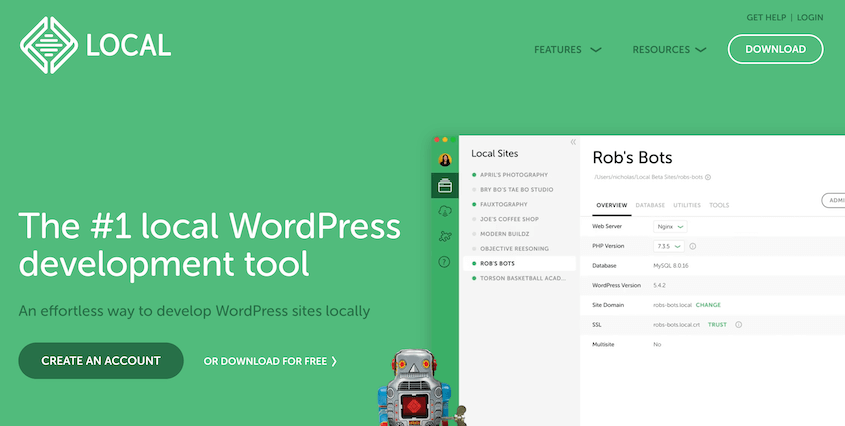
Stellen Sie sich vor, Sie könnten in Sekundenschnelle eine neue WordPress-Site direkt auf Ihrem Computer hochfahren. Genau das liefert LocalWP. LocalWP wurde von den Leuten bei Flywheel (jetzt Teil von WP Engine) entwickelt und ist schnell zu einem Favoriten unter WordPress-Entwicklern geworden.
Es ist eine lokale Entwicklungsumgebung , mit der Sie WordPress-Sites direkt auf Ihrem eigenen Rechner erstellen, entwickeln und testen können. Keine Internetverbindung erforderlich, kein Risiko, eine Live-Site zu beschädigen, und keine komplexen Server-Setups.
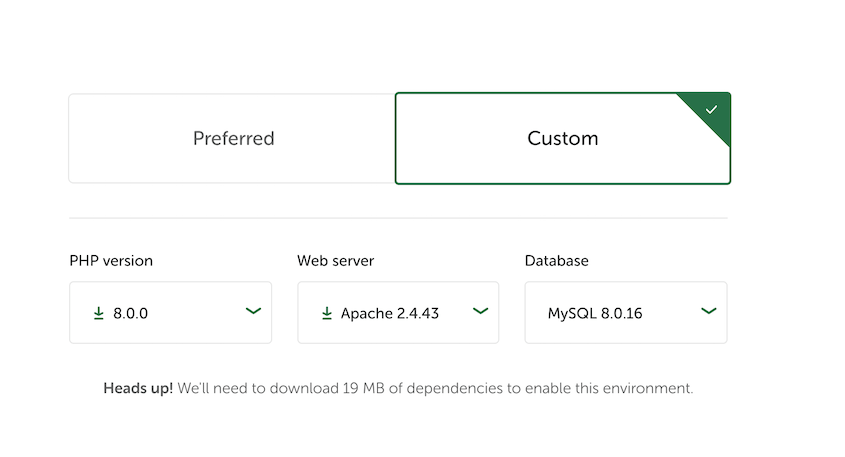
Einfach herunterladen, installieren und Sie können sofort wie ein Profi lokale WordPress-Sites erstellen. Im Gegensatz zu anderen lokalen Entwicklungsumgebungen verfügt LocalWP über eine anfängerfreundliche Oberfläche. Sie können neue Sites mit benutzerdefinierten PHP-Versionen, Webservern und Datenbanken ohne jegliche Erfahrung einrichten.
Vorteile
- Richten Sie neue lokale WordPress-Entwicklungsumgebungen in Sekundenschnelle ein
- Anfängerfreundliche Oberfläche
- Installiert WordPress für Sie
- Ein-Klick-Admin-Login
- Sites von Flywheel oder WP Engine pushen und pullen
- SSH und WP-CLI
- Testumgebungen mit Kunden teilen
Nachteile
- Obwohl es gut mit Flywheel und WP Engine funktioniert, ist die Integration mit anderen Hosts nicht so reibungslos.
- Es kann etwas ressourcenintensiv sein, insbesondere wenn Sie mehrere Sites gleichzeitig ausführen.
Für wen ist Local WP am besten geeignet?
LocalWP ist perfekt für diejenigen, die schnell und häufig WordPress-Sites erstellen müssen. Es ist eine kostenlose lokale Entwicklungsumgebung, die extrem einfach zu bedienen ist.
Duplikator
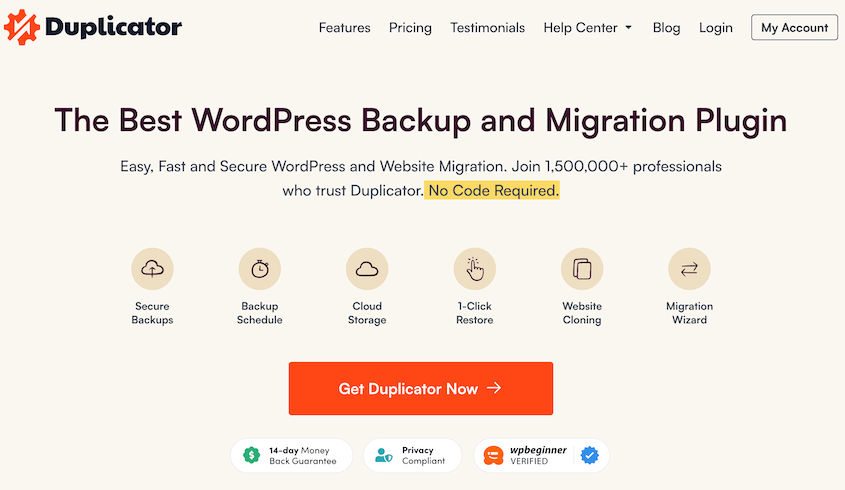
Duplicator wurde entwickelt, um WordPress-Sites zu sichern, zu migrieren und zu klonen. Es erstellt ein vollständiges Paket Ihrer gesamten WordPress-Installation in einer Zip-Datei.
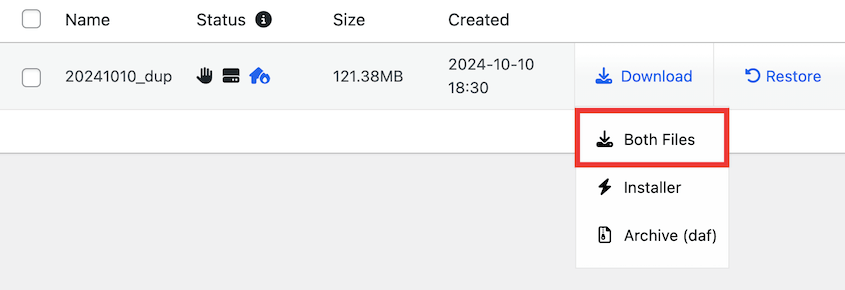
Diese Datei kann verwendet werden, um Ihre Site zu einem neuen Host zu verschieben, eine Staging-Umgebung zu erstellen oder Ihre gesamte Website zu sichern. Duplicator kann also für viele verschiedene Entwicklungsaufgaben nützlich sein.
Zum Beispiel müssen Sie möglicherweise häufig neue Sites mit Ihren bevorzugten Themes und Plugins erstellen, die bereits installiert sind. Sobald Sie eine Site perfekt eingerichtet haben, verwenden Sie Duplicator, um sie zu sichern. Laden Sie dann die Backup-Dateien herunter.
Sie können dann sofort neue Websites einrichten, auch wenn Sie WordPress nicht installiert haben. Laden Sie sie einfach auf den neuen Server hoch und starten Sie den Installer!
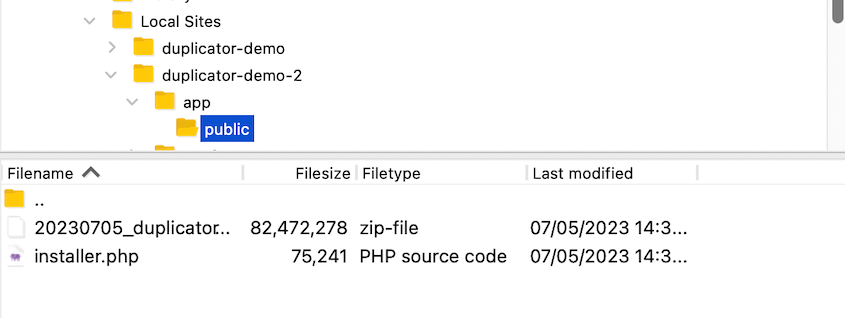
Mit Duplicator können Sie Zeit sparen, indem Sie mühsame Website-Einrichtungen nicht wiederholen. Verwenden Sie es, um Websites sofort zu klonen, wann immer Sie es brauchen.
Duplicator ist auch ein großartiges Werkzeug für Entwicklungstests. Nehmen Sie alle gewünschten Änderungen vor und stellen Sie einfach ein Backup wieder her, um Fehler rückgängig zu machen.

Ich benutze dieses Plugin, um Wiederherstellungspunkte zu erstellen, was es mir ermöglicht, destruktive Tests durchzuführen und die Website schnell in ihren ursprünglichen Zustand zurückzuversetzen. Es ist ein großartiges Werkzeug für risikofreie Tests.
— Andrea Leoni, expert WordPress developer
Vorteile
- Flexibles Werkzeug, das Sie für Migrationen, Backups oder die Erstellung von Staging-Websites verwenden können
- Vereinfacht komplexe Prozesse wie Website-Migrationen
- Im Gegensatz zu vielen Backup-Plugins kann Duplicator Websites jeder Größe verwalten
- Passen Sie Backup-Dateien mit Datei- und Datenbanktabellenfiltern an
- Planen Sie automatische Backups
- Multisite-Unterstützung
- Speichern Sie Ihre Backups in Cloud-Diensten wie Duplicator Cloud, Google Drive, Dropbox, Amazon S3 oder Google Cloud
- Ein-Klick-Wiederherstellungen, um Fehler rückgängig zu machen
- Drag-and-Drop-Migrationen
- Benutzerdefinierte Suche und Ersetzung
- Integriert sich in cPanel
- Entwickler-Hooks
Nachteile
- Die kostenlose Version erfordert einen FTP-Client zur Migration von Websites.
Für wen ist Duplicator am besten geeignet?
Wenn Sie ständig neue Websites einrichten oder zwischen Umgebungen wechseln, ist Duplicator ein unverzichtbares WordPress-Entwicklerwerkzeug. Sie können es verwenden, um Staging-Websites für Kundenprojekte zu erstellen oder Websites schnell auf Kundenserver zu deployen. Außerdem ist es großartig für tägliche Backups.
DevKinsta
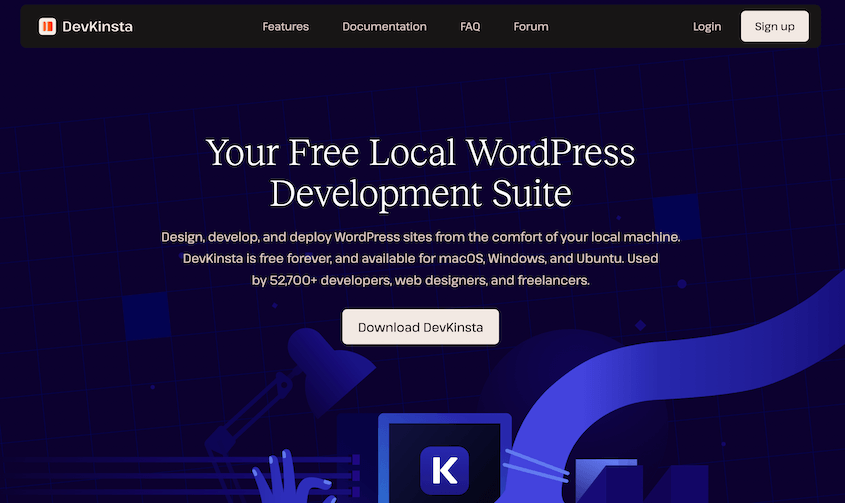
DevKinsta ist eine lokale Entwicklungsumgebung, die das Hosting-Setup von Kinsta widerspiegelt und es Ihnen ermöglicht, WordPress-Websites einfach zu entwickeln, zu testen und zu deployen. Von integrierten E-Mail-Tests bis hin zu detaillierter Fehlerprotokollierung bietet DevKinsta eine Fülle von Funktionen.
Ähnlich wie LocalWP kann DevKinsta neue WordPress-Websites mit einem Klick starten. Da es von Kinsta entwickelt wurde, lässt sich DevKinsta in Ihr Hosting-Control-Panel integrieren. Dies erleichtert das Übertragen von Live-Kinsta-Websites in die lokale Offline-Entwicklung.
Vorteile
- Websites zwischen einer lokalen Umgebung und Kinsta-Hosting verschieben und übertragen
- Ein-Klick-WordPress-Installationen
- HTTPS aktivieren, um eine Live-Umgebung zu simulieren
- E-Mail-Funktionalität testen
- Enthält Adminer für einfache Datenbankverwaltung
- Kostenlos nutzbar, auch für Nicht-Kinsta-Kunden
- PHP-Versionswechsel
- Automatische Updates
Nachteile
- Neuere lokale Entwicklungsumgebung, daher weniger getestet und von anderen Entwicklern bewertet
- Basiert auf Docker, was viel Rechenleistung erfordert
Für wen ist DevKinsta am besten geeignet?
Wenn Sie Kinsta verwenden, ist DevKinsta ein großartiges lokales Entwicklungswerkzeug, das bereits mit Ihrem Hoster kompatibel ist. Für Entwickler können integrierte Tools wie E-Mail-Tests und Datenbankverwaltung den Entwicklungsprozess erheblich rationalisieren.
XAMPP
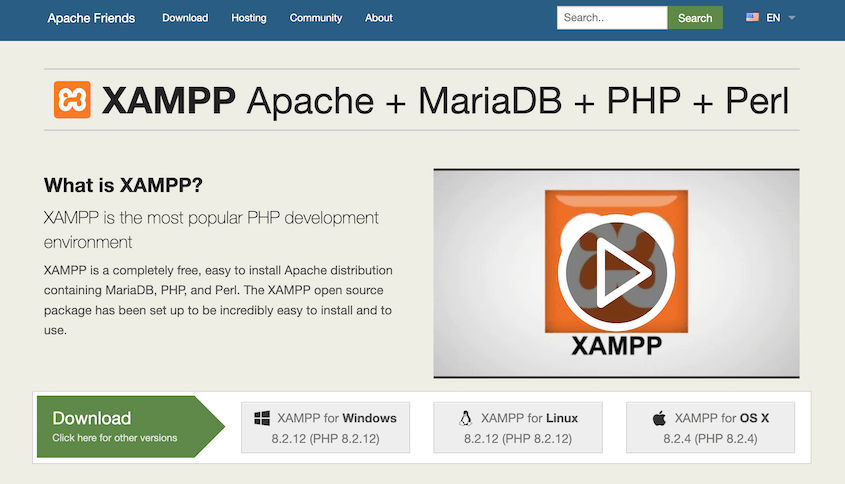
XAMPP steht für Cross-Platform (X), Apache (A), MariaDB (M), PHP (P) und Perl (P). Es ist eine kostenlose Open-Source-Entwicklungsumgebung, die seit Jahren eine bevorzugte Wahl für Entwickler ist.
XAMPP wurde vor über 10 Jahren von Apache Friends entwickelt. Es ist im Wesentlichen eine Komplettlösung für die Einrichtung eines lokalen Webservers und somit perfekt für die WordPress-Entwicklung.
Im Gegensatz zu einigen Mitbewerbern unterstützt XAMPP alle gängigen Betriebssysteme. Es ist ein flexibles und beliebtes Werkzeug für viele Webentwicklungsprojekte.
Vorteile
- Kompatibel mit Windows, macOS und Linux
- Kostenlos und Open-Source
- Große Community und viele verfügbare Ressourcen
- Nicht nur für WordPress.
Nachteile
- Sie müssen WordPress manuell installieren
- Weniger benutzerfreundliche Oberfläche
Für wen ist XAMPP am besten geeignet?
XAMPP ist großartig für Entwickler, die Wert auf Flexibilität legen und sich nicht vor ein wenig manueller Einrichtung scheuen. Es ist besonders nützlich, wenn Sie an verschiedenen Webprojekten jenseits von WordPress arbeiten. Da es mit jedem Betriebssystem kompatibel ist, kann es jeder nutzen.
MAMP
MAMP begann als Antwort für Mac-Benutzer auf XAMPP. Aber lassen Sie sich vom Namen nicht täuschen, MAMP gibt es auch für Windows.
MAMP ist eine lokale Serverumgebung, die Einfachheit und Benutzerfreundlichkeit in den Vordergrund stellt. Es bündelt Apache, MySQL und PHP in einer benutzerfreundlichen Anwendung, sodass Sie mit minimalem Aufwand mit der Entwicklung von Websites auf Ihrem lokalen Rechner beginnen können.
Vorteile
- Auch für Anfänger zugänglich
- Verfügbar für Mac und Windows (obwohl die Mac-Version oft als überlegen gilt)
- MAMP Pro bietet zusätzliche Funktionen für diejenigen, die mehr Leistung und Flexibilität benötigen
- phpMyAdmin zur einfachen Datenbankverwaltung
- Wechseln Sie zwischen verschiedenen PHP-Versionen
Nachteile
- Einige erweiterte Einstellungen sind nur in MAMP Pro verfügbar
- Während die Basisversion kostenlos ist, hat MAMP Pro seinen Preis (99 $)
Für wen ist MAMP am besten geeignet?
Ob Sie Ihre erste Website erstellen oder mehrere Kundenprojekte verwalten, MAMP bietet eine zuverlässige, benutzerfreundliche Plattform für die lokale Entwicklung. Insbesondere Mac-Benutzer werden die nahtlose Integration von MAMP in die macOS-Umgebung zu schätzen wissen.
InstaWP
Im Gegensatz zu herkömmlichen lokalen Entwicklungstools bringt InstaWP die WordPress-Entwicklung in die Cloud. Mit InstaWP können Sie sofort neue Sandbox-Sites ohne komplizierte Konfiguration erstellen.
Sie müssen keine lokalen Umgebungen einrichten, mit Serverkonfigurationen kämpfen oder sich Sorgen über Softwarekonflikte auf Ihrem Rechner machen. Mit InstaWP ist Ihr WordPress-Spielplatz nur wenige Klicks entfernt und von überall mit Internetverbindung zugänglich.
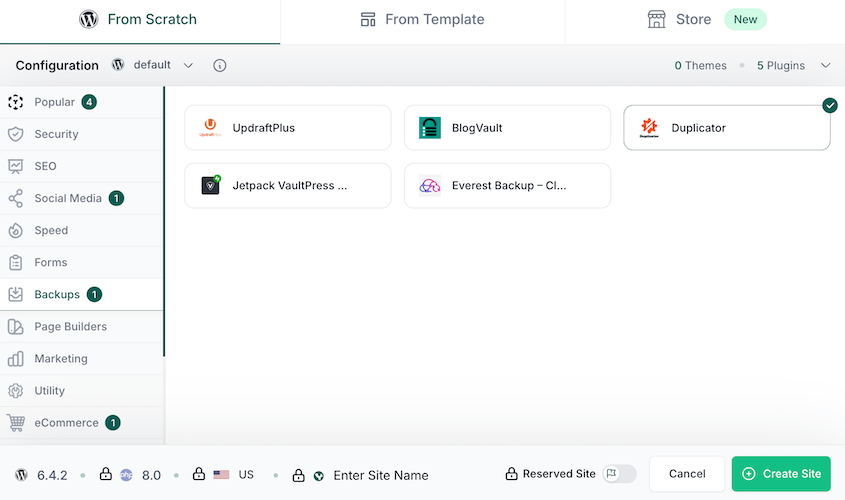
InstaWP bietet Ihnen alles, was Sie brauchen, um Sandbox-Sites von Grund auf oder mit Starter-Vorlagen zu erstellen. Sie können nützliche Plugins und Themes vorinstallieren, um Zeit zu sparen. InstaWP kann sogar voreingestellte Werte für PHP-, Faker- und WordPress-Einstellungen speichern.
Vorteile
- Sofortige Seitenerstellung
- Alles läuft in der Cloud und spart Ihre lokalen Ressourcen
- Plugins und Themes vorinstallieren
- Vorgefertigte Website-Vorlagen
- Code- und Datenbankeditoren
- Links zu Git-Repositories
- Mit Live-Websites zusammenführen
Nachteile
- Die kostenlose Version unterstützt nur 3 Staging-Websites und 1 GB Speicherplatz
- Websites werden automatisch nach 7 Tagen gelöscht
Für wen ist InstaWP am besten geeignet?
InstaWP ist am besten für Geschwindigkeit und Zusammenarbeit geeignet. Wenn Sie den zeitaufwändigen Prozess der Einrichtung lokaler Umgebungen leid sind oder mit einem verteilten Team arbeiten, könnte InstaWP eine bahnbrechende Lösung sein.
Die besten WordPress-Entwicklertools zum Debuggen
Selbst die erfahrensten Entwickler stoßen auf Fehler. Der Unterschied liegt oft darin, wie schnell und effizient sie diese beheben können. Tauchen wir ein in einige leistungsstarke Debugging-Tools, die Ihre WordPress-Entwicklung erheblich erleichtern können.
Query Monitor
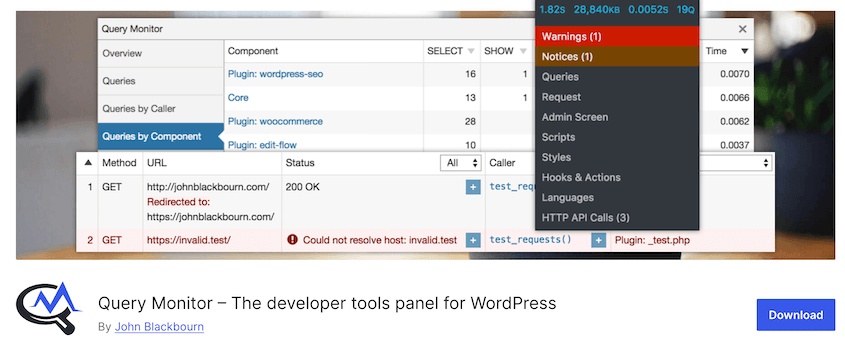
Query Monitor ist ein Debugging-Plugin, das detaillierte Informationen über Datenbankabfragen, PHP-Fehler, Hooks und Aktionen, eingebundene Skripte und Stile und vieles mehr liefert. Es ist, als hätten Sie Röntgenblick für Ihre WordPress-Website.
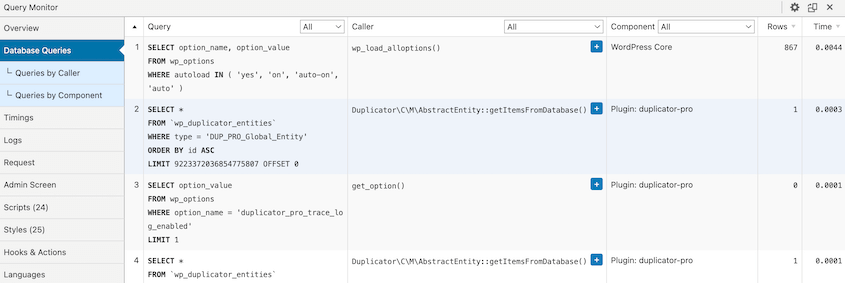
Mit Query Monitor können Sie Fehler auf Staging-Websites einfach beheben. Es ist ein großartiges Werkzeug, um Plugins oder Themes zu finden, die nicht gut funktionieren.
Vorteile
- Liefert detaillierte Informationen zu Abfragen, Hooks und mehr.
- Hilft bei der Identifizierung langsamer Abfragen und ressourcenintensiver Prozesse.
- Fängt PHP-Fehler, Warnungen und Hinweise ab und zeigt sie an.
- Informationen werden übersichtlich und leicht navigierbar dargestellt.
- Entwickelt, um bei aktiver Nutzung geringe Auswirkungen auf die Website-Leistung zu haben.
- Enthält Tools wie AJAX-Debugging und REST-API-Debugging.
- Kostenlos nutzbar
Nachteile
- Die große Menge an Daten kann für Anfänger überwältigend sein
- Kann Ihr Admin-Dashboard erheblich überladen
Für wen ist Query Monitor am besten geeignet?
Für Plugin- und Theme-Entwickler ist es ein unschätzbares Werkzeug, um sicherzustellen, dass Ihr Code effizient ist und keine Leistungsprobleme verursacht. Die Möglichkeit, genau zu sehen, welche Abfragen ausgeführt werden, welche Hooks ausgelöst werden und welche Ressourcen geladen werden, kann Ihnen helfen, schlankeren, besseren Code zu schreiben.
Debug Bar
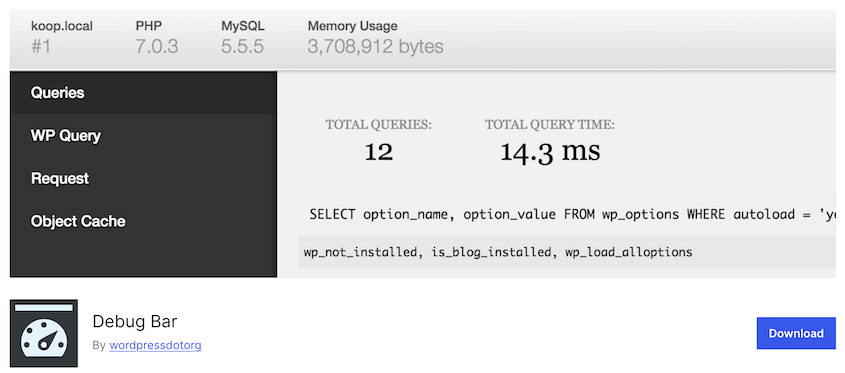
Debug Bar fügt Ihrer WordPress-Adminleiste ein Debugging-Menü hinzu, das Ihnen Einblicke in Abfragen, Caching und andere kritische Aspekte der WordPress-Funktionalität gibt. Es ist eine Alternative zu Query Monitor.
Vorteile
- Alle Debugging-Informationen an einem praktischen Ort
- Datenbankabfragen zur Leistungsoptimierung untersuchen
- Cache-Inhalte und Leistung anzeigen
- Schneller Zugriff auf Details der PHP-Konfiguration
- Unterstützt Add-ons für zusätzliche Funktionalität
- Kostenlos
Nachteile
- Um PHP-Fehler zu verfolgen, müssen Sie das Debugging selbst aktivieren
- Sie benötigen Add-ons, um Details zu Post-Typen, Shortcodes, WP Cron oder Aktionen und Filtern zu erhalten
Für wen ist Debug Bar am besten geeignet?
Ob Sie Abfragen optimieren, das Cache-Verhalten untersuchen oder einfach nur besser verstehen möchten, was unter der Haube Ihrer WordPress-Website vor sich geht, Debug Bar hilft Ihnen dabei.
Die besten Werkzeuge zum Schreiben von Code
Das Schreiben von Code ist eine Kunst, und wie jeder Künstler braucht ein WordPress-Entwickler die richtigen Werkzeuge. Lassen Sie uns einige der besten Werkzeuge untersuchen, die Ihren Code-Schreibprozess reibungsloser, effizienter und, wagen wir zu sagen, angenehmer gestalten können.
GitHub Copilot
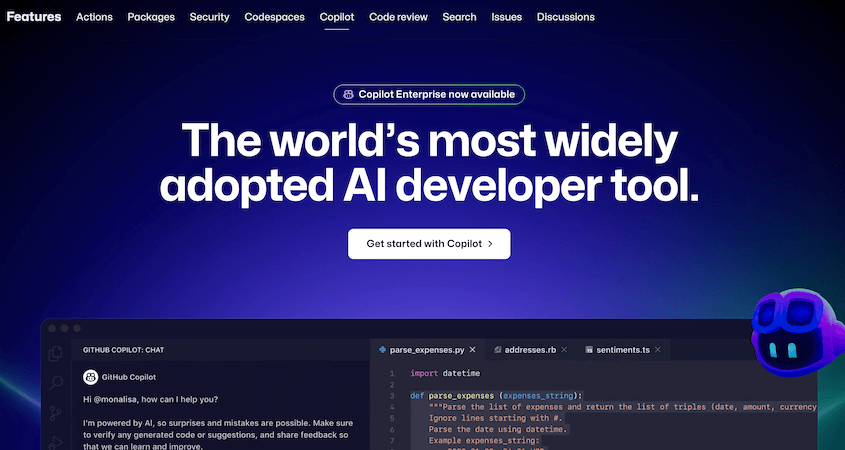
Stellen Sie sich einen Coding-Buddy vor, der niemals schläft, niemals müde wird und scheinbar unendliches Wissen besitzt. Das ist GitHub Copilot im Grunde. Dieses KI-gestützte Entwicklungstool verändert das Spiel für Entwickler weltweit.
Egal, ob Sie einen Fehler beheben oder eine neue Funktion erstellen, Sie können GitHub Copilot um Hilfe bitten. Sie erhalten sofort Vorschläge und Code-Vervollständigungen, die auf Ihre Aufgabe zugeschnitten sind.
Vorteile
- Kann das Codieren erheblich beschleunigen, indem ganze Zeilen oder Codeblöcke vorgeschlagen werden
- Passt sich Ihrem Programmierstil und den Projektanforderungen an
- Funktioniert mit einer Vielzahl von Programmiersprachen
- Funktioniert nahtlos mit VS Code, Neovim und Visual Studio Code
- Kann Erklärungen für vorgeschlagenen Code liefern
Nachteile
- Erfordert ein kostenpflichtiges Abonnement
- Nicht immer genau, insbesondere für komplexe oder einzigartige Szenarien.
Für wen ist GitHub Copilot am besten geeignet?
GitHub Copilot kann Ihren Entwicklungsprozess erheblich beschleunigen, insbesondere bei sich wiederholenden Aufgaben oder der Arbeit mit unbekannten APIs. Denken Sie daran, den vorgeschlagenen Code immer zu überprüfen.
WPCode
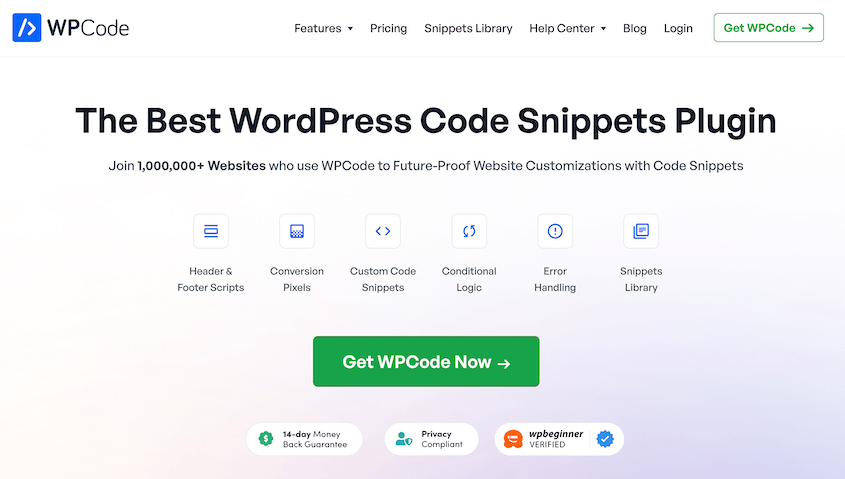
Haben Sie sich jemals dabei ertappt, wie Sie dieselben Code-Snippets für verschiedene WordPress-Projekte kopiert und eingefügt haben? WPCode (früher Insert Headers and Footers) ist hier, um dieses Problem zu lösen.
WPCode ermöglicht es Ihnen, ganz einfach Code-Snippets zu Ihrer WordPress-Website hinzuzufügen, ohne Theme-Dateien zu bearbeiten. Es ist, als hätten Sie ein zentrales Kommandozentrum für all Ihre benutzerdefinierten Code-Bits.
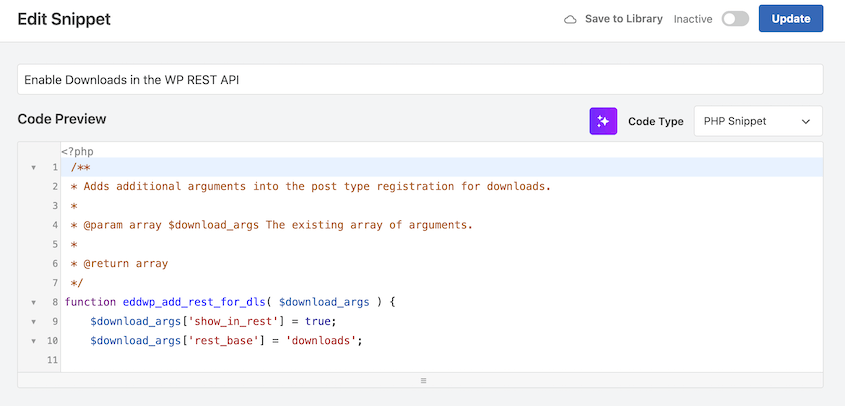
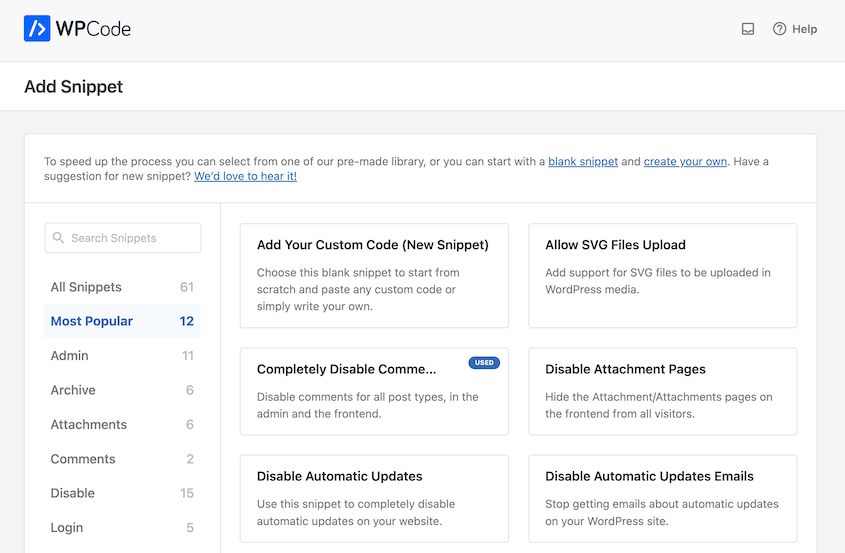
Mit WPCode erhalten Sie eine ganze Bibliothek von vorgefertigten Code-Snippets. Diese fügen viele verschiedene Funktionen und Möglichkeiten hinzu. Sie können den Code sofort überall auf Ihrer Website oder in benutzerdefinierten Bereichen ausführen.
Vorteile
- Einfaches Hinzufügen und Verwalten von Code-Snippets.
- Unterstützt PHP, HTML, CSS, JavaScript und andere benutzerdefinierte Code-Snippets
- Bedingte Logik, um Snippets nur dort zu verwenden, wo sie benötigt werden.
- Sammlung von vorgefertigten Snippets
- Sichere Fehlerbehandlung
Nachteile
- Benötigt ein Premium-Plan für wichtige Funktionen wie intelligente bedingte Logik oder Snippet-Generierung
Für wen ist WPCode am besten geeignet?
WPCode eignet sich hervorragend zum Hinzufügen benutzerdefinierter Funktionalität, ohne Theme-Dateien bearbeiten zu müssen. Es kann Entwicklern helfen, Code über verschiedene Projekte hinweg wiederzuverwenden.
Prettier
Code schreiben ist eine Sache, aber konsistent formatierten, lesbaren Code schreiben? Hier kommt Prettier ins Spiel. Dieser meinungsstarke Code-Formatierer nimmt Ihnen den Aufwand für die Code-Formatierung ab.
Prettier formatiert Ihren Code automatisch nach vordefinierten Regeln. Es ist, als hätten Sie einen perfektionistischen Freund, der Ihren Code jedes Mal aufräumt, wenn Sie speichern.
Vorteile
- Stellt einen einheitlichen Code-Stil in Ihrem Projekt sicher
- Formatiert Code beim Speichern
- Funktioniert mit JavaScript, HTML, CSS, GraphQL und mehr
- Unterstützt Code-Editoren wie Atom, Emacs, Sublime und VS Code
- Über 8 Millionen GitHub-Repositories verwenden Prettier
Nachteile
- Seine Standardeinstellungen entsprechen möglicherweise nicht jedermanns Vorlieben
- Es dauert, bis man sich an seine Formatierungsentscheidungen gewöhnt hat
Für wen ist Prettier am besten geeignet?
Prettier hilft Entwicklern, schneller Code zu schreiben, da sie sich keine Gedanken über die Formatierung machen müssen. Für Entwicklungsteams kann Prettier einen konsistenten Code-Stil zwischen den Teammitgliedern sicherstellen.
OnlinePHP
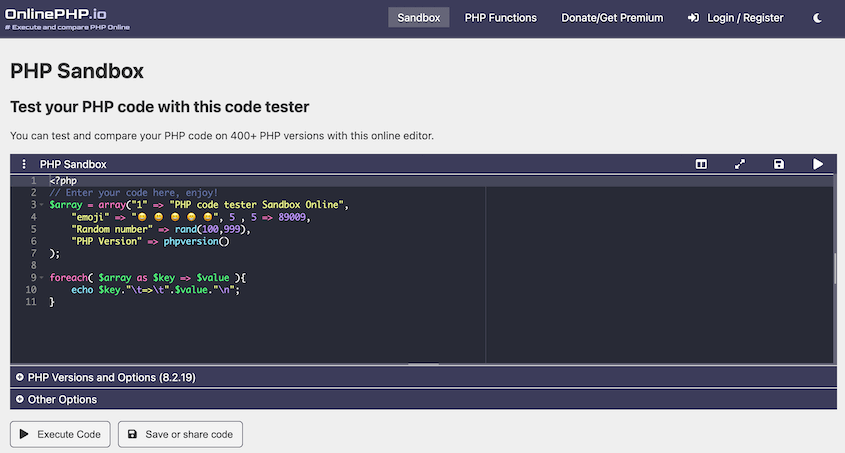
OnlinePHP ist ein webbasiertes Tool, mit dem Sie PHP-Code direkt in Ihrem Browser schreiben können. Sie können diese Sandbox verwenden, um Funktionen oder Code-Schnipsel schnell zu testen.
Es unterstützt über 400 PHP-Versionen. Dies stellt sicher, dass Ihr Code in verschiedenen Umgebungen mit potenziell veralteten PHP-Versionen funktioniert.
Vorteile
- Sofortiges PHP-Testing ohne lokale Einrichtung
- Unterstützt 400+ PHP-Versionen
- Einfaches Teilen von Code
- Von jedem Browser aus zugänglich
- Kostenlos nutzbar
Nachteile
- Beschränkt auf PHP (keine Datenbank- oder WordPress-spezifischen Funktionen)
- Internetverbindung erforderlich
Für wen ist OnlinePHP am besten geeignet?
OnlinePHP ist ideal für WordPress-Entwickler, die PHP-Schnipsel schnell testen oder bestimmte Funktionen beheben müssen. Es ist auch großartig für Anfänger, die PHP lernen, oder für erfahrene Entwickler, die ein praktisches Werkzeug für Coding-Experimente unterwegs suchen.
Regex 101
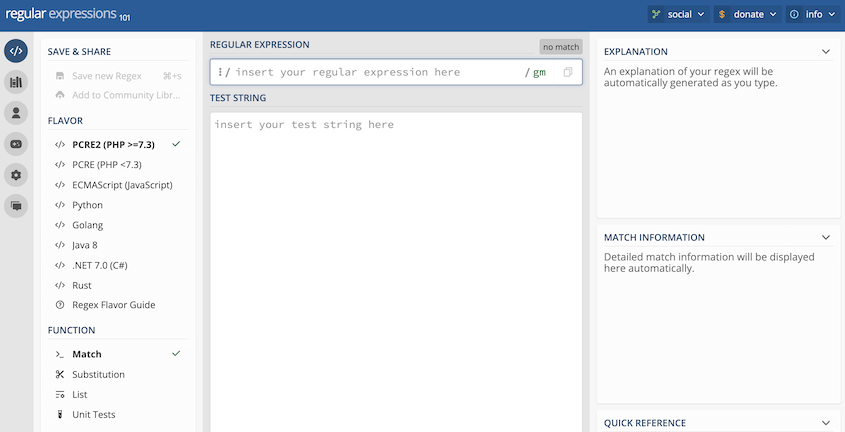
Reguläre Ausdrücke 101, oder Regex 101, ermöglicht es Ihnen, Ihre regulären Ausdrücke in Echtzeit zu testen und zu debuggen. Während Sie einen regulären Ausdruck schreiben, erklärt Regex101, was der Code tut.
Es bietet eine detaillierte Erklärung, wie die regulären Ausdrücke interpretiert und angewendet werden, was das Schreiben komplexer Regex-Muster erleichtert.
— Andrea Leoni, expert WordPress developer
Vorteile
- Echtzeit-Regex-Tests und Visualisierung
- Detaillierte Erklärungen von regulären Ausdrücken
- Unterstützt mehrere Programmiersprachen
- Von der Community geteilte Regex-Bibliothek
- Quizze zum Erlernen von Regex
- Live-Hilfe auf Discord oder IRC
Nachteile
- Internetverbindung erforderlich
- Kann nicht direkt in der WordPress-Umgebung getestet werden
Für wen ist Regex 101 am besten geeignet?
Regular Expressions 101 ist perfekt für WordPress-Entwickler, die komplexe Zeichenfolgen parsen müssen. Es ist auch ein hervorragendes Lernwerkzeug für Anfänger, die ihre Regex-Kenntnisse verbessern möchten.
Die besten Browser-Erweiterungen für WordPress-Entwickler
Als WordPress-Entwickler ist Ihr Browser mehr als nur ein Fenster zum Web. Er ist Ihr primärer Arbeitsbereich. Die richtigen Browser-Erweiterungen können ihn in eine leistungsstarke Entwicklungsumgebung verwandeln.
Chrome DevTools
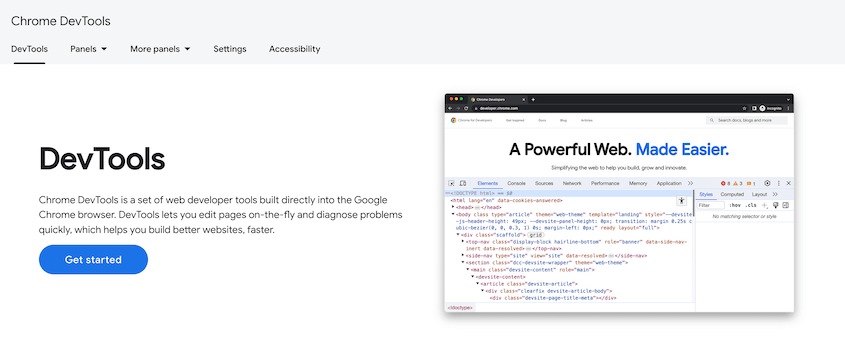
Obwohl technisch gesehen keine Erweiterung, verdienen Chrome DevTools einen Platz auf dieser Liste. Wenn Chrome Ihr bevorzugter Browser ist, erhalten Sie integrierte Entwicklungswerkzeuge.
Mit Chrome Developer Tools können Sie HTML und CSS auf Webseiten inspizieren und ändern. Sie können sogar die Laufzeitleistung analysieren, um die Geschwindigkeit Ihrer Website zu optimieren.
Für WordPress-Entwickler sind DevTools von unschätzbarem Wert für die Fehlerbehebung bei Theme-Problemen oder die Feinabstimmung von Layouts. Sie können Ihre Website in einer mobilen Ansicht anzeigen, damit Sie wissen, dass alles auf kleineren Bildschirmen funktioniert. Außerdem gibt es Performance-Einblicke, Änderungsverfolgung und viele weitere Funktionen.
Vorteile
- In Chrome integriert (keine Installation erforderlich)
- Umfassendes Toolset für WordPress-Entwickler
- Echtzeit-Bearbeitung und -Debugging
- Leistungsanalysefunktionen
Nachteile
- Kann für Anfänger überwältigend sein
- Einige fortgeschrittene Funktionen haben eine Lernkurve
Für wen sind Chrome DevTools am besten geeignet?
Chrome DevTools ist für alle WordPress-Entwickler unerlässlich, von Anfängern bis zu Experten. Es ist besonders nützlich für Front-End-Entwickler, die an Themes und Layouts arbeiten.
Measure-it
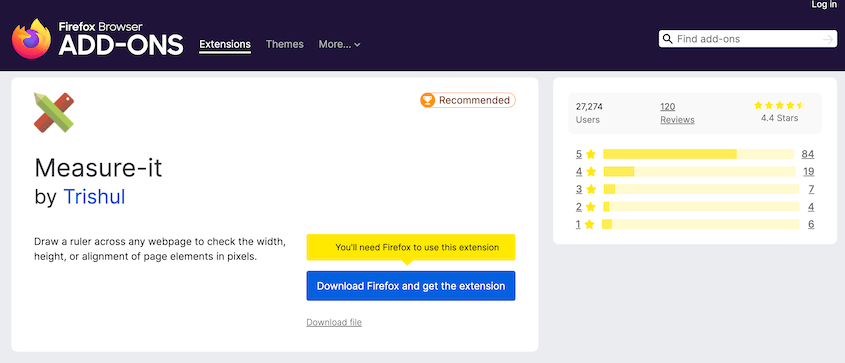
Mussten Sie jemals die genauen Pixelabmessungen eines Elements auf einer Webseite kennen? Measure-it ist das perfekte Werkzeug für diese Aufgabe.
Diese einfache, aber leistungsstarke Firefox-Erweiterung ermöglicht es Ihnen, jedes Online-Element mit pixelgenauer Genauigkeit zu messen. Klicken und ziehen Sie einfach, um präzise Messungen zu erhalten.
Für WordPress-Entwickler ist Measure-it ein Segen, wenn sie an responsiven Designs arbeiten oder versuchen, ein bestimmtes Layout abzugleichen. Es nimmt das Rätselraten aus der Größenbestimmung von Elementen.
Vorteile
- Einfach zu bedienen
- Bietet präzise Pixelmessungen
- Funktioniert auf jeder Webseite
Nachteile
- Beschränkt auf Messfunktionen
Für wen ist Measure-it am besten geeignet?
Measure-it ist ideal für WordPress-Entwickler, die sich auf pixelgenaue Designs konzentrieren, insbesondere wenn sie an benutzerdefinierten Themes arbeiten oder spezifische Layoutanforderungen erfüllen müssen.
Die besten WordPress-Entwickler-Tools für die Bereitstellung
Die Bereitstellung Ihres benutzerdefinierten Codes kann eine nervenaufreibende Erfahrung sein. Aber mit den richtigen Werkzeugen können Sie sie in einen reibungslosen, stressfreien Prozess verwandeln. Werfen wir einen Blick auf einige erstklassige Bereitstellungswerkzeuge, die Ihnen das Leben erleichtern können.
Deployer
Deployer ist ein Tool, das Ihre PHP-Anwendungen auf Remote-Server bereitstellt. Sie können es verwenden, um Ihre WordPress-Site von der Entwicklung zur Produktion zu pushen.
Mit Deployer können Sie Bereitstellungsrezepte einrichten, die alles vom Kopieren von Dateien bis zur Ausführung von Datenbankmigrationen abwickeln. Es unterstützt mehrere Server und kann sogar Bereitstellungen zurückrollen, wenn etwas schief geht.
Für WordPress-Entwickler kann Deployer eine bahnbrechende Neuerung sein. Es eliminiert manuelle FTP-Uploads und reduziert das Risiko menschlicher Fehler während der Bereitstellung.
Vorteile
- Automatisiert komplexe Bereitstellungsprozesse
- Unterstützt mehrere Server und Umgebungen
- Rollback-Funktionalität
- Zero-Downtime-Deployments
Nachteile
- Erfordert Kenntnisse der Befehlszeile
- Die Einrichtung kann für Anfänger komplex sein
Für wen ist Deployer am besten geeignet?
Deployer ist ideal für WordPress-Entwickler, die an komplexen Multi-Server-Setups arbeiten oder ihren Bereitstellungsprozess optimieren möchten. Es ist besonders nützlich für Agenturen, die mehrere Kunden-Websites verwalten.
Duplikator
Duplicator ist nicht nur zum Erstellen von Backups oder Staging-Sites gedacht. Es ist auch ein leistungsstarkes Werkzeug zur Bereitstellung von WordPress-Sites auf neuen Servern oder an neuen Standorten.
Duplicator erleichtert die Übertragung der Website Ihres Kunden von der Entwicklung zur Produktion. Alles, was Sie tun müssen, ist, den Testbereich zu sichern und dieses Backup auf den Server des Kunden zu ziehen und abzulegen.

Und wenn etwas schief geht, können Sie die Website auf die letzte Version zurücksetzen. Keine Sorge vor Fehlern oder Datenverlust!

Vorteile
- Vereinfacht WordPress-Migrationen
- Verwaltet Dateien und Datenbank in einem Backup
- Funktioniert mit Websites jeder Größe
- Bietet sowohl kostenlose als auch Pro-Versionen
- Drag-and-Drop-Migrationen
- Erfordert keine installierte WordPress-Installation
Nachteile
- Einige erweiterte Funktionen sind nur in der Pro-Version verfügbar
Für wen ist Duplicator am besten geeignet?
Duplicator ist perfekt für WordPress-Entwickler aller Stufen, die Websites migrieren oder von Staging zur Produktion bereitstellen müssen.
Die besten WordPress-Entwickler-Tools für Produktivität
In der schnelllebigen Welt der WordPress-Entwicklung ist Produktivität der Schlüssel. Die richtigen Werkzeuge können Ihnen helfen, intelligenter und nicht härter zu arbeiten. Lassen Sie uns einige Top-Produktivitäts-Booster für WordPress-Entwickler untersuchen.
WP-CLI
Stellen Sie sich vor, Sie steuern WordPress über Ihre Befehlszeile. Genau das ermöglicht Ihnen WP-CLI (WordPress Command Line Interface).
WP-CLI ermöglicht es Ihnen, WordPress-Installationen zu verwalten, Plugins zu aktualisieren, Multisite-Installationen zu konfigurieren und vieles mehr – alles ohne die Verwendung eines Webbrowsers. Es ist, als hätten Sie eine direkte Verbindung zum Kern von WordPress.
Für Entwickler kann WP-CLI eine enorme Zeitersparnis sein. Aufgaben, die über das Admin-Panel Minuten dauern würden, können mit einem einzigen Befehl in Sekunden erledigt werden.
Nazmul Alam, ein WordPress-Entwickler bei Duplicator, verwendet WP-CLI, um Test-Websites zu erstellen. Er gibt diesen Befehl ein, um eine 5-minütige WordPress-Installation in 10 Sekunden zu verwandeln.
wp core install --admin_email=admin@user.com --admin_password=secret --admin_user=admin --title="Another test site" --url=https://duplicator.localVorteile
- Beschleunigt den Entwicklungs-Workflow
- Ermöglicht die schnelle Installation von WordPress, die Aktivierung von Plugins und andere grundlegende Aufgaben
- Enthält zusätzliche Befehle, die Sie im WordPress-Dashboard nicht ausführen können
- Umfangreiche Liste von Befehlen
- Großartiger Support
Nachteile
- Erfordert Kenntnisse der Befehlszeile
- Lernkurve für nicht-technische Benutzer
Für wen ist WP-CLI am besten geeignet?
WP-CLI ist am besten für WordPress-Entwickler geeignet, die mit Befehlszeilenschnittstellen vertraut sind und ihren Workflow optimieren möchten.
Atarim
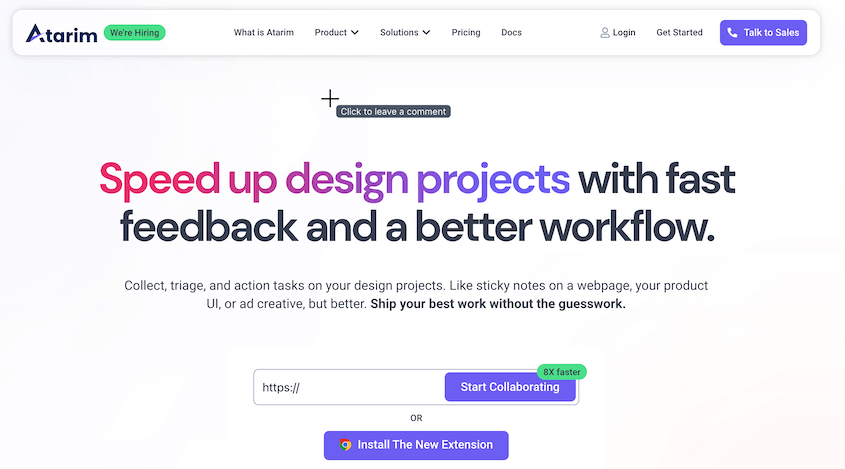
Zusammenarbeit ist entscheidend in der Webentwicklung, und Atarim (ehemals WP FeedBack) macht sie super einfach.
Atarim verwandelt Ihre WordPress-Website in eine visuelle Feedback-Plattform. Kunden und Teammitglieder können Kommentare direkt auf der Website hinterlassen und genau angeben, was geändert oder verbessert werden muss.
Für WordPress-Entwickler kann Atarim den Kunden-Feedback-Prozess revolutionieren. Keine vagen E-Mails oder verwirrenden Screenshots mehr – nur klares, kontextbezogenes Feedback.
Vorteile
- Visuelle Kollaborationsfunktionen
- Kanban-Boards und Projektordner
- Zeiterfassung
- DSGVO- und SOC-2-konform
- 24/7-Support
- Workflow-Automatisierungen
- Aufnahmeformulare für neue Kunden
- Integration mit Slack
- Kostenloser Plan verfügbar
Nachteile
- Monatliches Abonnement für volle Funktionalität erforderlich
- Könnte für kleine, einmalige Projekte übertrieben sein
Für wen ist Atarim am besten geeignet?
Atarim ist perfekt für WordPress-Agenturen oder Freelancer, die eng mit Kunden zusammenarbeiten und eine effiziente Möglichkeit benötigen, Feedback zu sammeln und umzusetzen.
WP Umbrella
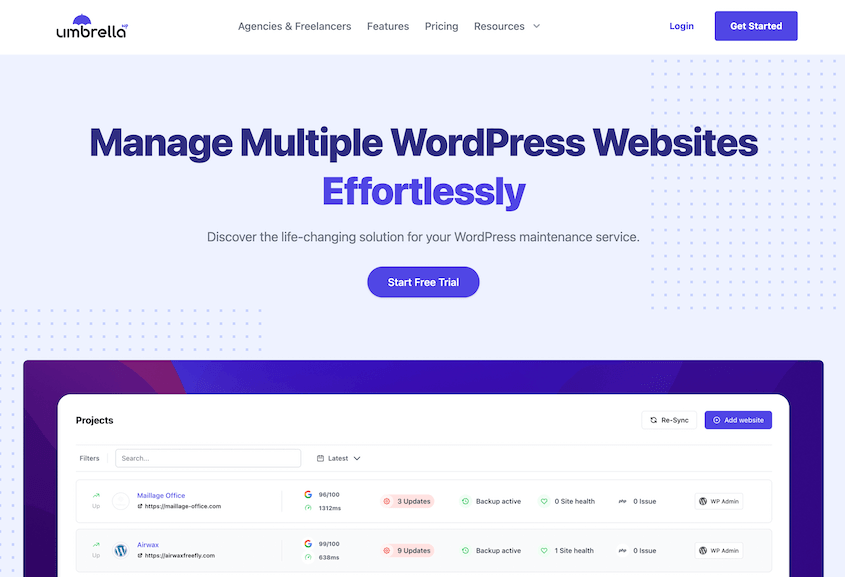
WP Umbrella bietet ein zentrales Dashboard zur Verwaltung mehrerer WordPress-Websites. Es verfolgt Updates, Sicherheit und Leistungsprobleme über Ihr gesamtes Website-Portfolio hinweg.
Für WordPress-Entwickler, die mehrere Kundenprojekte jonglieren, ist WP Umbrella eine Rettung. Sie können wiederholte Wartungsaufgaben für jede Website vermeiden und so viel Zeit sparen.
Vorteile
- Zentralisierte Verwaltung mehrerer Websites
- Massen-Update von Plugins, Themes und WordPress-Core
- Automatische Wartungsberichte
- Überwacht Betriebszeit, Leistung und Fehler
- White Labeling
Nachteile
- Monatliches Abonnement erforderlich
- Könnte übertrieben sein, es sei denn, Sie verwalten viele WordPress-Sites
Für wen ist WP Umbrella am besten geeignet?
WP Umbrella eignet sich am besten für WordPress-Agenturen, die eine große Anzahl von Kunden-Websites verwalten. Es ist eine umfassende Lösung für die zentrale Verwaltung.
Basecamp
Obwohl nicht speziell für WordPress entwickelt, ist Basecamp ein Projektmanagement-Tool, auf das viele WordPress-Entwickler schwören.
Basecamp bietet eine zentrale Anlaufstelle für die gesamte Projektkommunikation, Aufgabenverwaltung und Dateifreigabe. Es hält alles organisiert und an einem Ort, wodurch das Chaos von E-Mail-Threads und verstreuten Dokumenten reduziert wird.
Vorteile
- All-in-One-Projektmanagement-Lösung
- Kundenkollaboration
- Automatische Check-ins
- Projektplan mit To-Dos, Meilensteinen und Fristen
- Fortschritts-Tracker
- Integriert mit Figma, Airtable, Dropbox, Notion und mehr
Nachteile
- Nicht WordPress-spezifisch
- Kann für kleine Teams oder Freiberufler teuer sein
Für wen ist Basecamp am besten geeignet?
Für WordPress-Entwickler, die in Teams oder mit Kunden arbeiten, kann Basecamp die Zusammenarbeit optimieren und Projekte auf Kurs halten.
Postman
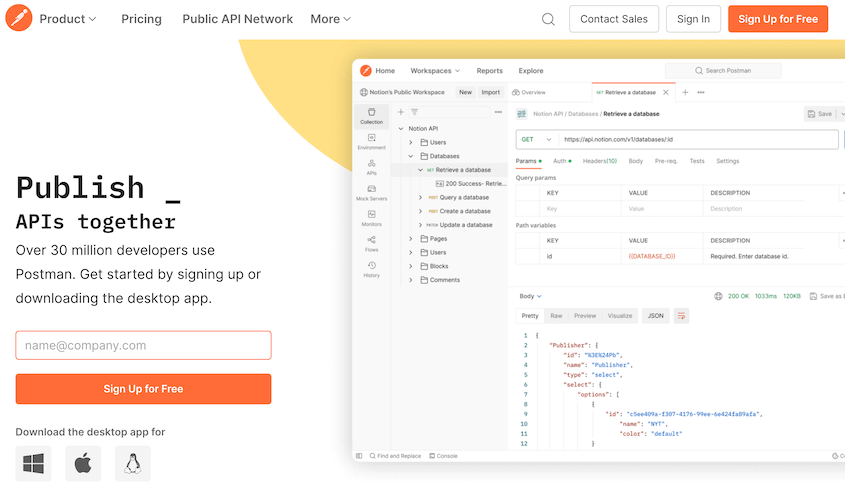
Postman ist das Werkzeug der Wahl für die Arbeit mit APIs, einschließlich der WordPress REST API. Es ermöglicht Ihnen, API-Anfragen zu senden, Antworten zu prüfen und API-Tests zu automatisieren.
Für WordPress-Entwickler, die mit der REST API arbeiten oder externe Dienste integrieren, ist Postman von unschätzbarem Wert. Es vereinfacht den Prozess des Testens und Debuggens von API-Interaktionen.
Vorteile
- Intuitive Benutzeroberfläche für API-Tests
- APIs mit OpenAPI, RAML, GraphQL oder SOAP entwerfen
- Mock-Server, um zu sehen, wie APIs laufen werden
- Überwacht die Leistung von APIs
Nachteile
- Lernkurve für API-Anfänger
- Nicht direkt in WordPress integriert
Für wen ist Postman am besten geeignet?
Postman ist unerlässlich für WordPress-Entwickler, die intensiv mit APIs arbeiten, insbesondere für diejenigen, die benutzerdefinierte Integrationen erstellen oder mit der WordPress REST API arbeiten.
FAQs zu WordPress-Entwickler-Tools
Ist WordPress ein Entwicklerwerkzeug?
WordPress selbst ist kein Entwicklerwerkzeug, sondern ein Content-Management-System (CMS). Es bietet jedoch eine Plattform für Entwickler, um Websites und Anwendungen zu erstellen, und bietet eine Reihe von integrierten Funktionen und APIs, die Entwickler nutzen können.
Was machen WordPress-Entwickler?
WordPress-Entwickler erstellen und passen Websites mit der WordPress-Plattform an. Sie erstellen Themes und Plugins, integrieren Drittanbieterdienste, optimieren die Website-Leistung und stellen die Sicherheit und Funktionalität der Website sicher.
Benötigt ein WordPress-Entwickler Programmierkenntnisse?
Ja, WordPress-Entwickler benötigen Programmierkenntnisse. Während einfache Websites ohne Programmierung erstellt werden können, erfordert die erweiterte Anpassung und Plugin-Entwicklung Kenntnisse in Sprachen wie PHP, JavaScript, HTML und CSS.
Was sind die besten WordPress-Plugins für Entwickler?
Hier sind einige der besten WordPress-Plugins für Entwickler:
- Duplicator: zum sofortigen Erstellen neuer Websites oder zum Übertragen von Entwicklung zu Produktion
- Query Monitor: zum Debuggen
- Advanced Custom Fields: zum Erweitern von Inhaltstypen
- WPCode: zum Wiederverwenden von Code-Snippets
Alternativen: Plugins wie RTL Tester und WordPress Plugin Boilerplate sind beliebte Entwicklerressourcen. Wir wollten Ihnen jedoch keine Wahlüberlastung bereiten, daher haben wir sie von dieser Liste entfernt.
Fazit
Ich hoffe, Sie haben bis jetzt mindestens ein oder zwei neue Tools gefunden, die Sie Ihrem Entwickler-Toolkit hinzufügen können!
Während Sie hier sind, werden Ihnen diese zusätzlichen WordPress-Anleitungen gefallen:
- So erstellen Sie eine WordPress-Staging-Site (für sicheres Testen)
- So gestalten Sie eine WordPress-Website neu (ohne Ausfallzeiten)
- 15 beste No-Code-Tools für WordPress
- Wie man WordPress-Wartungspläne verkauft
- So kopieren Sie eine WordPress-Website (4 Methoden)
Möchten Sie neue WordPress-Websites einfacher und schneller online stellen? Laden Sie Duplicator Pro herunter, um vorkonfigurierte Testwebsites zu erstellen und die wiederholte Installation von WordPress zu vermeiden!




