


So installieren Sie WordPress auf Laragon
 Joella Dunn
Joella Dunn
Joella Dunn
 John Turner
John Turner
John Turner
Kurz gesagt: Keine Zeit? Hier ist die Schritt-für-Schritt-Anleitung:
- Laden Sie die Vollversion von Laragon herunter (nur Windows)
- Erstellen Sie ein WordPress-Projekt über Menü » Schnelle App
- Schließen Sie die WordPress-Installation in Ihrem Browser ab
- Migrieren Sie optional Ihre Live-Website mit Duplicator
Das Testen von Änderungen auf einer Live-WordPress-Website ist ein Glücksspiel. Ein schlechtes Plugin oder eine Theme-Bearbeitung und Ihre Besucher sehen das Chaos. Lokale Entwicklung behebt das, und Laragon macht es so einfach wie möglich.
Wenn Sie ein WordPress-Entwickler, Designer oder Website-Besitzer sind, ist eine lokale Entwicklungsumgebung wie ein sicherer Spielplatz für Ihre Website. Sie können neue Themes testen, Plugins ausprobieren und größere Änderungen vornehmen, ohne Ihre Live-Website zu beeinträchtigen.
In diesem Leitfaden führe ich Sie durch die Installation von WordPress auf Laragon: einem der benutzerfreundlichsten Werkzeuge für die lokale Entwicklung.
Ob Sie eine neue Website von Grund auf neu erstellen oder lokal an Ihrer bestehenden WordPress-Website arbeiten möchten, ich werde alles behandeln, was Sie wissen müssen.
Inhaltsverzeichnis
Was ist Laragon?
Stellen Sie sich Laragon als persönlichen Webserver vor, der auf Ihrem Computer läuft. Es ist eine Entwicklungsumgebung, die alles enthält, was Sie zum lokalen Ausführen von WordPress benötigen (PHP, MySQL, Apache und andere technische Werkzeuge), alles verpackt in einer sauberen, einfach zu bedienenden Oberfläche.
Im Gegensatz zu anderen Tools für die lokale Entwicklung, die komplex und ressourcenintensiv sein können, ist Laragon darauf ausgelegt, leichtgewichtig und unkompliziert zu sein. Der Laragon-Kern ist unter 6 MB groß und verbraucht nur 4 MB RAM.
Was Laragon auszeichnet, ist sein „funktioniert einfach“-Ansatz. Wenn Sie es installieren, richtet es automatisch Folgendes ein:
- Alle notwendigen Webserver-Komponenten einrichten
- Ihr System für optimale Leistung konfigurieren
- Virtuelle Hosts für Ihre Projekte erstellen
- Datenbanken ohne manuelle Konfiguration verwalten
- Ermöglicht den Wechsel zwischen verschiedenen PHP-Versionen mit einem einzigen Klick
Außerdem ist es unglaublich portabel. Sie können es in einen anderen Ordner oder sogar auf einen anderen Computer verschieben, ohne dass etwas kaputt geht. Das ist perfekt für Entwickler, die an mehreren Maschinen arbeiten.
Warum WordPress auf Laragon installieren?
Stellen Sie sich vor, Sie könnten größere Änderungen an Ihrer Website vornehmen, ohne sich darum kümmern zu müssen, dass Ihre Besucher halbfertige Arbeiten sehen. Genau das bietet Ihnen die lokale Entwicklung: einen privaten Testbereich für Ihre WordPress-Projekte.
Mit Laragon bleiben Ihre Änderungen privat, bis Sie bereit sind, sie zu zeigen. Möchten Sie Ihre gesamte Homepage neu gestalten? Nur zu! Ihre Live-Website bleibt unverändert, während Sie arbeiten.
Alles läuft blitzschnell. Da Sie direkt auf Ihrem Computer und nicht über das Internet arbeiten, werden Seiten sofort geladen. Das bedeutet schnellere Entwicklung und Tests.
Sie können offline arbeiten. Ihre lokale WordPress-Website funktioniert perfekt, auch wenn Sie keine Verbindung haben.
Das Risikofaktor sinkt auf Null. Möchten Sie ein neues Plugin oder Theme ausprobieren? Wenn etwas schiefgeht, betrifft es nur Ihre lokale Kopie. Ihre Live-Website bleibt sicher und intakt.
So installieren Sie WordPress auf Laragon
Lassen Sie uns jetzt WordPress mit Laragon auf dem Localhost installieren!
Schritt 1: Laragon herunterladen
Besuchen Sie die offizielle Laragon-Website und laden Sie die neueste „Full“-Version von Laragon herunter. Diese Version enthält alles, was Sie für die WordPress-Entwicklung benötigen, und ist bereits vorkonfiguriert.
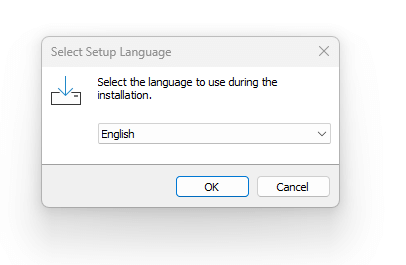
Laragon wird als .exe-Datei heruntergeladen. Öffnen Sie diese Datei und wählen Sie eine Sprache.
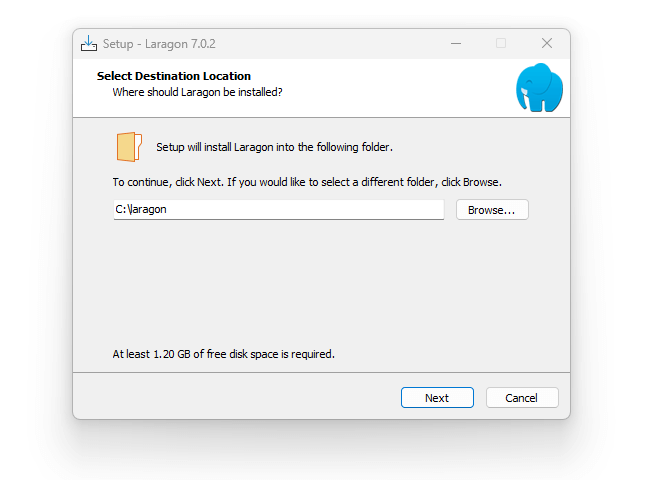
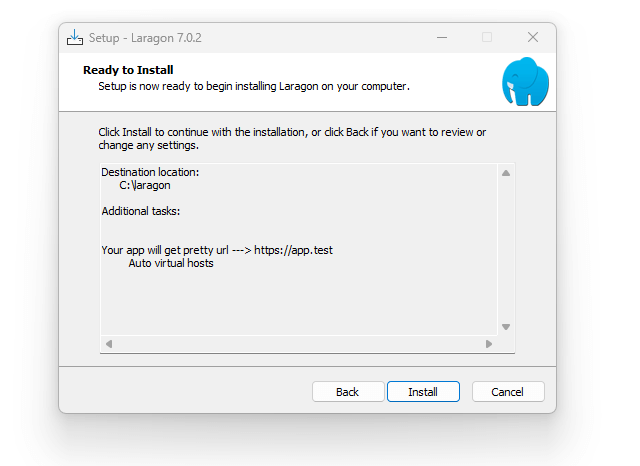
Anschließend zeigt Ihnen Laragon die Standard-Installations-Einstellungen an. Sie können bei Bedarf ein anderes Zielverzeichnis wählen.
Entscheiden Sie als Nächstes, ob Laragon automatisch starten soll, wenn Sie Ihren Computer starten. Es kann auch automatisch virtuelle Hosts erstellen und erkennen, wodurch Ihre lokale WordPress-Site eine hübsche URL erhält.
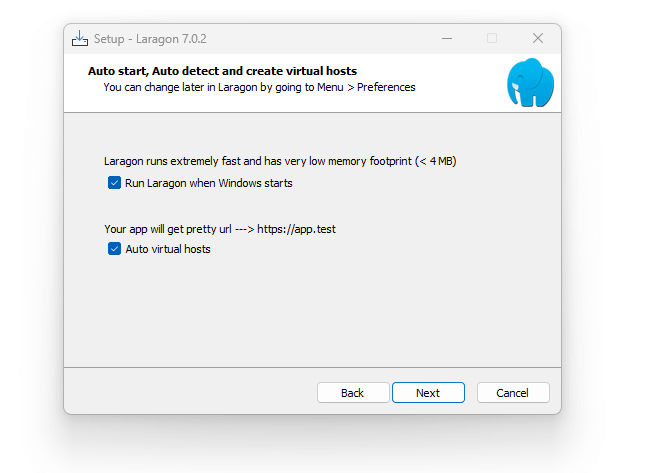
Installieren Sie Laragon anschließend.
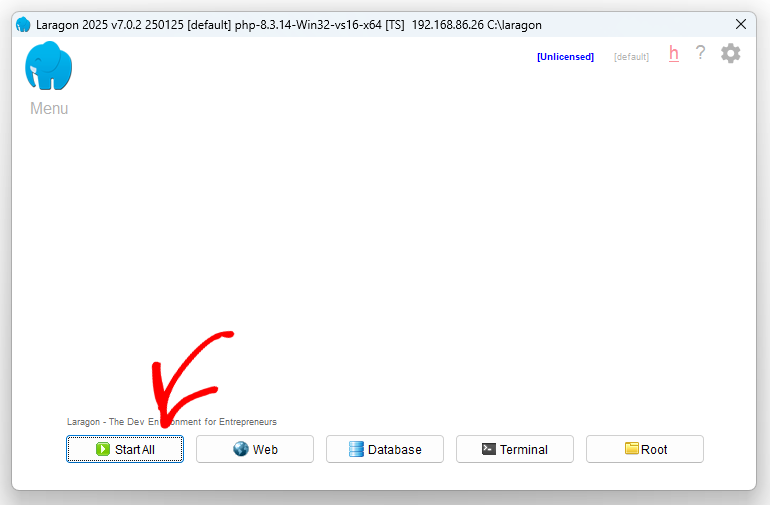
Klicken Sie auf die Schaltfläche Alle starten. Laragon wird auf Ihrem Computer ausgeführt und ist bereit für die Einrichtung von WordPress.
Schritt 2: Neues WordPress-Projekt erstellen
Sobald Laragon installiert ist, ist die Einrichtung Ihres ersten WordPress-Projekts überraschend einfach. Gehen Sie zu Menü » Schnelle App » WordPress.

Geben Sie einen Namen für Ihr Projekt ein (z. B. ‚mysite‘). Laragon erstellt automatisch einen neuen Ordner in C:/laragon/www.
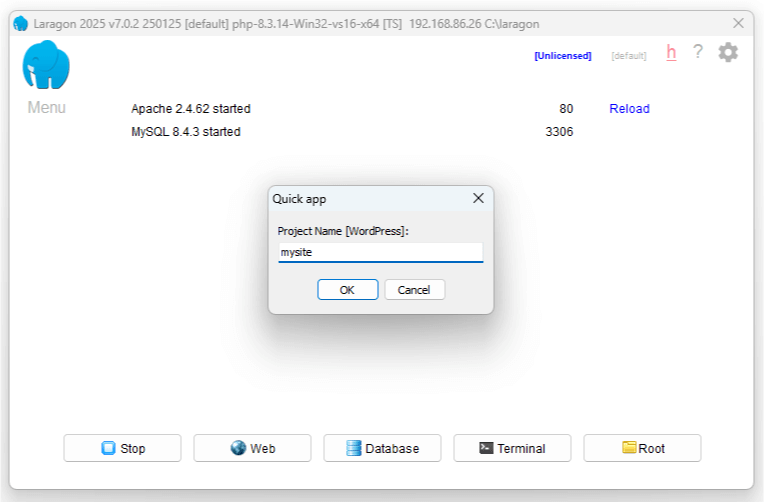
Es wird auch eine neue WordPress-Installation erstellt, Ihre Datenbank eingerichtet und alles Notwendige konfiguriert. Dies dauert normalerweise nur wenige Minuten.
Schritt 3: WordPress installieren
Sobald Laragon mit der Erstellung Ihres Projekts fertig ist, ist es an der Zeit, die WordPress-Installation abzuschließen.
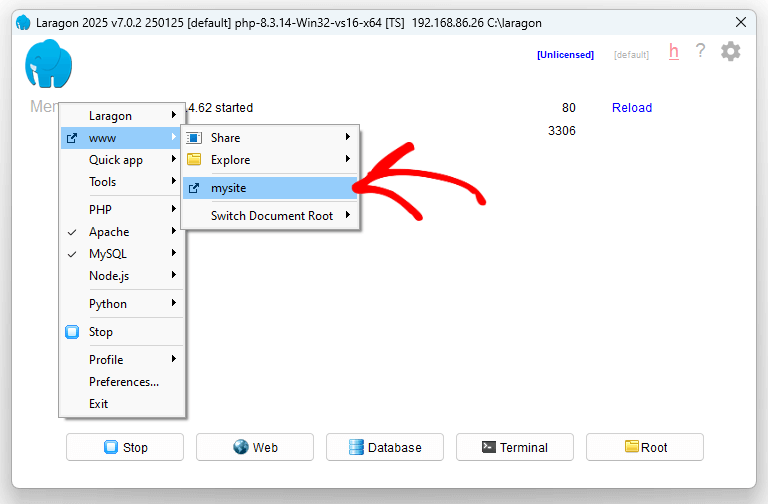
Öffnen Sie Ihren Webbrowser und gehen Sie zu http://mysite.test (ersetzen Sie ‚mysite‘ durch den Namen, den Sie Ihrem Projekt gegeben haben). Sie können auch zu www » mysite im Menü von Laragon gehen.
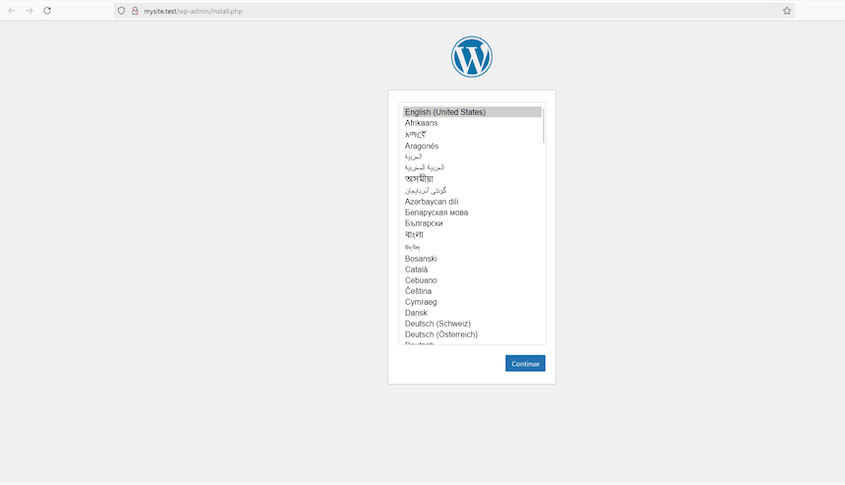
Sie sehen die WordPress-Installationsseite. Wählen Sie Ihre Sprache, wenn Sie dazu aufgefordert werden.
Richten Sie als Nächstes Ihre WordPress-Datenbankverbindung ein. Hier sind die Informationen, die Sie verwenden sollten:
- Datenbankname: Ihr Projektname
- Benutzername: root
- Passwort: Leer lassen
- Datenbank-Host: localhost
Füllen Sie auf der nächsten Seite die grundlegenden Informationen für Ihre Website aus:
- Website-Titel
- Admin-Benutzername (vermeiden Sie ‚admin‘ für bessere Sicherheit)
- Passwort (machen Sie es stark, auch wenn es lokal ist)
- Ihre E-Mail-Adresse
- Sichtbarkeit für Suchmaschinen
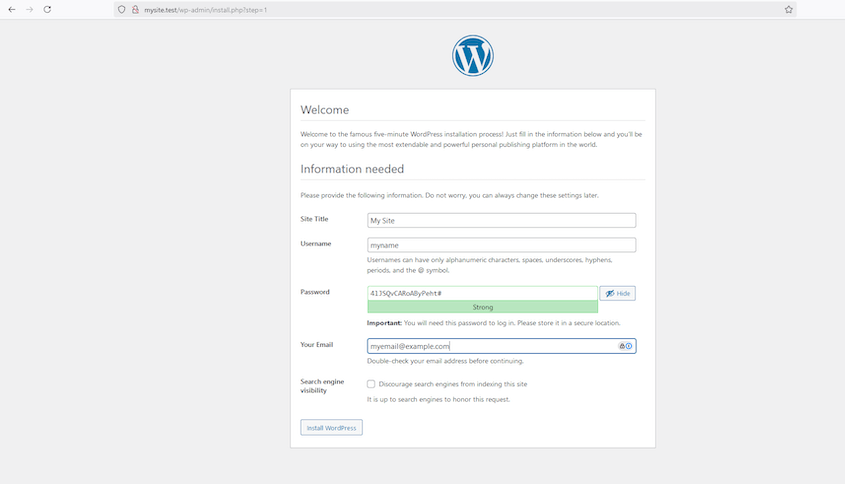
Klicken Sie auf WordPress installieren. Jetzt haben Sie eine frische WordPress-Installation, die für die Entwicklung bereit ist!
(Optional) Schritt 4: Ihre Live-Website in Laragon migrieren
Während die Erstellung einer neuen WordPress-Installation für neue Projekte großartig ist, möchten Sie vielleicht an Ihrer bestehenden Live-Site lokal arbeiten. Hier wird Duplicator Ihr bester Freund.
Duplicator ist ein leistungsstarkes WordPress-Migrations-Plugin, das die Übertragung von WordPress-Websites erleichtert. Es erstellt eine exakte Kopie von allem: Ihren Beiträgen, Seiten, Themes, Plugins, Einstellungen und sogar Ihrer Datenbank. Sie erhalten eine perfekte Kopie Ihrer Live-Website, mit der Sie lokal arbeiten können.

Warum Duplicator für diesen Prozess verwenden?
- Keine Ausfallzeiten auf Ihrer Live-Site während der Migration
- Alle Ihre Inhalte, Einstellungen und Anpassungen werden übernommen
- Ihre Mediendateien, Plugin-Einstellungen und Theme-Konfigurationen werden automatisch übertragen
- Der Prozess ist unkompliziert und automatisiert
- Sie pflegen eine perfekte Testumgebung, die Ihrer Live-Website entspricht.
- Wenn Sie bereit sind, können Sie mit demselben Tool Änderungen zurück an Ihre Live-Website übertragen.
Installieren und aktivieren Sie auf Ihrer Live-Website Duplicator Pro. Erstellen Sie ein neues Backup mit der Voreinstellung Gesamte Website.

Fahren Sie mit dem Erstellen des Backups fort. Laden Sie dann die Backup-Archivdatei herunter.

Öffnen Sie das WordPress-Dashboard Ihrer Laragon-Website. Installieren Sie Duplicator hier und gehen Sie zur Seite Backup importieren. Ziehen Sie die Backup-Datei per Drag & Drop in das Importfeld.

Duplicator führt Sie durch die Schritte zum Ersetzen der Standard-WordPress-Installation durch eine Kopie Ihrer Live-Website.
Sobald dies abgeschlossen ist, haben Sie eine exakte Kopie Ihrer Live-Website, die lokal auf Laragon läuft. Alle Änderungen, die Sie hier vornehmen, wirken sich nicht auf Ihre Live-Website aus, bis Sie bereit sind, sie zurück zu migrieren.
Fehlerbehebung bei häufigen Laragon-Fehlern
Die Einrichtung von Laragon verläuft normalerweise reibungslos, aber hier sind die Probleme, auf die Sie am wahrscheinlichsten stoßen und wie Sie sie beheben können.
- Die .test-URL wird nicht geladen: Wenn http://mysite.test nicht geöffnet wird, stellen Sie sicher, dass Laragon tatsächlich ausgeführt wird (klicken Sie auf Alle starten) und dass Sie während der Einrichtung automatische virtuelle Hosts aktiviert haben. Ein Neustart von Laragon bringt die hübsche URL normalerweise wieder zum Laufen.
- „Fehler beim Aufbau einer Datenbankverbindung“: Überprüfen Sie Ihre Datenbankdetails während der WordPress-Installation: Der Datenbankname ist Ihr Projektname, der Benutzername ist root, das Passwort ist leer und der Host ist localhost.
- HTTP 500 oder ein weißer Bildschirm: Dies ist normalerweise ein Problem mit der PHP-Version oder ein Plugin-Problem. Verwenden Sie das Menü von Laragon, um zu einer anderen PHP-Version zu wechseln, oder (wenn Sie bereits eine Website importiert haben) benennen Sie Ihren Plugins-Ordner um, um alles zu deaktivieren und den Schuldigen zu finden.
- Laragon startet nicht: Ein anderes Programm verwendet möglicherweise Port 80 oder 3306 (Skype und andere lokale Server sind häufige Verursacher). Schließen Sie die störende App oder ändern Sie die Ports von Laragon in seinen Einstellungen.
Was tun nach der Installation von WordPress
Ihre lokale Website ist auf Ihrem Computer live. Hier erfahren Sie, wie Sie sie in Betrieb nehmen.
- Melden Sie sich bei Ihrem Dashboard an: Gehen Sie zu http://mysite.test/wp-admin und melden Sie sich mit dem gerade erstellten Admin-Benutzernamen und Passwort an.
- Installieren Sie ein Theme: Gehen Sie zu Design » Themes » Neu hinzufügen, um Designs auszuprobieren, ohne eine Live-Website zu gefährden.
- Testen Sie Plugins frei: Das ist der Sinn einer lokalen Umgebung. Installieren Sie alles, was Sie wollen, und sehen Sie, wie es sich verhält, bevor es die Produktion berührt.
- Fügen Sie Testinhalte hinzu: Erstellen Sie einige Beiträge und Seiten, damit Sie realistische Inhalte zum Entwerfen und Erstellen haben.
Häufig gestellte Fragen (FAQs)
Wie führe ich ein Projekt in Laragon aus?
Um ein Projekt in Laragon auszuführen, starten Sie Apache und MySQL und navigieren Sie in einem Browser zur URL Ihres Projekts (http://your-project-name.test).
Wie benutze ich phpMyAdmin unter Laragon?
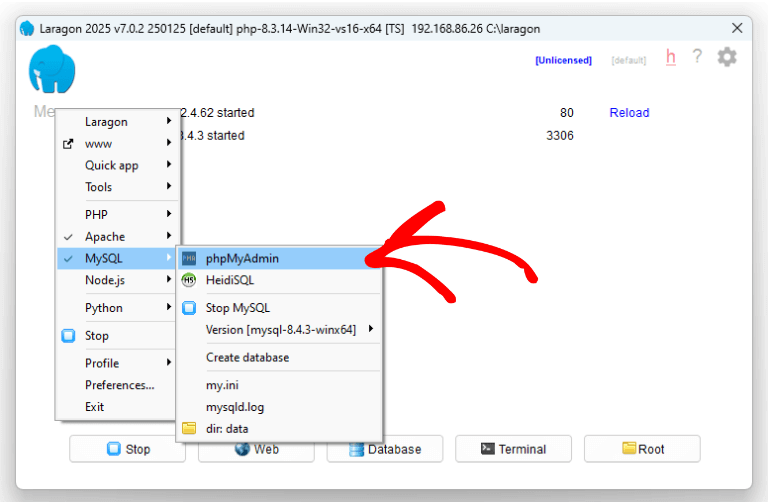
Um phpMyAdmin in Laragon zu verwenden, gehen Sie zu Menü » MySQL » phpMyAdmin. Melden Sie sich mit root als Benutzername und einem leeren Passwort an.
Wie installiere ich ein WordPress-Theme auf localhost?
Installieren Sie ein WordPress-Theme auf localhost, indem Sie auf Ihr lokales WordPress-Admin-Dashboard zugreifen. Navigieren Sie zu Design » Themes und klicken Sie auf Neues Theme hinzufügen. Wählen Sie ein Theme aus dem WordPress-Repository oder laden Sie eine ZIP-Datei Ihres Themes hoch. Klicken Sie auf Installieren und dann auf Aktivieren, um das Theme zu aktivieren.
Kann ich Laragon auf Mac installieren?
Sie können Laragon nicht direkt auf dem Mac installieren, da es für Windows entwickelt wurde. Sie können jedoch Alternativen wie MAMP verwenden oder Laragon auf dem Mac mithilfe einer virtuellen Maschine oder einer Kompatibilitätsschicht wie Wine einrichten, dies erfordert jedoch zusätzliche Konfiguration.
Ist Laragon kostenlos?
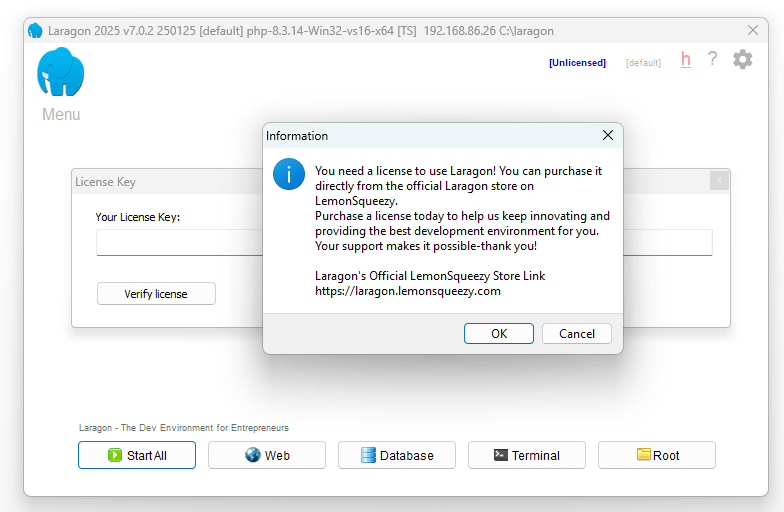
Laragon hat ein kostenpflichtiges Lizenzmodell eingeführt, ist aber weiterhin kostenlos nutzbar. Neuere Versionen zeigen ein Popup-Fenster mit der Aufforderung zum Kauf einer Lizenz an, aber Sie können es schließen und alle Funktionen kostenlos weiter nutzen (Sie erhalten lediglich keine automatischen Updates). Eine Lizenz ist optional: eine nicht-kommerzielle kostet einmalig 10 US-Dollar und kommerzielle Pläne beginnen bei 49 US-Dollar pro Jahr.
Abschließende Gedanken
Das Einrichten von WordPress unter Laragon eröffnet eine ganz neue Welt von Möglichkeiten für risikofreie Entwicklung und Tests.
Ob Sie eine neue Website von Grund auf neu erstellen oder an einer bestehenden arbeiten, eine lokale Entwicklungsumgebung gibt Ihnen die Freiheit, ohne Konsequenzen zu experimentieren.
Wenn Sie neu in der lokalen Entwicklung sind, fangen Sie klein an. Versuchen Sie, ein paar kleine Änderungen an Ihrer lokalen Website vorzunehmen, machen Sie sich mit dem Workflow vertraut und übernehmen Sie nach und nach größere Projekte. Bald werden Sie sich fragen, wie Sie jemals WordPress-Websites ohne Laragon entwickelt haben.
Sind Sie bereit, Ihre WordPress-Entwicklung auf die nächste Stufe zu heben? Laden Sie Laragon herunter und probieren Sie es aus. Und vergessen Sie nicht, Duplicator Pro zu holen, um den Umzug Ihrer Websites zum Kinderspiel zu machen.
Denken Sie daran, dass das Ziel der lokalen Entwicklung nicht nur darin besteht, Änderungen sicher vorzunehmen, sondern Ihnen auch dabei zu helfen, bessere WordPress-Websites mit Zuversicht zu erstellen. Mit Laragon und Duplicator in Ihrem Werkzeugkasten sind Sie bestens gerüstet, um genau das zu tun.
Während Sie hier sind, werden Ihnen wahrscheinlich auch diese anderen WordPress-Anleitungen gefallen:
- 10 beste lokale Entwicklungsumgebungen
- So verschieben Sie eine Live-Website auf einen lokalen Host
- So verschieben Sie eine lokale WordPress-Site auf einen Live-Server
- So gestalten Sie eine WordPress-Website neu (ohne Ausfallzeiten)
- 9 beste Plugins zum Klonen einer WordPress-Site




