


WordPress-Seiten zusammenführen, ohne Inhalte, Links oder Traffic zu verlieren
 Joella Dunn
Joella Dunn
Joella Dunn
 John Turner
John Turner
John Turner
Sie betreiben seit Monaten (oder Jahren) mehrere WordPress-Seiten. Jede einzelne erfordert Aufmerksamkeit, Updates und Wartung.
Hosting-Rechnungen summieren sich jeden Monat, und Sie zahlen für Ressourcen, die Sie nicht vollständig nutzen. Gleichzeitig wechseln Sie ständig den Kontext zwischen verschiedenen Dashboards.
Sie haben eine hohe mentale Belastung, indem Sie mehrere Websites jonglieren, und wissen tief im Inneren, dass sie zusammen stärker wären. Die Angst, Inhalte zu verlieren, Weiterleitungen zu brechen oder jahrelange SEO-Arbeit verschwinden zu sehen, lässt die meisten Leute mehrere Websites länger betreiben, als sie sollten.
Die Konsolidierung muss nicht der Albtraum sein, den sich die meisten Leute vorstellen, besonders mit dem richtigen Ansatz und den richtigen Werkzeugen, um die technische Schwerstarbeit zu bewältigen.
Ich führe Sie durch den vollständigen Prozess des Zusammenführens von WordPress-Seiten!
Hier sind die wichtigsten Erkenntnisse:
- Die Konsolidierung mehrerer Websites reduziert Gemeinkosten und konzentriert Ihre SEO-Bemühungen auf eine einzige Domain mit höherer Autorität.
- Der Erfolg hängt von einer Vorabprüfung ab: Migrieren Sie nur leistungsstarke Inhalte und stellen Sie sicher, dass Ihre rechtlichen Richtlinien die kombinierten Benutzerdaten abdecken.
- Die technische Migration umfasst den Export von XML-Daten, den Import auf die primäre Website und die Verwendung spezifischer Plugins zum Abrufen externer Bilder.
- Sie sollten 301-Weiterleitungen unmittelbar nach der Zusammenführung implementieren, um Ihre Suchrankings zu erhalten und defekte Links zu verhindern.
- Die Überwachung nach der Zusammenführung ist entscheidend, um Leistungsprobleme, defekte Formulare oder Navigationsfehler zu erkennen, bevor sie Benutzer beeinträchtigen.
Inhaltsverzeichnis
Warum mehrere WordPress-Seiten zusammenführen?
Mehrere WordPress-Seiten zu hosten, wird schnell teuer.
Wenn Sie 15 US-Dollar pro Monat für ein ordentliches Hosting pro Website plus 12 US-Dollar pro Jahr pro Domain bezahlen, zahlen Sie 192 US-Dollar pro Website und Jahr.
Bei vier Websites sind das nur 768 US-Dollar an Basiskosten. Fügen Sie Premium-Plugins hinzu, die separate Lizenzen für jede Domain benötigen, und Sie könnten leicht über 1.200 US-Dollar pro Jahr erreichen, nur um alles am Laufen zu halten.
Aber die wahren Kosten sind Ihre Zeit. Jede WordPress-Seite benötigt:
- Sicherheitsüberwachung
- Plugin-Updates
- Backup-Verwaltung
- Content-Planung
Google belohnt fokussierte Autorität gegenüber verstreuten Bemühungen. Anstatt drei Websites zu haben, die jeweils versuchen, für ähnliche Schlüsselwörter zu ranken, können Sie eine autoritative Ressource erstellen, die Google als die definitive Quelle ansieht.
Eine konsolidierte Website bedeutet eine Marke, eine Domain-Autorität und einen Ort, an dem Ihr Publikum alles finden kann, was Sie erstellt haben.
Planen Sie die Zusammenführung Ihrer WordPress-Seiten
Nicht jede Website in Ihrem Portfolio muss die Zusammenführung überleben. Listen Sie den primären Zweck jeder Website, die Zielgruppe und den monatlichen Traffic auf. Einige Kombinationen ergeben strategisch Sinn; andere nicht.
Der Lifestyle-Blog, der 500 monatliche Besucher erhält, während Ihre Hauptgeschäftsseite 15.000 Besucher anzieht? Ein einfacher Kandidat für die Zusammenführung.
Aber Ihre B2B-SaaS-Website und Ihr persönliches Fotografie-Portfolio bedienen völlig unterschiedliche Zielgruppen. Sie zusammenzuzwingen schafft Verwirrung, keine Klarheit.
Hier ist mein Bewertungsrahmen:
- Traffic-Volumen
- Domain-Alter
- Backlink-Profil
- Markenstärke
- Content-Umfang
Ihre Website mit dem höchsten Traffic ist nicht immer die beste Wahl, wenn sie einen engen Fokus hat, der keine Inhalte von anderen Websites aufnehmen kann.
Ich empfehle, 2-4 Wochen für die Planung, 1-2 Tage für die Ausführung und 2-3 Wochen für die Überwachung und Optimierung nach der Zusammenführung einzuplanen. Wenn Sie diesen Prozess überstürzen, werden Sie Monate damit verbringen, Probleme zu beheben, die eine ordnungsgemäße Planung verhindert.
Hier ist, was die meisten Tutorials überspringen: rechtliche Aspekte.
Wenn Sie Websites zusammenführen, kombinieren Sie oft Benutzerdatenbanken, Abonnentenlisten und Kundeninformationen. Datenschutzrichtlinien müssen aktualisiert werden. Nutzungsbedingungen müssen geändert werden. Die DSGVO-Konformität wird entscheidend, wenn Sie EU-Nutzerdaten aus mehreren Quellen zusammenführen.
Erledigen Sie die rechtlichen Grundlagen, bevor Sie technische Migrationswerkzeuge anfassen.
Führen Sie eine Inhaltsprüfung vor der Zusammenführung durch
Listen Sie für jede Website jeden veröffentlichten Beitrag, jede Seite und jede herunterladbare Ressource auf. Fügen Sie die URL, das Veröffentlichungsdatum, das Datum der letzten Änderung und die aktuelle Wortanzahl hinzu. Wenn Sie Zugriff auf Google Analytics haben, rufen Sie die organischen Traffic-Daten der letzten 12 Monate für jede Seite ab.
Vergessen Sie nicht versteckte Inhalte wie PDFs in Ihrer Mediathek, alte Landingpages, die Sie vergessen haben, oder Kontaktformulare, die auf verschiedenen Seiten eingebettet sind.
Hier wird es knifflig: Möglicherweise finden Sie Artikel, die identische Themen auf verschiedenen Websites behandeln.
Dies können versehentlich doppelte Inhalte sein, die Ihre Suchrankings beeinträchtigen. Andererseits werden Sie feststellen, dass Sie im Wesentlichen denselben Artikel auf drei verschiedene Arten geschrieben haben, weil Sie die ersten beiden Versionen vergessen haben.
Meine Regel: Wenn Inhalte in den letzten 12 Monaten keinen organischen Traffic erhalten haben und Ihre aktuellen Geschäftsziele nicht direkt unterstützen, archivieren Sie sie, anstatt sie zu migrieren.
Erstellen Sie jetzt Ihren Weiterleitungsplan, nicht später. Jede wichtige Seite Ihrer sekundären Websites benötigt ein bestimmtes Ziel auf Ihrer primären Website. Dies kann eine Umstrukturierung Ihrer Kategoriehierarchie oder die Erstellung neuer übergeordneter Seiten zur Aufnahme verwandter Inhalte bedeuten.
Ordnen Sie alte URLs neuen URLs in einer Tabelle zu. Ihr SEO hängt von diesem Schritt ab.
Wählen Sie die richtige primäre Domain
Die meisten Leute denken zu viel über die Domain-Auswahl nach und konzentrieren sich ausschließlich auf SEO-Metriken. Ich habe Kunden gesehen, die ihre neueste Domain gewählt haben, nur weil sie in Domain-Authority-Tools am höchsten abgeschnitten hat, nur um sechs Monate später festzustellen, dass sie nicht mit ihrer tatsächlichen Geschäftsrichtung oder ihren Expansionsplänen übereinstimmt.
Verwenden Sie den Domain-Authority-Checker von Semrush oder Moz, um Ihre Optionen zu vergleichen. Stellen Sie sich zu jeder Domain diese Fragen.
- Kann dieser Domainname Ihr Unternehmen in fünf Jahren aufnehmen?
- Klingt er professionell, wenn Sie ihn aussprechen?
- Werden Kunden sofort verstehen, was Sie tun?
Wenn Sie Websites zusammenführen, die unterschiedliche Nischen bedienen – z. B. einen Food-Blog, Reiseinhalte und Fotografie-Tutorials – bestimmt die Wahl Ihrer Domain, ob die zusammengeführte Website kohärent oder verstreut wirkt.
Manchmal ist die klügste Wahl die Registrierung einer neuen Domain, die alle Ihre Inhaltsbereiche natürlich umfasst.
Bevor Sie sich entscheiden, skizzieren Sie Ihre neue Website-Architektur. Ihre Kategorienstruktur, Hauptnavigation und interne Verlinkungsstrategie müssen Inhalte aus mehreren Quellen aufnehmen und gleichzeitig einen logischen Fluss beibehalten.
Machen Sie die Konfiguration gleich
Installieren und konfigurieren Sie alle Plugins, die auf Ihren sekundären Websites unerlässlich waren, bevor Sie Inhalte importieren. E-Commerce-Funktionalität, Mitgliedschaftssysteme, Forum-Plugins und Kontaktformulare müssen alle zuerst richtig eingerichtet werden.
Ich habe zu viele Zusammenführungen scheitern sehen, weil jemand Beiträge von seiner WooCommerce-Website importiert hat, nur um festzustellen, dass seine primäre Website WooCommerce nicht installiert hatte. Diese Produktseiten wurden sofort zu fehlerhaften Inhalten.
Überprüfen Sie die Dateiupload-Größenbeschränkungen Ihrer primären Website in den WordPress-Site-Gesundheitseinstellungen. Wenn Ihre sekundären Websites größere Limits hatten, verlieren Sie beim Import Medien, es sei denn, Sie passen dies zuerst an.
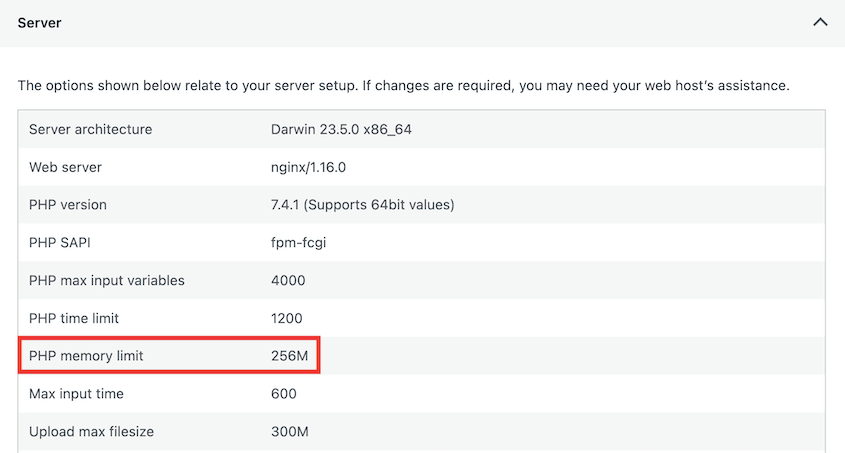
Ich empfehle, Ihr Speicherlimit auf mindestens 64 MB einzustellen, um die meisten Mediendateien problemlos zu verarbeiten.
Die Ausrichtung der Permalink-Struktur wirkt sich während der Umstellung auf Ihre SEO aus. Wenn Ihre Websites unterschiedliche Permalink-Strukturen verwenden (z. B. eine mit Post-Namen und eine andere mit Daten), entscheiden Sie sich vor dem Import für eine konsistente Struktur.

Die Änderung dieser Einstellung nach der Zusammenführung führt zu zusätzlicher Weiterleitungs-Komplexität, die besser vermieden werden sollte.
So führen Sie mehrere WordPress-Websites zusammen
Erstellen Sie vollständige Backups aller beteiligten Websites, bevor Sie Inhalte anfassen oder Änderungen vornehmen.
Ich verwende Duplicator Pro, da es sowohl Dateien als auch Datenbanktabellen in einem Paket verwaltet und Backups sicher in Duplicator Cloud speichert. Ich kann von überall auf Backup-Dateien zugreifen, wenn etwas schief geht.

Dies ist Ihr Sicherheitsnetz, wenn das Unerwartete passiert.
Sobald Sie geschützt sind, erfahren Sie hier, wie Sie Ihre Websites zusammenführen:
- Schritt 1: Inhalte von sekundären Websites exportieren: Verwenden Sie den integrierten WordPress-Exporter, um eine XML-Datei mit Ihren Beiträgen, Seiten, Kommentaren und Mediendateien zu erstellen.
- Schritt 2: Inhalte auf Ihre primäre Website importieren: Verwenden Sie den WordPress-Importer, um Ihre XML-Datei hochzuladen und Autoren auf Ihrer Ziel-Website zuzuweisen.
- Schritt 3: Externe Bilder importieren: Führen Sie das Plugin Auto Upload Images aus, um Bilddateien von Ihrem alten Server abzurufen und in Ihrer neuen Mediathek zu speichern.
- Schritt 4: Weiterleitungen für SEO-Erhaltung einrichten: Konfigurieren Sie 301-Weiterleitungen in Ihrer .htaccess-Datei, damit Besucher und Suchmaschinen Ihre neuen URLs automatisch finden.
- Schritt 5: Testen und Optimieren nach der Zusammenführung: Überprüfen Sie, ob Formulare, interne Links und Seitenladegeschwindigkeiten auf der zusammengeführten Website korrekt funktionieren.
Schritt 1: Inhalte von sekundären Websites exportieren
Das integrierte Export-Tool von WordPress ist kostenlos und verarbeitet die meisten Inhaltstypen gut.
Gehen Sie im Admin-Dashboard Ihrer sekundären Website zu Tools » Export. Wählen Sie Alle Inhalte, um alles auf einmal zu erfassen – Beiträge, Seiten, Kommentare und Mediendateien.
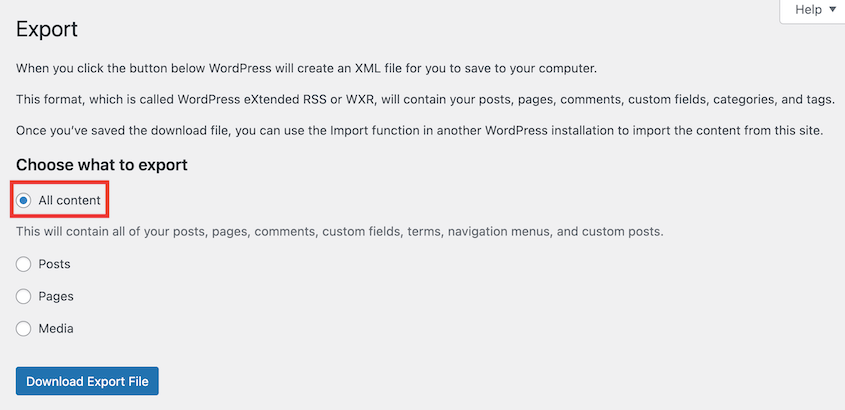
Klicken Sie auf Exportdatei herunterladen und speichern Sie die XML-Datei.
Große Websites können beim Exportieren Zeitüberschreitungen aufweisen. Wenn dies geschieht, exportieren Sie Inhalte in kleineren Blöcken nach Datumsbereich oder Inhaltstyp.
Die Exportdatei enthält nicht Ihr Theme, Ihre Plugins, Widgets oder WordPress-Einstellungen. Es sind ausschließlich Ihre Inhalte – Beiträge, Seiten, Kommentare und grundlegende Mediendaten. Benutzerdefinierte Felder und Plugin-Daten werden möglicherweise übertragen oder auch nicht, je nachdem, wie sie gespeichert sind.
Das bedeutet, dass Ihre exportierten Beiträge beim Importieren an anderer Stelle Formatierungen, benutzerdefinierte Layouts oder spezielle Funktionalitäten verlieren könnten.
Schritt 2: Inhalte auf Ihre primäre Website importieren
Nun kommt der eigentliche Importprozess.
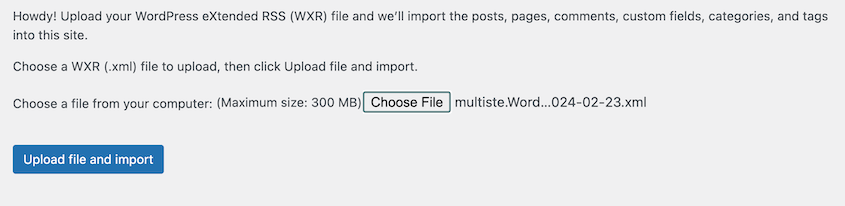
Gehen Sie im Dashboard Ihrer primären Website zu Tools » Import und klicken Sie unter WordPress auf Jetzt installieren. Sobald installiert, klicken Sie auf Importer ausführen.
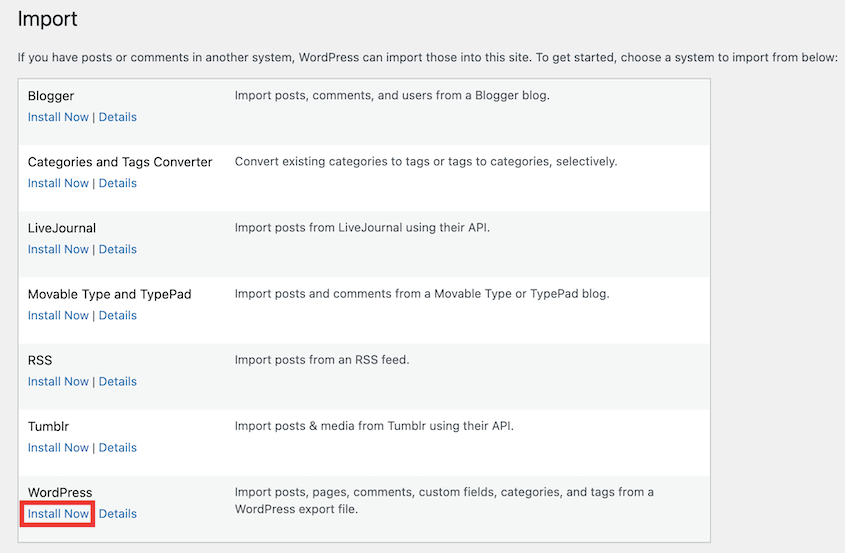
Laden Sie Ihre exportierte XML-Datei hoch. Klicken Sie auf Datei hochladen und importieren.
Sie können neue Autoren erstellen oder alle Inhalte bestehenden Benutzern zuweisen. Bei den meisten Zusammenführungen ist es am einfachsten, alles Ihrem Hauptautorenkonto zuzuweisen, um unnötige Benutzerkonten zu vermeiden.
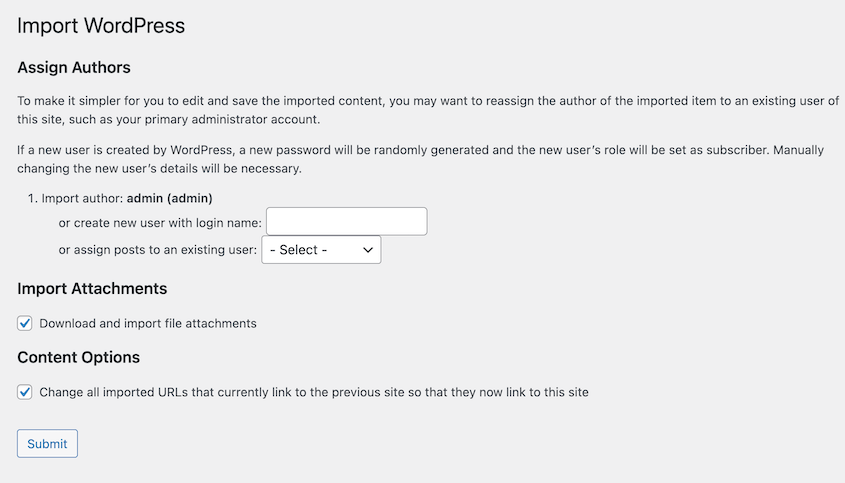
Aktivieren Sie Dateianhänge herunterladen und importieren, um Bilder zu übertragen. Beachten Sie jedoch, dass dies nicht immer perfekt funktioniert. Bilder, die auf externen CDNs gehostet werden oder bestimmte Dateitypen haben, werden möglicherweise nicht übertragen, was zu defekten Bildlinks führt, die Sie später manuell beheben müssen.
WordPress versucht, Duplikate zu vermeiden (oft durch Überprüfung bestehender Beiträge), was einige fast identische Inhalte blockieren kann, die Sie tatsächlich konsolidieren möchten.
Sie müssen die Inhaltskonsolidierung nach dem Import manuell durchführen, wenn Sie überlappende Themen haben.
Große Importe dauern lange und scheinen vollständig zu stocken. Seien Sie geduldig: Der Import von 500 Beiträgen mit Medien kann je nach Servergeschwindigkeit und Dateigrößen 10-15 Minuten dauern.
Aktualisieren Sie die Seite nicht und starten Sie den Vorgang nicht neu, es sei denn, Sie sehen eine tatsächliche Fehlermeldung.
Schritt 3: Externe Bilder importieren
WordPress importiert Ihre Inhalte erfolgreich, aber hier ist, was alle überrascht: Die Hälfte Ihrer Bilder könnte defekt sein.
Dies geschieht, weil die Bilder Ihrer sekundären Website immer noch auf der alten Domain gehostet werden. WordPress hat den Beitrag Inhalt und grundlegende Mediendaten importiert, konnte aber die Bilddateien selbst nicht herunterladen.
Sie sehen graue Platzhalterfelder oder „Bild nicht gefunden“-Fehler, die über Ihren zusammengeführten Inhalt verstreut sind.
Das Plugin Auto Upload Images lädt automatisch externe Bilder herunter und lädt sie in Ihre Mediathek hoch. Ich bin ehrlich, es wurde seit Jahren nicht aktualisiert, was normalerweise ein Warnsignal für jede Plugin-Empfehlung wäre.
Es funktioniert jedoch für diese spezielle Aufgabe immer noch zuverlässig, und ich habe es bei Website-Zusammenführungen ohne Probleme verwendet.
Installieren Sie Auto Upload Images aus dem WordPress-Plugin-Verzeichnis. Nach der Aktivierung funktioniert es automatisch bei allen importierten Inhalten, die Sie bearbeiten.
Sie können ihn auch manuell auf bestehenden Beiträgen ausführen, indem Sie sie einfach bearbeiten und auf Aktualisieren klicken. Das Plugin scannt nach externen Bildern und importiert sie während des Speichervorgangs.
Schritt 4: Weiterleitungen für SEO-Erhaltung einrichten
All diese Suchrankings und Lesezeichen, die auf Ihre sekundären Websites verweisen, werden bald ungültig.
Jede Seite auf Ihren sekundären Websites, die Suchverkehr oder eingehende Links hatte, benötigt eine 301-Weiterleitung an ihren neuen Speicherort. Ohne Weiterleitungen erhalten Besucher, die auf alte Links klicken, 404-Fehler, und Sie verlieren den gesamten SEO-Wert, den diese Seiten im Laufe der Zeit aufgebaut haben.
Der einfachste Ansatz ist eine pauschale Weiterleitung, die alles von Ihrer alten Domain auf den entsprechenden Pfad Ihrer primären Website sendet. Fügen Sie dies zur .htaccess-Datei Ihrer sekundären Website hinzu:
RewriteEngine On
RewriteCond %{HTTP_HOST} ^olddomain.com$ [OR]
RewriteCond %{HTTP_HOST} ^www.olddomain.com$
RewriteRule (.*)$ https://www.newdomain.com/$1 [R=301,L]
Dies leitet alles von der alten Domain auf dieselbe Pfadstruktur auf Ihrer neuen Domain weiter. So wird olddomain.com automatisch zu newdomain.com.
Das Timing ist hier wichtig. Richten Sie Weiterleitungen ein, nachdem der Import Ihrer Inhalte abgeschlossen ist und Sie überprüft haben, dass alles auf der primären Website ordnungsgemäß funktioniert. Sobald die Weiterleitungen aktiv sind, werden Ihre sekundären Websites im Wesentlichen zu Weiterleitungsdiensten.
Schritt 5: Testen und Optimieren nach der Zusammenführung
Das Zusammenführen von Websites schafft unzählige Möglichkeiten, dass etwas schiefgeht.
Hier ist die Checkliste, die ich bei jeder Zusammenführung verwende.
Grundlegende Funktionalitätstests
Klicken Sie sich durch jeden Menüpunkt, testen Sie alle Formulare, überprüfen Sie, ob die Suche funktioniert, und stellen Sie sicher, dass die Registrierung und Anmeldung von Benutzern ordnungsgemäß funktioniert. Wenn Ihre Website E-Commerce anbietet, führen Sie Testbestellungen durch den gesamten Checkout-Prozess.
Gehen Sie nicht davon aus, dass etwas funktioniert, bis Sie es persönlich überprüft haben.
Achten Sie besonders auf Kontaktformulare und Newsletter-Anmeldungen. Diese brechen oft während der Zusammenführung, da sie von spezifischen Plugin-Konfigurationen abhängen, die nicht immer sauber übertragen werden. Testen Sie jedes Formular auf jeder importierten Seite.
Bewertung der Leistungsauswirkungen
Zusammengeführte Websites verhalten sich oft anders als eigenständige. Führen Sie Geschwindigkeits tests mit GTmetrix oder Google PageSpeed Insights vor und nach Ihrer Zusammenführung durch, um die Leistung zu vergleichen.
Überprüfen Sie, ob Ihr Hosting-Plan den kombinierten Datenverkehr und die Ressourcenanforderungen bewältigen kann. Ich habe gesehen, wie Websites innerhalb von Stunden nach dem Live-Schalten abstürzten, weil der zusammengeführte Inhalt sie über ihre Serverlimits hinausdrängte.
Manchmal stellt sich bei der Zusammenführung heraus, dass Sie Ihr Hosting-Tier aufrüsten müssen. Es ist besser, dies während des Tests herauszufinden, als wenn echte Besucher ankommen.
Wenn nach der Zusammenführung Leistungsprobleme auftreten, kann Duplicator Ihnen helfen, schnell in eine leistungsfähigere Hosting-Umgebung zu migrieren, ohne diesen gesamten Zusammenführungsprozess zu wiederholen.
Finden Sie einen Webhoster mit besserer Infrastruktur und Skalierbarkeit. Sichern Sie Ihre ursprüngliche Website und laden Sie sie auf die neue Website hoch.

Duplicator importiert alle Ihre ursprünglichen Daten!
Aktualisierungen von Analysen und Tracking
Aktualisieren Sie Ihre Google Analytics- und Search Console-Properties, um die neue Website-Struktur widerzuspiegeln. Richten Sie die Zielverfolgung für Ihre zusammengeführten Inhalte ein und installieren Sie dieselben Tracking-Codes auf allen importierten Seiten.
Dies ist unerlässlich, um die Leistung nach der Zusammenführung zu messen. Sie benötigen Basisdaten, um zu wissen, ob die Zusammenführung erfolgreich war oder ob Sie irgendwo Traffic verlieren.
Die kritische Überwachungsphase
Planen Sie, den ersten Monat nach der Zusammenführung genau zu überwachen. Überprüfen Sie wöchentlich die Suchrankings, überwachen Sie Traffic-Muster auf ungewöhnliche Rückgänge und achten Sie auf Crawl-Fehler in der Search Console.
Die meisten Probleme im Zusammenhang mit der Zusammenführung treten innerhalb von 2-3 Wochen auf, wenn sie überhaupt auftreten.
Häufige Probleme bei der Zusammenführung von WordPress beheben
Selbst bei sorgfältiger Planung verlaufen WordPress-Zusammenführungen selten perfekt reibungslos.
Import-Timeouts sind das häufigste Problem bei großen Websites. Wenn Ihr Import ins Stocken gerät oder fehlschlägt, versuchen Sie, den Export in kleinere Datumsbereiche aufzuteilen. Erhöhen Sie Ihr PHP-Speicherlimit und Ihre Ausführungszeit, wenn Sie Serverzugriff haben.
Neben externen Bildern stellen Sie möglicherweise fest, dass einige Mediendateien auch mit dem integrierten Attachment-Downloader nicht richtig importiert wurden. Überprüfen Sie Ihren Uploads-Ordner und vergewissern Sie sich, dass Bilder, auf die in Beiträgen verwiesen wird, tatsächlich in Ihrer Mediathek vorhanden sind.
Manchmal ist ein manuelles erneutes Hochladen wichtiger Bilder erforderlich.
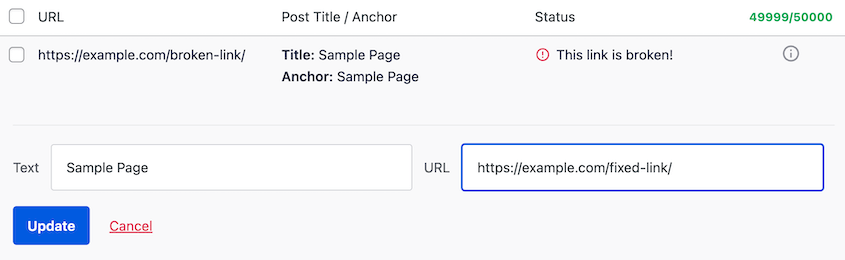
Interne Links zwischen Beiträgen auf sekundären Websites verweisen nun auf nicht existierende Seiten. Verwenden Sie ein Plugin wie Broken Link Checker, um diese systematisch zu identifizieren. Einige können durch Suchen und Ersetzen in Ihrer Datenbank behoben werden, andere erfordern jedoch individuelle Aufmerksamkeit.
Plugins, die auf separaten Websites gut funktionierten, können bei Kombination manchmal Konflikte verursachen. Deaktivieren Sie nicht wesentliche Plugins sofort nach Problemen und reaktivieren Sie sie dann einzeln, während Sie die Funktionalität testen.
Dies isoliert, welches Plugin Probleme verursacht.
Das Zusammenführen von Websites hinterlässt oft doppelte Mediendateien, ungenutzte Plugin-Daten und andere Datenbank-Bloat. Verwenden Sie ein Plugin wie WP Media Cleanup, um verwaiste Bilder zu identifizieren und zu entfernen.

Ihre Datenbank kann sich während einer Zusammenführung leicht verdoppeln, und der Großteil dieses Bloats dient auf Ihrer kombinierten Website keinem Zweck. Erwägen Sie eine vollständige Datenbankoptimierung, um nach der Zusammenführung aufzuräumen.
Häufig gestellte Fragen (FAQs)
Wie kann ich mehrere WordPress-Websites zusammenführen, ohne Inhalte zu verlieren?
Exportieren Sie Inhalte von jeder sekundären Website mit dem integrierten Export-Tool von WordPress und importieren Sie dann alles auf Ihre primäre Website mit dem WordPress-Importer. Stellen Sie sicher, dass Sie "Download and import file attachments" (Datei-Anhänge herunterladen und importieren) aktivieren, um Bilder und Mediendateien zu übertragen. Für komplexe Websites mit benutzerdefinierten Beitragstypen oder umfangreichen Anpassungen können Tools wie Duplicator Pro die technischen Details zuverlässiger handhaben.
Kann ich Websites zusammenführen, die unterschiedliche Themes und Plugins verwenden?
Ja, aber rechnen Sie nach der Zusammenführung mit einigen Formatierungsproblemen und fehlerhafter Funktionalität. Das aktive Theme Ihrer primären Website steuert, wie alle importierten Inhalte angezeigt werden. Beiträge, die für verschiedene Themes konzipiert wurden, können daher inkonsistent aussehen. Deaktivieren Sie alle Plugins von sekundären Websites, die mit der Einrichtung Ihrer primären Website in Konflikt stehen, und seien Sie bereit, Styling-Probleme auf importierten Seiten manuell zu beheben.
Schadet das Zusammenführen von Websites meinen Suchmaschinenrankings?
Das korrekte Zusammenführen von Websites mit 301-Weiterleitungen konsolidiert tatsächlich Ihre SEO-Autorität und kann die Rankings im Laufe der Zeit verbessern. Richten Sie Weiterleitungen von alten Domain-Seiten zu ihren neuen Speicherorten auf Ihrer primären Website ein, um Link-Equity zu erhalten und 404-Fehler zu vermeiden. Überwachen Sie Ihre Suchrankings in den ersten Monaten nach dem Zusammenführen genau, da vorübergehende Schwankungen während der Übergangszeit normal sind.
Wie lange dauert es, WordPress-Websites zusammenzuführen?
Planen Sie 2-4 Stunden pro Website für unkomplizierte Inhaltszusammenführungen ein, zuzüglich zusätzlicher Zeit für Tests und Fehlerbehebung. Komplexe Websites mit E-Commerce, Mitgliederbereichen oder umfangreichen Anpassungen können erheblich länger dauern. Der eigentliche Importvorgang ist normalerweise schnell, aber die Einrichtung von Weiterleitungen, die Behebung defekter Links und das Testen der Funktionalität dauern am längsten.
Was soll ich tun, wenn meine zusammengeführte Website fehlerhaft ist oder schlecht funktioniert?
Überprüfen Sie zuerst, ob Sie die Ressourcengrenzen Ihres Hosting-Plans überschritten haben – zusammengeführte Websites benötigen oft mehr Serverkapazität als einzelne Websites. Deaktivieren Sie nicht wesentliche Plugins nacheinander, um Konflikte zu identifizieren, und testen Sie alle kritischen Funktionen wie Kontaktformulare und Checkout-Prozesse. Wenn Leistungsprobleme weiterhin bestehen, erwägen Sie die Migration zu einer leistungsfähigeren Hosting-Umgebung mit einem Tool wie Duplicator Pro.
Muss ich meine sekundären Websites nach dem Zusammenführen aktiv halten?
Halten Sie sekundäre Websites mit 301-Weiterleitungen mindestens 6-12 Monate lang aktiv, um sicherzustellen, dass Suchmaschinen und Besucher Ihre Inhalte an ihrem neuen Speicherort finden können. Nach diesem Zeitraum können Sie die alten Websites sicher abschalten, aber die Weiterleitungen so lange wie möglich beibehalten, um verbleibenden SEO-Wert zu erhalten und Lesezeichen-Links zu verwalten.
Wie führe ich mehrere WordPress-Websites zu einer Multisite zusammen?
Um mehrere WordPress-Websites zu einer Multisite zusammenzuführen, richten Sie zuerst ein WordPress-Multisite-Netzwerk ein und verwenden Sie dann Duplicator, um jede eigenständige Website zu sichern und sie als neue Unterseite in das Netzwerk zu importieren. Duplicator kopiert die Dateien, die Datenbank und die URLs, sodass jede Website ihre Inhalte, Benutzer und Einstellungen während des Umzugs behält. Dies vermeidet eine manuelle Datenbankzusammenführung und reduziert das Risiko von defekten Links oder fehlenden Daten.
Konsolidieren Sie Ihre Inhalte
Die Verwaltung mehrerer WordPress-Websites raubt Ihnen möglicherweise Zeit und Geld. Jede Stunde, die Sie mit der Aktualisierung von Plugins auf vier Websites verbringen, ist eine Stunde, die Sie nicht für die Erstellung von Inhalten, den Aufbau von Beziehungen oder die Entwicklung neuer Einnahmequellen aufwenden.
Die Opportunitätskosten der verstreuten Website-Wartung summieren sich schnell, insbesondere wenn Sie für mehrere Hosting-Pläne, Premium-Plugins und Sicherheitsdienste bezahlen, die konsolidiert werden könnten.
Mit einem strategischen Zusammenführungsplan können Sie Ihre Websites an einem Wochenende zusammenführen. Sie eliminieren doppelte Ausgaben, optimieren Ihren Workflow und erstellen eine einzige, leistungsstarke Website, die einfacher zu warten und zu erweitern ist.
Suchen Sie nach anderen Möglichkeiten, Ihre Zeit als Website-Besitzer zu optimieren? Duplicator Pro automatisiert Backups in die Cloud und stellt Ihre Website sogar wieder her, wenn sie komplett beschädigt ist. Lagern Sie Ihre Aufgaben noch heute mit Duplicator aus!
Während Sie hier sind, werden Ihnen wahrscheinlich auch diese anderen WordPress-Anleitungen gefallen:
- So optimieren Sie Ihre WordPress-Datenbank: In 10 Schritten zu einer schnellen Website
- So erstellen Sie eine 301-Redirect-Map für Website-Migrationen
- So gestalten Sie eine WordPress-Website neu
- So laden Sie Ihre gesamte WordPress-Website in 5 Minuten oder weniger herunter
- WordPress-Debugging meistern: Von den Grundlagen bis zu fortgeschrittenen Techniken




