


WooCommerce aktualisieren (ohne Ihren Online-Shop zu beschädigen)
 Joella Dunn
Joella Dunn
Joella Dunn
 John Turner
John Turner
John Turner
Sind Sie sich nicht sicher, wie Sie WooCommerce aktualisieren können?
Während Sie sich auf den Verkauf von Produkten konzentrieren, ist es leicht, die Aktualisierung Ihrer WooCommerce-Software zu vergessen. Genau wie das blinkende Licht auf dem Armaturenbrett Ihres Autos kann das Ignorieren dieser Updates zu größeren Problemen führen.
In diesem Tutorial zeige ich Ihnen, wie Sie WooCommerce sicher aktualisieren!
Hier sind die wichtigsten Erkenntnisse:
- Regelmäßige Updates bieten Sicherheitspatches, Leistungsverbesserungen und neue Funktionen für Ihren WooCommerce-Shop.
- Erstellen Sie immer ein vollständiges Backup und testen Sie Updates auf einer Staging-Site, bevor Sie live gehen.
- Planen Sie Updates während Zeiten mit geringem Datenverkehr, um Kundenunterbrechungen zu minimieren.
- Wichtige Werkzeuge: Verwenden Sie Duplicator Pro für Backups, WP Boom für visuelle Vergleiche und Staging-Umgebungen zum Testen.
- Testen Sie alle Kernfunktionalitäten, einschließlich Zahlungen, Checkout und Produktverwaltung, nach der Aktualisierung.
- Halten Sie Rollback-Optionen bereit und wissen Sie, wie Sie Caches leeren, PHP aktualisieren und Speicherlimits erhöhen.
Schnelle Zusammenfassung: So aktualisieren Sie WooCommerce
Inhaltsverzeichnis
- Warum WooCommerce aktualisieren?
- What to Do Before Updating WooCommerce
- How to Update WooCommerce
- Schritt 1: Sichern Sie Ihren WooCommerce-Shop
- Schritt 2: Erstellen Sie einen Snapshot mit WP Boom
- Schritt 3: Migrieren Sie Ihren Shop auf eine Staging-Site
- Schritt 4: Aktualisieren Sie WooCommerce
- Schritt 5: Beheben Sie Fehler und Konflikte
- Schritt 6: Übertragen Sie die Änderungen auf Ihre Live-Site
- Schritt 7: Testen Sie Ihre Live-Site auf Fehler
- How to Troubleshoot WooCommerce Update Errors
- FAQs About Updating WooCommerce
Warum WooCommerce aktualisieren?
Sie möchten keinen Online-Shop mit veralteter Software betreiben. Deshalb ist es so wichtig, immer die neueste Version von WooCommerce zu verwenden.
- Sicherheit
Veraltete Software macht Ihren E-Commerce-Shop anfällig für Hacker. Updates schließen diese Lücken und schützen die Daten Ihrer Kunden.
- Leistung
Im Laufe der Zeit kann Software träge werden. Updates enthalten oft Fehlerbehebungen und Leistungsverbesserungen, die Ihren Shop schneller und reibungsloser laufen lassen. So können Ihre Kunden ein besseres Einkaufserlebnis haben.
- Neue Funktionen
Neue Versionen von WooCommerce führen oft spannende Funktionen ein. Die Plugin-Entwickler erstellen neue Erweiterungen für die E-Commerce-Plattform. Diese können Ihre Funktionalität verbessern und Ihnen helfen, sich von der Konkurrenz abzuheben.
Was tun, bevor Sie WooCommerce aktualisieren?
Bevor Sie sich kopfüber in ein Update stürzen, ist es ratsam, einige Vorsichtsmaßnahmen zu treffen. Hier sind einige wichtige Dinge, die Sie tun sollten, bevor Sie WooCommerce aktualisieren, damit alles reibungslos abläuft!
Automatische Updates deaktivieren
Automatische Updates scheinen eine bequeme Möglichkeit zu sein, den Überblick zu behalten. Sie können jedoch manchmal zu Konflikten mit Ihrem vorhandenen Theme oder Ihren Plugins führen.
Stellen Sie sich vor, Sie haben Stunden damit verbracht, Ihr Geschäft mit einem einzigartigen Theme anzupassen, nur damit ein automatisches Update Ihr Layout durcheinanderbringt oder wichtige Funktionen deaktiviert. Um diese Kopfschmerzen zu vermeiden, übernehmen wir die Kontrolle über den Update-Prozess.
Das Deaktivieren automatischer Updates ist ein einfacher Vorgang. Öffnen Sie die Seite Plugins und suchen Sie WooCommerce. Klicken Sie dann auf Automatische Updates deaktivieren.

Danach liegen die WooCommerce-Updates in Ihren Händen! Sie können steuern, wann und wie Sie WooCommerce aktualisieren, und so Ihren Shop besser vorbereiten.
Prüfen Sie das Support-Forum auf Fehler
Neue WooCommerce-Updates sollen Ihren Shop verbessern, aber manchmal können unerwartete Probleme auftreten. Diese Fehler können Störungen oder andere Probleme in Ihrem Shop verursachen.
Da WooCommerce ein WordPress-Plugin ist, gibt es eine hilfreiche Community, die Ihnen zur Verfügung steht, wann immer Sie sie brauchen.
Überprüfen Sie vor dem Update das WooCommerce-Supportforum, um festzustellen, ob es bekannte Fehler im Zusammenhang mit dem spezifischen Update gibt, das Sie installieren möchten.
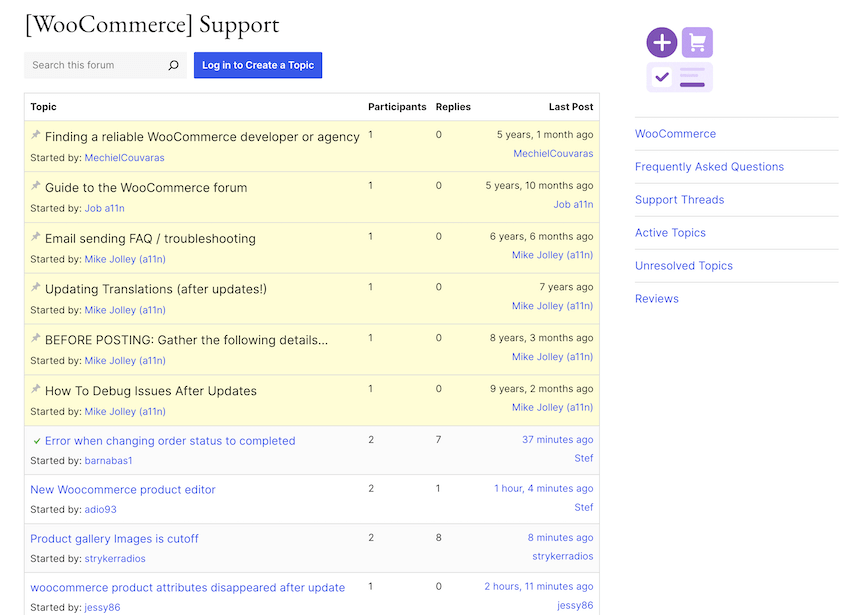
Wenn Sie sich nicht sicher sind, welche die neueste Version ist, schauen Sie sich das Changelog von WooCommerce an. Sobald Sie die richtige Versionsnummer gefunden haben, suchen Sie danach im WordPress-Forum.
Prüfen Sie, ob andere Nutzer Probleme mit dem Update hatten, das Sie in Betracht ziehen. Dies hilft Ihnen zu entscheiden, ob es sicher ist, jetzt zu aktualisieren, oder ob es besser ist, auf eine Korrektur zu warten.
Wählen Sie die richtigen Werkzeuge
Die richtigen Werkzeuge können bei der Aktualisierung von WooCommerce den entscheidenden Unterschied machen.
Hier sind einige wichtige Dinge, die Ihnen helfen, Ihr Update reibungslos vorzubereiten und zu testen!
Duplicator erstellt vollständige Backups Ihres gesamten Shops, einschließlich Themes, Plugins, Inhalten und Einstellungen. Dieses Backup dient als Sicherheitsnetz, falls während des Update-Vorgangs etwas schiefgeht.

Aber Duplicators Magie hört hier nicht auf! Es ermöglicht Ihnen auch, ganz einfach Staging-Umgebungen zu erstellen – im Wesentlichen eine Kopie Ihres Live-Shops in einem separaten Bereich.
Mit Duplicator können Sie das Update zuerst auf der Staging-Website testen. Auf diese Weise können Sie Probleme beheben, bevor Sie Ihren Live-Shop aktualisieren. Sie vermeiden Probleme für Ihre Kunden!
Manchmal können Updates kleinere Layoutverschiebungen oder Designänderungen verursachen, die unbemerkt bleiben könnten. WP Boom fungiert als visuelles Schnappschuss-Tool, mit dem Sie das genaue Aussehen Ihres Shops vor und nach dem Update erfassen können.
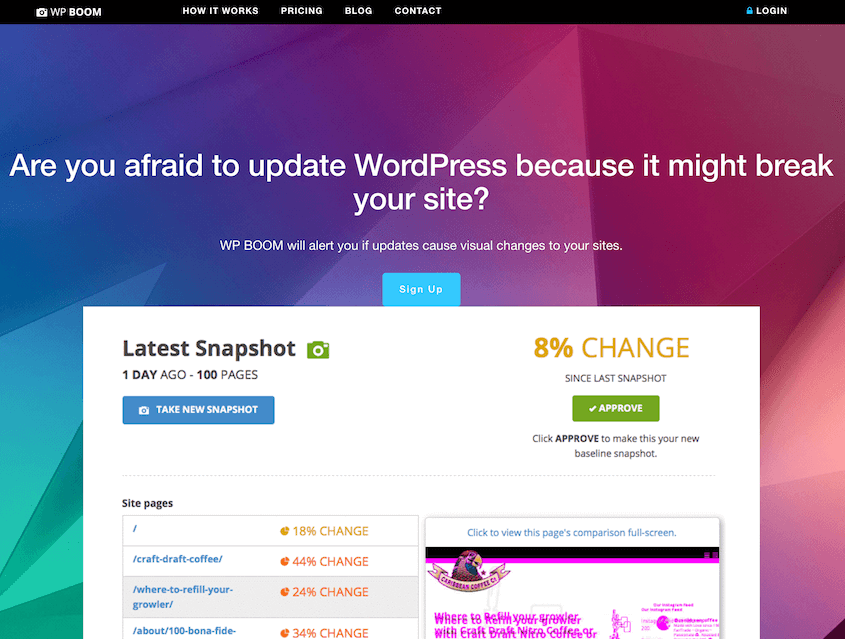
WP Boom hilft Ihnen, unerwartete Designänderungen leicht zu erkennen. Sie werden selbst kleinste Details anpassen, um ein konsistentes Einkaufserlebnis zu gewährleisten.
Während WP Boom bei visuellen Vergleichen hilft, müssen Sie sicherstellen, dass die gesamte Funktionalität Ihrer Website nach einem Update gleich bleibt. Hier kommt Ghost Inspector ins Spiel.
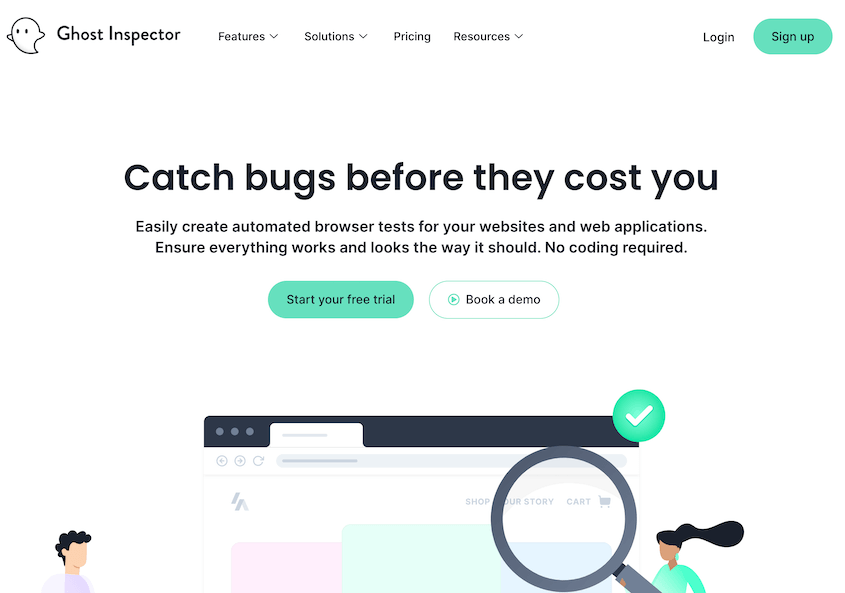
Ghost Inspector richtet automatisierte Tests ein, die reale Benutzeraktionen in Ihrem Shop nachahmen, wie z. B. das Hinzufügen von Produkten zum Warenkorb, den Checkout-Vorgang und die Aufgabe einer Bestellung.
Durch die Ausführung dieser Tests vor und nach dem Update können Sie potenzielle Fehler oder Störungen identifizieren, die das Einkaufserlebnis Ihrer Kunden beeinträchtigen könnten.
Eine Staging-Website erstellen
Stellen Sie sich einen Spielplatz für Ihren WooCommerce-Shop vor – ein sicherer Ort, an dem Sie experimentieren können, ohne Ihre Live-Website und deren Kunden zu beeinträchtigen. Dies nennt man eine Staging-Website.
Eine Staging-Website ermöglicht es Ihnen, das WooCommerce-Update in einer kontrollierten Umgebung zu testen. Wenn etwas Unerwartetes passiert, können Sie das Problem beheben, ohne Ihren Live-Shop und dessen Umsatz zu beeinträchtigen.
Wählen Sie den richtigen Zeitpunkt für Updates
Updates können zu vorübergehenden Ausfallzeiten führen, während die neue Version installiert wird. Selbst wenn Sie das Update auf einer Staging-Site testen, benötigen Sie Zeit für die Fehlerbehebung, nachdem Sie die Änderungen live geschaltet haben.
Um die Beeinträchtigung des Einkaufserlebnisses Ihrer Kunden zu minimieren, ist es wichtig, den richtigen Zeitpunkt für das Update zu wählen.
Hier sind einige Tipps zur Auswahl des besten Update-Fensters!
Nutzen Sie Website-Analyse-Tools wie MonsterInsights, um die typischen Traffic-Muster Ihres Shops zu identifizieren. Planen Sie Ihr Update für eine Zeit, in der Sie weniger Besucher haben, z. B. am frühen Morgen, späten Abend oder sogar am Wochenende.
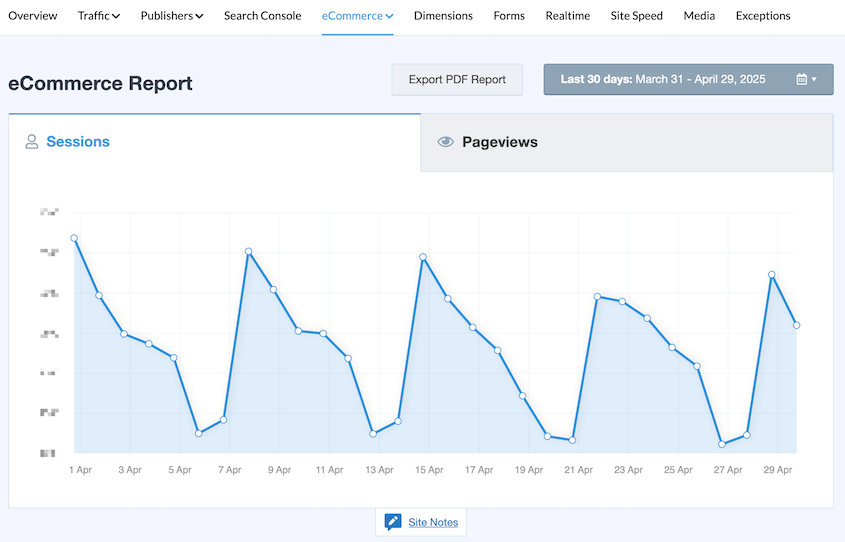
Erwägen Sie, eine kurze Benachrichtigung über bevorstehende Wartungsarbeiten für ein geplantes Update zu senden. Sie könnten Ihren Shop auch mit einem Plugin wie SeedProd in den Wartungsmodus versetzen.
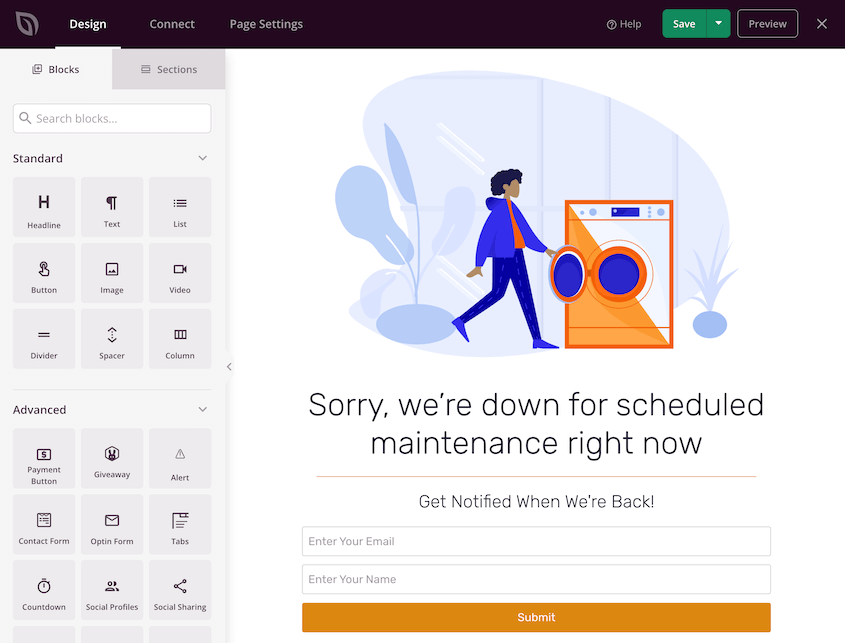
Durch strategische Planung des Updates können Sie Störungen minimieren und einen reibungslosen Übergang für Ihre Kunden gewährleisten.
So aktualisieren Sie WooCommerce
Nachdem Sie Ihren Shop mit Backups, Staging-Sites und den richtigen Tools vorbereitet haben, gehen wir den Update-Prozess Schritt für Schritt durch!
- Schritt 1: Sichern Sie Ihren WooCommerce-Shop: Erstellen Sie eine vollständige Sicherung mit Duplicator Pro, um sicherzustellen, dass Sie im Falle von Problemen wiederherstellen können.
- Schritt 2: Erstellen Sie einen Schnappschuss mit WP Boom: Erstellen Sie visuelle Schnappschüsse des Designs Ihres Shops, um nach dem Update Layout-Änderungen zu identifizieren.
- Schritt 3: Migrieren Sie Ihren Shop auf eine Staging-Site: Übertragen Sie Ihren Shop mit Ihren Backup-Dateien in eine sichere Testumgebung.
- Schritt 4: Aktualisieren Sie WooCommerce: Installieren Sie das WooCommerce-Update zuerst auf Ihrer Staging-Site zum sicheren Testen.
- Schritt 5: Beheben Sie Fehler und Konflikte: Testen Sie die Funktionalität, vergleichen Sie die Optik und beheben Sie alle während des Tests entdeckten Probleme.
- Schritt 6: Übertragen Sie die Änderungen auf Ihre Live-Site: Migrieren Sie das getestete Update von Staging auf Ihren Live-Shop mit Duplicator Pro.
- Schritt 7: Testen Sie Ihre Live-Site auf Fehler: Überprüfen Sie, ob alle Funktionen auf Ihrer Live-Site korrekt funktionieren, einschließlich Zahlungen und Checkout.
Schritt 1: Sichern Sie Ihren WooCommerce-Shop
Bevor Sie Änderungen vornehmen, insbesondere bei der Aktualisierung von Software wie WooCommerce, erstellen Sie ein Backup. Falls während des Updates etwas schiefgeht, können Sie Ihr Backup einfach wiederherstellen und schnell wieder einsatzbereit sein.
Duplicator Pro ist das beste Plugin für die Sicherung Ihres WooCommerce-Shops. Im Gegensatz zu anderen Backup-Plugins kann es große Datenmengen verarbeiten (bis zu 400 GB!)
Hier sind einige weitere hilfreiche Funktionen, die Sie mit Duplicator erhalten:
- Anpassbare Backups
- Automatische stündliche, tägliche, wöchentliche oder monatliche Backups
- Ein-Klick-Backup-Wiederherstellungen
- Cloud-Speicher für Amazon S3, Google Cloud, Google Drive, Dropbox und mehr
- Wiederherstellungspunkte, um groß angelegte Fehler rückgängig zu machen
- Drag-and-Drop-Site-Migrationen
- E-Mail-Benachrichtigungen bei fehlgeschlagenen Backups
Bereit, mit der Sicherung Ihres WooCommerce-Shops zu beginnen? Laden Sie Duplicator Pro herunter!
Installieren Sie danach Duplicator in WordPress. Sie müssen auch Ihren Lizenzschlüssel aktivieren.

Um ein Backup zu erstellen, gehen Sie zu Duplicator Pro » Backups » Neu hinzufügen.

Benennen Sie das Backup mit dynamischen Tags. Sie können es auf Ihrem lokalen Server speichern oder einen Cloud-Speicherort eines Drittanbieters auswählen.

Ich empfehle, alles auf Ihrer Website zu sichern, damit Sie bei der Aktualisierung keine wichtigen Daten verlieren. Klicken Sie im Abschnitt Backup auf die Voreinstellung Gesamte Website.

Sobald Sie das Backup abgeschlossen haben, gibt Ihnen Duplicator zwei Dateien: eine Archivdatei und eine Installer-Datei. Laden Sie beide Dateien herunter und speichern Sie sie an einem sicheren Ort.

Jetzt haben Sie ein vollständiges Backup Ihres WooCommerce-Shops! Wenn Sie an irgendeinem Punkt Probleme haben, können Sie Ihre Website schnell auf diese Version zurücksetzen.
Schritt 2: Erstellen Sie einen Snapshot mit WP Boom
Wie ich bereits erwähnt habe, können Updates manchmal kleinere Layoutverschiebungen oder Designänderungen verursachen. Sie bemerken sie vielleicht nicht, aber Ihr Publikum wird es.
Hier ist, wo WP Boom nützlich ist. Dieses Tool erfasst einen visuellen Schnappschuss Ihres Shops vor dem Update und dient als Basis für den Vergleich.
Um loszulegen, besuchen Sie die WP Boom-Website und erstellen Sie ein Konto. Geben Sie bei der Anmeldung die URL Ihrer Live-Website ein. Sie können auch Ihre Staging-Website angeben.
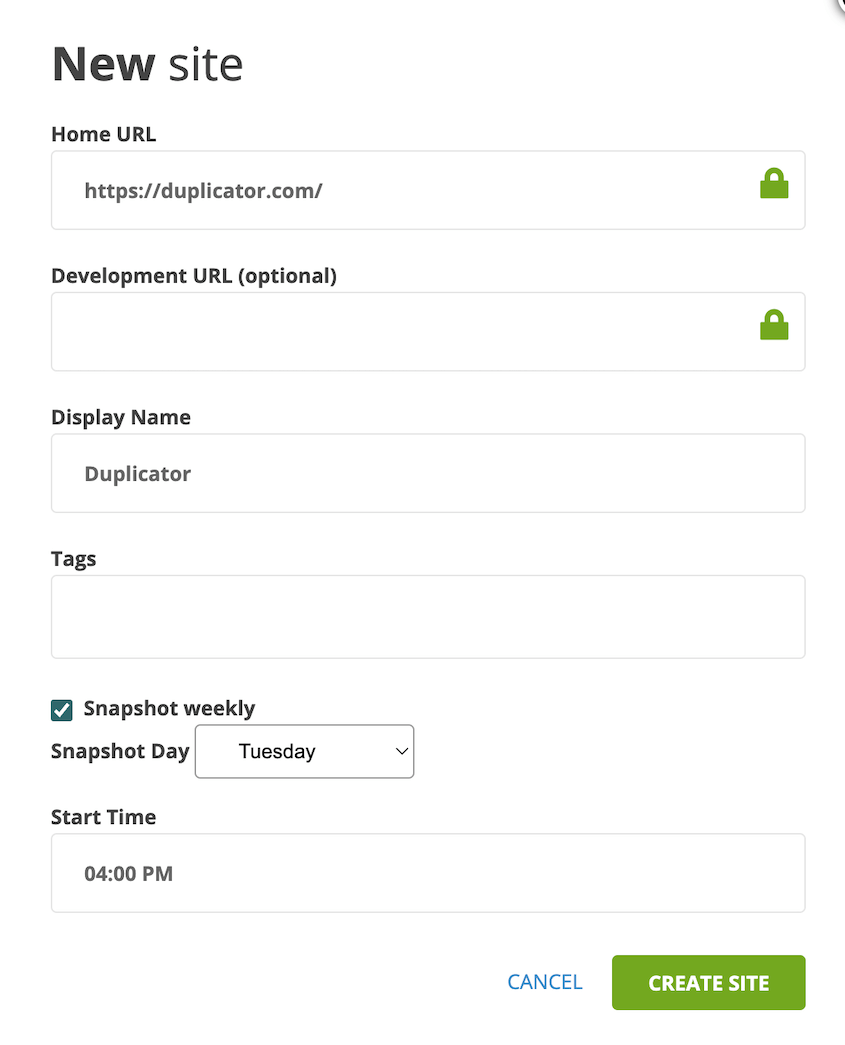
Richten Sie gerne einen wöchentlichen Schnappschuss ein. Sie können regelmäßig zu WP Boom zurückkehren, um zu sehen, ob Ihre Website unerwartete Änderungen aufweist.
WP Boom erstellt einen umfassenden Schnappschuss des gesamten Layouts und Designs Ihres Shops. Dies wird die Referenz für zukünftige Schnappschüsse sein.
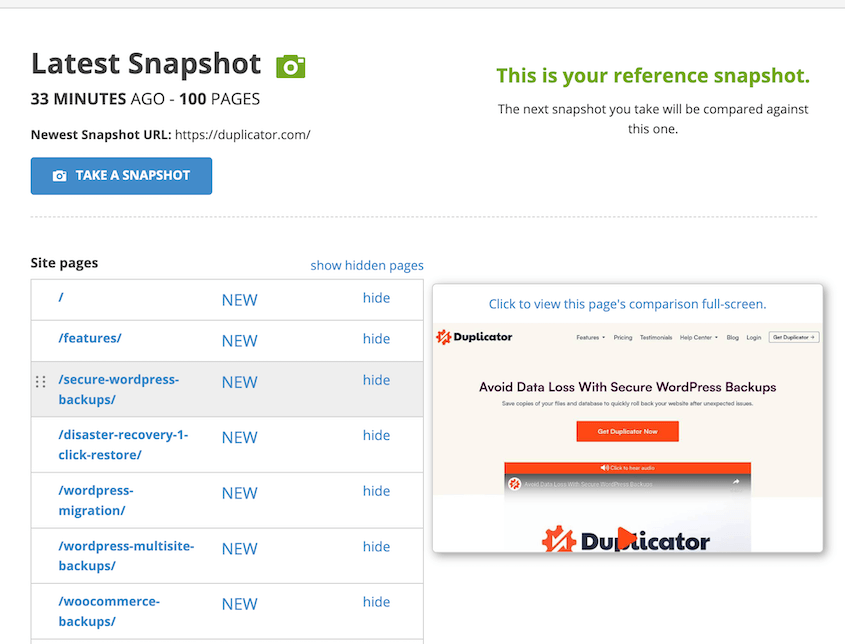
Jetzt haben Sie eine visuelle Aufzeichnung des ursprünglichen Designs Ihres Shops. Sie können unerwartete Layoutänderungen nach dem Update schnell erkennen.
Schritt 3: Migrieren Sie Ihren Shop auf eine Staging-Site
Erinnern Sie sich an die Staging-Website, die wir zuvor besprochen haben? Hier wird sie zu einem wertvollen Werkzeug.
Durch die Migration Ihres Shops in eine Staging-Umgebung können Sie das WooCommerce-Update in einem sicheren und kontrollierten Bereich testen, fernab Ihres Live-Shops und dessen Kunden.
Stellen Sie zunächst sicher, dass Sie eine Staging-Umgebung für Ihre Website haben. Dieser Prozess beinhaltet normalerweise die Einrichtung einer Subdomain auf Ihrem Live-Server. Sie könnten auch einen lokalen Server verwenden.
Suchen Sie das zuvor heruntergeladene Backup (für das WooCommerce-Update). Laden Sie dann beide Backup-Dateien in ein leeres Verzeichnis auf der Staging-Website hoch.
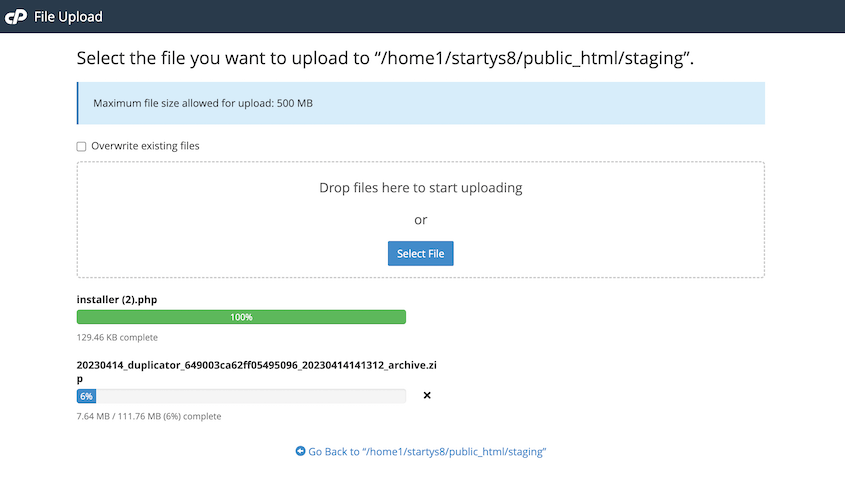
Erstellen Sie als Nächstes eine Datenbank für den Staging-Bereich. Dies können Sie normalerweise über Ihren Webhoster tun.

Stellen Sie sicher, dass Sie auch einen Datenbankbenutzer erstellen.

Weisen Sie nun der neuen Datenbank den neuen Datenbankbenutzer zu. Weisen Sie ihm alle Berechtigungen zu.

Um Ihren ursprünglichen Shop auf der Staging-Website zu installieren, suchen Sie nach dieser URL:
https://subdomain.example.com/installer.php
Passen Sie diese URL an, je nachdem, wo sich Ihre Staging-Website befindet.
Sobald Duplicator gestartet ist, fügen Sie die neuen Datenbankinformationen hinzu.
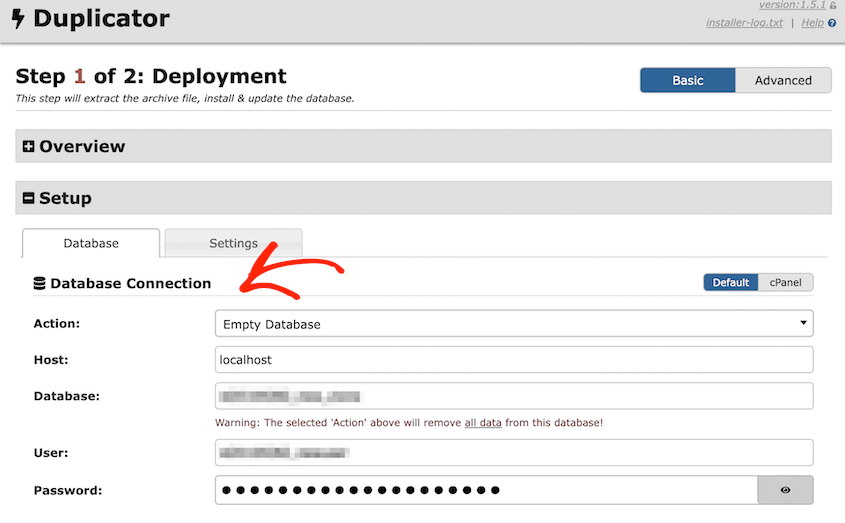
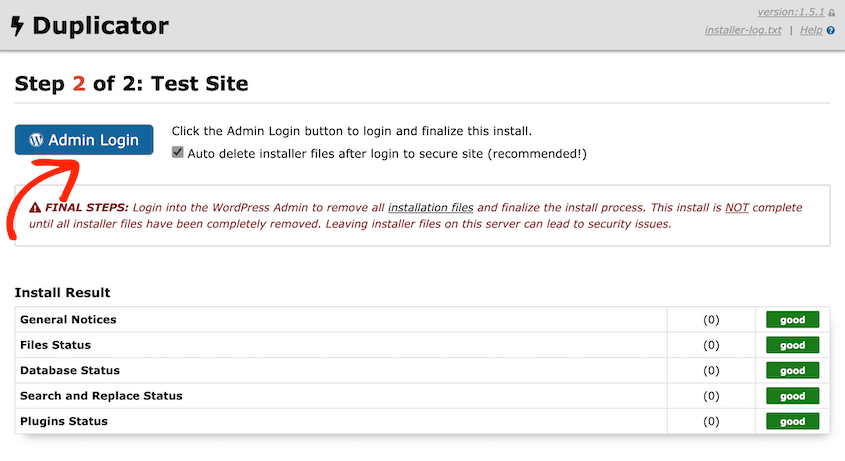
Klicken Sie auf Validieren und fahren Sie mit dem nächsten Schritt fort. Duplicator wird Ihren Online-Shop automatisch migrieren! Verwenden Sie die Schaltfläche Admin-Login , um auf eine exakte Kopie Ihres Live-Shops auf der Staging-Site zuzugreifen.
Schritt 4: Aktualisieren Sie WooCommerce
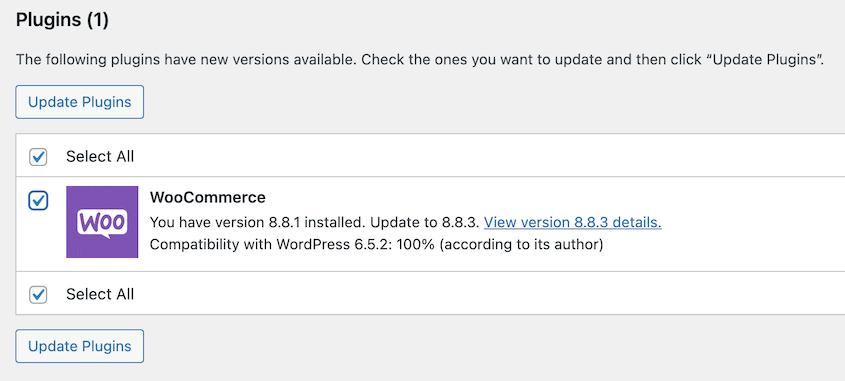
Nun, da Ihr Shop sicher auf die Staging-Site migriert wurde, ist es an der Zeit, das WooCommerce-Update zu installieren. Diese kontrollierte Umgebung ermöglicht es Ihnen, das Update gründlich zu testen, bevor Sie es live schalten.
Nachdem Sie sich in Ihrer Testumgebung angemeldet haben, finden Sie das WooCommerce-Update auf der Seite Updates. Sie sehen auch eine Option zum Aktualisieren von WooCommerce auf der Seite Plugins.
Schritt 5: Beheben Sie Fehler und Konflikte
Nach der Aktualisierung von WooCommerce auf Ihrer Staging-Site ist es wichtig, auf mögliche Fehler oder Konflikte zu prüfen. Lassen Sie uns darüber sprechen, wie Sie diese Probleme identifizieren und beheben können.
Erinnern Sie sich an den Snapshot, den Sie vor dem Update gemacht haben? Jetzt ist es an der Zeit, ihn gut zu nutzen.
Vergleichen Sie den Snapshot vor dem Update mit dem aktuellen Zustand Ihrer Staging-Site auf WP Boom. Dieser visuelle Vergleich kann Ihnen helfen, unerwartete Layoutänderungen zu identifizieren, die durch das Update eingeführt wurden.
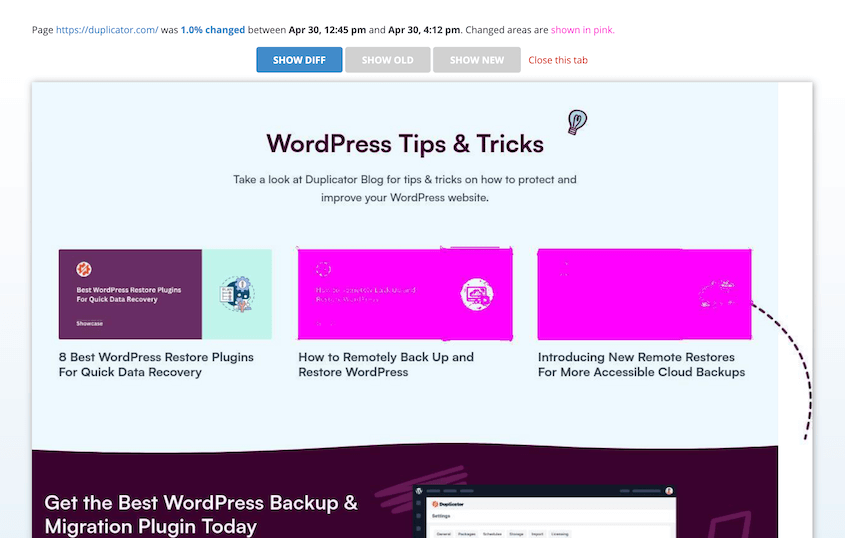
Während WP Boom bei der visuellen Darstellung hilft, ist es ebenso wichtig, die Funktionalität Ihres Shops nach dem Update zu testen.
Gehen Sie typische Kundenaktionen durch, wie das Hinzufügen von Produkten zum Warenkorb, die Navigation durch den Checkout-Prozess und das Aufgeben einer Testbestellung. Stellen Sie sicher, dass alle Funktionen nahtlos funktionieren, um Überraschungen auf Ihrer Live-Site zu vermeiden.
Für einen umfassenderen Testansatz sollten Sie Ghost Inspector in Betracht ziehen. Dieses Tool ermöglicht es Ihnen, automatisierte Tests einzurichten, die reale Benutzeraktionen in Ihrem Shop simulieren.
Das Ausführen dieser Tests vor und nach dem Update kann helfen, selbst kleinere Fehler oder Störungen aufzudecken, die bei manuellen Tests möglicherweise übersehen werden.
Durch die Überprüfung auf Fehler und Konflikte auf Ihrer Staging-Site können Sie Probleme identifizieren und beheben, bevor Sie das Update live schalten. Dies minimiert das Risiko, das Einkaufserlebnis Ihrer Kunden in Ihrem tatsächlichen Shop zu beeinträchtigen.
Schritt 6: Übertragen Sie die Änderungen auf Ihre Live-Site
Sobald Sie das WooCommerce-Update auf Ihrer Staging-Site gründlich getestet haben, ist es an der Zeit, die Änderungen auf Ihren Live-Shop zu übertragen.
Duplicator Pro vereinfacht den Prozess der Migration Ihres aktualisierten Shops von der Staging-Site auf Ihre Live-Site. Erstellen und laden Sie dazu ein Backup der Staging-Site herunter. Diesmal benötigen Sie nur die Archivdatei.
Melden Sie sich im WordPress-Dashboard Ihrer Live-Site an. Gehen Sie zu Duplicator Pro » Import Backups und laden Sie das Backup der Staging-Site hoch.

Duplicator Pro überträgt die aktualisierte WooCommerce-Version und den gesamten Inhalt Ihres Shops auf Ihre Live-Site!
Schritt 7: Testen Sie Ihre Live-Site auf Fehler
Auch wenn Sie die Staging-Website ausgiebig getestet haben, ist es ratsam, auf Ihrer Live-Website alles noch einmal genau zu prüfen. Insbesondere wenn sich die Staging-Website auf einem anderen Server befindet, kann die Migration der Daten zu unerwarteten Änderungen führen.
Ich würde vorschlagen, die Kernfunktionalitäten Ihres Shops zu überprüfen. Fügen Sie Produkte zu Ihrem Warenkorb hinzu, navigieren Sie durch den Checkout-Prozess, tätigen Sie Testbestellungen und verwalten Sie Kundenkonten. Stellen Sie sicher, dass alles wie erwartet funktioniert.
Sie sollten überprüfen, ob alle Ihre Zahlungs-Gateways nach dem Update korrekt funktionieren. Erwägen Sie, eine kleine Testbestellung mit einer echten Zahlungsmethode aufzugeben, um erfolgreiche Transaktionen zu bestätigen.
Es ist eine gute Idee, Ihren Shop aus der Perspektive eines Kunden zu durchsuchen. Achten Sie auf Layoutänderungen oder Design-Inkonsistenzen, die während des Tests möglicherweise übersehen wurden. Auch hier können Sie WP Boom und Ghost Inspector verwenden, um Fehler zu finden.
Fehlerbehebung bei WooCommerce-Update-Fehlern
Selbst mit der besten Vorbereitung können nach einem WooCommerce-Update Fehler auftreten. Keine Sorge, wir helfen Ihnen, diese Fehler zu beheben und Ihren Shop wieder auf Kurs zu bringen.
Überprüfen Sie die WooCommerce-Version
Wenn das Update fehlschlägt, überprüfen Sie zuerst, ob Sie die richtige Version von WooCommerce installiert haben. Die neueste Version bietet normalerweise eine bessere Leistung und Fehlerbehebungen.
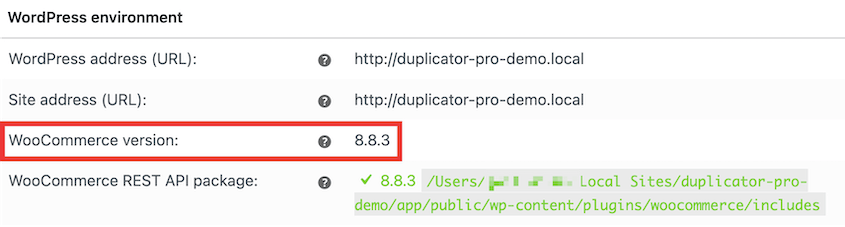
Melden Sie sich in Ihrem WordPress-Dashboard an und navigieren Sie zu WooCommerce » Status. Im Abschnitt WordPress-Umgebung sehen Sie Ihre aktuelle WooCommerce-Versionsnummer.
Gehen Sie zur WooCommerce-Seite auf wordpress.org. Die Plugin-Details zeigen Ihnen die neueste Version an.
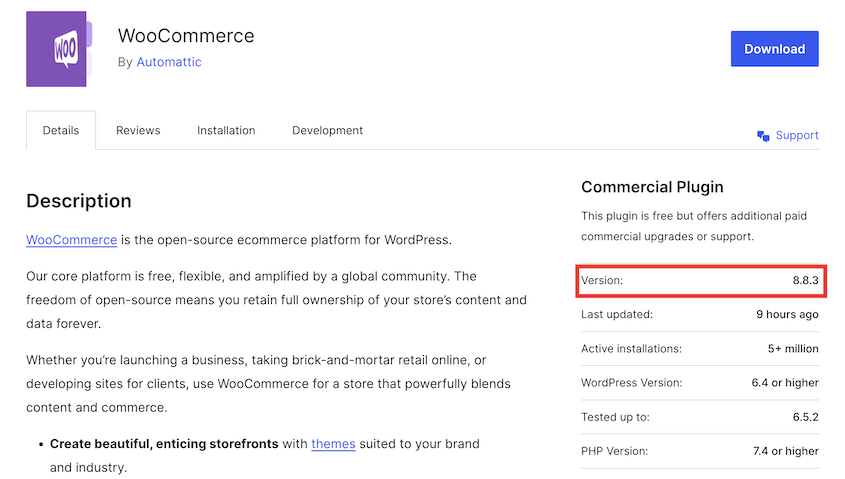
Durch die Überprüfung der Kompatibilität können Sie potenzielle Konflikte vermeiden und ein erfolgreiches Update sicherstellen.
Aktualisieren Sie WordPress Core, Themes und Plugins
Veraltete WordPress-Core-Software, Themes oder Plugins können manchmal mit einem neuen WooCommerce-Update kollidieren. Stellen Sie daher sicher, dass alles auf dem neuesten Stand ist.
Navigieren Sie in Ihrem WordPress-Dashboard zu Updates. Wenn eine neue WordPress-Version verfügbar ist, sehen Sie dort eine Benachrichtigung.
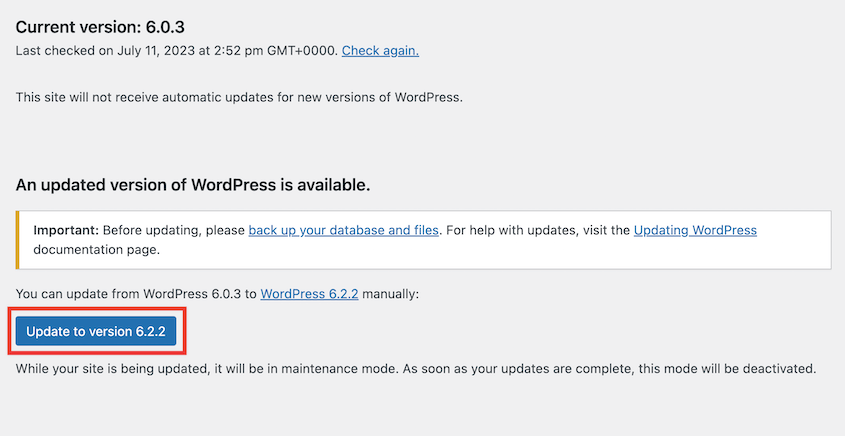
Wiederholen Sie diesen Vorgang für Plugins und Themes.
Cache leeren
Manchmal können zwischengespeicherte Daten veraltete Informationen enthalten. Nach einem Update können diese zwischengespeicherten Daten immer noch die alte Version Ihres Shops anzeigen und Verwirrung stiften.
Wenn Sie ein Caching-Plugin wie WP Super Cache oder W3 Total Cache verwenden, haben diese Plugins normalerweise integrierte Optionen zum Leeren des Website-Caches. Konsultieren Sie die Dokumentation des Plugins für spezifische Anweisungen.

Durch das Leeren Ihres Caches wird Ihre Website nach einem WooCommerce-Update die neueste Version Ihres Shops anzeigen.
Aktualisieren Sie Ihre PHP-Version
PHP ist die Sprache, die Ihre Website verwendet, um mit dem Server zu kommunizieren. Veraltete PHP-Versionen verstehen möglicherweise nicht die Anweisungen, die in der neuesten WooCommerce-Aktualisierung enthalten sind, was zu Fehlern führt.
Navigieren Sie in Ihrem WordPress-Dashboard zu Tools » Website-Zustand. Unter dem Tab Info finden Sie Details wie Ihre aktuelle PHP-Version.
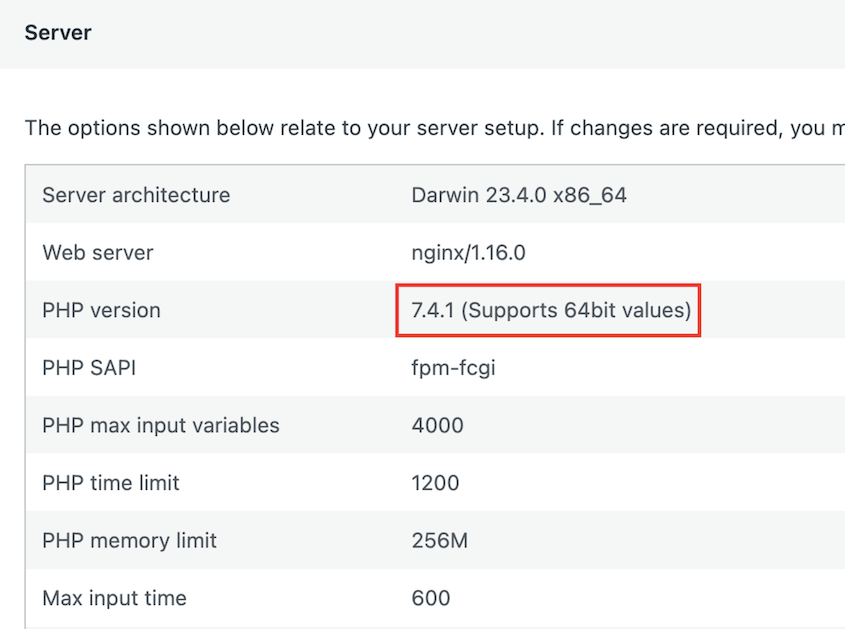
Sie können sehen, was die neueste PHP-Version ist, auf php.net.
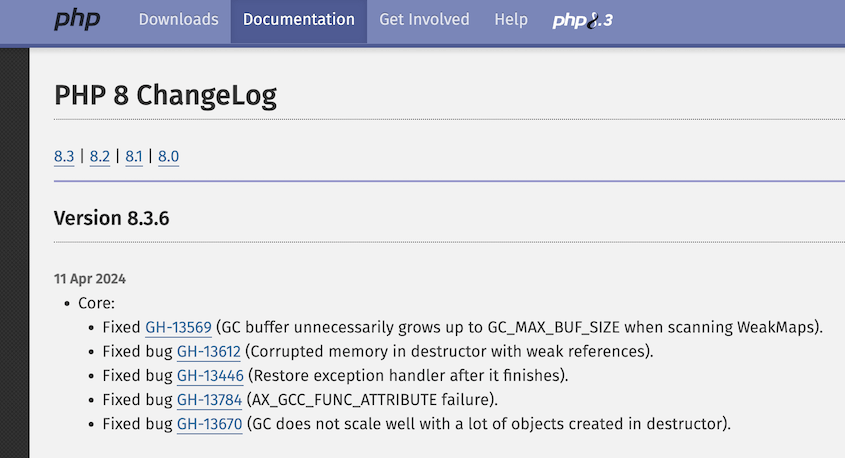
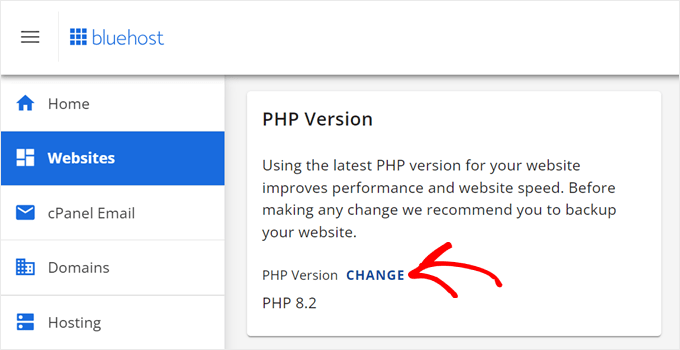
Die Aktualisierung Ihrer PHP-Version erfordert normalerweise die Kontaktaufnahme mit Ihrem Hosting-Anbieter. Er kann Sie durch den Aktualisierungsprozess führen oder ihn sogar als Dienstleistung anbieten.
PHP-Speicher erhöhen
Eine unzureichende PHP-Speicherzuweisung kann nach WooCommerce-Updates zu Fehlern führen. Um ihn zu erhöhen, müssen Sie Ihre wp-config.php-Datei bearbeiten.
Fügen Sie diesen Code vor der Zeile „That’s all, stop editing! Happy blogging.“ ein:
define( 'WP_MEMORY_LIMIT', '256M' );
Weitere Details finden Sie in diesem ausführlichen Tutorial zur Erhöhung des PHP-Speichers.
Danach stellen Sie Ihrer Website die Ressourcen zur Verfügung, die sie benötigt, um nach einem WooCommerce-Update reibungslos zu funktionieren.
Das Update zurückrollen
Möglicherweise hat das WooCommerce-Update kritische Probleme auf Ihrer Live-Site verursacht. Wenn Sie keine Fehlerbehebung durchführen möchten, sollten Sie Ihre Website auf eine frühere Version zurücksetzen.
Duplicator Pro bietet eine benutzerfreundliche Ein-Klick-Wiederherstellungsfunktion. Gehen Sie einfach zur Seite Backups, wo Sie alle Sicherungen Ihrer Website sehen. Suchen Sie die Sicherung, die Sie vor dem Update erstellt haben, und klicken Sie auf Restore.

Diese Rollback-Funktion dient als Sicherheitsnetz und stellt bei Bedarf eine stabile Version Ihres Shops wieder her.
FAQs zum Aktualisieren von WooCommerce
Wie aktualisiere ich WooCommerce auf die neueste Version?
Um WooCommerce auf die neueste Version zu aktualisieren, sichern Sie zunächst Ihren Shop. Verwenden Sie dann eine Staging-Site, um das Update zu testen. Wenn alles auf der Staging-Site gut läuft, migrieren Sie das Update auf Ihren Live-Shop. Denken Sie daran, dass Tools wie Duplicator Pro diesen Prozess optimieren können.
Um eine Erweiterung zu aktualisieren, die Sie von WooCommerce.com (jetzt Woo) gekauft haben, gehen Sie zu WooCommerce » Extensions » My subscriptions. Hier können Sie Versionsnummern für Ihre WooCommerce-Erweiterungen anzeigen und Updates durchführen.
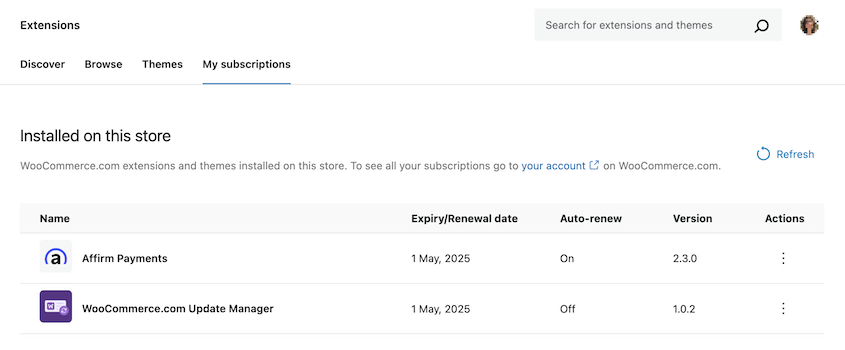
Wo finde ich meine WooCommerce-Version?
Ihre WooCommerce-Version finden Sie ganz einfach in Ihrem WordPress-Dashboard. Navigieren Sie zu WooCommerce » Status. Die Versionsnummer wird unter den Details der WordPress-Umgebung angezeigt.
Wie aktualisiere ich die WooCommerce-Datenbank manuell?
Sie können WooCommerce-Datenbanken manuell über die Befehlszeile aktualisieren. Melden Sie sich zuerst über SSH bei Ihrer WordPress-Site an. Verwenden Sie dann diesen Befehl, um auf Ihr Stammverzeichnis zuzugreifen:
cd ~/sites/example.com
Geben Sie den folgenden Befehl ein, um die WooCommerce-Datenbank zu aktualisieren:
wp wc update
Wie aktualisiere ich alle Produkte in WooCommerce?
Innerhalb der WooCommerce-Produktliste können Sie mehrere Produkte auswählen und sie in großen Mengen bearbeiten. Sie können Preise, Lagerbestände, Versand, Größe, Sonderpreise und andere wichtige Informationen auf Ihren Produktseiten aktualisieren. Dies ist ideal für einfache Aktualisierungen, die für eine Produktgruppe gelten.
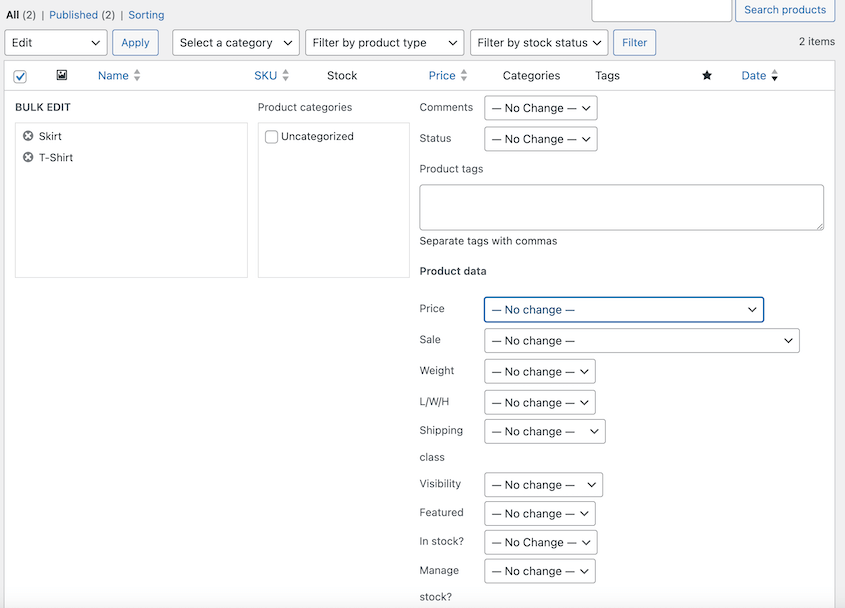
Wenn Sie eine große Anzahl von Produkten oder komplexe Bearbeitungen haben, sollten Sie die Import-/Export-Tools für Produkte in Betracht ziehen. Exportieren Sie Ihre Produkte in eine CSV-Datei, nehmen Sie die erforderlichen Änderungen in der Tabelle vor und importieren Sie dann die aktualisierte Datei zurück in WooCommerce.
Fazit
Die Aktualisierung Ihres WooCommerce-Shops ist unerlässlich für Sicherheit, Leistung und den Zugriff auf aufregende neue Funktionen. Wenn Sie die in dieser Anleitung beschriebenen Schritte befolgen, können Sie Updates zuversichtlich angehen.
Während Sie hier sind, werden Ihnen diese zusätzlichen WordPress-Tutorials gefallen:
- So aktualisieren Sie WordPress (und bleiben auf dem neuesten Stand)
- 31 beste WooCommerce-Plugins zur Verbesserung Ihres Online-Shops
- So sichern Sie eine WooCommerce-Datenbank
- 6 beste WooCommerce-Backup-Plugins (kostenlos und kostenpflichtig)
- So migrieren Sie eine WooCommerce-Site
- So migrieren Sie Ihren Shopify-Shop zu WooCommerce
Sind Sie bereit, die Kontrolle über Ihre WooCommerce-Updates zu übernehmen? Laden Sie Duplicator Pro herunter noch heute!




