


Vergessen Sie, was Sie über WordPress-Code-Editoren wissen – probieren Sie stattdessen diesen aus
 Joella Dunn
Joella Dunn
Joella Dunn
 John Turner
John Turner
John Turner
Haben Sie sich jemals Ihre WordPress-Website angesehen und gedacht: „Ich wünschte, ich könnte dieses winzige Detail ändern“?
Obwohl WordPress von Haus aus unglaublich flexibel ist, müssen Sie möglicherweise irgendwann in den Code eintauchen, um diese perfekten Anpassungen vorzunehmen. Wenn Sie wissen, wie man Code in WordPress bearbeitet, können Sie eine einzigartige Website erstellen.
Das Bearbeiten von Code muss nicht einschüchternd sein. Mit den richtigen Werkzeugen und ein wenig Wissen können Sie präzise Anpassungen an Ihrer Website vornehmen, die über die üblichen WordPress-Einstellungen nicht möglich sind.
Lassen Sie uns Ihre Optionen für die Bearbeitung von WordPress-Code untersuchen, von integrierten Tools bis hin zu professionellen Editoren.
Ob Sie eine schnelle CSS-Anpassung vornehmen oder benutzerdefinierte Funktionalität entwickeln, ich finde die perfekte Lösung für Ihre Bedürfnisse!
Inhaltsverzeichnis
Warum WordPress-Code bearbeiten?
Manchmal liegt die perfekte Lösung für Ihre WordPress-Anpassung im Code selbst.
Denken Sie an das Navigationsmenü, das nur leicht außermittig ist, oder an die Schriftgröße, die auf Mobilgeräten ein winziges bisschen größer sein muss. Während Plugins viele Anpassungen handhaben können, können sie nicht jeden einzelnen Bedarf vorhersehen.
Hier kommt die Codebearbeitung ins Spiel. Sie können CSS, HTML, JavaScript und anderen Code bearbeiten, um präzise Kontrolle über das Erscheinungsbild und die Funktionalität Ihrer Website zu erhalten.
Möchten Sie einen besonderen Gruß für wiederkehrende Besucher hinzufügen? Oder vielleicht unterschiedliche Inhalte basierend auf Benutzerrollen anzeigen? Diese spezifischen Anpassungen erfordern oft benutzerdefinierten Code.
CSS-Codeanpassungen ermöglichen es Ihnen, das Erscheinungsbild Ihrer Website fein abzustimmen, von Abständen und Farben bis hin zu Anpassungen des responsiven Designs. Muss diese Schaltfläche genau 2 Pixel breiter sein? Sie können oft benutzerdefiniertes CSS hinzufügen, um diese kleinen Details zu ändern.
PHP-Codeänderungen ermöglichen es Ihnen zu entscheiden, wie Ihr Theme Inhalte anzeigt oder neue Funktionalität hinzufügt. Dies ist nützlich, wenn Sie Vorlagendateien ändern müssen, um die Struktur von Beiträgen oder Seiten zu ändern.
JavaScript fügt interaktive Elemente und dynamische Funktionen hinzu, die auf Benutzeraktionen reagieren. Verwenden Sie JavaScript, um benutzerdefinierte Animationen, Formularvalidierungen oder interaktive Karten einzurichten.
Aber bevor Sie loslegen, hier ein wichtiger Hinweis: Machen Sie immer, immer ein Backup Ihrer Website, bevor Sie Codeänderungen vornehmen.
Selbst ein einzelnes falsch platziertes Zeichen kann Probleme verursachen. Daher ist ein zuverlässiges Backup-System (wie Duplicator) unerlässlich. So können Sie zuversichtlich experimentieren und wissen, dass Sie Ihre Website bei Bedarf wiederherstellen können.
Hat WordPress einen Code-Editor?
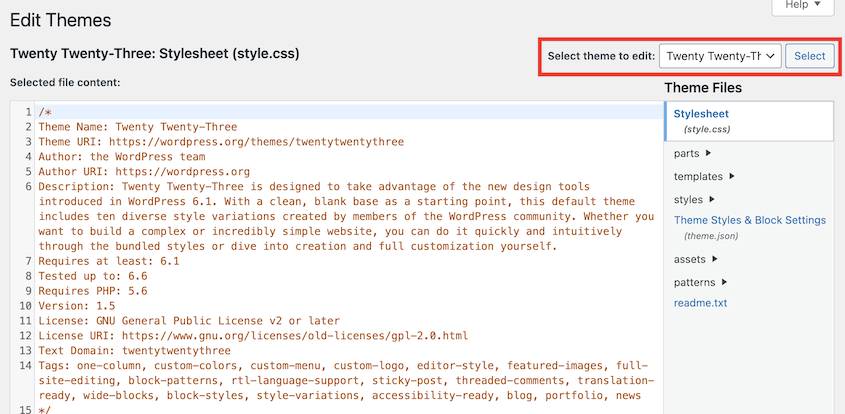
Ja, WordPress verfügt über einen eigenen Code-Editor. Sie finden ihn unter Darstellung » Theme-Editor in Ihrem Dashboard. Wählen Sie das Theme aus, das Sie bearbeiten möchten.
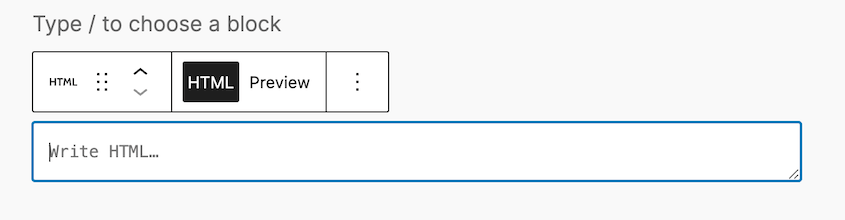
Sie können auch HTML-Code für bestimmte Beiträge und Seiten bearbeiten. Fügen Sie im WordPress-Blockeditor einen benutzerdefinierten HTML-Block hinzu.
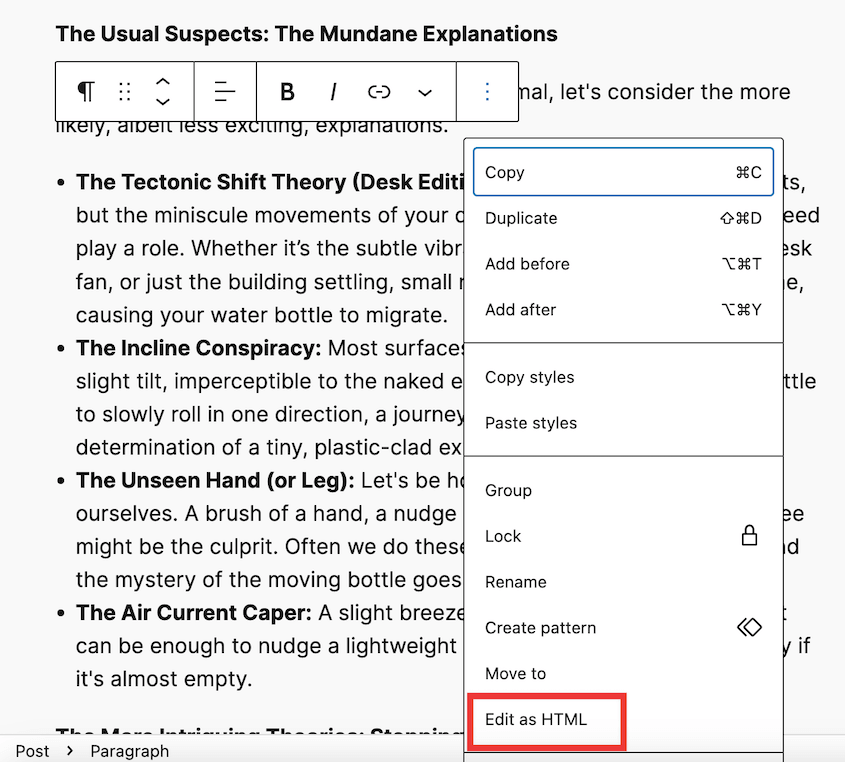
Alternativ könnten Sie einen normalen Block als HTML-Quellcode anzeigen.
Wenn Sie WordPress-HTML im klassischen Editor bearbeiten möchten, öffnen Sie das Menü und wählen Sie Code-Editor.
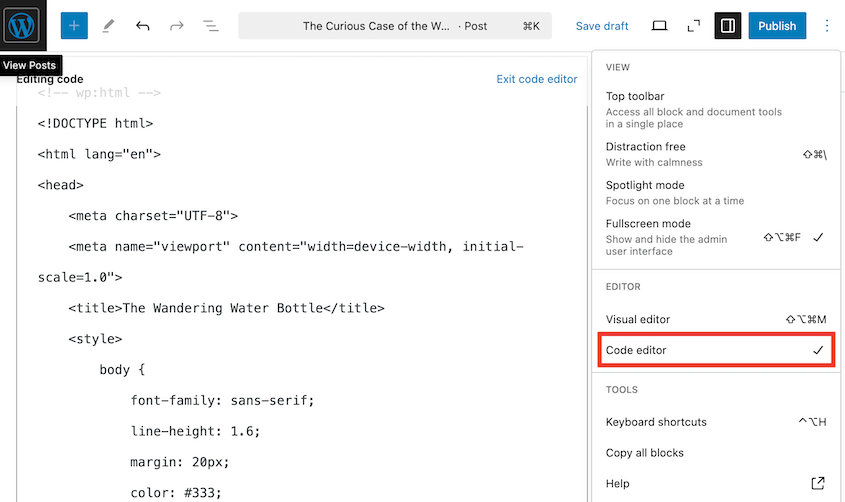
Ob es praktisch ist, eine integrierte Option zu haben, ist es vielleicht nicht Ihre beste Wahl für ernsthafte Code-Arbeit. Der WordPress-Code-Editor hat einige erhebliche Einschränkungen, über die Sie Bescheid wissen sollten.
Zunächst einmal fehlt die Syntaxhervorhebung – diese hilfreiche Farbgebung, die verschiedene Teile Ihres Codes leicht erkennbar macht. Es gibt auch keine Code-Vervollständigung oder Fehlerprüfung.
Diese Funktionen mögen schick klingen, aber sie sind wie ein Rechtschreibprüfer für Ihren Code. Ohne sie wissen Sie nicht, ob etwas falsch ist, bis Sie Ihre Änderungen gespeichert haben.
Aber die größte Sorge? Ein kleiner Fehler kann Ihre gesamte Website lahmlegen.
WordPress-Entwickler nennen dies tatsächlich den White Screen of Death, wenn ein winziger Codefehler Ihre Website komplett unzugänglich macht. Und da der integrierte Editor keine Rückgängig-Taste hat, ist die Behebung von Fehlern nicht immer einfach.
Vorstellung von besseren WordPress-Code-Editoren: Meine bevorzugten Lösungen
Lassen Sie uns über einige deutlich bessere Optionen für die Bearbeitung Ihres WordPress-Codes sprechen. Diese Tools bieten sicherere und effizientere Möglichkeiten, Codeänderungen vorzunehmen, egal ob Sie Anfänger oder erfahrener Entwickler sind.
WPCode

WPCode ist ein WordPress-Plugin, mit dem Sie benutzerdefinierten Code hinzufügen und verwalten können, ohne Theme-Dateien direkt zu bearbeiten. Es bietet eine sichere Umgebung zum Hinzufügen von CSS-, JavaScript-, PHP- und HTML-Snippets, die vom Theme getrennt bleiben. Dies ist sehr hilfreich, wenn Sie Code-Bearbeitungen vornehmen möchten.
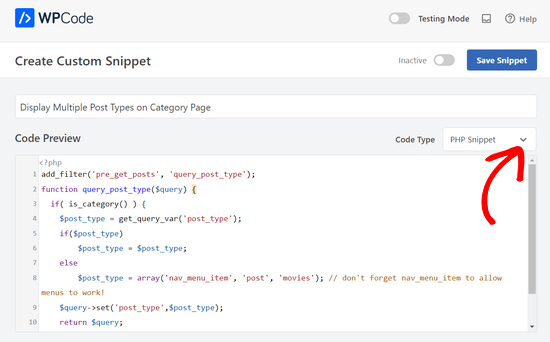
Das Plugin speichert Code-Snippets unabhängig voneinander, sodass sie auch dann erhalten bleiben, wenn Sie Ihr Theme oder WordPress selbst aktualisieren.
Sein umfassendes Zielsystem ermöglicht es Ihnen, zu steuern, wo und wann jedes Snippet ausgeführt wird. Sie können Code so einstellen, dass er auf einem bestimmten Beitrag oder einer bestimmten Seite, für bestimmte Benutzer oder basierend auf anderen Bedingungen ausgeführt wird.
WPCode verfügt über integrierte Testfunktionen und die Möglichkeit, Snippets schnell zu aktivieren oder zu deaktivieren, was es besonders nützlich für die Fehlerbehebung macht.
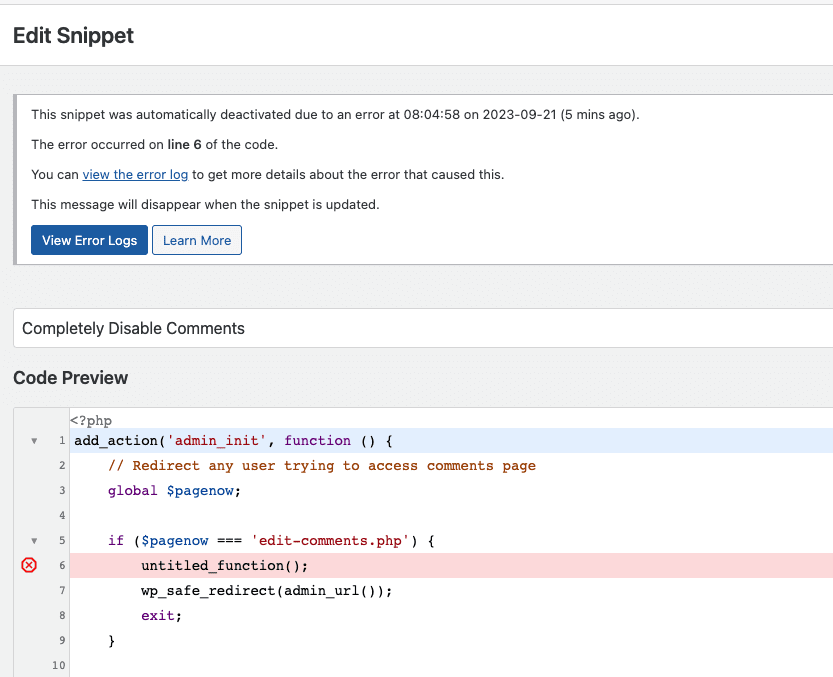
Wenn Sie neuer im Programmieren sind oder eine sicherere Methode zum Hinzufügen von benutzerdefiniertem Code zu WordPress suchen, ist dies ein ausgezeichneter Ausgangspunkt.
Notepad++
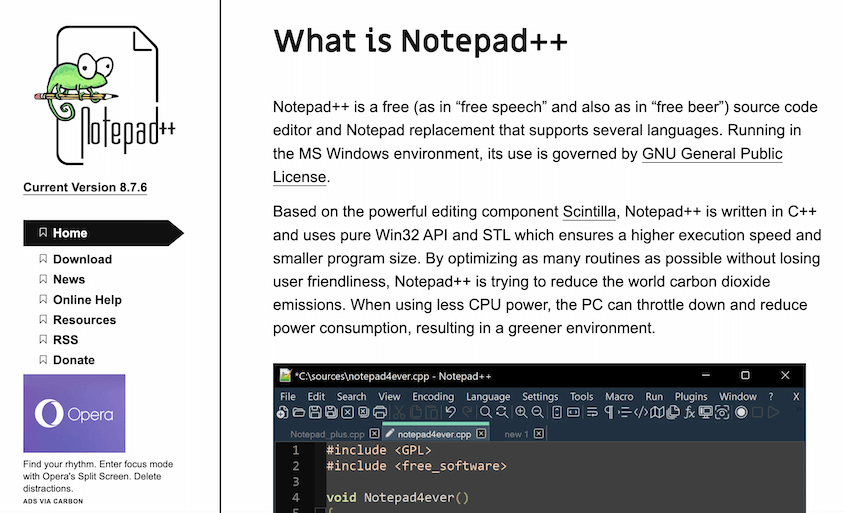
Notepad++ ist ein kostenloser Texteditor für Windows, der wesentliche Coding-Funktionen ohne unnötige Komplexität bietet. Er enthält Syntaxhervorhebung für verschiedene Programmiersprachen, wodurch der Code leichter zu lesen und zu verstehen ist.
Der Editor unterstützt die Arbeit mit mehreren Dateien über eine Tab-Oberfläche und enthält eine einfache Suchen-und-Ersetzen-Funktion. Seine Basisfunktionen sind perfekt für die Bearbeitung von WordPress-Dateien.
Notepad++ wurde in C++ entwickelt und verwendet reine Win32 API und STL. Dies beschleunigt seine Ausführungszeit und verbraucht weniger Ressourcen auf Ihrem Computer.
Sublime Text
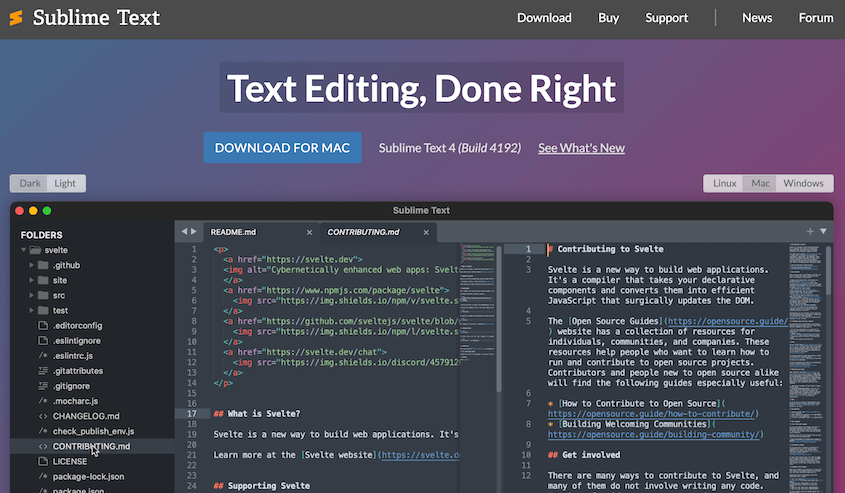
Sublime Text ist ein hochentwickelter Code-Editor, der sich auf Geschwindigkeit und Effizienz konzentriert. Die „Goto Anything“-Funktion des Editors ermöglicht eine schnelle Navigation zwischen Dateien und innerhalb des Codes.
Die Unterstützung für mehrere Fenster ermöglicht es Ihnen, mehrere Stellen gleichzeitig zu bearbeiten. Die kontextbezogene Autovervollständigung hilft bei der Automatisierung sich wiederholender Code-Muster.
Es ist wichtig zu beachten, dass Sublime Text eine kostenpflichtige Lizenz für die fortgesetzte Nutzung erfordert. Seine Leistung und sein Funktionsumfang machen es jedoch wertvoll für Benutzer, die regelmäßig mit Code arbeiten.
Visual Studio Code
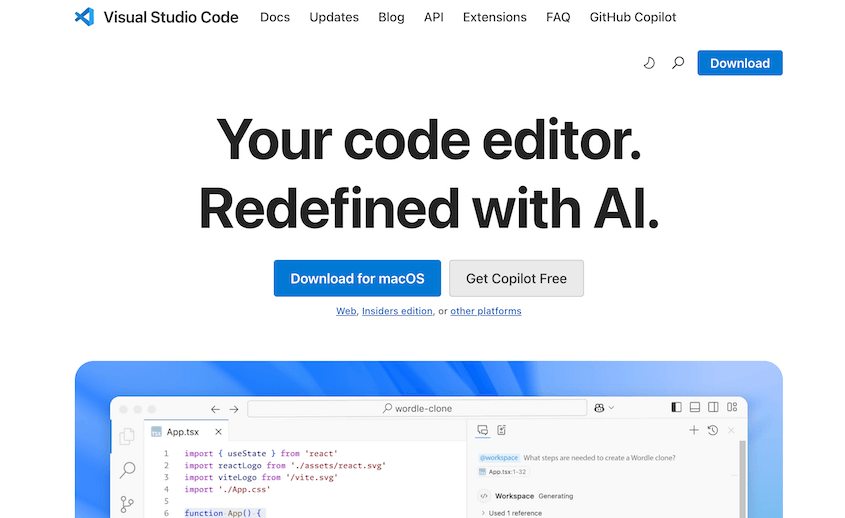
Visual Studio Code ist ein kostenloser Code-Editor von Microsoft. Er ist bei WordPress-Entwicklern unglaublich beliebt geworden.
Der Editor enthält integrierte Tools, mit denen Sie Code schnell ausführen und debuggen können. Wenn Sie lieber mit der Befehlszeile arbeiten, integriert Visual Studio Code Terminals wie zsh, pwsh und git bash.
Für die WordPress-Entwicklung verwenden Sie häufig PHP, JavaScript, CSS und HTML (manchmal im selben Projekt). VS Code eignet sich hervorragend für die Verarbeitung mehrerer Programmiersprachen.
Außerdem lässt es sich mit KI-Tools wie Github Copilot integrieren. Es hilft Ihnen, schneller zu coden, besser im Team zu arbeiten und Ihre Entwicklungsfähigkeiten zu verbessern. Es ist ein sehr nützlicher kostenloser WordPress-Code-Editor.
Lokale Entwicklungsumgebung
Es ist technisch gesehen kein Code-Editor, aber eine lokale Entwicklungsumgebung ist für ernsthafte WordPress-Anpassungen unerlässlich. Tools wie XAMPP, Local by Flywheel oder Docker erstellen eine Kopie von WordPress auf Ihrem Computer, auf der Sie sicher Code erstellen und testen können.
In einer lokalen Umgebung können Sie Code bearbeiten und Änderungen testen, ohne Ihre Live-Website zu beeinträchtigen. Wenn etwas fehlschlägt, sehen Ihre Besucher es nicht.
Sie können Ihren bevorzugten Code-Editor und Ihre Entwicklungstools uneingeschränkt nutzen. Änderungen sind sofort sichtbar, sodass Sie keine Dateien auf einen Server hochladen müssen, um Ihre Änderungen anzuzeigen.
Lokale Entwicklungsumgebungen enthalten auch nützliche Tools wie PHP-Fehlerprotokollierung und Datenbankverwaltung. Dies erleichtert die Fehlersuche erheblich, wenn sie auftreten.
Häufig gestellte Fragen (FAQs)
Kann ich den Code einer WordPress-Website bearbeiten?
Ja, Sie können den Code einer WordPress-Website bearbeiten. WordPress ermöglicht Code-Änderungen über den integrierten Theme-Editor, Code-Snippet-Plugins oder durch Zugriff auf Dateien über FTP/Dateimanager. Sie können HTML, CSS, PHP und JavaScript in einem Code-Editor bearbeiten, um Funktionalität und Design anzupassen.
Welches Plugin bearbeitet Code in WordPress?
WPCode ist ein beliebtes Plugin zum Bearbeiten von Code in WordPress. Es ermöglicht Ihnen, benutzerdefiniertes PHP, JavaScript, CSS und HTML hinzuzufügen, ohne Theme-Dateien direkt zu ändern. Andere Plugins wie Code Snippets helfen ebenfalls dabei, benutzerdefinierten Code sicher innerhalb von WordPress zu verwalten.
Wie bearbeite ich HTML in einem WordPress-Theme?
Bearbeiten Sie HTML in WordPress-Themes, indem Sie auf den Theme-Editor unter Darstellung » Theme-Datei-Editor zugreifen oder einen FTP-Client und einen Code-Editor verwenden, um Theme-Dateien direkt zu bearbeiten. Sie können HTML auch in benutzerdefinierten HTML-Widgets, dem Block-Editor oder Plugins wie WPCode für sicherere Anpassungen bearbeiten.
Verlangsamt ein Code-Editor-Plugin meine Website?
Ein Code-Editor-Plugin kann Ihre Website verlangsamen, wenn es unnötige Skripte hinzufügt, ineffizienten Code ausführt oder nicht optimiert ist. Leichte Plugins wie WPCode minimieren die Auswirkungen durch optimierte Ausführung. Die Leistung hängt von der Effizienz des Plugins und der Implementierung des benutzerdefinierten Codes ab.
Abschließende Gedanken
Die Wahl des richtigen Code-Editors für WordPress kann Ihre Entwicklungserfahrung erheblich verbessern. Während der integrierte WordPress-Editor einen grundlegenden Zweck erfüllt, bieten dedizierte Tools bessere Sicherheit, Effizienz und Seelenfrieden bei Codeänderungen.
Für Anfänger oder diejenigen, die gelegentliche Anpassungen vornehmen, bietet WPCode eine sichere Möglichkeit, benutzerdefinierten Code hinzuzufügen, ohne die Stabilität Ihrer Website zu gefährden.
Erfahrenere Entwickler profitieren von vollwertigen Editoren wie Visual Studio Code oder Sublime Text, insbesondere in Kombination mit einer lokalen Entwicklungsumgebung.
Erstellen Sie immer ein aktuelles Backup, bevor Sie Codeänderungen vornehmen. Duplicator kann Backups automatisieren, Sie vor unerwarteten Problemen schützen und Ihnen das Vertrauen geben, mit neuen Anpassungen zu experimentieren!
Während Sie hier sind, werden Ihnen wahrscheinlich auch diese anderen WordPress-Anleitungen gefallen:
- 15 beste No-Code-Tools für WordPress
- Code intelligenter, nicht härter: WordPress-Entwicklertools für jeden Profi
- Wie ein Entwickler Online-Shops mit 150.000 Produkten einfach migriert
- WordPress-Debugging meistern: Von den Grundlagen bis zu fortgeschrittenen Techniken
- So verwenden Sie die WordPress CLI: Beherrschen Sie die Kommandozeile




