


WordPress Versionskontrolle: Ihre Freikarte für Fehler
 Joella Dunn
Joella Dunn
Joella Dunn
 John Turner
John Turner
John Turner
Sie aktualisieren ein Plugin, ändern etwas Code oder nehmen eine Einstellung auf Ihrer WordPress-Seite vor. Sie versuchen, die Dinge besser zu machen. Aber dann besuchen Sie Ihre Website und Ihr Herz sinkt.
Etwas ist definitiv schiefgelaufen. Das Layout ist durcheinander, Teile Ihrer Website fehlen, oder vielleicht starren Sie auf den gefürchteten weißen Bildschirm. Ich war selbst schon dort.
Wäre es nicht erstaunlich, wenn Sie diese Änderungen einfach rückgängig machen könnten? Wie ein Zurückspulknopf für Ihre Website?
Genau das ermöglicht Ihnen die Versionskontrolle. Betrachten Sie sie als ein Sicherheitsnetz für Ihre WordPress-Seite. Eine Möglichkeit, einfach zu einer früheren, funktionierenden Version zurückzukehren, wenn die Dinge schiefgehen.
Versionskontrolle klingt technisch, ich weiß. Es mag wie etwas erscheinen, das nur für Hardcore-Entwickler ist.
Aber ehrlich gesagt, es ist einfach intelligentes Website-Management. Es geht darum, eine zuverlässige Möglichkeit zu haben, Dinge zu reparieren, wenn diese „Ups“-Momente auftreten, unabhängig von Ihren technischen Fähigkeiten.
In diesem Beitrag werde ich verschiedene Möglichkeiten untersuchen, wie Sie die Versionskontrolle für Ihre WordPress-Seite nutzen können. Es gibt eine Versionskontrolllösung für jeden. Lassen Sie uns die richtige für Sie finden!
Inhaltsverzeichnis
Was ist WordPress-Versionskontrolle?
Die WordPress-Versionskontrolle speichert eine detaillierte Historie aller Änderungen, die an Ihrer Website vorgenommen wurden. Stellen Sie es sich als eine superorganisierte Methode vor, um alles zu verfolgen, was auf Ihrer Website passiert. Jede Datei, jeder Datenbankeintrag, jede kleine Änderung.
Stellen Sie sich vor, Sie schreiben ein Dokument. Sie speichern es als „Dokument Version 1“, nehmen dann einige Änderungen vor und speichern es als „Dokument Version 2“ und so weiter.
Die Versionskontrolle für WordPress ist ähnlich, aber viel leistungsfähiger. Sie verfolgt all diese „Versionen“ Ihrer Website-Dateien und Datenbank.
Wenn Sie also einen Fehler machen oder etwas schiefgeht, können Sie einfach zu einer früheren „Version“ Ihrer Website zurückkehren. Es ist, als hätten Sie eine Rückgängig-Taste für Ihre gesamte Website, nicht nur für ein einzelnes Dokument.
Und es geht nicht nur um Codeänderungen. Die Versionskontrolle verfolgt Änderungen an allem, was Ihre WordPress-Seite ausmacht. Dazu gehören Ihre Themes, Plugins, Inhalte und sogar Ihre WordPress-Einstellungen.
Grundsätzlich kann die Versionskontrolle Änderungen an allem verfolgen, was Teil Ihrer Website ist.
Wenn Sie mit einem Team an Ihrer Website arbeiten, ist die Versionskontrolle noch hilfreicher. Sie können sehen, wer welche Änderungen wann vorgenommen hat.
Dies kann lebensrettend sein, wenn Sie versuchen herauszufinden, warum sich etwas geändert hat oder wer möglicherweise eine bestimmte Bearbeitung vorgenommen hat.
Warum WordPress Versionskontrolle verwenden?
Seien wir ehrlich: Fehler passieren. Ich weiß, ich habe meinen Anteil gemacht!
Wir alle machen manchmal versehentlich Dinge auf unseren Websites kaputt. Vielleicht haben Sie die falsche Datei gelöscht. Oder Code hinzugefügt, der Chaos verursacht hat. Das gehört einfach zur Arbeit mit Websites dazu.
Aber hier sind die guten Nachrichten. Die Versionskontrolle ist Ihre „Jokerkarte“, wenn diese Momente auftreten.
Sie können Ihre Fehler schnell rückgängig machen. Sie können Ihre Website wiederherstellen, wie sie war, bevor die Dinge schiefgingen. Kein Stress, keine Panik. Nur ein schneller Rollback.
Denken Sie darüber nach, neue Dinge auf Ihrer Website auszuprobieren. Möchten Sie ein neues Theme testen? Oder vielleicht ein Plugin, bei dem Sie sich nicht sicher sind? Versionskontrolle ermöglicht es Ihnen, ohne Angst zu experimentieren.
Probieren Sie ruhig das neue Theme aus. Installieren Sie das Plugin. Wenn es Probleme verursacht, setzen Sie Ihre Website einfach auf die vorherige Version zurück.
Ich habe auf diese Weise unzählige Themes und Plugins getestet. Es ist wie eine Sandbox für Ihre Live-Website.
WordPress-Updates halten Ihre Website sicher und reibungslos am Laufen. Aber manchmal können Updates Probleme verursachen. Plugin-Konflikte, Theme-Probleme – was auch immer.
Versionskontrolle ist auch Ihr Sicherheitsnetz für Updates. Wenn ein Update etwas kaputt macht, können Sie schnell zur Version vor dem Update zurückkehren.
Ich habe erlebt, dass Updates mehrfach zu Konflikten geführt haben, als ich zählen kann, und die Versionskontrolle war immer der schnellste Weg, dies zu beheben.
Wenn Sie mit anderen an Ihrer Website arbeiten, ist Versionskontrolle ein Muss. Sie hilft jedem, auf dem gleichen Stand zu bleiben.
Keine Verwirrung mehr darüber, wer was geändert hat. Versionskontrolle verfolgt jede Änderung. Sie behält eine klare Historie von allem. Dies ist äußerst hilfreich für Teams, die an kollaborativer WordPress-Entwicklung beteiligt sind.
Verschiedene Möglichkeiten, WordPress-Versionskontrolle zu nutzen
Gute Nachrichten! Sie haben nicht nur eine Möglichkeit, Versionskontrolle zu nutzen.
Es gibt keine einzige „beste“ Methode. Der richtige Ansatz für Sie hängt davon ab, womit Sie sich wohlfühlen und was Sie tun müssen.
Stellen Sie es sich wie die Auswahl von Werkzeugen aus einem Werkzeugkasten vor. Manche Werkzeuge sind einfacher, manche sind leistungsfähiger.
Lassen Sie uns kurz einige der gängigen Versionskontrolloptionen in WordPress durchgehen:
Git: Dies ist das Profi-Werkzeug. Es ist äußerst leistungsfähig und wird von Entwicklern überall verwendet. Es kann anfangs etwas technisch zu erlernen sein.
Duplicator: Betrachten Sie dies als die benutzerfreundliche, praktische Option. Es ist großartig für Backups, und diese Backups können als einfache Form der Versionskontrolle dienen. Ich benutze Duplicator seit Jahren. Es ist ein Lebensretter für schnelle Wiederherstellungen.
VersionPress: Dies ist ein WordPress-Plugin, das versucht, die Leistung von Git direkt in WordPress zu bringen. Es ist eher entwicklerorientiert, zielt aber darauf ab, Git für WordPress-Websites einfacher nutzbar zu machen.
WP Rollback: Dies ist das einfachste Werkzeug auf der Liste. Es dient speziell zum Rückgängigmachen von Theme- und Plugin-Updates. Super praktisch für diese „Oh nein, das Update hat etwas kaputt gemacht“-Momente.
WordPress Revisions: WordPress selbst verfügt über eine integrierte Versionskontrollfunktion für Ihre Beiträge und Seiten. Sie ist einfach, aber nützlich für Inhaltsänderungen.
Sie haben also Optionen! Vom supertechnischen (Git) bis zum super einfachen (WP Rollback) und einigen guten Mittelwegoptionen wie Duplicator und VersionPress.
So verwenden Sie die WordPress-Versionskontrolle
Lassen Sie uns untersuchen, wie Sie jede dieser Versionskontrollmethoden einrichten. Wir beginnen mit Git, da es die Grundlage für viele Versionskonzepte bildet.
Git
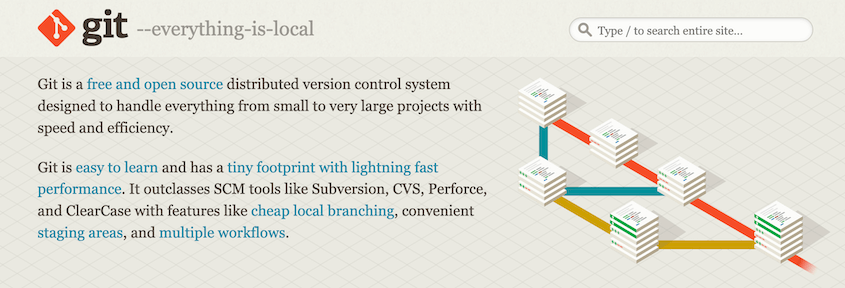
Git ist der König der Versionskontrolle in der Entwicklerwelt. Wenn Sie mit Code arbeiten, insbesondere in Teams, ist Git so ziemlich der Industriestandard. Es ist ein wirklich leistungsfähiges System zur Verfolgung von Änderungen an Dateien.
Nun, Git kann am Anfang etwas… aufwendig zu lernen sein. Es ist definitiv die technischste Option, über die wir sprechen.
Ein Großteil der Git-Arbeit geschieht über die Kommandozeile. Dieser schwarze Bildschirm mit Textbefehlen mag einschüchternd wirken, wenn man nicht daran gewöhnt ist. Ich erinnere mich, als ich mit Git anfing, fühlte es sich an, als würde ich eine neue Sprache lernen!
Aber hier ist die Sache: Git ist unglaublich mächtig. Es verfolgt jede einzelne Änderung an Ihren Dateien mit erstaunlichen Details. Es wurde für die Verwaltung komplexer Projekte mit vielen beweglichen Teilen entwickelt und das tut es wirklich gut.
Für die ernsthafte Codeverwaltung ist Git kaum zu schlagen. Ich habe Git im Laufe der Jahre bei unzähligen Entwicklungsprojekten eingesetzt, und es war unerlässlich, um die Dinge organisiert zu halten.
Um Git mit WordPress zu verwenden, würden Sie typischerweise ein sogenanntes „Repository“ (oder „Repo“) für Ihre WordPress-Dateien einrichten.
Dieses Repo ist wie ein spezieller Ordner, den Git beobachtet. Immer wenn Sie Änderungen an Dateien in diesem Ordner vornehmen, zeichnet Git diese Änderungen auf.
Sie werden oft Plattformen wie GitHub oder GitLab verwenden, um Ihre Git-Repositories online zu hosten. Diese Plattformen bieten Werkzeuge zur Verwaltung Ihres Codes, zur Zusammenarbeit mit anderen und zur visuellen Verfolgung von Änderungen.
Die Einrichtung von Git für WordPress beinhaltet normalerweise die Verwendung der Kommandozeile, um ein Repository zu initialisieren, Ihre WordPress-Dateien hinzuzufügen und dann Ihre Änderungen zu „committen“.
„Committen“ ist wie das Erstellen eines Schnappschusses Ihrer Dateien zu einem bestimmten Zeitpunkt. Sie können dann Branches erstellen, Änderungen zusammenführen und alle Arten von fortgeschrittener Versionskontrollmagie durchführen.
Wenn Git im Moment etwas zu technisch klingt, keine Sorge! Es gibt einfachere Optionen, wie Duplicator, über das wir als nächstes sprechen werden.
Duplikator

Duplicator ist ein Plugin, das für Backups und Website-Migrationen entwickelt wurde. Aber es ist auch eine wirklich praktische Möglichkeit, die Versionierung zu handhaben, besonders wenn Sie sich nicht sehr wohl mit Code oder Kommandozeilen fühlen.
Nach allem, was ich sehe, wenn ich WordPress-Benutzern täglich helfe, ist Duplicator eine der praktischsten Methoden, um Änderungen an Ihrer Website zu verwalten.
Betrachten Sie die Backup-Funktion von Duplicator als ein einfaches Versionskontrollsystem. Wenn Sie mit Duplicator ein Backup erstellen, ist dies ein vollständiger Schnappschuss Ihrer gesamten WordPress-Website zu diesem Zeitpunkt.

Das Backup enthält alle Ihre Website-Dateien – Themes, Plugins, Uploads, alles. Und es kopiert auch Ihre WordPress-Datenbank, die alle Ihre Beiträge, Seiten, Einstellungen und andere wichtige Informationen enthält.
Ein Backup mit Duplicator zu erstellen ist ziemlich einfach. Sie installieren das Duplicator-Plugin und können dann mit nur wenigen Klicks ein neues Backup erstellen.

Sie können Backups sogar so planen, dass sie automatisch erfolgen. Diese regelmäßigen Backups werden im Laufe der Zeit zu verschiedenen „Versionen“ Ihrer Website.

Nun kommt der Teil der Versionskontrolle. Nehmen wir an, Sie nehmen eine Änderung an Ihrer Website vor und es gehen Dinge schief. Vielleicht haben Sie ein Plugin aktualisiert und jetzt sieht Ihre Website kaputt aus. Oder vielleicht haben Sie versehentlich etwas Wichtiges gelöscht.
Wenn Sie ein Backup von vor den Änderungen haben, haben Sie Glück! Sie können Ihre Website wiederherstellen.

Der Wiederherstellungsprozess versetzt Ihre Website im Wesentlichen genau in den Zustand zurück, in dem sie sich befand, als Sie dieses Backup-Paket erstellt haben. Es ist, als würden Sie für Ihre gesamte Website die Schaltfläche „Rückgängig“ drücken.
Ich persönlich habe den Wiederherstellungsprozess von Duplicator unzählige Male verwendet, um Probleme zu beheben, sowohl für meine eigenen Websites als auch wenn ich anderen geholfen habe. Er ist unglaublich schnell und zuverlässig.
Während Duplicator also nicht jede kleinste Dateiänderung wie Git verfolgt, bietet es Ihnen eine effektive Möglichkeit, Ihre Website auf einen früheren funktionierenden Zustand zurückzusetzen.
Es ist perfekt, um größere Änderungen rückgängig zu machen, Fehler zu beheben oder einfach eine zuverlässige Möglichkeit zu haben, Ihre Website schnell wieder online zu bringen, wenn etwas schief geht.
Für viele WordPress-Benutzer, insbesondere für diejenigen, die sich nicht intensiv mit dem Programmieren beschäftigen, sind Duplicator-Backups eine fantastische und praktische Versionskontrolllösung.
VersionPress
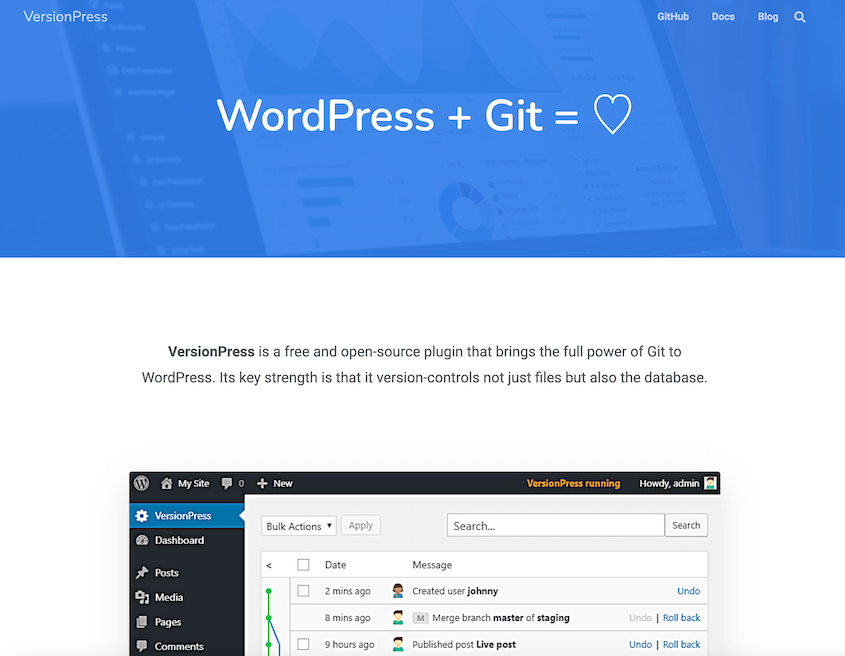
VersionPress ist ein WordPress-Plugin, das Ihnen eine Versionskontrolle bietet, die ähnlich wie Git funktioniert, aber direkt in Ihrem WordPress-Dashboard. Anstatt Befehlszeilen und Code zu verwenden, zielt VersionPress darauf ab, Ihnen eine WordPress-Oberfläche für die Verwaltung von Website-Versionen zu bieten.
Wie Git verfolgt VersionPress Änderungen sowohl an Ihren Website-Dateien als auch an Ihrer WordPress-Datenbank. Dies ist ein Schritt über einfache Backups hinaus, die eher Momentaufnahmen sind. VersionPress überwacht ständig Änderungen und zeichnet sie auf.
Wenn Sie eine Änderung vornehmen – sagen wir, Sie bearbeiten einen Beitrag, ändern eine Einstellung oder aktualisieren ein Plugin – bemerkt VersionPress diese Änderung. Es soll Ihnen eine Historie all dieser Änderungen anzeigen und Sie dann bei Bedarf zu einer früheren Version zurücksetzen können.
Stellen Sie es sich wie Git vor, aber mit Schaltflächen und Menüs in WordPress anstelle von Befehlszeilenbefehlen.
Nun, VersionPress ist technisch aufwendiger einzurichten als etwas wie Duplicator. Es ist nicht ganz so einfach wie die Installation eines Plugins und das Klicken auf „Backup“. Es beinhaltet oft einige Serverkonfigurationen und ein Verständnis dafür, wie VersionPress im Hintergrund funktioniert.
Es ist etwas aufwendiger als Duplicator, aber technisch weniger anspruchsvoll als die direkte Einrichtung von Git auf Ihrem Server.
VersionPress richtet sich an Entwickler und technisch versiertere WordPress-Benutzer. Es versucht, Git-ähnliche Workflows innerhalb von WordPress zugänglicher zu machen. Die Idee ist, die Vorteile einer detaillierten Versionsverfolgung zu nutzen, ohne tief in die Befehlszeile eintauchen zu müssen.
Es ist jedoch erwähnenswert, dass VersionPress ein komplexeres Plugin ist. Es wird nicht so häufig verwendet wie Duplicator oder WP Rollback. Und da es im Hintergrund einige ziemlich fortschrittliche Dinge tut, um Änderungen zu verfolgen, kann es manchmal Kompatibilitätsprobleme mit anderen Plugins oder bestimmten WordPress-Setups geben.
Wenn Sie ein Entwickler sind oder jemand, der mit etwas mehr technischer Einrichtung vertraut ist und die Idee einer Git-ähnlichen Versionskontrolle innerhalb von WordPress mag, könnte VersionPress eine Erkundung wert sein.
Aber wenn Sie nach der einfachsten und direktesten Methode suchen, um die Vorteile der Versionskontrolle zu nutzen, insbesondere für schnelle Backups und Wiederherstellungen, sind Duplicator oder WP Rollback möglicherweise einfachere Ausgangspunkte.
WP Rollback
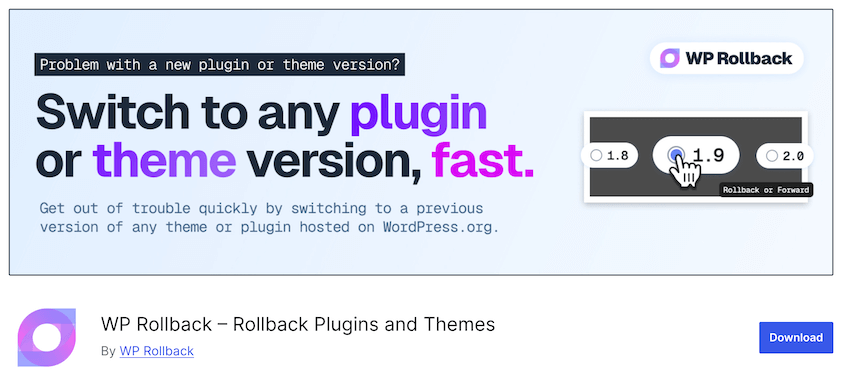
WP Rollback ist wahrscheinlich das einfachste WordPress-Versionskontroll-Plugin, über das wir sprechen werden. Es tut eine Sache und tut sie sehr gut: Es ermöglicht Ihnen, Theme- und Plugin-Updates einfach zurückzusetzen.
Stellen Sie sich vor, Sie aktualisieren ein Plugin oder Theme und zack – Ihre Website ist kaputt. Mit installiertem WP Rollback sehen Sie eine neue Option „Rollback“ direkt neben der Schaltfläche „Aktualisieren“ auf Ihren Plugin- und Theme-Seiten in WordPress.
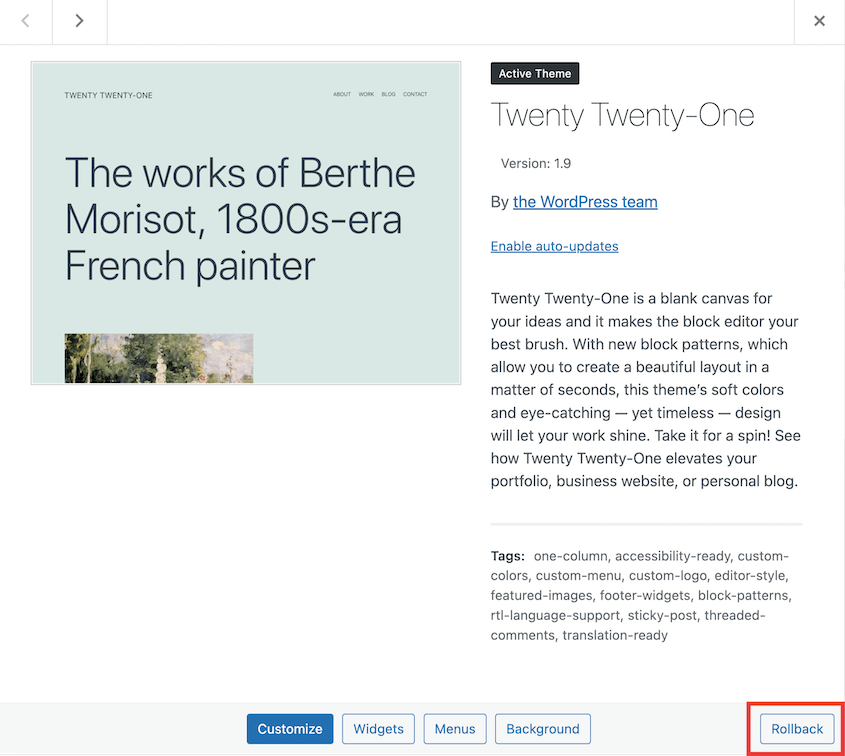
Klicken Sie auf „Rollback“, und WP Rollback zeigt Ihnen eine Liste früherer Versionen dieses Themes oder Plugins an. Sie wählen einfach eine Version aus, zu der Sie zurückkehren möchten, bestätigen dies, und WP Rollback ersetzt automatisch die aktuelle Version durch die ältere, die Sie ausgewählt haben.
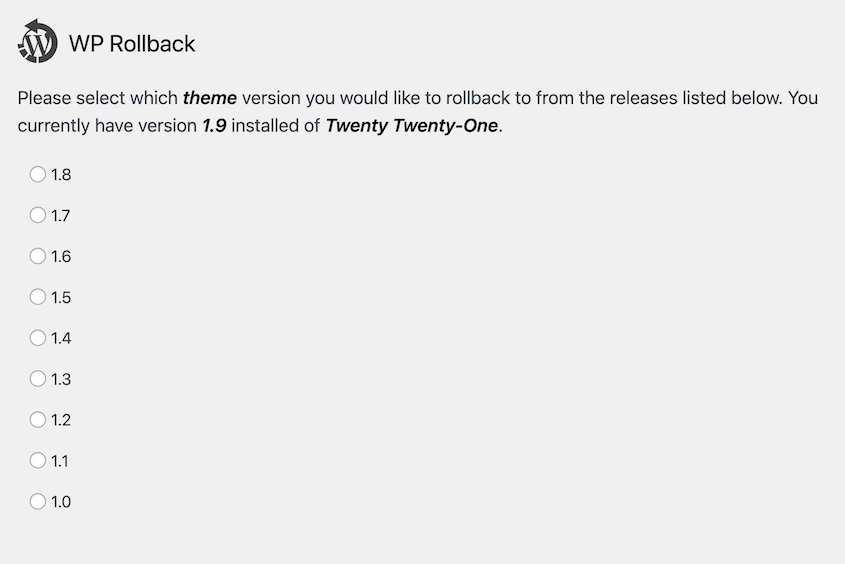
WP Rollback ist fantastisch für diese Momente, in denen ein Update einen Konflikt verursacht oder etwas auf Ihrer Website kaputt macht. Es ermöglicht Ihnen, schnell zur vorherigen, funktionierenden Version des Themes oder Plugins zurückzukehren. Es ist ein Lebensretter für die Fehlerbehebung bei Update-Problemen.
Das Wichtigste, was Sie über WP Rollback wissen müssen, ist, dass es nur für Themes und Plugins funktioniert, die im offiziellen WordPress.org-Repository gehostet werden. Dort stammen die meisten kostenlosen Themes und Plugins her.
Wenn Sie ein Premium-Theme oder -Plugin verwenden, das Sie woanders gekauft haben, funktioniert WP Rollback für diese nicht.
Außerdem ist WP Rollback speziell für Themes und Plugins. Es hilft Ihnen nicht, Änderungen an Ihren Inhalten, Einstellungen oder Kern-WordPress-Dateien zurückzusetzen. Für diese umfassenderen Versionskontrollanforderungen sollten Sie sich etwas wie Duplicator oder Git ansehen.
Aber um Probleme, die durch Theme- oder Plugin-Updates verursacht werden, schnell zu beheben, ist WP Rollback aufgrund seiner Einfachheit und Benutzerfreundlichkeit kaum zu übertreffen. Es ist ein großartiges Werkzeug, das Sie in Ihrem WordPress-Werkzeugkasten haben sollten.
Versionskontrolle für Beiträge oder Seiten
Wussten Sie, dass WordPress automatisch Änderungen verfolgt, die Sie an Ihren Beiträgen und Seiten vornehmen? Das ist wahr! Es wird die Funktion „Revisionen“ genannt.
Während Sie einen Beitrag oder eine Seite schreiben, speichert WordPress automatisch Entwürfe in regelmäßigen Abständen. Es speichert auch eine „Revision“, jedes Mal, wenn Sie auf die Schaltfläche „Aktualisieren“ oder „Veröffentlichen“ klicken. Das bedeutet, dass WordPress im Hintergrund stillschweigend Schnappschüsse Ihres Inhalts speichert, während Sie arbeiten.
Nehmen wir an, Sie schreiben einen Blogbeitrag. Sie schreiben einen Absatz, dann einen weiteren, dann noch einen. Sie gehen vielleicht zurück und ändern einen Satz, schreiben einen Abschnitt neu oder löschen sogar etwas und fügen es wieder hinzu. WordPress-Revisionen verfolgen all dies im Hintergrund.
Wenn Sie diese Revisionen sehen möchten, ist das einfach. Wenn Sie einen Beitrag oder eine Seite bearbeiten, suchen Sie nach dem Feld „Revisionen“.
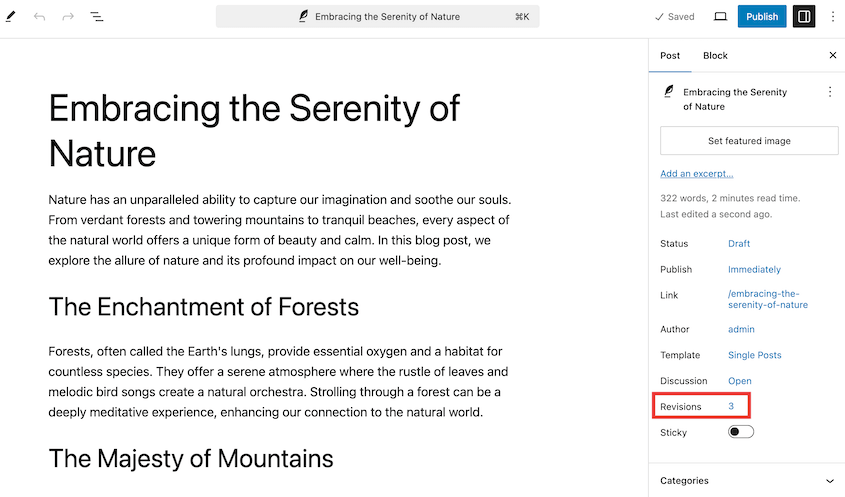
Es befindet sich normalerweise unter dem Editor oder manchmal in der rechten Seitenleiste, je nach Ihrer WordPress-Einrichtung. Es wird Ihnen sagen, wie viele Revisionen für diesen Beitrag oder diese Seite vorhanden sind.
Klicken Sie auf den Link „Revisionen“, und Sie sehen einen Bildschirm, der verschiedene Versionen Ihres Inhalts vergleicht. Sie können sehen, was hinzugefügt, was gelöscht und was zwischen den einzelnen Revisionen geändert wurde. Es ist eine visuelle Möglichkeit, die Geschichte Ihres Schreibens zu sehen.
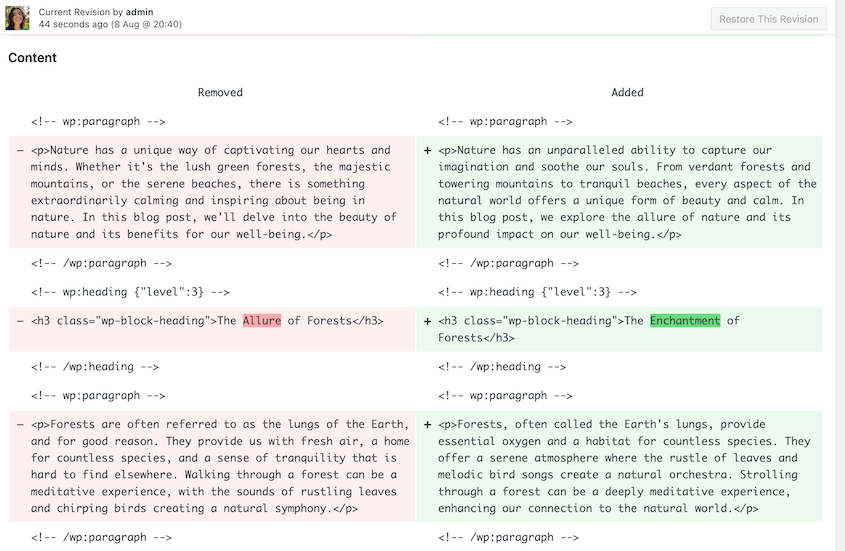
Sie können dann problemlos eine frühere Version wiederherstellen. Wenn Sie feststellen, dass Sie einen Fehler gemacht haben oder zu einer älteren Version Ihres Textes zurückkehren möchten, wählen Sie einfach eine Revision aus und klicken Sie auf „Diese Revision wiederherstellen“.

WordPress ersetzt dann Ihren aktuellen Inhalt durch den Inhalt dieser älteren Revision. Es ist, als hätten Sie eine Zeitmaschine für Ihre Worte!
Revisionen sind für Content-Autoren äußerst praktisch. Wenn Sie versehentlich einen Absatz löschen oder etwas zurückholen möchten, das Sie früher geschrieben haben, helfen Ihnen Revisionen dabei. Es ist ein einfaches und leicht zugängliches Versionskontrollsystem direkt im Beitragseditor.
Es ist jedoch wichtig zu bedenken, dass Revisionen nur für Beiträge und Seiten funktionieren. Sie verfolgen keine Änderungen an Ihren Themes, Plugins, Einstellungen oder anderen Teilen Ihrer WordPress-Website.
Für diese Dinge müssten Sie eine der anderen besprochenen Versionskontrollmethoden verwenden, wie z. B. Duplicator oder Git.
Aber für die Verwaltung Ihrer Inhalte ist die WordPress-Versionshistorie ein großartiges integriertes Werkzeug. Sie kann Ihnen viel Ärger ersparen, wenn Sie beim Schreiben oder Bearbeiten einen Fehler machen.
Praxisbeispiele, wann Versionskontrolle den Tag gerettet hat
Versionskontrolle ist nicht nur eine schicke technische Idee. Sie rettet jeden Tag echte Websites vor echten Problemen.
Ich habe es aus erster Hand miterlebt, und diese Geschichten beweisen es. Lassen Sie mich Ihnen von einigen Fällen erzählen, in denen die Versionskontrolle – insbesondere mit Duplicator – ein absoluter Lebensretter war.
Datenbank-Desaster? Duplicator zur Rettung!
Stellen Sie sich vor, Sie betreiben eine Website mit unzähligen Informationen – wie eine Jobbörse mit Tausenden von Benutzerprofilen.
Eine Agentur, Black Bike Media, verwaltete eine solche Website. Sie hatte eine riesige Datenbank von über 2 GB!
Dann schlug das Verhängnis zu. Ein Serverproblem beschädigte Teile der Datenbank. Die Website war in Gefahr und sogar die E-Mail-Funktion funktionierte nicht mehr.
Glücklicherweise nutzten sie Duplicator Pro und hatten tägliche Backups eingerichtet. Aber hier ist der clevere Teil. Sie nutzten Duplicator, um ihre Website genau dann zu sichern, selbst mit der beschädigten Datenbank!
Duplicator erlaubte ihnen, die fehlerhaften Teile der Datenbank während des Backups herauszufiltern. Dann nutzten sie dieses Backup, um eine frische Kopie der Website online zu stellen, abzüglich der beschädigten Daten.
Als Nächstes hatten sie ein sauberes Backup vom Vortag. Sie nutzten Duplicator erneut, diesmal um manuell nur die guten Teile der Datenbank aus diesem älteren Backup zu extrahieren und sie in die neu wiederhergestellte Website einzufügen. Es war wie eine Website-Operation.
Da sie diese Duplicator-Backups hatten, konnten sie sorgfältig nur das wiederherstellen, was sie brauchten, und die Job-Website schnell wieder online bringen, ohne eine Menge neuer Daten zu verlieren.
Ausfallzeiten in Minuten behoben
Website-Ausfallzeiten sind ein Albtraum, besonders wenn Sie Kunden haben, die auf ihre Websites für ihr Geschäft angewiesen sind. KOROVA, eine Webdesign-Agentur, kannte diesen Schmerz nur zu gut.
Sie benutzten früher ein anderes Backup-Tool, das langsam und unzuverlässig war. Die Wiederherstellung einer Website konnte 30-40 Minuten dauern!
Stellen Sie sich den Stress vor, wenn die Website eines Kunden so lange ausfällt.
Dann stiegen sie auf Duplicator Pro um, das KOROVA „Disaster-Recovery-Links“ bietet. Wenn eine Website abstürzt, klicken Sie einfach auf den Link und – zack! – ist die Website blitzschnell wieder online.
KOROVA erlebte einen Schreckmoment, als Updates drei Kunden-Websites gleichzeitig lahmlegten – der gefürchtete White Screen of Death!
Aber dank der Recovery-Links von Duplicator hatten sie alle drei Websites in nur 2-3 Minuten wieder am Laufen! Minuten, nicht Stunden!
Das ist die Macht eines schnellen und zuverlässigen Wiederherstellungsprozesses. Duplicator verwandelte eine potenzielle Krise in ein kleines Ärgernis.
Häufig gestellte Fragen (FAQs)
Wie kann ich meine WordPress-Version reduzieren?
Wenn Sie wirklich zu einer älteren WordPress-Version zurückkehren müssen, ist der beste Weg, ein Backup wiederherzustellen. Ihre Website wird so zurückgesetzt, wie sie war, als Sie das Backup erstellt haben, einschließlich der damaligen WordPress-Version.
Wie aktualisiere ich WordPress über die CLI?
Wenn Sie WP-CLI installiert haben, ist die Aktualisierung von WordPress kinderleicht. Öffnen Sie einfach Ihre Kommandozeile im Ordner Ihrer WordPress-Website und geben Sie ein: wp core update.
Ist Versionskontrolle nur für Entwickler?
Während Entwickler Versionskontrolle ständig für Code verwenden, ist sie für jeden mit einer WordPress-Website hilfreich. Die Verwendung von Backups wie denen von Duplicator ist eine einfache Form der Versionskontrolle, die jeder nutzen kann. Es geht darum, Ihre Website zu schützen und Fehler rückgängig machen zu können, unabhängig von Ihren technischen Fähigkeiten.
Muss ich die Kommandozeile verwenden, um Git zu nutzen?
Ja, für viele Git-Aufgaben werden Sie die Kommandozeile verwenden. Git ist im Grunde ein Kommandozeilen-Tool. Sie geben Befehle ein, um Git mitzuteilen, was es tun soll – Dateien hinzufügen, Änderungen committen, Versionen wechseln usw.
Die Kommandozeile kann anfangs einschüchternd wirken, aber wenn Sie tiefer in Git eintauchen möchten, lohnt es sich, einige grundlegende Befehle zu lernen. Es gibt unzählige Online-Tutorials, die Ihnen den Einstieg in die Git-Kommandozeile erleichtern.
Ist Versionskontrolle ein Ersatz für Backups?
Nein, Versionskontrolle ist kein Ersatz für Backups, aber sie ergänzen sich hervorragend! Sie erfüllen unterschiedliche Zwecke.
Stellen Sie sich Backups als Ihren Notfallplan vor, wenn wirklich schlimme Dinge passieren – Ihr Server stürzt ab, Ihre Website gehackt wird oder Sie versehentlich alles löschen. Backups ermöglichen es Ihnen, Ihre Website zu einem früheren Zeitpunkt wiederherzustellen, um sich von diesen Katastrophen zu erholen.
Versionskontrolle dient eher der Verwaltung von Änderungen im Tagesgeschäft und dem Rückgängigmachen von Fehlern. Es geht darum, Änderungen zu verfolgen und zu früheren Versionen Ihrer Website zurückkehren zu können, wenn Sie eine Änderung vornehmen, die Probleme verursacht.
Am besten nutzen Sie sowohl Backups als auch Versionskontrolle für den umfassendsten Schutz Ihrer Website.
Nutzen Sie Backups für die Notfallwiederherstellung und Versionskontrolle für die Verwaltung von Änderungen und die Behebung alltäglicher Fehler. Meiner Erfahrung nach bietet dieser mehrschichtige Ansatz das beste Sicherheitsnetz.
Abschließende Gedanken
Seien wir ehrlich: Die Verwaltung einer WordPress-Website kann knifflig sein. Es gehen Dinge schief. Fehler passieren. Updates verursachen manchmal Chaos.
Aber es muss nicht stressig sein! Versionskontrolle ist Ihre Geheimwaffe, um ruhig und souverän zu bleiben, egal welche unerwarteten Probleme mit Ihrer Website auftreten.
Egal, ob Sie einen kleinen Blog oder einen großen Online-Shop betreiben, die Versionskontrolle ist etwas, über das Sie nachdenken sollten.
Wenn Sie eine praktische, benutzerfreundliche Möglichkeit suchen, Backups zu erstellen, die auch als Versionskontrolle dienen, ist Duplicator eine ausgezeichnete Wahl. Ich habe aus erster Hand erlebt, wie Duplicator Websites aus allen möglichen Schwierigkeiten retten kann!
Während Sie hier sind, werden Ihnen wahrscheinlich auch diese anderen WordPress-Anleitungen gefallen:
- Ich habe jedes WordPress-Versionskontroll-Plugin getestet, damit Sie es nicht tun müssen
- So stufen Sie Ihre WordPress-Version herab und machen fehlerhafte Updates rückgängig
- WordPress-Sicherheitscheckliste: Schritt-für-Schritt-Anleitung zum Schutz Ihrer Website
- So ersetzen Sie eine WordPress-Seite durch eine andere
- Änderungen in WordPress rückgängig machen




