


¿Duplicator Cloud vs Dropbox: Cuál es mejor para las copias de seguridad de WordPress?
 Joella Dunn
Joella Dunn
Joella Dunn
 John Turner
John Turner
John Turner
La mayoría de la gente elige el almacenamiento de copias de seguridad de WordPress comparando el precio por gigabyte. Ese es el único número que resulta no importar.
Lo que importa es si tus copias de seguridad siguen ahí dentro de ocho meses, si alguien más puede acceder a ellas y si puedes reconstruir tu sitio cuando tu panel no carga.
Dos nombres surgen constantemente cuando los propietarios de WordPress buscan: Dropbox, para el que la mayoría de la gente ya tiene una cuenta, y Duplicator Cloud, almacenamiento creado por el equipo detrás del plugin Duplicator.
Así que, usé ambos durante unas semanas. Llené una cuenta gratuita de Dropbox a propósito para ver qué queda después de una carga fallida, luego hice que ambos paneles de WordPress fueran inalcanzables e intenté recuperar los sitios.
A continuación, los compararé en límites de almacenamiento, retención, seguridad y cuáles son tus opciones cuando tu sitio no carga.
Aquí están los puntos clave:
- La función de copia de seguridad de Dropbox no puede tocar tu sitio web. Protege ordenadores y discos duros externos, no sitios de WordPress.
- Con Duplicator como motor, Dropbox es un buen destino de copia de seguridad. Por sí solo, no puede programar una copia de seguridad, crear un archivo, podar copias antiguas ni restaurar nada.
- Los 2 GB gratuitos son más pequeños que las copias de seguridad de la mayoría de los sitios, y no hay un nivel intermedio. Los sitios empresariales suelen producir archivos de 1 GB a 5 GB, y Dropbox salta directamente de 2 GB gratis a 2 TB por 119,88 $ al año.
- Duplicator Cloud es la opción más barata por debajo de 50 GB, a 49 $ al año por 10 GB frente a los 119,88 $ de Dropbox. Por encima de 50 GB, la situación se invierte.
- La restauración es lo que los separa. Duplicator Cloud ejecuta una restauración completa desde cloud.duplicator.com incluso sin que WordPress funcione. Dropbox requiere que descargues los archivos, los subas a tu directorio raíz y ejecutes tú mismo el instalador.
Tabla de Contenidos
- Duplicator Cloud vs Dropbox: La versión corta
- ¿Qué es Duplicator Cloud?
- ¿Qué es Dropbox?
- Cómo llevar una copia de seguridad de WordPress a Duplicator Cloud vs. Dropbox
- Cómo se ve la recuperación
- ¿Cómo se comparan en seguridad?
- ¿Cuánto cuesta cada uno?
- ¿Cuál es mejor para almacenar copias de seguridad de varios sitios?
- ¿Deberías elegir Duplicator Cloud o Dropbox?
- Preguntas Frecuentes (FAQs)
- Dropbox está diseñado para los archivos en los que estás trabajando, no para los archivos que guardas para más tarde.
Duplicator Cloud vs Dropbox: La versión corta
| Duplicator Cloud | Dropbox | |
|---|---|---|
| Lo que necesitas para usarlo | Duplicator (gratuito o Pro) y una cuenta de Duplicator Cloud | Una cuenta de Dropbox, además de una licencia de Duplicator Pro (Básica o superior) para conectarla |
| Almacenamiento gratuito | Ninguno, los planes empiezan en 29 $/año | 2 GB en Dropbox Básico |
| Planes de pago | De 29 a 199 $ al año, según el tamaño del almacenamiento | 9,99 $/mes facturados anualmente para 2 TB, luego planes de equipo a partir de 15 $/usuario/mes |
| Costo con 10 GB almacenados | $49/año | 119,88 $/año |
| Costo con 50 GB almacenados | 99 $/año | 119,88 $/año |
| Rango de almacenamiento | 2 GB a 150 GB | 2 GB gratis, 2 TB en Plus, 3 TB o más en planes de equipo |
| Restaurar con WordPress en funcionamiento | Un clic desde tu panel | Un clic desde tu panel (solo con Duplicator Pro) |
| Restaurar con WordPress caído | Se ejecuta desde cloud.duplicator.com utilizando los detalles FTP o SFTP guardados | Descarga el archivo y el instalador, súbelos por FTP, ejecuta el instalador tú mismo |
| Organizado por sitio | Sí | No, obtienes carpetas |
| Cifrado | AES-256, cifrado en reposo, 99,9 % de tiempo de actividad SLA | AES-256 en reposo, TLS en tránsito |
| Conocimiento de WordPress | Sí | No |
| Mejor para | Copias de seguridad de WordPress que se restauran incluso si tu sitio está caído | Archivos en los que estás trabajando y una segunda copia de tus copias de seguridad |
Dropbox parece una buena opción, y debería serlo. El nivel gratuito es real, el cifrado es serio y la restauración es de un solo clic.
Sin embargo, mira qué produce esos resultados. El horario que ejecutó la copia de seguridad, el archivo que empaquetó, el recuento de retención que eliminó la copia del mes pasado, el asistente de restauración: nada de eso es Dropbox.
Lo que hace de Dropbox una ubicación de almacenamiento de copias de seguridad de WordPress decente es Duplicator. Empaquetará tus archivos por ti y los subirá a un almacenamiento de terceros.
Por sí solo, Dropbox es solo una solución de almacenamiento de datos genérica que no está diseñada para WordPress. Recomiendo usar Duplicator Cloud como la mejor opción nativa de WordPress.
¿Qué es Duplicator Cloud?
Duplicator Cloud es almacenamiento de primera mano para copias de seguridad de WordPress. Lo ejecuta Duplicator, un plugin de copias de seguridad y migración utilizado por más de 1,5 millones de personas.
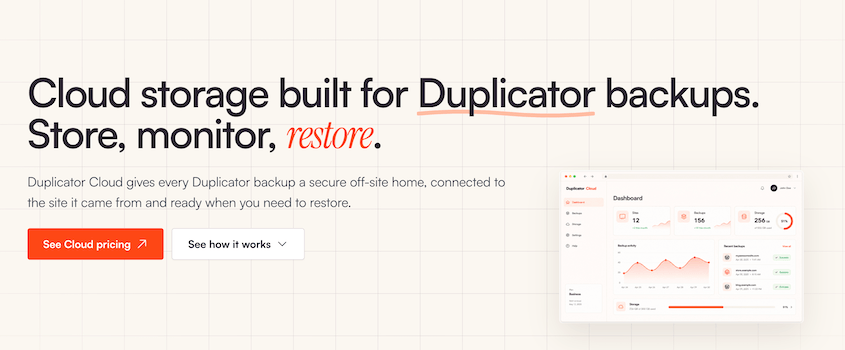
Lo que lo diferencia de los otros destinos en la lista de almacenamiento de Duplicator es que no hay una segunda empresa involucrada. No abres una cuenta en otro lugar, generas claves ni apruebas una solicitud de autorización que se pueda retirar más tarde. Lo conectas con la licencia de Duplicator Pro que ya estás pagando.
El almacenamiento se encuentra en cloud.duplicator.com y te conectas con el mismo correo electrónico y contraseña que usas en duplicator.com.
Esto es lo que puedes hacer desde ese panel:
- Revisa cada sitio conectado desde cualquier navegador, incluyendo cuáles no se han copiado recientemente.
- Descarga el archivo o el instalador directamente, incluso sin una instalación de WordPress que funcione.
- Iniciar una restauración completa sin iniciar sesión en tu panel.
- Revocar el acceso de un sitio mientras todos los demás sitios permanecen conectados.
- Compartir una copia de seguridad a través de un enlace de descarga que caduca por sí solo.
Para usarlo, necesitas Duplicator (el plugin) y un plan en la nube. Estos cuestan entre 29 y 199 dólares al año, dependiendo de la cantidad de espacio que necesites.
¿Qué es Dropbox?
Dropbox se lanzó en 2007 e hizo que la sincronización de archivos fuera fácil para personas que nunca lo habían pensado. Desde entonces, se ha convertido en una plataforma de colaboración, pero la idea central no ha cambiado.
En el fondo, Dropbox es un motor de sincronización. Vigila una carpeta y todo lo que cambies en esa carpeta se reflejará en los servidores de Dropbox. Los cambios se guardan en todos los demás dispositivos de tu cuenta.
Cuando un archivo cambia, solo sube las partes que cambiaron en lugar de todo el archivo de nuevo. Eso se llama sincronización a nivel de bloque.
Sin embargo, cuando almacenas copias de seguridad de WordPress en Dropbox, subirás un archivo de registro con fecha como un archivo completo en lugar de sincronizar la carpeta de tu sitio.
Esto es lo que te ofrece una cuenta de Dropbox:
- Una carpeta que permanece idéntica en todos los dispositivos en los que has iniciado sesión.
- Compartir por enlace, sin necesidad de cuenta al otro lado.
- 30 días de historial de versiones en planes personales, y más tiempo en planes de equipo.
- Revertir, que devuelve una carpeta a cómo se veía en un momento anterior.
- Copia de seguridad de Dropbox, que protege los archivos de tu ordenador y tus unidades externas.
Todo lo que necesitas para empezar es una cuenta de Dropbox. El nivel gratuito, Dropbox Basic, te da 2 GB y te permite mantener la sesión iniciada en tres dispositivos a la vez.
Los planes de pago empiezan en 9,99 $/mes por 2 TB.
Para usar Dropbox como destino de copias de seguridad de WordPress, también necesitas Duplicator Pro. De lo contrario, descargarás manualmente las copias de seguridad y las subirás a Dropbox a mano.
¿Para qué sirve Dropbox?
Dropbox lleva haciendo una cosa más tiempo que casi nadie, y se nota en los aspectos que importan día a día.
Aquí es donde se gana su reputación:
- El motor de sincronización es rápido. Como solo sube las partes de un archivo que han cambiado, una pequeña edición en un archivo grande tarda segundos.
- El cliente de escritorio no te molesta. Maneja conflictos, ediciones sin conexión y reconexiones de forma más elegante que las alternativas que he usado.
- Compartir requiere un solo enlace. Quien lo reciba no necesita una cuenta de Dropbox para abrirlo.
- Funciona en todas partes. Windows, macOS, Linux, iOS, Android y el navegador.
- La conexión de Duplicator es una de las más sencillas de la lista. No hay consola de API, par de claves ni documento de política que configurar correctamente.
Si tus copias de seguridad están ahora mismo en el mismo servidor que tu sitio, conectar Dropbox es una mejora real. Sin embargo, no lo recomiendo como la única ubicación de almacenamiento de WordPress que utilizas.
¿La copia de seguridad de Dropbox funciona para un sitio de WordPress?
No, y esta es la parte que confunde a la gente.
Dropbox Backup es un producto incluido en todos los planes de Dropbox. Protege los archivos de tu ordenador y de las unidades externas. Para esa tarea, funciona bien.
Lo que no puede hacer es acceder a tu sitio web.
Tu sitio no vive en tu portátil. Vive en un servidor web en un directorio al que accedes por FTP o SSH, con una base de datos MySQL. Dropbox Backup no tiene forma de entrar.
Por lo tanto, no puede copiar tu carpeta wp-content ni exportar tu base de datos. Por sí solo, Dropbox no puede reconstruir un sitio.
Rewind se malinterpreta de la misma manera. Devuelve una carpeta a cómo estaba en un momento anterior, lo cual es útil cuando alguien sobrescribe tus datos. No es una restauración del sitio.
¿Qué sucede si haces una copia de seguridad en Dropbox sin un plugin de copia de seguridad?
Con Duplicator, Dropbox es un buen lugar para almacenar copias de seguridad de WordPress. El plugin ejecuta la programación, empaqueta el archivo, elimina las copias antiguas una vez que alcanzas tu límite de retención y descarga el archivo cuando necesitas una restauración. Tus copias de seguridad quedan protegidas de errores del servidor.
Si quitas el plugin, el proceso de copia de seguridad se vuelve manual.
Dropbox no sabe qué es WordPress ni que tu sitio existe. Hacer esto manualmente se ve así:
- Empaquetar los archivos de tu sitio en un archivo comprimido, lo que significa una sesión de shell o un viaje a través del gestor de archivos de tu host cada vez que quieras una copia.
- Extraer la base de datos por separado, con phpMyAdmin o WP-CLI, y luego recordar qué volcado corresponde a qué archivo comprimido.
- Subir ambos archivos a través de la aplicación de Dropbox o del sitio web.
- Inventar un sistema de nombres, porque una carpeta de archivos zip genéricos no te dice nada.
- Eliminar copias antiguas a mano antes de que llenen una cuota de 2 GB (si necesitas mantener el almacenamiento gratuito).
- Reconstruir el sitio manualmente si es necesario, lo que significa descomprimir archivos e importar la base de datos a mano.
He realizado esa secuencia. Funciona, pero es tedioso.
Cómo llevar una copia de seguridad de WordPress a Duplicator Cloud vs. Dropbox
Ambas conexiones de almacenamiento se realizan dentro de tu panel de WordPress y solo tardan unos minutos. Duplicator Cloud funciona un poco más rápido ya que es nativo de Duplicator y se conecta con tu clave de licencia.
¿Cómo se añade Dropbox como ubicación de almacenamiento?
Duplicator se encarga del lado de Dropbox por ti, por lo que no tienes que registrar una aplicación ni generar tokens manualmente.
Así es como conectar Dropbox con WordPress:
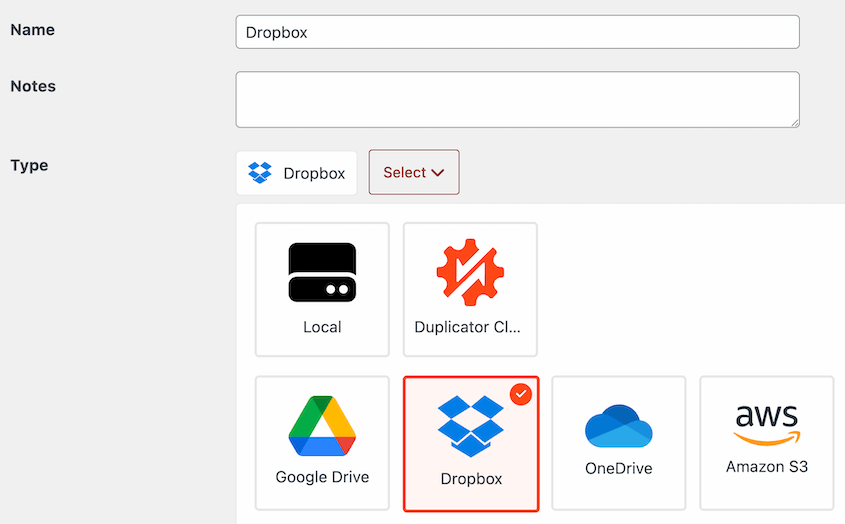
- Abre Duplicator Pro » Almacenamiento y haz clic en Añadir nuevo.
- Dale a la ubicación un nombre que reconozcas.
- Abre el desplegable Tipo y elige Dropbox.
- Haz clic en Conectar a Dropbox, luego en Autorizar Dropbox para abrir Dropbox en una nueva pestaña.
- Inicia sesión y aprueba la solicitud.
- Dropbox te devolverá un código de autorización. Cópialo.
- Vuelve a WordPress, pega ese código en el campo debajo de Paso 2 y haz clic en Finalizar configuración.
- Desplázate hacia abajo y haz clic en Probar almacenamiento antes de confiar en él.
Antes de salir de esa pantalla, establece el valor de Copias de seguridad máximas. Esto limita cuántas copias guarda Duplicator en Dropbox antes de empezar a eliminar las más antiguas.
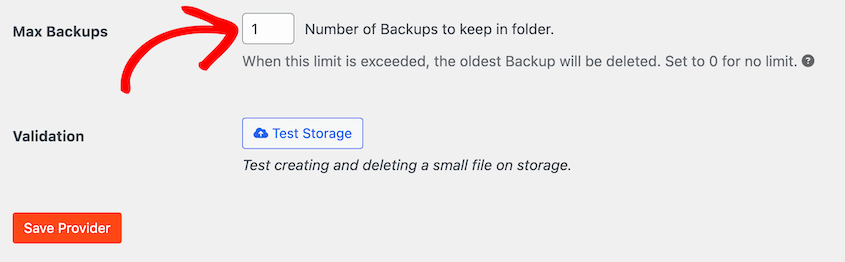
En una cuenta gratuita, ese número decide si tendrás copias de seguridad funcionales o una cuota completa al final del mes.
¿Cómo se activa Duplicator Cloud?
Puedes conectar Duplicator Pro y Duplicator Cloud a través de tu clave de licencia. Aquí tienes los pasos:
- Abre Duplicator Pro » Almacenamiento y haz clic en Añadir nuevo.
- Nombra la ubicación de almacenamiento.
- Abre el desplegable Tipo y elige Duplicator Cloud.
- En Autorización, haz clic en Conectar a través de la licencia de Duplicator Pro.
No necesitas crear una cuenta con otra empresa. Es fácil de usar e incluso puedes conectarlo con la versión gratuita de Duplicator. Cuando abras la página de Almacenamiento, haz clic en Conectar junto a Duplicator Cloud.
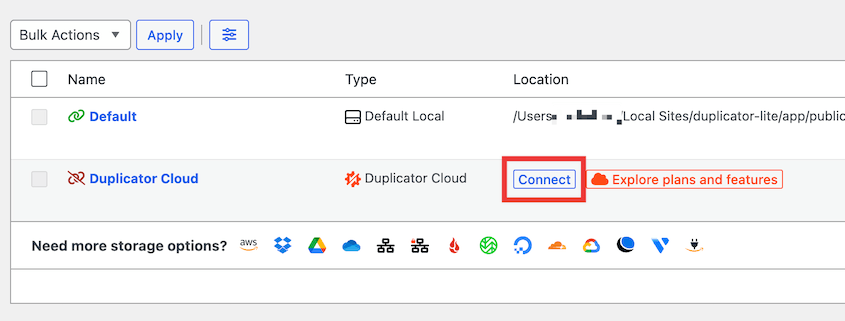
Luego, obtén un token de conexión de duplicator.com y pégalo para conectar.
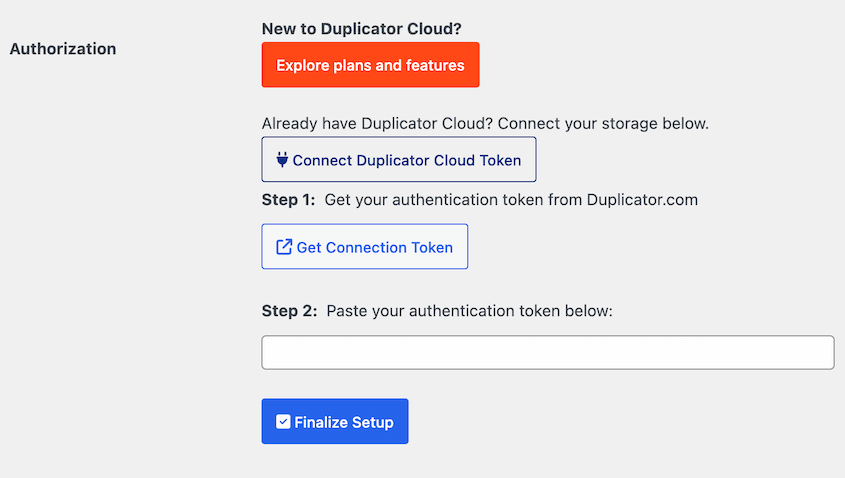
Recuerda hacer clic en Probar almacenamiento para asegurarte de que la conexión funciona correctamente antes de tu primera copia de seguridad en la nube.
¿Qué sucede cuando una copia de seguridad de 3 GB se encuentra con una cuota de 2 GB?
Esta es la parte que quería ver por mí mismo, así que apunté un sitio real a una cuenta gratuita de Dropbox y lo dejé funcionar.
Un sitio estático pequeño cabe cómodamente en 2 GB. Un sitio de negocios que contiene algunos años de medios normalmente no.
La mayoría se sitúa entre 1 GB y 5 GB, lo que significa que una copia de seguridad puede exceder tu cuota gratuita completa antes de que hayas pensado cuántas guardar.
Hay un segundo coste si Dropbox es también donde trabajas. Los archivos de copia de seguridad consumen el espacio que necesitan tus documentos. Podrías terminar llenando tu almacenamiento de copias de seguridad y tu almacenamiento de trabajo al mismo tiempo.
Duplicator Cloud no comparte almacenamiento con archivos que no son de WordPress. Sabrás exactamente cuánto espacio te queda para almacenar nuevas copias de seguridad.
Cómo se ve la recuperación
El almacenamiento de copias de seguridad demuestra su utilidad el día que necesites restaurar tu sitio web.
Así que ejecuté la restauración de dos maneras: una con WordPress funcionando normalmente y otra con el panel de control completamente inaccesible.
Con el sitio en funcionamiento, es difícil distinguir las dos. Duplicator Pro restaura desde almacenamiento de terceros de forma remota, por lo que una copia de seguridad en Dropbox se recupera con un solo clic desde Duplicator Pro » Copias de seguridad.
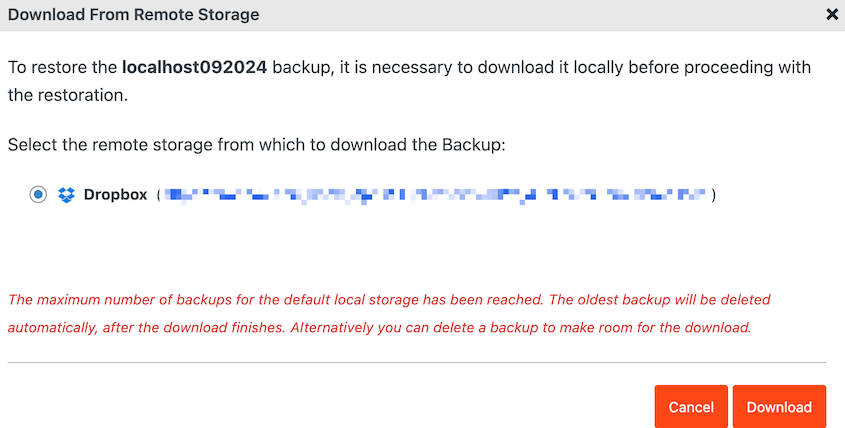
Dropbox entrega un archivo cuando se le solicita. Saber qué archivo, recuperarlo, descomprimirlo y reescribir las URL dentro de él fue todo Duplicator. Lo cual está bien, hasta que el plugin no puede ejecutarse.
¿Qué puedes hacer cuando el panel de control de WordPress no carga?
Los fallos que cuestan dinero real no son los ordenados. Podrías enfrentarte a un error tan grave que tu panel de control desaparezca.
La restauración con un clic vivía dentro de él, así que eso también ha desaparecido.
La respuesta de Duplicator Cloud es el conector de recuperación. Lo configuras una vez, con antelación, para una protección infinita del sitio.
Añade los detalles FTP o SFTP de tu sitio (nombre de host, nombre de usuario, contraseña y la ruta a tus archivos de WordPress) en el panel de control de Duplicator Cloud. Ejecuta la prueba de conexión y luego déjala hasta que la necesites.

Cuando algo sale mal, inicias sesión en cloud.duplicator.com, eliges la copia de seguridad más reciente en la que confías y haces clic en Restaurar copia de seguridad completa.

La restauración se ejecuta desde el panel de control externo hasta tu servidor, utilizando las credenciales que guardaste anteriormente.
Tu sitio no tiene que estar funcionando para que nada de eso suceda.
Sin un panel de control desde el cual trabajar, recuperar una copia de seguridad de Dropbox se hace así:
- Inicia sesión en Dropbox y localiza tu carpeta de copias de seguridad.
- Identifica un par de archivo y instalador coincidentes para el sitio correcto de la fecha correcta.
- Descarga ambos archivos.
- Transfiérelos de nuevo a tu servidor web con un cliente SFTP.
- Inicia el instalador en un navegador y completa los pasos de restauración.
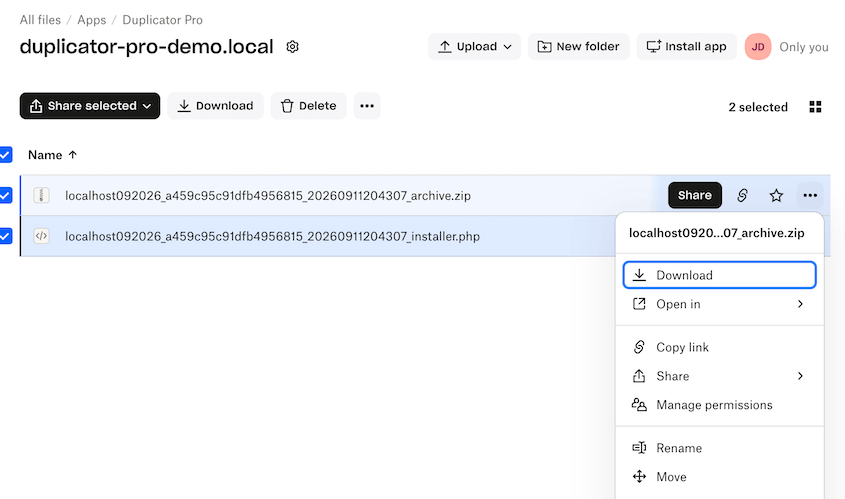
Las restauraciones manuales de Dropbox llevan mucho más tiempo. Aún más si no tienes Duplicator en absoluto. Tendrás que volver a cargar todos tus archivos a través de FTP y tu base de datos en phpMyAdmin.
Un problema más con Dropbox. Una cuenta gratuita te limita a tres dispositivos conectados a la vez. Si estás recuperando en un portátil prestado porque tu propia máquina es parte del problema, ese es un límite que encontrarás en el peor momento posible.
¿Cómo se comparan en seguridad?
Tanto Duplicator Cloud como Dropbox cifran tus archivos con AES-256 mientras están almacenados. Si usas Duplicator Pro como tu plugin de copia de seguridad, puedes añadir cifrado adicional antes de que la copia de seguridad salga de tu servidor.
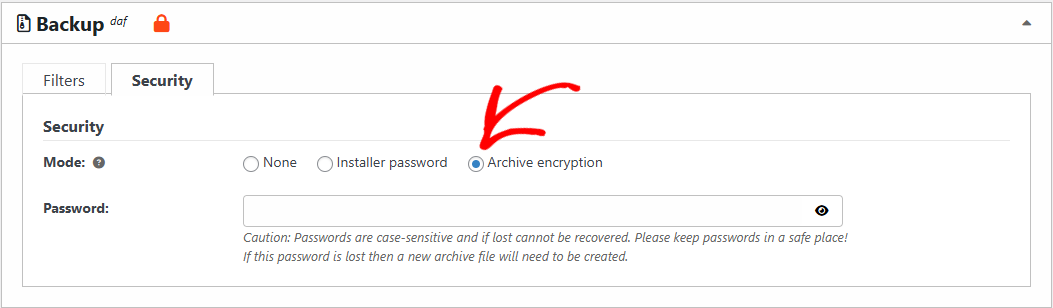
Dropbox añade autenticación de dos factores y centros de datos geográficamente redundantes. Duplicator Cloud tiene un Acuerdo de Nivel de Servicio (SLA) de tiempo de actividad del 99,9%, vincula el acceso a tu licencia de Duplicator Pro y caduca los enlaces de descarga que proporciona.
Dropbox gestiona las claves de cifrado por sí mismo, lo que significa que técnicamente puede leer tus archivos, y también cualquiera que acceda a tu cuenta de Dropbox.
Para la mayoría de los sitios de WordPress, eso no cambia nada. Si manejas datos de clientes bajo reglas que requieren que tengas tus propias claves, lo cambia todo, y ya sabes cuáles de ellas eres.
La pregunta más útil no es quién podría teóricamente descifrar tus copias de seguridad. Es quién puede acceder a ellas en un día normal.
¿Qué le hace una carpeta compartida a una copia de seguridad?
Dropbox está diseñado para compartir, y compartir es donde las copias de seguridad se complican.
Digamos que compartes la carpeta de copias de seguridad de un cliente con un contratista para que pueda descargar un archivo. Suceden tres cosas que no sucederían con una carpeta que te quedaste para ti:
- La carpeta cuenta para su cuota de almacenamiento, así como para la tuya, lo que en una cuenta gratuita puede llenar su Dropbox por sí solo.
- Se sincroniza en su máquina, por lo que la base de datos de tu cliente ahora está en un portátil que nunca has visto.
- Permanece compartido hasta que alguien recuerde deshacerlo
El último es un problema. El acceso concedido con prisa sobrevive a la razón por la que fue concedido, y una carpeta de copia de seguridad compartida es una copia completa del sitio.
Duplicator Cloud lo maneja de manera diferente. Los enlaces de descarga caducan por sí solos y el acceso se concede por sitio en lugar de por carpeta, por lo que al cortar un sitio se dejan los demás solos.
¿Qué hay en tu base de datos de WordPress?
Conectar Dropbox guarda una autorización en la base de datos de tu sitio. Eso es lo que permite que la carga programada se ejecute sin pedírtelo cada semana.
Está limitado a Dropbox, por lo que no es una llave maestra. Sigue siendo una credencial de trabajo que reside en tu servidor web, apuntando a la cuenta donde están tus archivos.
Si ese sitio se ve comprometido, revocarás el acceso a Dropbox, auditarás qué más contiene esa cuenta y averiguarás qué podría haber descargado alguien mientras la tenía.
Duplicator Cloud mantiene esa credencial reutilizable fuera de tu base de datos. Un sitio comprometido te cuesta el acceso de ese sitio y nada más. No hay una segunda cuenta que auditar, porque nunca hubo una segunda cuenta.
La amenaza realista para tus copias de seguridad nunca fue una intrusión en Dropbox. Es una cuota completa, un permiso que alguien retiró o una carpeta que todavía se comparte con un contratista que terminó el trabajo en marzo.
¿Cuánto cuesta cada uno?
Duplicator Cloud tiene un precio según la cantidad de almacenamiento que desees:
| Plan Duplicator Cloud | Almacenamiento | Por año |
|---|---|---|
| Inicio | 2 GB | $29 |
| Básico | 10 GB | $49 |
| Plus | 25 GB | $69 |
| Negocios | 50 GB | $99 |
| Pro | 100 GB | $149 |
| Escala | 150 GB | $199 |
Duplicator Cloud te factura una tarifa fija por el año. Restaurar un sitio no aumenta la factura, y tampoco descargar una copia de seguridad.
Dropbox tiene un precio según tu tipo de cliente:
- Básico es gratuito y te da 2 GB.
- Plus cuesta 9,99 $ al mes facturado anualmente, lo que equivale a 119,88 $ al año, por 2 TB.
- Estándar cuesta 15 $ por usuario al mes, a partir de 3 TB para todo el equipo.
- Avanzado cuesta 24 $ por usuario al mes, a partir de 15 TB.
Dropbox salta de 2 GB directamente a 2 TB. No hay nada intermedio.
Para copias de seguridad, eso hace que la decisión sea binaria. O tu sitio cabe en 2 GB, lo que la mayoría de los sitios empresariales no hacen, o pagas 119,88 $ al año y usas una fracción del uno por ciento de lo que compraste.
Así es como se comparan los dos tamaños que los sitios reales necesitan:
| Copias de seguridad que estás almacenando | Duplicator Cloud | Dropbox |
|---|---|---|
| 2 GB | 29 $/año | Gratis |
| 10 GB | $49/año | 119,88 $/año |
| 25 GB | 69 $/año | 119,88 $/año |
| 50 GB | 99 $/año | 119,88 $/año |
| 100 GB | 149 $/año | 119,88 $/año |
| 150 GB | 199 $/año | 119,88 $/año |
Desde unos pocos gigabytes hasta 50 GB, Duplicator Cloud cuesta menos. Pasados los 50 GB, Dropbox es más barato, porque el siguiente nivel de Duplicator Cloud es de 149 $.
Aun así, la factura es la razón equivocada para elegir uno u otro. La diferencia en estos tamaños es de unas pocas decenas de dólares al año, lo que es menos de una hora del tiempo de cualquiera. Lo que recuperas en un mal día vale más que la diferencia.
¿Cuál es mejor para almacenar copias de seguridad de varios sitios?
Duplicator Cloud es mejor para la gestión de múltiples sitios.
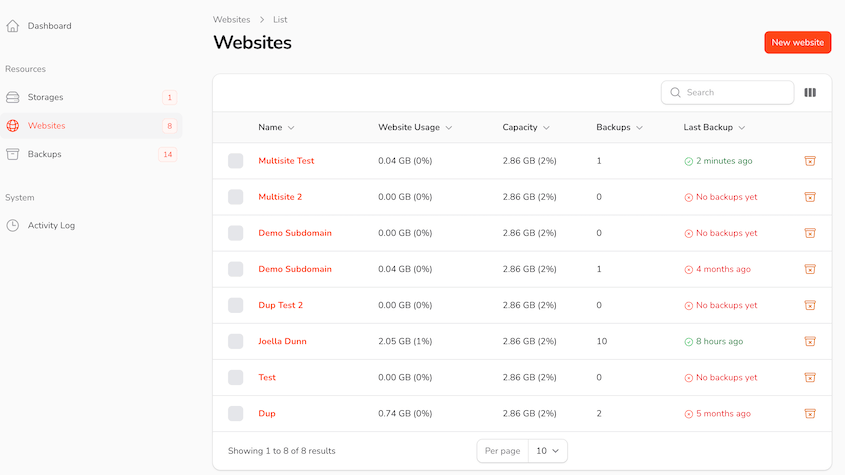
Agrupa tu almacenamiento por sitio web, no por carpetas genéricas. En una cartera, eso te da:
- Todos los sitios conectados en un panel, para que puedas ver la cartera completa sin abrir diez instalaciones de WordPress.
- Almacenamiento desglosado por sitio, lo que significa que ves un techo que se acerca en lugar de descubrir que lo has alcanzado.
- Registros de auditoría, para que puedas ver quién cambió un horario y cuándo se ejecutó una restauración.
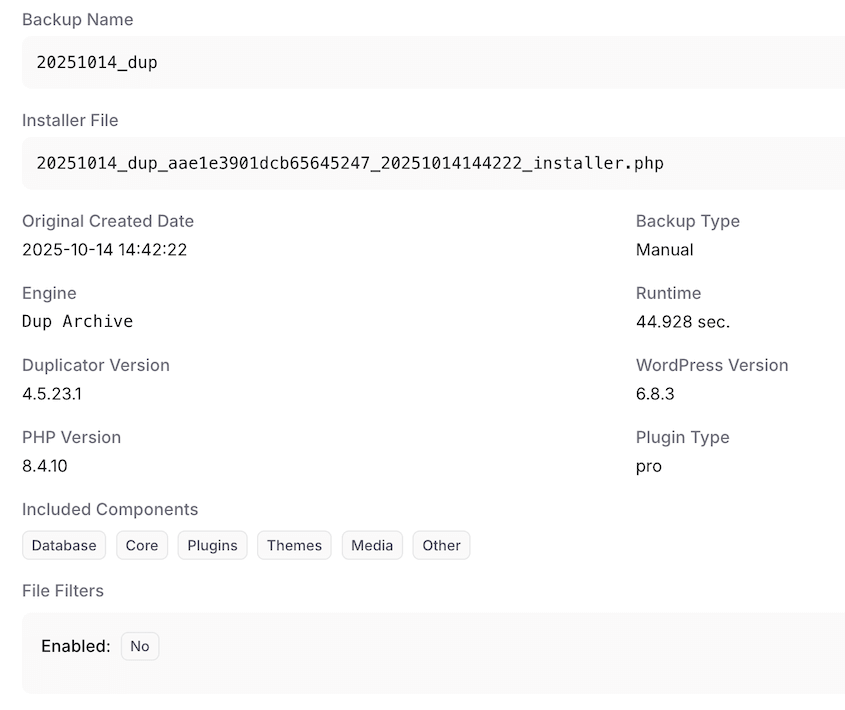
- Informes de copias de seguridad, que incluyen el tamaño del archivo, el tamaño de la base de datos y el tiempo de procesamiento, para que un sitio que crece silenciosamente aparezca como una tendencia.
- Acceso restrictivo por sitio, para que la baja de un cliente no signifique rotar nada más.
- Conector de recuperación por sitio, de modo que cualquiera de ellos se pueda restaurar sin tocar los demás.
Dropbox te proporciona carpetas.
Puedes hacer que eso funcione, y mucha gente lo hace. Una carpeta por sitio, nombres sensatos, y se mantiene unido durante un tiempo.
Una carpeta, sin embargo, no tiene idea de lo que está conteniendo. No puede decirte si la copia de seguridad de anoche se ejecutó, qué archivo se empareja con qué instalador, o si ciertos archivos todavía son necesarios. Tú averiguas eso leyendo los nombres de los archivos.
Con Duplicator Cloud, tendrás toda la información que necesitas sobre cualquiera de las copias de seguridad de tu sitio.
También hay un problema de almacenamiento que solo aparece a escala de portafolio. Diez sitios de 3 GB cada uno, manteniendo tres copias cada uno, son 90 GB. En Dropbox, eso es un plan Plus que no hace nada más que almacenar copias de seguridad, o un plan de equipo donde esos archivos compiten por espacio con los archivos en los que tu equipo está trabajando.
¿Deberías elegir Duplicator Cloud o Dropbox?
Duplicator Cloud, si quieres la respuesta corta. Aquí tienes la más larga, ordenada por situación.
Ejecutas un sitio pequeño y el dinero escasea.
- Los 2 GB gratuitos de Dropbox, con Max Backups configurado en 1, son una copia de seguridad externa real sin coste alguno. Tómalo. Sube de nivel cuando tu archivo supere la cuota, lo cual sabrás cuando las cargas empiecen a fallar.
Ejecutas un sitio de negocios del que depende tus ingresos.
- Duplicator Cloud. Tus copias de seguridad casi con certeza ya superan los 2 GB, lo que pone a Dropbox en 119,88 $ al año frente a 49 $ por un plan de 10 GB, y la restauración sigue funcionando cuando tu panel de control no lo hace. Este es el caso más claro en el post.
Gestionas sitios para clientes.
- Duplicator Cloud, y no hay color. Obtienes registros por sitio, acceso por sitio y una conexión que pertenece a la licencia en lugar de a quienquiera que la haya configurado. Las carpetas no pueden ofrecerte nada de eso.
Tu equipo ya vive en Dropbox.
- Mantén Dropbox, pero no dejes que sea el único destino. Úsalo como la copia que compartes y añade Duplicator Cloud como la copia desde la que restauras. Duplicator Pro escribe en ambas con recuentos de retención separados, así que dale a Dropbox un Max Backups de 1 y deja que Duplicator Cloud guarde el historial. Estás pagando por Dropbox de todos modos, así que hacer esto correctamente te cuesta un plan de almacenamiento.
Cada ventaja que Dropbox tiene en esta comparación depende de que Duplicator pueda ejecutarse. Si estás creando manualmente archivos de copia de seguridad y subiéndolos a Dropbox, pierde su atractivo.
Preguntas Frecuentes (FAQs)
¿Es Dropbox bueno para las copias de seguridad de WordPress?
Sí, con un plugin de copia de seguridad que lo impulse. Duplicator maneja el horario, crea el archivo, elimina copias antiguas y ejecuta la restauración, mientras que Dropbox guarda los archivos en un lugar donde tu servidor no puede llevárselos. Por sí solo, Dropbox no puede hacer copias de seguridad de WordPress en absoluto. No exportará una base de datos ni reconstruirá un sitio.
¿Dropbox Backup hace copias de seguridad de un sitio web?
No. Dropbox Backup protege los archivos de tu ordenador y tus unidades externas. No tiene acceso a tu host web, por lo que no puede copiar tu carpeta wp-content, exportar tu base de datos MySQL o volver a montar un sitio.
¿Se puede hacer una copia de seguridad de WordPress en Dropbox de forma gratuita?
Sí, dentro de unos límites. Dropbox Básico te da 2 GB de almacenamiento y Duplicator Pro puede escribir copias de seguridad directamente en él. La mayoría de los sitios web de empresas generan archivos de entre 1 GB y 5 GB, por lo que una sola copia puede agotar esa cuota por sí sola. Establece Copias de seguridad máximas en 1 y revisa tu almacenamiento con regularidad. También necesitarás una licencia de pago de Duplicator Pro para conectar cualquier almacenamiento en la nube.
¿Cuánto tiempo guarda Dropbox las copias de seguridad antes de eliminarlas?
Los archivos eliminados permanecen recuperables durante 30 días en Básico, Plus y Familiar; 180 días en Profesional, Estándar y Esencial; 365 días en Avanzado y Empresa. Después de eso, desaparecen para siempre. Los archivos que no hayas eliminado permanecen indefinidamente, siempre que no superes tu límite de almacenamiento.
¿Puede Duplicator restaurar un sitio de WordPress directamente desde Dropbox?
Duplicator Pro puede restaurar desde almacenamiento de terceros de forma remota, por lo que un clic desde tu panel de control descarga el archivo de Dropbox e inicia el asistente de restauración. Sin el panel de control, recupera el archivo y el instalador manualmente y vuelve a subirlos a tu directorio raíz a través de FTP.
¿Duplicator Cloud viene con Duplicator Pro?
No. Es una suscripción de almacenamiento independiente que comienza en 29 $ al año por 2 GB, y ningún nivel de Duplicator lo incluye. Conectarlo requiere la versión gratuita o premium de Duplicator, además de un plan de almacenamiento en la nube. Presupuesta dos cosas: el plugin y el almacenamiento que hay detrás.
¿Puedo usar Dropbox y Duplicator Cloud juntos?
Sí, y es una configuración sensata. Una copia de seguridad puede ir a varios destinos a la vez, y tú estableces el número de retenciones para cada uno por separado. Haz que Duplicator Cloud sea la copia desde la que restauras, y deja que Dropbox guarde la copia que compartes, limitada a un archivo con Copias de seguridad máximas para que quepa en una cuenta gratuita. Eso cumple la regla 3-2-1 sin esfuerzo adicional.
¿Es Duplicator Cloud o Dropbox más seguro?
Ambos utilizan AES-256 en los archivos almacenados y protegen las transferencias, y Dropbox ejecuta una seguridad de infraestructura seria. Donde difieren es en el alcance. Una conexión de Dropbox deja una autorización en la base de datos de tu sitio, apuntando a todo lo demás en esa cuenta. Con Duplicator Cloud no hay ninguna credencial de este tipo en tu servidor, y desconectar un sitio deja el resto intacto.
Dropbox está diseñado para los archivos en los que estás trabajando, no para los que guardas para más tarde
Aquí está mi lectura honesta después de semanas con ambos.
Dropbox es una buena copia de seguridad y una primera opción viable para un sitio pequeño. Podrías considerarlo si ya estás pagando por Plus y tus copias de seguridad caben junto con tus otros datos de Dropbox.
Si empiezas desde cero, guarda tus copias de seguridad en Duplicator Cloud ya que no almacena otros datos. Por debajo de 50 GB, esa es también la opción más barata.
Más de 1,5 millones de profesionales de WordPress utilizan Duplicator Pro, y Duplicator Cloud es el almacenamiento diseñado para igualarlo. Duplicator Cloud se conecta a través de tu licencia, cifra los datos en reposo y restaura tu sitio incluso cuando WordPress no funciona.
Los planes comienzan en 29 $ al año, y todos ellos tienen una garantía de devolución de 14 días, sin hacer preguntas.
¿Todavía estás decidiendo dónde deben vivir tus copias de seguridad? Aquí se profundiza en las partes que este post trató rápidamente.
- Cómo hacer una copia de seguridad de un sitio WordPress en Dropbox (Actualizado para 2026)
- Los 6 mejores plugins de Dropbox para WordPress (probados y comparados)
- Duplicator Cloud vs Amazon S3: ¿Cuál debería almacenar tus copias de seguridad de WordPress? (2026)
- Los 12 mejores servicios de almacenamiento en la nube para copias de seguridad de WordPress
- Copia de seguridad en la nube frente a copia de seguridad local: ¿Cuál protege realmente tu sitio de WordPress?
- Cómo configurar copias de seguridad automáticas de WordPress en Google Drive, Dropbox y S3




