


Cómo actualizar WordPress (3 sencillos pasos)
 Joella Dunn
Joella Dunn
Joella Dunn
 John Turner
John Turner
John Turner
Como muchos propietarios de sitios web, aprendí que omitir las actualizaciones podía dejar mi sitio vulnerable a amenazas de seguridad.
Sin embargo, apresurarse a realizarlas sin preparación a veces provoca diseños rotos, conflictos de complementos y sesiones de solución de problemas nocturnas.
En esta publicación, compartiré las lecciones que he aprendido sobre las actualizaciones de WordPress, no solo los pasos técnicos, sino también el pensamiento estratégico que puede evitarle los dolores de cabeza que experimenté en el camino.
Aquí están los puntos clave:
- Las actualizaciones de WordPress proporcionan parches de seguridad críticos, nuevas funciones y correcciones de errores que mantienen su sitio seguro y funcionando correctamente.
- Cree siempre una copia de seguridad completa antes de actualizar para protegerse contra la pérdida de datos y los problemas de compatibilidad.
- Actualice en orden: primero temas y complementos, luego el núcleo de WordPress para minimizar conflictos.
- Utilice copias de seguridad automáticas y entornos de prueba (staging) para que las actualizaciones sean más seguras y menos estresantes.
- Dos métodos de actualización disponibles: actualización con un clic desde el panel o carga manual por FTP para mayor flexibilidad.
Resumen rápido: Cómo actualizar WordPress
Tabla de Contenidos
¿Por qué actualizar WordPress regularmente?
Actualizar WordPress es crucial para el éxito y la seguridad de su sitio web. Aquí hay algunos beneficios útiles que obtendrá con cada actualización.
- Mejoras de seguridad
Con cada nueva actualización, WordPress aborda posibles vulnerabilidades de seguridad, lo que dificulta que los piratas informáticos exploten su sitio. Al mantener su sitio actualizado, puede adelantarse a las posibles amenazas de seguridad de WordPress.
- Nuevas funciones
WordPress está en constante evolución, y cada actualización trae nuevas funciones y mejoras. Estas pueden mejorar la funcionalidad y la experiencia del usuario de su sitio web.
- Corrección de errores y mejoras de rendimiento
Como cualquier software, WordPress no es inmune a errores o problemas de rendimiento. Cuando los usuarios informan de estos problemas, el equipo de desarrollo lanza actualizaciones para abordarlos. Estas actualizaciones no solo corrigen errores, sino que también optimizan el rendimiento, haciendo que su sitio web sea más rápido y eficiente.
- Compatibilidad con temas y complementos
Si no actualiza WordPress, existe el riesgo de que los temas o complementos obsoletos no sean totalmente compatibles. Las actualizaciones reducen las posibilidades de problemas relacionados con la funcionalidad o el diseño.
Cómo actualizar WordPress
Si eres nuevo en WordPress, aquí te explicamos cómo actualizar tu sitio web:
- Paso 1: Haga una copia de seguridad de su sitio web: Cree una copia de seguridad completa utilizando complementos como Duplicator para una fácil restauración.
- Paso 2: Actualice los temas y complementos de WordPress: Actualice primero todos los temas y complementos para garantizar la compatibilidad.
- Paso 3: Actualice los archivos principales de WordPress: Actualice el software principal de WordPress a través del panel o mediante carga manual por FTP.
Paso 1: Haga una copia de seguridad de su sitio web
Antes de actualizar su sitio web de WordPress a la última versión, querrá crear una copia de seguridad completa de su sitio.
Una vez que tenga una copia de sus archivos actuales e información de la base de datos, podrá restaurar su sitio si algo sale mal durante el proceso de actualización.
Aunque podrías crear una copia de seguridad manual, es mucho más fácil instalar un plugin de copias de seguridad de WordPress. Una de las mejores opciones es Duplicator Pro. Viene con copias de seguridad automáticas, almacenamiento en la nube y muchas más funciones útiles de copia de seguridad.

Para empezar, selecciona una suscripción para Duplicator Pro. Podrías usar la versión gratuita del plugin, pero la versión premium ofrece opciones de restauración más sencillas, migraciones de arrastrar y soltar, e incluso soporte multisitio.
Luego, instala Duplicator en tu panel de WordPress. A continuación, busca Ajustes » General. Pega la clave de licencia que recibiste con tu compra y actívala.

¡Ahora puedes hacer una copia de seguridad de tu sitio web! Para ello, ve a Duplicator Pro » Copias de seguridad » Añadir nueva.

Dale un nombre a la copia de seguridad con etiquetas dinámicas. Luego, selecciona una ubicación de almacenamiento. Duplicator admite una variedad de opciones, que incluyen:
- Google Drive
- Dropbox
- Microsoft OneDrive
- Amazon S3
- Wasabi
- Google Cloud
- DreamObjects
- Vultr
- DigitalOcean Spaces
- Cloudflare R2
- Backblaze B2
Para crear una copia de seguridad completa de todo tu sitio, expande la sección Copia de seguridad y selecciona el ajuste preestablecido Sitio completo. Esto incluirá todos tus plugins, temas, archivos multimedia y otros datos.

Haz clic en Siguiente. Verás que Duplicator realiza un escaneo completo de tu sitio.

Pulsa Crear copia de seguridad. Una vez que esté lista, aparecerá en la página Copias de seguridad.

Asegúrate de descargar tu copia de seguridad. También deberías considerar establecer un punto de recuperación ante desastres para poder revertir fácilmente tu sitio si la actualización causa problemas de compatibilidad.
Paso 2: Actualice los temas y complementos de WordPress
Como propietario de un sitio web de WordPress, tendrás que actualizar regularmente tres partes de tu sitio:
- Software principal de WordPress
- Temas
- Plugins
Si vas a la página Actualizaciones en tu panel, verás lo que necesita ser actualizado. Tanto para plugins como para temas, puedes seleccionarlos en bloque e instalar las nuevas versiones.
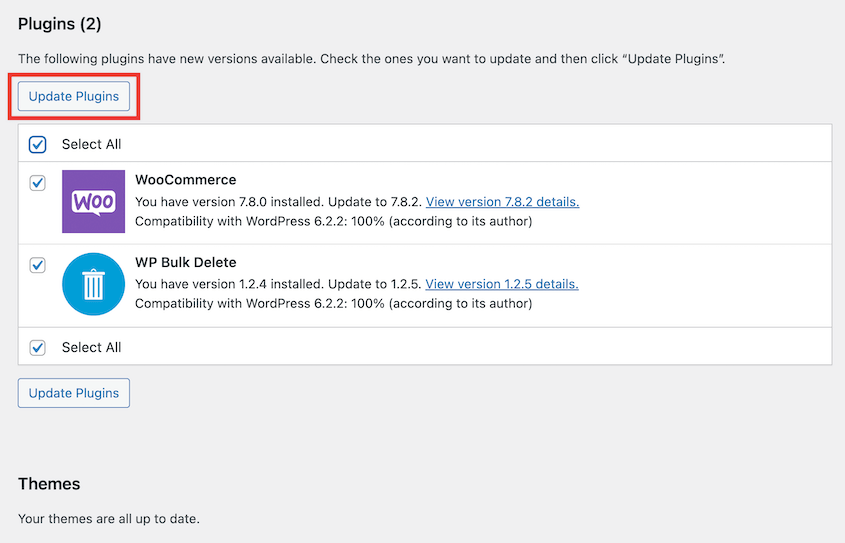
También habrá notificaciones en tus páginas de Plugins y Temas. Puedes ver información sobre la nueva actualización y pulsar Actualizar ahora.

Esto te permite actualizar cada uno individualmente.
Además, podrías habilitar las actualizaciones automáticas para no tener que preocuparte de mantener actualizados todos tus plugins y temas de WordPress.
Paso 3: Actualizar los archivos principales de WordPress
Ahora que has actualizado tus temas y plugins, es hora de actualizar tus archivos principales de WP. Te mostraré dos métodos diferentes, para que puedas mantener tu sitio seguro sin importar tu nivel de experiencia.
- Método 1: Actualización desde el Panel de Administración: Actualización con un clic desde la página de Actualizaciones de WordPress (recomendado para la mayoría de los usuarios)
- Método 2: Actualización manual por FTP: Descargue y cargue archivos a través de un cliente FTP para usuarios avanzados o cuando el método del panel de control falle.
Método 1: Actualizar la versión de WordPress en su panel de administración
Una forma de actualizar WordPress es a través de su panel de control wp-admin. Cuando haya una nueva versión principal de WordPress, la verá en la parte superior de la página de Actualizaciones.
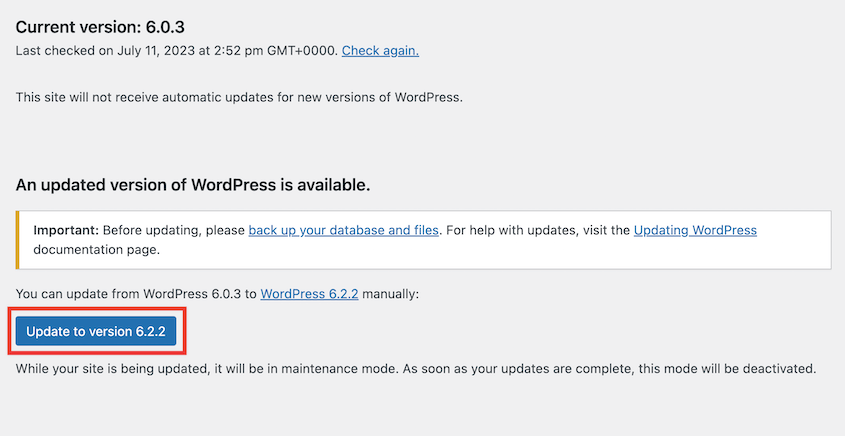
Simplemente haga clic en el botón Actualizar a la versión X.X.X para iniciar la actualización. Mientras el software se instala, su sitio entrará temporalmente en modo de mantenimiento.
Después de esto, se le dirigirá a una pantalla de bienvenida. Dependiendo de la actualización, es posible que vea algunas descripciones de características o funcionalidades que no estaban disponibles en la versión anterior.
Cuando vuelva a visitar la página de Actualizaciones, verá que tiene la última versión de WordPress.
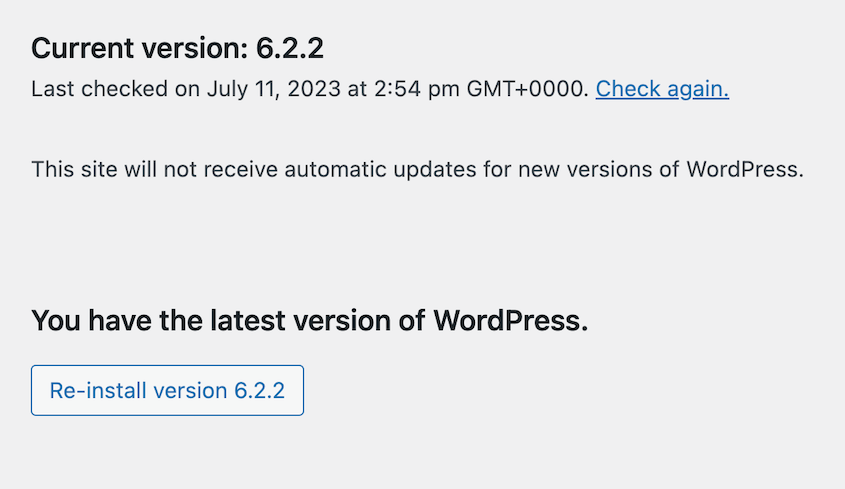
Después de esta actualización principal, podrá seguir administrando su sitio web, ¡sabiendo que está completamente seguro!
Método 2: Actualizar manualmente la versión de WordPress
Recomiendo usar la actualización con un clic en la pantalla de administración de WordPress para cualquier actualización de WordPress. Sin embargo, es posible que esto no funcione o que prefiera actualizar WordPress manualmente.
También puede actualizar su sitio web cargando manualmente la nueva versión de WordPress a un cliente de Protocolo de Transferencia de Archivos (FTP) o al Administrador de Archivos.
Vaya a WordPress.org y descargue la última versión disponible.
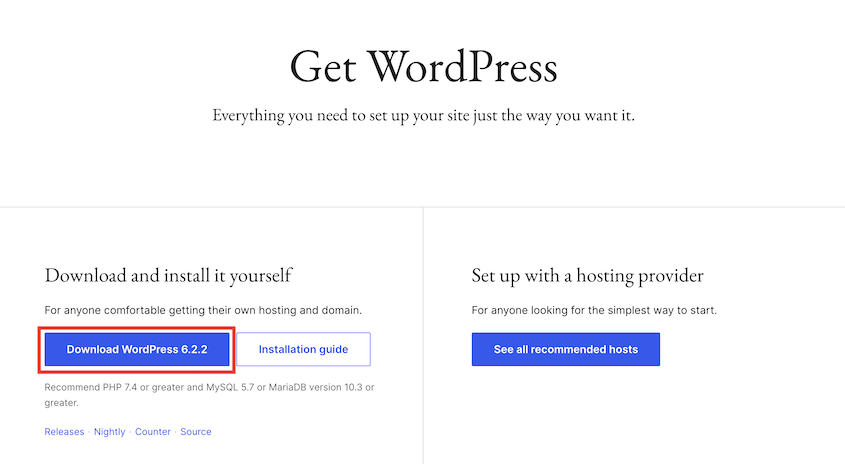
Esto guardará un archivo zip con la actualización de WordPress en su ordenador. Extraiga el archivo zip. Verá una carpeta llamada wordpress con todos los archivos para la nueva actualización.
A continuación, abra un cliente FTP y conecte su sitio web. Para este tutorial, usaré FileZilla, que es una herramienta gratuita de FTP/SFTP.
Verá los archivos principales de su sitio en el directorio public_html en el cuadro de la derecha. En el cuadro Sitio local, abra la carpeta wordpress, seleccione todos los archivos, haga clic derecho y pulse Cargar.
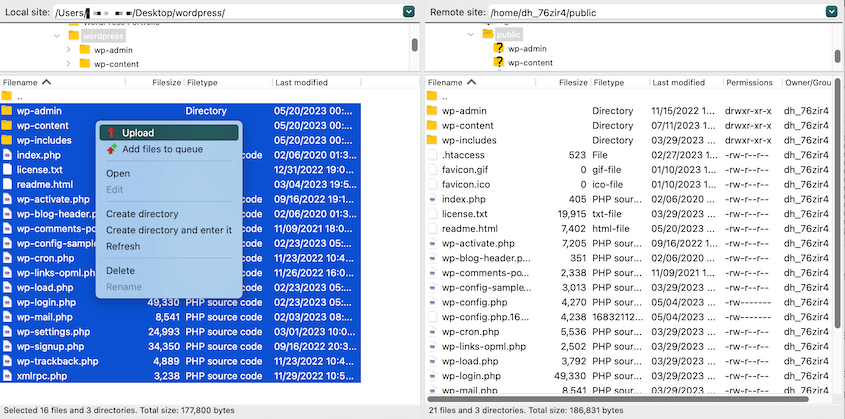
La nueva actualización de WordPress se moverá de su ordenador a su sitio web. Dado que ya tendrá los mismos archivos, seleccione Sobrescribir y Usar siempre esta acción.
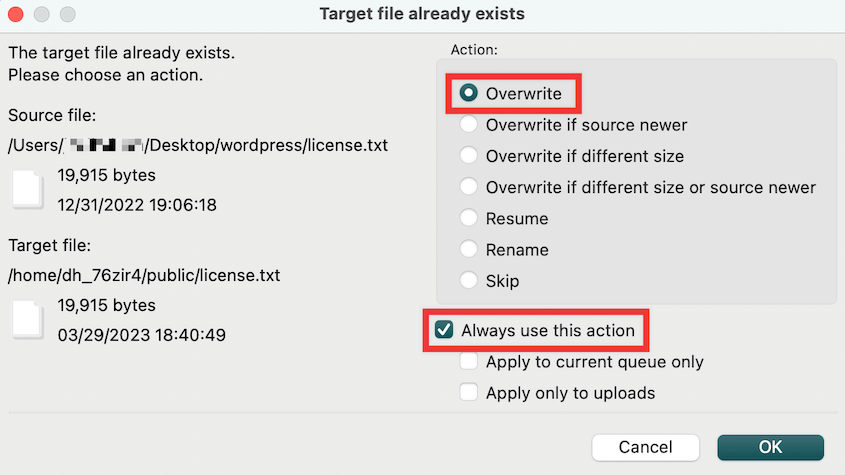
Después de esto, las versiones antiguas de sus archivos de WordPress serán reemplazadas por versiones actualizadas. Una vez hecho esto, abra su panel de administración. A veces, también necesitará actualizar su base de datos.
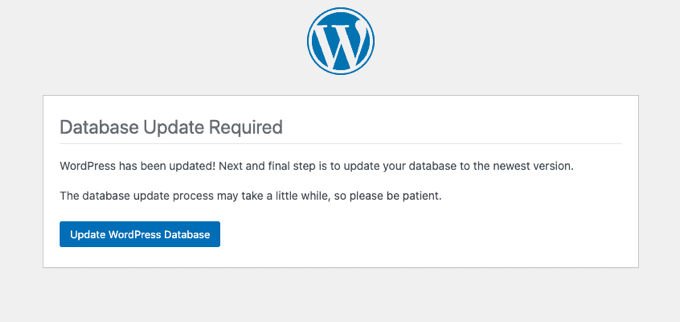
En este caso, simplemente haga clic en Actualizar base de datos de WordPress. ¡Esto actualizará completamente su sitio web!
Preguntas Frecuentes (FAQs)
¿Cómo actualizo mi versión de WordPress?
Puede actualizar su versión de WordPress en la página de Actualizaciones de su panel de WordPress. Alternativamente, puede descargar el último software de WordPress y cargarlo manualmente a su sitio a través de FTP. Si está familiarizado con las shells de Unix, también podría usar wp-cli.
¿WordPress se actualiza automáticamente?
Desde WordPress 3.7, existen actualizaciones automáticas para actualizaciones menores y parches de seguridad. Sin embargo, todavía necesitarás actualizar tu sitio para las versiones principales, a menos que tengas un plan de hosting de WordPress gestionado. Para plugins y temas, puedes actualizarlos manualmente o habilitar las actualizaciones automáticas.
¿Por qué no puedo actualizar mi sitio de WordPress?
Normalmente, los problemas de actualización de WordPress ocurren debido al caché. Además, es posible que tengas permisos de archivo incorrectos. Puedes consultar estos consejos para solucionar problemas cuando tu sitio web de WordPress no se actualiza.
¿Debo actualizar mi sitio de WordPress?
Sí, generalmente se recomienda actualizar tu sitio de WordPress regularmente. Las nuevas versiones de WordPress a menudo incluyen correcciones de errores, parches de seguridad y nuevas funciones que pueden mejorar el rendimiento de tu sitio. Sin embargo, antes de actualizar WordPress, es importante hacer una copia de seguridad de tu sitio para evitar cualquier problema potencial.
¿Cuál es la versión actual de WordPress?
La versión actual de WordPress es la 6.7. Puedes descargar la última actualización en WordPress.org o usar la función de actualización con un clic en tu panel.
Mantén tu sitio próspero con actualizaciones regulares
¡Acabas de actualizar tu sitio de WordPress a la última versión!
Recuerda, esta no es una tarea única. Es el comienzo de una rutina de mantenimiento saludable que mantendrá tu sitio seguro, rápido y rico en funciones.
Establece un recordatorio mensual para buscar actualizaciones y nunca tendrás que preocuparte por quedarte atrás en los parches de seguridad o las últimas funciones.
¿Necesitas hacer una copia de seguridad rápida de tu sitio antes de las actualizaciones? Descarga Duplicator Pro ¡para proteger tu sitio de la pérdida de datos!
Ya que estás aquí, creo que te gustarán estas guías adicionales de WordPress:
- Cómo degradar tu versión de WordPress y revertir actualizaciones fallidas
- Los 9 mejores servicios de mantenimiento de WordPress para una gestión sencilla del sitio
- Cómo actualizar WooCommerce (sin romper tu tienda online)
- Cómo actualizar tu tema de WordPress y mantener tus personalizaciones
- 11 tareas de mantenimiento de WordPress que no querrá olvidar




