


Comment mettre à jour votre base de données WordPress (+ corriger la boucle « Mise à jour requise »)
 Joella Dunn
Joella Dunn
Joella Dunn
 John Turner
John Turner
John Turner
Garder votre base de données WordPress à jour permet à votre site de rester sain et sécurisé.
Votre base de données stocke tout le contenu, les paramètres et les informations utilisateur de votre site web. Une base de données obsolète peut entraîner des vulnérabilités de sécurité WordPress, des problèmes de compatibilité et des problèmes de performance.
Dans ce guide complet, je vais vous montrer comment mettre à jour votre base de données WordPress ! Commençons.
Table des matières
- Pourquoi vous devez mettre à jour votre base de données WordPress
- Avant de mettre à jour votre base de données WordPress
- Comment mettre à jour votre base de données WordPress
- Comment résoudre la boucle de mise à jour de la base de données WordPress requise
- Comment mettre à jour la configuration de votre base de données WordPress
- Frequently Asked Questions (FAQs)
Pourquoi vous devez mettre à jour votre base de données WordPress
Le logiciel principal de WordPress fait l'objet de mises à jour fréquentes qui incluent des changements et des améliorations importants de la base de données. Ces mises à jour de la base de données gardent votre site sécurisé, ajoutent de nouvelles fonctionnalités et maintiennent la compatibilité avec les dernières versions de WordPress.
Avant de mettre à jour votre base de données WordPress
Avant de mettre à jour votre base de données WordPress, créez une sauvegarde complète de votre site. Cela inclut votre base de données, vos fichiers et toute autre donnée importante.
Avoir une sauvegarde récente et fiable vous permettra de restaurer facilement votre site si quelque chose se passe mal pendant le processus de mise à jour.
Pour ce faire, je vous recommande d'utiliser Duplicator. Contrairement à d'autres plugins de sauvegarde, il peut remettre votre site web en état de marche même s'il est complètement hors ligne.

De plus, Duplicator offre des fonctionnalités avancées pour WordPress, notamment :
- Prise en charge de WordPress multisite
- Migrations faciles vers un nouvel hébergeur, un nouveau domaine ou un environnement de staging
- Restaurations en un clic
- Restaurations à distance depuis le cloud
- Stockage cloud
- Prise en charge des grands sites web
- Et plus encore !
Avec Duplicator, créez une nouvelle sauvegarde. Si vous souhaitez une protection supplémentaire, choisissez un emplacement de stockage cloud.

Dans la section Sauvegarde, choisissez le préréglage Site complet. Vous pouvez également sauvegarder uniquement la base de données, mais une sauvegarde complète du site annulera toutes les erreurs.

Cliquez sur Continuer. Duplicator analysera votre site web. Vérifiez les éventuels avis avant de créer la sauvegarde.

Au cas où quelque chose tournerait mal, il est conseillé de définir cette sauvegarde comme point de récupération en cas de catastrophe. Cliquez sur l'icône de la maison bleue.

Une fois que vous avez défini la récupération d'urgence, vous obtiendrez deux façons différentes de restaurer votre site. Copiez le lien de récupération ou téléchargez le fichier lanceur.

Si vous êtes complètement bloqué hors de votre tableau de bord d'administration, collez le lien de récupération dans une fenêtre de navigateur. Ou, ouvrez le fichier lanceur. Duplicator restaurera automatiquement cette sauvegarde que vous venez de créer.
Comment mettre à jour votre base de données WordPress
Généralement, la mise à niveau des bases de données WordPress est un processus simple. Commencez par mettre à jour votre site web vers la dernière version de WordPress. Vous pouvez le faire sur la page Mises à jour.
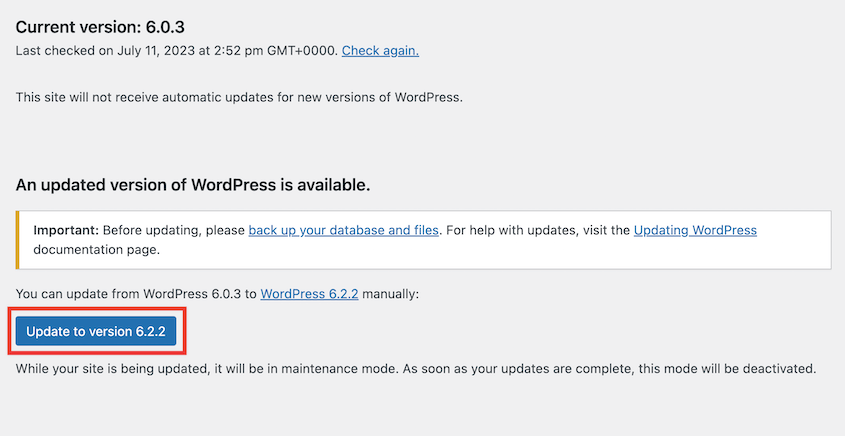
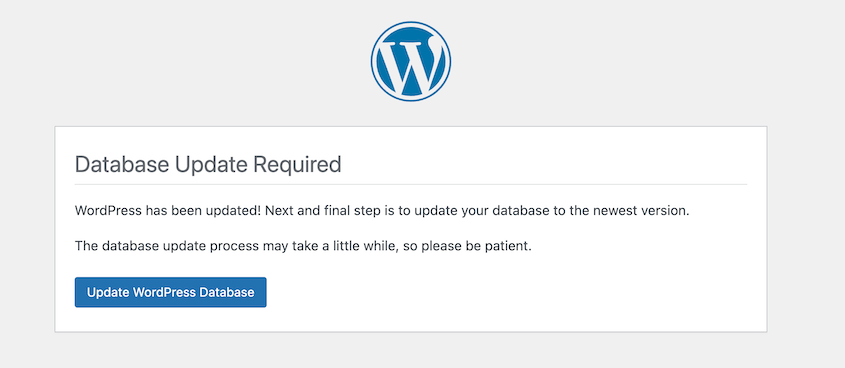
Si votre base de données a également besoin d'une mise à jour, un message apparaîtra. Cliquez sur Mettre à jour la base de données WordPress.
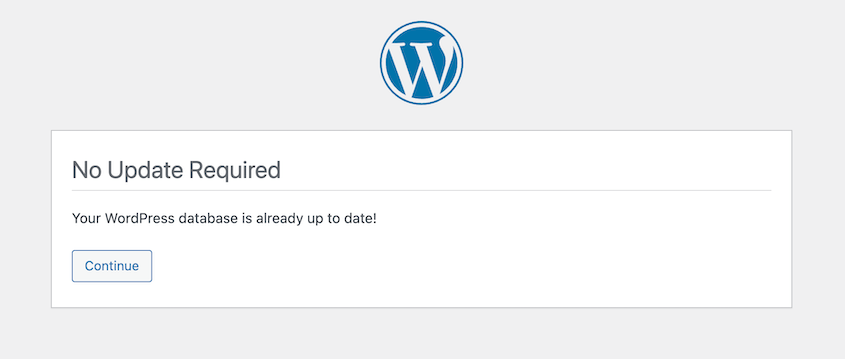
Pour vérifier s'il existe une mise à jour indépendante de la base de données, visitez votresite.com/wp-admin/upgrade.php
Assurez-vous de remplacer ceci par l'URL de votre site. WordPress vous indiquera si votre base de données est à jour.
Comment résoudre la boucle de mise à jour de la base de données WordPress requise
Lorsque vous mettez à jour votre base de données WordPress, vous risquez de rester bloqué dans une boucle « mise à jour de la base de données requise ». Cela se produit lorsque WordPress détecte que votre base de données a besoin d'une mise à jour, mais que, pour une raison quelconque, le processus de mise à jour ne s'achève pas correctement.
Si cette erreur se produit, WordPress vous demandera continuellement de mettre à jour la base de données à chaque chargement de page, créant ainsi une boucle infinie.
Commençons par vérifier que la valeur db_version dans votre base de données est la même que dans le fichier version.php.
Dans cPanel, ouvrez Bases de données » phpMyAdmin. Sélectionnez votre base de données et cliquez sur la table wp_options. Notez la valeur option_value pour db_version.
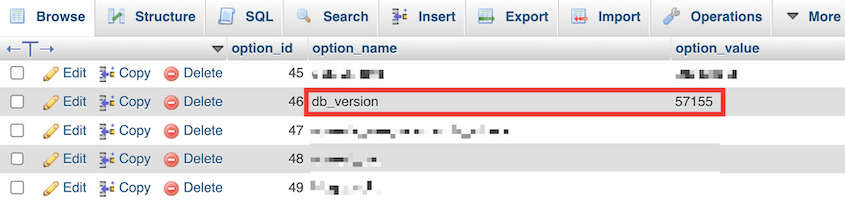
Ensuite, ouvrez les fichiers de votre site. Accédez au répertoire wp-include et trouvez le fichier version.php. Dans ce fichier, vous devriez voir une ligne comme celle-ci :
$wp_db_version = 57155;
Assurez-vous que ces valeurs sont identiques. Vous devrez peut-être mettre à jour votre fichier version.php.
Une autre façon de résoudre cette erreur est de trouver le fichier object-cache.php dans votre répertoire wp-content. Supprimez ou renommez ce fichier.
Comment mettre à jour la configuration de votre base de données WordPress
Vous devrez peut-être également mettre à jour les détails de connexion de la base de données WordPress dans le fichier de configuration de votre site (wp-config.php). Ce fichier contient les informations d'identification et les paramètres nécessaires à WordPress pour se connecter à votre base de données.
Le fichier wp-config.php est situé dans le répertoire racine de votre installation WordPress. À l'intérieur de ce fichier, vous trouverez les détails de connexion à la base de données suivants :
- DB_NAME : Le nom de votre base de données WordPress
- DB_USER : Le nom d'utilisateur utilisé pour accéder à votre base de données WordPress
- DB_PASSWORD : Le mot de passe utilisé pour accéder à votre base de données WordPress
- DB_HOST : L'hôte ou le serveur où se trouve votre base de données WordPress
Ces valeurs peuvent changer si vous avez migré votre site vers un nouvel hôte ou serveur. Vous devrez mettre à jour votre base de données WordPress après les migrations.
Il est important d'être très prudent lors de la modification du fichier wp-config.php, car une seule faute de frappe peut empêcher votre site de se connecter à la base de données. Sauvegardez toujours votre fichier wp-config.php avant d'apporter des modifications.
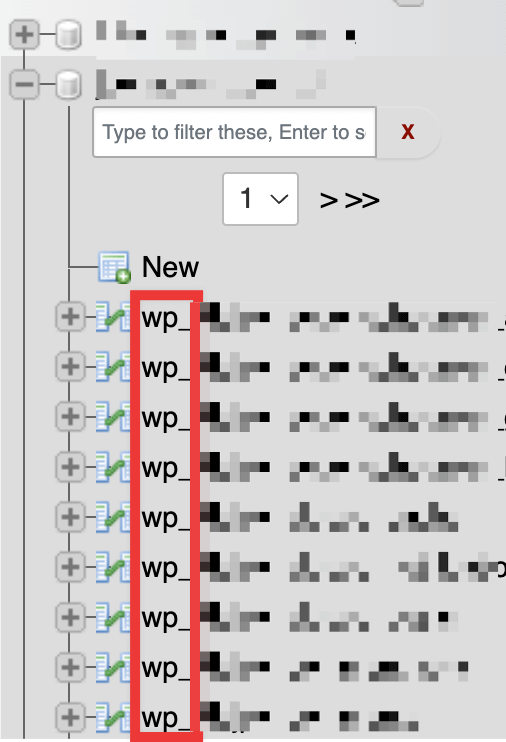
Pour vérifier les paramètres de configuration de votre base de données WordPress, ouvrez phpMyAdmin. Sélectionnez votre base de données.
Vérifiez la première partie des noms de table pour obtenir le préfixe de votre base de données. Il s'agira très probablement de wp_.
Retournez à la section Bases de données et cliquez sur Bases de données MySQL.

Trouvez votre base de données actuelle. Notez le nom d'utilisateur et le mot de passe correspondants.
Ouvrez maintenant votre fichier wp-config.php. Modifiez le nom de la base de données, l'utilisateur et le mot de passe avec les informations que vous venez de découvrir.
Définissez DB_Host sur localhost. Ajoutez également votre préfixe de table.
Après cela, enregistrez le fichier.
Questions fréquemment posées (FAQ)
Comment accéder à ma base de données WordPress ?
Vous pouvez accéder à votre base de données WordPress avec un outil comme phpMyAdmin. Ce gestionnaire de base de données est souvent fourni par votre fournisseur d’hébergement web. phpMyAdmin vous permet de visualiser et de gérer toutes les tables et données de votre base de données WordPress.
Où se trouvent les paramètres de la base de données WordPress ?
Les détails de connexion à la base de données de votre site WordPress sont stockés dans le fichier wp-config.php, situé dans le répertoire racine de votre installation WordPress. Ce fichier contient les informations d’identification essentielles dont WordPress a besoin pour se connecter à votre base de données, y compris le nom de la base de données, le nom d’utilisateur, le mot de passe et l’hôte.
Comment vérifier la version de ma base de données WordPress ?
Pour vérifier si vous devez mettre à jour la version de votre base de données WordPress, rendez-vous sur votredomaine.com/wp-admin/upgrade.php. S’il existe une mise à jour disponible, WordPress vous invitera à l’installer.
Comment réinitialiser ma base de données WordPress ?
Pour réinitialiser votre base de données WordPress, vérifiez si vous avez une sauvegarde de base de données avec les fonctionnalités que vous recherchez. Un plugin comme Duplicator conservera un journal complet de vos sauvegardes. Si vous trouvez la bonne, restaurez-la.

Si vous avez besoin de la réinitialiser complètement aux paramètres par défaut, vous pouvez utiliser un plugin comme WP Reset.
Peut-on restaurer la base de données WordPress ?
Oui, vous pouvez restaurer votre base de données WordPress à partir d’une sauvegarde. Une fois que vous avez une sauvegarde de base de données, Duplicator vous fournira des boutons Restaurer faciles à utiliser à côté de celle-ci.
Conclusion
La maintenance régulière de la base de données WordPress est un petit investissement de temps qui peut vous éviter bien des tracas. Restez à jour avec les mises à jour de votre base de données, et votre site WordPress continuera de fonctionner sans problème pendant des années !
Pendant que vous êtes ici, je pense que vous aimerez ces guides WordPress supplémentaires :
- Comment Black Bike Media a sauvé une base de données corrompue de 2,4 Go
- Comment optimiser votre base de données WordPress : obtenez un site rapide en 10 étapes
- Comment copier une base de données WordPress (4 méthodes)
- 13 meilleurs plugins de base de données WordPress pour une gestion facile des données
- WordPress 101 : Comment créer une base de données WordPress
Vous souhaitez restaurer facilement votre base de données après une mise à jour défectueuse ? Passez à Duplicator Pro pour des sauvegardes automatiques de WordPress et des restaurations en un clic !




