


Comment augmenter la limite de mémoire dans WordPress
 Joella Dunn
Joella Dunn
Joella Dunn
 John Turner
John Turner
John Turner
Vous êtes-vous déjà retrouvé face à un écran blanc vierge en essayant d'accéder à votre site WordPress ? Ou peut-être avez-vous rencontré le redoutable message « Erreur fatale : taille de mémoire autorisée dépassée » ?
Ces problèmes frustrants découlent souvent d'un aspect simple mais crucial de votre configuration WordPress : la limite de mémoire.
Considérez votre site WordPress comme une cuisine animée. La limite de mémoire est comme la taille de votre plan de travail. Si elle est trop petite, vous manquerez rapidement d'espace pour travailler et les choses commenceront à mal tourner.
Dans ce guide, je vais vous expliquer comment augmenter les limites de mémoire PHP dans WordPress.
Voici les points clés à retenir :
- La limite de mémoire WordPress est la quantité maximale de mémoire serveur (RAM) qu'un script sur votre site Web peut utiliser. Lorsque votre site tente de faire plus que ce que la limite autorise, vous verrez des erreurs comme « écran blanc de la mort » ou un message « erreur fatale ».
- Pour la plupart des sites, une limite de mémoire comprise entre 128 Mo et 256 Mo est suffisante. Les sites plus complexes comme les boutiques e-commerce ou les réseaux multisites peuvent nécessiter 512 Mo ou plus.
- Avant d'apporter des modifications aux fichiers principaux, créez toujours une sauvegarde complète de votre site WordPress. Une erreur pourrait mettre votre site hors ligne, et une sauvegarde est votre filet de sécurité.
- Les méthodes les plus courantes pour augmenter la limite de mémoire impliquent la modification des fichiers wp-config.php, php.ini ou .htaccess. Vous pouvez également utiliser un plugin ou, en dernier recours, améliorer votre plan d'hébergement.
Table des matières
- Quelle limite de mémoire WordPress exige-t-il ?
- Comment vérifier votre limite de mémoire WordPress
- When Do You Need to Increase Your Memory Limit?
- What Causes the WordPress Memory Limit Issue?
- Que faire avant d'augmenter votre limite de mémoire
- How to Increase Memory Limit in WordPress
- FAQs About Increasing the WordPress Memory Limit
Quelle limite de mémoire WordPress exige-t-il ?
WordPress lui-même est assez modeste. Par défaut, il peut fonctionner avec aussi peu que 64 Mo de mémoire. Mais soyons honnêtes, qui utilise WordPress sans fioritures ?
Pour la plupart des sites WordPress, vous voudrez viser plus haut. Un bon point de départ se situe entre 128 Mo et 256 Mo.
Cela donne à votre site suffisamment de marge de manœuvre pour gérer les tâches courantes, les plugins et les thèmes sans transpirer.
Mais certaines situations peuvent nécessiter encore plus de mémoire. Par exemple :
- Vous gérez une boutique e-commerce
- Votre site est riche en médias avec beaucoup d'images ou de vidéos
- Vous utilisez des plugins gourmands en ressources
- Vous gérez un réseau multisite
Dans ces cas, vous pourriez avoir besoin d'augmenter votre limite de mémoire à 512 Mo, voire plus.
Comment vérifier votre limite de mémoire WordPress
Avant de commencer à modifier votre limite de mémoire, il est crucial de savoir d'où vous partez. Parlons de quelques façons de jeter un œil sous le capot.
WordPress affiche souvent votre limite de mémoire actuelle directement dans la zone d'administration. Allez dans Outils » Santé du site. Cliquez sur l'onglet Info.

Développez la section Serveur. Vous devriez voir une ligne indiquant Limite de mémoire PHP. Cela vous indique votre configuration actuelle.
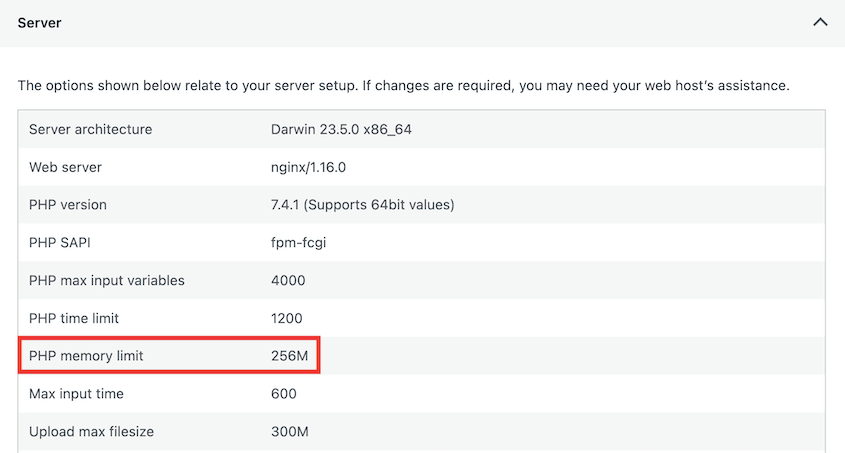
Parfois, vous pouvez vérifier votre limite de mémoire PHP dans le panneau de contrôle de votre compte d'hébergement.
Alternativement, ouvrez votre fichier wp-config.php et recherchez cette ligne :
define('WP_MEMORY_LIMIT', '256M');Le nombre vous indique la limite de mémoire de votre site Web.
Quand avez-vous besoin d'augmenter votre limite de mémoire ?
Votre site WordPress montrera des signes lorsqu'il manquera de mémoire. Ces signes ne signifient pas toujours que vous devez augmenter votre limite de mémoire WordPress. Ils pourraient indiquer d'autres problèmes tels que des plugins ou des thèmes mal codés.
Cependant, si vous rencontrez ces problèmes régulièrement (surtout après avoir ajouté de nouvelles fonctionnalités à votre site), il est utile de vérifier votre limite de mémoire.
Voici les signaux d'alarme à surveiller.
L'écran blanc de la mort
Soudainement, votre site devient vide. Aucun message d'erreur, aucun tableau de bord WordPress, juste un écran blanc qui vous fixe. Cet inquiétant écran blanc de la mort indique souvent que votre site a manqué de mémoire.
Erreur interne du serveur 500
Vous pourriez voir apparaître ce message cryptique : Erreur interne du serveur 500. Bien qu'il puisse avoir diverses causes, une mémoire insuffisante est un coupable courant.
Messages d'erreur d'épuisement de la mémoire
Parfois, WordPress vous dit exactement ce qui ne va pas. Vous pourriez rencontrer une erreur qui dit :
« Erreur fatale : taille de mémoire autorisée de XXXXXX octets épuisée »
C'est WordPress qui agite un grand drapeau rouge disant qu'il a besoin de plus de mémoire !
Tableau de bord d'administration lent
Votre backend WordPress se charge très lentement ? Cela prend une éternité pour enregistrer un article ou télécharger une image ? Une zone d'administration lente pourrait signifier que vous devez augmenter la mémoire de WordPress.
Plugins ne fonctionnant pas
Vous activez un nouveau plugin, et… rien ne se passe. Ou pire, votre site plante. Cela pourrait signifier que votre site n'a pas assez de mémoire pour gérer les opérations du plugin.
Qu'est-ce qui cause le problème de limite de mémoire de WordPress ?
Comprendre ces causes peut vous aider à aborder les problèmes de limite de mémoire de manière plus stratégique.
Cependant, gardez à l'esprit qu'augmenter votre limite de mémoire n'est pas toujours la bonne réponse. D'autres fois, optimiser l'efficacité de votre site est la meilleure solution.
Plugins gourmands en ressources
Les plugins sont fantastiques pour étendre les fonctionnalités de WordPress, mais ils ont un coût. Certains plugins qui gèrent des tâches complexes comme le commerce électronique, la sécurité, ou les sauvegardes de site peuvent être de véritables dévoreurs de mémoire.
Thèmes mal codés
Tous les thèmes ne sont pas créés égaux. Un thème mal optimisé peut consommer votre mémoire très rapidement.
C'est comme laisser toutes les lumières allumées dans votre maison — ça a l'air bien, mais ça consomme beaucoup d'énergie.
Vous pourriez décider d'augmenter la limite de mémoire de votre site, mais vous pourriez aussi trouver un meilleur thème WordPress. Consultez notre liste des meilleurs thèmes pour ne pas rencontrer le même problème à nouveau.
Gros fichiers multimédias
Les images et vidéos haute résolution peuvent rendre votre site magnifique. Mais elles nécessitent également plus de mémoire pour être traitées. C'est un équilibre entre l'attrait visuel et la performance.
Pics de trafic
Une popularité soudaine peut être une arme à double tranchant. Une augmentation du trafic signifie plus de visiteurs, mais aussi plus de travail pour votre serveur. Chaque visiteur nécessite une part de mémoire, et lorsque vous en manquez, les choses commencent à mal tourner.
Requêtes de base de données inefficaces
Chaque fois que WordPress a besoin d'informations, il interroge la base de données. Les requêtes inefficaces font le travail, mais consomment plus de ressources en cours de route. Cela peut épuiser votre mémoire disponible.
WordPress lui-même
Au fur et à mesure que WordPress grandit et ajoute de nouvelles fonctionnalités, il nécessite naturellement plus de ressources. Les anciens sites fonctionnant sur des plans d'hébergement minimaux peuvent se retrouver à court de ressources à mesure que WordPress évolue.
Que faire avant d'augmenter votre limite de mémoire
Avant de commencer à ajuster la mémoire de votre WordPress, il y a une étape cruciale que vous ne devriez pas sauter : sauvegarder votre site.
Ajuster votre limite de mémoire implique de modifier les fichiers principaux de WordPress. Bien que ce soit généralement simple, des problèmes peuvent survenir. Une simple faute de frappe pourrait mettre votre site entier hors service.
C'est là qu'interviennent les sauvegardes – elles sont votre filet de sécurité. Si quelque chose tourne mal, vous pouvez restaurer la sauvegarde et annuler immédiatement ce que vous venez de faire.
Vous pourriez sauvegarder manuellement vos fichiers et votre base de données. Mais pourquoi se compliquer la vie ?
Duplicator Pro est un plugin de sauvegarde qui facilite la création de copies de votre site WordPress. Vous pouvez l'utiliser pour créer des sauvegardes en moins d'une minute !

Après avoir installé Duplicator, accédez à Sauvegardes » Ajouter une nouvelle.

Nommez la sauvegarde et choisissez un emplacement de stockage. Pour mieux protéger vos données contre les erreurs de serveur, vous pourriez envoyer la sauvegarde dans le cloud. Cependant, pour une récupération d'urgence en un clic, enregistrez la sauvegarde localement.
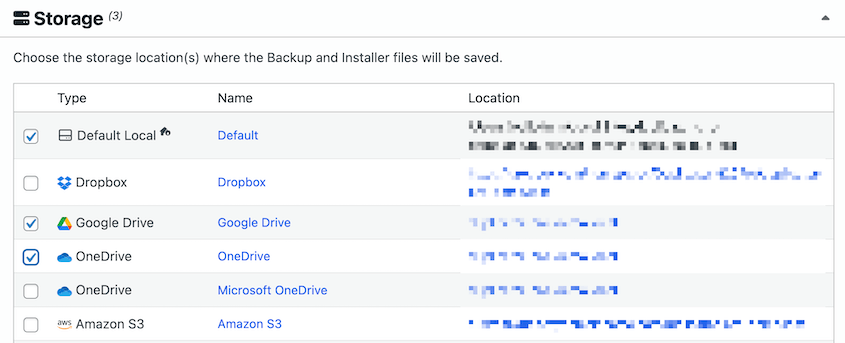
Développez la section Sauvegarde. Pour une sauvegarde complète, sélectionnez le préréglage Site complet.

Continuez à créer la sauvegarde. Duplicator copiera automatiquement vos fichiers et votre base de données et les enverra à votre emplacement de stockage préféré.
En guise de précaution supplémentaire, je recommande de définir un point de récupération d'urgence. Trouvez une sauvegarde complète stockée sur votre serveur local. Cliquez sur l'icône bleue à côté.

Dans la fenêtre contextuelle, confirmez que vous souhaitez que ce soit le point de récupération d'urgence.

Duplicator vous offrira deux méthodes pour restaurer votre site : un lien et un fichier. Copiez le lien de récupération et enregistrez-le dans un endroit sûr. Faites de même avec le fichier lanceur.

Si quelque chose tourne mal lors de l'augmentation de votre limite de mémoire, collez le lien de récupération dans une fenêtre de navigateur. Ou, ouvrez le fichier.
Vous aurez maintenant la confiance nécessaire pour apporter des modifications sans vous soucier d'erreurs dévastatrices !
Comment augmenter la limite de mémoire dans WordPress
Maintenant que nous avons couvert les bases et que vous avez sauvegardé votre site en toute sécurité, il est temps de retrousser nos manches et de nous mettre au travail. Il existe plusieurs méthodes simples pour augmenter la limite de mémoire de WordPress, et nous vous guiderons à travers chacune d'elles.
N'oubliez pas que toutes les méthodes ne fonctionneront pas pour tous les environnements d'hébergement. Si l'une d'elles ne fonctionne pas, ne vous inquiétez pas – passez simplement à la suivante.
- Méthode 1 : Modifier le fichier wp-config.php : C'est la méthode la plus courante et la plus recommandée, où vous ajoutez une seule ligne de code à un fichier WordPress principal.
- Méthode 2 : Modifier le fichier PHP.ini : Cette méthode consiste à modifier le paramètre de limite de mémoire au niveau du serveur, soit par un éditeur cPanel, soit en modifiant directement le fichier.
- Méthode 3 : Modifier le fichier .htaccess : Pour les serveurs fonctionnant sous Apache, vous pouvez ajouter une ligne à votre fichier .htaccess pour augmenter la limite de mémoire.
- Méthode 4 : Utiliser un plugin comme WP Memory : Une option conviviale pour les débutants qui évite de modifier le code, bien qu'elle puisse ne pas fonctionner si votre hébergeur a défini une limite stricte.
- Méthode 5 : Mettre à niveau votre plan d'hébergement Web : Si vous avez tout essayé, il est peut-être temps de passer à un plan d'hébergement avec plus de ressources serveur.
Méthode 1 : Modifier votre fichier wp-config.php
Votre fichier wp-config.php contient les détails de configuration de votre site Web WordPress. C'est là que vous pouvez ajuster divers paramètres, y compris la limite de mémoire.
Connectez-vous à votre site Web à l'aide d'un client FTP ou du gestionnaire de fichiers de votre fournisseur d'hébergement. Accédez au répertoire racine de votre WordPress (généralement public_html ou www).
Recherchez le fichier wp-config.php. Ouvrez-le dans un éditeur de texte.
Recherchez une ligne contenant la phrase : WP_MEMORY_LIMIT.
Cela pourrait ressembler à ceci :
define( 'WP_MEMORY_LIMIT', '32M' );Si vous voyez cette ligne, augmentez le « 32 » à un nombre plus élevé.
Si vous ne la voyez pas, vous devrez peut-être l'ajouter vous-même. Trouvez la ligne suivante :
/* That's all, stop editing! Happy publishing. */Juste avant cela, ajoutez le code suivant :
define('WP_MEMORY_LIMIT', '256M');Cela définit votre limite de mémoire à 256 mégaoctets. Ajustez le nombre si vous avez besoin de plus ou de moins.
Une fois que vous avez terminé de modifier le fichier wp-config.php, téléchargez-le à nouveau sur votre serveur. Écrasez le fichier wp-config existant avec le nouveau.
Actualisez votre zone d'administration WordPress et vérifiez si la limite de mémoire a augmenté.
Si cette méthode ne fonctionne pas, votre fournisseur d'hébergement peut restreindre les modifications de la limite de mémoire. Ne vous inquiétez pas, nous avons d'autres astuces dans notre manche.
Méthode 2 : Modifier votre fichier PHP.ini
Si la modification de wp-config.php n'a pas résolu le problème, il est temps de modifier votre fichier PHP.ini. Ce fichier contrôle les paramètres PHP de votre serveur.
Certains hébergeurs Web vous permettent de modifier le fichier php.ini dans votre panneau de contrôle d'hébergement. Par exemple, Bluehost dispose d'un MultiPHP INI Editor dans cPanel.
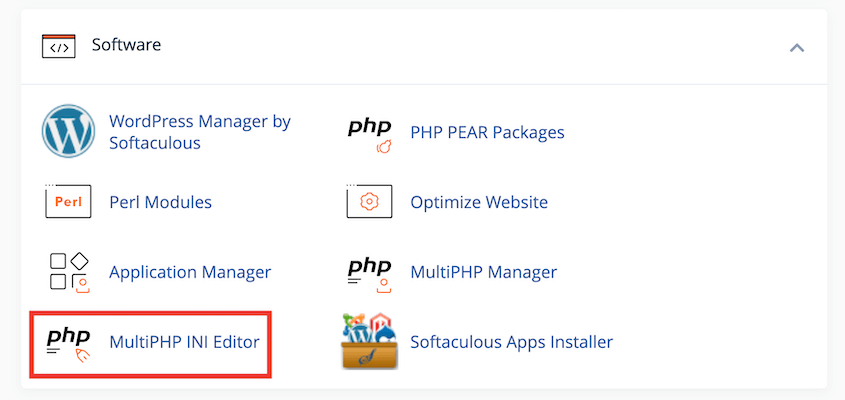
Avec cet outil, trouvez la valeur memory_limit. Ajustez-la au besoin.
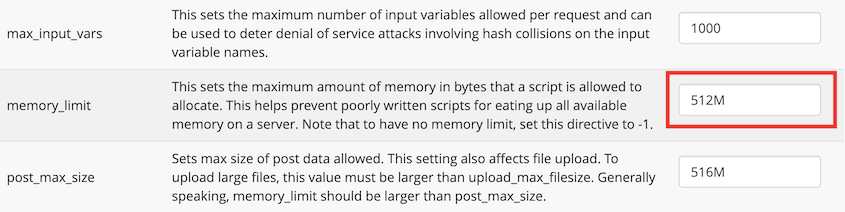
Si votre hébergeur Web n'a pas d'éditeur php.ini, vous pouvez utiliser un client FTP ou un gestionnaire de fichiers.
Recherchez un fichier nommé php.ini dans votre répertoire racine. Vous ne le voyez pas ? Pas de souci, vous pouvez en créer un.
Ouvrez le fichier php.ini (ou votre nouveau fichier texte) dans un éditeur de texte.
Ajoutez ou modifiez cette ligne :
memory_limit = 256MEncore une fois, ajustez le nombre en fonction de vos besoins.
Enregistrez le fichier. Si vous avez créé un nouveau fichier, nommez-le php.ini.
Téléchargez le fichier php.ini dans votre répertoire racine WordPress.
Certains hébergeurs utilisent des emplacements personnalisés pour les fichiers php.ini. Si cette méthode ne fonctionne pas, vérifiez auprès de votre fournisseur d'hébergement pour connaître l'emplacement correct.
Méthode 3 : Modifier votre fichier .htaccess
Si les méthodes précédentes n’ont pas fonctionné, ne vous inquiétez pas. Vous pouvez également modifier votre limite de mémoire dans le fichier .htaccess. Ce fichier contrôle la configuration de votre site si votre hébergeur utilise un serveur Apache.
Votre fichier .htaccess se trouvera dans le répertoire racine de votre site. Si vous ne le voyez pas, c’est un fichier caché. Dans ce cas, vous devrez forcer l’affichage de vos fichiers cachés.
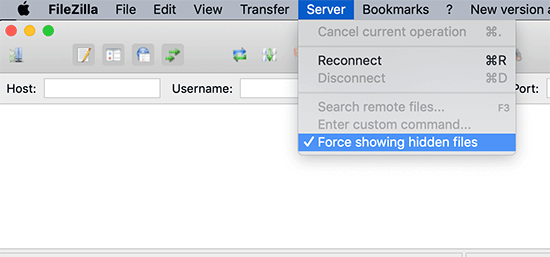
Ouvrez le fichier .htaccess dans un éditeur de texte.
Ajoutez cette ligne au bas du fichier, au-dessus de la ligne qui dit #END WORDPRESS :
php_value memory_limit 256MCela augmentera la mémoire PHP à 256 Mo. N’hésitez pas à ajuster le nombre en fonction de vos besoins.
Enregistrez le fichier et téléchargez-le à nouveau sur votre serveur. Videz votre cache et vérifiez si la limite de mémoire a augmenté.
Le fichier .htaccess est puissant mais sensible. Une petite faute de frappe peut faire planter tout votre site. Si votre site plante après ces modifications, supprimez simplement les lignes que vous avez ajoutées ou restaurez votre sauvegarde.
De plus, certains environnements d’hébergement mutualisé ne permettent pas de modifier les paramètres PHP via .htaccess. Si vous rencontrez une Erreur interne du serveur après ces modifications, supprimez-les et essayez la méthode suivante.
Méthode 4 : Utiliser un plugin pour augmenter la limite de mémoire
Si vous n’êtes pas à l’aise avec la modification directe des fichiers, ou si votre fournisseur d’hébergement restreint ces modifications, un plugin pourrait être votre meilleure option. Certains plugins peuvent augmenter la limite de mémoire de WordPress, vous offrant une option conviviale pour les débutants.
Recherchez un plugin bien noté avec des mises à jour récentes. Voici quelques options :
La plupart de ces plugins fonctionnent automatiquement une fois activés. Certains peuvent avoir des paramètres que vous pouvez ajuster.
La beauté de l’utilisation d’un plugin réside dans sa simplicité. Quelques clics et c’est fait. Vous n’aurez pas à modifier de fichiers !
Mais rappelez-vous, les plugins ne sont pas des baguettes magiques. Ils doivent toujours fonctionner dans les contraintes de votre environnement d’hébergement. Si votre hébergeur a défini des limites strictes, même un plugin ne pourra pas les contourner.
Gardez également à l’esprit que l’ajout de plugins peut potentiellement ralentir votre site. C’est un peu ironique : vous ajoutez un plugin pour résoudre un problème de performance, mais trop de plugins peuvent créer de nouveaux problèmes de performance. Utilisez cette méthode judicieusement.
Méthode 5 : Améliorer votre plan d'hébergement Web
Parfois, aucun ajustement ne peut surmonter les limitations de votre environnement d’hébergement actuel. Si vous êtes constamment confronté à des problèmes de mémoire, vous voudrez peut-être améliorer votre plan d’hébergement ou trouver un fournisseur d’hébergement WordPress complètement nouveau.
Voici quand envisager d’améliorer votre hébergement :
- Vous avez essayé toutes les autres méthodes sans succès.
- Votre site est constamment lent ou plante malgré les optimisations.
- Vous exécutez un site gourmand en ressources (e-commerce, adhésion ou à fort trafic).
- Votre entreprise se développe et vous avez besoin de performances plus fiables.
Les plans de niveau supérieur incluent souvent plus de RAM, de puissance CPU et des limites de mémoire PHP plus élevées. Plus de ressources signifient des temps de chargement plus rapides.
Si vous avez un plan d'hébergement mutualisé, vous partagerez les ressources avec d'autres sites Web. En passant à un niveau supérieur, vous disposerez de serveurs dédiés, ce qui entraînera moins de temps d'arrêt et moins de problèmes de performance.
Lorsque vous êtes prêt à passer à un niveau supérieur, contactez votre hébergeur pour connaître vos options.
Sinon, vous devrez peut-être migrer vers un nouvel hébergeur Web. Certains fournisseurs proposent des services de migration gratuits. Vous pouvez également utiliser Duplicator Pro pour simplement faire glisser et déposer vos données vers le nouvel emplacement.

Passer à un meilleur hébergeur vous donne de la marge pour vous développer et peut éliminer de nombreux problèmes de performance. Ensuite, surveillez les performances de votre site pour vous assurer qu'il répond à vos besoins.
FAQ sur l'augmentation de la limite de mémoire WordPress
Comment optimiser la mémoire dans WordPress ?
Pour optimiser la mémoire dans WordPress, nettoyez votre base de données, utilisez des plugins de mise en cache et optimisez vos images. Minimisez le nombre de plugins actifs. Vous devriez également maintenir vos thèmes et plugins à jour.
Qu'est-ce qui cause une utilisation élevée de la mémoire dans WordPress ?
Une utilisation élevée de la mémoire provient souvent de code inefficace dans les thèmes ou les plugins, de grandes quantités de contenu ou de médias, de requêtes de base de données complexes ou d'un volume de trafic élevé. Parfois, c'est une combinaison de ces facteurs.
Quelle est la meilleure limite de mémoire pour WordPress ?
La limite de mémoire idéale varie en fonction des besoins de votre site, mais la plupart des sites fonctionnent bien avec 256 Mo à 512 Mo. Commencez toujours par la limite la plus basse qui fonctionne pour votre site et augmentez progressivement si nécessaire.
Comment résoudre les problèmes de mémoire dans WordPress ?
Commencez par identifier les plugins ou thèmes problématiques par des tests de désactivation. Utilisez des outils de débogage pour identifier les problèmes et envisagez de mettre à niveau votre hébergement si les problèmes persistent.
À quelle fréquence dois-je vérifier ma limite de mémoire WordPress ?
Surveillez régulièrement votre utilisation de la mémoire, surtout après avoir ajouté de nouveaux plugins ou fonctionnalités. Des vérifications mensuelles sont un bon point de départ pour la plupart des sites.
Puis-je diminuer ma limite de mémoire WordPress ?
Oui, vous pouvez diminuer votre limite de mémoire WordPress. Cependant, ce n'est généralement pas recommandé à moins que vous ne soyez sûr que votre site peut fonctionner avec moins de mémoire. La réduire trop peut causer des problèmes de fonctionnalité.
Quelle est la limite de téléchargement maximale pour WordPress ?
Les limites de téléchargement de WordPress peuvent varier de 2 Mo à 500 Mo. Votre limite réelle dépend des paramètres de votre fournisseur d'hébergement. Elle peut souvent être modifiée dans votre fichier php.ini ou via votre panneau de contrôle d'hébergement.
Conclusion
Après avoir augmenté la limite de mémoire PHP de votre site, surveillez attentivement ses performances. Surveillez, ajustez et répétez. La gestion d'un site WordPress est un processus continu, pas une solution unique !
Pendant que vous êtes ici, je pense que vous aimerez ces guides WordPress supplémentaires :
- 20 erreurs WordPress les plus courantes (et quelques corrections rapides)
- Checklist de sécurité WordPress : Guide étape par étape pour protéger votre site
- 9 meilleurs services de maintenance WordPress pour une gestion de site facile
- Maintenance WordPress 101 : Ce que vous devez savoir
- Comment restaurer une base de données WordPress
N'attendez pas qu'un problème de mémoire fasse planter votre site. Obtenez Duplicator Pro maintenant et créez votre première sauvegarde en quelques minutes. Votre vous futur vous remerciera !




