


Duplicator Cloud vs Dropbox: Qual è il migliore per i backup di WordPress?
 Joella Dunn
Joella Dunn
Joella Dunn
 John Turner
John Turner
John Turner
La maggior parte delle persone sceglie lo spazio di archiviazione per i backup di WordPress confrontando il prezzo per gigabyte. Questo è l'unico numero che si rivela non importante.
Ciò che conta è se i tuoi backup sono ancora lì dopo otto mesi, se qualcun altro può accedervi e se puoi ricostruire il tuo sito quando la tua dashboard non si carica.
Due nomi vengono fuori costantemente quando i proprietari di WordPress cercano: Dropbox, per cui la maggior parte delle persone ha già un account, e Duplicator Cloud, uno spazio di archiviazione creato dal team dietro il plugin Duplicator.
Quindi, li ho usati entrambi per qualche settimana. Ho riempito un account Dropbox gratuito di proposito per vedere cosa lascia un caricamento fallito, poi ho reso irraggiungibili entrambe le dashboard di WordPress e ho provato a recuperare i siti.
Di seguito, li confronterò su limiti di archiviazione, conservazione, sicurezza e quali sono le tue opzioni quando il tuo sito non si carica.
Ecco i punti chiave:
- La funzione di backup di Dropbox non può toccare il tuo sito web. Protegge computer e dischi esterni, non siti WordPress.
- Con Duplicator alla guida, Dropbox è una buona destinazione di backup. Da solo, non può pianificare un backup, creare un archivio, eliminare copie vecchie o ripristinare alcunché.
- I 2 GB gratuiti sono inferiori ai backup della maggior parte dei siti, e non c'è un livello intermedio. I siti aziendali di solito producono archivi da 1 GB a 5 GB, e Dropbox salta direttamente da 2 GB gratuiti a 2 TB a $ 119,88 all'anno.
- Duplicator Cloud è l'opzione più economica sotto i 50 GB, a $ 49 all'anno per 10 GB contro i $ 119,88 di Dropbox. Sopra i 50 GB, la situazione si inverte.
- Il ripristino è ciò che li distingue. Duplicator Cloud esegue un ripristino completo da cloud.duplicator.com anche senza che WordPress funzioni. Dropbox richiede di scaricare i file, ricaricarli nella directory principale ed eseguire l'installer da soli.
Indice
- Duplicator Cloud vs Dropbox: La versione breve
- Cos'è Duplicator Cloud?
- Cos'è Dropbox?
- Come portare un backup di WordPress in Duplicator Cloud vs. Dropbox
- Come appare il ripristino
- Come si confrontano in termini di sicurezza?
- Quanto costa ognuno?
- Quale è migliore per archiviare i backup di più siti?
- Dovresti scegliere Duplicator Cloud o Dropbox?
- Domande frequenti (FAQ)
- Dropbox è progettato per i file su cui stai lavorando, non per i file che stai salvando per dopo
Duplicator Cloud vs Dropbox: La versione breve
| Duplicator Cloud | Dropbox | |
|---|---|---|
| Cosa ti serve per usarlo | Duplicator (gratuito o Pro) e un account Duplicator Cloud | Un account Dropbox, più una licenza Duplicator Pro (Basic o superiore) per connetterlo |
| Spazio di archiviazione gratuito | Nessuno, i piani partono da $29/anno | 2 GB su Dropbox Basic |
| Piani a pagamento | Da $29 a $199 all'anno, in base alle dimensioni dello spazio di archiviazione | $9,99/mese fatturati annualmente per 2 TB, quindi piani team da $15/utente/mese |
| Costo con 10 GB archiviati | 49 $/anno | $119,88/anno |
| Costo a 50 GB archiviati | $99/anno | $119,88/anno |
| Intervallo di archiviazione | Da 2 GB a 150 GB | 2 GB gratuiti, 2 TB su Plus, 3 TB e oltre sui piani team |
| Ripristina con WordPress in esecuzione | Un clic dalla tua dashboard | Un clic dalla tua dashboard (solo con Duplicator Pro) |
| Ripristina con WordPress non funzionante | Eseguito da cloud.duplicator.com utilizzando i dettagli FTP o SFTP salvati | Scarica l'archivio e l'installer, caricali via FTP, esegui tu stesso l'installer |
| Organizzato per sito | Sì | No, ottieni cartelle |
| Crittografia | AES-256, crittografato a riposo, SLA di uptime del 99,9% | AES-256 a riposo, TLS in transito |
| Consapevole di WordPress | Sì | No |
| Ideale per | Backup di WordPress che si ripristinano anche se il tuo sito non funziona | File su cui stai lavorando e una seconda copia dei tuoi backup |
Dropbox sembra una buona opzione, e dovrebbe esserlo. Il livello gratuito è reale, la crittografia è seria e il ripristino è a un clic.
Tuttavia, guarda cosa produce quei risultati. La pianificazione che ha eseguito il backup, l'archivio che ha impacchettato, il conteggio della conservazione che ha eliminato la copia del mese scorso, la procedura guidata di ripristino: nulla di tutto ciò è Dropbox.
Ciò che rende Dropbox una discreta posizione di archiviazione per i backup di WordPress è Duplicator. Impacchetterà i tuoi file per te e li caricherà su uno spazio di archiviazione di terze parti.
Da solo, Dropbox è solo una soluzione di archiviazione dati generica non progettata per WordPress. Raccomando di utilizzare Duplicator Cloud come la migliore opzione nativa per WordPress.
Cos'è Duplicator Cloud?
Duplicator Cloud è uno spazio di archiviazione di prima parte per i backup di WordPress. È gestito da Duplicator, un plugin di backup e migrazione utilizzato da oltre 1,5 milioni di persone.
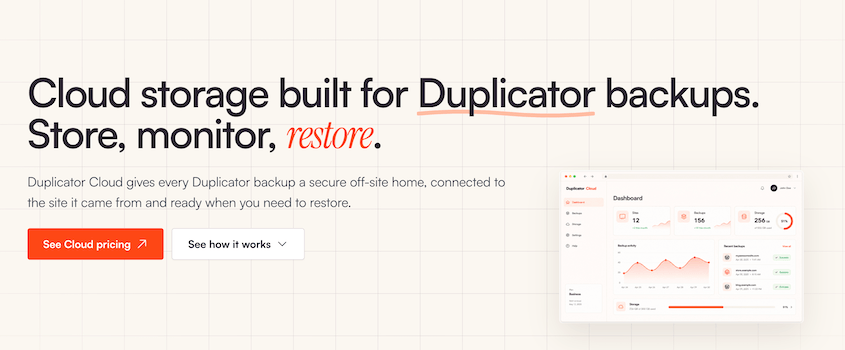
Ciò che lo distingue dalle altre destinazioni nell'elenco di archiviazione di Duplicator è che non è coinvolta una seconda azienda. Non apri un account altrove, non generi chiavi o non approvi una richiesta di autorizzazione che può essere ritirata in seguito. Lo connetti con la licenza Duplicator Pro per cui stai già pagando.
Lo spazio di archiviazione si trova su cloud.duplicator.com e accedi con la stessa email e password che usi su duplicator.com.
Ecco cosa puoi fare da quella dashboard:
- Controlla ogni sito connesso da qualsiasi browser, inclusi quelli che non hanno eseguito il backup di recente.
- Scarica direttamente l'archivio o l'installer, anche senza un'installazione di WordPress funzionante.
- Avvia un ripristino completo senza accedere alla tua dashboard.
- Revoca l'accesso a un sito mentre tutti gli altri siti rimangono connessi.
- Condividi un backup tramite un link per il download che scade automaticamente.
Per utilizzarlo, hai bisogno di Duplicator (il plugin) e di un piano cloud. Questi vanno da $29 a $199 all'anno a seconda dello spazio necessario.
Cos'è Dropbox?
Dropbox è stato lanciato nel 2007 e ha reso la sincronizzazione dei file facile per le persone che non ci avevano mai pensato prima. Da allora è cresciuto fino a diventare una piattaforma di collaborazione, ma l'idea di base non è cambiata.
Sotto, Dropbox è un motore di sincronizzazione. Monitora una cartella e tutto ciò che modifichi in quella cartella viene duplicato sui server di Dropbox. Le modifiche vengono salvate su ogni altro dispositivo del tuo account.
Quando un file cambia, carica solo le parti modificate invece dell'intero file. Questo si chiama sincronizzazione a livello di blocco.
Tuttavia, quando archivi i backup di WordPress in Dropbox, caricherai un archivio datato come file completo invece di sincronizzare la cartella del tuo sito.
Ecco cosa ti offre un account Dropbox:
- Una cartella che rimane identica su ogni dispositivo in cui hai effettuato l'accesso.
- Condivisione tramite link, senza bisogno di un account dall'altra parte.
- 30 giorni di cronologia delle versioni sui piani personali e più a lungo sui piani team.
- Ripristina, che riporta una cartella al suo stato precedente.
- Backup Dropbox, che protegge i file sul tuo computer e sui tuoi dischi esterni.
Tutto ciò che ti serve per iniziare è un account Dropbox. Il livello gratuito, Dropbox Basic, ti offre 2 GB e ti consente di rimanere connesso su tre dispositivi alla volta.
I piani a pagamento partono da $9,99/mese per 2 TB.
Per utilizzare Dropbox come destinazione di backup di WordPress, hai anche bisogno di Duplicator Pro. Altrimenti, dovrai scaricare manualmente i backup e caricarli su Dropbox a mano.
In cosa è bravo Dropbox?
Dropbox fa una cosa da più tempo di quasi chiunque altro, e si vede nei dettagli che contano giorno per giorno.
Ecco dove si guadagna la sua reputazione:
- Il motore di sincronizzazione è veloce. Poiché carica solo le parti di un file che sono cambiate, una piccola modifica a un file di grandi dimensioni richiede secondi.
- Il client desktop ti sta fuori dai piedi. Gestisce conflitti, modifiche offline e riconnessioni in modo più aggraziato rispetto alle alternative che ho usato.
- La condivisione richiede un link. Chiunque tu lo invii non ha bisogno di un account Dropbox per aprirlo.
- Funziona ovunque. Windows, macOS, Linux, iOS, Android e il browser.
- La connessione Duplicator è una delle più semplici nell'elenco. Non ci sono console API, coppie di chiavi o documenti di policy da configurare correttamente.
Se i tuoi backup si trovano sullo stesso server del tuo sito in questo momento, collegare Dropbox è un vero miglioramento. Tuttavia, non lo consiglio come unica posizione di archiviazione WordPress che stai utilizzando.
Il backup di Dropbox funziona per un sito WordPress?
No, ed è questa la parte che inganna le persone.
Dropbox Backup è un prodotto incluso in ogni piano Dropbox. Protegge i file sul tuo computer e sulle unità esterne. Per questo compito, funziona bene.
Ciò che non può fare è raggiungere il tuo sito web.
Il tuo sito non risiede sul tuo laptop. Risiede su un web host in una directory a cui accedi tramite FTP o SSH, con un database MySQL. Dropbox Backup non ha modo di accedervi.
Quindi, non può copiare la tua cartella wp-content o esportare il tuo database. Da solo, Dropbox non può rimettere insieme un sito.
Rewind viene interpretato allo stesso modo. Ripristina una cartella a come era in un punto precedente, il che è utile quando qualcuno sovrascrive i tuoi dati. Non è un ripristino del sito.
Cosa succede se si esegue il backup su Dropbox senza un plugin di backup?
Con Duplicator, Dropbox è un buon posto dove archiviare i backup di WordPress. Il plugin gestisce la pianificazione, impacchetta l'archivio, elimina le vecchie copie una volta raggiunto il limite di conservazione e scarica il file quando hai bisogno di un ripristino. I tuoi backup finiscono protetti da errori del server.
Togli il plugin e il processo di backup diventa manuale.
Dropbox non sa cos'è WordPress né che il tuo sito esista. Fare questo manualmente si presenta così:
- Impacchettare i file del tuo sito in un archivio, il che significa una sessione shell o un passaggio attraverso il file manager del tuo host ogni volta che desideri una copia.
- Estrarre il database da solo, con phpMyAdmin o WP-CLI, quindi ricordare quale dump corrisponde a quale archivio.
- Caricare entrambi i file tramite l'app Dropbox o il sito web.
- Inventare un sistema di denominazione, perché una cartella di file zip generici non ti dice nulla.
- Eliminare le vecchie copie a mano prima che riempiano una quota di 2 GB (se devi rimanere sullo spazio di archiviazione gratuito).
- Ricostruire il sito manualmente, se necessario, il che significa decomprimere i file e importare il database a mano.
Ho eseguito quella sequenza. Funziona, ma è noiosa.
Come portare un backup di WordPress in Duplicator Cloud vs. Dropbox
Entrambe le connessioni di archiviazione avvengono all'interno della tua dashboard WordPress e richiedono solo pochi minuti. Duplicator Cloud funziona leggermente più velocemente poiché è nativo di Duplicator e si connette con la tua chiave di licenza.
Come si aggiunge Dropbox come posizione di archiviazione?
Duplicator gestisce il lato Dropbox per te, quindi non devi registrare un'app o generare token a mano.
Ecco come collegare Dropbox a WordPress:
- Apri Duplicator Pro » Storage e fai clic su Add New.
- Dai alla posizione un nome che riconoscerai.
- Apri il menu a discesa Type e scegli Dropbox.
- Fai clic su Connect to Dropbox, quindi su Authorize Dropbox per aprire Dropbox in una nuova scheda.
- Accedi e approva la richiesta.
- Dropbox restituirà un codice di autorizzazione. Copialo.
- Torna a WordPress, inserisci quel codice nel campo sotto Step 2 e fai clic su Finalize Setup.
- Scorri verso il basso e fai clic su Test Storage prima di fidarti.
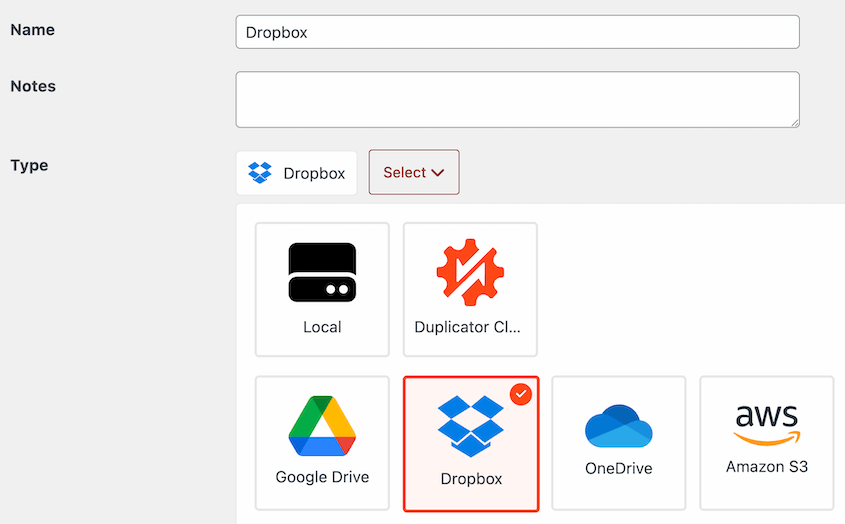
Prima di lasciare quella schermata, imposta il valore Max Backups. Limita quante copie Duplicator conserva su Dropbox prima di iniziare a rimuovere le più vecchie.
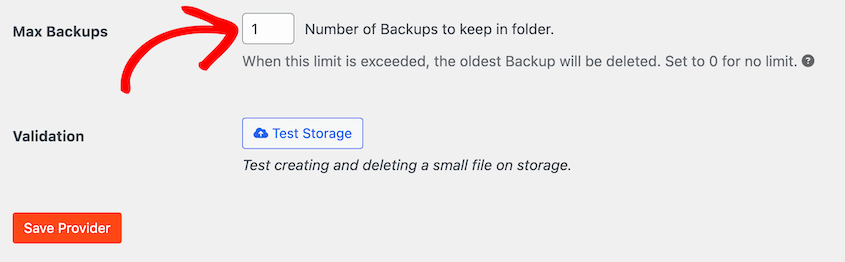
Su un account gratuito, quel numero decide se avrai backup funzionanti o una quota piena entro la fine del mese.
Come si attiva Duplicator Cloud?
Puoi collegare Duplicator Pro e Duplicator Cloud tramite la tua chiave di licenza. Ecco i passaggi:
- Apri Duplicator Pro » Storage e fai clic su Add New.
- Dai un nome alla posizione di archiviazione.
- Apri il menu a discesa Type e scegli Duplicator Cloud.
- Sotto Authorization, fai clic su Connect via Duplicator Pro License.
Non è necessario creare un account con un'altra società. È semplice da usare e puoi persino collegarlo alla versione gratuita di Duplicator. Quando apri la pagina Storage, fai clic su Connect accanto a Duplicator Cloud.
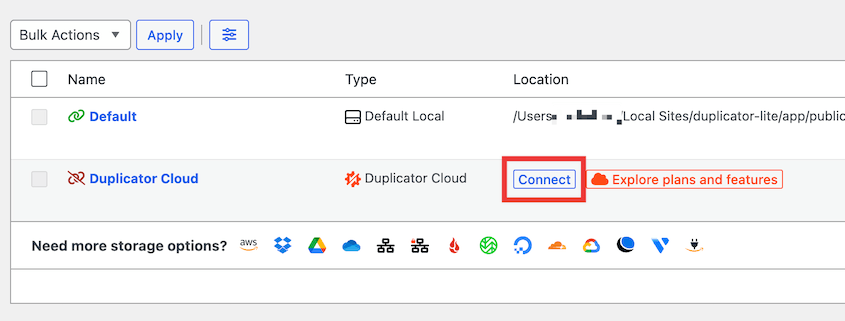
Quindi, ottieni un token di connessione da duplicator.com e incollalo per connetterti.
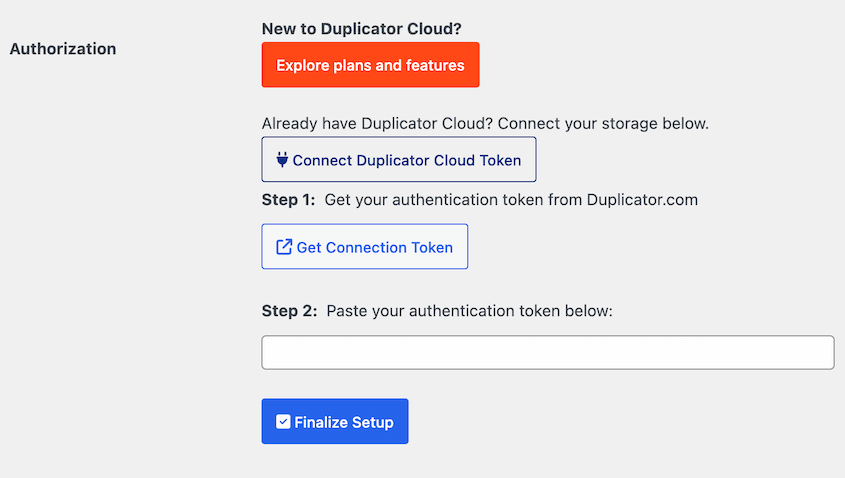
Ricorda di premere Test Storage per assicurarti che la connessione funzioni correttamente prima del tuo primo backup cloud.
Cosa succede quando un backup da 3 GB incontra una quota di 2 GB?
Questa è la parte che volevo vedere con i miei occhi, quindi ho puntato un sito reale a un account Dropbox gratuito e l'ho lasciato funzionare.
Un piccolo sito statico entra comodamente in 2 GB. Un sito aziendale che trasporta alcuni anni di media di solito no.
La maggior parte si colloca tra 1 GB e 5 GB, il che significa che un backup può superare la tua intera quota gratuita prima che tu abbia pensato a quanti conservarne.
C'è un secondo costo se Dropbox è anche dove lavori. Gli archivi di backup consumano lo spazio di cui i tuoi documenti hanno bisogno. Potresti finire per riempire il tuo spazio di archiviazione di backup e il tuo spazio di archiviazione di lavoro contemporaneamente.
Duplicator Cloud non condivide lo spazio di archiviazione con file non WordPress. Saprai esattamente quanto spazio ti rimane per archiviare nuovi backup.
Come appare il ripristino
Lo spazio di archiviazione dei backup si dimostra utile il giorno in cui devi ripristinare il tuo sito web.
Quindi ho eseguito il ripristino in due modi: una volta con WordPress funzionante normalmente e una volta con la dashboard completamente irraggiungibile.
Con il sito attivo, i due sono difficili da distinguere. Duplicator Pro ripristina dallo spazio di archiviazione di terze parti da remoto, quindi un backup presente su Dropbox torna indietro con un clic da Duplicator Pro » Backups.
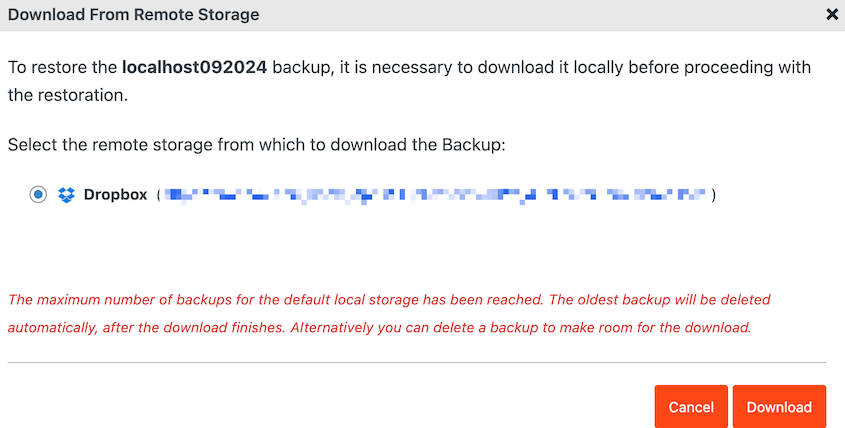
Dropbox consegna un file quando richiesto. Sapere quale file, recuperarlo, decomprimerlo e riscrivere gli URL al suo interno è stato tutto Duplicator. Il che va bene, fino a quando il plugin non può essere eseguito.
Cosa puoi fare quando la dashboard di WordPress non si carica?
I fallimenti che costano denaro reale non sono quelli ordinati. Potresti trovarti di fronte a un errore così grave che la tua dashboard è sparita.
Il ripristino con un clic viveva al suo interno, quindi anche quello è sparito.
La risposta di Duplicator Cloud è il connettore di ripristino. Lo imposti una volta, in anticipo, per una protezione infinita del sito.
Aggiungi i dettagli FTP o SFTP del tuo sito (hostname, nome utente, password e percorso dei tuoi file WordPress) nella dashboard di Duplicator Cloud. Esegui il test di connessione, quindi lascialo stare finché non ti serve.

Quando qualcosa va storto, accedi a cloud.duplicator.com, scegli il backup più recente di cui ti fidi e fai clic su Ripristina backup completo.

Il ripristino viene eseguito dalla dashboard off-site sul tuo server, utilizzando le credenziali che hai salvato in precedenza.
Il tuo sito non deve funzionare affinché tutto ciò accada.
Senza una dashboard da cui lavorare, il recupero di un backup di Dropbox avviene in questo modo:
- Accedi a Dropbox e individua la tua cartella di backup.
- Identifica una coppia di archivi e installer corrispondente per il sito corretto dalla data corretta.
- Scarica entrambi i file.
- Trasferiscili nuovamente sul tuo server web con un client SFTP.
- Avvia l'installer in un browser e completa i passaggi di ripristino.
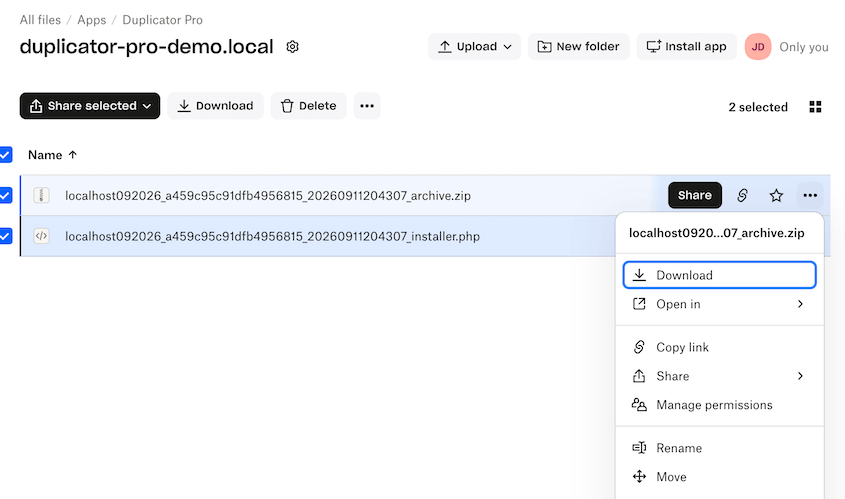
I ripristini manuali di Dropbox richiedono molto più tempo. Ancora di più se non hai affatto Duplicator. Dovrai ricaricare tutti i tuoi file tramite FTP e il tuo database in phpMyAdmin.
Un altro problema con Dropbox. Un account gratuito ti limita a tre dispositivi connessi contemporaneamente. Se stai recuperando su un laptop in prestito perché la tua macchina fa parte del problema, questo è un limite che incontri nel momento peggiore possibile.
Come si confrontano in termini di sicurezza?
Sia Duplicator Cloud che Dropbox crittografano i tuoi file con AES-256 mentre si trovano in memoria. Se stai usando Duplicator Pro come plugin di backup, puoi aggiungere una crittografia extra prima che il backup lasci il tuo server.
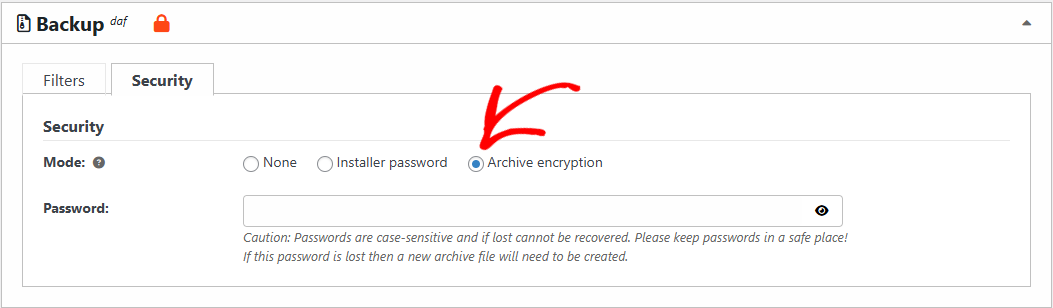
Dropbox aggiunge l'autenticazione a due fattori e data center geo-ridondanti. Duplicator Cloud ha un SLA di uptime del 99,9%, lega l'accesso alla tua licenza Duplicator Pro e scade i link di download che fornisce.
Dropbox gestisce le chiavi di crittografia da solo, il che significa che può tecnicamente leggere i tuoi file, così come chiunque acceda al tuo account Dropbox.
Per la maggior parte dei siti WordPress, ciò non cambia nulla. Se gestisci dati di clienti secondo regole che richiedono di detenere le tue chiavi, cambia tutto, e sai già quali di queste sei.
La domanda più utile non è chi potrebbe teoricamente decrittografare i tuoi backup. È chi può raggiungerli in un giorno normale.
Cosa fa una cartella condivisa a un backup?
Dropbox è costruito per la condivisione, e la condivisione è dove i backup diventano complicati.
Diciamo che condividi la cartella di backup di un cliente con un appaltatore in modo che possa scaricare un archivio. Succedono tre cose che non accadrebbero con una cartella che hai tenuto per te:
- La cartella conta ai fini della loro quota di archiviazione così come la tua, il che su un account gratuito può riempire il loro Dropbox da sola.
- Si sincronizza sulla loro macchina, quindi il database del tuo cliente si trova ora su un laptop che non hai mai visto.
- Rimane condivisa finché qualcuno non si ricorda di annullarla
L'ultima è un problema. L'accesso concesso in fretta sopravvive alla ragione per cui è stato concesso, e una cartella di backup condivisa è una copia completa del sito.
Duplicator Cloud gestisce questo in modo diverso. I link di download scadono da soli e l'accesso viene concesso per sito piuttosto che per cartella, quindi interrompere un sito lascia gli altri intatti.
Cosa c'è nel tuo database WordPress?
Collegare Dropbox memorizza un'autorizzazione nel database del tuo sito. Questo è ciò che consente all'upload pianificato di funzionare senza chiedertelo ogni settimana.
È limitato a Dropbox, quindi non è una chiave universale. È comunque una credenziale di lavoro che risiede sul tuo server web, che punta all'account in cui si trovano i tuoi file.
Se quel sito viene compromesso, revochi l'accesso a Dropbox, verifichi cos'altro contiene quell'account e determini cosa qualcuno avrebbe potuto scaricare mentre lo aveva.
Duplicator Cloud tiene quella credenziale riutilizzabile fuori dal tuo database. Un sito compromesso ti costa l'accesso a quel sito e nient'altro. Non c'è un secondo account da verificare, perché non c'è mai stato un secondo account.
La minaccia realistica ai tuoi backup non è mai stata un'effrazione su Dropbox. È una quota completa, un permesso che qualcuno ha ritirato o una cartella ancora condivisa con un appaltatore che ha terminato il lavoro a marzo.
Quanto costa ognuno?
Duplicator Cloud ha un prezzo basato sulla quantità di spazio di archiviazione desiderata:
| Piano Duplicator Cloud | Archiviazione | All'anno |
|---|---|---|
| Avvio | 2GB | $29 |
| Base | 10GB | $49 |
| Plus | 25 GB | $69 |
| Azienda | 50 GB | $99 |
| Pro | 100 GB | $149 |
| Scala | 150 GB | $199 |
Duplicator Cloud ti fattura una tariffa fissa per l'anno. Ripristinare un sito non aggiunge costi alla fattura, né lo fa scaricare un backup.
Dropbox ha un prezzo basato sul tipo di cliente che sei:
- Basic è gratuito e ti offre 2 GB.
- Plus costa $ 9,99 al mese fatturati annualmente, il che equivale a $ 119,88 all'anno, per 2 TB.
- Standard costa $ 15 per utente al mese, a partire da 3 TB per il team.
- Advanced costa $ 24 per utente al mese, a partire da 15 TB.
Dropbox passa da 2 GB direttamente a 2 TB. Non c'è nulla nel mezzo.
Per i backup, questo rende la decisione binaria. O il tuo sito rientra nei 2 GB, cosa che la maggior parte dei siti aziendali non fa, oppure paghi $ 119,88 all'anno e utilizzi una frazione dell'uno percento di ciò che hai acquistato.
Ecco come i due si allineano alle dimensioni necessarie per i siti reali:
| Backup che stai archiviando | Duplicator Cloud | Dropbox |
|---|---|---|
| 2GB | 29$/anno | Gratuito |
| 10GB | 49 $/anno | $119,88/anno |
| 25 GB | $ 69/anno | $119,88/anno |
| 50 GB | $99/anno | $119,88/anno |
| 100 GB | $ 149/anno | $119,88/anno |
| 150 GB | $ 199/anno | $119,88/anno |
Da pochi gigabyte fino a 50 GB, Duplicator Cloud costa meno. Oltre i 50 GB, Dropbox costa meno, perché il livello successivo di Duplicator Cloud è di $ 149.
Tuttavia, la fattura è il motivo sbagliato per scegliere l'uno o l'altro. La differenza a queste dimensioni è di poche decine di dollari all'anno, che è meno di un'ora del tempo di chiunque. Ciò che ottieni indietro in un brutto giorno vale più della differenza.
Quale è migliore per archiviare i backup di più siti?
Duplicator Cloud è migliore per la gestione di più siti.
Raggruppa lo spazio di archiviazione per sito web, non per cartelle generiche. In un portfolio, questo ti offre:
- Ogni sito connesso in un unico dashboard, così puoi vedere l'intero portfolio senza aprire dieci installazioni di WordPress.
- Spazio di archiviazione suddiviso per sito, il che significa che vedi un limite avvicinarsi piuttosto che scoprire di averlo raggiunto.
- Audit trail, così puoi vedere chi ha modificato una pianificazione e quando è stato eseguito un ripristino.
- Report di backup, inclusi dimensioni dell'archivio, dimensioni del database e tempo di elaborazione, in modo che un sito che cresce silenziosamente venga visualizzato come una tendenza.
- Accesso restrittivo per sito, in modo che l'offboarding di un cliente non significhi ruotare nient'altro.
- Connettore di ripristino per sito, in modo che ognuno possa essere ripristinato senza toccare gli altri.
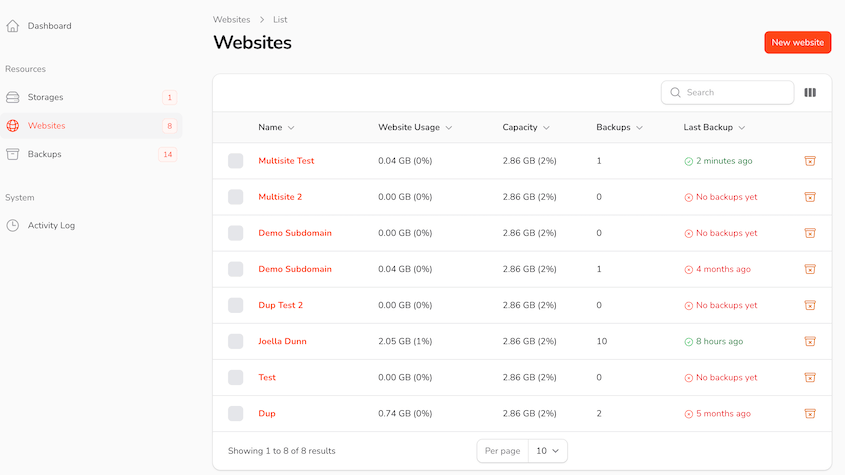
Dropbox ti fornisce cartelle.
Puoi farlo funzionare, e molte persone lo fanno. Una cartella per sito, nomi sensati, e regge per un po'.
Una cartella, tuttavia, non ha idea di cosa contenga. Non può dirti se il backup di ieri sera è andato a buon fine, quale archivio corrisponde a quale installer, o se alcuni file sono ancora necessari. Lo capisci leggendo i nomi dei file.
Con Duplicator Cloud, avrai tutte le informazioni di cui hai bisogno su uno qualsiasi dei backup del tuo sito.
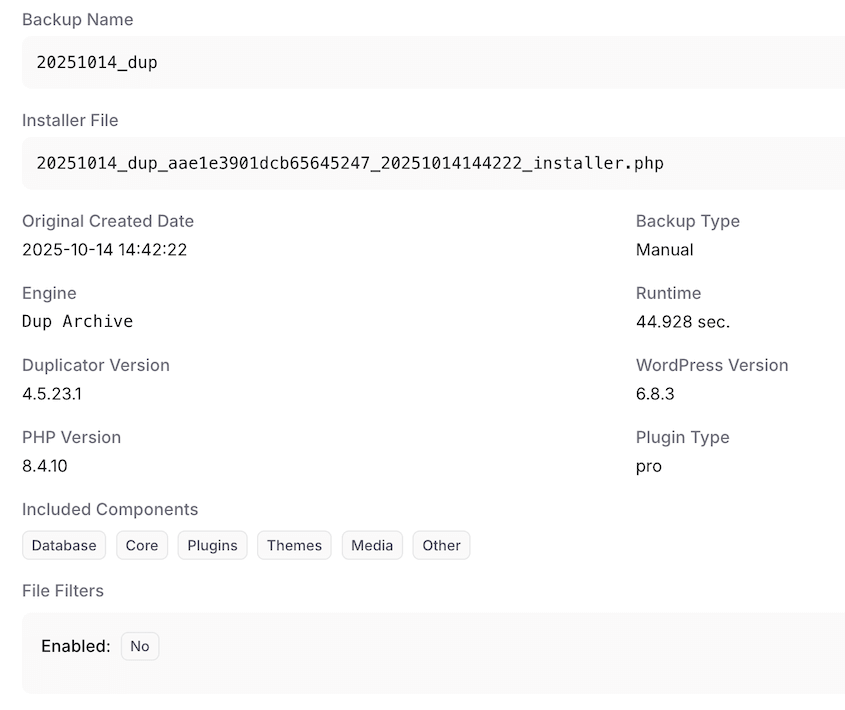
C'è anche un problema di archiviazione che appare solo su larga scala. Dieci siti da 3 GB ciascuno, mantenendo tre copie ciascuno, fanno 90 GB. Su Dropbox, questo significa un piano Plus che non fa altro che contenere i backup, o un piano team in cui questi archivi competono per lo spazio con i file su cui il tuo team sta lavorando.
Dovresti scegliere Duplicator Cloud o Dropbox?
Duplicator Cloud, se vuoi la risposta breve. Ecco quella più lunga, ordinata per situazione.
Gestisci un sito piccolo e i soldi scarseggiano.
- I 2 GB gratuiti di Dropbox, con Max Backups impostato su 1, sono un vero backup off-site a costo zero. Prendilo. Aggiorna quando il tuo archivio supera la quota, cosa che scoprirai quando i caricamenti inizieranno a fallire.
Gestisci un sito aziendale da cui dipende il tuo reddito.
- Duplicator Cloud. I tuoi backup sono quasi certamente già oltre i 2 GB, il che pone Dropbox a $119,88 all'anno contro i $49 per un piano da 10 GB, e il ripristino continua a funzionare quando la tua dashboard non lo fa. Questo è il caso più chiaro nel post.
Gestisci siti per clienti.
- Duplicator Cloud, e non c'è paragone. Ottieni log per sito, accesso per sito e una connessione che appartiene alla licenza piuttosto che a chiunque l'abbia impostata. Le cartelle non possono darti nulla di tutto ciò.
Il tuo team vive già in Dropbox.
- Mantieni Dropbox, ma non lasciarlo essere l'unica destinazione. Usalo come copia che condividi e aggiungi Duplicator Cloud come copia da cui ripristinare. Duplicator Pro scrive su entrambi con conteggi di conservazione separati, quindi dai a Dropbox un Max Backups di 1 e lascia che Duplicator Cloud conservi la cronologia. Stai pagando per Dropbox in entrambi i casi, quindi farlo correttamente ti costa un piano di archiviazione.
Ogni vantaggio che Dropbox offre in questo confronto dipende dalla capacità di Duplicator di funzionare. Se stai creando manualmente file di backup e caricandoli su Dropbox, perde il suo fascino.
Domande frequenti (FAQ)
Dropbox è valido per i backup di WordPress?
Sì, con un plugin di backup che lo gestisce. Duplicator gestisce la pianificazione, crea l'archivio, elimina le vecchie copie ed esegue il ripristino, mentre Dropbox conserva i file in un luogo dove il tuo server non può portarli giù con sé. Da solo, Dropbox non può eseguire il backup di WordPress. Non esporterà un database né ricostruirà un sito.
Dropbox Backup esegue il backup di un sito web?
No. Dropbox Backup protegge i file sul tuo computer e sui tuoi dischi esterni. Non ha accesso al tuo web host, quindi non può copiare la tua cartella wp-content, esportare il tuo database MySQL o rimettere insieme un sito.
È possibile eseguire il backup di WordPress su Dropbox gratuitamente?
Sì, entro certi limiti. Dropbox Basic offre 2 GB di spazio di archiviazione e Duplicator Pro può scrivere i backup direttamente lì. La maggior parte dei siti aziendali produce archivi tra 1 GB e 5 GB, quindi una singola copia può riempire questa quota da sola. Imposta Max Backups su 1 e controlla regolarmente lo spazio di archiviazione. Avrai anche bisogno di una licenza a pagamento di Duplicator Pro per connettere qualsiasi spazio di archiviazione cloud.
Quanto tempo conserva Dropbox i backup prima di eliminarli?
I file eliminati rimangono recuperabili per 30 giorni su Basic, Plus e Family; 180 giorni su Professional, Standard ed Essentials; 365 giorni su Advanced ed Enterprise. Dopodiché, sono persi per sempre. I file che non hai eliminato rimangono a tempo indeterminato, finché sei entro il tuo limite di spazio di archiviazione.
Duplicator può ripristinare un sito WordPress direttamente da Dropbox?
Duplicator Pro può ripristinare da archivi di terze parti in remoto, quindi un clic dalla tua dashboard scarica l'archivio Dropbox e avvia la procedura guidata di ripristino. Senza la dashboard, recupera manualmente l'archivio e l'installer e ricaricali nella tua directory principale tramite FTP.
Duplicator Cloud è incluso con Duplicator Pro?
No. È un abbonamento di archiviazione separato che parte da $29 all'anno per 2 GB, e nessun piano Duplicator lo include. Per connetterlo sono necessarie sia la versione gratuita che quella premium di Duplicator, più un piano cloud. Prevedi due cose: il plugin e lo spazio di archiviazione che sta dietro di esso.
Posso usare Dropbox e Duplicator Cloud insieme?
Sì, ed è una configurazione sensata. Un backup può andare in più destinazioni contemporaneamente e puoi impostare separatamente il numero di conservazione per ciascuna. Rendi Duplicator Cloud la copia da cui ripristinare e lascia che Dropbox conservi la copia che condividi, limitata a un archivio con Max Backups in modo che rientri in un account gratuito. Ciò soddisfa la regola 3-2-1 senza sforzo aggiuntivo.
Dropbox o Duplicator Cloud sono più sicuri?
Entrambi utilizzano AES-256 sui file archiviati e proteggono i trasferimenti, e Dropbox gestisce una sicurezza infrastrutturale seria. Dove divergono è la portata. Una connessione Dropbox lascia un'autorizzazione nel database del tuo sito, puntata a tutto il resto di quell'account. Con Duplicator Cloud non ci sono credenziali sul tuo server e interrompere un sito lascia intatti gli altri.
Dropbox è creato per i file su cui stai lavorando, non per i file che stai salvando per dopo
Ecco la mia onesta opinione dopo settimane con entrambi.
Dropbox è una buona copia di riserva e una prima copia utilizzabile per un sito piccolo. Potresti prenderlo in considerazione se stai già pagando per Plus e i tuoi backup rientrano accanto ai tuoi altri dati Dropbox.
Se stai partendo da zero, metti i tuoi backup in Duplicator Cloud poiché non archivia altri dati. Sotto i 50 GB, questa è anche l'opzione più economica.
Oltre 1,5 milioni di professionisti WordPress utilizzano Duplicator Pro e Duplicator Cloud è lo spazio di archiviazione creato per abbinarlo. Duplicator Cloud si connette tramite la tua licenza, crittografa i dati a riposo e ripristina il tuo sito anche quando WordPress è inattivo.
I piani partono da $29 all'anno e ognuno di essi offre un rimborso di 14 giorni, senza fare domande.
Stai ancora decidendo dove dovrebbero risiedere i tuoi backup? Questi approfondiscono le parti che questo post ha trattato rapidamente.
- Come eseguire il backup di un sito WordPress su Dropbox (Aggiornato al 2026)
- I 6 migliori plugin WordPress per Dropbox (testati e confrontati)
- Duplicator Cloud vs Amazon S3: quale dovrebbe archiviare i tuoi backup di WordPress? (2026)
- I 12 migliori servizi di archiviazione cloud per i backup di WordPress
- Backup Cloud vs. Backup Locale: Quale protegge davvero il tuo sito WordPress?
- Come impostare backup automatici di WordPress su Google Drive, Dropbox e S3




