


Come migrare un sito web di appartenenza
 Joella Dunn
Joella Dunn
Joella Dunn
 John Turner
John Turner
John Turner
Spostare un sito di appartenenza su un nuovo host è diverso dalla migrazione di un normale blog WordPress.
Dovrebbe esserlo. La posta in gioco è più alta.
Con un sito standard, ti preoccupi principalmente di link interrotti o immagini mancanti. Fastidioso, certo, ma risolvibile.
Con un sito di appartenenza, gestisci abbonamenti attivi, record di pagamento e account utente per i quali le persone hanno pagato.
Un errore qui, e ti ritrovi a che fare con membri che non riescono ad accedere, pagamenti falliti o, peggio, chargeback perché qualcuno è stato bloccato dall'accesso a contenuti che ha acquistato.
Il tuo database gestisce relazioni utente, livelli di appartenenza, date di inizio abbonamento, token di pagamento e regole di accesso. Tutti questi dati devono essere trasferiti in modo pulito e continuare a funzionare esattamente come prima.
In questa guida, ti accompagnerò nella migrazione del tuo sito di appartenenza, dalla scelta dello strumento di migrazione giusto al test di ogni funzione critica sul tuo nuovo host.
Spostiamo il tuo sito in sicurezza!
Ecco i punti chiave:
- Utilizza un plugin di migrazione progettato per database di grandi dimensioni come Duplicator Pro, poiché i plugin generici spesso falliscono sui siti di appartenenza a causa delle dimensioni e della complessità.
- Testa a fondo il tuo sito sul nuovo server utilizzando un file hosts prima di cambiare i DNS per evitare di disturbare i membri attivi.
- Aggiorna gli URL dei webhook del gateway di pagamento immediatamente dopo la migrazione per evitare fallimenti nella fatturazione degli abbonamenti.
- Verifica tutti gli account di accesso, i login degli utenti e l'elaborazione dei pagamenti con account di test prima di andare online.
- Aspettati tempi di inattività minimi se fatto correttamente; il vecchio sito rimane attivo mentre costruisci e testi quello nuovo.
Indice
Perché migrare il tuo sito di appartenenza?
Stai migrando il tuo sito di appartenenza perché qualcosa nella tua attuale situazione di hosting non funziona più.
Forse è tecnico. Forse è finanziario. In ogni caso, hai raggiunto il punto in cui rimanere costa di più del rischio di spostarsi.
Scarse prestazioni
Un sito di appartenenza lento frustra i visitatori e compromette la funzionalità.
Quando il tuo server fatica a tenere il passo, l'elaborazione dei pagamenti rallenta. I membri riscontrano timeout durante il checkout. I tentativi di fatturazione ricorrente falliscono perché il webhook di Stripe o PayPal non riesce a raggiungere il tuo server sovraccarico in tempo.
I tempi di caricamento delle pagine superiori a tre secondi iniziano a influire sui tassi di conversione. Sopra i cinque secondi, perdi membri prima ancora che vedano cosa stai vendendo.
Superare i limiti del tuo host
Cinquanta membri su un piano di hosting condiviso? Di solito funziona bene.
Cinquecento membri? Ci stai spingendo al limite.
Man mano che l'iscrizione cresce, cresce anche la dimensione del database. Ogni accesso, ogni visualizzazione di pagina e ogni aggiornamento dell'abbonamento scrivono nel database. Le tue tabelle wp_users e wp_usermeta si gonfiano.
Le query che una volta richiedevano millisecondi ora richiedono secondi interi. Il piano di hosting economico che funzionava perfettamente al lancio diventa un collo di bottiglia.
Hai bisogno di più allocazione di CPU, più RAM e probabilmente di un server dedicato o di un host WordPress gestito che sappia effettivamente ottimizzare MySQL per le prestazioni.
Mancanza di funzionalità o supporto
Alcuni host semplicemente non si preoccupano dei siti WordPress.
Ti venderanno lo spazio, ma quando il tuo plugin di iscrizione entra in conflitto con la configurazione del loro server, sei da solo.
Nessun ambiente di staging per testare gli aggiornamenti. Nessuna cache a livello di server. Ticket di supporto risposti da qualcuno che legge da uno script e non ha mai sentito parlare di MemberPress.
Host migliori offrono siti di staging dove puoi testare gli aggiornamenti dei plugin prima di pubblicarli. Forniscono team di supporto esperti che comprendono l'architettura di WordPress.
Ti forniscono strumenti come l'accesso a WP-CLI, la cache Redis e l'integrazione CDN. Questi sono requisiti quando gestisci un'attività.
Risparmio sui costi
A volte la matematica è semplice.
Stai pagando $200/mese per un hosting mediocre quando potresti ottenere prestazioni e funzionalità migliori per $80/mese altrove.
Nell'arco di un anno, sono $1.440 in tasca. La migrazione del sito web potrebbe richiedere un fine settimana e alcuni test accurati, ma il ROI è immediato.
Assicurati solo di non inseguire solo il prezzo. Un hosting economico che non riesce a gestire il tuo traffico ti costerà di più in entrate perse rispetto a quanto risparmi sulla bolletta mensile.
Come migrare un sito di iscrizione
Ecco il processo che seguo per migrare un sito di iscrizione WordPress. È metodico e deliberatamente cauto, che è esattamente ciò che vuoi quando sposti un sito che genera entrate.
- Installa un plugin di migrazione creato per siti di grandi dimensioni: usa Duplicator Pro per gestire database superiori a 1 GB che vanno in timeout con plugin generici
- Esegui il backup del tuo sito di iscrizione: crea il backup durante le ore di minor traffico per evitare di perdere nuove iscrizioni o transazioni
- Prepara la nuova destinazione: crea un database MySQL e un utente con privilegi completi sul tuo nuovo host
- Aggiorna il tuo file hosts: punta il tuo dominio all'IP del nuovo server per i test, mantenendo il vecchio sito attivo per i membri
- Carica i file di backup sul nuovo server: trasferisci l'archivio e installer.php tramite FTP, quindi esegui l'installer
- Testa il tuo sito di iscrizione dopo la migrazione: verifica gli accessi degli utenti, i webhook di pagamento, le restrizioni sui contenuti e tutte le funzioni critiche prima di cambiare DNS
Installa un plugin di migrazione creato per siti di grandi dimensioni
I plugin di migrazione generici tendono a fallire sui siti di iscrizione.
Il problema è la dimensione del database. Un blog tipico potrebbe avere 50 MB nel database. Un sito di iscrizione con qualche migliaio di utenti? Prova 500 MB o più.
Aggiungendo cronologia transazioni, record di abbonamento e metadati utente dal tuo plugin di appartenenza, superi facilmente 1 GB.
La maggior parte degli ambienti di hosting condiviso ha limiti di tempo di esecuzione, solitamente da 30 a 60 secondi. Quando un plugin di migrazione tenta di impacchettare l'intero database in un'unica operazione, raggiunge quel limite e va in timeout.
Duplicator Pro gestisce i backup in modo diverso. Ha un file di backup personalizzato (DupArchive) che elabora il tuo sito in blocchi più piccoli, aggirando queste restrizioni di timeout.

Suddivide l'esportazione del database in parti gestibili, quindi riassembla tutto dall'altra parte. Questo è essenziale quando si ha a che fare con dati dei membri che non ci si può permettere di perdere.
Il plugin crea due file di backup importanti: un archivio compresso dell'intero sito (in formato .zip o .daf) e uno script di installazione chiamato installer.php.
Insieme, questi file contengono tutto il necessario per ricostruire il tuo sito su un nuovo server.
Esegui il backup del tuo sito di appartenenza
Questo backup serve a due scopi. Primo, è la tua rete di sicurezza se qualcosa va storto. Secondo, è il pacchetto di migrazione effettivo che userai per ricostruire il sito.
Prima di creare il backup, controlla i modelli di traffico del tuo sito. Se hai un plugin di Google Analytics come MonsterInsights, trova il tuo periodo di traffico più lento, solitamente le prime ore del mattino nel tuo fuso orario.
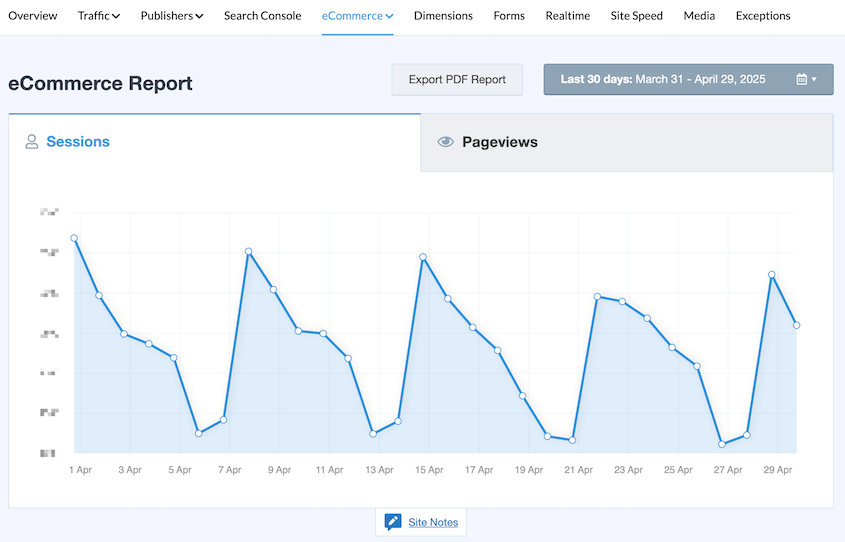
Crea il backup in quel momento. Ciò riduce al minimo la possibilità di perdere nuove iscrizioni o transazioni che avvengono mentre il backup è in esecuzione.
In Duplicator Pro, il processo di backup è semplice. Vai su Backup » Nuovo.

Scegli la posizione di archiviazione Locale. Per migrare il tuo sito di appartenenza completo, assicurati di selezionare il preset di backup Sito Completo.

Lascia che esegua la scansione, quindi crei il backup.

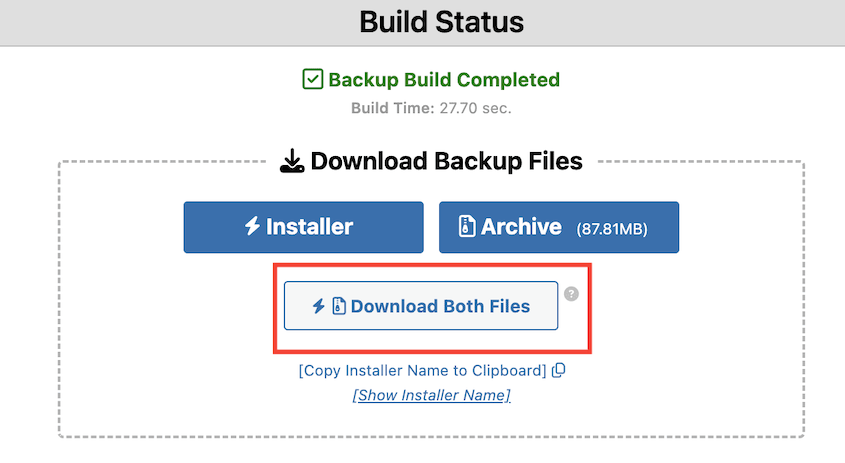
Una volta completato il backup, scarica entrambi i file sul tuo computer locale: il file di archivio e installer.php.
Prepara la nuova destinazione
Se stai migrando verso un nuovo provider di hosting, non è necessario installare WordPress. Quando migri il tuo sito, Duplicator installerà WordPress per te.
Ciò di cui hai bisogno è un database. Accedi al pannello di controllo del tuo hosting e crea un nuovo database MySQL. Dagli un nome che ricorderai.
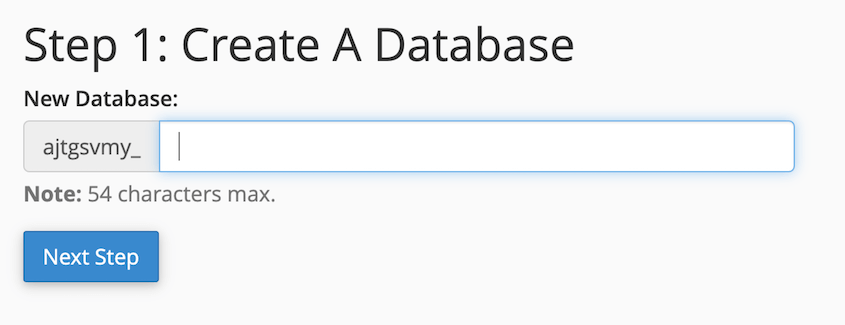
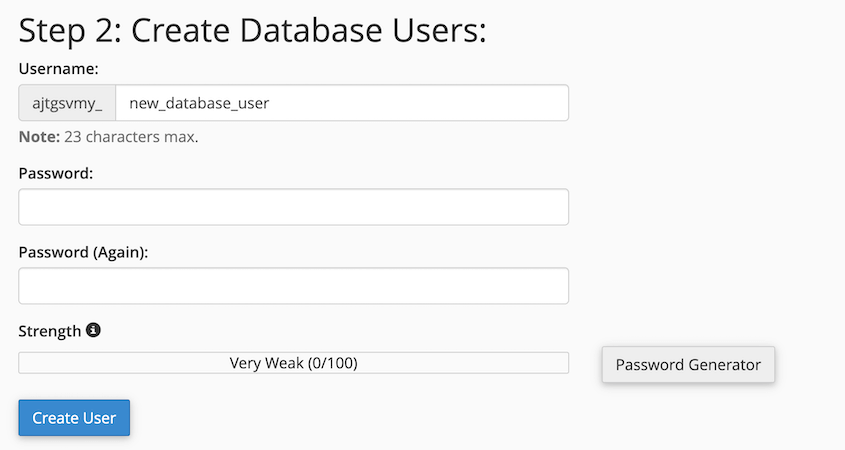
Crea un utente del database con una password sicura.
Assegna quell'utente al database che hai appena creato e concedigli tutti i privilegi.
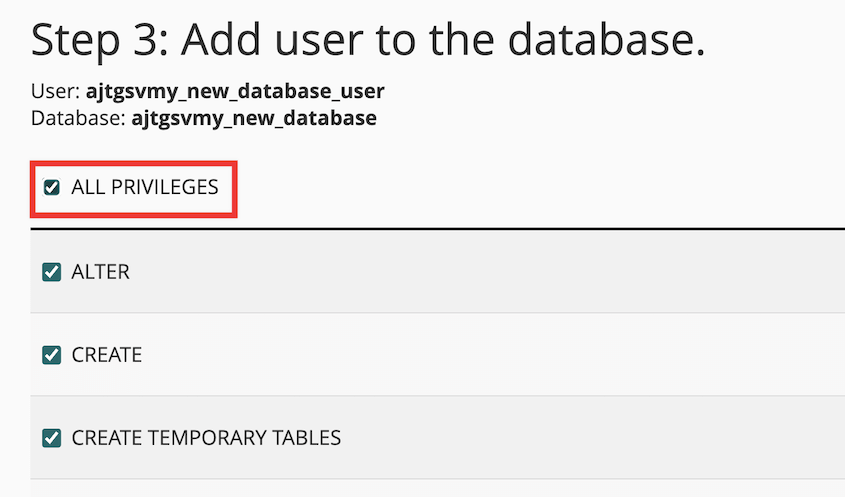
Annota tre cose: il nome del database, il nome utente del database e la password. Ne avrai bisogno tra qualche minuto.
Prendi nota anche dell'host del database: di solito è localhost, ma alcuni host utilizzano un indirizzo diverso.
Aggiorna il tuo file hosts
Il file hosts sul tuo computer ti consente di sovrascrivere il DNS per scopi di test. Puoi puntare il tuo dominio all'indirizzo IP del nuovo server senza modificare effettivamente i nameserver del tuo dominio.
Ciò significa che puoi testare completamente il tuo nuovo sito mentre il vecchio sito rimane attivo e serve i tuoi membri.
La posizione del file hosts dipende dal tuo sistema operativo:
- Windows: C:\Windows\System32\drivers\etc\hosts
- Mac/Linux: /etc/hosts
Aprilo con privilegi di amministratore (ti serviranno per salvare le modifiche). Aggiungi una nuova riga in fondo:
123.456.789.101 tuodominio.com
Sostituisci questo indirizzo IP con l'IP del tuo nuovo server. Il tuo host te lo fornirà, di solito nell'email di benvenuto o nel pannello di controllo. Sostituisci tuodominio.com con il tuo dominio effettivo.
Salva il file. Ora, quando digiti il tuo dominio in un browser su quel computer, andrà al nuovo server invece che a quello vecchio.
Non preoccuparti, tutti gli altri nel mondo vedranno ancora il vecchio sito, quindi i tuoi membri non saranno interrotti.
Carica i file di backup sul nuovo server
Connettiti al tuo nuovo server usando un client FTP come FileZilla. Avrai bisogno delle credenziali FTP dal tuo host, di solito un nome utente FTP, una password e un hostname.
Naviga nella directory vuota dove vivrà il tuo sito. Carica entrambi i file: l'archivio e installer.php.

Una volta terminato il caricamento, apri un browser e vai su tuodominio.com/installer.php. Se hai aggiornato correttamente il tuo file hosts, vedrai l'interfaccia di installazione di Duplicator.
Ti verranno richieste le credenziali del database. Usa quelle che hai annotato nel passaggio precedente.
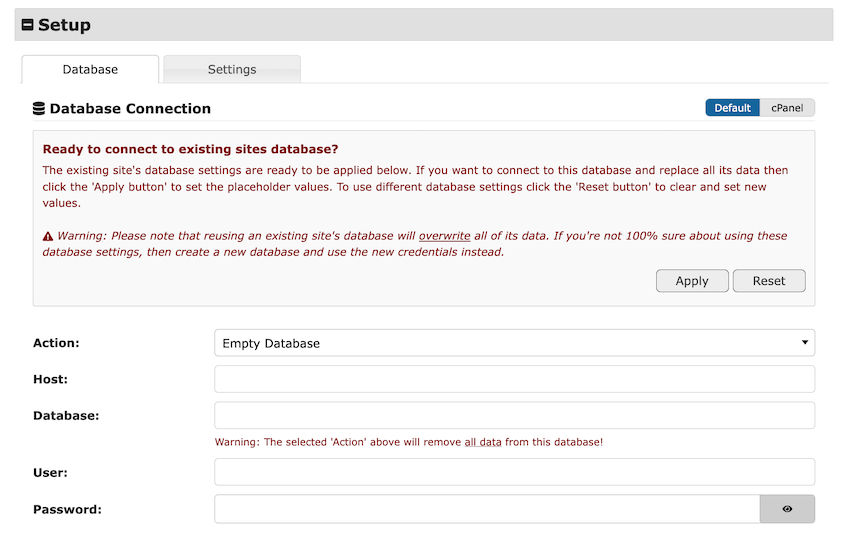
Lascia che l'installer finisca. Non chiudere il browser o interromperlo.
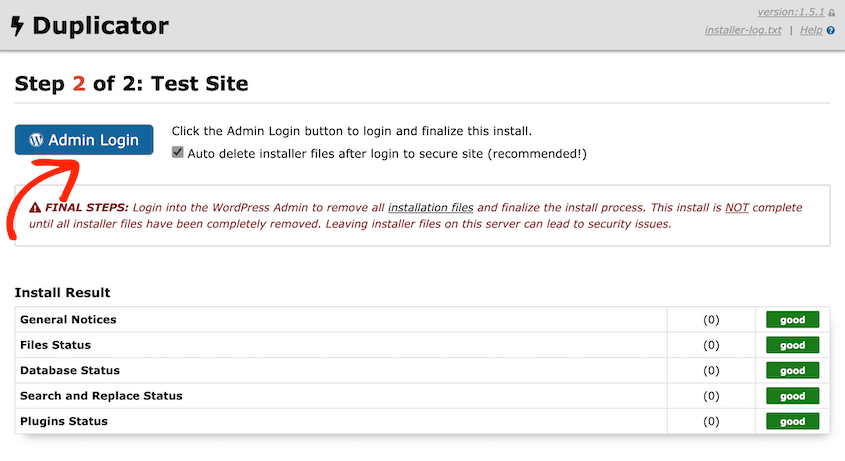
Quando è finito, usa il pulsante WP Admin per accedere nuovamente al tuo sito appena migrato!
Come testare il tuo sito di appartenenza dopo una migrazione
Dedica almeno due ore a questo. Affrettarsi nei test è il modo in cui finisci con i membri che ti scrivono a mezzanotte dicendo che non riescono ad accedere al corso per cui hanno pagato.
Testa gli account utente e i login
Inizia con un account di prova, non con il tuo account amministratore. Creane uno se non ne hai già uno e dagli un'appartenenza attiva.
Esci completamente da WordPress. Apri una finestra di navigazione in incognito o privata. Prova ad accedere con le credenziali di quell'account di prova.
Ha funzionato al primo tentativo? Bene. Ora controlla la pagina dell'account. Guarda il livello di appartenenza visualizzato.
Controlla la data di scadenza o di rinnovo dell'appartenenza. Confrontale con ciò che vedi nel tuo pannello di amministrazione. Dovrebbero corrispondere esattamente.
Dovresti anche testare il flusso di reimpostazione della password. Fai clic su Password dimenticata e richiedi un link di reimpostazione.
Verifica se l'email arriva (controlla nello spam se non appare entro un minuto). Fai clic sul link. Ti porta a una pagina di reimpostazione della password sul nuovo server? Riesci effettivamente a reimpostare la password e ad accedere di nuovo?
Questo testa due cose critiche: la configurazione del tuo server di posta e la gestione delle sessioni del tuo plugin di appartenenza. Se la reimpostazione della password fallisce, i tuoi membri non saranno in grado di recuperare i loro account. Questo è un incubo di supporto in attesa di accadere.
Testa gli abbonamenti e i gateway di pagamento
Accedi al tuo admin di WordPress e vai ovunque il tuo plugin di appartenenza visualizzi i dati di abbonamento. In MemberPress, sono MemberPress » Abbonamenti.
Guarda alcuni abbonamenti attivi. Controlla lo stato, la data di fatturazione e il metodo di pagamento. Tutto dovrebbe apparire esattamente come sul vecchio server.
Ora ecco la parte critica che la maggior parte delle persone perde: gli URL dei webhook.
Il tuo gateway di pagamento (Stripe, PayPal, ecc.) invia notifiche al tuo sito quando si verificano eventi: pagamenti riusciti, pagamenti falliti, cancellazioni di abbonamenti. Queste notifiche vanno a un URL specifico sul tuo server. Quell'URL probabilmente punta ancora al tuo vecchio server.
Accedi alla tua dashboard di Stripe o PayPal. Trova le impostazioni dei webhook. Stai cercando URL che contengono il nome del tuo dominio. Se vedi URL con l'indirizzo IP del tuo vecchio server o un dominio temporaneo, aggiornali al tuo dominio effettivo.
In MemberPress, l'URL del webhook di solito appare come tuodominio.com/?webhook=stripe o simile.
Esegui una transazione di prova. La maggior parte dei gateway di pagamento ha una modalità di test. Se il tuo non ce l'ha, usa un codice coupon scontato al 100% per elaborare una transazione gratuita.
Iscriviti a un abbonamento utilizzando il tuo account di prova. Verifica se l'abbonamento appare correttamente nel tuo plugin di membership. Verifica se il livello di accesso dell'utente viene aggiornato.
Se i webhook non sono configurati correttamente, le carte dei tuoi membri vengono addebitate con successo da Stripe o PayPal, ma il tuo sito non riceve mai la notifica. Il loro abbonamento appare scaduto anche se hanno pagato.
Testa l'accesso ai contenuti e le regole di restrizione
Accedi come membro di prova, quello con un abbonamento attivo.
Naviga verso un contenuto che dovrebbe essere accessibile a quel livello di membership. Un post del blog, una lezione di un corso, una pagina di download, qualunque cosa tu stia limitando.
Riesci a vederlo? Riesci a scaricare file o visualizzare video?
Ora disconnettiti completamente. Apri una nuova finestra di navigazione in incognito. Prova ad accedere allo stesso contenuto come visitatore disconnesso. Dovresti incontrare un paywall, una richiesta di accesso o un messaggio che dice che il contenuto è solo per i membri.
Se vedi il contenuto senza accedere, le tue regole di membership non sono state trasferite correttamente. Significa che chiunque può accedere ai tuoi contenuti a pagamento gratuitamente.
Controlla un altro livello di membership se hai più livelli. Accedi come utente con un abbonamento base e prova ad accedere a contenuti premium. Dovrebbero essere bloccati. Le regole di restrizione devono funzionare in entrambe le direzioni: consentire l'accesso dove appropriato e bloccarlo dove non lo è.
Prova anche la tua pagina di registrazione membership. I nuovi utenti possono iscriversi? Il modulo di pagamento viene caricato? Non è necessario completare un acquisto reale, ma il modulo dovrebbe almeno apparire e funzionare.
Manutenzione generale
Vai su Impostazioni » Permalink. Non cambiare nulla. Fai semplicemente clic sul pulsante Salva modifiche in fondo. Questo rigenera il tuo file .htaccess e le regole di riscrittura per il nuovo server.
Salta questo passaggio e potresti ottenere errori 404 su tutto tranne che sulla homepage.
Fai clic sulla tua navigazione principale. Cerca immagini interrotte: queste di solito significano che l'URL non è stato aggiornato correttamente durante la migrazione. Cerca anche link interrotti.
Invia il tuo modulo di contatto se ne hai uno. Se il modulo viene inviato ma non ricevi mai l'email, la tua configurazione di posta elettronica necessita di lavoro. Molti host richiedono plugin SMTP per inviare email in modo affidabile.
Controlla gli errori PHP. Aggiungi ?debug=true alla fine di un URL e vedi se compaiono avvisi.
Meglio ancora, abilita WP_DEBUG temporaneamente nel tuo file wp-config.php. Correggi eventuali errori che trovi.
Verifica che il tuo certificato SSL sia attivo. Il tuo URL dovrebbe mostrare https:// con un'icona a forma di lucchetto nel browser. Se vedi un avviso Non sicuro, devi installare o attivare un certificato SSL sul nuovo host.
Esegui un controllo finale sulla velocità di caricamento della pagina utilizzando uno strumento come GTmetrix o Pingdom. Il tuo nuovo host dovrebbe offrire prestazioni almeno pari a quelle del vecchio, preferibilmente migliori. Se il sito è notevolmente più lento, qualcosa è configurato in modo errato, probabilmente la cache o l'ottimizzazione del database.
Una volta che tutto è a posto, sei pronto per andare online. Ecco cosa fare:
- Rimuovi la voce del file hosts dal tuo computer.
- Aggiorna le impostazioni DNS del tuo dominio.
La propagazione dei DNS richiede tempo: da pochi minuti a 48 ore.
Considera di mettere il vecchio sito in modalità manutenzione una volta cambiati i DNS. Questo impedisce nuove iscrizioni o modifiche ai contenuti sul vecchio server dopo che hai effettuato la migrazione.
Lascia passare una settimana, nel caso avessi bisogno di annullare le modifiche. Poi puoi spegnerlo.
Domande frequenti (FAQ)
Le sottoscrizioni ricorrenti dei miei membri si interromperanno dopo la migrazione?
Non se lo fai correttamente. La sottoscrizione stessa risiede nel tuo gateway di pagamento, non sul tuo sito WordPress. Finché il tuo gateway di pagamento può raggiungere il tuo nuovo server tramite l'URL webhook, la fatturazione ricorrente continua senza interruzioni.
Quanto tempo di inattività dovrei aspettarmi?
Quasi zero. Il metodo del file hosts ti consente di creare e testare l'intero nuovo sito mentre il tuo vecchio sito rimane attivo. L'unico tempo di inattività inevitabile è la propagazione dei DNS, e anche allora entrambi i siti funzionano: è solo un passaggio graduale dal vecchio al nuovo.
Posso migrare il mio sito di membership a un nuovo nome di dominio?
Sì, puoi migrare il tuo sito di membership a un nuovo nome di dominio. Duplicator Pro gestisce questo correttamente con una ricerca e sostituzione durante l'installazione. Cerca il tuo vecchio nome di dominio e sostituiscilo con quello nuovo.

Qual è l'errore più grande da evitare quando si migra un sito di membership?
Test inadeguati. Testa ogni funzione critica del tuo sito di membership con account di prova prima di cambiare i DNS, altrimenti potresti scoprire problemi in seguito.
Sposta la tua community in una casa migliore
Migrare il tuo sito di membership può offrire ai tuoi membri un'esperienza migliore.
Caricamenti di pagina più veloci significano che rimangono più a lungo. Elaborazione dei pagamenti affidabile significa meno transazioni fallite e meno abbandoni. Un'infrastruttura di hosting migliore significa che passi meno tempo a combattere problemi tecnici.
I tuoi membri esistenti si fidano di te con le loro informazioni di pagamento e il loro accesso ai contenuti che apprezzano. Quella fiducia si rompe rapidamente quando le pagine di accesso non si caricano o i rinnovi degli abbonamenti falliscono silenziosamente.
Gli strumenti contano qui. Un plugin di migrazione che si blocca con database di grandi dimensioni o danneggia dati serializzati è un rischio per la tua attività.
Duplicator Pro gestisce la complessità dei siti di membership specificamente perché è stato creato per migrazioni come questa. Database di grandi dimensioni, plugin di membership, integrazioni di pagamento: elabora tutto in modo affidabile e ti offre il controllo necessario per testare prima di andare online.
Pronto a trasferirti? Ottieni Duplicator Pro e inizia la migrazione con sicurezza. I tuoi membri meritano un sito che funzioni tanto quanto te.
Mentre sei qui, penso che ti piaceranno queste altre risorse WordPress selezionate con cura:
- I 7 migliori plugin per membership di WordPress
- Come controllare i contenuti prima di una migrazione di WordPress
- Come organizzare una migrazione di siti web (3 fasi infallibili)
- La migrazione del tuo sito fallirà (a meno che tu non eviti questi errori)
- Come migrare un sito WordPress GRATUITAMENTE




