


Come spostarsi da WordPress.com a WordPress.org
 Joella Dunn
Joella Dunn
Joella Dunn
 John Turner
John Turner
John Turner
Vuoi spostare il tuo sito web da WordPress.com a WordPress.org?
Se ti sei mai sentito limitato da WordPress.com, non sei solo. WordPress.org può offrirti maggiore controllo e libertà per il tuo sito web. Tuttavia, potresti non sapere come effettuare il passaggio.
In questo tutorial, ti guideremo attraverso il processo di migrazione da WordPress.com a WordPress.org!
Ecco i punti chiave:
- WordPress.com è una piattaforma ospitata, ideale per i principianti, mentre WordPress.org è self-hosted e ti offre il pieno controllo su design, plugin e monetizzazione.
- La migrazione comporta l'esportazione dei tuoi contenuti come file XML, la configurazione dell'hosting e l'importazione di tutto nel tuo nuovo sito WordPress.org.
- Dovresti rendere privato il tuo vecchio sito WordPress.com dopo la migrazione, ma non eliminarlo, poiché ti servirà per i reindirizzamenti.
- L'utilizzo della funzione di reindirizzamento del sito di WordPress.com (13 $/anno) aiuta a preservare il tuo posizionamento SEO e il traffico dopo il trasferimento.
- Una volta migrato, puoi installare migliaia di plugin gratuiti e premium, cosa che WordPress.com limita fortemente.
Indice
- Qual è la differenza tra WordPress.com e WordPress.org?
- Perché migrare da WordPress.com a WordPress.org?
- WordPress.com vs WordPress.org: Pro e Contro
- Preparazione alla migrazione: cosa dovresti considerare
- How to Move From WordPress.com to WordPress.org
- Passaggio 1: Esporta il tuo sito web WordPress.com
- Passaggio 2: Scegli un provider di hosting e installa WordPress
- Passaggio 3: Importa il tuo vecchio sito web in WordPress.org
- Passaggio 4: Importa i link del blogroll
- Passaggio 5: Rendi privato il tuo sito WordPress.com
- Passaggio 6: Utilizza i reindirizzamenti
- FAQs About Moving From WordPress.com to WordPress.org
Qual è la differenza tra WordPress.com e WordPress.org?
WordPress.com è una piattaforma ospitata e facile da usare per creare e gestire siti web. Offre un servizio di base gratuito adatto ai principianti con siti semplici. D'altra parte, WordPress.org è una piattaforma self-hosted che richiede alcune competenze tecniche ma ti ricompensa con ampie opzioni di personalizzazione e funzionalità potenti.
Con WordPress.org, puoi personalizzare il tuo sito web a tuo piacimento, installare qualsiasi plugin o tema desideri e persino modificare il codice sottostante se vuoi.
Tuttavia, dovrai gestire tu stesso la sicurezza, i backup e gli aggiornamenti del tuo sito web, o assumere qualcuno che lo faccia per te. Devi anche pagare il tuo web hosting.
Pensa a WordPress.com come all'affitto di un appartamento arredato, mentre WordPress.org è come possedere una casa. Mentre l'appartamento potrebbe essere più facile da gestire con meno scelta di arredi, la casa offre più libertà ma richiede più manutenzione.
Perché migrare da WordPress.com a WordPress.org?
Ci sono molte ragioni per cui potresti scegliere di migrare da WordPress.com a WordPress.org. Offre un maggiore controllo sul tuo sito, opzioni di personalizzazione espanse e la possibilità di monetizzare i tuoi contenuti web.
Su WordPress.com, alcune funzionalità potrebbero essere limitate a seconda del piano che stai utilizzando. Con un sito WordPress.org self-hosted, hai il controllo completo sul design, sulla funzionalità e sui contenuti del tuo sito.
Utilizzando plugin e temi, puoi progettare un sito web che rifletta veramente il tuo brand o il tuo stile personale.
WordPress.org supporta migliaia di plugin gratuiti, a pagamento e personalizzati per quasi ogni esigenza.

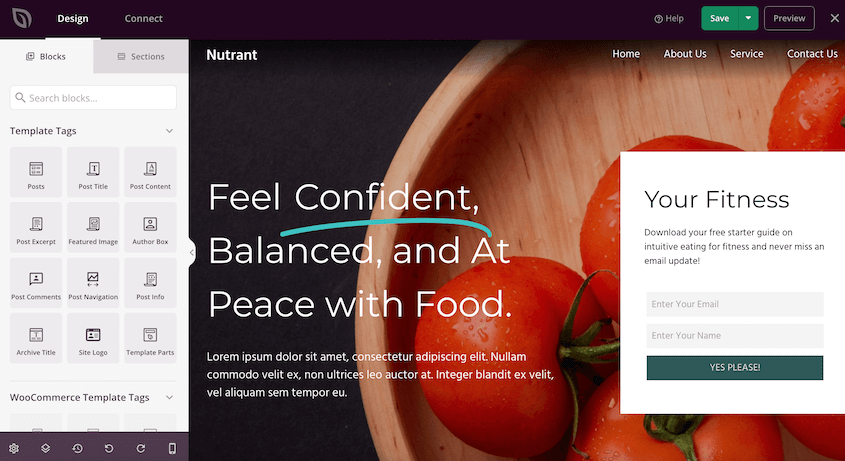
Vuoi creare un sito web che si distingua? Prova SeedProd. Semplifica la progettazione web con i suoi temi predefiniti e la sua interfaccia drag-and-drop intuitiva. È la creazione di un sito web resa facile!
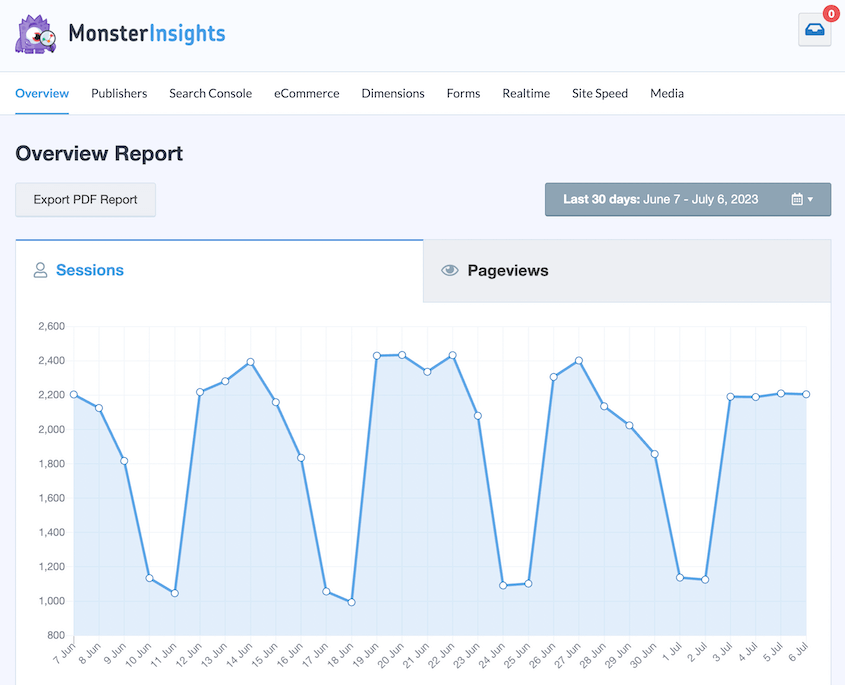
Puoi ottenere metriche dettagliate del sito con MonsterInsights. Integra Google Analytics nel tuo sito WordPress, fornendo statistiche essenziali direttamente nella tua dashboard. Ora puoi monitorare facilmente le prestazioni del tuo sito web e i comportamenti degli utenti.
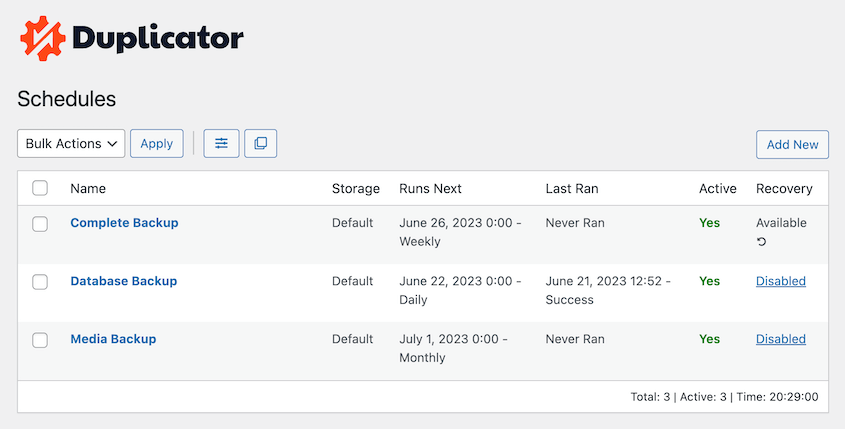
Infine, c'è Duplicator, un salvavita quando si tratta di effettuare il backup del tuo sito web. Con il suo aiuto, puoi automatizzare i backup, inviarli allo storage cloud e ripristinare il tuo sito ogni volta che ne hai bisogno.
Sebbene WordPress.com possa essere un modo conveniente e senza problemi per creare un sito web, non sarai in grado di utilizzare temi o plugin personalizzati. Questo limita gravemente il livello di personalizzazione del tuo sito web e lo spazio per la crescita.
WordPress.com vs WordPress.org: Pro e Contro
| WordPress.com | WordPress.org | |
| Pro | – Facile da configurare perché è una piattaforma ospitata – Sicurezza e backup vengono gestiti automaticamente per te – È disponibile un'opzione gratuita per siti piccoli e personali | – Pieno controllo sul tuo sito web – Possibilità di utilizzare temi e plugin personalizzati per funzionalità più avanzate – Più facile monetizzare il tuo sito senza alcuna limitazione – Possiedi il tuo sito web – Crea negozi online e siti web di appartenenza |
| Contro | – Le opzioni di personalizzazione sono limitate a meno che non si esegua l'aggiornamento a un piano premium – Non è consentito vendere pubblicità, a meno che non si divida il ricavato con WordPress.com – Il tuo sito web può essere eliminato se violi i termini di servizio – Nessun tema o plugin personalizzato – I siti web gratuiti hanno un sottodominio con marchio WordPress.com – Nessuna funzionalità eCommerce a meno che non si esegua l'aggiornamento | – Richiede maggiori conoscenze tecniche per la configurazione e la gestione – Sei responsabile dei backup e della sicurezza, ma molti plugin possono aiutare con questi compiti – Potrebbe richiedere un maggiore investimento iniziale per i costi di hosting e dominio |
Preparazione alla migrazione: cosa dovresti considerare
Prima di decidere di migrare da WordPress.com a WordPress.org, ci sono alcune cose importanti da considerare. Queste ti aiuteranno a garantire una transizione fluida con interruzioni minime per i tuoi visitatori.
Mettere offline il tuo sito, anche per un breve periodo, può interrompere l'esperienza del visitatore. Considera attentamente il momento della tua migrazione – idealmente durante i periodi di basso traffico.
A differenza di WordPress.com, il tuo sito WordPress.org avrà bisogno di un provider di web hosting e di un nome di dominio, che comportano un costo aggiuntivo. Pertanto, è essenziale preventivare questa spesa.
Per maggiori informazioni sui costi di migrazione di un sito WordPress, consulta la nostra guida approfondita.
Come spostarsi da WordPress.com a WordPress.org
Pronto a fare il grande passo e migrare da WordPress.com a WordPress.org? Se sì, probabilmente ti starai chiedendo da dove iniziare. Abbiamo creato una guida facile da seguire che scompone il processo in passaggi gestibili!
Ecco una rapida panoramica di ogni passaggio:
- Passaggio 1: Esporta il tuo sito web WordPress.com: Scarica l'intero sito come file XML dalla dashboard di WordPress.com.
- Passaggio 2: Scegli un provider di hosting e installa WordPress: Scegli un host affidabile come Bluehost, SiteGround o WP Engine e installa WordPress.org.
- Passaggio 3: Importa il tuo vecchio sito web in WordPress.org: Utilizza lo strumento di importazione di WordPress per trasferire i tuoi post, pagine e media sul tuo nuovo sito.
- Passaggio 4: Importa i link del blogroll: Migra i tuoi link in uscita del blogroll utilizzando un file OPML e i plugin Link Manager e OPML Importer.
- Passaggio 5: Rendi privato il tuo sito WordPress.com: Nascondi il tuo vecchio sito ai visitatori pubblici per evitare problemi di contenuti duplicati e proteggere la tua SEO.
- Passaggio 6: Utilizza i reindirizzamenti: Imposta un reindirizzamento 301 dal tuo vecchio URL di WordPress.com al tuo nuovo dominio in modo da non perdere traffico o posizionamenti.
Passaggio 1: Esporta il tuo sito web WordPress.com
Iniziamo il processo di migrazione esportando il tuo sito web WordPress.com.
Vai alla tua dashboard e fai clic su Strumenti » Esporta nella barra laterale. Quindi, fai clic su Esporta tutto:
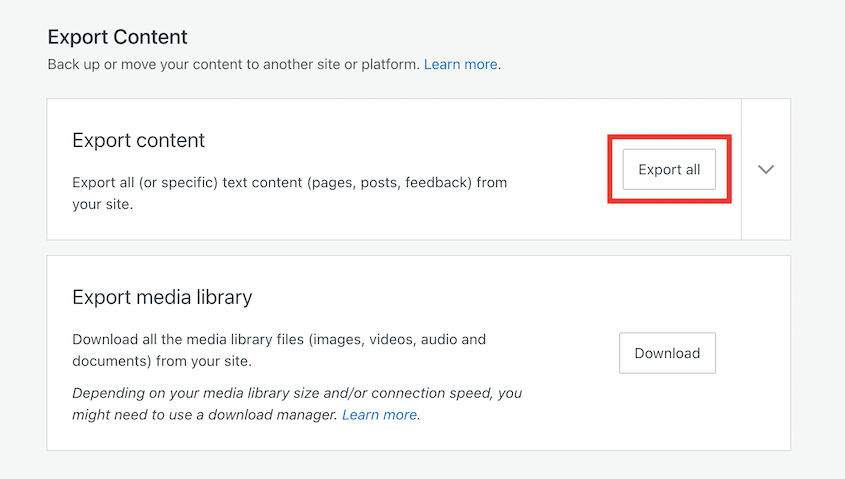
Dopo questo, premi il link Scarica. Il tuo intero sito WordPress.com verrà compilato in un file zip e scaricato sul tuo computer locale. Questo contiene dati importanti come le tue pagine, post, tag, categorie, menu di navigazione e altro.
Come passaggio finale, estrai il file zip. All'interno, vedrai un file XML. Questo è il formato che dovrai importare in WordPress.org.
Passaggio 2: Scegli un provider di hosting e installa WordPress
Una volta esportato il tuo sito web WordPress.com, il passaggio successivo è scegliere un provider di hosting per il tuo sito WordPress.org. Mentre WordPress.com ospita il tuo sito per te, WordPress.org richiede un hosting web di terze parti.
Quando si tratta di hosting, ci sono molti provider là fuori. La tua scelta dipenderà dalle esigenze del tuo sito web e dal tuo budget. Alcune opzioni popolari includono Bluehost, Siteground e WP Engine.
Ecco alcune cose da considerare durante la scelta di una società di hosting:
- Affidabilità e uptime: Vuoi un provider con una solida reputazione di affidabilità. Controlla le recensioni per menzioni di frequenti tempi di inattività: questo è qualcosa che vuoi evitare.
- Supporto clienti: Cerca un servizio di hosting che offra supporto 24/7. Questo può salvarti la vita quando hai un problema tecnico che non riesci a risolvere.
- Prezzo: I prezzi variano ampiamente tra i provider di hosting. Tieni presente, tuttavia, che l'opzione più economica potrebbe non essere sempre la migliore. Bilancia l'accessibilità economica con l'affidabilità e la qualità del servizio.
Una volta deciso il provider, il tuo piano di hosting installerà solitamente WordPress in un solo clic. Se hai bisogno di aiuto, leggi questo tutorial su come installare WordPress.
Passaggio 3: Importa il tuo vecchio sito web in WordPress.org
Hai esportato con successo i tuoi dati da WordPress.com e configurato il tuo nuovo ambiente di hosting su WordPress.org. Ora è il momento di importare i dati del tuo vecchio sito web nel tuo nuovo sito WordPress.org.
Nella dashboard wp-admin di WordPress.org, vai su Strumenti » Importa. Qui vedrai un elenco di piattaforme da cui importare i dati.
Nel nostro caso, vogliamo scegliere WordPress. Accanto a questa opzione, fai clic su Installa ora.
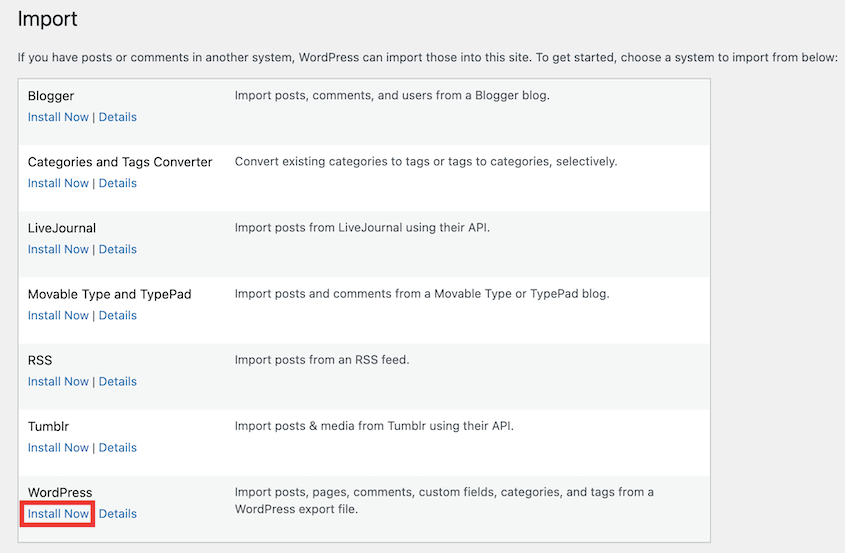
Dopo aver installato l'importatore di WordPress, fai clic sul collegamento Esegui importatore :

In questa nuova pagina, seleziona Scegli file e carica il file di esportazione .xml che hai precedentemente scaricato dal tuo sito WordPress.com. Una volta caricato il file, fai clic su Carica file e importa. WordPress.org farà ora il lavoro pesante e importerà tutto il tuo contenuto.
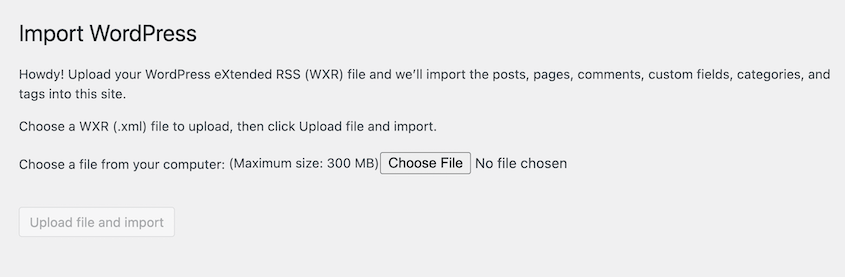
Durante il processo, ti verrà chiesto di assegnare gli autori per il tuo contenuto importato. Puoi creare nuovi account utente per ciascun autore o assegnare il contenuto al tuo account utente esistente.

Se desideri importare correttamente le tue immagini, seleziona la casella accanto a Scarica e importa allegati file. Infine, fai clic sul pulsante Invia.
Prenditi un momento per verificare se tutto è stato importato correttamente. Controlla i tuoi post, pagine e commenti per assicurarti che corrispondano al tuo contenuto di WordPress.com. In caso di problemi, potrebbe essere necessario ripetere il processo di importazione.
Passaggio 4: Importa i link del blogroll
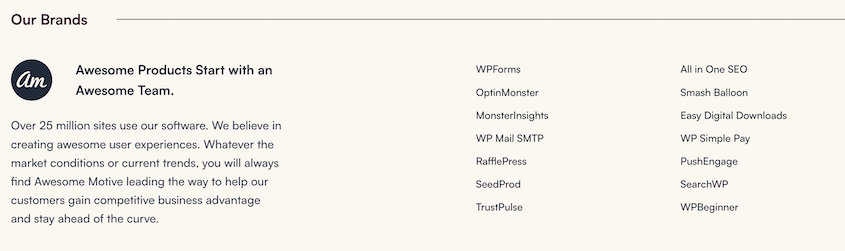
Dopo l'importazione riuscita del tuo contenuto, sei pronto per gestire un aspetto cruciale del tuo sito: il blogroll. Il blogroll è un elenco di link in uscita che presenti sul tuo blog WordPress.com.
Potresti usarlo per promuovere blog simili che vuoi che i tuoi lettori controllino. Qui a Duplicator, il nostro blogroll mostra i nostri prodotti "sorelle":
Se hai solo pochi link nel tuo blogroll di WordPress.com, leggi questa utile guida su come aggiungere un blogroll al tuo sito WordPress. Questo ti fornirà i passaggi da seguire senza dover installare un plugin di WordPress.
D'altra parte, potresti avere molti link nel tuo blogroll. In questo caso, puoi trovare un file OPML per i tuoi link di WordPress.com visitando questo indirizzo:
http://example.wordpress.com/wp-links-opml.php
Una volta aperto il file, premi CTRL+S (Comando+S per utenti Mac) per salvarlo.
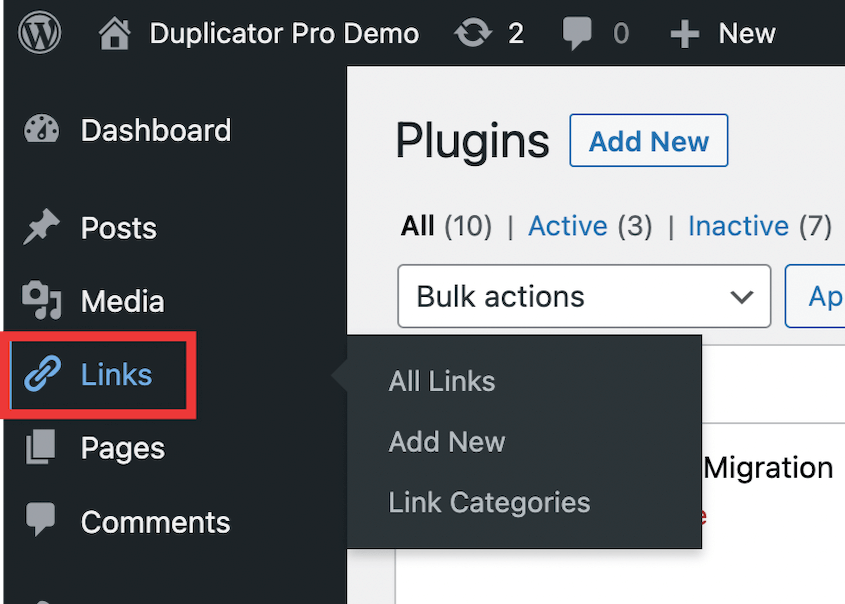
Successivamente, dovrai installare il plugin Link Manager. Dopo questo, avrai una nuova scheda Link nella tua dashboard di WordPress:
OPML Importer è un altro plugin necessario per importare i tuoi link del blogroll. Aggiunge una nuova opzione alla tua pagina Importa:
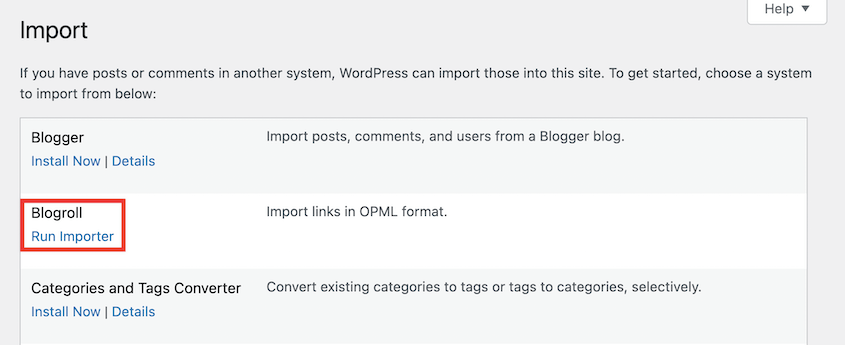
Fai clic su Esegui importatore sotto Blogroll. Quindi, carica il file OPML che hai scaricato in precedenza.
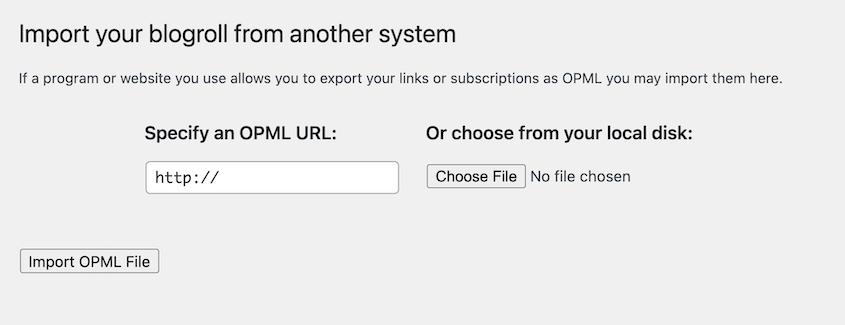
Questo mantiene intatti i link del tuo blogroll e li trasferisce sul tuo sito WordPress.org!
Passaggio 5: Rendi privato il tuo sito WordPress.com
Una volta che tutti i tuoi contenuti sono stati importati in modo sicuro sul tuo nuovo sito WordPress.org, è ora di impedire a nuovi visitatori di accedere al tuo vecchio sito.
Vai alla dashboard di WordPress.com. Vai su Impostazioni » Generali. Nelle impostazioni di Privacy, seleziona Privato:
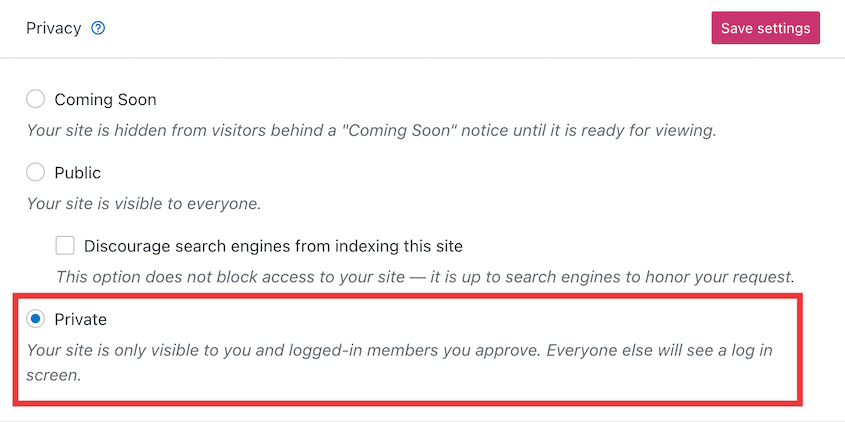
Questo passaggio aiuta a evitare confusione tra il tuo vecchio e il nuovo sito, e soprattutto, protegge la SEO del tuo nuovo sito. Tuttavia, non eliminare il vecchio sito: sarà importante per reindirizzare i visitatori e mantenere i ranking sui motori di ricerca!
Passaggio 6: Utilizza i reindirizzamenti
A questo punto, la maggior parte della transizione è completa, ma c'è ancora del lavoro da fare per garantire che il tuo nuovo sito WordPress.org funzioni senza intoppi. Ecco la parte cruciale: l'aggiunta dei reindirizzamenti.
Per inviare facilmente i vecchi visitatori al nuovo sito web, considera l'utilizzo della funzione di reindirizzamento del sito di WordPress.com. Sebbene sia uno strumento a pagamento, ti consente di mantenere il traffico del tuo sito web quando ti sposti su un indirizzo diverso.
Il reindirizzamento del sito può aiutarti a inviare istantaneamente i tuoi vecchi visitatori alla nuova posizione su WordPress.org. Il costo è minimo e il beneficio di non perdere il tuo traffico consolidato è enorme.
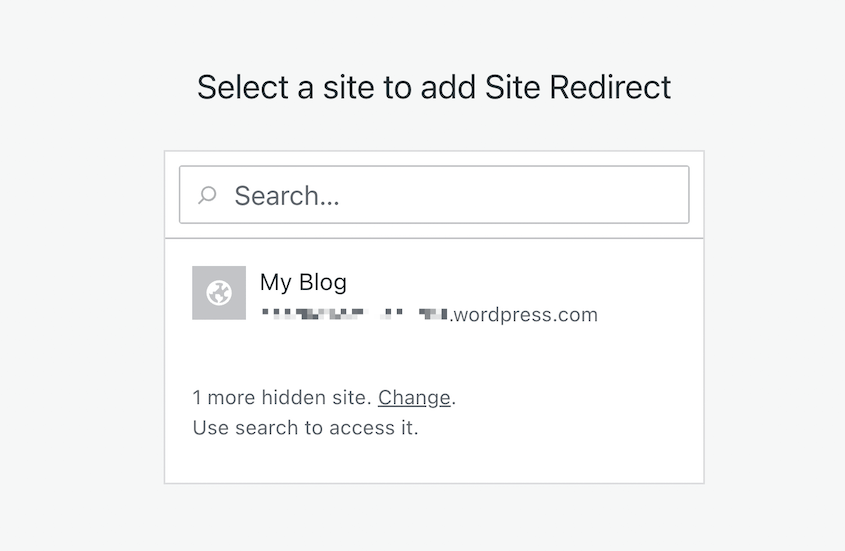
Per iniziare, visita la pagina Reindirizzamento del sito sul tuo account WordPress.com. Scegli il sito che desideri reindirizzare:
Inserisci il nome del tuo nuovo dominio WordPress.org:
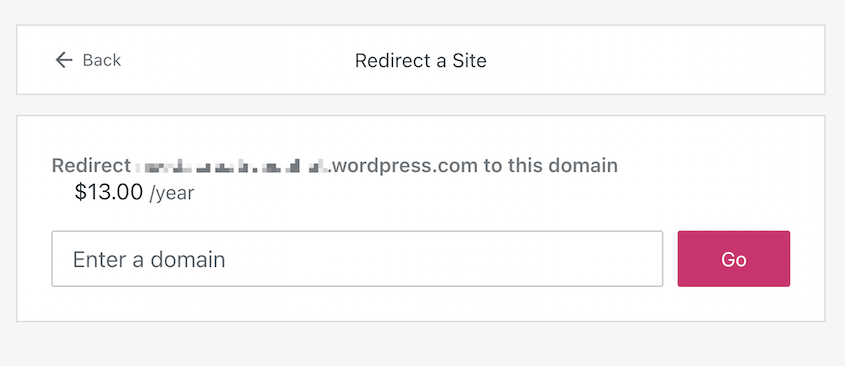
Dopo aver premuto Vai, WordPress aggiungerà un reindirizzamento 301 dal tuo vecchio sito WordPress.com al nuovo nome di dominio. Tieni presente che questo costa $13 all'anno, ma eviterai cali significativi nel traffico o nella SEO.
Un altro compito importante dopo una migrazione è l'aggiornamento degli URL nei post. Per farlo, consulta questa guida passo passo su come aggiornare gli URL quando si sposta un sito WordPress. Se avevi un dominio personalizzato su WordPress.com, assicurati di aggiornare il tuo record DNS per puntare al server web del tuo nuovo account di hosting.
FAQ sulla migrazione da WordPress.com a WordPress.org
Cosa succede al mio vecchio sito web quando migro su WordPress.org?
Il tuo vecchio sito web su WordPress.com in realtà non si sposta. Dopo aver spostato i tuoi contenuti, tutti i tuoi post e pagine del blog risiederanno ora sul tuo nuovo sito, mentre il tuo vecchio sito rimarrà intatto. Dovrai rendere privato il tuo sito WordPress.com in modo che i visitatori pubblici non possano accedervi.
Posso riportare il mio sito su WordPress.com se non mi piace WordPress.org?
Sì, puoi. Sebbene WordPress.org offra maggiore flessibilità e controllo, se lo trovi scoraggiante, puoi scegliere di tornare a WordPress.com in qualsiasi momento. Tuttavia, il processo potrebbe richiedere alcune modifiche tecniche.
Vale la pena migrare a WordPress.org da WordPress.com?
Sì, se desideri un maggiore controllo sul design del tuo sito web o hai intenzione di monetizzare il tuo sito, passare a WordPress.org è un'ottima scelta. Ti offre più spazio per la personalizzazione e la scalabilità.
Il mio ranking SEO sarà influenzato dopo una migrazione?
Se la migrazione viene eseguita correttamente, il tuo ranking SEO non dovrebbe essere influenzato in modo significativo. È importante gestire i tuoi reindirizzamenti, aggiornare le impostazioni DNS e informare Google del cambiamento. Questo garantisce che sia i visitatori organici che Google possano ancora accedere al tuo sito.
Quali sono i migliori plugin per WordPress?
Ecco alcuni dei migliori plugin per WordPress:
Questi plugin principali sono utili per qualsiasi proprietario di sito web, dai blogger ai gestori di negozi e-commerce. Una volta importato il contenuto da WordPress.com a WordPress.org, sarai in grado di migliorare la SEO, far crescere il tuo pubblico, creare moduli personalizzati e molto altro.
Per installare questi plugin, vai su Plugin » Aggiungi Nuovo. Puoi cercare il plugin che desideri o caricare un file zip. Se decidi di utilizzare una versione premium, dovrai anche attivare una licenza del plugin.
Nota: Tieni presente che alcuni plugin di WordPress.com come Jetpack, Easy Digital Downloads e OptinMonster sono compatibili anche con WordPress.org. Se lo desideri, puoi installare questi plugin sul tuo nuovo sito e continuare a utilizzare gli stessi strumenti.
Goditi la Libertà e la Flessibilità di WordPress.org
Hai appena completato con successo lo spostamento da WordPress.com a WordPress.org!
Ora è il momento di abbracciare la notevole flessibilità e la libertà ampliata che WordPress.org offre. Dai un'occhiata a questi tutorial per iniziare:
- 13 migliori plugin gratuiti per WordPress per creare un sito web economico
- I 15 migliori temi WordPress per creare un sito web straordinario
- Come ridisegnare un sito WordPress (senza tempi di inattività)
- 11 attività di manutenzione di WordPress che non vorrai dimenticare
- Come eseguire automaticamente il backup di WordPress (Guida per principianti)
Sei pronto a proteggere il tuo nuovo sito web WordPress.org? Prova Duplicator Pro, il miglior plugin all-in-one per backup sicuri, clonazione e migrazioni!




