


Come aggiornare la versione PHP di un backup del sito web
 Joella Dunn
Joella Dunn
Joella Dunn
 John Turner
John Turner
John Turner
TL;DR: Di fretta? Ecco i 2 modi trattati in questa guida:
- Aggiorna il sito di destinazione: Esegui il downgrade del PHP del nuovo server per farlo corrispondere al tuo backup, ripristina, quindi aggiorna entrambi insieme.
- Modifica il backup su un sito di prova: Ricrealo localmente sulla versione PHP più recente prima, quindi migra un backup pulito.
Hai passato ore a prepararti per quella che dovrebbe essere una semplice migrazione del sito. I tuoi file di backup sono pronti, il tuo nuovo account di hosting è configurato e sei sicuro che andrà tutto liscio.
Poi ripristini il backup e visiti il tuo sito. Schermata bianca. Non carica nulla.
Controlli i log degli errori e vedi qualcosa su "Errore fatale" e "Versione PHP". Il tuo stomaco si stringe perché ti rendi conto di cosa è successo: il tuo backup è stato creato su una versione PHP precedente, ma il tuo nuovo server esegue una versione più recente.
Quando il tuo backup è stato creato su una versione PHP precedente, ma il tuo server di destinazione esegue una versione più recente, il codice che funzionava perfettamente prima può improvvisamente rompersi.
I plugin smettono di funzionare. I temi generano errori. Il tuo intero sito può diventare inaccessibile.
Ti mostrerò due metodi affidabili per risolvere questo problema. Entrambi gli approcci funzionano, ma servono situazioni diverse a seconda di quanto è critico il tuo sito e quanto ti senti a tuo agio con gli ambienti di test.
Indice
- Perché potresti dover aggiornare la versione PHP di un backup del sito web
- Potenziali problemi dovuti a versioni PHP non corrispondenti
- Come Controllare la Versione PHP del Tuo Backup?
- Quali Versioni PHP Sono Sicure su Cui Migrare?
- Come aggiornare la versione PHP di un backup
- Risoluzione dei problemi di errori di mancata corrispondenza della versione PHP
- Domande frequenti (FAQ)
Perché potresti dover aggiornare la versione PHP di un backup del sito web
Le mancate corrispondenze della versione PHP si verificano per quattro motivi principali, ed è probabile che tu ti trovi in una di queste situazioni in questo momento.
1. Migrazione verso un nuovo web host
Il tuo vecchio host potrebbe aver eseguito PHP 7.4, ma il tuo nuovo host utilizza per impostazione predefinita PHP 8.3 o 8.4. La maggior parte delle società di hosting configura automaticamente i nuovi account con la versione PHP supportata più recente.
2. Il tuo host attuale richiede un aggiornamento della versione PHP
I provider di hosting eliminano regolarmente le versioni PHP più vecchie per motivi di sicurezza. Potresti ricevere un'e-mail che dice "Il supporto per PHP 8.2 termina tra 60 giorni". Ciò significa che tutti i tuoi backup precedenti avranno una versione PHP obsoleta.
3. Passaggio dallo sviluppo locale a un server live
Il tuo ambiente di sviluppo locale potrebbe essere in esecuzione su una versione PHP obsoleta. Quando sei pronto per andare online, il tuo account di hosting esegue qualcosa di molto più recente.
4. Ripristino di un backup molto vecchio su un server moderno
Forse ti stai riprendendo da un disastro utilizzando un backup vecchio di sei mesi o due anni. L'ambiente del server è probabilmente stato aggiornato più volte da quando è stato creato quel backup.
In ogni caso, il problema principale è lo stesso: il codice che funzionava perfettamente sulla vecchia versione PHP si rompe improvvisamente sulla nuova.
Potenziali problemi dovuti a versioni PHP non corrispondenti
Il risultato più comune di una mancata corrispondenza della versione PHP è la Schermata Bianca della Morte (WSOD). Il tuo sito si carica, ma tutto ciò che vedi è una pagina bianca vuota. Nessun contenuto, nessuna navigazione, niente.
Ciò che sta accadendo qui si riduce alle funzioni deprecate. Quando PHP viene aggiornato, vecchi comandi e funzioni vengono rimossi.
Altri elementi problematici sono plugin e temi incompatibili. Il core di WordPress rimane abbastanza buono riguardo alla compatibilità retroattiva, ma i plugin (specialmente quelli più vecchi o quelli che non sono stati aggiornati di recente) possono bloccarsi completamente su versioni PHP più recenti.
Come Controllare la Versione PHP del Tuo Backup?
Prima di poter far corrispondere le versioni PHP, devi sapere a cosa stai facendo corrispondere. Ci sono tre posti dove guardare.
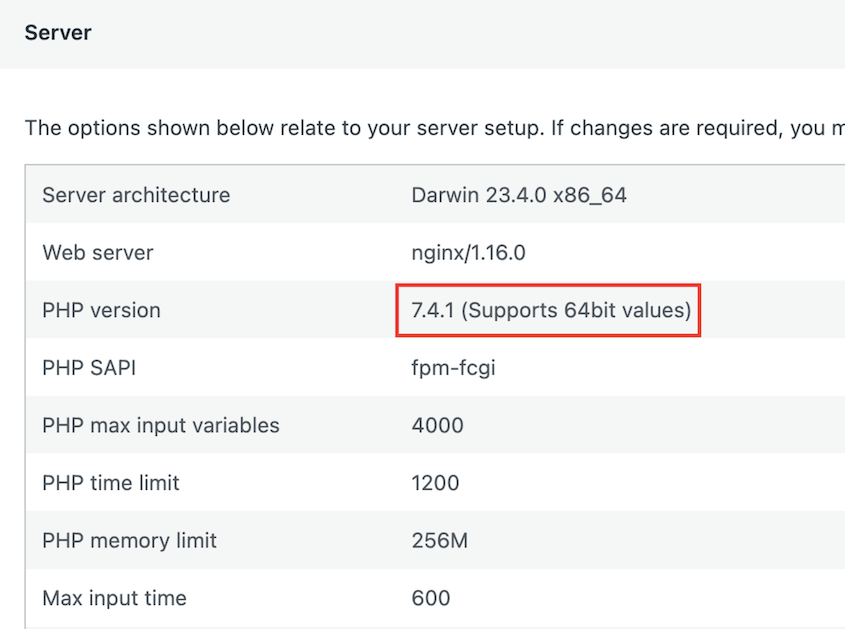
Se il sito di origine del backup è ancora online: accedi ed vai su Strumenti » Stato del sito » Info » Server. La versione PHP è elencata lì. Questo è il metodo più veloce e quello da usare ogni volta che il vecchio sito è ancora raggiungibile.
Se il sito di origine è già stato rimosso: esegui l'installer di Duplicator sul tuo server di destinazione. Prima che scriva qualsiasi cosa, confronta la versione PHP di destinazione con quella richiesta dall'archivio e ti avvisa delle discrepanze. Ottieni il confronto senza impegnarti nel ripristino.
Se hai solo l'archivio di backup: decomprimilo e apri wp-includes/version.php. Questo ti dà la versione di WordPress su cui il backup era in esecuzione, il che ti dice il PHP minimo di cui aveva bisogno (anche se non la versione esatta utilizzata dal vecchio server).
Quando non riesci a determinare la versione esatta, lavora invece dalla versione di WordPress. Un backup in esecuzione su WordPress 6.2 era quasi certamente su PHP 7.4 o 8.0, poiché quelli erano i valori predefiniti comuni degli host all'epoca.
Quali Versioni PHP Sono Sicure su Cui Migrare?
Non tutte le versioni PHP offerte dal tuo host sono versioni su cui dovresti ripristinare. Alcune ricevono ancora patch di sicurezza e alcune sono terminate anni fa.
Ecco dove si colloca ogni versione nell'agosto 2026:
| Versione PHP | Stato | Il supporto di sicurezza termina | Ripristinare su di essa? |
|---|---|---|---|
| 8.5 | Supporto attivo | 31 dic 2029 | Sì (la più recente stabile) |
| 8.4 | Supporto attivo | 31 dic 2028 | Sì (impostazione predefinita più sicura) |
| 8.3 | Solo correzioni di sicurezza | 31 dic 2027 | Sì |
| 8.2 | Solo correzioni di sicurezza | 31 dic 2026 | Solo a breve termine |
| 8.1 e precedenti | Fine del ciclo di vita | Fine già avvenuta | No |
WordPress stesso viene eseguito su PHP 7.4 come minimo indispensabile, quindi un vecchio backup verrà solitamente ripristinato su un server moderno. Eseguirlo lì permanentemente è il problema, non il ripristino.
Per la maggior parte delle migrazioni, PHP 8.3 o 8.4 è la destinazione giusta. Entrambi ricevono ancora patch di sicurezza e il supporto dei plugin è maturo. Anche PHP 8.5 va bene se i tuoi plugin si sono aggiornati (è stato rilasciato solo a novembre 2025, quindi alcuni non lo hanno ancora fatto).
Evita di utilizzare PHP 8.2 per qualsiasi cosa a lungo termine. Il suo supporto di sicurezza termina a dicembre 2026, il che significa che dovresti pianificare un'altra migrazione entro pochi mesi.
Come aggiornare la versione PHP di un backup
Ecco due metodi comprovati per gestire questa situazione.
Il primo è più diretto ma comporta alcuni rischi. Il secondo è più sicuro ma richiede più tempo di configurazione.
Metodo 1: Aggiorna la versione PHP del sito di destinazione per farla corrispondere al backup
Se stai cercando di spostare un backup su un server con una versione PHP più aggiornata, potresti temporaneamente eseguire il downgrade del PHP del nuovo server. Carica il backup in un ambiente compatibile, quindi aggiorna nuovamente il PHP del server.
Questo è l'approccio più diretto quando è necessario mettere rapidamente online un sito.
Il modo in cui esegui il downgrade della versione PHP del nuovo sito web dipende dal suo host.
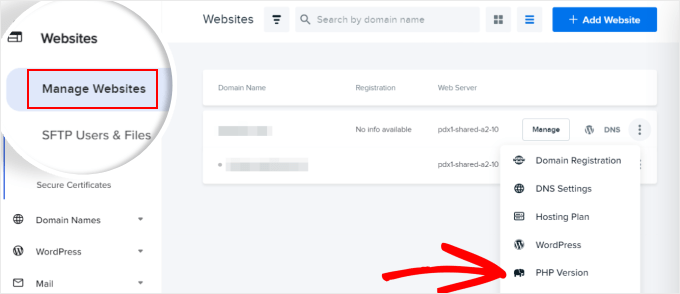
Per gli utenti DreamHost, vai su Gestisci Siti Web » Versione PHP.
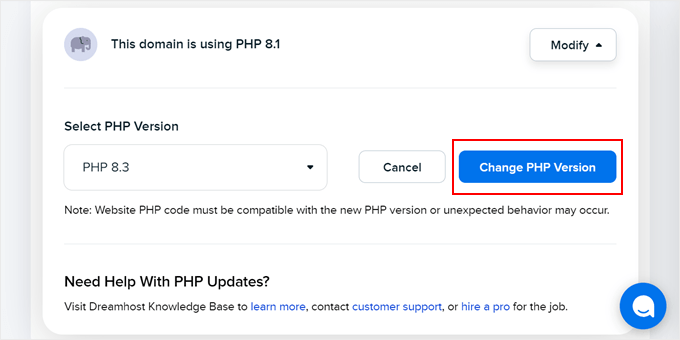
Quindi, seleziona la versione PHP che corrisponde al tuo backup. Fai clic su Cambia Versione PHP.
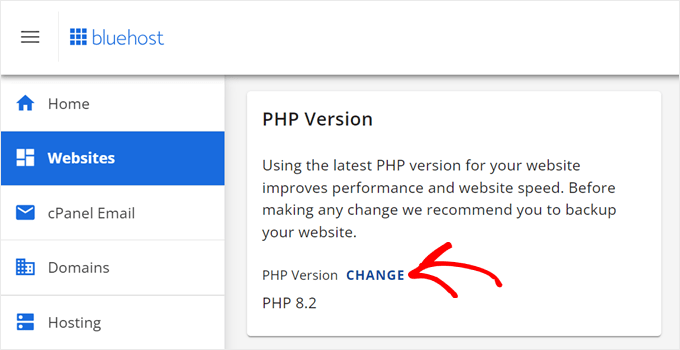
Per Bluehost, questo si troverà nelle impostazioni del tuo sito.
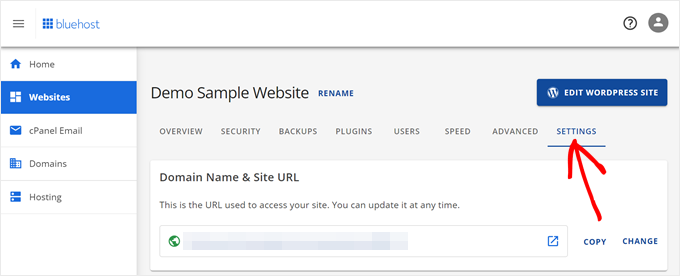
Individua la sezione Versione PHP e modificala.
Ora ripristina il tuo backup sul server. Poiché entrambi gli ambienti corrispondono, la migrazione dovrebbe completarsi senza errori.
La funzione di importazione drag-and-drop di Duplicator Pro rende questo passaggio molto più affidabile. Invece di gestire caricamenti manuali di file e importazioni di database che possono andare in timeout, trascini semplicemente il tuo file di archivio di backup nella pagina Importa.

Una volta che il tuo sito è ripristinato e funzionante, puoi aggiornarlo per eseguirlo sulla versione PHP più recente.
Accedi all'amministrazione di WordPress e disattiva tutti i plugin. Passa a un tema predefinito di WordPress (come Twenty Twenty-Five o Twenty Twenty-Four). Aggiorna il core di WordPress alla versione più recente.
Torna al tuo pannello di hosting ed esegui l'aggiornamento della versione PHP.
Aggiorna tutti i tuoi plugin e il tuo tema alle loro ultime versioni. Riattiva i plugin uno alla volta, verificando che il tuo sito funzioni ancora dopo ciascuno.
Una volta che tutto è aggiornato e funziona correttamente, crea un nuovo backup. Questo ti fornisce un pacchetto pulito compatibile con le versioni PHP moderne per migrazioni future.
Metodo 2: Cambia la versione PHP del backup su un sito di test
Questo metodo è più sicuro per i siti web critici perché esegui tutti i test offline prima di toccare il tuo ambiente live.
Dovrai configurare un ambiente di sviluppo locale. Ecco alcuni tutorial di installazione approfonditi per software locali popolari:
- Come Installare WordPress su MAMP
- Come Installare WordPress su WAMP
- Come installare WordPress su XAMPP
- Come Installare WordPress su Local by Flywheel
Per questo post, utilizzerò Local by WP Engine (precedentemente Local by Flywheel). Questo strumento ti consente di creare siti WordPress sul tuo computer con qualsiasi versione di PHP di cui hai bisogno.
In LocalWP, crea un nuovo sito WordPress vuoto e imposta la sua versione PHP in modo che corrisponda al tuo vecchio backup. Se il tuo backup proviene da PHP 7.4, configura il sito locale per utilizzare PHP 7.4.
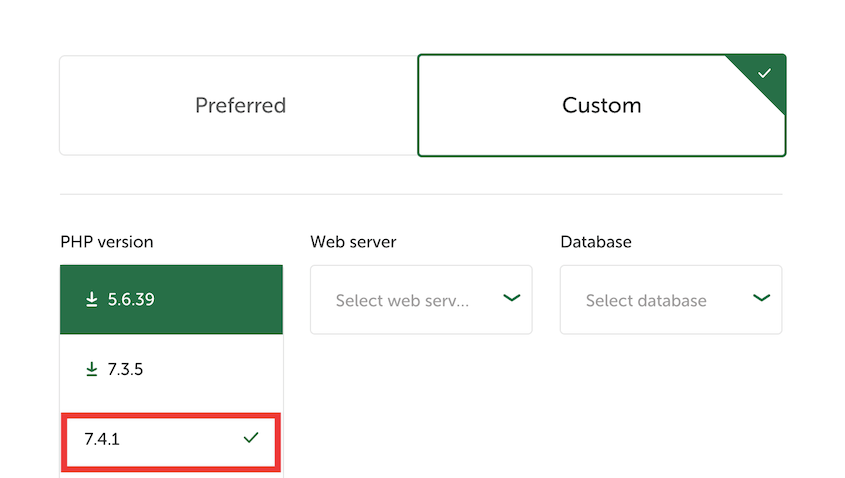
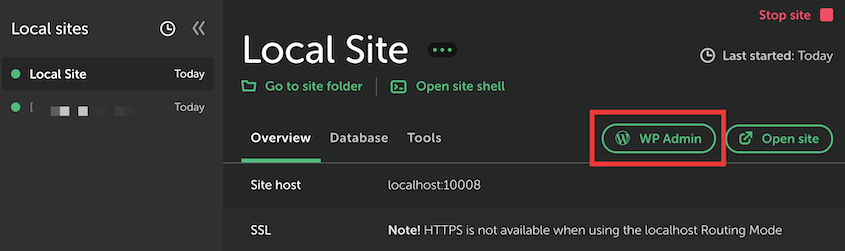
Continua a configurare il sito locale. Dopodiché, fai clic sul pulsante WP Admin per accedere.
Installa Duplicator Pro e importa il tuo vecchio backup nel sito. Una volta ripristinato e funzionante localmente, aggiorna tutto: il core di WordPress, tutti i plugin e il tuo tema.
Ora cambia la versione PHP del tuo sito locale alla tua versione di destinazione. Su LocalWP, apri i dettagli del sito nell'app e trova l'impostazione corretta della versione PHP. Fai clic su Applica.
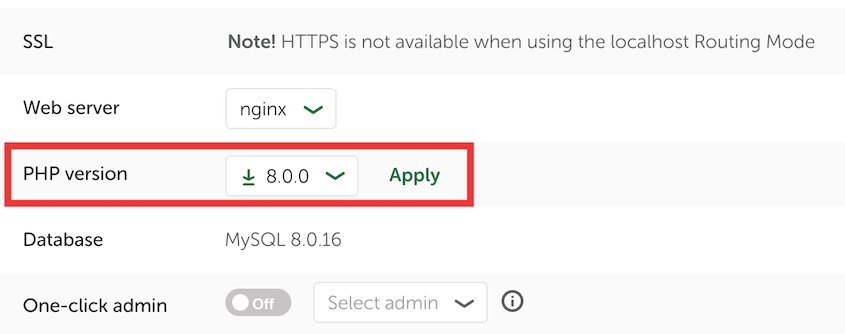
Testa tutto a fondo. Naviga nel tuo sito, prova i moduli di contatto e verifica che tutte le pagine si carichino correttamente.
Una volta che il tuo sito locale funziona perfettamente con la nuova versione di PHP, crea un nuovo backup di questo sito locale aggiornato.

Questo nuovo backup può essere migrato sul tuo server live senza alcun conflitto di versione PHP. La migrazione dovrebbe essere fluida poiché tutto è già compatibile.
Risoluzione dei problemi di errori di mancata corrispondenza della versione PHP
Anche dopo aver seguito questi metodi, il tuo sito potrebbe comunque bloccarsi. Quando ciò accade, un plugin incompatibile è solitamente il colpevole.
Il modo più veloce per diagnosticarlo è disattivare tutti i plugin senza accedere alla tua bacheca di WordPress. Puoi farlo tramite il file manager del tuo hosting o FTP rinominando la cartella dei plugin in qualcosa come plugins-disattivati.
Questo disattiva immediatamente ogni plugin.

Se il tuo sito si carica dopo aver disattivato i plugin, sai che uno di essi stava causando il problema. Riattivali uno per uno finché non trovi il colpevole.
Se i plugin non sono il problema, il tuo tema potrebbe essere incompatibile. Prova a passare a un tema predefinito di WordPress come Twenty Twenty-Five e vedi se l'errore scompare.
Domande frequenti (FAQ)
Quale versione di PHP dovrei usare?
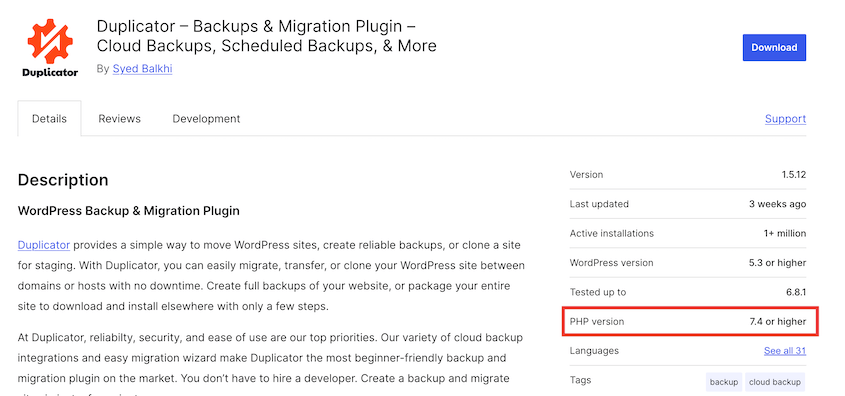
Usa l'ultima versione stabile di PHP supportata dal tuo provider di hosting e con cui tutti i tuoi plugin sono compatibili. Controlla la pagina di ogni plugin su WordPress.org per vedere quali versioni di PHP supportano ufficialmente.
Duplicator può aggiornare la versione PHP di un backup per me?
No, Duplicator gestisce lo spostamento di file e database tra server, e PHP è un'impostazione a livello di server controllata dal tuo provider di hosting. Duplicator rende il processo di migrazione affidabile, ma devi comunque gestire tu stesso l'ambiente PHP.
Come faccio a sapere se i miei plugin sono compatibili con una nuova versione di PHP?
Controlla la pagina di ogni plugin su wordpress.org. Guarda la data dell'Ultimo aggiornamento e le versioni PHP supportate. Se un plugin non viene aggiornato da oltre un anno, potrebbe avere problemi di compatibilità PHP. Considera di trovare un'alternativa prima di aggiornare.
È pericoloso eseguire il downgrade della versione PHP del mio sito?
Eseguire temporaneamente il downgrade per una migrazione va bene, ma non lasciare il tuo sito su una vecchia versione PHP a lungo termine. Le vecchie versioni PHP presentano vulnerabilità di sicurezza note che non verranno corrette. Completa la migrazione e il processo di aggiornamento il più rapidamente possibile.
Considerazioni finali
La risoluzione delle discrepanze di versione PHP si riduce a un approccio metodico. O stai abbassando il tuo server di destinazione per corrispondere alla versione PHP del tuo backup, o stai aggiornando il tuo backup per funzionare con il nuovo ambiente server.
Entrambe le strategie funzionano in modo affidabile se segui attentamente i passaggi. Il metodo downgrade-migrazione-aggiornamento ti dà risultati più velocemente. L'approccio di test locale richiede più tempo, ma elimina il rischio per i siti critici.
La migrazione stessa non deve essere complicata. Duplicator Pro gestisce i dettagli tecnici dello spostamento di file e database, così puoi concentrarti sulla gestione del processo di compatibilità PHP. Provalo oggi stesso!
Con l'approccio giusto, un disallineamento della versione PHP diventa solo un altro passaggio nella tua lista di controllo per la migrazione, piuttosto che una crisi che blocca il tuo sito.
Mentre sei qui, penso che ti piaceranno queste risorse WordPress selezionate con cura:
- Come aggiornare la tua versione di PHP in WordPress
- Ecco i passaggi per riparare il database di WordPress che ho eseguito personalmente (nessuno sviluppatore necessario)
- Come eseguire il backup di un sito WordPress
- Come clonare rapidamente un sito WordPress
- Migrazioni Senza Soldi: I Migliori Plugin di Migrazione WordPress GRATUITI
- Come aggiornare il tuo database WordPress (+ correggere il loop "Aggiornamento richiesto")




