

Amazon S3 へのバックアップの保存
バックアップを Amazon S3 に送信する方法をお探しですか?詳細なチュートリアルでは、プロセス全体をセットアップするための簡単な手順を提供します。Amazon S3 を使用すると、ウェブサイトのバックアップを安全に保存し、クラッシュやエラーから保護できます。さらに、このクラウドサービスはスケーラブルであり、ウェブサイト所有者にとって信頼できる選択肢となります。
Amazon S3 バケットを作成する
まだ Amazon S3 アカウントを作成していない場合は、AWS のウェブサイトにアクセスできます。AWS アカウントを作成するをクリックし、オンボーディング手順に従ってください。
完了したら、AWS ダッシュボードにログインできます。そこから、サービスに移動し、S3 を探します。
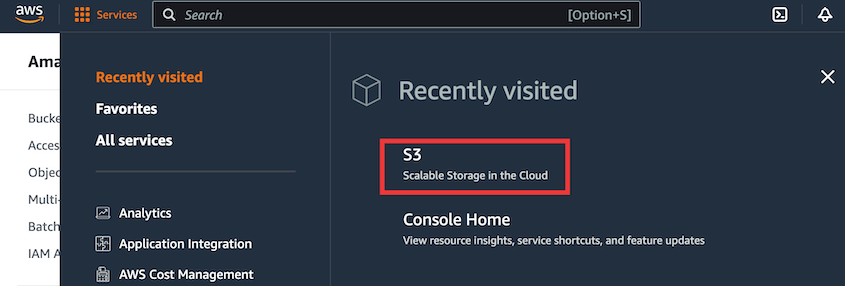
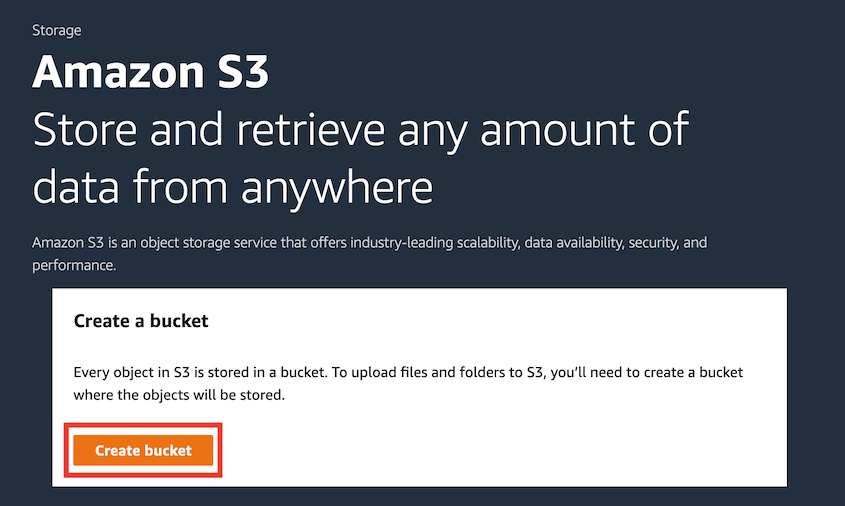
Amazon S3 を使い始めるには、バケットを作成する必要があります。基本的に、バケットはさまざまなデータをまとめてグループ化するストレージ領域です。作成するには、単にバケットを作成を選択します。
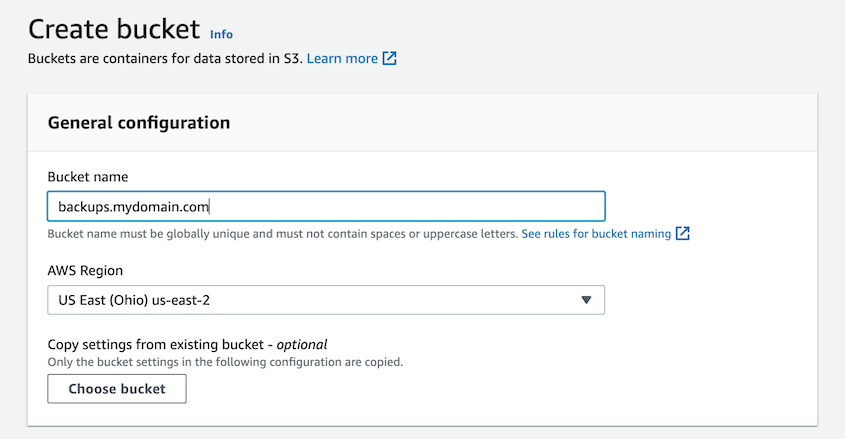
バケットに名前を付け、ウェブサーバーに最も近い AWS リージョンを選択してバケットの作成を完了します。
セキュリティポリシーを作成する
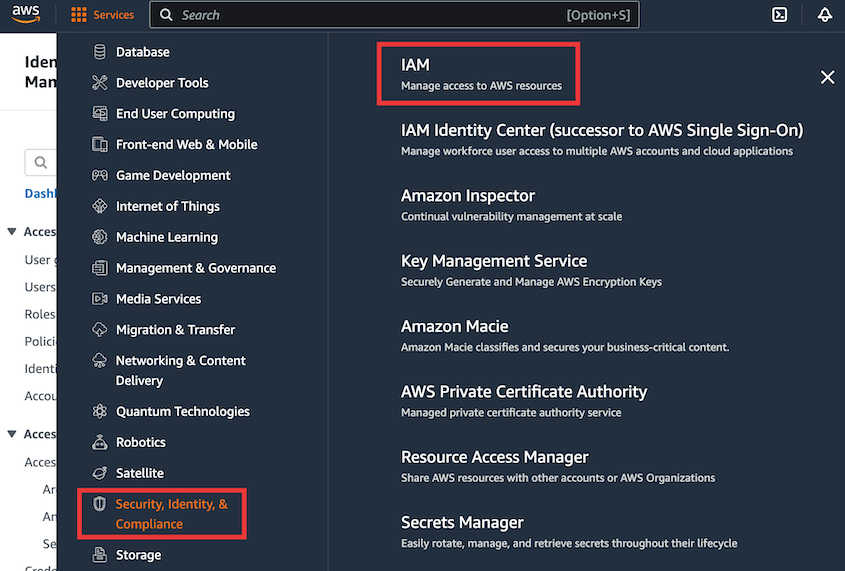
バケットを作成した後、次のステップは、バケット内のユーザーのアクションを概説するセキュリティポリシーを確立することです。これを行うには、AWS サービスリストに戻り、セキュリティ、ID、およびコンプライアンス » IAM を見つけます。
次に、 ポリシー ページに移動し、 ポリシーを作成 をクリックします。
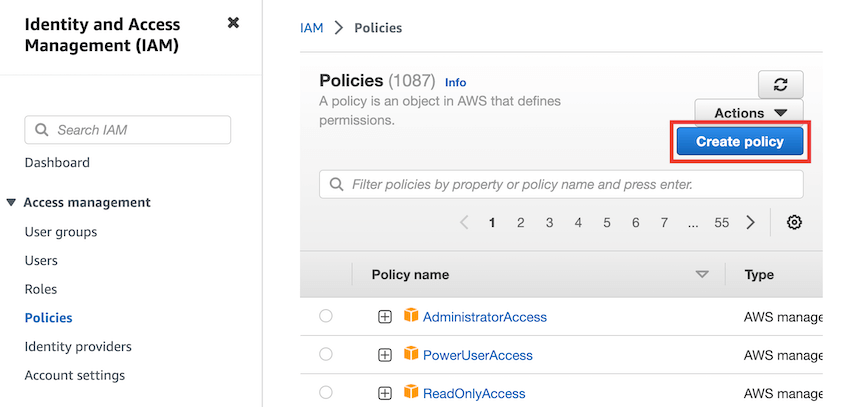
JSON タブをクリックし、このページで定義されているポリシーを JSON テキストエリアに貼り付けます。
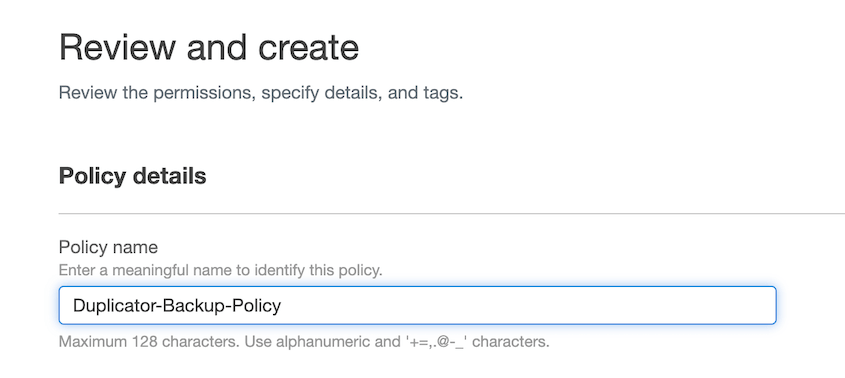
次に、ポリシーのレビューボタンをクリックし、ポリシーの名前付けを開始します。たとえば、 Duplicator-Backup-Policy を使用し、 ポリシーを作成 をクリックして完了します。
新規ユーザーを作成する
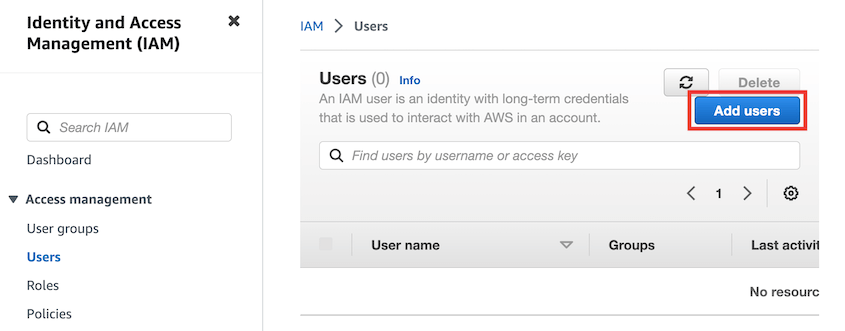
新しいセキュリティポリシーを作成したら、新しいユーザーも必要になります。 IAM ページで、 ユーザー » ユーザーを追加 を見つけます。
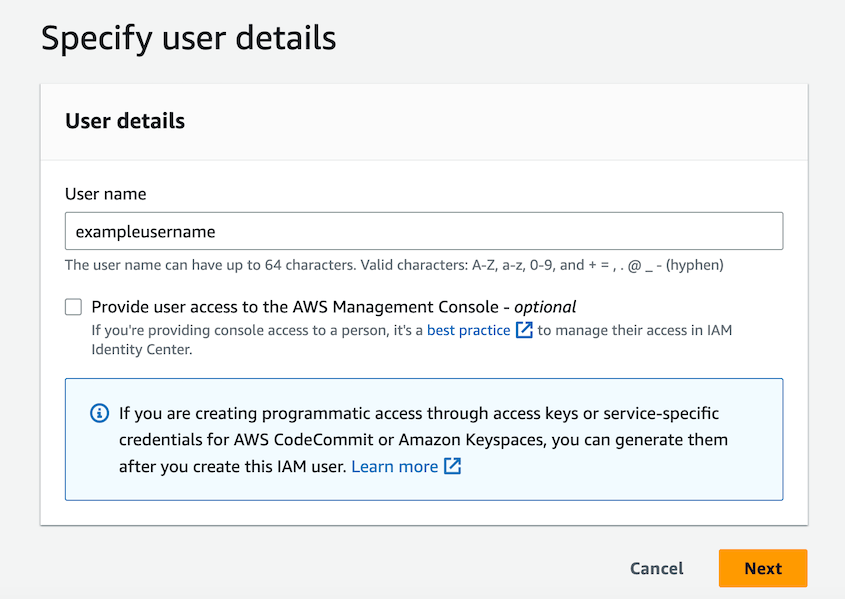
次のステップに進む前に、IAM ユーザーのユーザー名を選択してください。
権限オプションの下で、ポリシーを直接アタッチを選択します。次に、作成したばかりのポリシーを見つけ、その横のチェックボックスをオンにします。
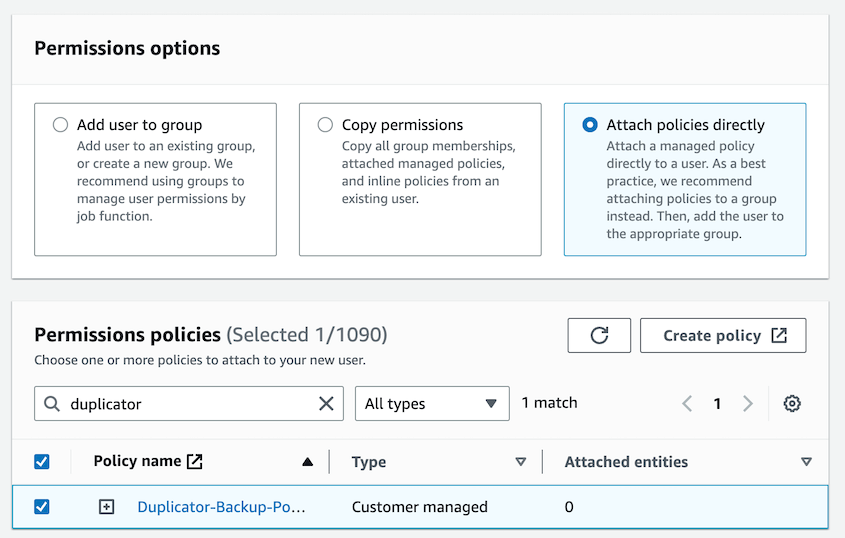
タグは追加しないでください。最後に、ユーザーの作成をクリックして完了します。
次に、ユーザーをクリックし、 セキュリティ認証情報 タブに移動します。ここで、アクセスキーを作成します。
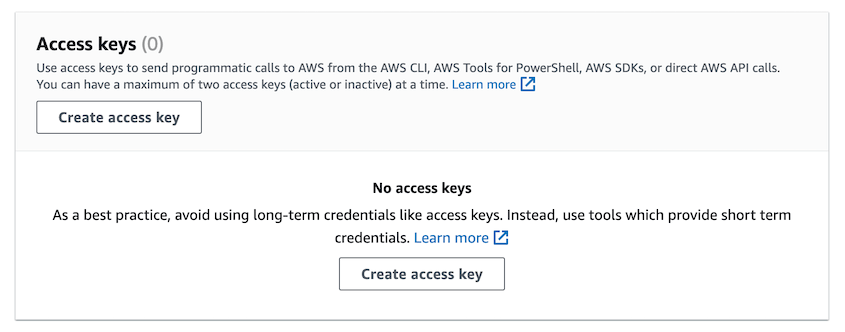
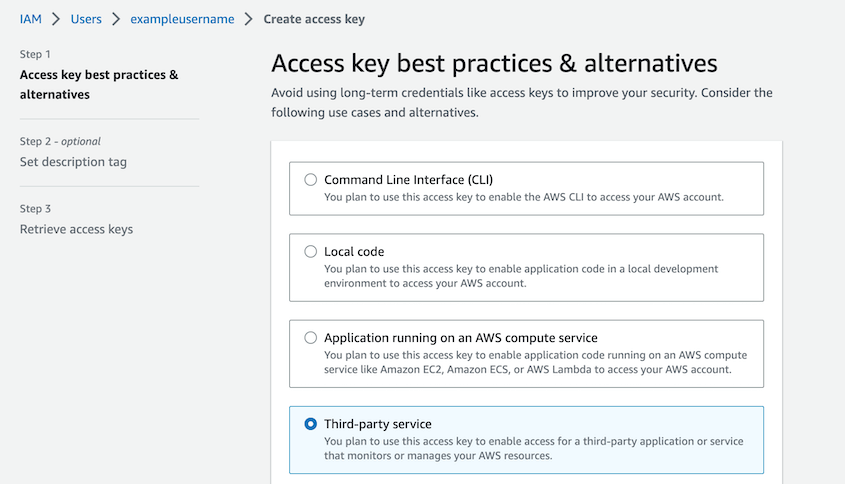
Duplicator が Amazon S3 バックアップを管理する必要があるため、ユースケースとして サードパーティサービス を選択します。
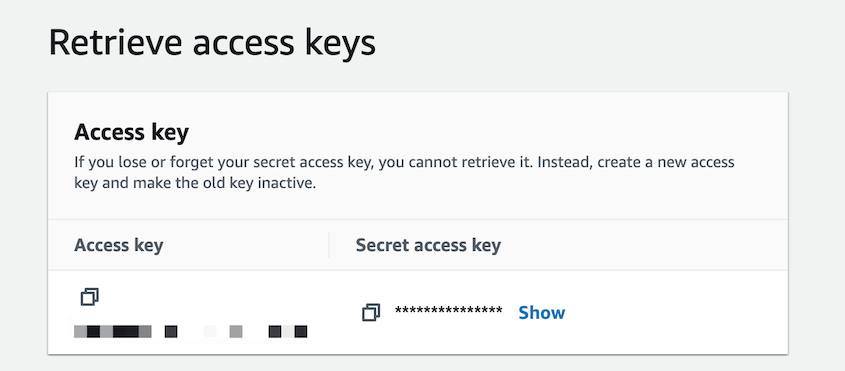
次へをクリックすると、アクセスキー ID が表示されます。
Amazon S3 を Duplicator に接続する
Amazon S3 アカウントの設定後、Duplicator Pro に接続できます。これにより、バックアップが自動的にクラウドにインポートされます。
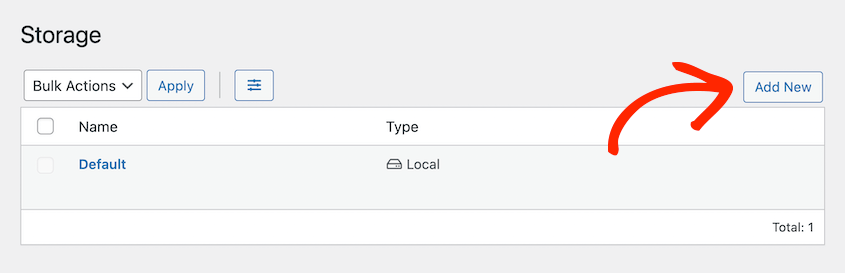
まず、Duplicator Pro » Storage » Add Newに移動します。
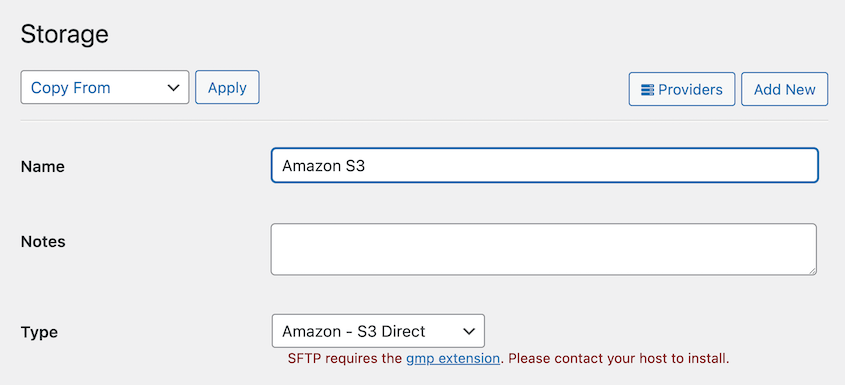
新しいストレージに名前を付けます。 タイプ の下で、 Amazon S3 – Direct を選択します。
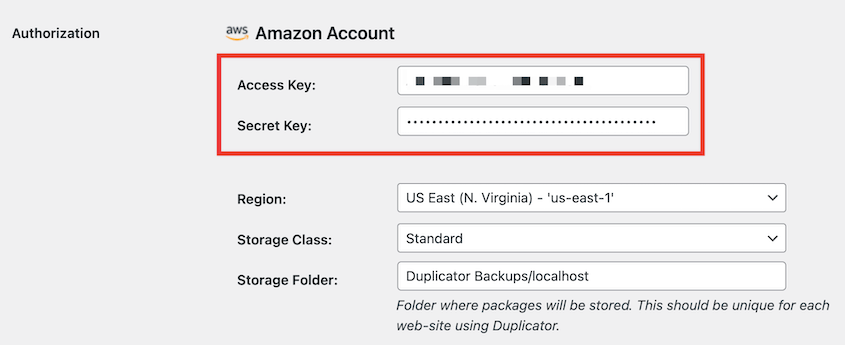
次に、 承認 セクションまでスクロールダウンします。アクセスキーとシークレットアクセスキーの両方を貼り付けます。
次に、バケットの名前を入力します。バケットに保存されるバックアップの最大数をカスタマイズすることもできます。これにより、バックアップを保存しすぎることによるAmazon S3ストレージ制限の意図しない増加を防ぐことができます。
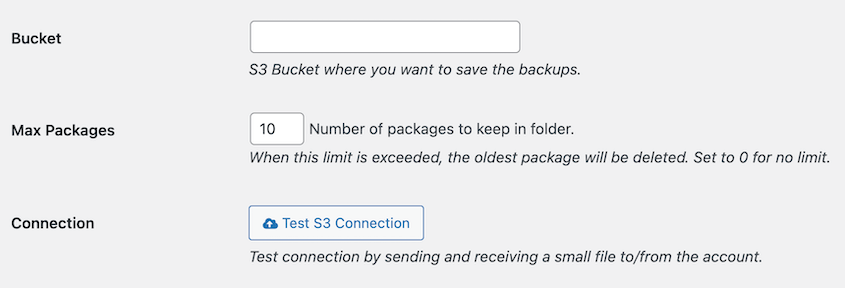
これで設定が完了したので、ストレージを保存します。S3接続のテストボタンをクリックして、設定が正しく機能したかどうかを確認できます。成功した場合は、問題ありません。そうでない場合は、前の手順を確認し、何か見落としがないか確認してください。
以下の記事は、S3についてより深く理解するのに役立ちます。


