

インストール後のDuplicatorファイルの削除
Duplicatorでインストールを完了した後、サイトのセキュリティを維持するためにインストーラーファイルを削除することが不可欠です。Duplicatorプラグインを削除しても、これらのファイルは自動的に削除されません。
インストール後にプラグイン自体を削除する必要はありません。このガイドでは、インストーラーファイルを削除する4つの方法と、その後の確認事項について説明します。
オプション1:「インストーラーの自動削除」をチェックしたままにする
インストーラーが完了したら、サイトを保護するためにログイン後にインストーラーファイルを自動削除するにチェックを入れたままにすると、ログイン時にファイルが削除されます。
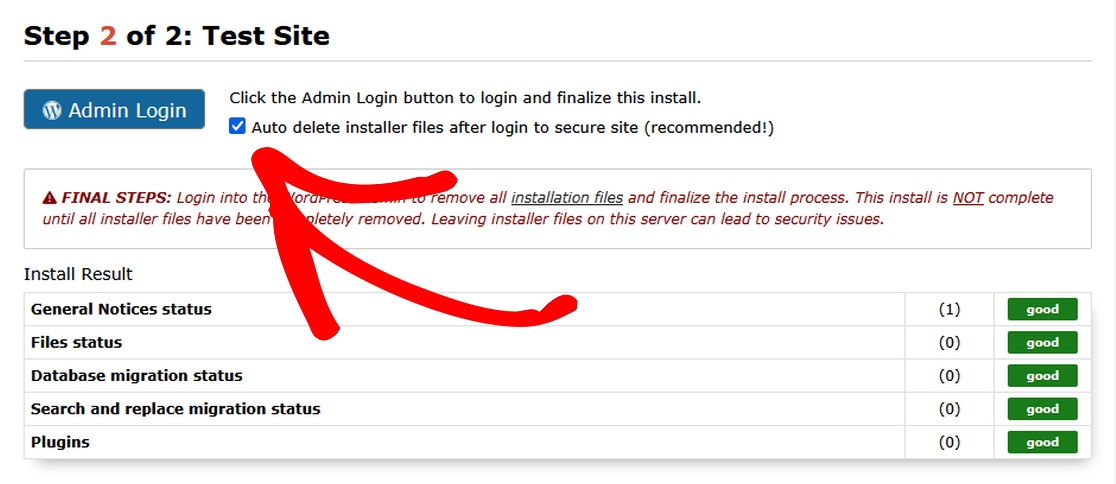
診断上の理由でこのオプションがチェックされていなかった場合、または何らかの理由でファイルを削除する必要がある場合は、以下の他のオプションを参照してください。
オプション2:管理者通知リンクを使用する
- 新しくインストールしたサイトの WordPress 管理エリアにログインします。
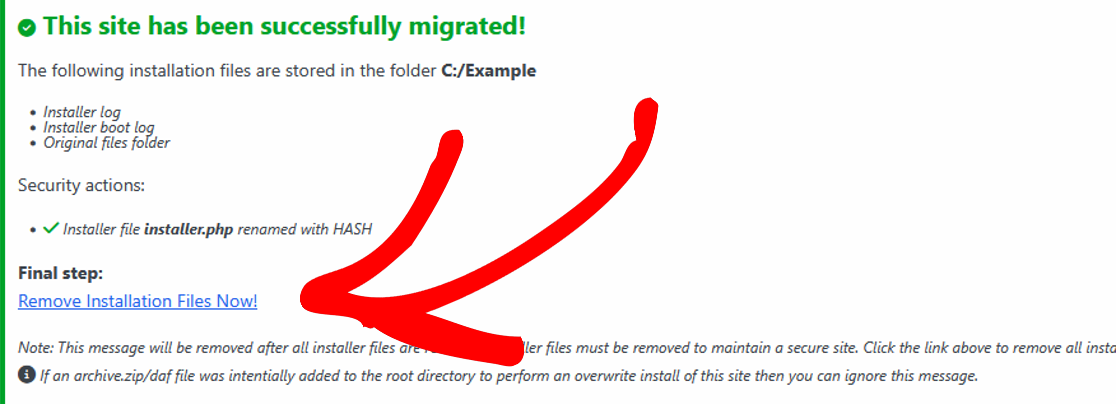
- ダッシュボードの上部にある 「今すぐインストールファイルを削除!」 リンクをクリックします。
- これにより、インストーラーファイルがすぐに削除されます。
オプション3:Duplicatorツールを使用する
- WordPress 管理エリアにログインします。
- 求められた場合は、アクションを確認します。
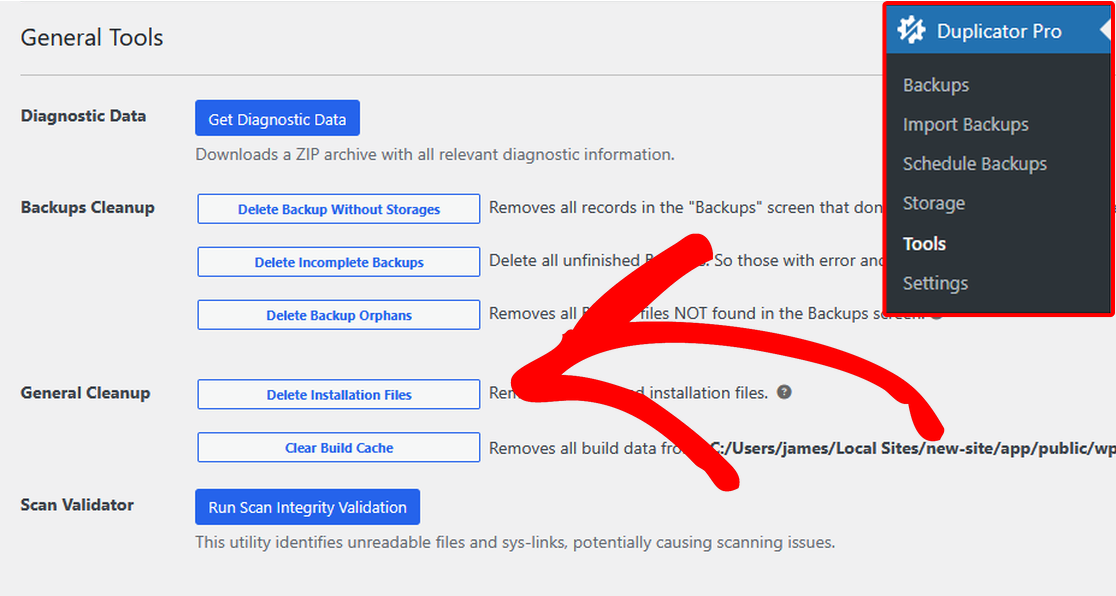
このページに関する完全なチュートリアルについては、Duplicatorツールの完全ガイドをご覧ください。
オプション4:FTPまたはファイルマネージャーを使用して手動でファイルを削除する
ファイルを手動で削除したい場合は、次の手順に従ってください。
- FTP、SFTP、またはホストのファイルマネージャーを使用してウェブサイトに接続します。
- WordPressサイトのルートディレクトリを見つけます。通常、これは
wp-config.phpファイルがある場所、またはwp-includesおよびwp-adminフォルダがある場所です。 - 次のファイルとフォルダを削除します。
削除するファイルとフォルダ
Duplicator Pro および Lite 1.3+ バージョン
dup-installer(ディレクトリ)installer.phpinstaller-backup.phpinstaller-bootlog_[HASH].txt[HASH]_archive.zip/daf
Duplicator Lite 1.2 (旧バージョン)
installer.phpinstaller-backup.phpdup-installer-data_[HASH].sqldup-installer-log_[HASH].txtdup-database_[HASH].sql[HASH]_archive.zip/daf
重要なセキュリティリマインダー
Duplicator のインストーラーにはパスワード保護機能が含まれていますが、これは一時的にのみ使用する必要があります。不正アクセスを防ぐため、インストール完了後はすべてのインストーラーファイルを削除する必要があります。
これらのファイルを削除することで、潜在的なセキュリティリスクからサイトを保護します。
これで完了です。これらの手順に従うことで、インストーラーファイルを削除し、サイトを安全に保つことができます。インストーラーの完全なチュートリアル、およびクリーンアップが全体プロセスにどのように適合するかについては、インストーラー究極ガイドのステップ4をご覧ください。
これで完了です。これらの手順に従うことで、インストーラーファイルを削除し、サイトを安全に保つことができます。インストーラーの完全なチュートリアル、およびクリーンアップが全体プロセスにどのように適合するかについては、インストーラー究極ガイドのステップ4をご覧ください。
移行の問題を解決する方法をお探しですか?WordPress移行の問題を解決する方法をご覧ください。


