



WordPressのサンドボックスオプションベスト5(無料・有料、ランキングあり)
 Joella Dunn
Joella Dunn
Joella Dunn
 John Turner
ジョン・ターナー
John Turner
ジョン・ターナー
WordPressのサンドボックスは、ライブの訪問者に気づかれることなく、インストール、破損、削除ができる使い捨てのコピーです。
一部のサンドボックスはブラウザタブで実行され、一部はラップトップで実行されます。また、自分のサーバー上の非表示のサブフォルダに配置されたライブサイトの正確なクローンもあります。
私は、以下のすべてのオプションを実際のクライアントワークで使用しました。以下に、それぞれの費用、得意なこと、および限界を見つけられます。
ざっと見たい人のための短いバージョンはこちらです。
- 実際のサイトのサンドボックスに最適: Duplicatorは、Proバージョンではワンクリックステージングを含め、ライブサイトを分離されたサンドボックスにクローンします。無料のLiteバージョンは、サイトを任意のサーバーに無料でクローンできます。
- 無料の空のサンドボックスに最適: WordPress Playgroundは、インストール不要で約5秒でブラウザ内に動作するWordPressインストールを起動します。
- 初心者向け: LocalWPは、数回のクリックで自分のマシン上でオフラインで完全なサンドボックスを実行します。
- クライアントとの共有に最適: InstaWPは、他の人に渡せる公開URLを提供しますが、無料のサンドボックスサイトは48時間後に期限切れになります。
- 重要な区別: サンドボックスはダミーデータでの実験用です。ステージングサイトは、ローンチ前のチェックに使用されるライブサイトのほぼ同一のレプリカです。どちらが必要かに基づいて選択してください。
目次
WordPressサンドボックスオプションの比較
| WordPressサンドボックスツール | 最適 | 動作するサンドボックスまでの時間 | ライブサイトをコピーしますか? | 持続時間 | 無料ティア以降の費用 |
|---|---|---|---|---|---|
| Duplicator | ライブサイトのサンドボックス化 | 1分未満(Pro)、手動で約5分(Lite) | はい | 削除するまで | Liteは無料。有料は年額69.30ドルから。 |
| WordPress Playground | インスタントな空のサンドボックス、セットアップ不要 | 約20秒 | いいえ | タブをリフレッシュするまで | 無料 |
| LocalWP | オフライン開発サンドボックス | 約30秒(インストール時間は除く) | いいえ、インポートは別の手順です | 削除するまで | 無料 |
| InstaWP | 共有可能なクライアントサンドボックス | 1分未満 | はい、InstaWP Connect経由 | 無料ティアでは48時間 | $2/月/サイト |
| ステージングをホストする | マネージドホスティングを利用中のユーザー数 | ワンクリック(ホストによって異なります) | はい | 削除するまで | ホスティングプランに含まれています |
これらのサンドボックスツールをどのように選択したか
14個のサンドボックスオプションを評価し、5個に絞り込みました。ここに掲載されているツールはすべて、機能ページから判断するのではなく、実際のWordPressサイトにインストールして使用しました。選外となったものは、その理由とともに下に記載しています。
それぞれを5つの項目で評価しました。動作するサンドボックスがどれだけ速く生成されるか、既存のサイトをコピーできるかそれとも新規のみか、サンドボックスがどれくらい持続するか、他の人と共有できるか、無料枠を超えた場合の料金はいくらか、という点です。順序は編集上の好みではなく、これらの回答に基づいています。
WordPressのサンドボックスとは?
サンドボックスとは、テスト専用の隔離されたWordPressインストール環境のことです。サンドボックス内で行ったことは、ライブサイト、実際のデータベース、訪問者に影響を与えることはありません。
サンドボックスには4つのバージョンがあります。
- ブラウザベース(WordPress Playgroundなど)は、WebAssemblyにコンパイルされたWordPressをタブ内で実行します。
- ローカルベース(LocalWPなど)は、お使いのコンピューター上で完全なPHPおよびMySQLスタックを実行します。
- ホストベース(InstaWPなど)は、他者のサーバー上に一時的なサイトを提供します。
- クローンベース(Duplicatorなど)は、既存のサイトを別の環境にコピーします。
最初の3つは新規から始まります。4番目だけが、実際のサイトのように動作するサンドボックスを提供します。この違いが、どちらが必要かを決定します。
サンドボックス対ステージングサイト:どちらが必要ですか?
サンドボックスは実験用です。ステージングサイトは検証用です。
使ったことのないページビルダーを試したい場合や、プラグインが購入する価値があるかどうかを知りたい場合は、サンドボックスが必要です。すぐに破棄するので、ダミーコンテンツでも構いません。
実際のサイトにテーマの変更、メジャーなプラグインのアップデート、PHPバージョンの引き上げなどを適用しようとしている場合は、ステージングサイトが必要です。特定のセットアップにのみ存在する競合を検出したいので、本番環境の正確なレプリカになります。
WordPressに最適なサンドボックス:全5オプションレビュー
各オプションが何に適しているかを、推奨順に示します。
- Duplicator:ライブサイトに触れるのが不安な場合に最適なWordPressサンドボックス
- WordPress Playground:約5秒でブラウザ上で動作する新規WordPressインストール(無料)
- LocalWP:オフラインでも動作する、お使いのマシン上の永続的なサンドボックス(こちらも無料)
- InstaWP:クライアントやチームメイトに渡せる公開URL付きのホストサンドボックス
- ホストの組み込みステージング:プランに含まれていれば無料かつ本番環境と完全に一致
1. Duplicator:ライブサイトのサンドボックス化に最適

Duplicatorは、サイト全体をコピーするWordPressプラグインです。このファイルをバックアップとして保存したり、サイトをテスト環境に移行するために使用したりできます。
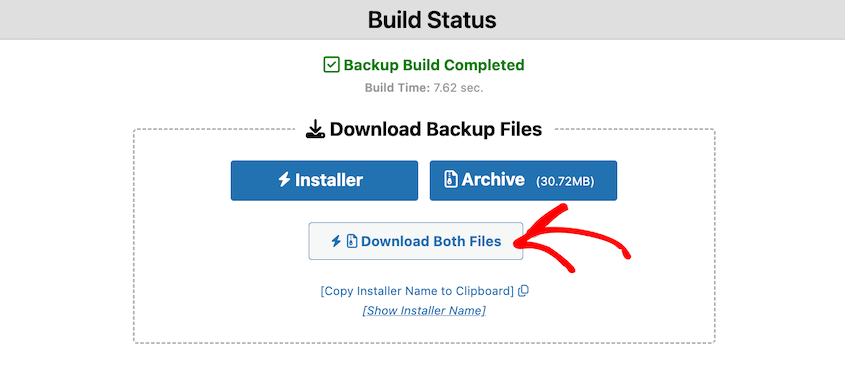
Proティアでは、ステージング画面からワンクリックでサンドボックスを作成できます。フルサイトのバックアップを作成し、それをステージングのブループリントとして選択するだけです。

無料バージョンでも同じことができますが、手順が少し異なります。バックアップファイルを両方ダウンロードし、サンドボックスを配置したいサーバーにアップロードします。
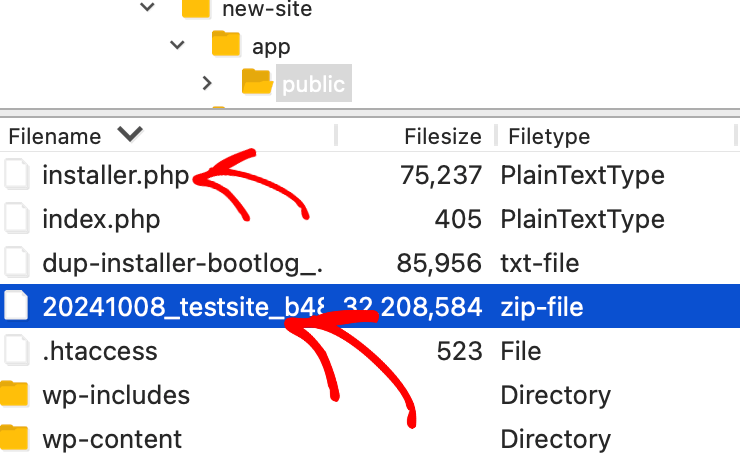
Duplicatorは、新しい場所にWordPressをまだインストールしていなくても、データを展開します。
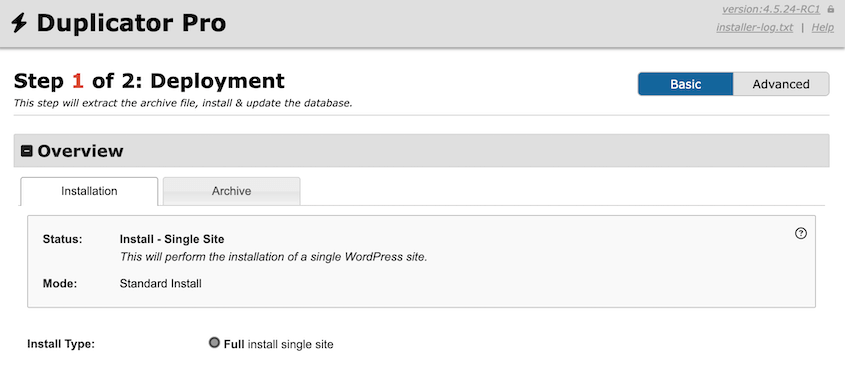
このリストの他のすべてのツールは、空のWordPressインストールを提供します。Duplicatorは、テストのためにサイトの正確なコピーを提供します。これにより、変更が実際のライブサイトにどのように影響するかを確認できます。
最適:本番環境とまったく同じように動作するサンドボックスが必要な既存のWordPressサイトをお持ちの方。
Duplicatorを選んだ理由:Duplicatorは、ステージング環境を作成するための最も汎用性の高いプラグインです。ライブサーバーでのワンクリックステージングに使用するか、サイトのコピーをどこにでも移動できます(ローカルインストール、サブフォルダ、サブドメインなど)。
気に入った点:
- 無料のLiteバージョンは本当に役立ちます。バックアップを作成し、アーカイブとインストーラーを/sandbox/のようなサブフォルダにドロップし、インストーラーを実行すると、無料で動作するクローンが手に入ります。
- Proのワンクリックステージング機能は、面倒な部分を自動的に処理します。送信メールをブロックし、検索エンジンのインデックス作成を無効にし、サンドボックスに独自のデータベーステーブルプレフィックスを付与します。カラフルな管理バーは、ライブサイトと混同しないことを意味します。
- ステージングテーブルは本番バックアップから除外されるため、サンドボックスがバックアップサイズを静かに倍増させることはありません。
- DupArchive形式には実質的なサイズ制限はありません。400GBのサイトを正常に移動しました。
- 自動バックアップ、クラウドストレージ、ワンクリック復元などの追加のWordPressメンテナンス機能。
気に入らなかった点:
- ワンクリックステージングにはProプランが必要です。
- コピーするには既存のサイトが必要です。
2. WordPress Playground:30秒未満で空のサンドボックスに最適
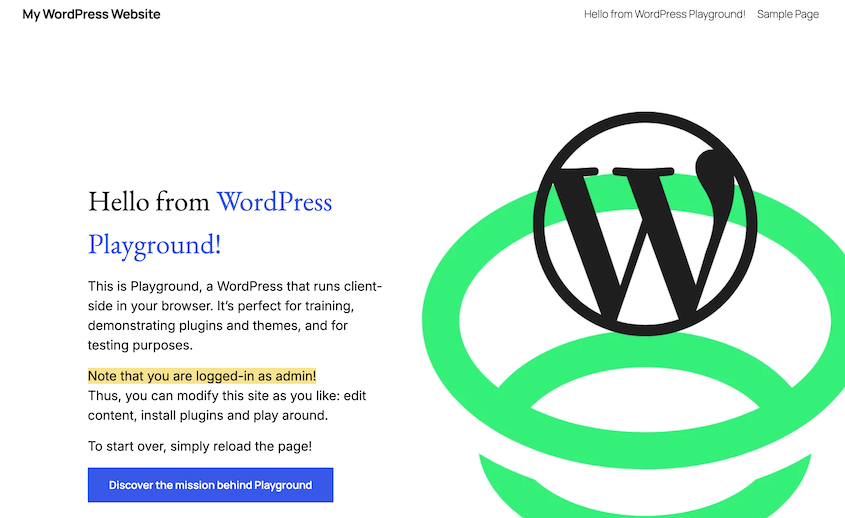
WordPress Playgroundは、WebAssemblyを使用してブラウザ内で完全なWordPressインストールを実行します。ホスティングは必要ありません。
開始するには、ブループリントからサンドボックスを作成するか、URLを入力します。無料、公式、そしてWordPressプロジェクト自体によって維持されています。
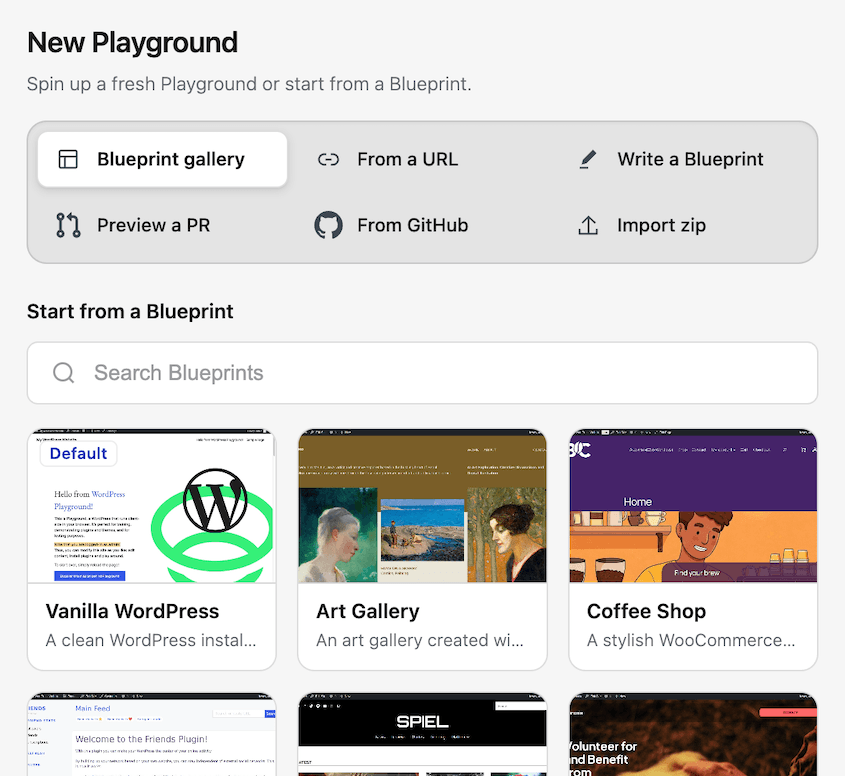
Playgroundは、狭い質問に対する優れた答えです。プラグインがどのように見えるか、そしてどのように動作するかを教えてくれます。そのプラグインがサイトで実行されているものと競合するかどうかは教えてくれません。
最適:プラグインまたはテーマを、セットアップゼロで、後でクリーンアップする必要のない状態で、すばやくテストする場合。
WordPress Playgroundを選んだ理由:このリストの中でこれほど速いものはありません。プラグインがインストールする価値があるかどうかを判断するには、テストサイトを起動する必要がありましたが、これはテストをスキップすることがよくありました。Playgroundを使えば、これは簡単なチェックになります。
気に入った点:
- 本当に瞬時です。動作するダッシュボードを取得するのに数秒かかりました。
- 完全に無料です。
- 公式のWordPressプロジェクトであるため、コアリリースを密接に追跡しており、特定のWordPressバージョンに対してテストできます。
気に入らなかった点:
- タブを更新すると、すべてが消えます。プラグイン、アップロード、データベースの変更は、エクスポートしない限りすべて消えます。
- ネットワーキングは部分的です。アウトバウンドリクエストは制限されたCORSプロキシを経由してルーティングされるため、外部APIを呼び出すものはすべて失敗する可能性があります。
- 実際のメール、cron、または支払いゲートウェイはありません。これにより、トランザクションをテストすることはできません。
- WP-CLIサポートは不完全です。サーバーではなくブラウザで実行されているためです。
3. LocalWP:自分のマシンでローカルサンドボックスを使用するのに最適
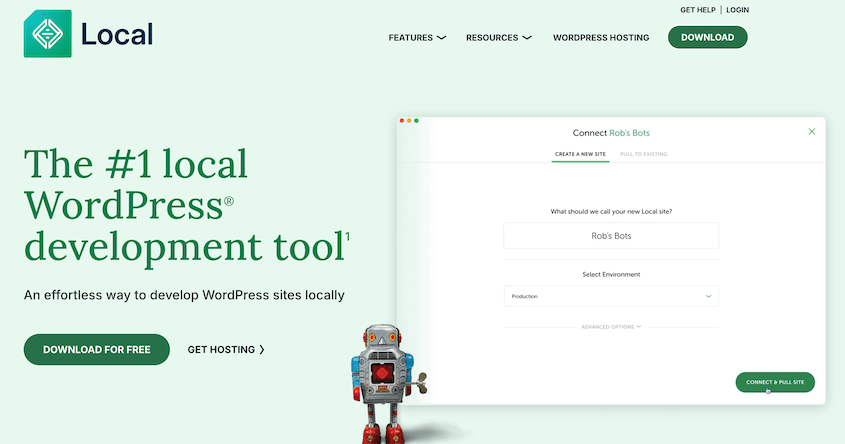
LocalWPはWP Engineが所有する無料のデスクトップアプリで、長年のWordPressユーザーは以前のFlywheelによるLocalとして覚えているでしょう。macOS、Windows、Linuxにインストールできます。
作成する各サイトには、独自の分離されたスタック(選択したPHPバージョン、Webサーバー、MySQLデータベース)があり、すべてコンピューター上で実行されます。
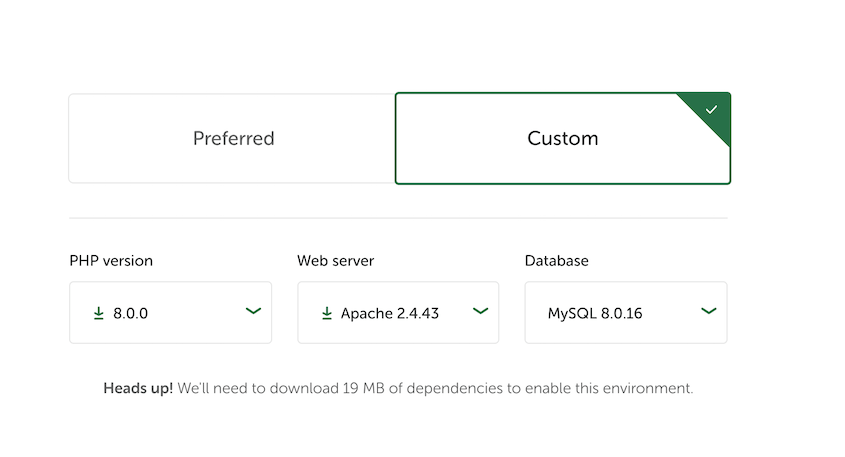
その分離が重要です。一方のサイトではPHP 7.4でWordPress 6.4を実行し、もう一方のサイトではPHP 8.3で最新リリースを実行できます。どちらも互いの存在を知りません。
対象:ラップトップの再起動後も機能し、インターネットなしで動作するサンドボックスを求める開発者およびフリーランサー。
LocalWPを選んだ理由:テスト用にローカルWordPressサイトをセットアップする最も初心者向けの簡単な方法です。LocalWPは、XAMPPやMAMPで手動で設定する必要があることを数回のクリックで実行します。
気に入った点:
- ワンクリックSSL、PHPバージョン切り替え、サイトシェルアクセス、PHP、NGINX、MySQLログへの直接アクセスを含め無料です。
- ライブリンクは一時的な公開URLを生成するため、何もデプロイせずにクライアントに作業中のプロジェクトを見せることができます。
- WP EngineおよびFlywheelホスティングへのプッシュとプルが組み込まれており、サイト転送のためにGoogleドライブとDropboxも利用できます。
気に入らなかった点:
- これは実際のコンピューターリソースを消費するデスクトップインストールです。一度に3つまたは4つのサイトを実行すると、古いラップトップは苦労するでしょう。
- ライブサイトをLocalに取り込むには、まずエクスポートする必要があります。これは別の作業です。(Duplicatorまたはホストのエクスポートで処理できますが、それでも手順は必要です。)
- ローカルスタックは本番サーバーと一致しません。PHP設定、MySQLバージョン、メモリ制限の違いにより、デプロイした瞬間に発生する可能性のあるバグが隠される可能性があります。
4. InstaWP:共有が必要なサンドボックスに最適
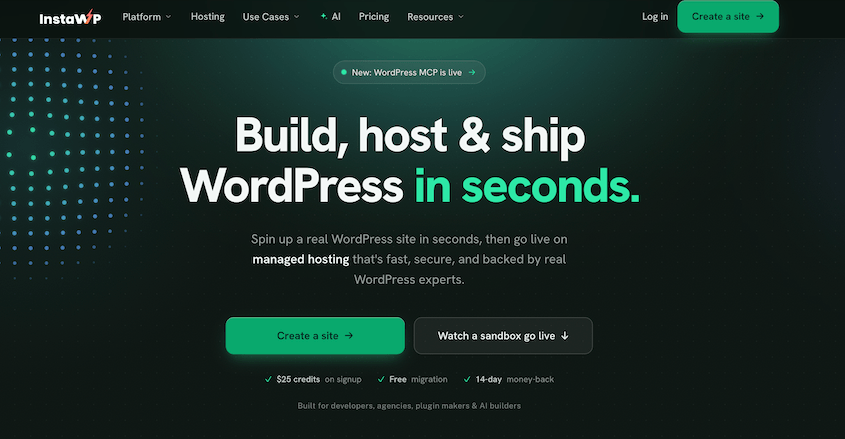
InstaWPは、WordPressサイトを迅速に起動するためのクラウドプラットフォームです。プラグインではなく、ブラウザダッシュボードから操作します。
サンドボックスの作成は1分未満で完了し、InstaWPのインフラストラクチャ上に管理者の資格情報と完全なサーバーサイド機能を持つライブURLが生成されます。サイトはローカルまたはブラウザ内ではなくホストされているため、通常のWordPressインストールで機能するすべてのものが正常に機能します。
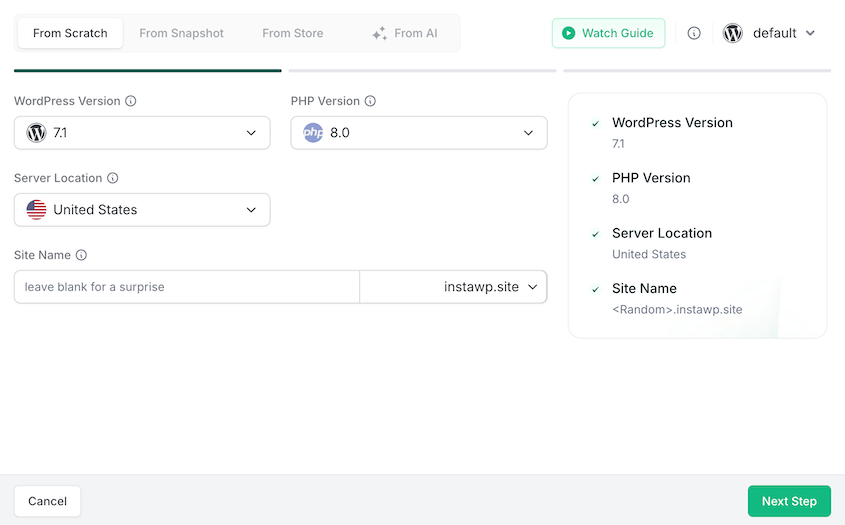
2つの機能が、他のホスト型オプションと一線を画しています。
テンプレートを使用すると、設定済みのサイト(プラグインスタック、テーマ、サンプルコンテンツを含む)を保存し、オンデマンドでコピーを複製できます。
InstaWP Connectプラグインは既存のWordPressサイトで実行され、そのコピーをサンドボックスにプルするため、空白のサイトから開始することに限定されません。
対象:クライアントまたはチームメイトに動作中のサンドボックスを引き渡す必要があるエージェンシーおよびフリーランサー。
InstaWPを選んだ理由:共有可能なURLが差別化要因です。LocalWPサンドボックスはマシン上に存在し、Playgroundサンドボックスはリフレッシュで消滅します。InstaWPは、Slackメッセージに貼り付けられるものを提供します。
気に入った点:
- テンプレートを使用すると、事前に設定されたサイト(通常のプラグインスタック、スターターテーマ)を保存し、次のプロジェクトのために数秒でクローンできます。
- InstaWP Connectプラグインは、既存のライブサイトをサンドボックスにプルするため、ゼロから始める必要はありません。
- サイトあたり月額$2。
気に入らなかった点:
- 3つの無料サンドボックスサイトに制限されており、48時間で期限切れになります。
- サイトごとの請求は、ポートフォリオ全体で急速に積み重なります。
5. ホストの組み込みステージング:すでに支払っている場合に最適
WP Engine、Kinsta、SiteGround、BluehostなどのマネージドWordPressホストには、プランにワンクリックステージング環境が含まれています。これらのいずれかを使用している場合、すでにサンドボックスがあり、それに気づいていない可能性があります。
動作方法はホストによって異なりますが、通常はホスティングダッシュボードのボタンをクリックすると、ホストがサイトを同じインフラストラクチャの2番目の環境にコピーします。そこで作業し、2番目のボタンで変更を本番環境にプッシュします。
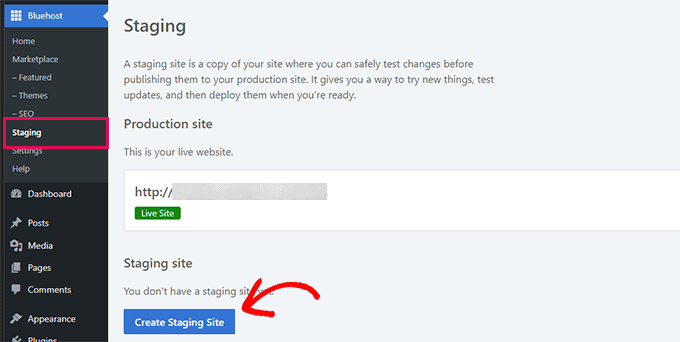
対象:追加費用やセットアップなしで、マネージドWordPressホスティングを使用しているすべての人。
ホストステージングを選択した理由:多くの人にとって無料であり、すでにプロビジョニングされており、未使用のままになっているため、このリストに載っています。
気に入った点:
- ほとんどのマネージドプランでは追加費用なしで含まれています。
- 環境は同じサーバースタックであるため、本番環境と完全に一致します。
- プッシュ・トゥ・ライブは通常組み込まれており、信頼性が高いです。
気に入らなかった点:
- そのホストにロックされます。ホスティングを変更すると、サンドボックスワークフローもそれに伴って変更されます。
- 予算重視の共有ホスティングには、これがまったく含まれていないことがよくあります。
- 実装は大きく異なります。一部のホストは、ファイルとデータベースを個別に細心の注意を払って同期しますが、他のホストは、そこにあるものを上書きして最善を期待します。
- ほとんどのホストは、サイトごとに1つのステージング環境に制限されているため、並列テストは不可能です。
テストしたその他のサンドボックスツール
いくつかのWordPressサンドボックスツールはリストに含まれていませんでした。いくつかは本当に優れており、狭いポイントで失われています。それぞれの機能と、なぜそれが除外されたのかを以下に示します。
- WP Staging: wp-admin内からサイトをサブフォルダーにクローンします。プッシュ・トゥ・ライブ、サブドメインステージング、マルチサイトはすべてプロバージョンを必要とし、無料ティアはDuplicator Liteがすでに無料で提供しているものと重複するため除外されました。
- TasteWP:実際のホスティング上で無料のWordPressテストサイトを提供するため、cronジョブが実行され、メールが送信されます。無料サイトは2日間持続しますが、アカウントを作成すると7日間持続し、1GBの制限があります。プレミアムは月額$2.98から始まります。InstaWPが同じ作業を行い、テンプレートとライブサイトのインポートを追加するため除外されました。
- XAMPP:設定を完全に制御できる無料のローカルサーバースタック。LocalWPが2クリックで同じことを行うため除外されました。
- MAMP:主にmacOS上で、同じカテゴリに属します。XAMPPと同じ理由で除外されました。
- BlogVault:ステージング機能はうまく機能し、プッシュ・トゥ・ライブは信頼性があります。バックアップはBlogVaultのサーバー上にのみ存在し、無料バージョンがないため除外されました。
- WP Stagecoach:独自のサーバー上にステージングサイトを作成し、変更を元に戻します。無料ティアがなく、ここで選択したツールよりも機能セットが狭いため除外されました。
- WPvivid: 便利な無料バックアップ・移行プラグイン。ステージングがPro限定機能のため、無料版ではこの投稿で扱っている問題を解決できないので除外しました。
よくある質問(FAQ)
WordPressに最適なサンドボックスとは?
Duplicator は、ほとんどのWordPressサイト所有者にとって最良の選択肢です。ライブサイトを空白のインストールに渡すのではなく、隔離されたサンドボックスにクローンします。つまり、プラグインの競合やテーマのバグは、本番環境と同じようにサンドボックスに表示されます。まだサイトがなく、プラグインをテストしたいだけであれば、WordPress Playground は無料で、5秒で完了します。
サンドボックスとステージングサイトの違いは何ですか?
サンドボックスは、自由な実験のためのもので、ダミーデータを使用することがよくあります。ステージングサイトは、本番サイトにデプロイする前に特定の変更を検証するために構築された、本番サイトのほぼ同一のレプリカです。どちらも、何かを壊しても安全な場所を提供します。違いは、環境が本番環境と一致する必要があるかどうかです。本番環境にプッシュする予定の変更をテストしている場合は、ステージングが必要です。
すでにバックアップを実行している場合、サンドボックスは必要ですか?
はい、そしてそれぞれ異なる問題を解決します。バックアップは、災害が発生した後で元に戻すことができます。サンドボックスは、問題が発生する前に問題を検出するのに役立ちます。両方実行してください。重要な変更はサンドボックスでテストし、本番環境に適用する前にバックアップを取得してください。
無料のWordPressサンドボックスで十分ですか?
プラグインやテーマのテストには、絶対に必要です。WordPress Playground、LocalWP、Duplicator Lite はすべて無料であり、ほとんどのニーズをカバーします。無料では3つの状況で限界が来ます。サンドボックスを数週間維持する必要がある場合、クライアントが公開URLを必要とする場合、または手作業でやり直しが発生しないようにプッシュ・トゥ・ライブが必要な場合です。
サンドボックスサイトはSEOに悪影響を与えますか?
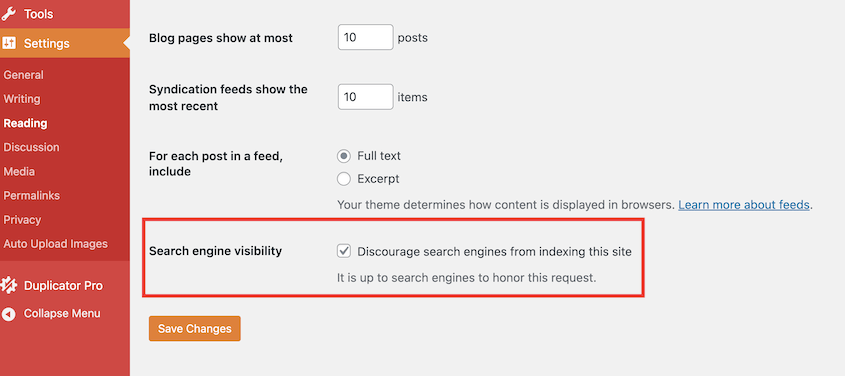
適切に設定されていれば、問題ありません。リスクは、Googleがサンドボックスをインデックス化し、重複コンテンツとして扱うことです。まともなサンドボックスツールはすべて、検索エンジンのインデックス作成を自動的にブロックします。Duplicator はデフォルトでインデックス作成を無効にし、難読化されたURLを使用します。サンドボックスを手動で構築する場合は、まず 設定 » 表示設定 で noindex フラグを設定してください。
テストする内容に合ったWordPressサンドボックスを選択する
選択は、テストに実際のサイトが必要か、それとも空白のWordPressサイトで十分か?という1つの質問に集約されます。
プラグインを評価している場合、レイアウトのアイデアを追求している場合、またはページビルダーを学習している場合は、WordPress Playground のような無料のものを使用してください。数秒でダミーコンテンツを含むテストサイトを起動します。
実際のサイトで何かを変更しようとしている場合は、近似ではなく、そのサイトのコピーが必要です。そのためには、Duplicator が必要になります。無料版は、任意のWordPress環境にサイトをクローンします。プレミアム版のワンクリックステージングは、フルサイトバックアップから即座にテストサイトを作成します。
Duplicator Proで最初のサンドボックスを構築する
Duplicator Pro を入手すれば、ライブサイトの分離されたコピーを約1分で実行できます。
ワークフローは3つの部分からなります。バックアップを作成し、Duplicator Pro » Staging » Create Staging Site を開きます。そのバックアップをステージングのソースサイトとして選択します。
Duplicator はサイトをステージング環境にコピーし、人々が忘れがちな部分を処理します。送信メールはブロックされるため、テスト注文の確認が実際の顧客に届くことはありません。検索エンジンにはインデックス作成しないように指示され、コピーは独自のデータベーステーブルを取得し、本番バックアップはそのままにしておきます。
購入する準備はできていませんか? Duplicator Lite は無料で、100万以上のサイトで実行されており、同じサンドボックスを手動で取得できます。バックアップを作成し、アーカイブとインストーラーをサブフォルダーにドロップし、インストーラーを実行します。さらにいくつかの手順で、同じ結果が得られます。
この記事が気に入ったら、次に読むべき記事はこちらです。
- WordPressステージングサイトの作成方法(安全なテストのために)
- 9つの最高のWordPressステージングプラグイン(+専門家レビュー)
- ゼロから始める必要はありません:WordPressサイトをクローンするためのベストプラグイン
- WooCommerceステージングサイトの作成方法(本番公開前にテストすべきこと)
- ライブサイトの惨事を防ぐための10のWordPressステージングのベストプラクティス




