

![[NEW] Duplicator DB Optimizer: 問題になる前にWordPressデータベースをクリーンアップ](https://duplicator.com/wp-content/uploads/2026/06/Announcement-DB-Optimizer.jpg)
WordPressメディアライブラリに画像が表示されない?15分以内に修正
 Joella Dunn
Joella Dunn
Joella Dunn
 John Turner
ジョン・ターナー
John Turner
ジョン・ターナー
WordPressのメディアライブラリに画像が表示されないのですか?
メディアライブラリに画像が表示されなかったり、壊れたコンテンツが表示されたりすると、経験豊富なWordPressユーザーでさえ頭を悩ませることになります。
しかし、心配しないでください。あなたは正しい場所にいます。画像が表示されない問題を解決する方法を説明します。
では、消えた画像をきっぱりと解決しましょう!
主なポイントは次のとおりです:
- メディアライブラリの画像が表示されない最も一般的な原因には、プラグイン/テーマの競合、不適切なファイル権限、キャッシュの問題、サーバーの制限、最近のWordPressアップデートなどがあります。
- キャッシュのクリア、アップデートの実行、ファイル形式の確認などの簡単な修正で、数分で問題を解決できます。
- パーマリンクのリセット、PHPメモリ制限の引き上げ、ファイル権限の更新などのより詳細な解決策は、より深いサーバーおよび設定の問題に対処できます。
- 問題が発生した場合はサイトを復元できるように、トラブルシューティングの前に必ずDuplicatorでサイト全体の完全なバックアップを作成してください。
- 画像がアップロードフォルダに存在するのに表示されない場合は、通常、ファイル権限が正しくないか、データベースのエントリが誤って設定されていることが原因です。
目次
簡単な概要:WordPressメディアライブラリに画像が表示されない場合の対処法
WordPressのメディアライブラリに画像が表示されない場合、いくつかの簡単な修正方法があります。キャッシュのクリア、利用可能なアップデートの実行、最近の変更の元に戻す、アップロードした画像のファイル形式を確認してみてください。より詳細な修正方法には、プラグインまたはテーマの競合の確認、パーマリンクのリセット、PHPメモリ制限の引き上げが含まれます。
WordPressメディアライブラリに画像が表示されない理由
WordPressのメディアライブラリに画像が読み込まれない場合、画像をアップロードしたり、探していたメディアファイルを見つけたりすることができません。
画像が表示されない一般的な理由をいくつかご紹介します。
- プラグインとテーマの競合
プラグインとテーマはWordPressの機能を拡張しますが、常にうまく連携するとは限りません。新しくインストールしたプラグインやテーマが競合の原因となっている可能性があります。ソフトウェアが互換性がない場合、メディアライブラリが読み込まれないというエラーが発生することがあります。
- ファイル権限
不適切なファイル権限は、WordPressが画像にアクセスするのを妨げる可能性があります。サーバーの権限が厳しすぎると、メディアライブラリに画像が正しく表示されない場合があります。
- サーバーの問題
サーバーには、メモリ制限やセキュリティプロトコルに関する特定のがあります。これらが画像の表示をブロックする可能性があります。さらに、他のウェブサイトからの画像ホットリンクは、サーバーリソースを圧迫する可能性があります。
- データベースの破損
破損したデータベースは、メディアファイルの紛失につながる可能性があります。これは、データ転送中またはデータベース更新中のエラーによって発生する可能性があります。
- 最近の変更または更新
WordPress、プラグイン、またはテーマを更新したばかりかもしれません。その直後にメディアライブラリが消えた場合、これが問題の原因である可能性が高いです。
- CDNキャッシュ
コンテンツ配信ネットワーク(CDN)を使用している場合、キャッシュされたファイルがメディアライブラリの現在の状態を反映していない可能性があります。
- 不適切なメディア設定
WordPressの設定における小さな見落としにより、メディアファイルが不適切に整理される可能性があります。これは、WordPressメディアライブラリの検索機能に影響を与えたり、ファイルが表示されなくなったりする原因となる可能性があります。
WordPressメディアライブラリに画像が表示されない場合の対処法
まず、安全策、特にバックアップについてお話ししましょう。技術的な問題をトラブルシューティングする前に、必ずこの手順を実行して現在のデータを保護してください。
Duplicatorを使用すると、ウェブサイトの完全なバックアップを作成できます。デバッグ中に問題が発生した場合でも、すべてを復元できることを確認できます。

サイトのバックアップ後、このバックアップを復旧ポイントとして設定します。家のアイコンをクリックします。

災害復旧の設定を続行します。Duplicatorは、サイトを復旧するための2つの方法を提供します。復旧リンクとランチャーファイルです。リンクを保存し、ファイルをダウンロードします。

これで、ウェブサイトは完全に安全になりました!WordPressメディアライブラリで画像が失われた問題を解決するための手順を見ていきましょう。
このガイドで説明するすべての修正方法の簡単な概要を以下に示します。
- 更新を実行する:WordPressコア、プラグイン、またはテーマが古いと、互換性の競合が発生し、画像が非表示になる可能性があります。
- 最近の変更を元に戻す:最近の更新またはインストール後に問題が発生した場合は、Duplicatorの以前のバックアップにロールバックします。
- キャッシュをクリアする:キャッシュプラグインとブラウザキャッシュをフラッシュして、メディアライブラリの最新バージョンを表示していることを確認します。
- ファイル形式を確認する:画像がWordPressでサポートされている形式であることを確認します。サポートされていないファイルは表示されません。
- プラグインの競合を確認する:プラグインを1つずつ非アクティブ化して、メディアライブラリに干渉しているプラグインを特定します。
- テーマの競合を確認する:デフォルトのWordPressテーマに切り替えて、テーマ関連の表示の問題を除外します。
- サーバーエラーログを確認する:何が画像をブロックしているのかの手がかりを得るために、cPanelのエラーログを確認してください。
- パーマリンクをリセットする:パーマリンク設定を再保存することで、画像リンク切れの原因となっている可能性のあるURL構造を更新します。
- PHPメモリ制限を引き上げる:WordPressが画像を適切に処理および表示できるように、wp-config.phpで利用可能なメモリを増やします。
- mod_securityを無効にする:このApacheセキュリティモジュールは、誤って画像リクエストをブロックする可能性があります。無効にすることで、ライブラリが復元される場合があります。
- CDNを無効にする:ネットワークレベルでのキャッシュ競合が画像を隠しているかどうかを判断するために、CDNを一時停止してください。
- ファイルパーミッションを更新する:WordPressがメディアファイルを読み取れるように、フォルダのパーミッションを755、ファイルのパーミッションを644に設定します。
- サムネイルを再生成する:破損または不一致の画像サイズを再構築するために、Force Regenerate Thumbnailsプラグインを使用します。
- 遅延読み込みを無効にする:画像表示との競合を除外するために、テーマまたはプラグインの設定で遅延読み込みをオフにします。
1. アップデートを実行する
WordPressコア、プラグイン、テーマを最新の状態に保つことは、互換性とセキュリティを維持するために重要です。WordPressを頻繁に更新しないと、画像が消える競合につながる可能性があります。
WordPressダッシュボードを開き、アップデートページをクリックします。WordPress、プラグイン、テーマで利用可能なアップデートがないか確認してください。
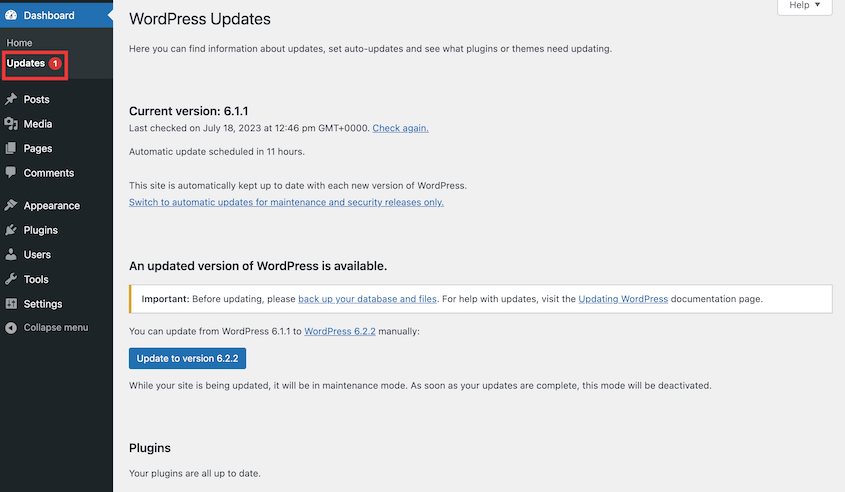
すべてを最新バージョンに更新してください。
2. 最近の変更を元に戻す
最近、新しいプラグインをインストールしたり、テーマを更新したりしましたか?それが画像が表示されない原因かもしれません。
Duplicatorを使用すると、新しい変更を元に戻すのは簡単です。サイトが正常に機能していた頃のバックアップを見つけてください。復元ボタンをクリックします。

サイトは即座に元の状態に戻ります。
3. キャッシュをクリアする
キャッシュの問題も、画像が表示されない一般的な原因です。キャッシュプラグインやウェブブラウザは、読み込み時間を短縮するためにサイトのバージョンを保存しますが、キャッシュされたファイルは最近の更新を反映していない場合があります。
まずキャッシュプラグインから始めます。設定内にサイトのキャッシュをクリアするオプションがあるはずです。

次に、ブラウザのキャッシュをクリアして、サイトの最新バージョンが表示されていることを確認します。Chromeユーザーは、右上隅のメニューを見つけて、閲覧データを削除をクリックします。

キャッシュされた画像とファイルを確認します。データをクリアを選択します。
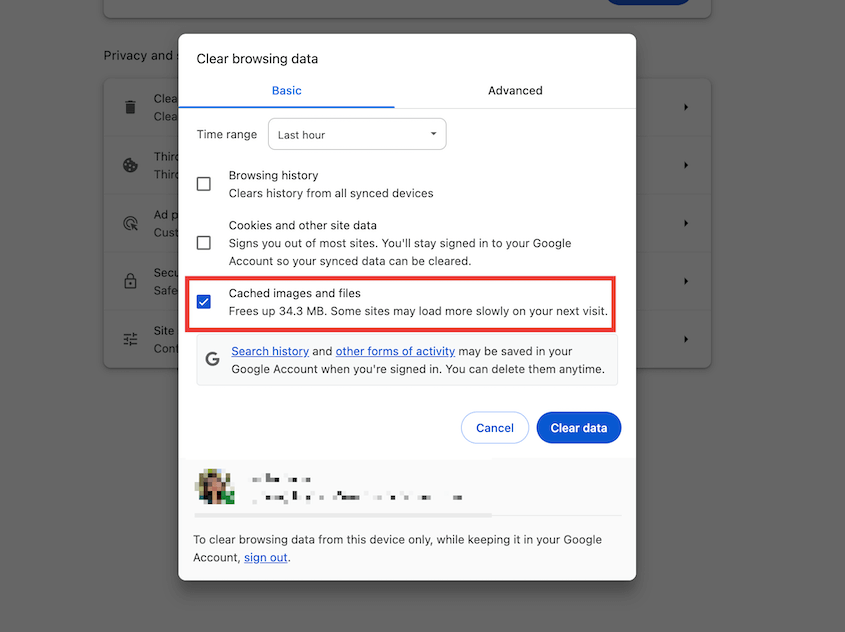
他のウェブブラウザを使用している場合は、ブラウザキャッシュをクリアするさまざまな方法がすべてここにあります。
4. ファイル形式を確認する
場合によっては、最も簡単な解決策が最善です。画像がWordPressでサポートされている形式であることを確認してください。
WordPressがサポートするファイル形式のリストはこちらです。サポートされていない画像ファイル形式は、サイトにアップロードする前に変換してください。
5. プラグインの競合を確認する
プラグインは、メディアライブラリの機能に影響を与え、互いに競合することがあります。
最近プラグインをインストールまたは更新した場合は、まず無効にしてください。エラーが引き続き表示される場合は、すべてのプラグインを無効にしてください。

エラーは解消しましたか?もしそうなら、プラグインのいずれかが原因でエラーが発生したことがわかります。エラーが再発するタイミングを確認しながら、1つずつ再度有効にしてください。
問題のあるプラグイン(または複数のプラグイン)を見つけたら、いくつかの選択肢があります。プラグインを更新する、サポートチームに連絡する、またはサイトから完全に削除することができます。ほとんどの場合、同様の機能を持つ別のプラグインがあります。
6. テーマの競合を確認する
アクティブなテーマがメディアの表示に干渉することがあります。プラグインがエラーの原因でなかった場合は、デフォルトのテーマを有効にしてみてください。
外観 » テーマに移動します。画像が再表示されるかどうかを確認するために、Twenty Twentyオプションのいずれかのようなデフォルトのテーマに一時的に切り替えます。
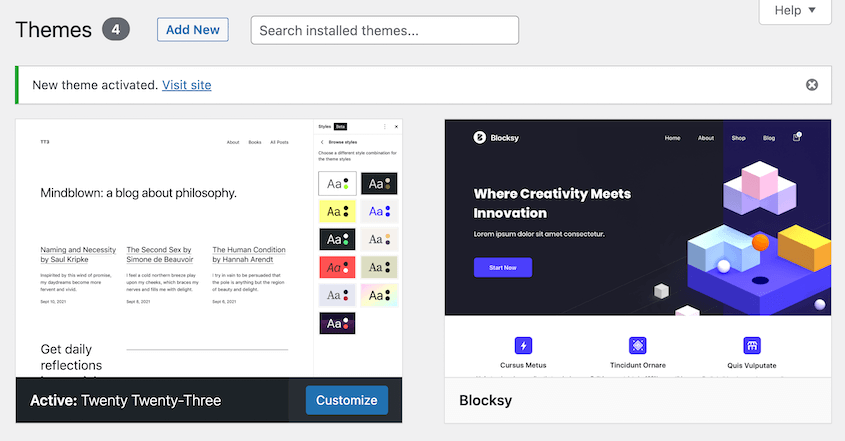
画像が表示される場合は、元のテーマに問題があります。
7. サーバーのエラーログを確認する
サーバーログは、問題の原因となっている可能性のあるものについて貴重な洞察を提供できます。それらを確認するには、cPanelを開き、メトリクス » エラーに移動します。
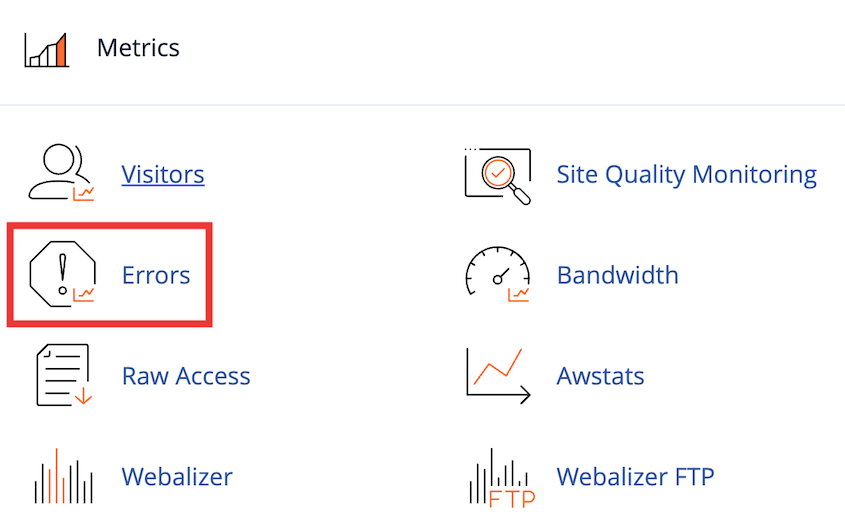
このエラーログでメディアライブラリへの参照を探してください。これにより、修正する必要があるものがわかります。
8. パーマリンクをリセットする
パーマリンクはURLの構造を制御します。それらをリセットすると、壊れたURLまたは変更されたURLが原因で画像が読み込まれない問題が解決される可能性があります。
設定 » パーマリンク設定に移動します。設定を変更せずに、変更を保存ボタンをクリックします。

これにより、パーマリンク構造が更新されます。
9. PHPメモリ制限を引き上げる
PHPのメモリ割り当てが低いと、画像の処理と表示に悪影響を与えることがあります。メモリ制限を増やすと、WordPressサイトはメディアの管理を含むタスクを処理するためのより多くのリソースを得ることができます。
PHPメモリ制限を増やすには、FTPクライアントまたはホスティングパネルのファイルマネージャーを使用します。
wp-config.phpファイルを開きます。「これで全部です。編集はやめてください。ブログを楽しんでください」という行の直前に、次のコードを追加します。
define('WP_MEMORY_LIMIT', '256M');
または、サーバーのセットアップに応じて、.htaccessまたはphp.iniファイルを編集して、メモリ制限を増やすことができます。
10. mod_securityを無効にする
Mod_securityは、受信リクエストをフィルタリングすることでセキュリティを提供するApacheモジュールです。ただし、サイトでの画像の読み込みをブロックすることがあります。
.htaccessファイルに次の行を追加することで、自分で無効にできる場合があります。
<IfModule mod_security.c>

SecFilterEngine Off

SecFilterScanPOST Off

</IfModule>
ただし、mod_securityを無効にするには、ホスティングプロバイダーのサポートに連絡することをお勧めします。
11. CDNを無効にする
コンテンツ配信ネットワーク(CDN)は、コンテンツをグローバルに配信して読み込み時間を短縮しますが、キャッシュの問題が画像の表示に影響を与える可能性があります。
これが原因かどうかを確認するには、CDNを一時的に一時停止または無効にします。無効にしたら、サイトのキャッシュをクリアして、画像が表示されるかどうかを確認します。
CDNを無効にした後に画像が表示される場合は、CDNレベルのキャッシュ設定に関連する問題である可能性があります。プロバイダーのサポートにメッセージを送信して問題を修正してください。
12. ファイル権限を更新する
ファイル権限が正しくないと、WordPressが画像を正常に表示するために必要なファイルを読み込めなくなる可能性があります。
WordPressのファイルパーミッションは分かりにくいことがありますが、一般的にはフォルダのパーミッションを755、ファイルのパーミッションを644に設定する必要があります。これらの設定により、ディレクトリが適切に実行可能になり、ファイルが読み取り可能になります。
13. サムネイルを再生成する
WordPressは、サムネイルとして知られる各画像のさまざまなサイズのバージョンを生成します。それらを再生成することで、破損したファイルによって引き起こされる表示の問題を修正できます。
このプロセスには、Force Regenerate Thumbnailsプラグインの使用をお勧めします。このツールは、元の画像からすべてのサムネイルを再構築し、破損やサイズ不一致の問題を解決する可能性があります。
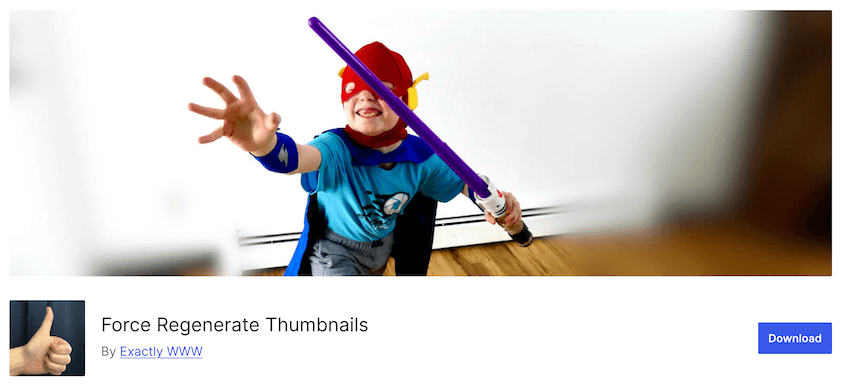
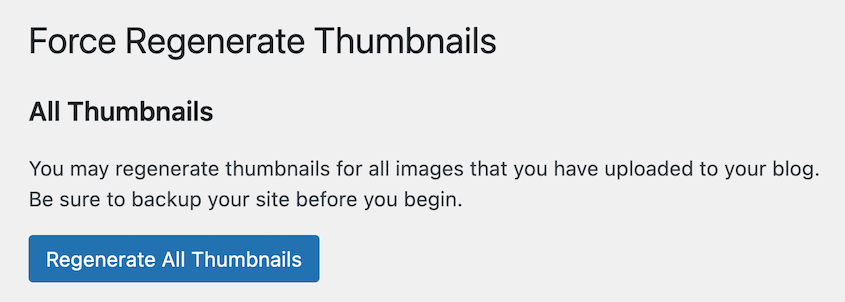
設定には、ツール » Force Regenerate Thumbnailsからアクセスします。すべてのサムネイルを再生成をクリックします。
14. 遅延読み込みを無効にする
遅延読み込みは、ユーザーがスクロールするまで画像の読み込みを遅延させます。これは、画像がライブラリやフロントエンドに表示される方法に干渉する可能性があります。
一部のテーマやプラグインは遅延読み込みを管理しているため、プラグイン/テーマの設定を使用して無効にしてください。メディアライブラリの画像が正しく表示されるかどうかを確認するために、一時的に機能を無効にしてください。
よくある質問(FAQ)
WordPressで画像が表示されないのはなぜですか?
WordPressでメディアライブラリに画像が表示されない理由はいくつかあります。一般的な原因としては、プラグインとテーマの競合、不適切なファイルパーミッション、サーバーの制限、データベースの問題、またはキャッシュの問題が挙げられます。これらの問題を理解することで、トラブルシューティングを行い、画像を復元できます。
移行後にWordPressのメディアライブラリに画像が表示されない問題を修正する方法は?
WordPressサイトを移行した後、メディアライブラリに問題が発生する場合があります。これを解決するには、ファイルパスとデータベース設定を確認し、正しく構成されていることを確認してください。
Duplicatorのような移行プラグインを使用する場合、ファイルパスとURLは正確に処理されます。元のサイトのバックアップを新しいサイトにドロップするだけで済みます。

これにより、移行プロセス中の設定ミスを防ぐことができます!
アップロードフォルダにメディアファイルが存在するのに表示されないのはなぜですか?
メディアファイルがアップロードディレクトリに存在しても表示されない場合は、ファイルパーミッションが正しくない可能性があります。WordPressの設定でアップロードフォルダのパスを確認し、すべてのファイルパーミッションが正しく設定されていることを確認してください(フォルダは755、ファイルは644)。メディアエントリが正しく表されていることを確認するために、データベースを確認してください。
WordPressメディアライブラリのグリッドビューが機能しないのはなぜですか?
メディアライブラリのグリッドビューが機能しない場合、いくつかの原因が考えられます。キャッシュのクリアは良い出発点です。競合を排除するためにプラグインを無効にしてください。アクティブなテーマがグリッドビューに干渉しているかどうかを判断するために、デフォルトのテーマに切り替えてください。
画像が表示されない?もう大丈夫です
WordPressメディアライブラリで画像が失われる問題に取り組むのは daunting に思えるかもしれませんが、簡単に解決できます!
これで、問題を診断して解決するための完全なツールキットが揃いました。重要なのは、各解決策を体系的に(まず最も迅速な修正から始めて)画像が元に戻るまで実行することです。
将来のエラーから身を守る最善の方法は、WordPressのコア、プラグイン、テーマを最新の状態に保つことです。定期的なメンテナンスは、競合や互換性の問題を回避するのに役立ちます。
バックアップがあれば、トラブルシューティングを完全に回避できます。Duplicator Proで簡単にバックアップを復元(およびエラーを削除)できます!
ついでに、これらの追加のWordPressガイドも気に入ると思います:
- WordPressのバージョンをダウングレードして、悪いアップデートを元に戻す方法
- WordPressデバッグマスターガイド:基本から応用テクニックまで
- WordPressでデータベース接続確立エラーを修正する方法
- 移行後にサイトが機能しなくなった場合の対処法
- 最も一般的なWordPressエラー20選(および簡単な修正方法)




