


WPvivid vs UpdraftPlus vs Duplicator:すべて使用した後の私の意見(2026年更新)
 Joella Dunn
Joella Dunn
Joella Dunn
 John Turner
John Turner
John Turner
突然、災害が発生します。ウェブサイトがクラッシュしたり、ハッキングされたり、ホストが壊滅的な障害に見舞われたりします。突然、あなたのすべての努力が危機に瀕します。
この悪夢のようなシナリオこそ、WordPressのバックアップが非常に重要である理由です。
しかし、多くのバックアッププラグインがある中で、どのように適切なものを選べばよいのでしょうか?
今日は、人気の3つの候補、WPvivid、UpdraftPlus、Duplicatorを深く掘り下げていきます。
それぞれの機能、長所と短所を比較し、あなたのWordPressバックアップのニーズに最適なものを選択するお手伝いをします。
主なポイントは次のとおりです:
- 大規模サイトと真の災害復旧に最適:Duplicator:最大400GBのサイトに対応し、WordPressがロックアウトされていても復元できます。他のプラグインではこれができません。
- 強力な無料機能を求める初心者向け:WPvivid:90万以上のインストール数、4.9/5の評価、無料ステージングと移行
- ワンクリックのシンプルさを優先するユーザー向け:UpdraftPlus:WordPress.orgで最もダウンロードされているバックアッププラグイン、クリーンなインターフェース、信頼性の高いワンクリック復元
- 価格開始点(2026年):Duplicator $69/年、UpdraftPlus $70/年、WPvivid Pro $49/年。いずれも寛大な無料プランを提供しています。
- 結論:Duplicatorは柔軟性と災害復旧で勝利。WPvividは無料プランの価値で勝利。UpdraftPlusはシンプルさで勝利。
目次
- WPvividの紹介
- UpdraftPlusの紹介
- Duplicatorの紹介
- Backups: WPvivid vs UpdraftPlus vs Duplicator
- Restores: UpdraftPlus vs WPvivid vs Duplicator
- Scheduling and Automation: WPvivid vs UpdraftPlus vs Duplicator
- Storage: WPvivid vs UpdraftPlus vs Duplicator
- Migrations: WPvivid vs UpdraftPlus vs Duplicator
- Staging: WPvivid vs UpdraftPlus vs Duplicator
- Pricing: WPvivid vs UpdraftPlus vs Duplicator
- Reviews: WPvivid vs UpdraftPlus vs Duplicator
- Pros and Cons: WPvivid vs UpdraftPlus vs Duplicator
- Frequently Asked Questions (FAQs)
WPvividの紹介
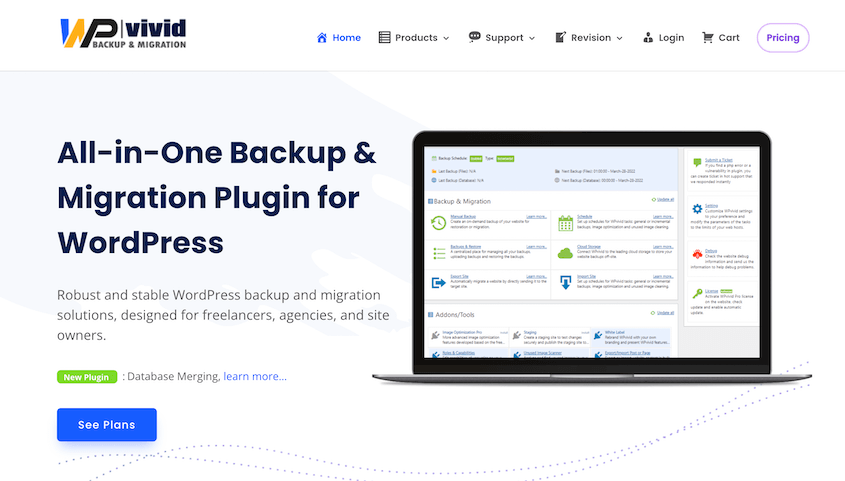
WPvividは、バックアップ、復元、サイト移行のために設計された多機能なWordPressプラグインです。2018年にリリースされ、無料機能と使いやすいインターフェースでウェブサイト所有者の間で急速に人気を博しました。
WPvividは、WordPressサイトの管理を容易にする印象的な機能セットを提供します:
- カスタムウェブサイトのバックアップ
- ワンクリック移行
- スケジュールバックアップ
- ステージング
- リモートストレージ
- 増分バックアップ
- マルチサイトサポート
UpdraftPlusの紹介
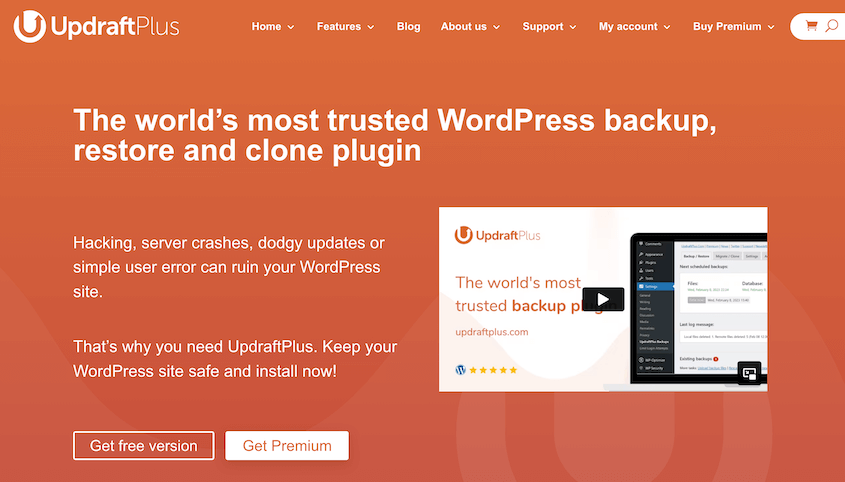
UpdraftPlusは、バックアップと移行のためのもう一つの人気のWordPressプラグインです。WordPressリポジトリで最もダウンロードされているバックアッププラグインの1つであり、その包括的な機能と使いやすさで高く評価されています。
UpdraftPlusには、次のような便利な機能があります:
- 自動バックアップ
- 簡単な復元
- UpdraftVaultまたはサードパーティのクラウドサービスへのリモートストレージ
- 増分バックアップ
- ドラッグアンドドロップ移行
- マルチサイトサポート
Duplicatorの紹介
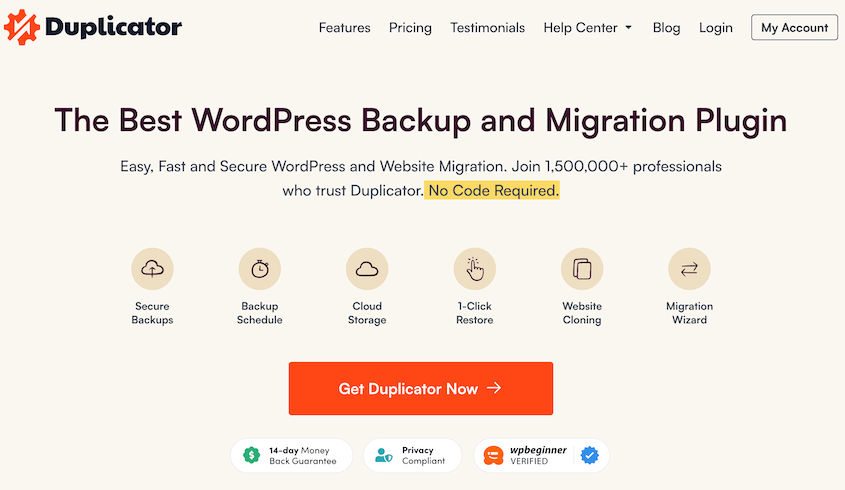
Duplicatorは、バックアップと移行に異なるアプローチを取ります。サイトのオールインワンバンドルを作成します。これをバックアップとして保存したり、別の場所に移動してデータを移行したりできます。
Duplicatorは、簡単な毎日のバックアップツールとして使用できます。しかし、大規模な移行にも役立ちます。
サイトを新しいホストに移動する場合でも、ステージング環境を作成する場合でも、開発用にクローンをセットアップする場合でも、Duplicatorを使えば楽にこなせます。
Duplicatorを使用すると、これらのすべての機能(およびその他多数!)を利用できます:
- カスタムバックアップ(チェックボックスとより高度なフィルター付き)
- 自動バックアップ
- ローカルおよびクラウドバックアップストレージ
- 大規模サイトに対応(400GBまでテスト済み)
- ワンクリック復元
- 災害復旧ポイント
- ドラッグアンドドロップ移行
- WordPressのインストールなしでサイトを移行
- 検索と置換(その他の開発者ツールなど)
バックアップ:WPvivid vs UpdraftPlus vs Duplicator
すべてのウェブサイトにはバックアップが必要です。しかし、ウェブサイトのバックアップに最適なツールはどれでしょうか?調べてみましょう。
クイックバックアップ比較:
- WPvivid:増分オプション付きのフル/部分バックアップとシンプルなインターフェースをサポート。定期的なバックアップニーズに適しています。
- UpdraftPlus:増分サポートとクリーンなインターフェースを備えた信頼性の高いフル/カスタムバックアップ。非技術ユーザーに最適です。
- Duplicator:初心者向けのチェックボックスカスタマイズと開発者向けの高度なフィルターを備えた、最も柔軟なツールです。
WPvividバックアップ
WPvividは、バックアップに対するシンプルなアプローチを採用しており、印象的な柔軟性でさまざまなニーズに対応します。フルバックアップと部分バックアップをサポートしています。
バックアップしたいデータを選択するだけです。以下のオプションが利用できます:
- データベース + WordPressファイル
- WordPressファイル
- データベースのみ
- カスタム
WPvividでは、バックアップをローカルまたはクラウドに保存できます。バックアップを開始するには、今すぐバックアップをクリックしてください。
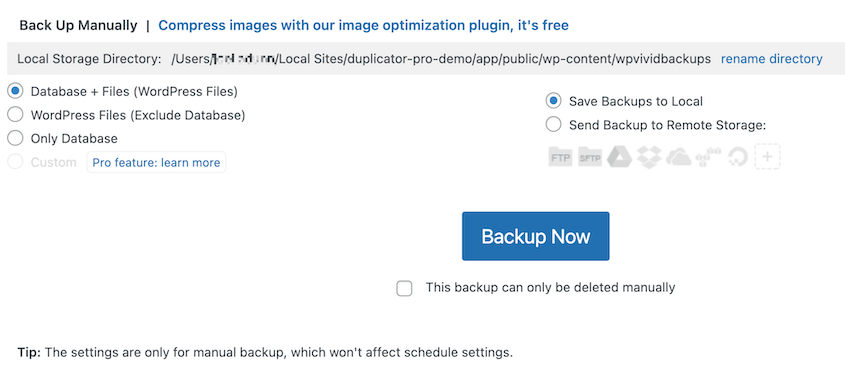
WPvividの際立った機能の1つは、増分バックアップのサポートです。これは、プラグインが前回のバックアップ以降に行われた変更のみをバックアップできることを意味し、サーバー負荷を軽減し、ストレージスペースを節約します。
UpdraftPlusバックアップ
UpdraftPlusはもう一つの強力な候補であり、その信頼性と使いやすさで広く賞賛されています。このプラグインもフルバックアップとカスタムバックアップを提供します。サイト全体をバックアップする必要がある場合でも、特定の要素のみをバックアップする必要がある場合でも、UpdraftPlusは効率的にそれを行うための柔軟性を提供します。
UpdraftPlusのインターフェースはクリーンでユーザーフレンドリーです。特に技術に詳しくなくても、バックアップ管理は簡単に見つかるでしょう。
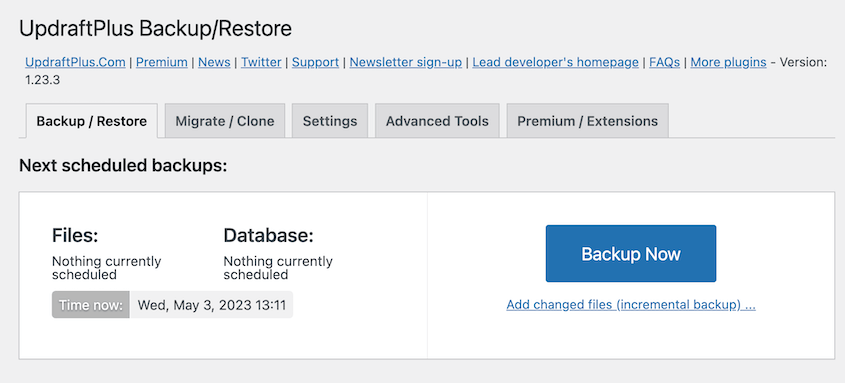
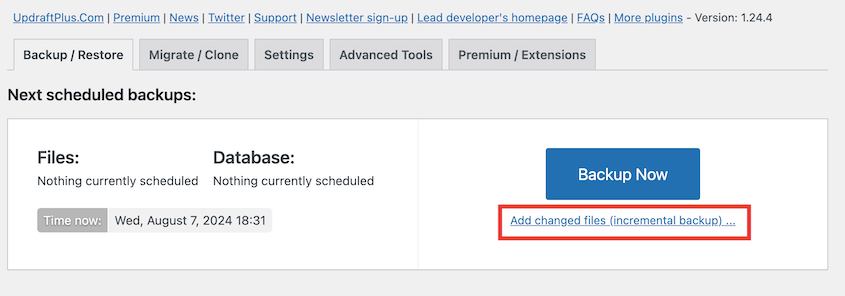
WPvividバックアッププラグインと同様に、UpdraftPlusは増分バックアップをサポートしています。常にWordPressサイトの完全なコピーを保存するのではなく、変更されたデータのみを保存することでストレージスペースを節約できます。
Duplicatorバックアップ
Duplicatorを使用すると、WordPressデータをカスタムコピーを簡単に作成できます。サイト全体をフルバックアップとして含めることも、必要なデータのみをダウンロードすることもできます。

数回のクリックでバックアップを作成できます。含めたいデータを選択するだけです。Duplicatorでは、これらの要素のチェックボックスが提供されます:
- データベース
- コアWordPressファイル
- プラグイン
- アクティブなプラグインのみ
- テーマ
- アクティブなテーマのみ
- メディアライブラリ
- その他のWordPress以外のファイル

そのシンプルさにもかかわらず、Duplicatorは追加のカスタマイズオプションを提供します。ファイルまたはデータベーステーブルフィルターを使用して、バックアップに保存されるデータを正確に制御できます。
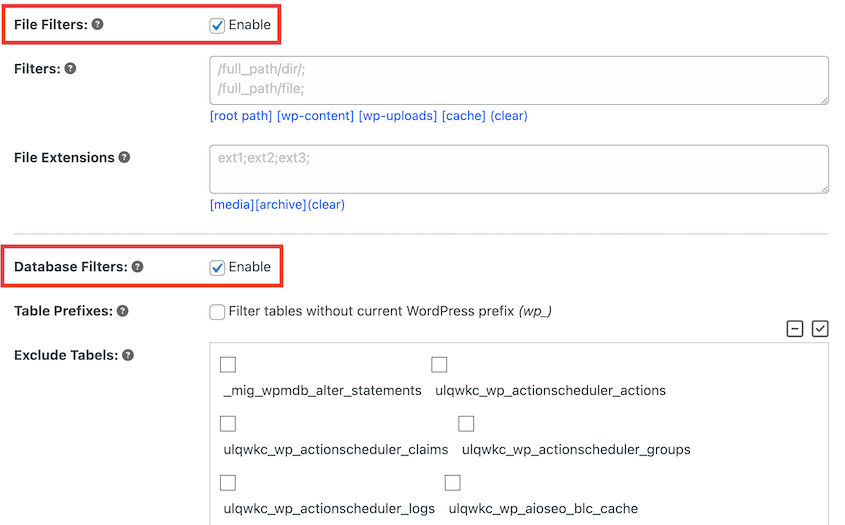
バックアップを作成する前に、Duplicatorは一連のチェックを実行します。これにより、バックアップまたは移行プロセスに影響を与える可能性のある潜在的な問題が特定されます。

復元:UpdraftPlus vs WPvivid vs Duplicator
バックアップについて説明したので、物事がうまくいかなくなったときにサイトを復旧する方法について話しましょう。結局のところ、バックアップは復元できる能力と同じくらい良いものでしょう?
クイック復元比較:
- WPvivid:バックアッププレビューと異なる場所に復元する機能により、簡単な復元プロセス
- UpdraftPlus:部分的な復元オプションを備えた優れたワンクリック復元
- Duplicator:ダッシュボードからロックアウトされた場合の復元リンクを含む複数の復元方法による優れた災害復旧
WPvividの復元
WPvividバックアッププラグインは、復元に関しては物事を単純に保ちます。バックアップのリストが表示され、復元するものを選択できます。WPvividでは、コミットする前にバックアップの内容をプレビューすることもできます。
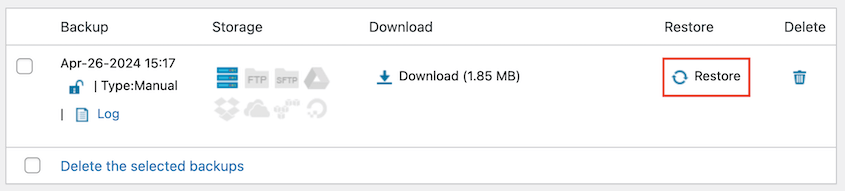
クールな機能の1つは、バックアップを別の場所に復元できることです。これは、サイトを新しいドメインに移動する場合や、ステージング環境を設定する場合に役立ちます。
UpdraftPlusの復元
UpdraftPlusは、その復元機能で高く評価されています。ワンクリック復元プロセスは簡単で、WordPressダッシュボード内からすべてを管理できます。
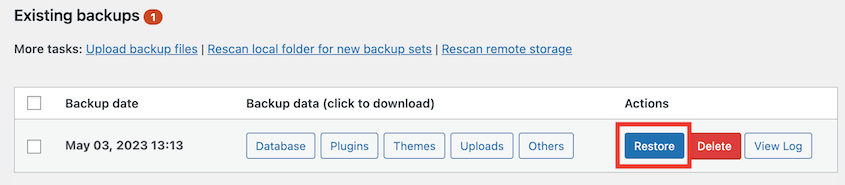
これは、数回クリックするだけでサイトを以前の状態に戻すことができることを意味し、プロセスが簡単かつ迅速であることを保証します。
UpdraftPlusは部分的な復元もサポートしています。これにより、データベースやメディアのアップロードなど、サイトの特定のコンポーネントを選択的に復元できます。
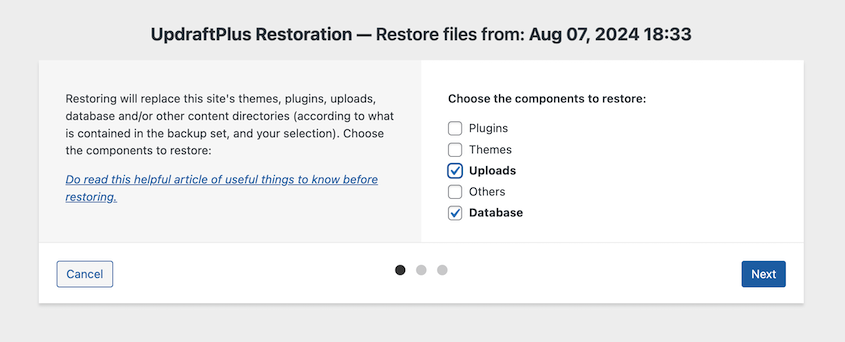
サイトの一部に問題がある場合に、この機能が特に役立つでしょう。
Duplicatorの復元
Duplicatorを使用すると、バックアップの復元はこれ以上簡単にはなりません。何か問題が発生した場合は、[Backups]ページを開き、エラー前のバックアップを見つけて、[Restore]をクリックします。

これは非常に高速で、小さなエラーをロールバックするのに役立ちます。新しい機能や機能をテストするときに役立つ機能です。期待どおりに機能しない場合は、最後のバックアップを復元するだけです。
ただし、一部のWordPressエラーにより、ダッシュボードから完全にロックアウトされる場合があります。WPvividまたはUpdraftPlusを使用している場合、サイトを復元することはできません。
Duplicatorは、サイト全体のロックアウトに最適なツールです。何か起こる前に、バックアップを災害復旧ポイントとして設定できます。Duplicatorは、安全な場所に保存できる復元リンクを提供します。

壊滅的なエラーが発生した後、このリンクをWebブラウザに貼り付けます。すぐに復旧ウィザードが起動します!

Duplicatorには、WordPressバックアップ用のカスタムストレージ場所であるDuplicator Cloudもあります。ここにバックアップを送信すると、サイトのFTP認証情報を使用して復元コネクタを設定できます。
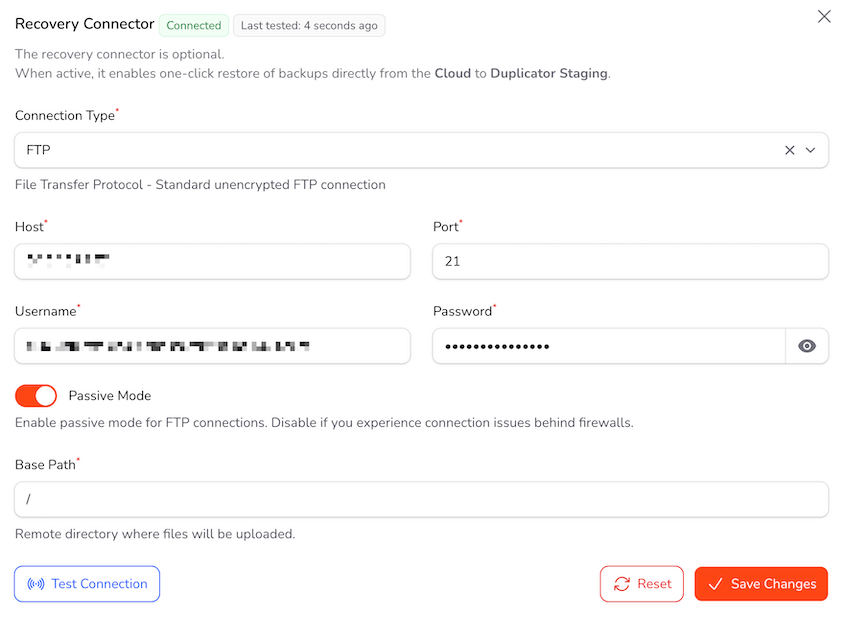
その後、Duplicator Cloudから直接バックアップを復元してください!

古いバックアップしかない場合は、それをサーバーにアップロードしてサイトをオンラインに戻すことができます。プロセスは次のようになります。
- 両方のバックアップファイルをサーバーにアップロードする
- installer.phpスクリプトを実行する
- 復旧ウィザードの手順に従う
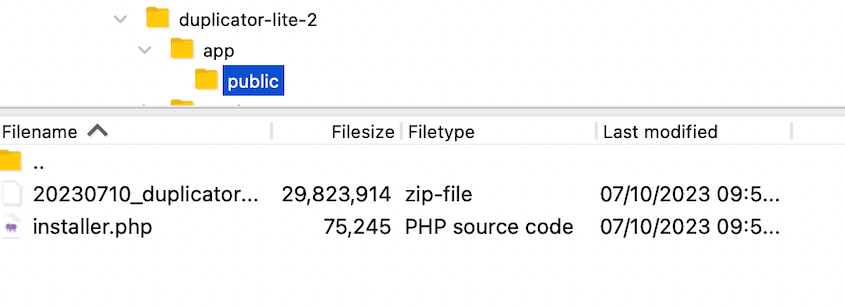
これは、すべてのコンテンツ、テーマ、プラグインが一緒に提供されることを除けば、WordPressの新規インストールを設定するのとほぼ同じです。
スケジュールと自動化:WPvivid vs UpdraftPlus vs Duplicator
正直に言って、サイトを手動でバックアップするのは、ペンキが乾くのを見るのと同じくらい楽しくありません。そこでスケジュールが役立ちます。自動バックアップのプラグイン比較を見てみましょう。
クイックバックアップスケジューリング比較:
- WPvivid:プレミアムではカスタムオプションがあり、12時間から月単位までの柔軟なスケジュール設定
- UpdraftPlus:2時間ごとから月単位までのファイルとデータベースの別々のスケジュール設定と自動クリーンアップ
- Duplicator:複数のスケジュールが可能(時間ごと、日ごと、週ごと、月ごと)でカスタムバックアップテンプレートを使用。ユニークなバックアップルーチンを作成するための最も柔軟なオプション
WPvividの自動化
WPvividを使用すると、バックアップのスケジュール設定が簡単になります。12時間ごと、毎日、毎週、隔週、または毎月自動バックアップを設定できます。
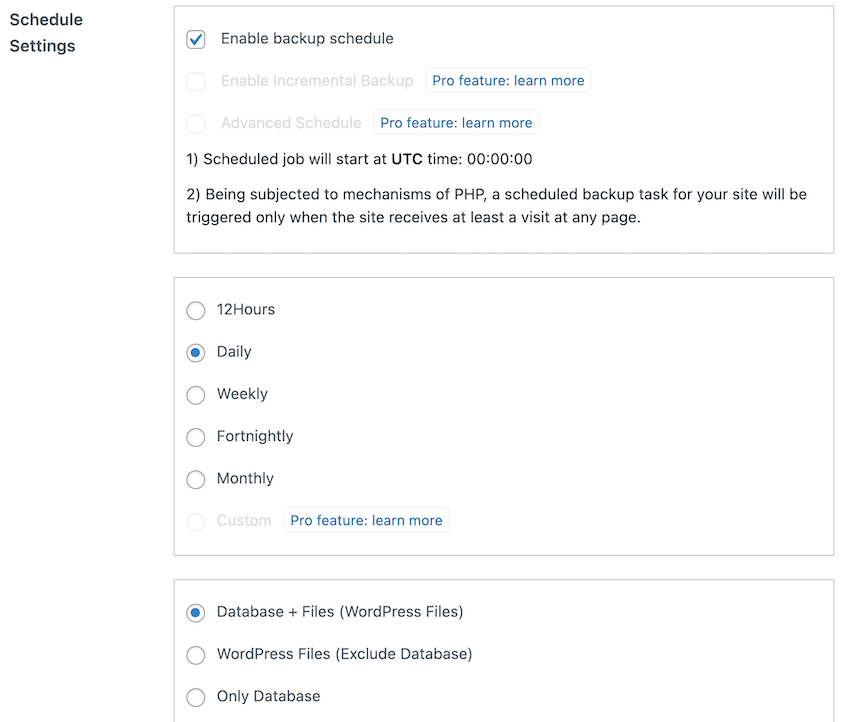
もっと具体的なものが必要ですか?プレミアムバージョンでは、カスタムスケジュールも作成できます。たとえば、毎週火曜日と金曜日の午前3時にバックアップを実行したい場合など、問題ありません!
自動実行されるバックアップの種類(フルまたは部分)を選択できます。WPvividは、自動バックアップをクラウドに送信するか、Webサーバーに保存できます。
UpdraftPlusの自動化
UpdraftPlusのバックアップスケジュールは少し異なります。このバックアッププラグインを使用すると、ファイルとデータベースに個別の自動バックアップを設定できます。
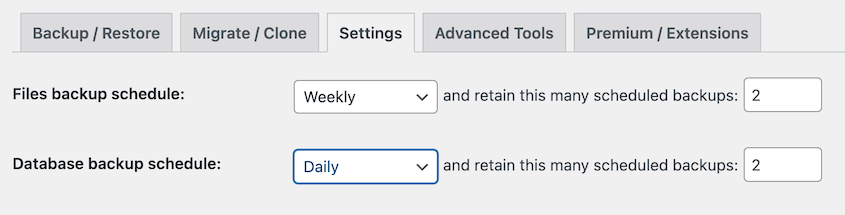
バックアップは、2時間ごと、4時間ごと、8時間ごと、12時間ごと、毎日、毎週、隔週、または毎月にスケジュールできます。これにより、多くの柔軟性が得られます。
さらに、UpdraftPlusは、一定回数実行された後に古いバックアップを削除できます。最近のバックアップを追跡し、サーバーまたはクラウドストレージスペースの枯渇を防ぐことができます。
Duplicatorの自動化
Duplicatorのスケジューリングへのアプローチは、シンプルでありながら柔軟です。時間ごと、日ごと、週ごと、月ごとの自動バックアップをサポートしています。
これらのスケジューリングオプションのそれぞれに、追加のカスタマイズの機会があります。たとえば、週次バックアップを実行したい曜日を正確に選択できます。
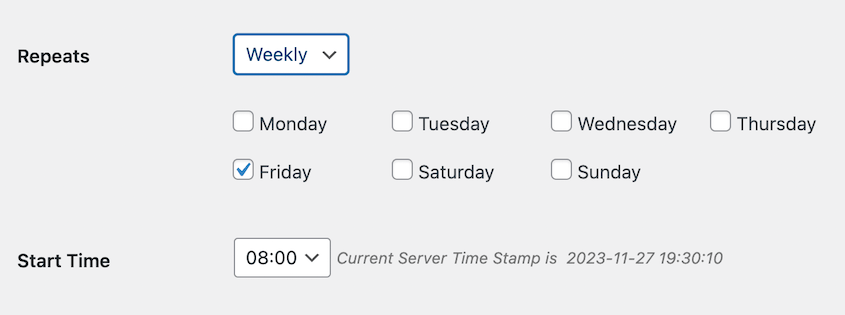
一見すると、UpdraftPlusまたはWPvividには拡張されたスケジューリングオプションがあると思うかもしれません。しかし、Duplicatorを使用すると複数のバックアップスケジュールを設定できるため、いつでもバックアップを実行できます!

これにより、12時間ごと、隔週ごと、またはその他の任意の時間にバックアップを設定できます。
Duplicatorは、各自動バックアップに保存されているデータを認識するためにテンプレートを使用します。データベース、ファイル、その他のデータを特定の時間間隔で自動バックアップするようにカスタムテンプレートを設定できます。
ストレージ:WPvivid vs UpdraftPlus vs Duplicator
バックアップがあるのは素晴らしいですが、どこに保存しますか?各プラグインがストレージをどのように処理するか見てみましょう。
クイックストレージ比較:
- WPvivid:Google Drive、Dropbox、Amazon S3を含む、さまざまなクラウドストレージオプションがあります。
- UpdraftPlus:無料のクラウドストレージ連携。
- Duplicator:ローカルストレージは無料。Pro版では、ネイティブのDuplicator Cloudを含む10以上のクラウドストレージオプションがあります。
WPvividストレージ
バックアップをクラウドに保存したい場合、WPvividは多くの選択肢を提供します。
サーバーにバックアップを保存することもできますが、WPvividは次のような人気のクラウドストレージサービスとも連携します。
- Google Drive
- Dropbox
- OneDrive
- Amazon S3
- Wasabi
- pCloud
- Backblaze
この柔軟性により、バックアップは安全にオフサイトに保存され、データ損失のリスクが軽減されます。
UpdraftPlusストレージ
ローカルストレージに加えて、UpdraftPlusは多数のクラウドサービスをサポートしています。さらに、サイトを無料でクラウドに接続できます。
UpdraftPlusはこれらのリモートストレージプロバイダーと連携します。
- UpdraftVault
- Dropbox
- Amazon S3
- Rackspace Cloud
- Google Drive
- OneDrive
- Microsoft Azure
- Google Cloud
- Backblaze
- WebDAV
- pCloud
- OpenStack
- DreamObjects
Duplicatorストレージ
Duplicatorの無料バージョンは、バックアップをローカルに保存します。シンプルですが、目的は果たします。
クラウドストレージが必要な場合は、Duplicator Proが対応します。これらすべてのオプションをサポートしています。
- Google Drive
- Dropbox
- Microsoft OneDrive
- Amazon S3
- Wasabi
- Google Cloud
- DreamObjects
- Vultr
- DigitalOcean Spaces
- Cloudflare R2
- Backblaze B2
これだけではありません!他のS3互換クラウドストレージサービスを使用している場合でも、Duplicatorで動作します。
Duplicatorには独自のクラウドストレージであるDuplicator Cloudもあります。これは、Duplicatorダッシュボードに直接統合された、専用のバックアップストレージオプションです。

これにより、リモートストレージに関して多くの選択肢が得られます。ニーズと予算に最適なものを選択できます。
移行:WPvivid vs UpdraftPlus vs Duplicator
WordPressサイトの移行は複雑な作業になることがありますが、適切なプラグインを使用するとプロセスを大幅に簡素化できます。WPvivid、UpdraftPlus、Duplicatorがサイト移行をどのように処理するか見てみましょう。
クイック移行比較:
- WPvivid:シンプルなキーベースの移行とコンテンツ選択が可能。基本的なサイト移行に適しています。
- UpdraftPlus:Migratorアドオンを介した同様のキーベースシステム。信頼性はありますが、高度な機能にはプレミアムが必要です。
- Duplicator:最も強力で、移行先でWordPressを必要としません。400GB以上のサイトに対応し、検索と置換機能が含まれています。複雑な移行に最適です。
WPvivid移行
WPvividを使用すると、移行は非常に簡単です。移行先のウェブサイトで移行キーを生成する必要があります。
次に、元のサイトに戻ってこのキーを貼り付けます。転送したいコンテンツ(データベース+ファイル、ファイルのみ、またはデータベースのみ)を選択します。WPvividはサイトをクローンして転送します。
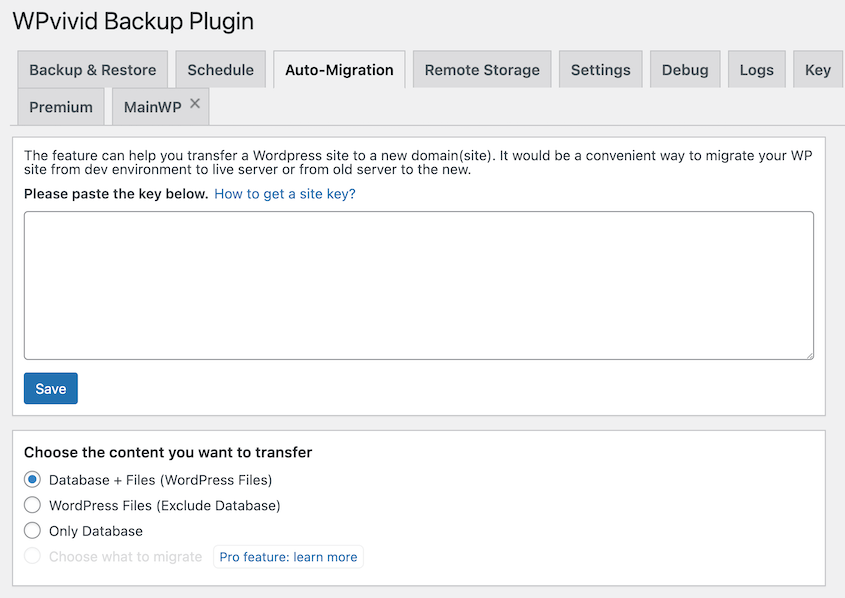
バックアップを作成し、ダウンロードして、新しいサイトのWPvividにアップロードすることもできます。
UpdraftPlusの移行
UpdraftPlusは、Migratorアドオンを介して移行を提供します。これはWPvividと同様に機能します。
UpdraftPlus Migratorを使用すると、元のサイトのバックアップを新しいサイトに送信できます。WPvividと同様に、移行キーを作成してコピーする必要があります。
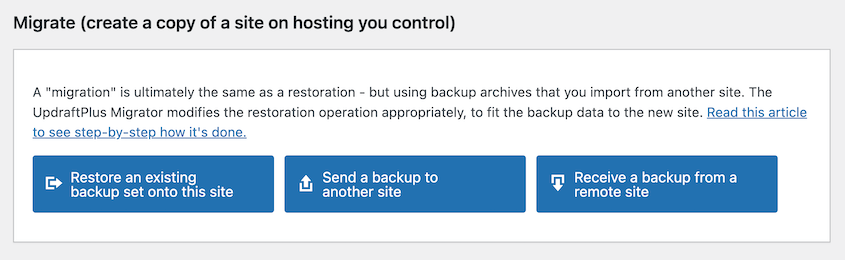
このキーを最初のサイトに貼り付けると、UpdraftPlusはデータを新しいサーバーに転送します。
Duplicatorの移行
Duplicatorは、移行のための頼りになるツールとして際立っています。先ほど話したバックアップを覚えていますか?それらはサイトを別の場所に移動するのに最適です。
移行では、すべてのサイトファイルとデータベーステーブルを含むバックアップを作成します。Duplicatorは、アーカイブファイルとインストーラーの2つのファイルを提供します。

この時点で、新しいサイトをセットアップする必要すらありません!サーバーに接続し、バックアップファイルをルートディレクトリにアップロードするだけです。

次に、https://your-domain/installer.phpのようなURLを使用してインストーラーを起動します。
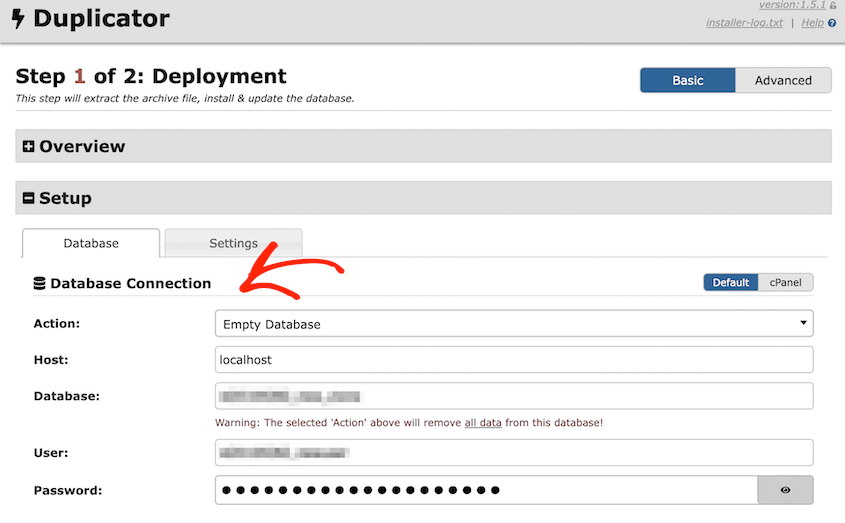
Duplicatorは、移行プロセスをステップバイステップで案内します。他の移行プラグインとは異なり、古いURLを検索して置換できます。これにより、リンク切れや設定ミスなどの移行中の一般的な問題を防ぐことができます。
大規模サイトはDuplicatorの強みの一つです。このプラグインには、通常のサーバーの制限を克服し、スムーズな転送を保証するDupArchiveというカスタムファイルタイプがあります。
注意:デザインエージェンシーErgo CreativeがDuplicatorでわずか20分未満で巨大なウェブサイトを移行した方法をご覧ください!
ステージング:WPvivid vs UpdraftPlus vs Duplicator
ステージング環境を使用すると、変更を公開する前にテストできます。優れたステージングセットアップにより、スムーズなアップデートが保証され、サイトの中断のリスクが最小限に抑えられます。そのため、ステージング用の優れたプラグインが必要になります。
クイックステージング比較:
- WPvivid:カスタムデータ選択とプッシュトゥライブ機能を備えた組み込みステージング
- UpdraftPlus:トークンシステムを備えたクラウドベースのUpdraftClone。一時的なステージング(トークンあたり24時間)で、継続的なコストがかかります
- Duplicator:ライブサイトからローカルまたはリモート環境への簡単な移行をサポートします。WordPressが宛先のステージングエリアにインストールされていなくても機能します
WPvividステージング
WPvividには組み込みのステージング機能があります。ライブサイトのコピーを新しいサブディレクトリに作成します。ステージングサイトに移動するデータを正確に選択できます。
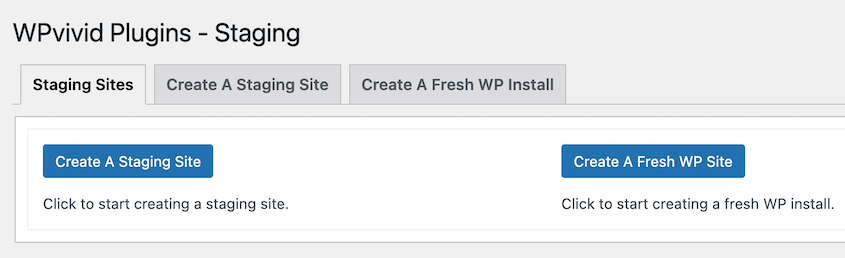
変更をテストして結果に満足したら、WPVividはステージングサイトからライブサイトに変更を簡単にプッシュするためのツールを提供します。
UpdraftPlusステージング
UpdraftPlusは、UpdraftCloneを介してステージングソリューションを提供します。このクラウドベースのサービスを使用すると、ライブサイトを危険にさらすことなく変更を安全にテストできるクラウド内にサイトの一時的なクローンを作成できます。
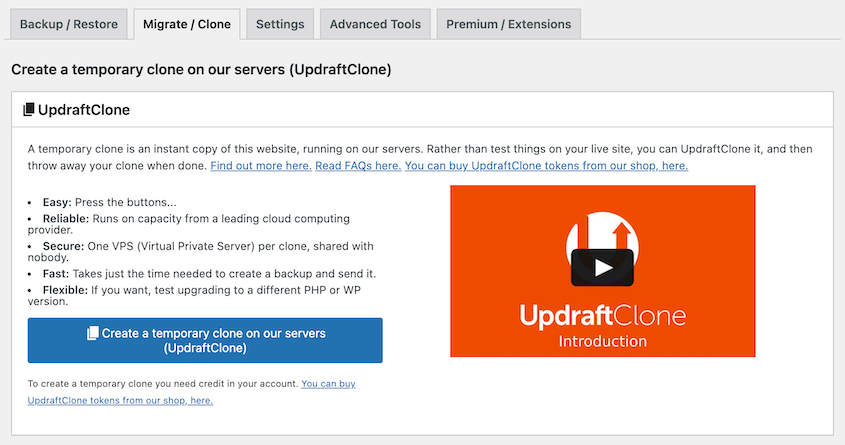
これはトークンベースのシステムで動作する有料機能です。1つのトークンで24時間サイトをクローンできます。
すべてのUpdraftCloneサイトは一時的なサンドボックスです。それ以上保持したい場合は、毎週追加のトークンを支払う必要があります。
Duplicatorステージング
WPvividと同様に、Duplicatorにはワンクリックステージングがあります。サイト全体のバックアップを作成してから、新しいステージングサイトを構築します。

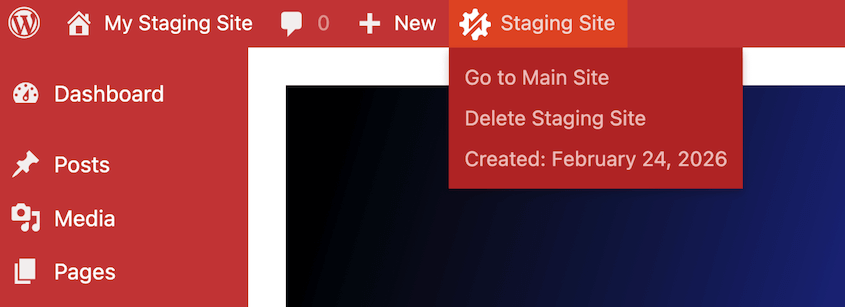
作成したサイト全体のバックアップを選択します。ステージングエリアに名前を付け、カスタム管理ダッシュボードテーマを選択します。

ライブサイトとは別の、同一のWordPressサイトが作成されます。ユニークな管理ダッシュボード上にいることを確認しながら、好きなように変更してください。
Duplicatorは、テストのためにサイトをステージング環境に転送するのにも役立ちます。MAMPやLocalWPなどのローカル開発ソフトウェアをダウンロードすることから始めます。Webホストサーバーに新しい空のサブディレクトリを設定することもできます。
Duplicatorでライブサイトのバックアップを作成した後、新しいサーバーにアップロードします。ローカルでもライブでも関係ありません。DuplicatorはWordPressをサポートするあらゆるタイプのサーバーで機能します。
適切な変更を行ったら、ステージングサイトをバックアップしてこのバックアップをダウンロードするだけです。ライブサイトで、インポートバックアップページに移動します。

ステージングサイトのバックアップをここにドラッグアンドドロップします。Duplicatorは、ライブサイトにステージングサイトで行った必要な変更がすべて含まれていることを確認します。
価格:WPvivid vs UpdraftPlus vs Duplicator
プラグインがそのコストに見合う優れた価値を提供することを確認することが重要です。WPvivid、UpdraftPlus、Duplicatorの価格の簡単な概要を以下に示します。
簡単な価格比較:
- WPvivid:豊富な機能を備えた無料バージョン、Proは年間49ドルで2ドメイン
- UpdraftPlus:無料バージョンあり、Premiumは年間70ドルから
- Duplicator:無料のコア機能、Proは年間69.30ドル。柔軟なバックアップと移行に最適な価値
WPvividの価格
WPVividは、無料バージョンとプレミアムバージョンの両方を提供しています。
無料版は非常に充実しており、自動バックアップ、移行ツール、クラウドストレージなどの基本的な機能を提供しています。予算が限られている個人や中小企業にとって、優れた選択肢となります。
アップグレードしたい場合、WPvivid Proは年間49ドルから利用できます。これはドメイン2つと無制限の画像最適化が含まれます。
UpdraftPlusの料金
UpdraftPlusには、自動バックアップ、ワンクリック復元、リモートストレージなどの機能を備えた無料版があります。高度な機能は必要としない、信頼性の高いバックアップを求めるユーザーに最適です。
ただし、増分バックアップ、クローニング、またはアップデート前の自動バックアップを好むかもしれません。その場合は、年間70ドルから始まるUpdraftPlus Premiumにアップグレードできます。
Duplicatorの料金
Duplicatorの無料版には、サイト移行、手動バックアップ、復元、クローニングなどのコア機能が含まれています。FTPクライアントの知識が必要なため、開発者のようなより高度なユーザーに適しています。
Duplicator Proは、自動バックアップ、ドラッグ&ドロップ移行、ワンクリック復元、災害復旧ポイントなど、多くの便利な機能を提供します。年間69.30ドルから利用できます。
レビュー:WPvivid vs UpdraftPlus vs Duplicator
簡単なレビュー比較:
- WPvivid:1,300件以上のレビューで4.9/5つ星。無料のクラウドストレージと使いやすさが評価されていますが、一部のユーザーは大規模サイトでのバックアップ失敗を報告しています。
- UpdraftPlus:7,900件以上のレビューで4.8/5つ星。信頼性と簡単なセットアップが好評です。
- Duplicator:4,600件以上のレビューで4.9/5つ星。強力な移行機能と優れたサポートが高く評価されており、開発者や代理店に好まれています。
WPvivid レビュー
WPvividは、WordPress.orgでの高い評価に反映されるように、ユーザーの間で確固たる評判を得ています。
このプラグインは、5つ星中平均4.9の評価を受けており、その信頼性とユーザー満足度の高さを証明しています。
多くのユーザーは、技術的な専門知識がなくても、バックアップのスケジュール設定、サイトの復元、移行の実行がどれほど簡単であるかを高く評価しています。レビューでは、無料のクラウドストレージが素晴らしい機能として頻繁に言及されています。
一部のレビューで、バックアップの停止や失敗が報告されていることに留意してください。
UpdraftPlus レビュー
UpdraftPlusは、最も人気のあるWordPressバックアッププラグインの1つです。7,000件以上のレビューのうち、4.8/5つ星の評価を得ています。
ユーザーは、プラグインの使いやすさを強調することがよくあります。多くの人が、簡単なセットアッププロセス、無料ストレージ連携、スケジュール設定オプションを高く評価しています。
Duplicator レビュー
Duplicatorは、WordPress.orgで印象的な5つ星中4.9という評価を獲得し、素晴らしい評判を得ています。ユーザーは、その強力なサイト移行機能とバックアップの信頼性を高く評価しています。
多くのレビュー担当者は、Duplicatorの信頼性と優れたカスタマーサポートを高く評価しています。多くの人が移行と復元の簡素化に役立ったと述べています。また、開発者やマルチサイト管理者に役立つ点を強調するユーザーもいます。
長所と短所:WPvivid vs UpdraftPlus vs Duplicator
バックアッププラグインの比較中に、完全な機能比較を行いました。そのため、各ツールの長所と短所が見つかりました。以下がその結果です!
WPvivid
長所:
- 初心者向けの主な機能
- 無料版
- カスタムウェブサイトのバックアップ
- シンプルな移行
- カスタマイズ可能な頻度でのスケジュールバックアップ
- 増分バックアップをサポート
- マルチサイトサポート
- 組み込みステージング機能
- 複数のクラウドストレージオプションをサポート(Google Drive、Dropbox、OneDriveなど)
- バックアップを別の場所に復元するオプション
短所:
- バックアップと移行は、特に大規模なサイトの場合、タイムアウトする可能性があります。
- アップデート前の自動バックアップと増分バックアップはプレミアム機能です。
UpdraftPlus
長所:
- ユーザーフレンドリー
- 無料版
- 自動バックアップ
- 簡単なワンクリック復元(および部分復元)
- 増分バックアップをサポート
- 豊富なリモートストレージオプション(UpdraftVault、Dropbox、Amazon S3など)
- マルチサイトサポート
- 移行およびクローニング機能
- 高い評価と強力なユーザーレビュー
短所:
- UpdraftClone機能は、延長使用にはアクティブなサブスクリプションが必要です。
- アップデート前の自動バックアップやマルチサイトサポートなどの高度な機能は、プレミアムバージョンでのみ利用可能です。
Duplicator
長所:
- WordPressサイトのバックアップ、クローン、移行
- ワンクリック復元
- 大規模サイト(最大400GB)の処理に最適
- ファイルとデータベースのフィルターによる豊富なカスタマイズ
- 柔軟性の高い移行プロセス。新しいサイトにWordPressをインストールする必要はありません。
- 自動バックアップ用のカスタムテンプレート
- 複数のバックアップスケジュールを作成
- 複数のクラウドストレージオプションをサポート(Google Drive、Dropbox、OneDriveなど)
- リカバリリンクによる真の災害復旧ポイント
- 移行中の検索と置換などの開発者向け機能
- ネイティブDuplicatorクラウドストレージ
- Duplicator Eliteの無料プラグイン:WP Media CleanupとActivity Log
- ワンクリックステージング
短所:
- 無料バージョンではFTPクライアントに関するある程度の知識が必要です。
よくある質問(FAQ)
WPvivid、UpdraftPlus、Duplicatorの主な違いは何ですか?
WPvividとUpdraftPlusは、ユーザーフレンドリーなインターフェイスと増分バックアップを備えた、簡単なバックアップに焦点を当てています。一方、Duplicatorは、ウェブサイトを簡単にバックアップ、クローン、移行できます。他のオプションとは異なり、Duplicatorはダッシュボードからロックアウトされた場合の災害復旧オプションを備えています。
大規模ウェブサイトに最適なプラグインはどれですか?
Duplicatorは、カスタムDupArchiveファイルタイプにより、特に大規模なウェブサイトに適しています。これにより、サーバーの制限を克服し、バックアップと移行中のタイムアウトを削減します。Duplicatorユーザーは最大400GBのサイトを移行しました!
初心者にはどのプラグインが最適ですか?
UpdraftPlusとWPvividは、直感的なインターフェースと簡単なセットアップにより、一般的に初心者向けです。Duplicatorは強力ですが、特に無料版ではより専門的な知識が必要になる場合があります。ただし、豊富なドキュメントにより、Duplicatorは学習が容易です。
各プラグインのユニークな機能は何ですか?
WPvividは、増分バックアップ、カスタムバックアップオプション、および組み込みのステージング機能を提供します。また、複数のクラウドプロバイダーへのリモートストレージと、バックアップを異なる場所に復元する機能もサポートしています。
UpdraftPlusは、トークンベースのクローン機能と豊富なリモートストレージ統合を備えています。このプラグインは非常に使いやすく、増分バックアップを提供します。
Duplicatorは、大規模サイトの移行とWordPressマルチサイトをサポートしています。エラー発生後、Duplicatorは災害復旧リンクでサイトをオンラインに戻します。
結論
これで、WPvivid、UpdraftPlus、およびDuplicatorの違いがわかりました!
ついでに、これらの追加のWordPressガイドも気に入ると思います:
- WordPress 101:WordPressサイトのバックアップ方法
- BlogVault vs BackupBuddy vs Duplicator
- All-in-One WP Migration vs Duplicator
- おすすめの無料WordPressバックアッププラグイン10選
- Duplicatorレビュー:最高のバックアップおよび移行プラグインですか?
- 最高のWordPressバックアッププラグイン9選
他のWordPressバックアッププラグインとは異なり、Duplicatorは災害復旧、高速な移行、より柔軟なバックアップを提供します。今すぐDuplicator Proにアップグレードしましょう!




