

![[Novo] Apresentando o Duplicator 5.0: Backups com IA, AutoTune e Recursos Extras Gratuitos](https://duplicator.com/wp-content/uploads/2026/09/Duplicator-5-0-Announcement.jpg)
Como Fazer Backup de um Site WordPress na Nuvem
 Joella Dunn
Joella Dunn
Joella Dunn
 John Turner
John Turner
John Turner
Resumindo: Com pouco tempo? Aqui estão os principais pontos:
- Backups na nuvem protegem contra falhas de servidor, hacks e ransomware, armazenando seus dados separadamente do seu ambiente de hospedagem.
- Use o Duplicator Pro para automatizar backups e enviá-los para serviços de armazenamento em nuvem como Google Drive, Dropbox, Amazon S3 ou Duplicator Cloud.
- O Duplicator Cloud oferece a configuração mais simples, sem chaves de API ou configuração complexa.
- Agende backups automáticos (horários, diários, semanais ou mensais) para eliminar tarefas manuais de manutenção.
- Restaure backups diretamente da nuvem com um clique usando o assistente de recuperação do Duplicator.
Se a conta de hospedagem do seu site for comprometida, seu servidor travar ou um plugin ruim apagar seu banco de dados, os backups locais não o ajudarão. Eles desaparecerão junto com todo o resto.
A solução é simples: armazene seus backups em outro lugar, fora do local, na nuvem. É isso que os profissionais fazem, e é mais fácil de configurar do que você imagina.
Neste guia, mostrarei como criar backups na nuvem para o seu site WordPress, para que você tenha proteção de dados confiável e fora do local. Você também verá esses backups chamados de backups remotos ou backups externos, e todos eles significam a mesma coisa: seus dados vivem em um local diferente do seu servidor.
Sumário
Por que fazer backup do seu site na nuvem?
Desastres de servidor não avisam.
Seu provedor de hospedagem pode ter uma falha catastrófica. Um hacker pode invadir sua conta e apagar tudo. Ransomware pode criptografar seus arquivos e mantê-los como reféns.
Quando qualquer uma dessas coisas acontece, um backup no servidor é inútil. Ele se foi junto com todo o resto.
Backups na nuvem oferecem uma rede de segurança de verdade.
Eles são completamente separados do seu ambiente de hospedagem. Se o seu servidor queimar (literal ou figurativamente), seu backup estará seguro em um local diferente.
Segundo, você pode acessá-los de qualquer lugar. Mesmo que você esteja bloqueado do WordPress ou da sua conta de hospedagem, você ainda pode pegar seus arquivos de backup e restaurar seu site.
Backups na nuvem protegem contra ataques direcionados. Hackers inteligentes sabem procurar e excluir backups locais. Eles não podem tocar em arquivos armazenados fora do local.
Descarregar backups libera espaço em disco no seu servidor. Arquivos de backup grandes podem consumir sua cota de armazenamento rapidamente, especialmente se você estiver em um plano de hospedagem compartilhada.
Mais importante ainda, backups na nuvem proporcionam tranquilidade. Depois de configurá-los para serem executados automaticamente, você pode parar de se preocupar com a perda de dados.
Como fazer backup do seu site WordPress na nuvem
Vamos percorrer o processo passo a passo de criação de um backup WordPress na nuvem!
- Etapa 1: Instale um plugin de backup com armazenamento em nuvem: Obtenha o Duplicator Pro (um plugin de backup com armazenamento em nuvem integrado) e insira sua licença para ativá-lo.
- Passo 2: Conecte seu serviço de armazenamento em nuvem: Escolha entre Duplicator Cloud (o mais fácil), Google Drive, Dropbox, Amazon S3, ou uma dúzia de outros, incluindo OneDrive, Wasabi, Backblaze B2 e qualquer provedor compatível com S3
- Etapa 3: Crie um novo backup na nuvem: Agrupe todo o seu site em um arquivo zip e transfira-o para o armazenamento em nuvem escolhido.
- Passo 4: Agende backups automáticos na nuvem: Configure backups na nuvem horários, diários, semanais ou mensais para que você nunca precise se lembrar de fazer backup manualmente.
Etapa 1: Instale um plugin de backup com armazenamento em nuvem (Duplicator)
Quando se trata de criar backups na nuvem para o seu site WordPress, existe uma ferramenta que realmente se destaca: Duplicator Pro. Este plugin de backup do WordPress pode criar backups e enviá-los diretamente para o armazenamento em nuvem.

Independentemente do serviço de backup em nuvem que você planeja usar, o Duplicator pode suportá-lo. Você pode armazenar backups em qualquer um dos seguintes locais:
- Google Drive
- Dropbox
- OneDrive
- Amazon S3
- Backblaze B2
- Wasabi
- Google Cloud
- DreamObjects
- Vultr
- DigitalOcean Spaces
- Cloudflare R2
- Servidor local
- FTP
Mas o Duplicator também inclui armazenamento em nuvem integrado. Esta é a opção mais simples, pois não há chaves de API para gerar ou permissões para configurar.
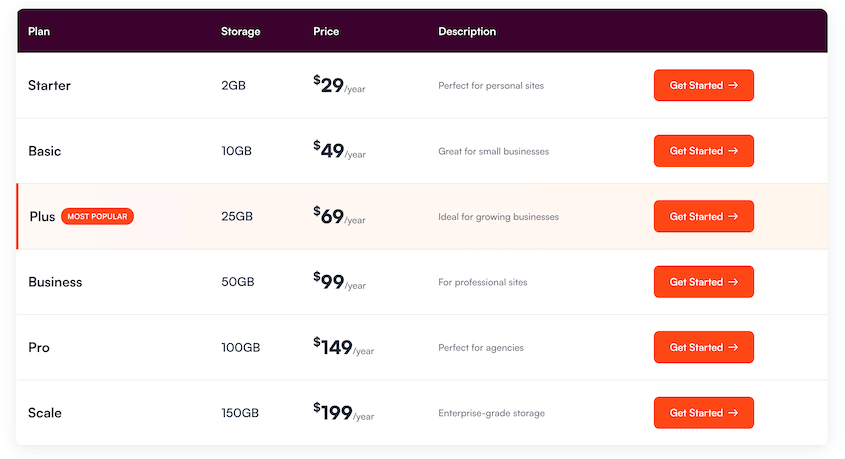
Para começar, selecione uma assinatura para o Duplicator Pro. Embora exista uma versão gratuita do plugin, um plano premium lhe dará tudo o que você precisa para conectar seu site WordPress à nuvem.
Em seguida, abra seu painel do WordPress e instale o Duplicator.
Antes de começar a usar o Duplicator, você precisará ativar sua chave de licença. Para fazer isso, vá para Duplicator Pro » Configurações » Geral.

Cole a chave de licença que você recebeu com sua compra. Finalmente, clique em Ativar.
Etapa 2: Conecte seu serviço de armazenamento em nuvem
Agora você pode começar a salvar seus backups em uma variedade de opções de armazenamento em nuvem diferentes.
Se você quisesse usar o Google Drive ou o Dropbox, teria que clicar nesses serviços, gerar credenciais de API, copiar e colar chaves, autorizar permissões e torcer para não ter perdido nenhuma etapa.
Com o Duplicator Cloud, você pula tudo isso.
Escolha um plano de armazenamento que atenda às suas necessidades. Depois disso, vá para Duplicator Pro » Configurações e use sua chave de licença para se conectar ao Duplicator Cloud.
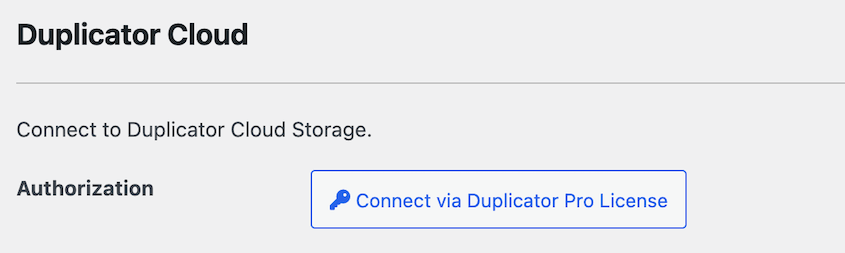
O plugin cria automaticamente um local de armazenamento Duplicator Cloud para você. Ele já está configurado e pronto para uso.
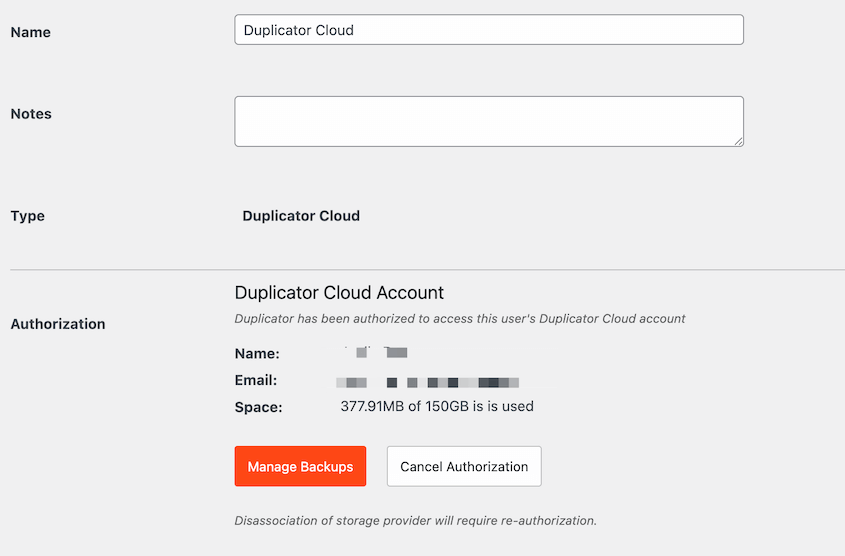
Você terá acesso instantâneo a armazenamento seguro na nuvem, projetado especificamente para funcionar com o Duplicator.
Etapa 3: Crie um novo backup na nuvem
É hora de criar um backup na nuvem! Isso agrupará todos os seus plugins, temas, arquivos principais do WordPress e tabelas de banco de dados em um único arquivo zip e o enviará para a nuvem.
Para iniciar o processo de backup, vá para Duplicator Pro » Backups » Adicionar Novo.

Use tags dinâmicas para tornar o backup mais memorável. Você pode adicionar o título do seu site, a hora atual, a data atual e muito mais. Isso o ajudará a encontrar o backup certo no armazenamento em nuvem.

Em seguida, encontre as configurações de Armazenamento. Marque a caixa ao lado de Duplicator Cloud.

Você também pode deixar a opção de armazenamento local marcada se quiser uma cópia em seu servidor, ou desmarcá-la para economizar espaço.
Para um backup completo, você não precisa fazer nenhuma alteração no arquivo de arquivo. No entanto, você pode facilmente excluir arquivos desnecessários do backup.

Em seguida, o Duplicator verificará todo o seu site. Na parte inferior, clique em Criar Backup.

Seu backup do site será criado instantaneamente. O Duplicator enviará seus arquivos de backup diretamente para a nuvem!
Etapa 4: Agende backups automáticos na nuvem
Até agora, você sabe como criar backups manuais do WordPress na nuvem.
Para reduzir suas tarefas de manutenção e otimizar seu tempo, considere configurar backups automáticos. Dessa forma, você terá um plano de backup confiável.
Primeiro, crie um modelo de backup em Duplicator Pro » Ferramentas » Modelos » Adicionar Novo.
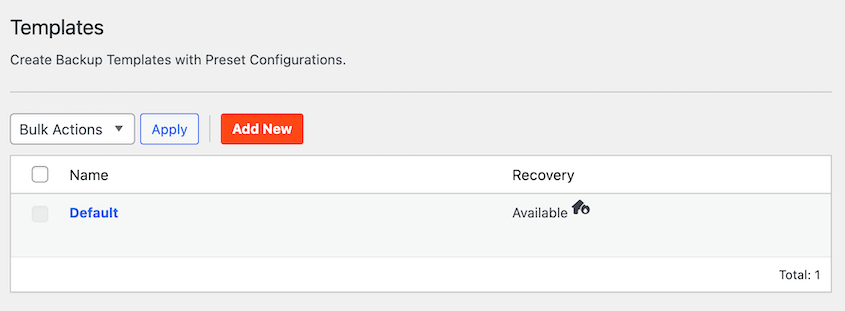
Aqui, decida quais dados você deseja que o Duplicator salve no backup automático.
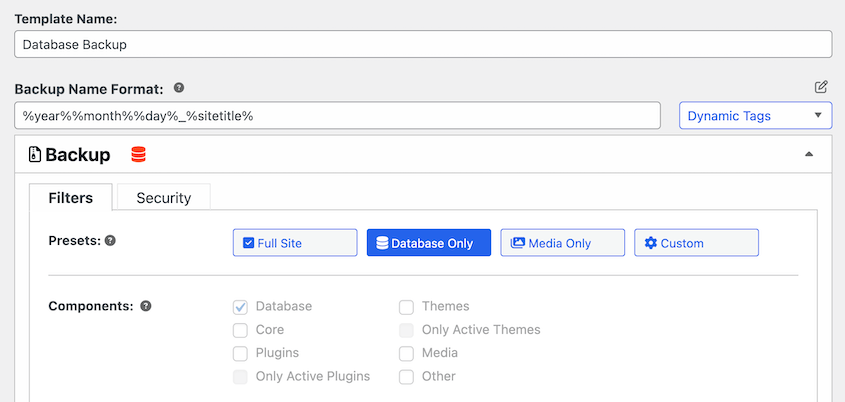
Se você deseja fazer backup de todo o seu site, certifique-se de selecionar Site Completo. No entanto, você pode facilmente criar modelos de backup personalizados. Salve suas alterações.
Neste ponto, você está pronto para agendar backups! Vá para Agendamentos » Adicionar Novo. Nomeie o novo agendamento de backup automático e selecione o modelo que você criou anteriormente.
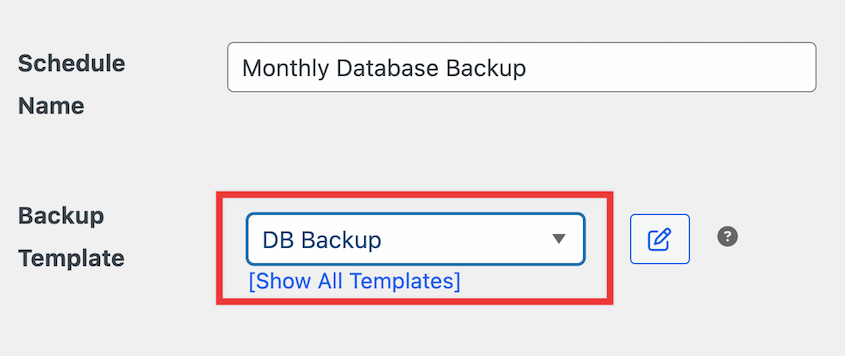
Para enviar automaticamente seus backups do WordPress para a nuvem, você precisará escolher um local de armazenamento como o Duplicator Cloud.

Você pode personalizar o horário para agendar backups. O Duplicator pode executar backups mensais, semanais, horários e diários.
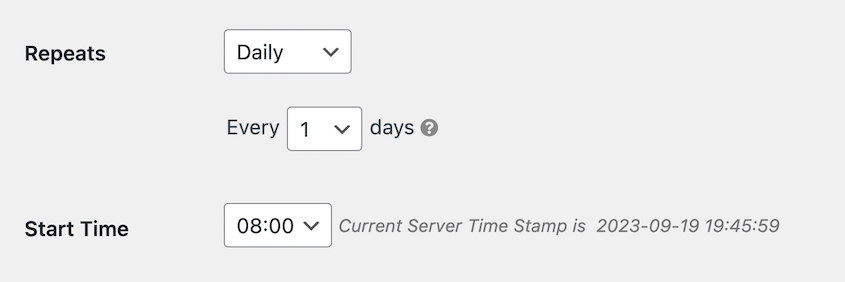
Ative o agendamento e salve-o.

Sinta-se à vontade para adicionar quantos agendamentos desejar. Você os verá listados na página Agendar Backups.

Isso mostrará quando seus backups foram executados pela última vez e quando eles serão executados em seguida. Você também verá se cada agendamento de backup automático permite restaurar backups do seu site WordPress.
O Duplicator enviará resumos regulares por e-mail. Você receberá notificações sobre quaisquer novos backups manuais, locais de armazenamento em nuvem adicionados e backups automáticos bem-sucedidos.
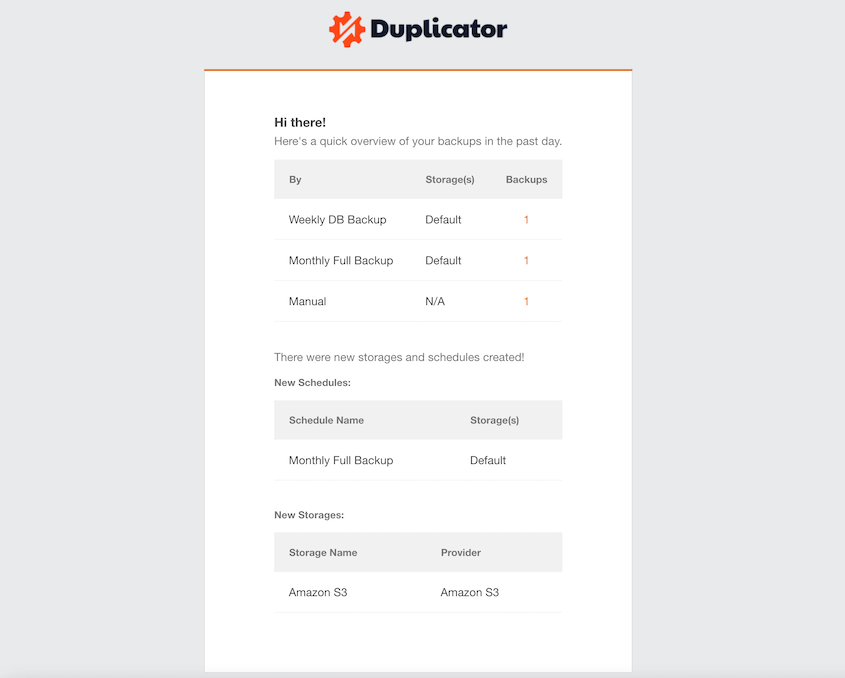
Ao receber resumos por e-mail diários, semanais ou mensais, você saberá exatamente quando e como seu site está sendo copiado.
Como gerenciar backups na nuvem
O painel do Duplicator Cloud oferece um local central para visualizar e gerenciar todos os seus backups na nuvem.
Você pode acessá-lo com um clique na página Backups. Basta usar o botão Painel da Nuvem.
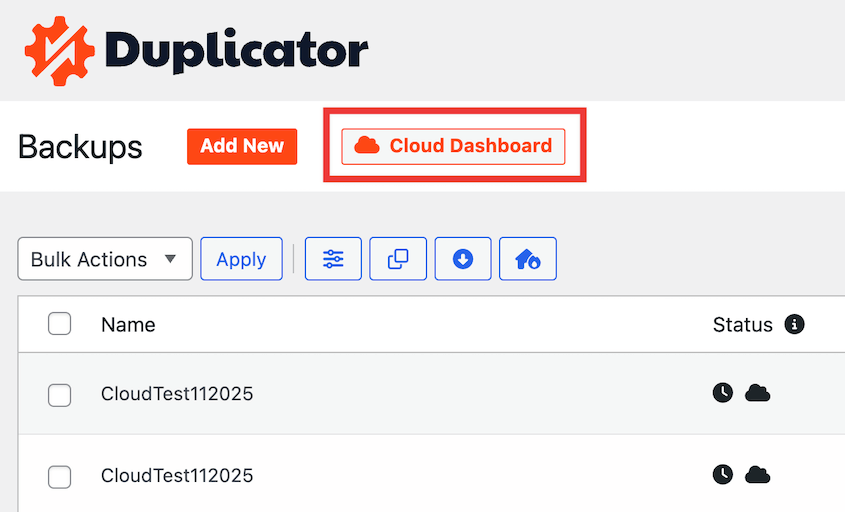
O painel abre em uma nova aba e mostra exatamente o que está acontecendo com seu armazenamento.

Você verá o uso total do seu armazenamento. Ele exibe quanto espaço você usou em comparação com quanto você tem disponível. Isso evita surpresas quando seu armazenamento começar a encher.

O log de atividades é um dos meus recursos favoritos porque rastreia tudo, incluindo cada backup que é carregado, cada arquivo que você baixa e cada backup que você exclui. É um histórico completo da sua atividade de armazenamento em nuvem.
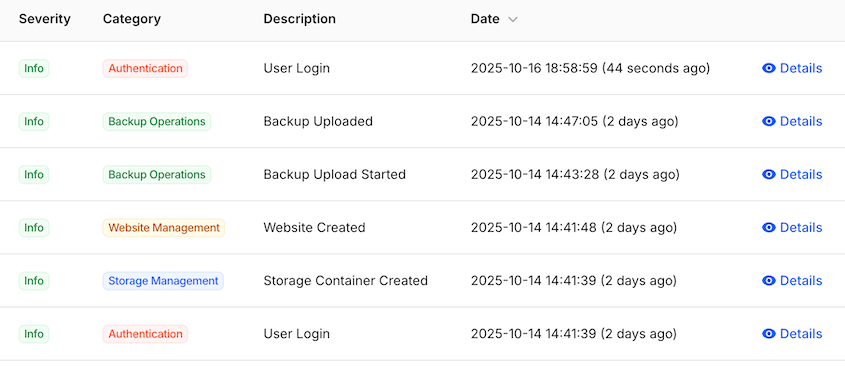
Clique em qualquer backup individual e você verá informações detalhadas sobre esse arquivo específico.
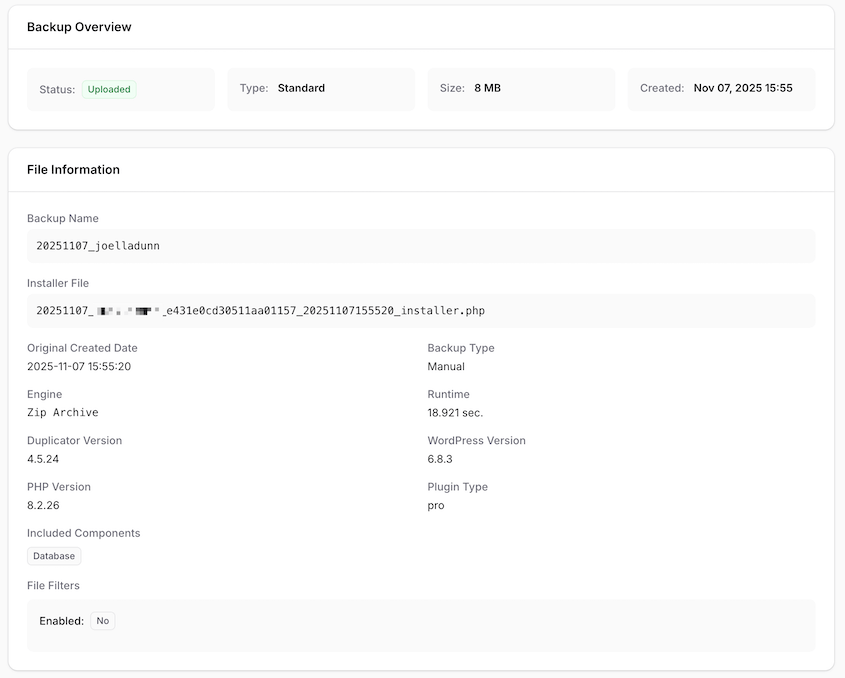
Você pode ver o tamanho do banco de dados, o tamanho do arquivo, quanto tempo o backup levou para ser processado, qual versão do PHP estava em execução quando foi criado e muito mais. Esse nível de detalhe é útil quando você está tentando solucionar problemas ou apenas quer entender o que há em cada backup.
O painel também permite que você baixe backups diretamente para o seu computador ou exclua os antigos para liberar espaço.

É uma interface limpa e direta. Tudo o que você precisa está ali, sem excesso de informações ou navegação confusa.
Como Restaurar um Backup WordPress na Nuvem
Criar backups é apenas metade do trabalho. Você precisa ser capaz de restaurá-los quando algo der errado.
É aqui que a integração do Duplicator com seu próprio armazenamento nativo na nuvem realmente compensa.
Vá para Duplicator Pro » Backups no seu painel do WordPress. Você verá todos os seus backups listados aqui, incluindo aqueles armazenados no Duplicator Cloud.
Encontre o backup que deseja restaurar e clique no botão Restaurar ao lado dele.

Normalmente, você teria que fazer login no seu armazenamento em nuvem, baixar um arquivo de backup enorme para o seu computador e, em seguida, fazer o upload de volta para o seu servidor via FTP. Isso leva tempo, largura de banda e conhecimento técnico.
Com o Duplicator, você apenas clica no botão. O plugin baixa o backup diretamente do Duplicator Cloud para o seu servidor e, em seguida, inicia o assistente de recuperação.
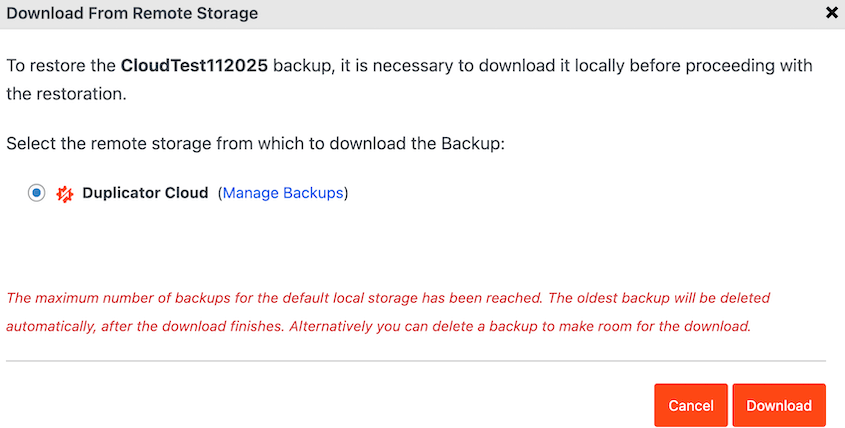
Você segue as instruções, confirma algumas configurações e o Duplicator restaura seu site. Todo o processo foi projetado para funcionar mesmo se você estiver em pânico e precisar que seu site volte a ficar online rapidamente.
Perguntas Frequentes (FAQs)
Qual é a melhor maneira de fazer backup do WordPress?
A melhor abordagem combina automação, armazenamento fora do local e confiabilidade. Use um plugin de backup como o Duplicator Pro para criar backups agendados automaticamente e armazene-os na nuvem em vez de no seu servidor. Isso protege você contra falhas de servidor, ataques e erros humanos, sem exigir que você se lembre de executar backups manualmente.
Como faço backup automático do WordPress para o Google Drive?
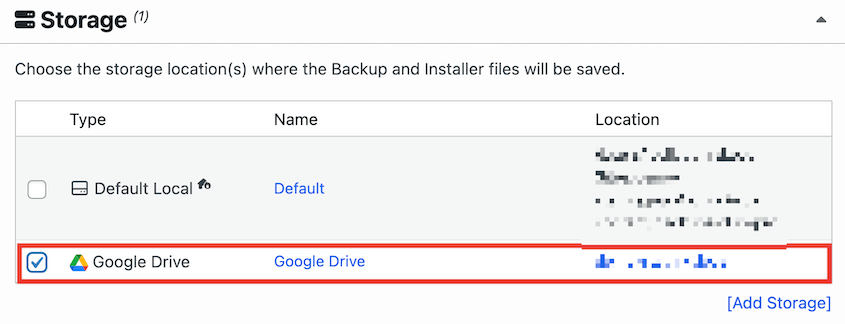
Instale o Duplicator Pro, vá para as configurações de Armazenamento e adicione o Google Drive como um local de armazenamento. Você precisará autorizar a conexão e fornecer as credenciais de API da sua conta do Google. Depois disso, crie um novo backup e selecione o Google Drive como destino.
O WordPress faz backups automáticos?
O próprio WordPress não inclui backups automáticos. Alguns provedores de hospedagem oferecem seus próprios sistemas de backup, mas estes normalmente armazenam os backups no mesmo servidor do seu site. Para backups automáticos confiáveis que vão para fora do local, você precisa de um plugin como o Duplicator Pro que possa lidar com agendamento e armazenamento em nuvem.
Quais são os melhores plugins de backup para WordPress?
O Duplicator Pro é uma das principais opções porque lida tanto com backups quanto com migrações e inclui seu próprio armazenamento em nuvem integrado. Outras opções populares incluem UpdraftPlus e BlogVault. A escolha certa depende das suas necessidades específicas, mas procure por plugins que ofereçam backups agendados, armazenamento em nuvem e restauração fácil.
Como faço backup de todo o meu site WordPress?
Você pode fazer backup de todo o seu site com um plugin de backup como o Duplicator. Ele agrupa todos os seus arquivos do WordPress e tabelas de banco de dados em um único arquivo compactado, para que nada fique para trás. O Duplicator também pode agendar esses backups e enviá-los diretamente para o armazenamento em nuvem, o que significa que você obtém uma cópia completa do seu servidor sem fazer nada manualmente.
Como faço backup e restauração do WordPress para outro servidor?
Crie um backup completo do seu site com o Duplicator Pro e, em seguida, baixe o arquivo do pacote. No novo servidor, instale o Duplicator Pro e carregue esse pacote na página Importar Backups. Isso inicia a restauração, e o Duplicator cuida das alterações de banco de dados e URL para você, para que o site funcione em vez de ficar parcialmente migrado.
Como faço backup de um site WordPress manualmente?
Um backup manual significa baixar ambas as metades do seu site pessoalmente. Use um cliente FTP ou o gerenciador de arquivos do seu host para baixar todos os arquivos do seu diretório WordPress e, em seguida, exporte o banco de dados como um arquivo SQL do phpMyAdmin. Funciona, mas você tem que se lembrar de fazê-lo e tem que manter as duas metades juntas para que o backup seja útil mais tarde.
Como faço backup de um site WordPress para um computador local?
No Duplicator, crie um novo backup e escolha Local como o local de armazenamento. O backup é criado primeiro no seu próprio servidor, e então você o baixa para o seu computador na tela Backups. Manter uma cópia local ao lado de uma cópia na nuvem vale a pena, pois significa que um dia ruim no seu host ou no seu provedor de nuvem não pode eliminar todas as cópias que você tem.
Simplifique os Backups de Sites na Nuvem
Seu site representa horas de trabalho, e protegê-lo não deve ser complicado.
O Duplicator Pro remove a complexidade técnica dos backups do WordPress. Configure seu agendamento uma vez, e o plugin cuida de todo o resto: criando backups, transferindo-os com segurança para a nuvem e mantendo-os prontos sempre que você precisar restaurá-los.
Atualize para o Duplicator Pro hoje e pare de se preocupar se seu site está protegido. Você obterá backups automatizados, armazenamento em nuvem, migrações de arrastar e soltar, criptografia de backup e muito mais!
E se você quiser a experiência de armazenamento em nuvem mais simples possível, experimente o Duplicator Cloud. Ele oferece armazenamento instantâneo e integrado que funciona no momento em que você ativa sua licença Duplicator.
Seu site é importante demais para ficar desprotegido!
Enquanto você está aqui, acho que você vai gostar destes outros recursos do WordPress:
- Armazenamento em Nuvem Que NÃO Custa NADA: Opções Gratuitas de Backup Offsite a Considerar
- Melhores Serviços de Backup do WordPress: Nunca Mais Se Preocupe Com Backups
- Como Restaurar um Site WordPress para uma Data Anterior Sem Backup
- Os Melhores Plugins de Armazenamento em Nuvem para WordPress
- Custo Zero, Dados Seguros: As Melhores Ferramentas de Backup Gratuitas para WordPress




