


Como Fazer Backup do WordPress para o Google Cloud: Proteja Seu Site Como um Profissional
 Joella Dunn
Joella Dunn
Joella Dunn
 John Turner
John Turner
John Turner
Eu sempre soube que backups eram importantes, e meu provedor de hospedagem oferecia, mas parecia uma rede de segurança frágil. E se algo acontecesse com eles também?
Comecei a procurar algo verdadeiramente flexível e seguro, algo que me desse verdadeira tranquilidade.
Foi quando o Google Cloud chamou minha atenção. Ele é construído na infraestrutura do Google, a mesma que os gigantes da tecnologia usam. De repente, a ideia de backups fora do local pareceu incrivelmente segura.
Se você é como eu e quer parar de se preocupar com desastres em sites, vamos ver como configurar backups do Google Cloud para o seu site WordPress!
Aqui estão os principais pontos:
- O Google Cloud oferece segurança de nível empresarial com a mesma infraestrutura usada por grandes empresas de tecnologia
- O armazenamento de objetos lida com dados ilimitados, ao contrário de serviços básicos de nuvem como Dropbox ou Google Drive
- Os custos começam em US$ 0,0012 por GB/mês após um crédito gratuito de US$ 300 para novos usuários do Google Cloud
- Backups fora do local protegem contra falhas de servidor, hacks, ransomware e erros do WordPress
- O Duplicator Pro simplifica o processo automatizando backups para vários provedores de armazenamento em nuvem
- Agendamento automático disponível para gerenciamento de backup sem intervenção manual com frequência personalizável
Resumo Rápido: Como Fazer Backup do WordPress para o Google Cloud
Sumário
O que é o Google Cloud?
O Google Cloud, ou Google Cloud Platform (GCP), é um conjunto de serviços e produtos de computação em nuvem oferecido pelo Google. Ele fornece uma ampla gama de serviços que ajudam empresas e desenvolvedores a criar, implantar e escalar aplicativos.
O Google Cloud é um dos principais provedores de nuvem globalmente, atrás da Amazon Web Services (AWS) e da Microsoft Azure. Na verdade, ele detém 14% do market share de nuvem.
O GCP é uma plataforma diversificada que permite:
- Armazenar uma quantidade infinita de dados em armazenamento de objetos
- Criar aplicativos de IA generativa
- Executar análises de dados
- Depurar aplicativos em nuvem
- Criar máquinas virtuais
Por que Fazer Backup do Seu Site WordPress para o Google Cloud?
Como proprietário de um site WordPress, o armazenamento do Google Cloud pode ser o lugar perfeito para proteger backups. Fazer backup do seu site na nuvem oferece um plano de recuperação de desastres.
Backups na nuvem podem proteger seus dados contra erros do WordPress, hacks ou falhas de servidor. Quando seu backup está fora do local, ele não será corrompido por nenhum problema em seu site.
Você pode já estar familiarizado com armazenamento básico em nuvem como Dropbox ou Google Drive. Ao contrário dessas opções, o Google Cloud é um serviço de armazenamento de objetos. Isso significa que ele pode lidar com qualquer quantidade de dados não estruturados.
Aqui estão alguns benefícios de usar o Google Cloud como solução de backup:
- Infraestrutura escalável
- Recursos de segurança como controle de acesso, criptografia de dados e URLs assinadas
- Diferentes classes de armazenamento para diferentes casos de uso
- Integra-se com outros serviços do Google Cloud
- Proteção de dados na nuvem contra ransomware
- Recuperação instantânea sob demanda
- Backups de banco de dados consistentes com o aplicativo
- Gerenciamento de dados de teste (TDM)
Se você quiser experimentar o Google Cloud, pode começar gratuitamente. Novos clientes recebem US$ 300 em créditos gratuitos e acesso a mais de 25 produtos diferentes.
Depois que seus créditos gratuitos acabarem, o armazenamento do Google Cloud começa em US$ 0,0012 por GB por mês. Diferente de opções como Wasabi ou Backblaze B2, há taxas extras de saída de rede e recuperação.
Para descobrir quanto custaria o Google Cloud, você pode usar esta calculadora de preços.
Como Fazer Backup do WordPress no Google Cloud
Agora, vou mostrar como fazer backup do seu site WordPress no Google Cloud!
Aqui está uma visão geral rápida:
- Instale o Duplicator Pro: Um plugin de backup do WordPress com mais de 10 integrações de armazenamento off-site
- Crie um Bucket do Google Cloud: Configure um contêiner de armazenamento com configurações adequadas de nomenclatura e região
- Crie Chaves de Acesso: Gere credenciais de conta de serviço para uma conexão segura
- Conecte o Google Cloud ao Duplicator: Vincule o armazenamento do Google Cloud ao seu plugin de backup
- Crie um Backup na Nuvem: Execute seu primeiro backup e selecione o Google Cloud como local de armazenamento
- Configure Backups Automáticos: Agende backups recorrentes para a nuvem (horário, diário, semanal ou mensal)
Etapa 1: Instale o Duplicator Pro
Embora você possa fazer backup manual do seu site e fazer upload desses arquivos para o Google Cloud, existe uma maneira melhor.
Para evitar perda de tempo e esforço, considere usar um plugin de backup do WordPress compatível com o Google Cloud.
Duplicator Pro é o melhor plugin de backup do WordPress disponível. Ele suporta mais de 10 locais de backup diferentes, para que você possa ter certeza de que seu backup está em um local seguro.

Com o Duplicator, você conectará facilmente seu site ao Google Cloud. Ao enviar backups automaticamente para a nuvem, você tornará sua carga de trabalho do WordPress um pouco mais fácil.
Aqui estão todos os serviços de nuvem que você pode usar com o Duplicator:
- Duplicator Cloud
- Google Cloud
- Google Drive
- Dropbox
- Amazon S3
- Microsoft OneDrive
- Wasabi
- DreamObjects
- Vultr
- DigitalOcean Spaces
- Cloudflare R2
- Backblaze B2
- Qualquer outro serviço de armazenamento em nuvem compatível com S3
Para começar, inscreva-se para uma assinatura do Duplicator Pro. Existe uma versão gratuita, mas você precisará fazer upgrade para acessar suas muitas integrações de armazenamento em nuvem.
Certifique-se de copiar sua chave de licença após o checkout. Em seguida, baixe o Duplicator Pro e instale-o no WordPress.
Como etapa final, navegue até Duplicator Pro » Configurações » Geral.

Cole sua chave de licença e clique em Ativar.
Etapa 2: Criar um Bucket do Google Cloud
Neste ponto, você precisará criar uma conta no Google Cloud. Vá para o site da empresa e clique em Começar gratuitamente. Alternativamente, você pode entrar em contato com as vendas para obter um orçamento.
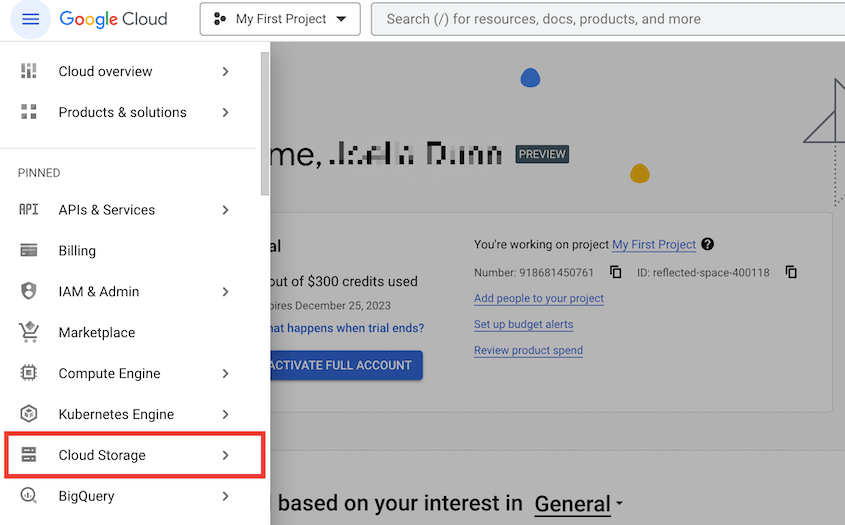
Depois de fazer login no seu console do Google Cloud, abra o menu de navegação e encontre Cloud Storage.
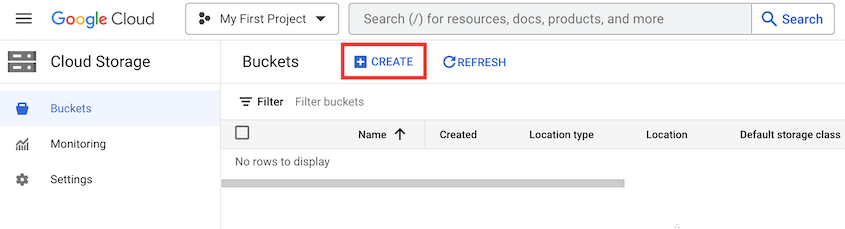
Em seguida, selecione Buckets » Criar.
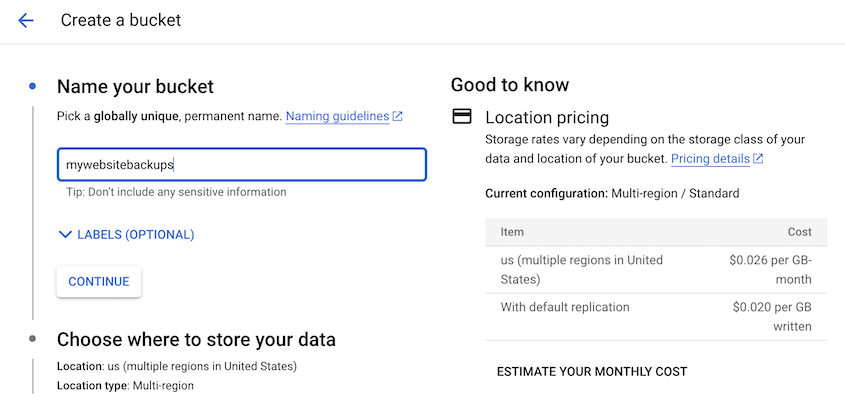
Nomeie o novo bucket. Certifique-se de usar apenas letras minúsculas, números, hifens, underscores ou pontos.
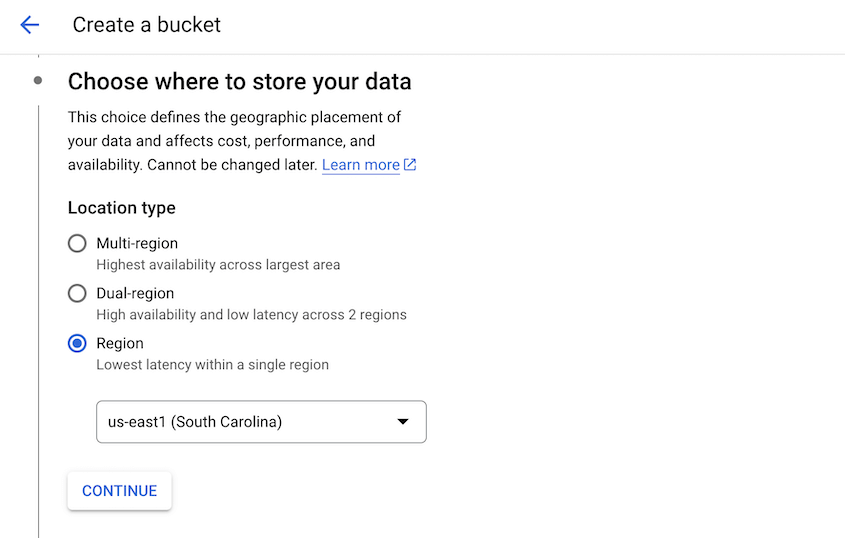
Em seguida, escolha uma região onde você deseja armazenar seus dados.
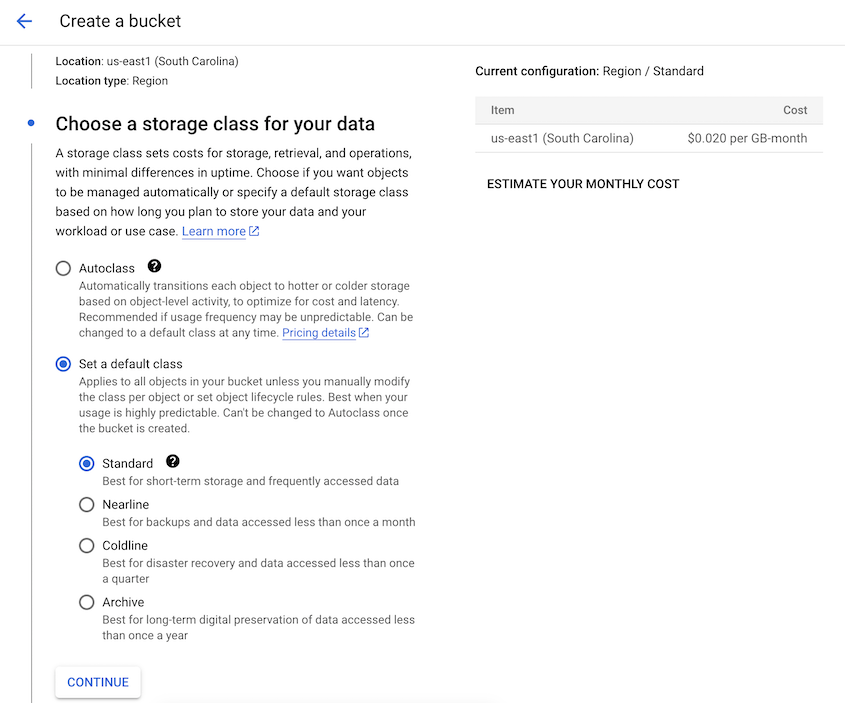
Você pode então definir uma classe de armazenamento, que determinará o custo para armazenar e recuperar dados do bucket.
Você terá quatro opções: Standard, Nearline, Coldline e Archive. Escolha uma com base na frequência com que você planeja acessar seus backups.
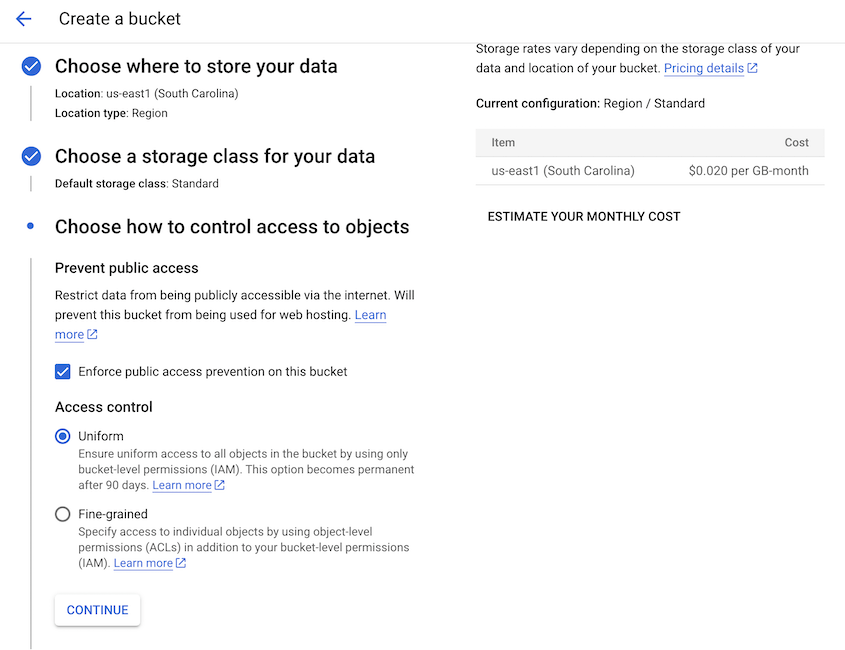
Para a próxima etapa, personalize suas configurações de controle de acesso. O controle de acesso Uniforme dependerá apenas de permissões em nível de bucket, enquanto Granular permitirá que você defina permissões em nível de objeto.
Em Ferramentas de proteção, escolha Nenhuma ou Versionamento de objetos.
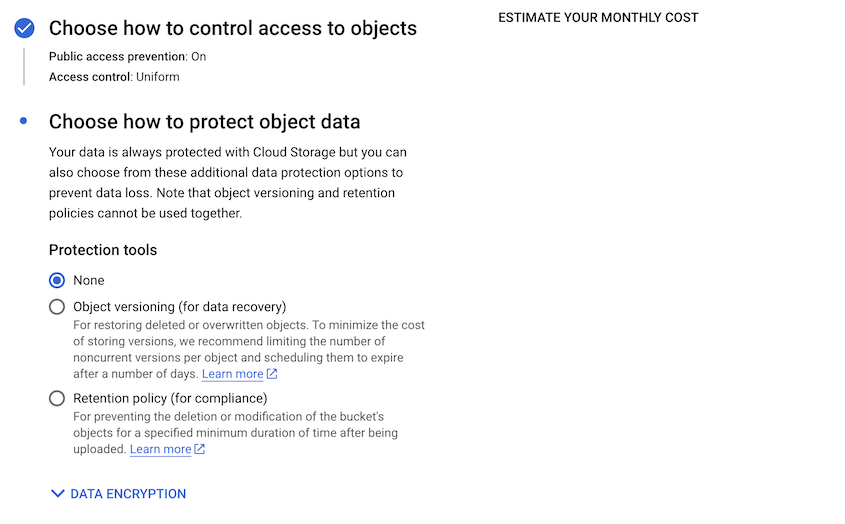
Depois disso, clique em Criar.
Etapa 3: Criar Chaves de Acesso do Google Cloud
Para conectar o Google Cloud e o Duplicator, você precisará gerar chaves de acesso para o novo bucket. Primeiro, vá para Cloud Storage » Configurações.
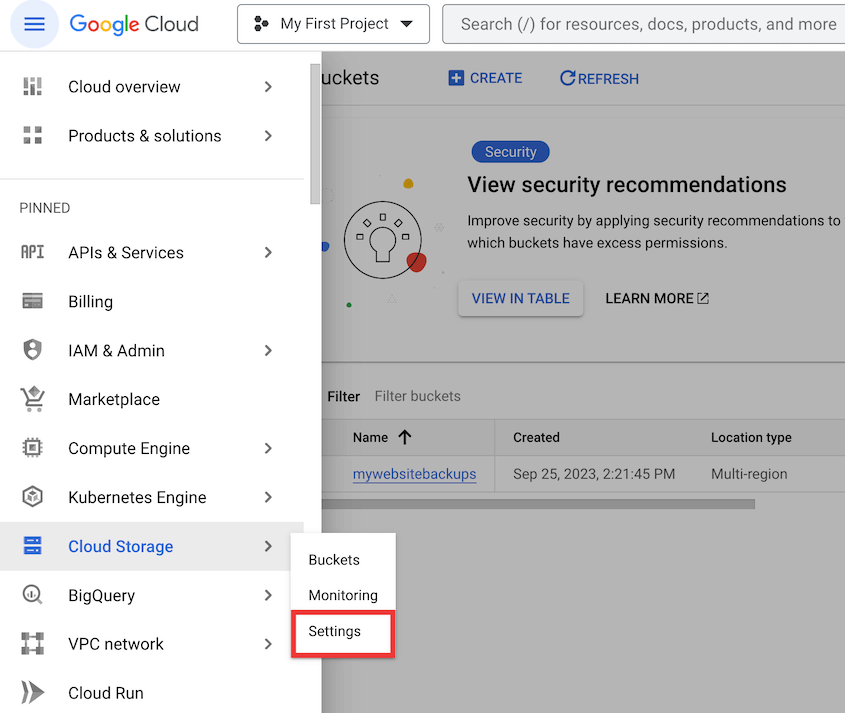
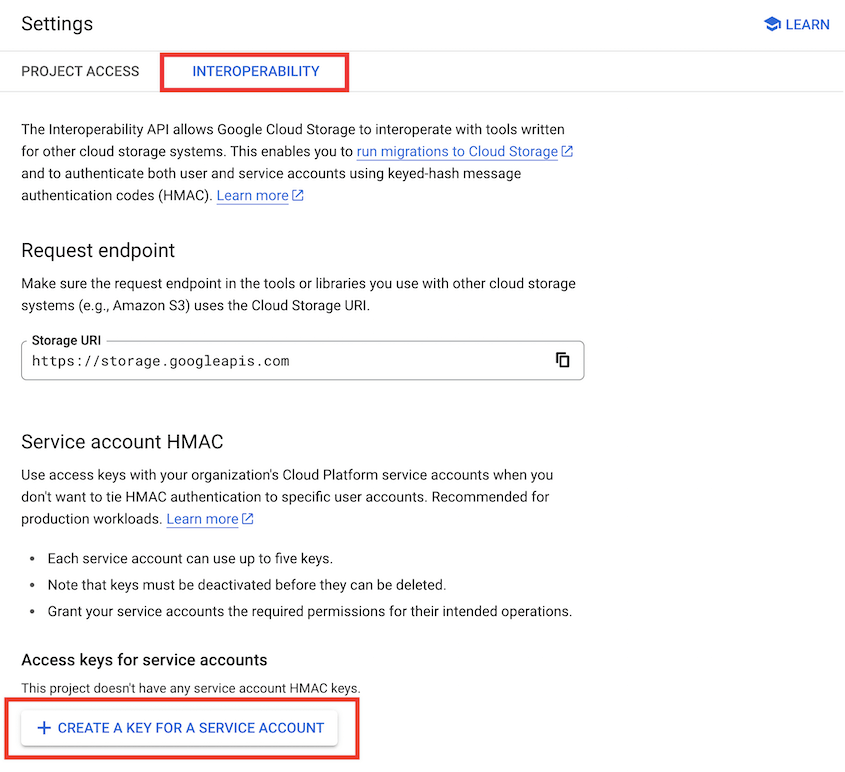
Clique na guia Interoperabilidade. Aqui, clique em Criar uma chave para uma conta de serviço.
No pop-up, crie uma nova conta de serviço.
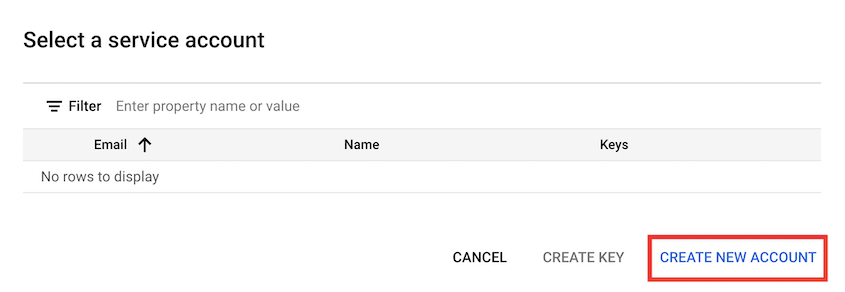
Insira um ID de conta e uma descrição.
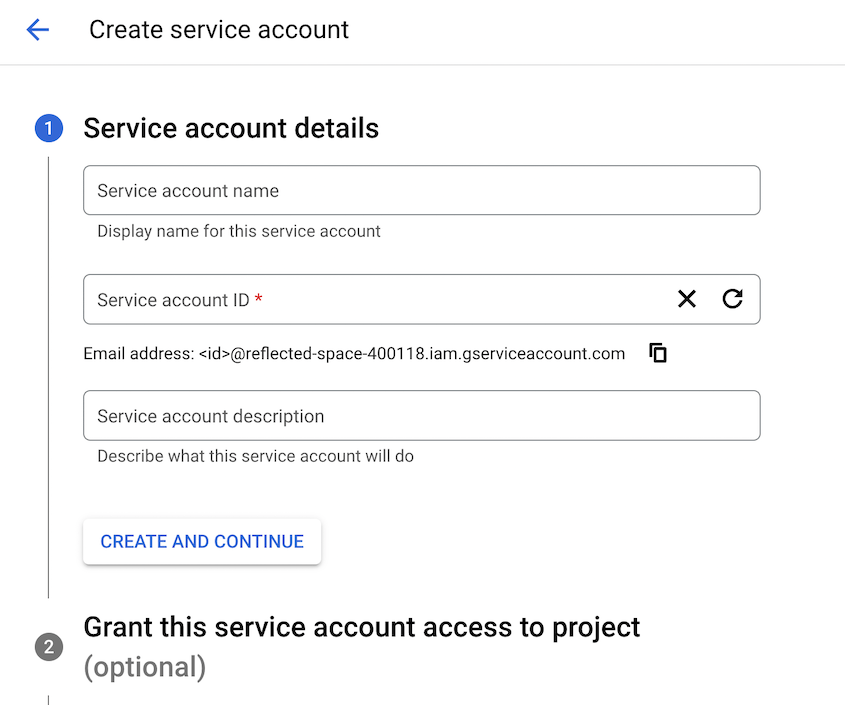
Para a Função, selecione Proprietário.
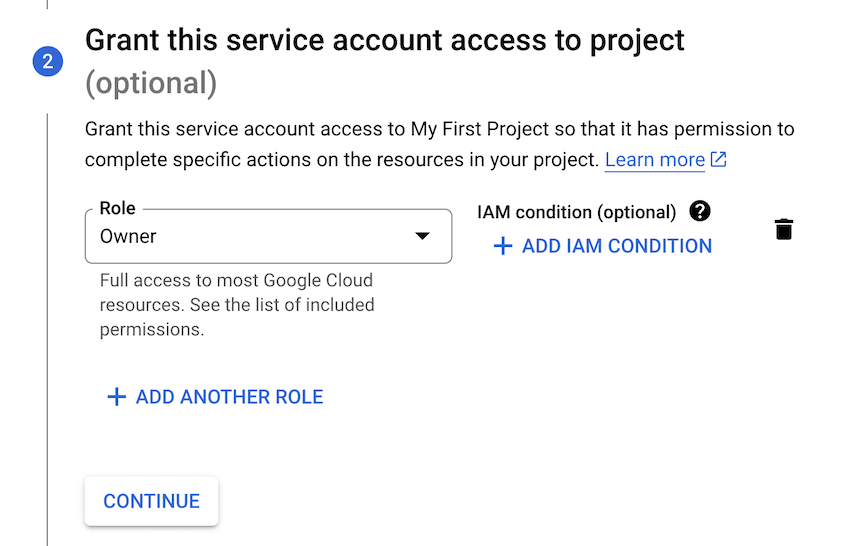
Se você não quiser conceder acesso de proprietário do projeto do Google Cloud, adicione outra função. Clique em Criar função.
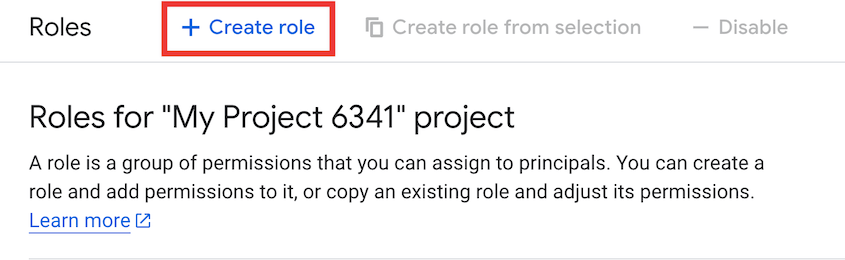
Em seguida, conceda à nova função estas permissões:
- storage.buckets.get
- storage.buckets.list
- storage.multipartUploads.abort
- storage.multipartUploads.create
- storage.multipartUploads.list
- storage.multipartUploads.listParts
- storage.objects.create
- storage.objects.delete
- storage.objects.get
- storage.objects.list
Assim que terminar de criar uma conta de serviço, você receberá automaticamente novas chaves de acesso.
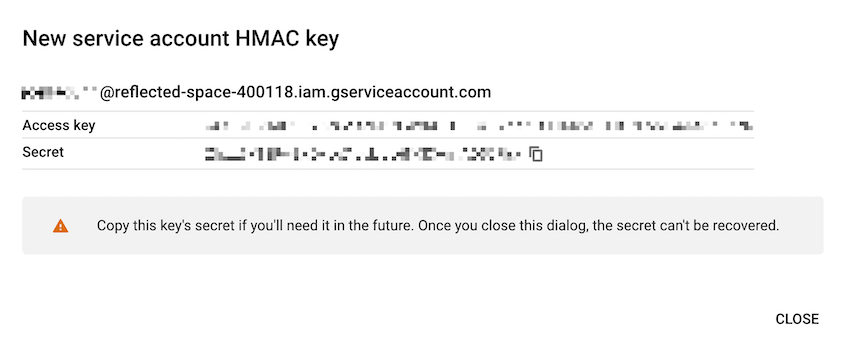
Copie ambas para usar na próxima etapa.
Etapa 4: Conectar o Google Cloud ao Duplicator
Sua conta do Google Cloud agora está totalmente configurada! Volte para o seu painel do WordPress e vá para Duplicator Pro » Storage » Add New.

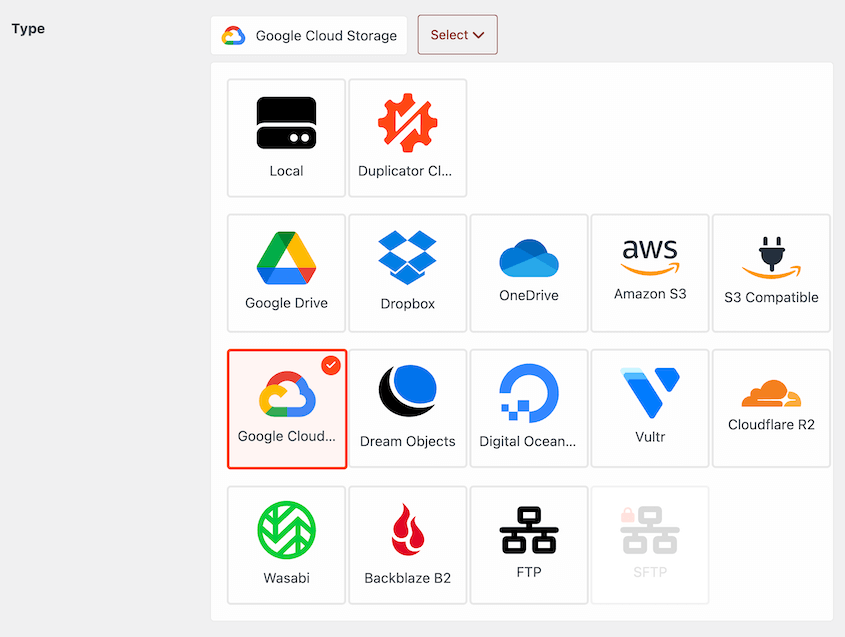
Em seguida, nomeie o novo local de armazenamento e selecione Google Cloud Storage como o Tipo.
Role para a seção Autorização. Cole suas chaves de acesso e secreta.
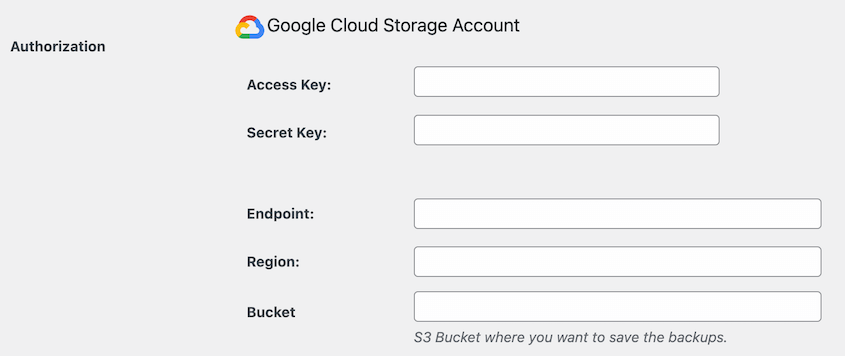
Para o endpoint, use esta URL: https://storage.googleapis.com
Você também deve adicionar o nome do seu bucket e a região.
Na parte inferior da página, você pode ajustar o Número Máximo de Backups. Este é o número máximo de backups permitidos em sua conta do Google Cloud por vez.

Você também deve desativar o controle de acesso total se escolheu controle de acesso uniforme ao configurar o bucket.
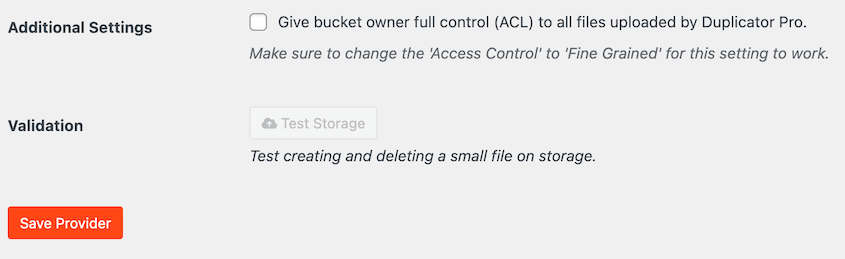
Salve o novo local de armazenamento. Para ver se a integração está funcionando, clique em Testar Armazenamento. O Duplicator criará e excluirá um pequeno arquivo no Google Cloud para testar se ele pode fazer backups maiores.
Etapa 5: Criar um Backup do Google Cloud
É hora de fazer backup do seu site na nuvem!
Para fazer isso, vá para Duplicator Pro » Backups » Adicionar Novo.

Nomeie o backup usando tags dinâmicas. Elas serão atualizadas automaticamente quando o backup for criado.

Em seguida, escolha o Google Cloud como o local de armazenamento.
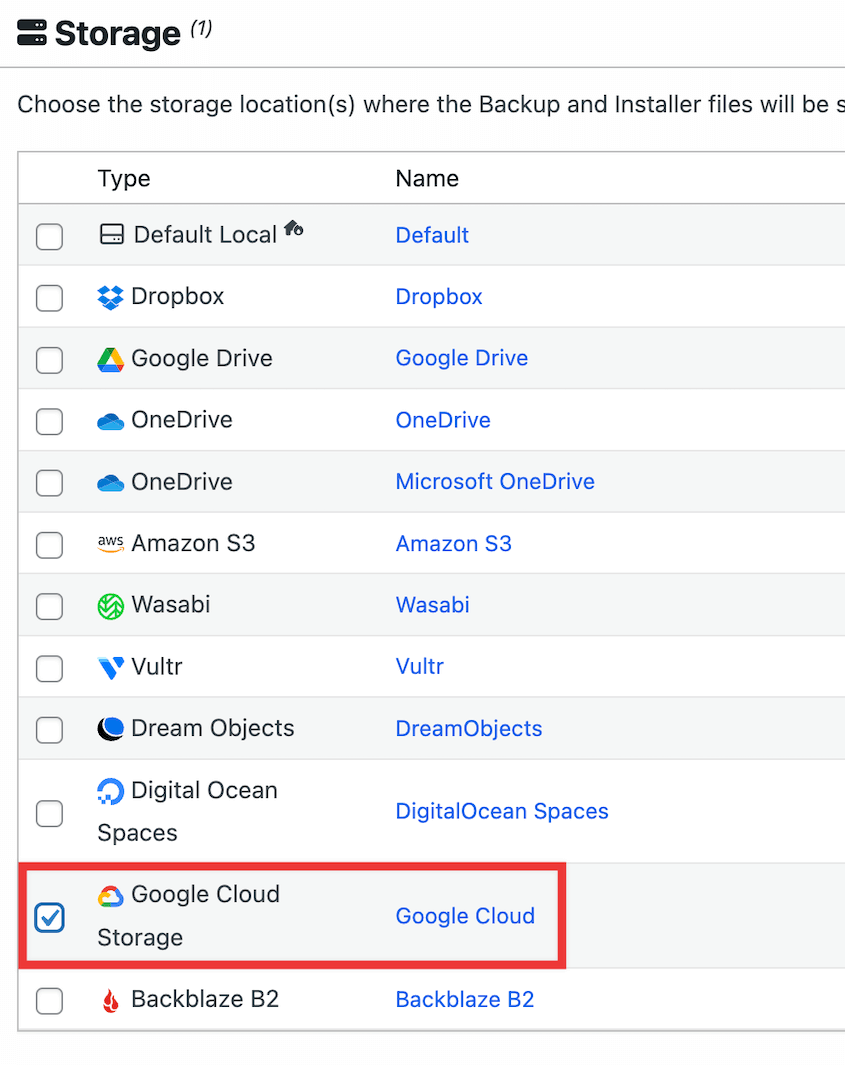
Se você deseja fazer backup de todo o seu site, selecione o preset de backup Site Completo. No entanto, você pode facilmente remover quaisquer dados desnecessários, como a biblioteca de mídia ou plugins inativos, para limpar seus backups.

Assim que você clicar em Avançar, o Duplicator executará uma verificação do seu site.

Revise quaisquer avisos sinalizados. Se você estiver pronto para fazer backup do seu site no Google Cloud, clique em Criar Backup.
O Duplicator irá automaticamente criar uma cópia do seu site e enviá-la para o seu bucket do Google Cloud.
Etapa 6: Configurar Backups Automáticos do Google Cloud
Backups automáticos facilitam a proteção do seu site em uma programação. Você pode relaxar, sabendo que o Duplicator envia rotineiramente seus dados de backup para a nuvem.
Para configurar sua primeira programação de backup, vá para Duplicator Pro » Agendar Backups » Adicionar Novo.

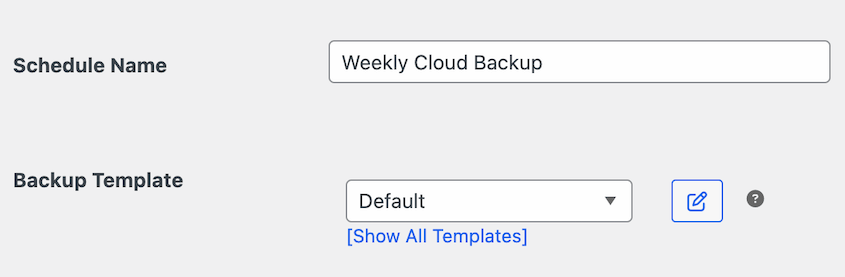
Dê um nome descritivo à nova programação. Se você quiser fazer backup completo do seu site, escolha o modelo Padrão. No entanto, você pode criar um novo modelo para backups personalizados.
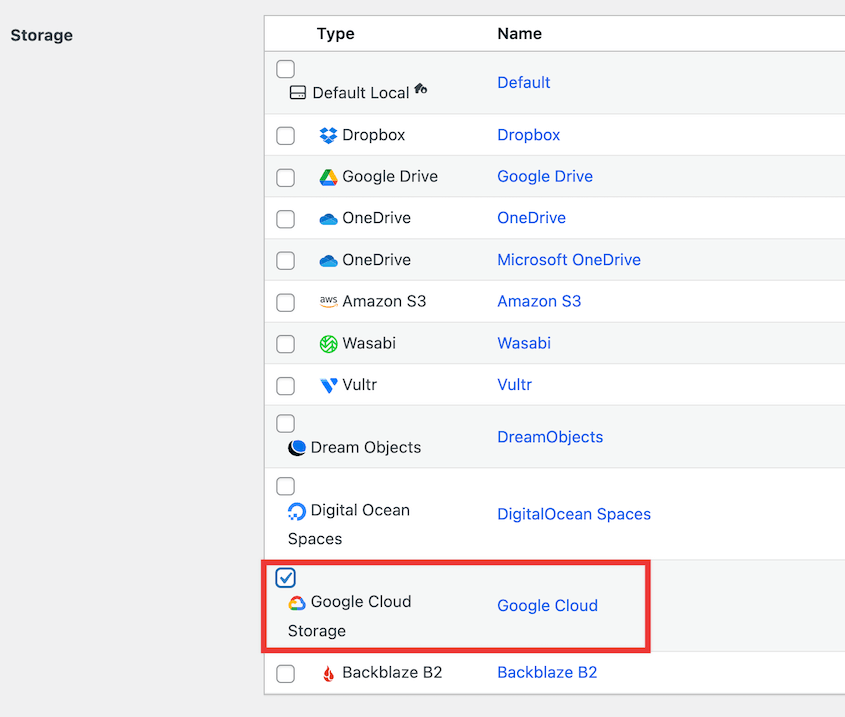
Em seguida, certifique-se de selecionar Google Cloud na lista de locais de armazenamento em nuvem conectados.
Com o Duplicator, você pode selecionar uma destas programações:
- Backup mensal
- Backup semanal
- Backup diário
- Backup horário
Depois de escolher uma dessas opções, você poderá definir a hora/data exata para executar o backup. Por exemplo, você pode selecionar o dia da semana para um backup semanal.
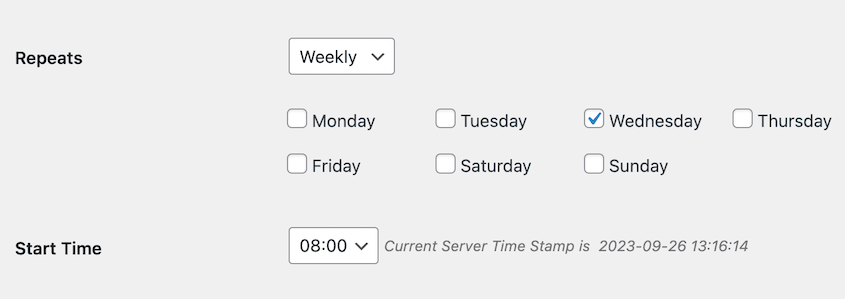
Defina o Horário de Início. Como as programações de backup exigem algum tráfego da web, considere quando seu público estará visitando seu site.
Quando terminar, ative a programação e salve-a.
Como Restaurar Seu Backup do Google Cloud
Você precisará estar preparado para restaurar um backup se o seu site apresentar um erro crítico, ameaças cibernéticas ou tempo de inatividade do servidor. Dessa forma, você restaurará instantaneamente sua funcionalidade e evitará a perda de dados.
Quando isso acontecer, abra a página Backups do Duplicator. Encontre um backup completo recente do site e clique no botão Restore.

Como o backup está no Google Cloud, você precisará baixá-lo.
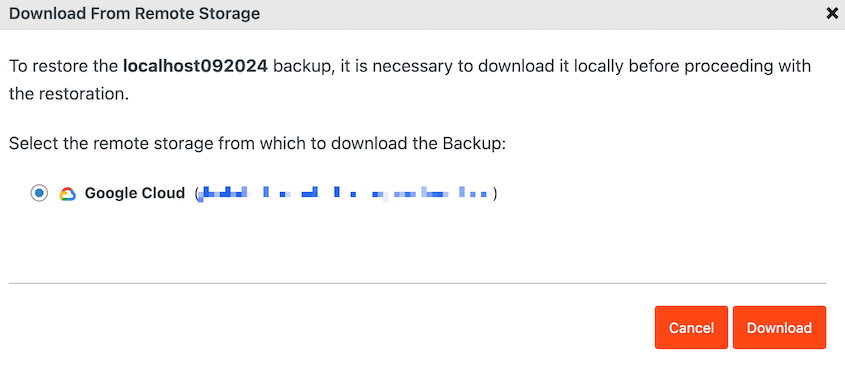
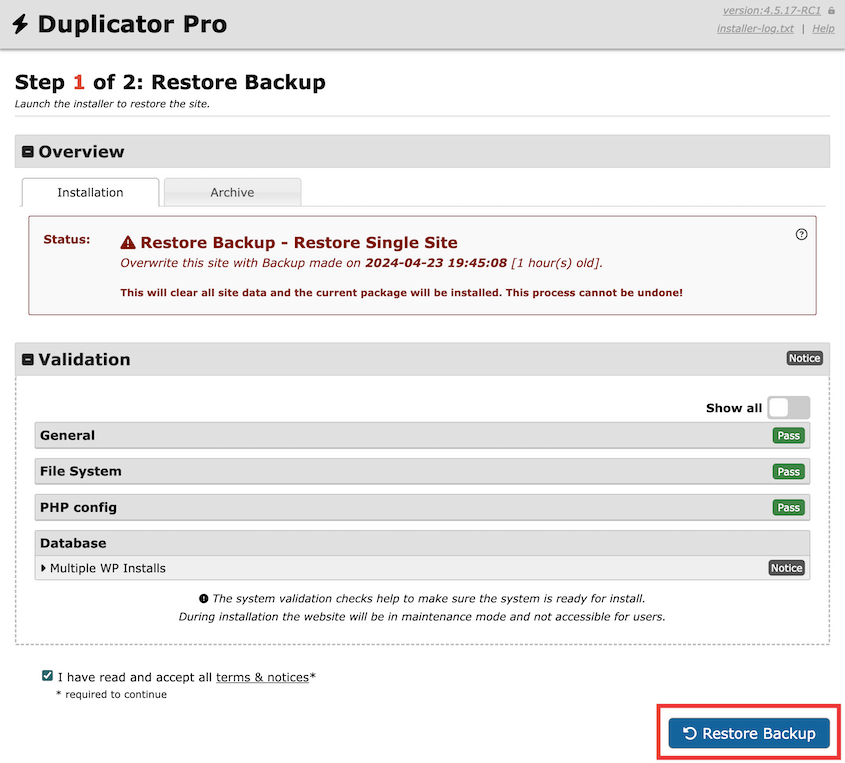
O Duplicator baixará seus dados da nuvem. Em seguida, ele abrirá automaticamente o assistente de recuperação. Aqui, clique em Restore Backup.
Se você estiver bloqueado do seu painel, pode pensar que seu site foi perdido para sempre. Felizmente, você pode restaurar seu backup com um cliente FTP ou cPanel.
Com uma dessas ferramentas de gerenciamento de arquivos, carregue o instalador e o arquivo compactado para o diretório raiz do seu site.
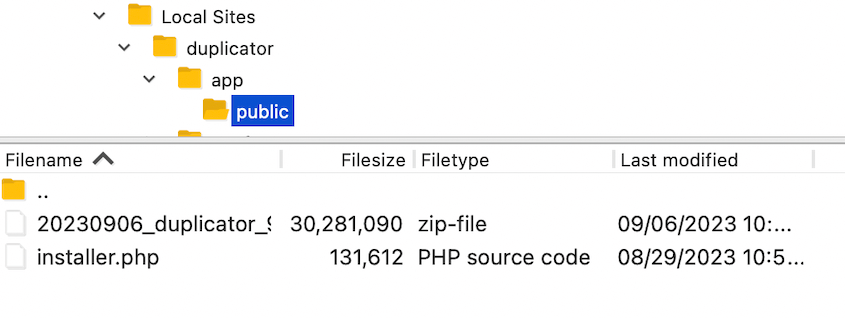
Em seguida, você pode acessar https://seu-dominio/installer.php em uma nova janela do navegador para iniciar o instalador do Duplicator. Certifique-se de substituir "installer.php" pelo nome do seu arquivo de instalador personalizado.
Perguntas Frequentes Sobre Backups do Google Cloud
Como faço um backup do Google Cloud?
Você pode fazer um backup do Google Cloud instalando o Duplicator Pro em seu site WordPress. Em seguida, adicione o Google Cloud como um local de armazenamento. Crie um novo backup e escolha o Google Cloud entre as várias opções de armazenamento em nuvem. O Duplicator fará backup automaticamente do seu site e o enviará para o Google Cloud.
Como recupero meu backup do Google Cloud?
Para recuperar seu backup do Google Cloud, abra o bucket correto e encontre a pasta que armazena seus backups. Você verá dois arquivos de backup: o arquivo compactado e o instalador. Baixe ambos. Se precisar restaurar seu site, você pode carregá-los novamente no diretório raiz do seu site e iniciar o instalador do Duplicator.
Qual é melhor, Google Drive ou Google Cloud?
Se você precisa de um serviço básico de armazenamento em nuvem para guardar arquivos de backup do WordPress, o Google Drive é geralmente mais fácil de usar e econômico. É uma boa opção, especialmente se você já usa o Google Workspace. O Google Cloud, por outro lado, é um serviço de armazenamento de objetos adequado para usuários avançados que precisam de mais escalabilidade.
Preciso pagar pelo armazenamento do Google Cloud?
O Google Cloud tem um nível gratuito que inclui 5 GB de armazenamento mensal. Ele também lhe dará um crédito gratuito de US$ 300 ao se inscrever. Se precisar de mais espaço para seus backups, os preços premium começam em US$ 0,0012 por GB por mês.
Obtenha Proteção Nível Corporativo com o Google Cloud
É isso! Você acabou de criar seu primeiro backup do Google Cloud.
Com o agendamento automático ativado, seu site é protegido continuamente sem que você precise fazer nada. Quer ocorra um conflito de plugin, falha no servidor ou violação de segurança no futuro, você está coberto.
Quer fazer backup automático do seu site WordPress na nuvem? Baixe o Duplicator Pro para acessar 14 opções de armazenamento diferentes e restaurar backups remotos em um clique!
Enquanto você está aqui, acho que você vai gostar destes guias extras do WordPress:
- Armazenamento em Nuvem Que Não Custa Nada: Opções Gratuitas de Backup Externo Para Considerar
- Como Criar um Backup do WordPress na Nuvem
- 10 Melhores Ferramentas Gratuitas de Backup do WordPress
- Guia Definitivo para Arquivos de Backup do WordPress
- PARE de Cometer Estes Erros de Backup de Sites
- Regra de Backup 3-2-1: O Que Proprietários de Sites Bem-Sucedidos Sabem Que Você Não Sabe




