


Como restaurar seu site WordPress de um backup do Google Cloud
 Joella Dunn
Joella Dunn
Joella Dunn
 John Turner
John Turner
John Turner
Seu backup está armazenado no Google Cloud. Algo deu errado com seu site (uma atualização ruim, um hack, uma migração que não foi concluída corretamente) e agora você precisa desse backup para restaurar seus dados.
A boa notícia é que o Duplicator Pro oferece três maneiras de fazer isso. Se o seu painel do WordPress ainda carrega, você pode restaurar em poucos cliques sem precisar tocar em nenhum arquivo.
Se o painel estiver inativo, mas seu servidor ainda puder ser acessado, você pode baixar o arquivo de backup do Google Cloud e importá-lo manualmente.
E se o seu site estiver completamente offline, existe um método de emergência que funciona inteiramente via FTP ou cPanel se você não tiver acesso ao WordPress.
Eu usei todos eles. A restauração com um clique é o que eu uso primeiro, sempre. O método FTP é aquele que fico feliz por existir quando nada mais funciona.
Veja o que este tutorial cobre:
- Método 1: Restauração com um clique diretamente da página Backups do Duplicator (use este quando o painel do WordPress estiver acessível)
- Método 2: Importe o backup usando um arquivo baixado do Google Cloud (use este quando a conexão GCS no Duplicator não estiver funcionando, ou você quiser restaurar um arquivo específico que já baixou)
- Método 3: Restauração com instalador FTP ou cPanel para sites que estão completamente quebrados e inacessíveis (o método de emergência)
Sumário
Por que você pode precisar restaurar um backup do Google Cloud
A maioria dos proprietários de sites configura backups na nuvem e nunca mais pensa neles. Mas quando algo o força a voltar ao seu bucket do Google Cloud, geralmente é uma destas situações:
- Uma atualização de plugin ou tema quebrou o site. Uma atualização ruim pode derrubar todo o frontend ou bloquear completamente o acesso ao wp-admin.
- Um hack ou infecção por malware. Limpar um site infectado arquivo por arquivo é lento e arriscado. Restaurar um backup limpo de antes da infecção é quase sempre mais rápido.
- Exclusão acidental de conteúdo. Uma página, post ou parte da biblioteca de mídia desapareceu, seja por engano ou por outra pessoa da equipe.
- Uma migração falhou. Mover para um novo host não ocorreu corretamente, e o site está em um estado quebrado entre dois servidores.
- Uma falha no lado do host. Travamentos de servidor, bancos de dados corrompidos e atualizações malfeitas no nível do host acontecem. Quando o problema é o ambiente do seu host, você também não pode confiar que o sistema de backup deles estará intacto.
Esse último ponto é o motivo pelo qual armazenar backups no Google Cloud faz sentido. Seu backup fica fora do local, em uma infraestrutura que seu host não pode tocar. Se o servidor queimar, o backup não.
Como restaurar um backup do WordPress do Google Cloud Storage
Duplicator é um plugin de backup que oferece três caminhos de restauração, dependendo do estado em que seu site se encontra.
Antes de pular para as etapas, dedique trinta segundos à decisão abaixo. Começar com o método errado significa apenas ter que refazer o caminho.
Aqui estão suas opções para restaurar um backup do Google Cloud:
- Método 1: Restauração com um clique na página Backups do Duplicator. O Duplicator baixa o arquivo compactado do Google Cloud e executa o assistente de recuperação automaticamente.
- Método 2: Restauração com a Página Importar Backups. Você baixa manualmente o arquivo compactado do armazenamento do Google Cloud e o entrega ao Duplicator para que ele cuide da restauração.
- Método 3: Restauração com instalador FTP ou cPanel. Você carrega o arquivo compactado e o instalador para o seu diretório raiz e executa a restauração sem o WordPress.
Se o seu painel do WordPress carregar normalmente: use o Método 1 ou 2.
Se o seu site estiver completamente quebrado, exibindo uma tela branca, ou se você não conseguir acessar o WordPress ou seus arquivos pelos meios normais: use o Método 3.
Método 1: Restaure com um clique na página Backups do Duplicator
Este é o caminho mais rápido. Seu painel do WordPress está ativo, o Duplicator Pro está ativo e seu local de armazenamento do Google Cloud está conectado. O Duplicator cuida do download e da restauração sem que você precise sair do WordPress.
Etapa 1: Encontre seu backup do Google Cloud e clique em Restaurar
No seu painel do WordPress, vá para Duplicator Pro » Backups. Esta tela lista todos os backups que o Duplicator tem registrados, incluindo backups armazenados remotamente no Google Cloud.
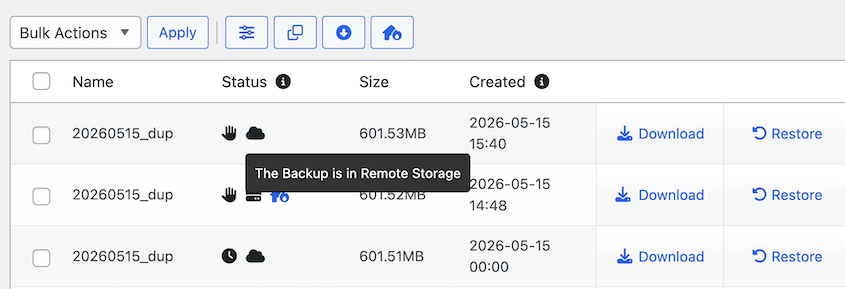
Se você não vir seus backups do Google Cloud listados aqui, a conexão de armazenamento pode ter expirado. Antes de continuar, vá para Duplicator Pro » Storage, encontre seu local do Google Cloud e clique no botão Test Storage para confirmar que ele ainda está ativo.
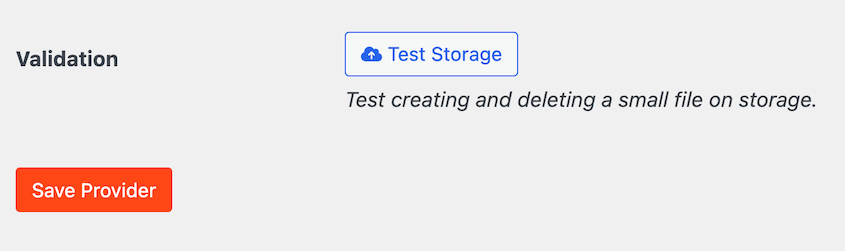
Se estiver conectado, volte para a página Backups. Localize o backup que deseja restaurar. Cada backup armazenado na nuvem tem um ícone de nuvem.
Clique no botão Restore ao lado desse backup.
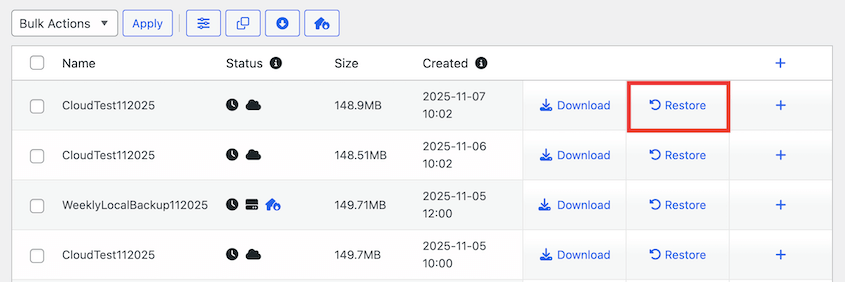
No pop-up, baixe seu backup do Google Cloud.
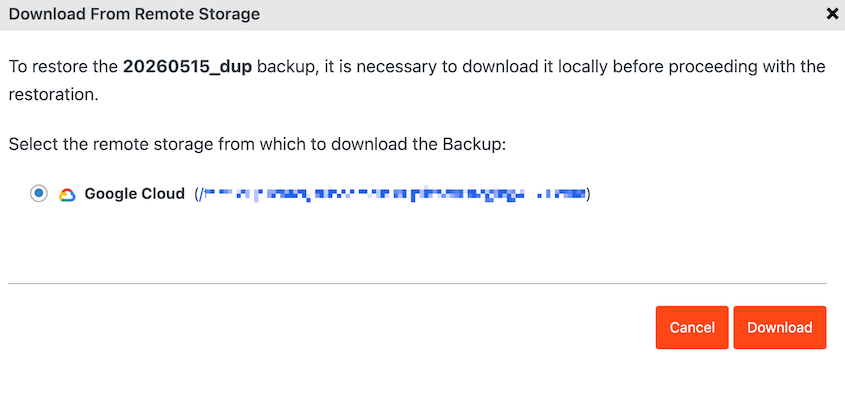
O Duplicator começará a baixar o arquivo compactado do Google Cloud automaticamente. Você não precisa tocar no bucket nem baixar nada por conta própria.
Etapa 2: Execute o Assistente de Recuperação
Assim que o Duplicator baixar seu backup do Google Cloud, o assistente de recuperação será aberto. Aceite os termos e avisos e clique em Restore Backup.
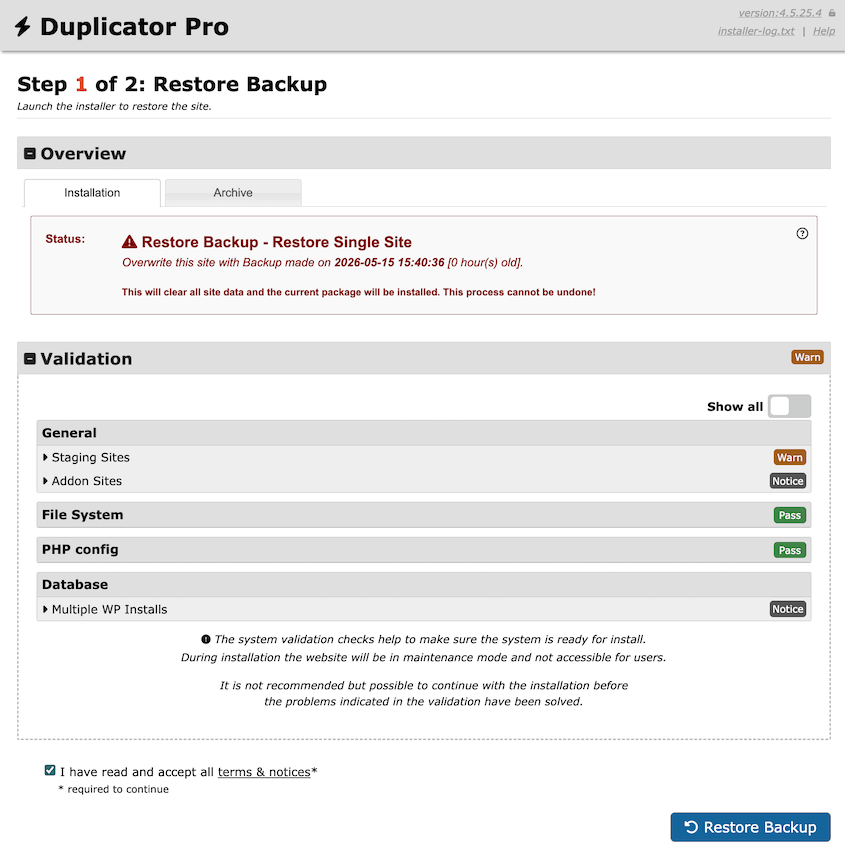
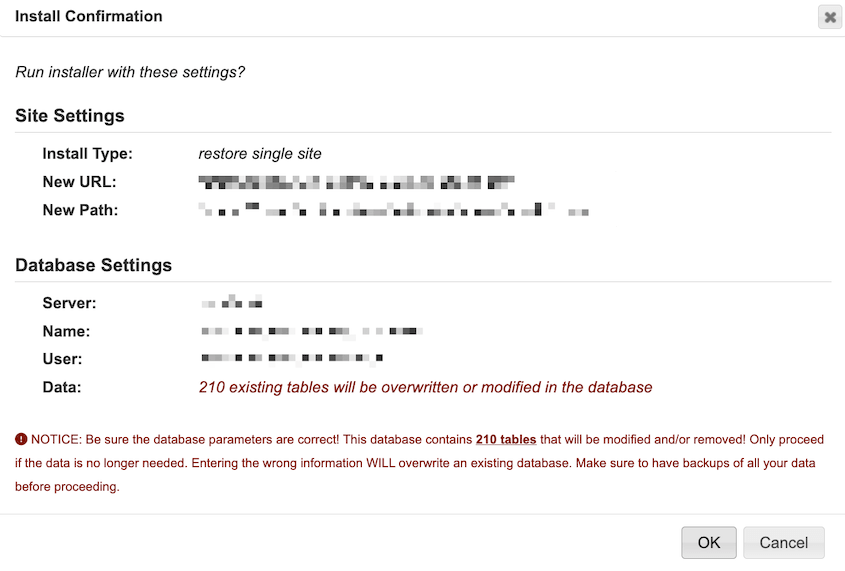
Confirme que deseja substituir seu site atual pelos dados de backup.
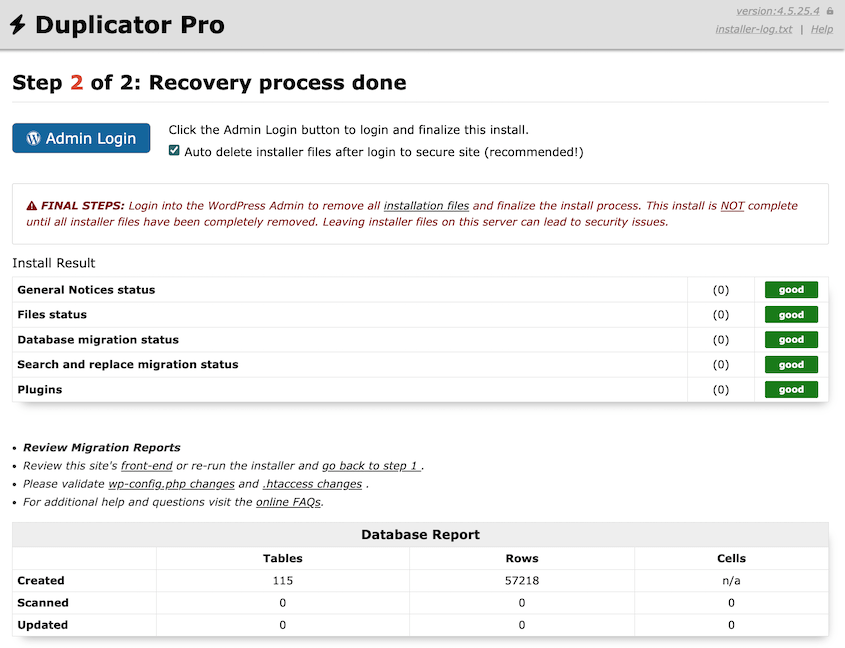
Neste ponto, o Duplicator recuperará seu site do Google Cloud! Tudo o que você precisará fazer é fazer login novamente.
Método 2: Restaure usando a página Importar Backup
Use este método quando o seu painel do WordPress estiver acessível, mas a conexão do Google Cloud dentro do Duplicator não estiver funcionando. Também é útil quando você deseja restaurar um backup específico que já baixou do bucket.
Etapa 1: Baixe o arquivo compactado do Armazenamento do Google Cloud
Abra seu Google Cloud Console. Encontre o bucket para onde seus backups do Duplicator estão sendo enviados e abra-o.
Você verá dois arquivos de backup: o arquivo compactado e o arquivo installer.php. Para este método, você só precisa do arquivo compactado. Ele termina em .daf se você estiver usando o formato DupArchive do Duplicator ou .zip para arquivos zip.
Baixe o arquivo compactado.
Etapa 2: Importar o Arquivo para o Duplicator
No painel do WordPress, vá para Duplicator Pro » Importar Backups. Arraste o arquivo de backup para a área de upload.

O Duplicator verifica o arquivo e exibe os detalhes do pacote: o URL do site original, a versão do WordPress e a contagem de arquivos. Revise-os antes de continuar.
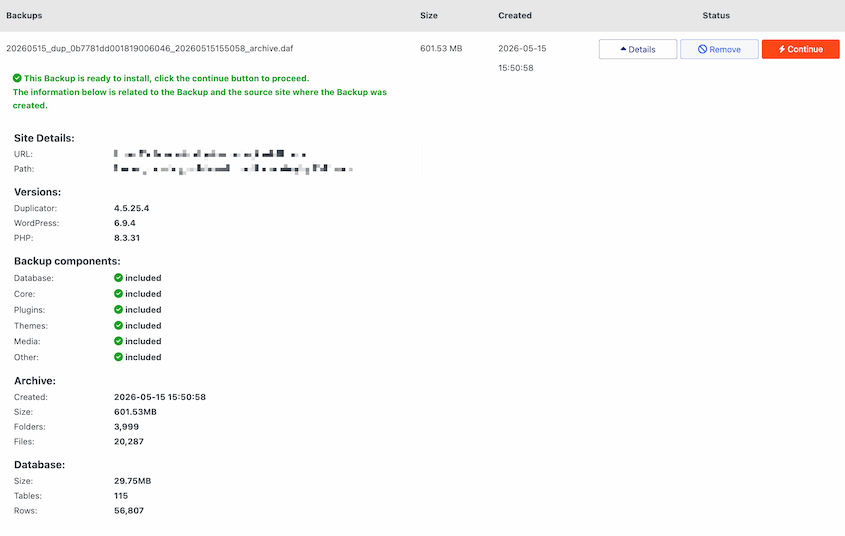
Se o URL do site ou a versão parecerem incorretos, verifique se você pegou o arquivo certo do bucket.
Clique em Continuar para iniciar o assistente de recuperação.
Etapa 3: Concluir a Restauração
O Duplicator listará os dados que seu site possui atualmente e pedirá para confirmar o início do instalador.
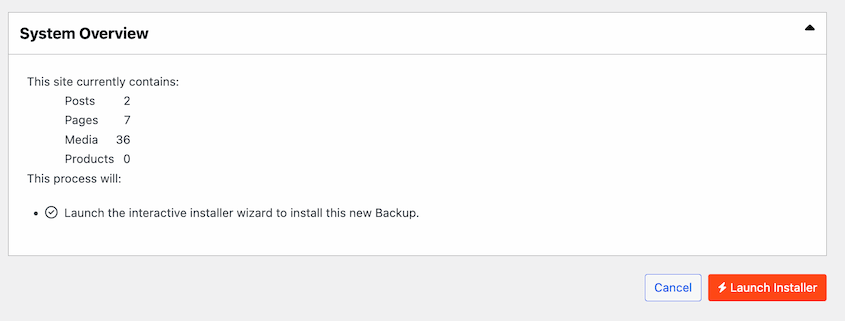
Revise quaisquer avisos, aceite os termos e notificações e continue.
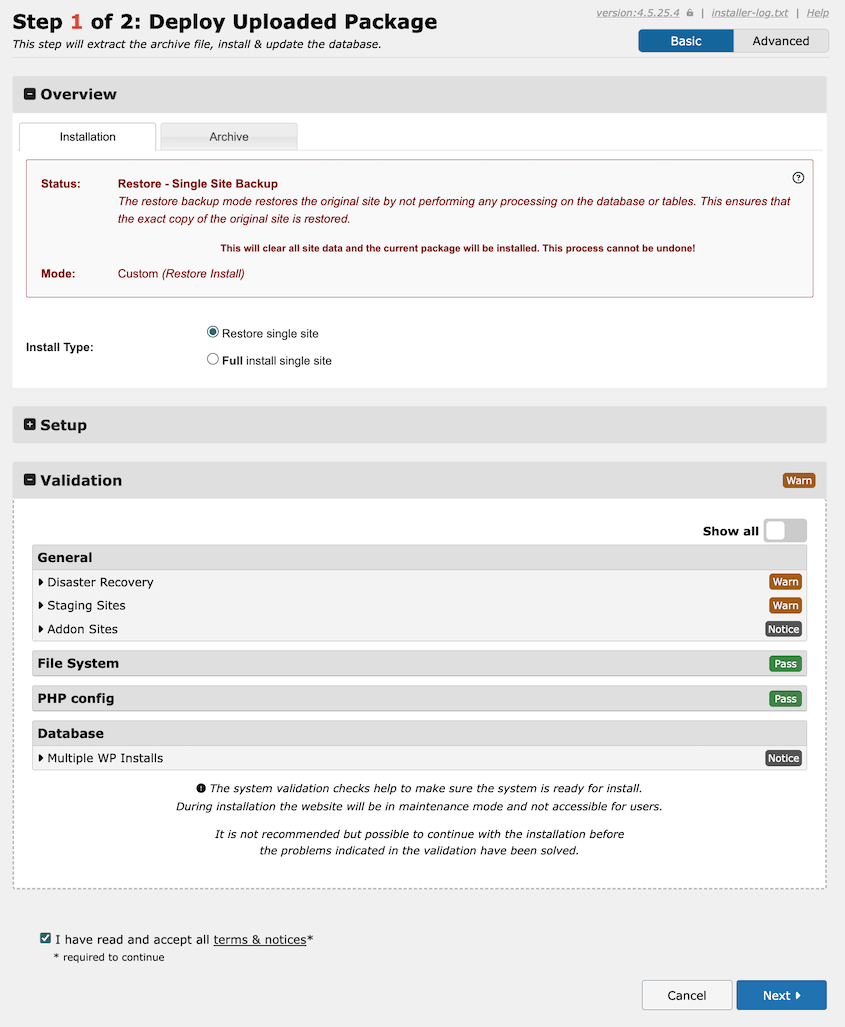
Assim como o primeiro método, clique em OK para confirmar a restauração. Faça login novamente no seu site assim que o Duplicator terminar de descompactar o backup.
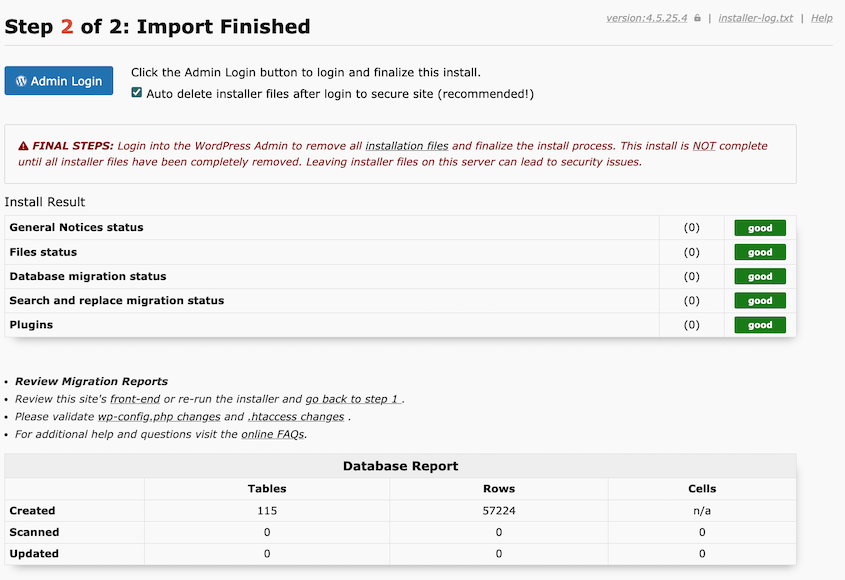
Confirme se o seu site carrega corretamente e se todos os seus dados foram restaurados.
Método 3: Restaure um site completamente quebrado via FTP ou cPanel
Este é o método de emergência. Use-o quando o WordPress estiver completamente inacessível devido a uma tela branca, erro 500 ou o servidor não estiver retornando nada.
Leva mais tempo do que os Métodos 1 e 2, mas não requer que o WordPress esteja em execução em nenhum momento.
Etapa 1: Baixar os Arquivos de Backup e Instalador do Google Cloud Storage
Abra seu backup do Google Cloud. Navegue até a pasta de backup do Duplicator e localize o backup que deseja restaurar.
Desta vez, baixe ambos os arquivos: o arquivo de backup (.daf ou .zip) e o instalador (installer.php).
Etapa 2: Fazer Upload de Ambos os Arquivos para o Diretório Raiz do Seu Site
Conecte-se ao seu site via FTP usando o FileZilla, ou abra o cPanel. Navegue até o seu diretório raiz, que geralmente é chamado de public_html.
Faça o upload de ambos os arquivos, o de backup e o installer.php, para o mesmo local. Esta parte é importante: ambos os arquivos devem estar no mesmo diretório.
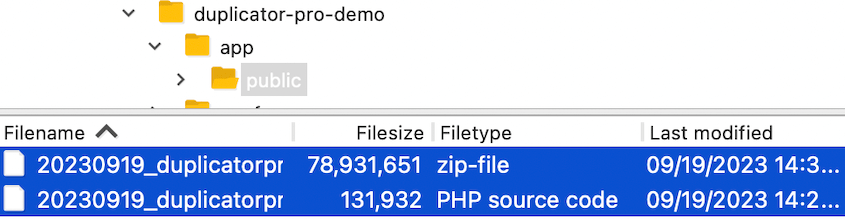
O instalador procura o arquivo de backup na pasta de onde está sendo executado. Se eles estiverem em locais diferentes, o instalador não encontrará o arquivo de backup e a restauração falhará.
Etapa 3: Executar o Instalador
No seu navegador, acesse seusite.com/installer.php. Se o instalador tiver um nome diferente, atualize "installer.php" neste URL. O instalador do Duplicator será iniciado.
Siga as etapas do assistente. Ao chegar à tela do banco de dados, insira o nome do banco de dados, o nome de usuário e a senha da sua conta de hospedagem atual.
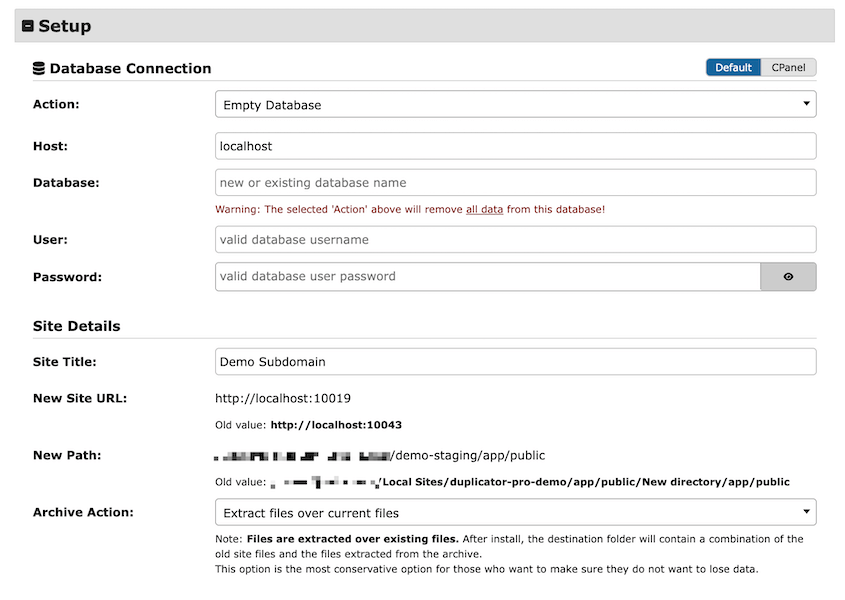
Se você estiver restaurando para um novo host, use as credenciais do novo host aqui, não as do site original.
Conclua o assistente de migração e faça login novamente para confirmar que a restauração funcionou.
Mais uma coisa: exclua o installer.php do seu diretório raiz imediatamente após a conclusão da restauração. Não o guarde para depois; não o deixe como backup. Um installer.php exposto é um risco de segurança, pois qualquer pessoa que encontrar o URL poderá executá-lo.
Perguntas Frequentes (FAQs)
Preciso excluir meus arquivos antigos do WordPress antes de restaurar um backup?
Não, ao restaurar um backup com o Duplicator, ele substituirá seus arquivos antigos do WordPress. Você não precisa excluí-los manualmente.
Posso restaurar um backup do Google Cloud para um domínio ou host diferente?
Sim. Instale o Duplicator no novo host e carregue o arquivo de backup na página Importar Backups. Se você não quiser instalar o WordPress primeiro, carregue ambos os arquivos de backup na pasta raiz e inicie o instalador com seusite.com/installer.php.
Qual é a diferença entre o arquivo de backup e o arquivo do instalador?
O backup é o arquivo compactado contendo todos os seus arquivos e banco de dados do WordPress. O instalador é um pequeno script PHP que descompacta o arquivo e executa o processo de restauração. Se o WordPress estiver em execução, você só precisa carregar o arquivo de backup na página Importar Backups do Duplicator para restaurá-lo. Para erros mais devastadores que o deixam bloqueado, carregue ambos os arquivos no seu diretório raiz usando FTP ou cPanel.
Quanto tempo leva uma restauração do Google Cloud?
Depende de quanto tempo o Duplicator leva para baixar o arquivo do Google Cloud, o que varia com o tamanho do backup e a velocidade da conexão do seu servidor. Um backup de 2 GB geralmente leva de 5 a 15 minutos, do início ao fim. Uploads manuais para FTP são mais lentos porque você está enviando arquivos antes mesmo que o instalador seja executado. Sites grandes podem levar de 30 a 60 minutos apenas para o upload.
É seguro restaurar sobre um site ativo?
A restauração substituirá seu site atual. Se você quiser testar a restauração antes de mexer na produção, use o recurso de staging do Duplicator para restaurar primeiro em um ambiente de staging, verifique se tudo funciona e, em seguida, restaure a produção com confiança.
Seu Site Está de Volta: O Que Fazer a Seguir
Você acabou de tirar seu site do armazenamento do Google Cloud e o remontou. Essa é a parte difícil.
Daqui para frente, vale a pena agendar uma restauração de teste a cada poucos meses. Não uma restauração completa de produção, apenas puxar um backup para um ambiente de staging para confirmar que o pacote está intacto e o processo ainda funciona.
Um backup que você nunca testou é um backup no qual você não pode confiar totalmente.
Outras duas coisas que valem a pena configurar, se você ainda não o fez: confirme se sua conexão de armazenamento do Google Cloud ainda está ativa em Duplicator Pro » Storage.
Eu também recomendaria dar uma olhada no recurso de recuperação de desastres do Duplicator. Ele permite restaurar seu site a partir de um URL direto, mesmo quando o WordPress está completamente bloqueado, o que elimina uma parte do trabalho manual.
Mais uma coisa antes de seguir em frente: se você restaurou após um hack, altere sua senha de administrador do WordPress, sua senha da conta de hospedagem e sua senha do banco de dados antes de fazer qualquer outra coisa. Uma restauração limpa com credenciais comprometidas o colocará de volta onde você começou.
Um Backup Só Protege Você Se a Restauração Funcionar
A maioria dos proprietários de sites WordPress tem um backup. Muito menos realmente executaram uma restauração e confirmaram que ela funciona. É nessa lacuna que reside o verdadeiro risco.
Duplicator Pro oferece as ferramentas para fechá-la: restaurações com um clique do armazenamento do Google Cloud, um caminho de importação para quando a conexão falha e um instalador de emergência para quando o site está completamente offline.
Se você ainda não testou seu processo de restauração, agora é um bom momento.
Se este tutorial ajudou, estes guias também valem a pena ser marcados.
- Como Fazer Backup do WordPress no Google Cloud
- Como restaurar um backup do WordPress na nuvem para recuperar sites com problemas
- O Custo Real dos Limites de Armazenamento em Nuvem para Proprietários de Sites WordPress
- Como Restaurar um Site WordPress para uma Data Anterior Sem Backup
- Os Melhores Plugins de Armazenamento em Nuvem para WordPress




