Quanto Tempo Leva uma Restauração do WordPress? Eu Cronometrei em 3 Configurações
 Joella Dunn
 John Turner
Seu site está fora do ar e alguém quer saber quando ele voltará.
Talvez seja um cliente. Talvez seja seu chefe. Ou talvez seja você, olhando para uma tela em branco após uma atualização de plugin.
Então você pesquisa quanto tempo leva uma restauração do WordPress. A resposta que você encontrará é "de alguns minutos a algumas horas". Essa é uma janela ampla quando é você quem tem que dar uma resposta.
Eu queria um número real. Então construí sites de teste, quebrei alguns deles de propósito e cronometrei 10 restaurações. Os sites variavam de um site inicial de 144 MB a um site de 10 GB repleto de imagens. Eles rodaram em hospedagem compartilhada econômica, um plano WordPress gerenciado e um servidor local.
A restauração acabou sendo a parte rápida. Nenhuma levou mais de 4 minutos.
Neste post, mostrarei quanto tempo cada restauração levou, de onde vem o restante do tempo de inatividade e o que configurar agora para que sua próxima restauração seja rápida.
Sumário
- Resultados Chave
- Quanto Tempo Leva uma Restauração do WordPress?
- Como Testei as Restaurações do WordPress
- O Que os Tempos de Restauração Mostraram?
- Por Que Seu Tempo Real de Inatividade é Maior Que a Restauração?
- O Que Torna uma Restauração do WordPress Mais Lenta?
- Como Tornar Sua Próxima Restauração Mais Rápida?
- Quanto Tempo Você Deve Prometer aos Clientes Que Uma Restauração Levará?
- Perguntas Frequentes (FAQs)
- Quanto tempo leva para restaurar um site WordPress de um backup?
- Por que minha restauração do WordPress está demorando tanto?
- Meu site ficará offline durante uma restauração?
- Restaurar um site é mais rápido do que migrá-lo?
- Posso restaurar o WordPress se não conseguir fazer login no wp-admin?
- Um backup maior sempre leva mais tempo para restaurar?
- A Restauração é a Parte Rápida
- Saiba Seu Tempo de Recuperação Antes de Precisar Dele
Resultados Chave
Veja quanto tempo minhas restaurações de teste do WordPress levaram e o que isso significa para o seu próprio site:
- Cada restauração terminou em menos de 4 minutos. Isso inclui um backup de 10 GB com mais de 220.000 arquivos, que levou cerca de 3,5 minutos.
- Um site pequeno em hospedagem compartilhada econômica restaurou em menos de um minuto. De um site quebrado, a URL de recuperação o trouxe de volta em menos de 30 segundos.
- Três vezes mais dados não significaram três vezes mais espera. O backup de 10 GB levou menos de duas vezes o tempo do de 3,3 GB.
- Seu servidor pode importar tanto quanto o tamanho do seu backup. Meu site pessoal de 209 MB em um plano gerenciado levou quase o mesmo tempo que um site de 3,3 GB no meu computador.
- Nenhum método de restauração foi claramente o mais rápido. As restaurações com um clique do Duplicator a partir do wp-admin, as restaurações remotas na nuvem e os tempos da URL de recuperação ficaram a poucos segundos de distância na maioria dos sites.
- A maior parte do tempo de inatividade ocorre antes do início da restauração. Notar a interrupção e escolher um backup pode levar horas se ninguém estiver observando.
- Uma URL de recuperação só ajuda se você a configurar primeiro. Ela precisa de um backup local completo e não filtrado escolhido como seu ponto de recuperação com antecedência.
- A prática é como você obtém um número real. Uma restauração de teste em um site de teste diz mais sobre seu site do que qualquer benchmark.
Quanto Tempo Leva uma Restauração do WordPress?
Em meus testes, eu queria ver quanto tempo o Duplicator levaria para restaurar diferentes sites. Cronometrei três métodos de restauração para quatro sites.
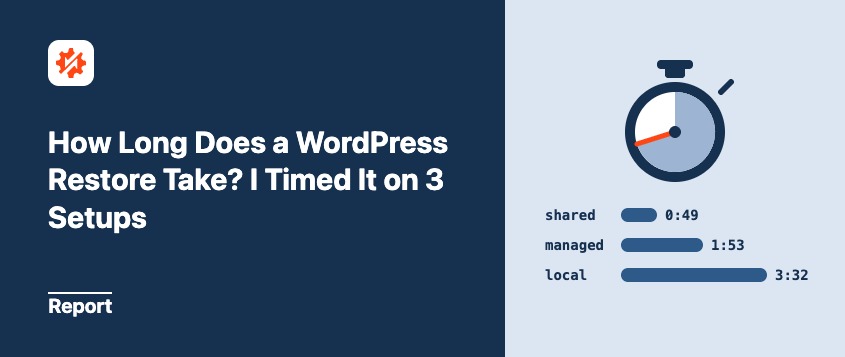
Um site pequeno em hospedagem compartilhada restaurado em menos de um minuto, e um site de 10 GB levou cerca de 3,5 minutos. Cada restauração que executei, em três configurações e três métodos de restauração, foi concluída em menos de 4 minutos.
Aqui estão todas as execuções, em minutos e segundos:
| Site | Tamanho do backup | Restauração com um clique | Restauração na nuvem | URL de recuperação |
|---|---|---|---|---|
| Site pequeno, hospedagem compartilhada | 144 MB | 0:49 | 0:40 | 0:26 |
| Site real, hospedagem WordPress gerenciada | 209 MB | 1:53 | 2:14 | 1:48 |
| Site médio, instalação local | 3,3 GB | 2:07 | Não testado | 2:39 |
| Site grande, instalação local | 10 GB | 3:32 | Não testado | 3:30 |
As duas restaurações na nuvem usaram métodos diferentes. A restauração de 144 MB foi feita pelo Duplicator restaurando um backup na nuvem no wp-admin, e a restauração de 209 MB usou o conector de recuperação Duplicator Cloud.
No mesmo servidor, o tamanho do backup afetou mais o tempo de restauração. Entre hosts diferentes, o servidor importou tanto quanto o tamanho.
Estes são tempos de restauração, não de inatividade. A diferença entre os dois é onde a maior parte da sua espera acontece, e chegarei a isso abaixo.
Como Testei as Restaurações do WordPress
O tempo de restauração só faz sentido se você souber o que foi restaurado e onde. Então, aqui está exatamente o que configurei.
Os Sites de Teste
Usei quatro sites. Dois eram instalações reais do WordPress que eu já tinha. Os outros dois eram uma instalação local que eu preenchi para dois tamanhos:
| Site | Tamanho do backup | Arquivos | Banco de dados |
|---|---|---|---|
| Pequeno (hospedagem compartilhada) | 144 MB | 23,114 | 4 MB |
| Site real (hospedagem gerenciada) | 209 MB | 28,380 | 60 MB |
| Médio (local) | 3,3 GB | 173,971 | 171 MB |
| Grande (local) | 10 GB | 224,049 | 513 MB |
Para construir os sites médio e grande, fiz upload de imagens de tamanho de foto pela Biblioteca de Mídia para que o WordPress criasse todos os tamanhos de miniatura. Isso deu aos sites contagens de arquivos realistas em vez de alguns arquivos gigantes. Também gerei posts longos para aumentar o banco de dados.
O site real é um blog pessoal. Ele não é preenchido e tem 14 plugins e alguns anos de conteúdo.
As Configurações
Testei em três configurações diferentes:
- Um plano de hospedagem compartilhada econômico rodando PHP 8.3 com um limite de memória de 512 MB.
- Um plano de hospedagem WordPress gerenciada rodando PHP 8.2 com um limite de memória de 256 MB.
- Uma instalação local rodando PHP 8.4. Ela não tem outros sites competindo por recursos e nenhum limite de hospedagem, então trate esses tempos como um caso ideal.
O Cronômetro
Iniciei o cronômetro quando cliquei em Restaurar (ou carreguei o URL de recuperação). Parei quando o instalador disse que a restauração estava concluída. Para as restaurações remotas na nuvem, o total inclui o download do backup.
Um cronômetro separado cobriu o tempo para voltar ao normal após a restauração.
O que esses números não podem te dizer
Executei cada restauração uma vez e registrei a hora do dia. Restaurações em hospedagem compartilhada podem ser mais lentas quando o servidor está ocupado, então uma segunda execução pode levar mais ou menos tempo.
Existem outros limites também. Testei um plano por categoria de hospedagem, em minha conexão de internet doméstica. Não registrei quanto tempo cada etapa da restauração levou, então não posso dizer se os arquivos ou o banco de dados levaram mais tempo.
O plano econômico, o plano gerenciado e meu servidor local também rodaram sites diferentes. Isso significa que não posso fornecer uma comparação limpa de "host A versus host B".
Pulei as restaurações na nuvem nos sites locais porque o upload de vários gigabytes da minha conexão doméstica teria levado muito mais tempo do que a própria restauração.
Esses resultados são um referencial, não uma promessa. Seu servidor será diferente.
O Que os Tempos de Restauração Mostraram?
Cada execução foi bem-sucedida na primeira tentativa. Cada método de restauração se encaixa na mesma faixa de poucos minutos, e as diferenças entre eles são menores do que eu esperava.
Restauração com Um Clique do wp-admin
Este é o caminho quando o WordPress ainda carrega e o backup está armazenado em seu servidor. Você escolhe um backup na tela Backups e clica em Restaurar. Está disponível tanto no Duplicator Lite quanto no Pro.
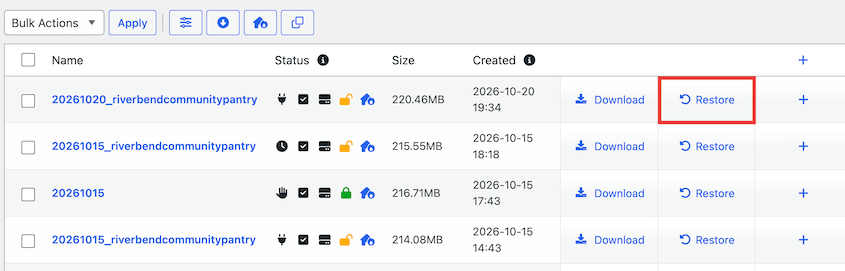
Meus tempos variaram de menos de um minuto no site pequeno a cerca de 3,5 minutos no site de 10 GB.
A escalabilidade me surpreendeu. O backup grande contém cerca de três vezes mais dados que o médio, mas levou menos de duas vezes mais tempo (3,5 minutos contra cerca de 2).
Quanto Tempo Leva a Restauração do Duplicator Cloud?
Restaurar do Duplicator Cloud adiciona uma etapa: o backup precisa ser baixado antes de ser restaurado. Este é o caminho que você precisa quando a cópia em seu servidor desaparece, ou o servidor inteiro foi apagado.
No site pequeno, restaurei do Duplicator Cloud dentro do wp-admin. Levou 40 segundos, o que foi mais rápido que a restauração local de um clique no mesmo site. Um download de 144 MB claramente não foi o gargalo.
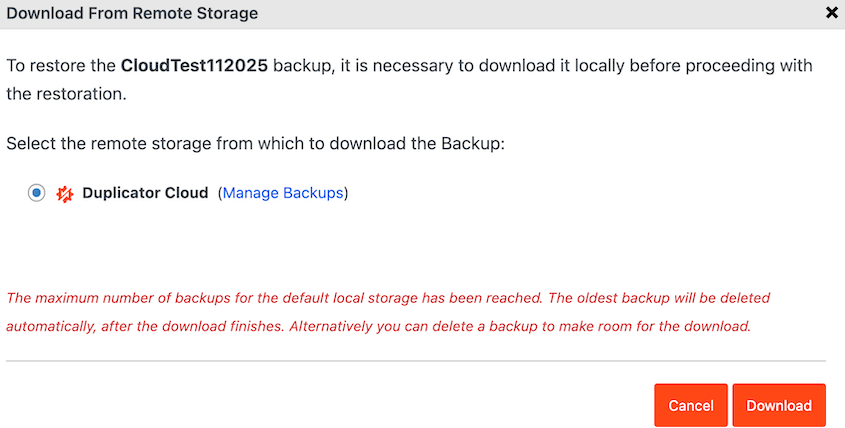
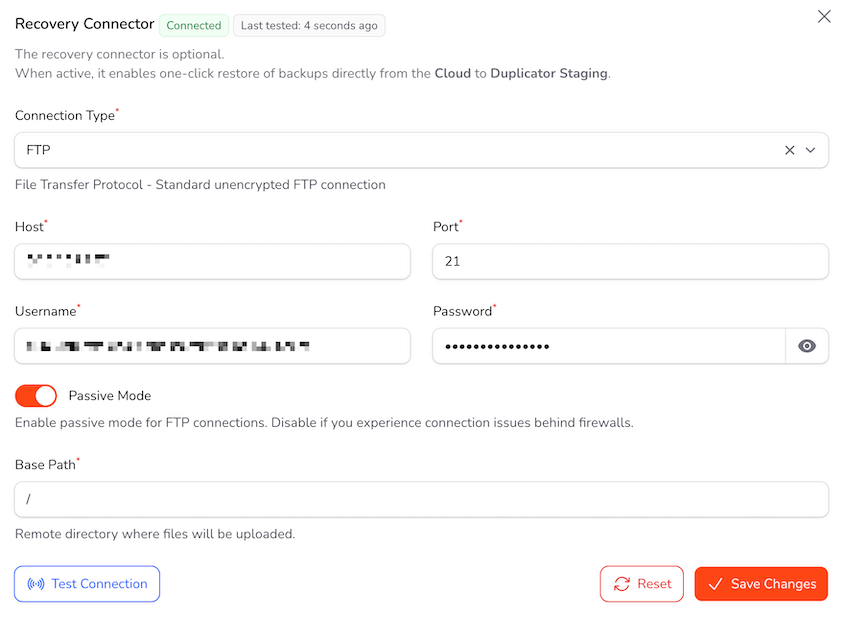
No meu site pessoal, usei o conector de recuperação na nuvem. Ele executa a restauração do painel do Duplicator Cloud via SFTP, então o WordPress não precisa estar funcionando. Levou cerca de 20 segundos a mais do que restaurar a cópia local.
Restaurando quando você não consegue acessar o wp-admin
Para essas execuções, quebrei cada site deliberadamente primeiro. Adicionei um erro fatal a um arquivo de tema ou plugin, então o front-end e o wp-admin caíram. Então restaurei com o URL de recuperação de desastres do Duplicator.
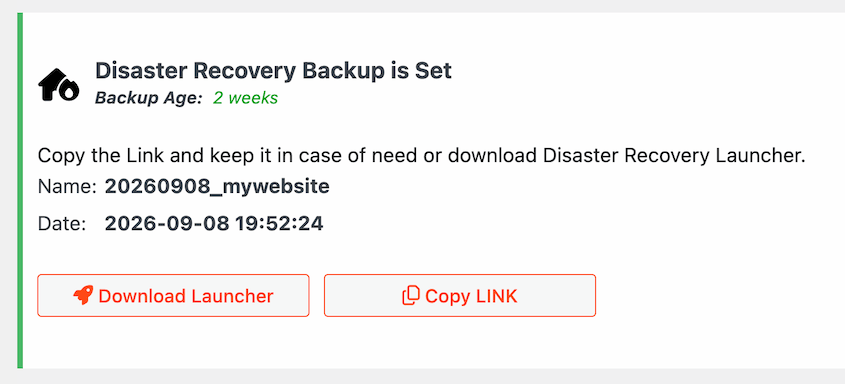
O URL de recuperação abre o assistente de restauração em qualquer navegador, mesmo quando o WordPress não carrega. É um recurso do Duplicator Pro.
Ele só funciona se você definir um ponto de recuperação antes, e esse backup precisa estar completo, sem filtros e armazenado localmente no servidor.
No site pequeno, o URL de recuperação superou a restauração de um clique em mais de 20 segundos. No site médio, foi cerca de 30 segundos mais lento.
Nos outros dois, a diferença foi de alguns segundos. Com uma execução cada, eu não chamaria nenhum método de mais rápido.
Por Que Seu Tempo Real de Inatividade é Maior Que a Restauração?
A barra de progresso de restauração mede uma etapa. Seu site fica fora do ar desde o momento em que quebra até você confirmar que ele funciona novamente, e esse relógio tem cinco etapas:
- Aviso: Alguém percebe que o site está fora do ar.
- Decidir: Você escolhe qual backup restaurar.
- Recuperar: O backup é colocado no servidor.
- Restaurar: O instalador descompacta o backup.
- Verificar: Você confere se tudo funciona.
Eu medi as últimas três. As duas primeiras dependem de você, e geralmente são as mais longas.
Quanto Tempo Até Você Notar Que o Site Está Fora do Ar?
Um site quebrado pode ficar fora do ar até que alguém verifique. Isso pode significar horas de inatividade antes mesmo que a restauração comece, e nenhum plugin de backup pode encurtar isso.
Um monitor de uptime pode. Ele verifica seu site a cada poucos minutos e o alerta quando ele para de responder. Isso ajuda você a notar e solucionar problemas de inatividade antes que afete visitantes reais.
Qual Backup Você Deve Restaurar?
Escolher um backup é rápido quando você sabe o que quebrou e quando. É lento quando você não sabe.
Se você restaurar um backup de depois que o problema começou, você restaurará duas vezes.
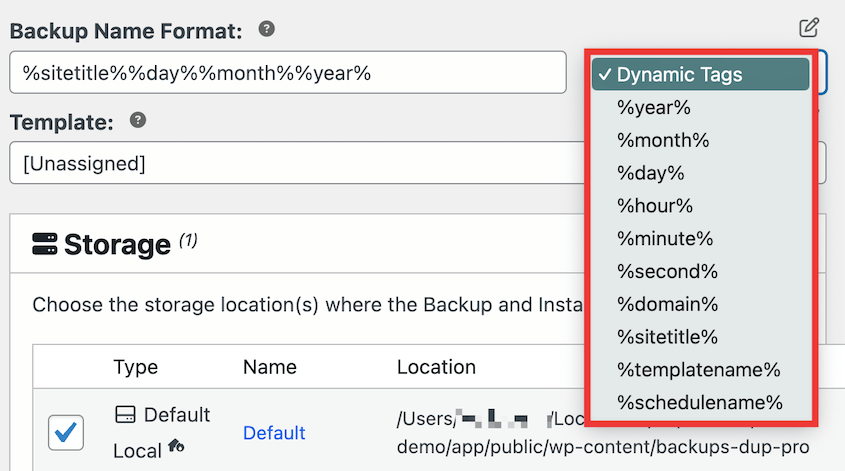
Nomes e datas de backup claros ajudam aqui. O Duplicator usa tags de backup dinâmicas para diferenciar os backups.
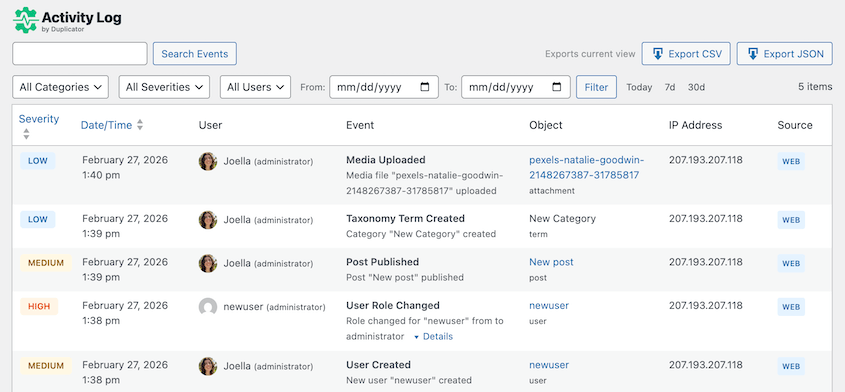
O plugin Activity Log pode mostrar o que mudou no seu site e quando, o que facilita a identificação do backup correto. Ele é incluído gratuitamente com o plano Duplicator Elite.
Colocando o Backup de Volta no Servidor
Este estágio depende de onde seu backup está. Um backup local já está no servidor, então não há nada para mover.
Um backup na nuvem precisa voltar primeiro. Em meus testes, a restauração do conector de recuperação de 209 MB demorou cerca de 20 segundos a mais do que a restauração da cópia local.
A restauração na nuvem do site pequeno foi mais rápida que a local, no entanto, então com uma execução de cada, não consigo dizer o quanto dessa diferença foi o download. Se você estiver enviando o backup por conta própria, sua própria velocidade de upload define o ritmo.
Esse é o caso para manter ambos. A cópia local restaura mais rápido e a cópia externa sobrevive se o servidor for limpo.
Verificando Que Tudo Funciona
Após a restauração na nuvem do meu site pessoal, cronometrei a limpeza. Fazer login novamente, limpar o cache do host gerenciado e verificar as postagens levou apenas 36 segundos.
Esse é o mínimo. Em uma recuperação real, também salve seus links permanentes (Configurações » Links Permanentes » Salvar Alterações) e teste seus formulários e checkout. Se você usa uma CDN, limpe o cache dela também.
Nada precisou ser corrigido após nenhuma das minhas restaurações. Os sites voltaram exatamente como estavam no backup. Se você usar um método de restauração diferente (como uma restauração manual), poderá gastar mais tempo corrigindo problemas.
O Que Torna uma Restauração do WordPress Mais Lenta?
Os fatores abaixo explicam por que certas restaurações do WordPress levam mais tempo:
- Tamanho total e contagem de arquivos. O backup de 10 GB com 224.049 arquivos demorou mais. Cada tamanho de miniatura que o WordPress cria é outro arquivo para extrair. Verifique ambos os números na verificação do Duplicator antes de criar um backup.
- Tamanho do banco de dados. Grandes tabelas de log, análises e tradução precisam ser reconstruídas linha por linha. Olhe a seção Banco de dados da verificação do Duplicator para ver o que está ocupando espaço.
- Restaurando para um domínio diferente. Uma restauração no mesmo site mantém os URLs que ele já possui. Mover um site para um novo domínio significa que cada URL armazenado é reescrito, o que adiciona tempo em bancos de dados grandes.
- Limites do host. Seu limite de tempo do PHP, limite de memória e velocidade de armazenamento desempenham um papel, e os planos econômicos têm os mais restritos. Encontre os seus em Ferramentas » Saúde do Site » Info » Servidor, ou na verificação do Duplicator.
- Velocidade de download e upload. Isso só importa para restaurações na nuvem e uploads manuais. Um backup local o ignora.
Como Tornar Sua Próxima Restauração Mais Rápida?
Tudo o que encurta uma recuperação acontece antes que algo quebre. Assim que seu site estiver fora do ar, você estará trabalhando com o que quer que tenha configurado com antecedência.
Aqui estão as quatro coisas que eu configuraria agora:
- Defina um ponto de recuperação e salve o URL fora do site, para que você possa restaurar mesmo quando o wp-admin não carregar.
- Mantenha uma cópia local e uma cópia externa, para que você tenha a restauração mais rápida e uma que sobreviva a um servidor limpo.
- Apare o que não precisa ser restaurado, para que cada backup seja menor e restaure mais rápido.
- Pratique a restauração em um site de staging, para que sua primeira restauração não ocorra durante uma emergência.
Defina um Ponto de Recuperação e Salve a URL do Site
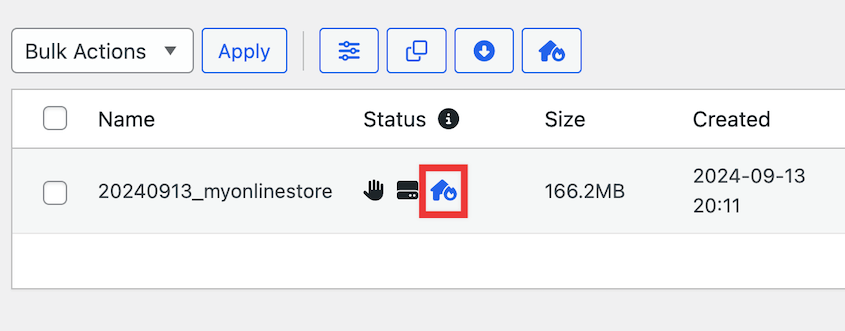
Um ponto de recuperação é o backup do qual o Duplicator Pro restaura a partir da URL de recuperação. Crie um backup completo do site e armazene-o localmente. Em seguida, clique no ícone da casa para configurar a recuperação de desastres.
Copie a URL de recuperação ou baixe o arquivo do launcher.
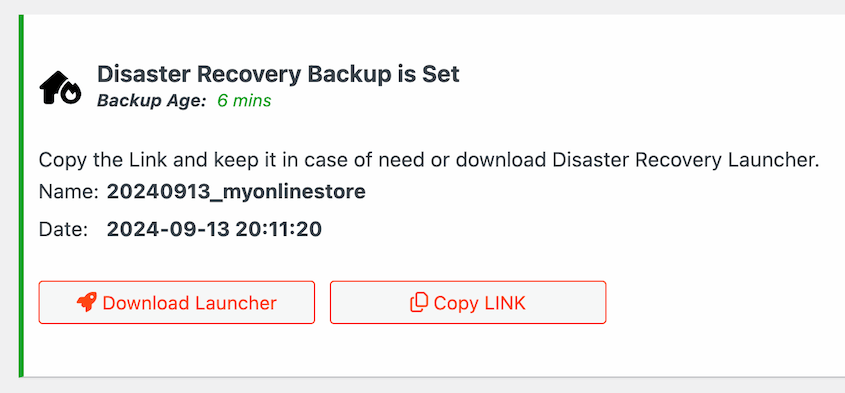
Salve esses métodos de restauração em um local que não dependa do seu site. A URL é inútil se a única cópia estiver dentro do wp-admin ao qual você não consegue acessar.
Sempre que seu site sair do ar, encontre esta URL de recuperação e cole-a em uma janela do navegador. Ou, abra o arquivo do launcher de recuperação.
Mantenha Uma Cópia Local e Uma Cópia Fora do Local
A cópia local é a sua restauração mais rápida. A cópia externa é aquela que sobrevive a um servidor apagado ou a uma conta de hospedagem que você não consegue acessar.
O Duplicator Pro pode enviar cada backup para ambos de uma só vez. Nosso guia da regra de backup 3-2-1 cobre quantas cópias manter e onde.
Remova o que Não Precisa Ser Restaurado
Backups menores restauram mais rápido. Revisões de posts, transientes expirados e tamanhos de imagem não utilizados adicionam volume a cada backup sem adicionar nada que você sentiria falta.
WP Media Cleanup remove variações de imagem que seu site não usa. DB Optimizer limpa dados desnecessários do seu banco de dados. Obtenha ambos gratuitamente com os planos Duplicator Pro ou Elite!
Pratique a Restauração em um Site de Teste
O pior momento para fazer sua primeira restauração é durante uma emergência. Com o Duplicator Pro, você pode transformar um backup em um site de staging e restaurá-lo lá primeiro. Você aprenderá os passos e obterá um tempo real para esse site.
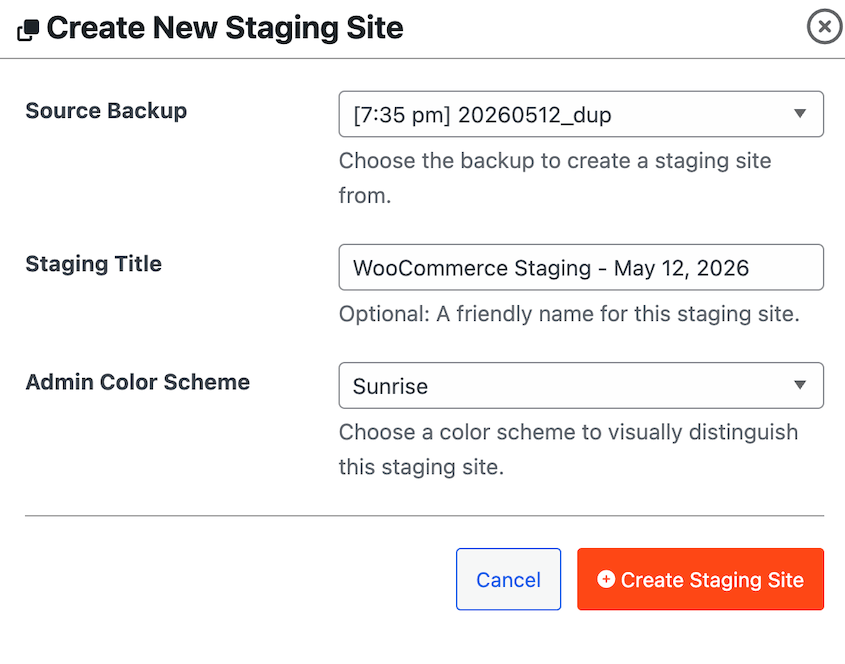
Nosso guia de teste de backup detalha a rotina que eu uso.
Quanto Tempo Você Deve Prometer aos Clientes Que Uma Restauração Levará?
Se você gerencia sites de clientes, alguém perguntará "quando ele estará de volta?" no meio de um incidente. É mais fácil responder a isso antes que aconteça.
Dois números importam (em termos de TI, seu RTO e RPO).
Tempo de recuperação é quanto tempo até o site voltar. Meus resultados cobrem a restauração em si, que levou alguns minutos para a maioria dos sites. Adicione tempo para notar o problema e verificar o site, então prometa uma janela que você possa cumprir às 23h, bem como ao meio-dia.
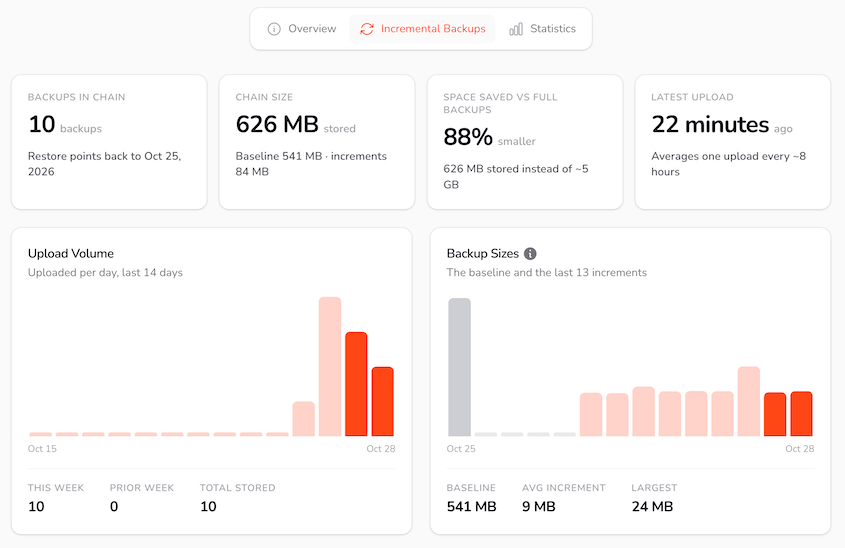
Ponto de recuperação é o quanto de dados você perderia, que é tudo desde o seu último backup. Com o Duplicator Pro, backups incrementais horários significam que você nunca está mais de uma hora atrasado.
Um hábito torna isso mais fácil. Cronometre uma restauração de prática para cada site de cliente uma vez por ano e anote o número no arquivo deles. Então sua promessa é baseada no site deles, não no meu.
Perguntas Frequentes (FAQs)
Quanto tempo leva para restaurar um site WordPress de um backup?
Nos meus testes, levou menos de um minuto para um site de 144 MB em hospedagem compartilhada e cerca de 3,5 minutos para um site de 10 GB. Seu tempo depende do tamanho do backup, contagem de arquivos, tamanho do banco de dados e seu servidor. O tempo total de inatividade é maior, pois notar o problema e verificar o site depois adiciona tempo ao relógio.
Por que minha restauração do WordPress está demorando tanto?
As causas usuais são um backup grande com muitos arquivos, um banco de dados grande e limites apertados de hospedagem no tempo de PHP ou memória. Restaurações na nuvem e manuais também dependem da velocidade de download ou upload. Verifique o tamanho e a contagem de arquivos do seu site na varredura do Duplicator, e seus limites de PHP em Ferramentas » Saúde do Site » Info » Servidor.
Meu site ficará offline durante uma restauração?
Sim. Enquanto os arquivos e o banco de dados estão sendo substituídos, os visitantes podem ver erros ou um site incompleto. Nos meus testes, essa janela durou de menos de 30 segundos a cerca de 3,5 minutos. Planeje as restaurações para um momento de menor movimento, quando você puder.
Restaurar um site é mais rápido do que migrá-lo?
As pessoas frequentemente assumem que são trabalhos completamente diferentes. Eles usam o mesmo processo de restauração. A principal diferença é que uma migração para um novo domínio tem que reescrever cada URL armazenada no banco de dados. Uma restauração no mesmo domínio pula a maior parte disso, então geralmente termina mais cedo. Eu não cronometrei uma migração, então não posso colocar um número na diferença.
Posso restaurar o WordPress se não conseguir fazer login no wp-admin?
Sim. Com o Duplicator Pro, você pode carregar a URL de Recuperação de Desastres em qualquer navegador, desde que defina um ponto de recuperação com antecedência. Com um plano Duplicator Cloud, um conector de recuperação pode executar a restauração a partir do painel da nuvem. No Lite, você também pode carregar o arquivo e o instalador do backup para o servidor e executar o instalador você mesmo.
Um backup maior sempre leva mais tempo para restaurar?
Em meus testes na mesma máquina, sim, embora não na proporção correta. Meu backup de 10 GB demorou menos do que o dobro do tempo do meu de 3,3 GB. Em hosts diferentes, o tamanho importa menos, pois os limites e a velocidade do seu servidor podem importar tanto quanto.
A Restauração é a Parte Rápida
Cada restauração que cronometrei terminou em menos de 4 minutos. Assim que uma restauração começa, ela é rápida e previsível. O tempo de inatividade que prejudica acontece em torno dela, enquanto ninguém percebeu ainda ou você está decidindo em qual backup confiar.
Seus números não corresponderão exatamente aos meus. Um site grande em um plano compartilhado restrito rodará mais devagar do que qualquer coisa aqui. A única maneira de saber seu próprio tempo de restauração é executar uma quando nada estiver pegando fogo.
Uma última dica: salve sua URL de recuperação e o login da sua hospedagem na mesma entrada do gerenciador de senhas. Durante uma interrupção, uma pesquisa fornece ambos, e você não ficará procurando pelo segundo com seu site fora do ar.
Saiba Seu Tempo de Recuperação Antes de Precisar Dele
Uma restauração que você já praticou é uma restauração que você pode prometer. O Duplicator Pro oferece restaurações com um clique, backups na nuvem e uma URL de recuperação que funciona quando o wp-admin não funciona.
Mais de 1,5 milhão de profissionais de WordPress usam o Duplicator Pro para fazer backup e restaurar seus sites. Junte-se a eles para configurar backups automáticos, recuperação de desastres e armazenamento seguro na nuvem para o seu site!
Se este post fez você pensar sobre restaurações, estes guias valem a pena ler em seguida:
- Teste de Backup: Minha Rotina Real para Evitar Backups Inúteis do WordPress
- Como Restaurar Manualmente Seu Site WordPress
- Site Acabou de Cair? Aqui Está Seu Plano Completo de Recuperação de Site
- Como Restaurar um Site WordPress para uma Data Anterior Sem Backup
- A Regra de Backup 3-2-1 Explicada: O Que É e O Que Mudou em 2026