


So sichern Sie WordPress in Google Cloud: Schützen Sie Ihre Website wie ein Profi
 Joella Dunn
Joella Dunn
Joella Dunn
 John Turner
John Turner
John Turner
Ich wusste immer, dass Backups wichtig sind, und mein Webhoster bot sie an, aber es fühlte sich wie ein schwaches Sicherheitsnetz an. Was, wenn auch bei ihnen etwas passiert?
Ich begann nach etwas wirklich Flexiblen und Sicherem zu suchen, etwas, das mir echte Sicherheit geben würde.
Da fiel mir Google Cloud auf. Es basiert auf der Infrastruktur von Google, derselben, die auch Tech-Giganten nutzen. Plötzlich fühlte sich die Idee von Off-Site-Backups unglaublich sicher an.
Wenn Sie wie ich sind und sich keine Sorgen mehr über Website-Katastrophen machen wollen, lassen Sie uns gemeinsam durchgehen, wie Sie Google Cloud-Backups für Ihre WordPress-Site einrichten!
Hier sind die wichtigsten Erkenntnisse:
- Google Cloud bietet unternehmensweite Sicherheit mit der gleichen Infrastruktur, die von großen Technologieunternehmen genutzt wird.
- Objektspeicher verarbeitet unbegrenzte Datenmengen, im Gegensatz zu einfachen Cloud-Diensten wie Dropbox oder Google Drive.
- Die Kosten beginnen bei 0,0012 $ pro GB/Monat nach einem kostenlosen Guthaben von 300 $ für neue Google Cloud-Nutzer.
- Off-Site-Backups schützen vor Serverabstürzen, Hacks, Ransomware und WordPress-Fehlern.
- Duplicator Pro vereinfacht den Prozess, indem es Backups für viele Cloud-Speicheranbieter automatisiert.
- Automatische Zeitplanung für die mühelose Backup-Verwaltung mit anpassbarer Häufigkeit verfügbar.
Kurze Zusammenfassung: WordPress-Backups auf Google Cloud erstellen
Inhaltsverzeichnis
- Was ist Google Cloud?
- Warum Ihre WordPress-Site auf Google Cloud sichern?
- How to Back Up WordPress to Google Cloud
- Schritt 1: Duplicator Pro installieren
- Schritt 2: Erstellen Sie einen Google Cloud Bucket
- Schritt 3: Erstellen Sie Google Cloud-Zugriffsschlüssel
- Schritt 4: Verbinden Sie Google Cloud mit Duplicator
- Schritt 5: Erstellen Sie ein Google Cloud-Backup
- Schritt 6: Richten Sie automatische Google Cloud-Backups ein
- So stellen Sie Ihr Google Cloud-Backup wieder her
- FAQs About Google Cloud Backups
Was ist Google Cloud?
Google Cloud oder die Google Cloud Platform (GCP) ist eine Suite von Cloud-Computing-Diensten und -Produkten, die von Google angeboten werden. Sie bietet eine breite Palette von Diensten, die Unternehmen und Entwicklern helfen, Anwendungen zu erstellen, bereitzustellen und zu skalieren.
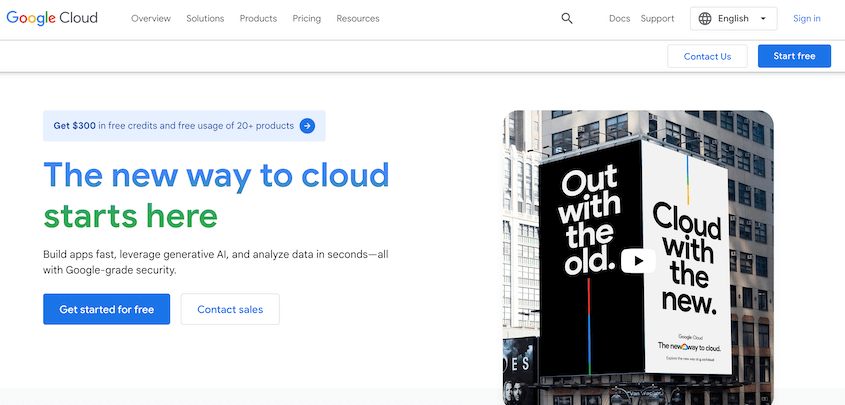
Google Cloud ist einer der führenden Cloud-Anbieter weltweit, hinter Amazon Web Services (AWS) und Microsoft Azure. Tatsächlich hat es einen Marktanteil von 14 % im Cloud-Bereich.
Die GCP ist eine vielfältige Plattform, die es Ihnen ermöglicht:
- Speichern Sie eine unendliche Datenmenge im Objektspeicher
- Erstellen Sie generative KI-Anwendungen
- Führen Sie Datenanalysen durch
- Debuggen Sie Cloud-Anwendungen
- Erstellen Sie virtuelle Maschinen
Warum Ihre WordPress-Site auf Google Cloud sichern?
Als Besitzer einer WordPress-Website kann Google Cloud Storage der perfekte Ort sein, um Backups zu sichern. Das Sichern Ihrer Website in der Cloud bietet Ihnen einen Notfallwiederherstellungsplan.
Cloud-Backups können Ihre Daten vor WordPress-Fehlern, Hacks oder Serverabstürzen schützen. Wenn Ihr Backup extern gespeichert ist, wird es nicht durch Probleme auf Ihrer Website beschädigt.
Sie sind vielleicht bereits mit grundlegenden Cloud-Speichern wie Dropbox oder Google Drive vertraut. Im Gegensatz zu diesen Optionen ist Google Cloud ein Objektspeicher-Dienst. Das bedeutet, dass er jede Menge unstrukturierter Daten verarbeiten kann.
Hier sind einige Vorteile der Nutzung von Google Cloud als Backup-Lösung:
- Skalierbare Infrastruktur
- Sicherheitsfunktionen wie Zugriffskontrolle, Datenverschlüsselung und signierte URLs
- Verschiedene Speicherklassen für unterschiedliche Anwendungsfälle
- Integriert sich in andere Google Cloud-Dienste
- Cloud-Datenschutz vor Ransomware
- On-Demand, sofortige Wiederherstellung
- Anwendungskonsistente Datenbank-Backups
- Testdatenmanagement (TDM)
Wenn Sie Google Cloud ausprobieren möchten, können Sie kostenlos loslegen. Neukunden erhalten 300 US-Dollar in kostenlosen Credits und Zugang zu über 25 verschiedenen Produkten.
Nachdem Ihre kostenlosen Credits aufgebraucht sind, beginnt die Google Cloud-Speicherung bei 0,0012 US-Dollar pro GB pro Monat. Im Gegensatz zu Optionen wie Wasabi oder Backblaze B2 fallen zusätzliche Gebühren für Netzwerk-Egress und Abruf an.
Um herauszufinden, wie viel Google Cloud kosten würde, können Sie diesen Preisrechner verwenden.
So sichern Sie WordPress auf Google Cloud
Jetzt zeige ich Ihnen, wie Sie Ihre WordPress-Website auf Google Cloud sichern!
Hier ist eine kurze Übersicht:
- Duplicator Pro installieren: Ein WordPress-Backup-Plugin mit über 10 Integrationen für externe Speicher
- Google Cloud Bucket erstellen: Richten Sie einen Speichercontainer mit den richtigen Benennungs- und regionalen Einstellungen ein
- Zugriffsschlüssel erstellen: Generieren Sie Anmeldeinformationen für ein Dienstkonto für eine sichere Verbindung
- Google Cloud mit Duplicator verbinden: Verknüpfen Sie den Google Cloud-Speicher mit Ihrem Backup-Plugin
- Cloud-Backup erstellen: Führen Sie Ihr erstes Backup durch und wählen Sie Google Cloud als Speicherort
- Automatische Backups einrichten: Planen Sie wiederkehrende Backups in die Cloud (stündlich, täglich, wöchentlich oder monatlich)
Schritt 1: Duplicator Pro installieren
Obwohl Sie Ihre Website manuell sichern und diese Dateien auf Google Cloud hochladen könnten, gibt es einen besseren Weg.
Um Zeit und Mühe zu sparen, sollten Sie ein WordPress-Backup-Plugin verwenden, das mit Google Cloud kompatibel ist.
Duplicator Pro ist das beste verfügbare WordPress-Backup-Plugin. Es unterstützt über 10 verschiedene Backup-Speicherorte, sodass Sie sicherstellen können, dass Ihr Backup an einem sicheren Ort gespeichert wird.

Mit Duplicator verbinden Sie Ihre Website ganz einfach mit Google Cloud. Durch das automatische Senden von Backups in die Cloud wird Ihre WordPress Arbeitslast nur ein wenig einfacher.
Hier sind alle Cloud-Dienste, die Sie mit Duplicator nutzen können:
- Duplicator Cloud
- Google Cloud
- Google Drive
- Dropbox
- Amazon S3
- Microsoft OneDrive
- Wasabi
- DreamObjects
- Vultr
- DigitalOcean Spaces
- Cloudflare R2
- Backblaze B2
- Jeder andere S3-kompatible Cloud-Speicherdienst
Um loszulegen, melden Sie sich für ein Duplicator Pro-Abonnement an. Es gibt eine kostenlose Version, aber Sie müssen ein Upgrade durchführen, um auf die vielen Cloud-Speicherintegrationen zugreifen zu können.
Stellen Sie sicher, dass Sie Ihren Lizenzschlüssel nach dem Auschecken kopieren. Laden Sie dann Duplicator Pro herunter und installieren Sie es in WordPress.
Als letzten Schritt navigieren Sie zu Duplicator Pro » Einstellungen » Allgemein.

Fügen Sie Ihren Lizenzschlüssel ein und klicken Sie auf Aktivieren.
Schritt 2: Erstellen Sie einen Google Cloud Bucket
An diesem Punkt müssen Sie ein Google Cloud-Konto erstellen. Gehen Sie zur Website des Unternehmens und klicken Sie auf Kostenlos starten. Alternativ können Sie den Vertrieb kontaktieren, um ein Angebot zu erhalten.
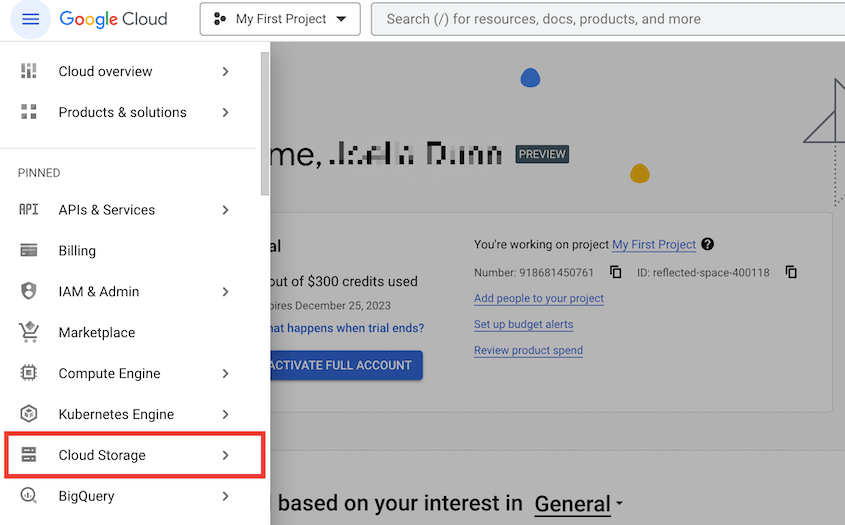
Sobald Sie sich in Ihrer Google Cloud-Konsole angemeldet haben, öffnen Sie das Navigationsmenü und finden Sie Cloud Storage.
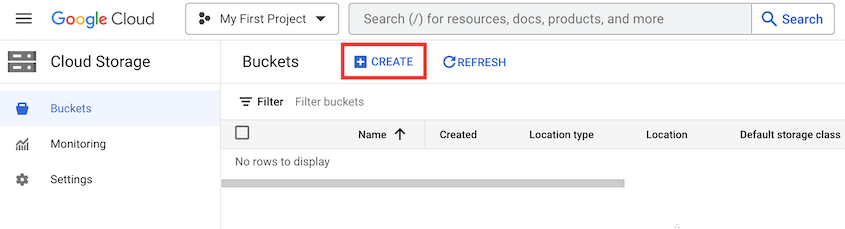
Wählen Sie dann Buckets » Erstellen.
Benennen Sie den neuen Bucket. Verwenden Sie nur Kleinbuchstaben, Zahlen, Bindestriche, Unterstriche oder Punkte.
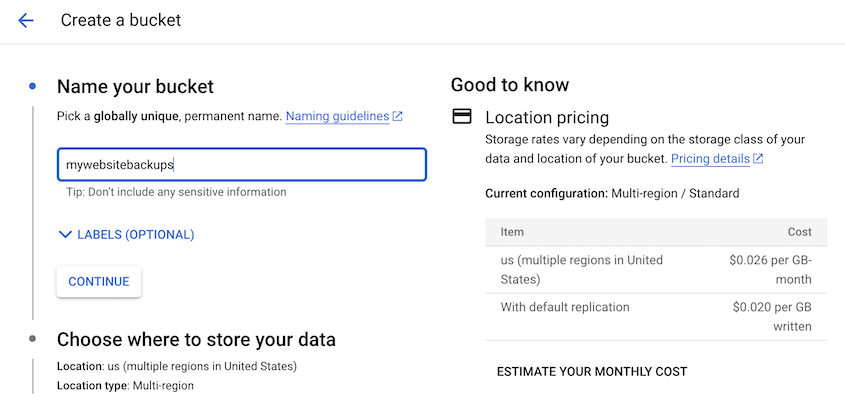
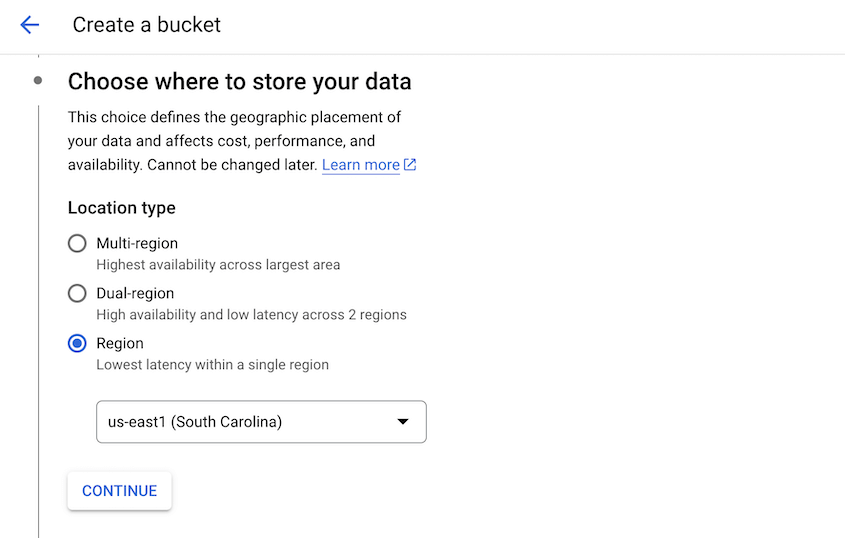
Wählen Sie als Nächstes eine Region aus, in der Sie Ihre Daten speichern möchten.
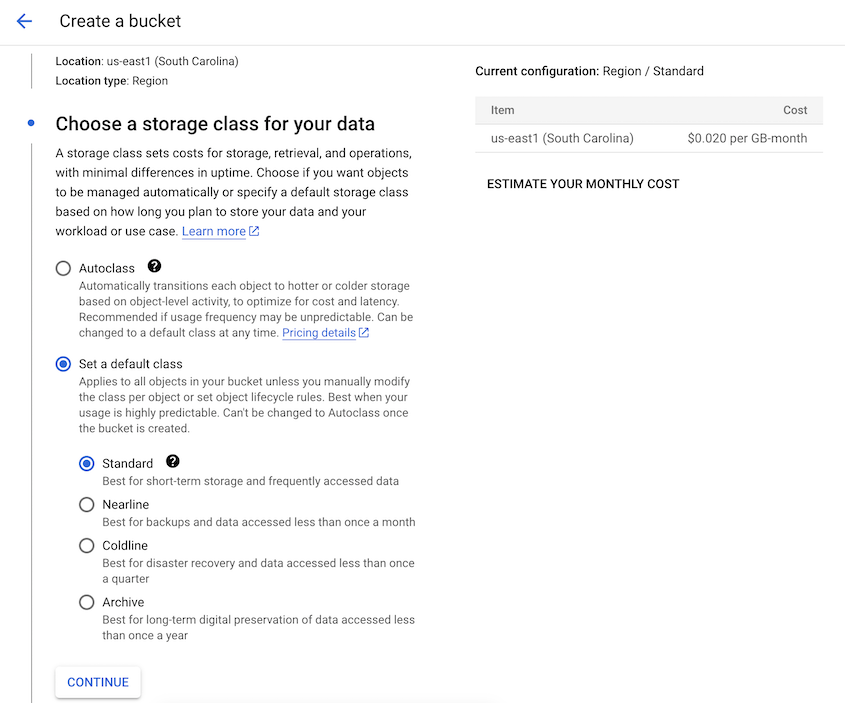
Sie können dann eine Speicherklasse festlegen, die die Kosten für die Speicherung und den Abruf von Daten aus dem Bucket bestimmt.
Sie haben vier Optionen: Standard, Nearline, Coldline und Archive. Wählen Sie eine aus, je nachdem, wie oft Sie auf Ihre Backups zugreifen möchten.
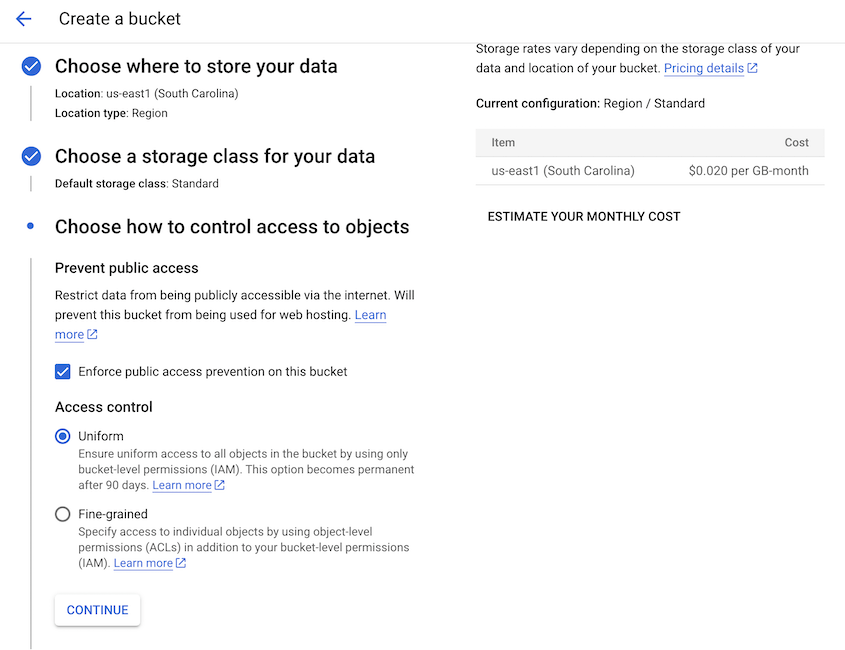
Passen Sie im nächsten Schritt Ihre Zugriffskontrolleinstellungen an. Die einheitliche Zugriffskontrolle stützt sich nur auf Berechtigungen auf Bucket-Ebene, während Sie mit detaillierter Berechtigungen auf Objektebene festlegen können.
Wählen Sie unter Schutz-Tools Keine oder Objektversionierung.
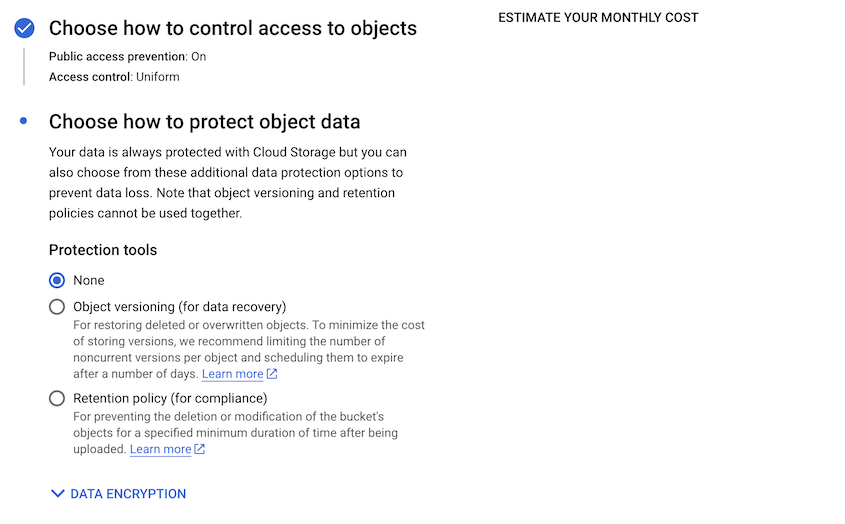
Klicken Sie anschließend auf Erstellen.
Schritt 3: Erstellen Sie Google Cloud-Zugriffsschlüssel
Um Google Cloud und Duplicator zu verbinden, müssen Sie Zugriffsschlüssel für den neuen Bucket generieren. Gehen Sie zuerst zu Cloud Storage » Einstellungen.
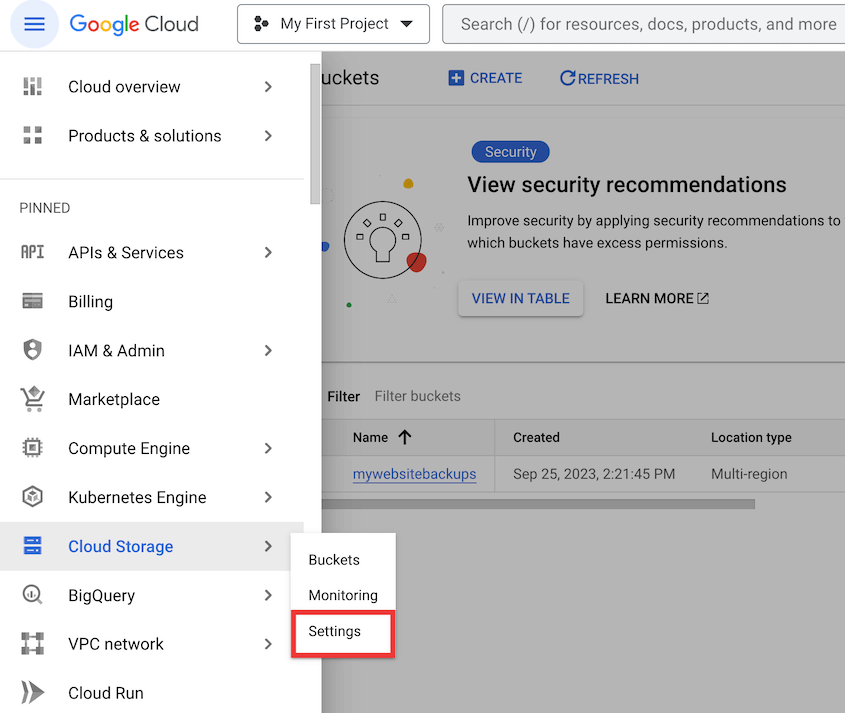
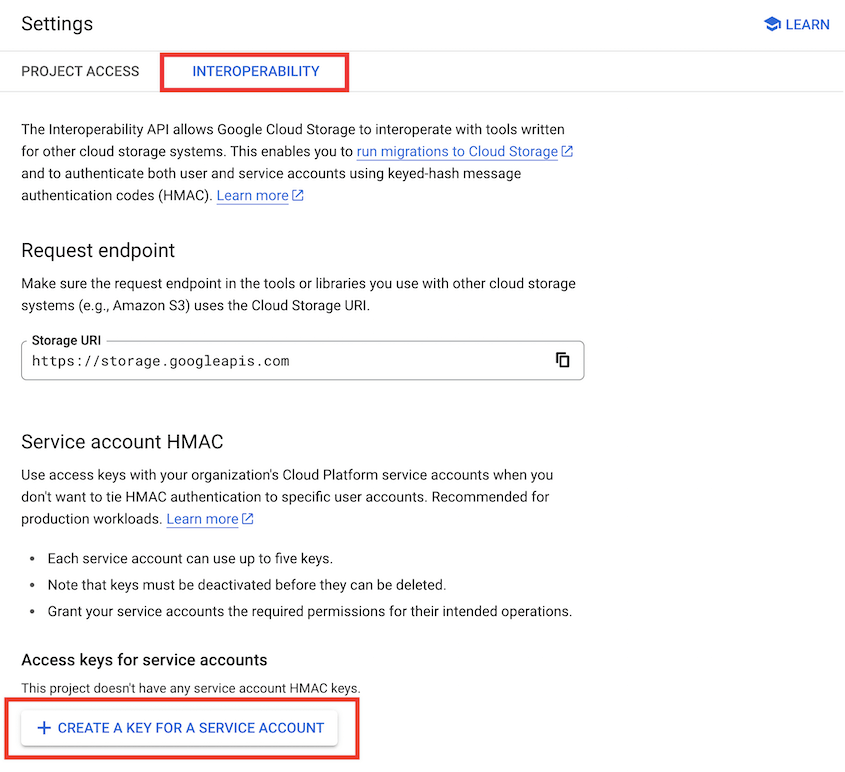
Klicken Sie auf die Registerkarte Interoperabilität. Klicken Sie hier auf Schlüssel für ein Dienstkonto erstellen.
Erstellen Sie im Popup ein neues Dienstkonto.
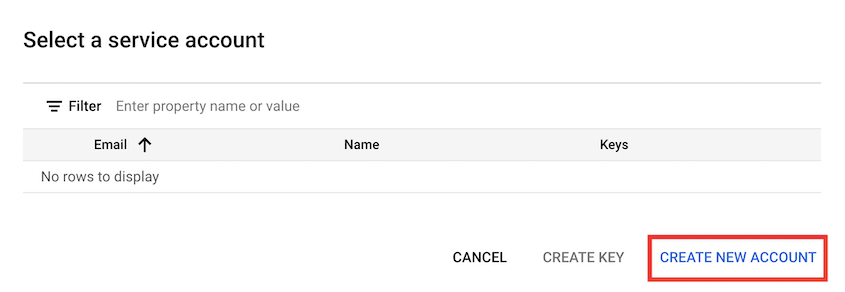
Geben Sie eine Konto-ID und eine Beschreibung ein.
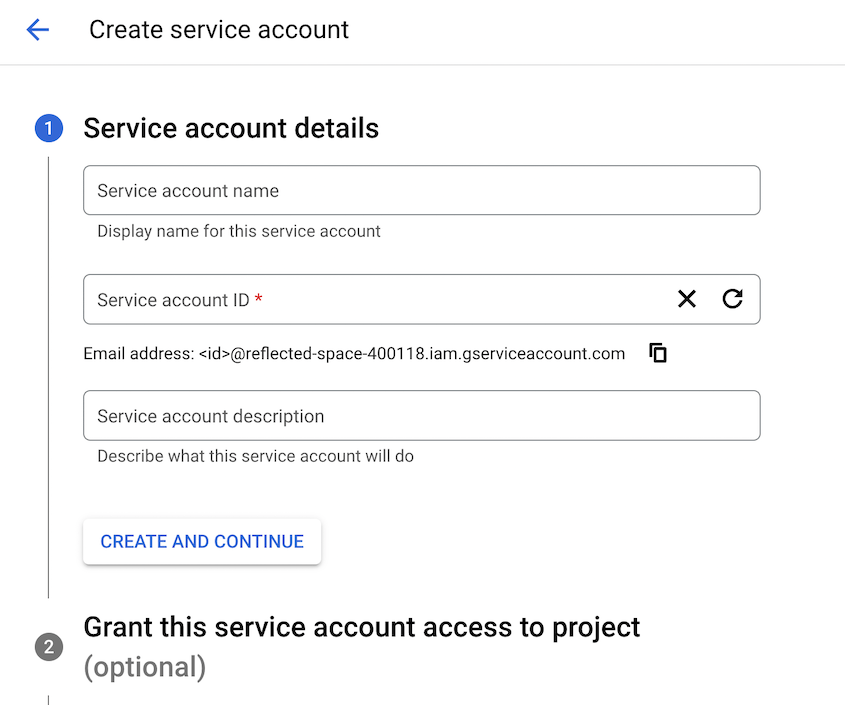
Wählen Sie für die Rolle Besitzer aus.
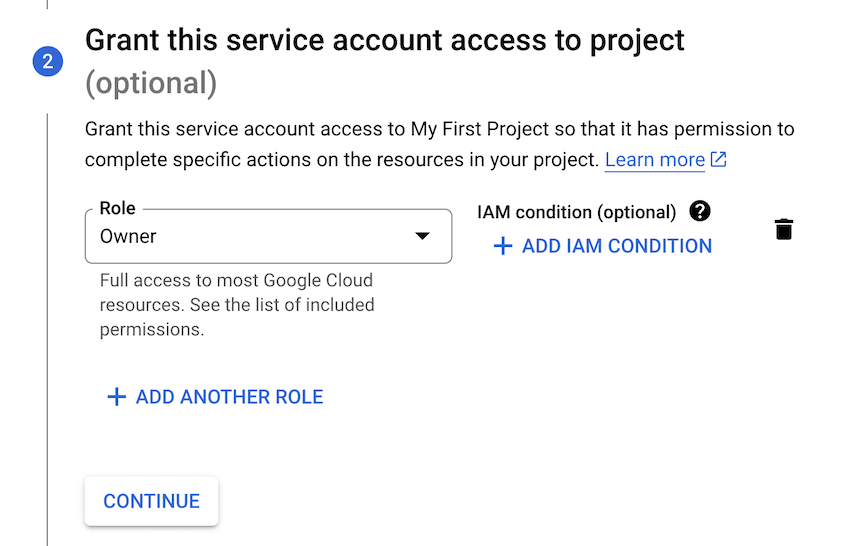
Wenn Sie Google Cloud-Projektbesitzerzugriff nicht gewähren möchten, fügen Sie eine andere Rolle hinzu. Klicken Sie auf Rolle erstellen.
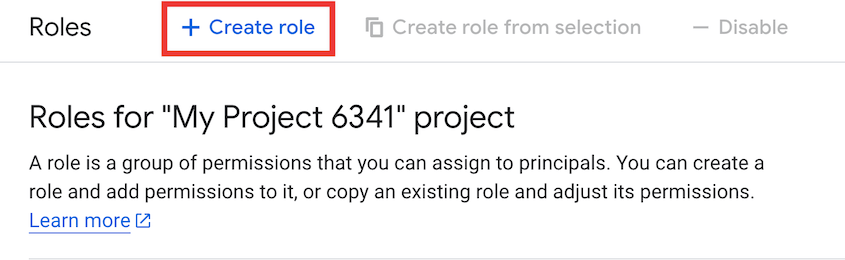
Geben Sie der neuen Rolle dann diese Berechtigungen:
- storage.buckets.get
- storage.buckets.list
- storage.multipartUploads.abort
- storage.multipartUploads.create
- storage.multipartUploads.list
- storage.multipartUploads.listParts
- storage.objects.create
- storage.objects.delete
- storage.objects.get
- storage.objects.list
Sobald Sie die Erstellung eines Dienstkontos abgeschlossen haben, erhalten Sie automatisch neue Zugriffsschlüssel.
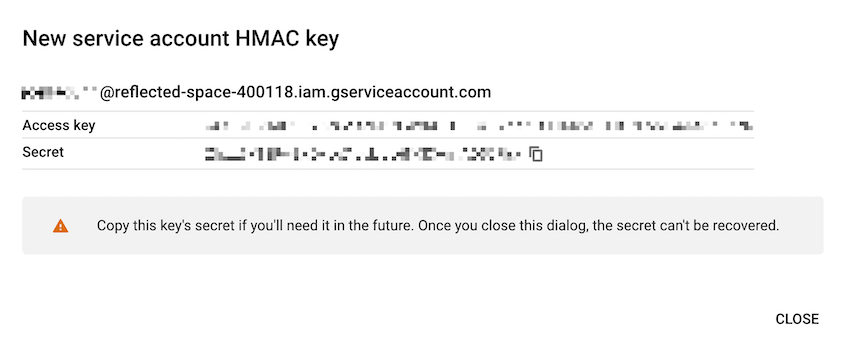
Kopieren Sie beide, um sie im nächsten Schritt zu verwenden.
Schritt 4: Verbinden Sie Google Cloud mit Duplicator
Ihr Google Cloud-Konto ist jetzt vollständig eingerichtet! Gehen Sie zurück zu Ihrem WordPress-Dashboard und navigieren Sie zu Duplicator Pro » Speicher » Neu hinzufügen.

Benennen Sie dann den neuen Speicherort und wählen Sie Google Cloud Storage als Typ aus.
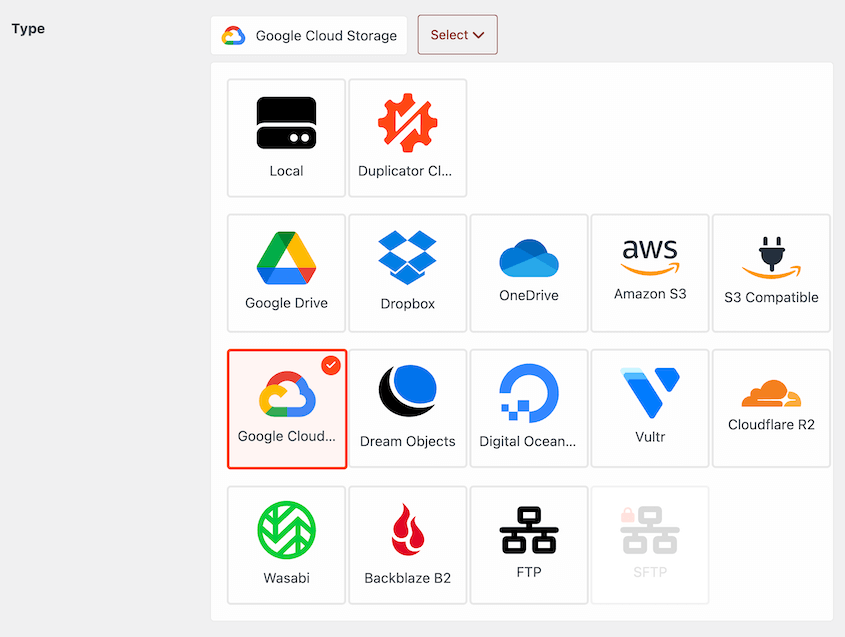
Scrollen Sie nach unten zum Abschnitt Autorisierung. Fügen Sie Ihre Zugriffs- und geheimen Schlüssel ein.
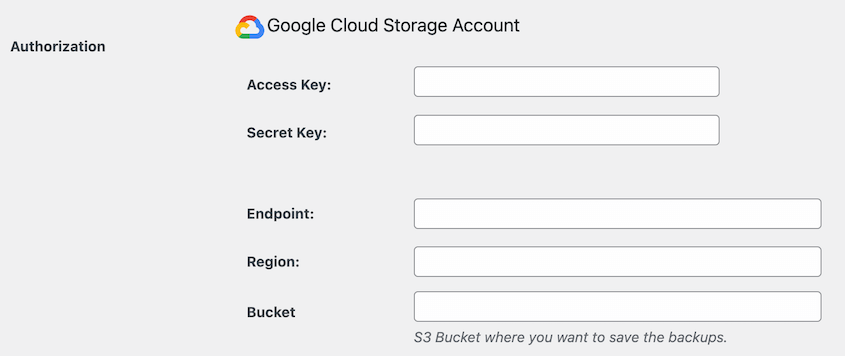
Verwenden Sie für den Endpunkt diese URL: https://storage.googleapis.com
Sie sollten auch Ihren Bucket-Namen und Ihre Region hinzufügen.
Unten auf der Seite können Sie die maximale Anzahl von Sicherungen anpassen. Dies ist die maximale Anzahl von Sicherungen, die gleichzeitig in Ihrem Google Cloud-Konto zulässig sind.

Sie sollten auch die vollständige Zugriffskontrolle (ACL) deaktivieren, wenn Sie beim Einrichten des Buckets eine einheitliche Zugriffskontrolle gewählt haben.
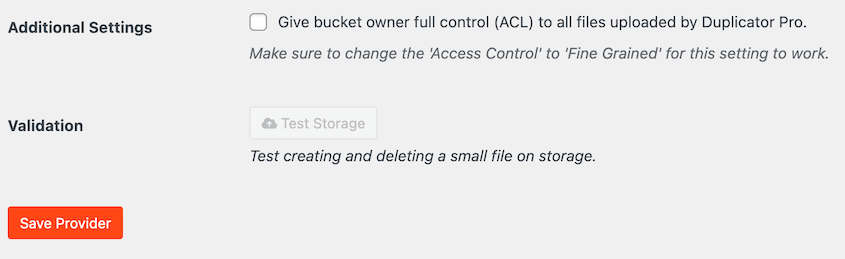
Speichern Sie den neuen Speicherort. Um zu sehen, ob die Integration funktioniert, klicken Sie auf Speicher testen. Duplicator erstellt und löscht eine kleine Datei in Google Cloud, um zu testen, ob größere Sicherungen möglich sind.
Schritt 5: Erstellen Sie ein Google Cloud-Backup
Es ist Zeit, Ihre Website in der Cloud zu sichern!
Gehen Sie dazu zu Duplicator Pro » Backups » Neu hinzufügen.

Benennen Sie die Sicherung mit dynamischen Tags. Diese werden automatisch aktualisiert, wenn die Sicherung erstellt wird.

Wählen Sie dann Google Cloud als Speicherort.
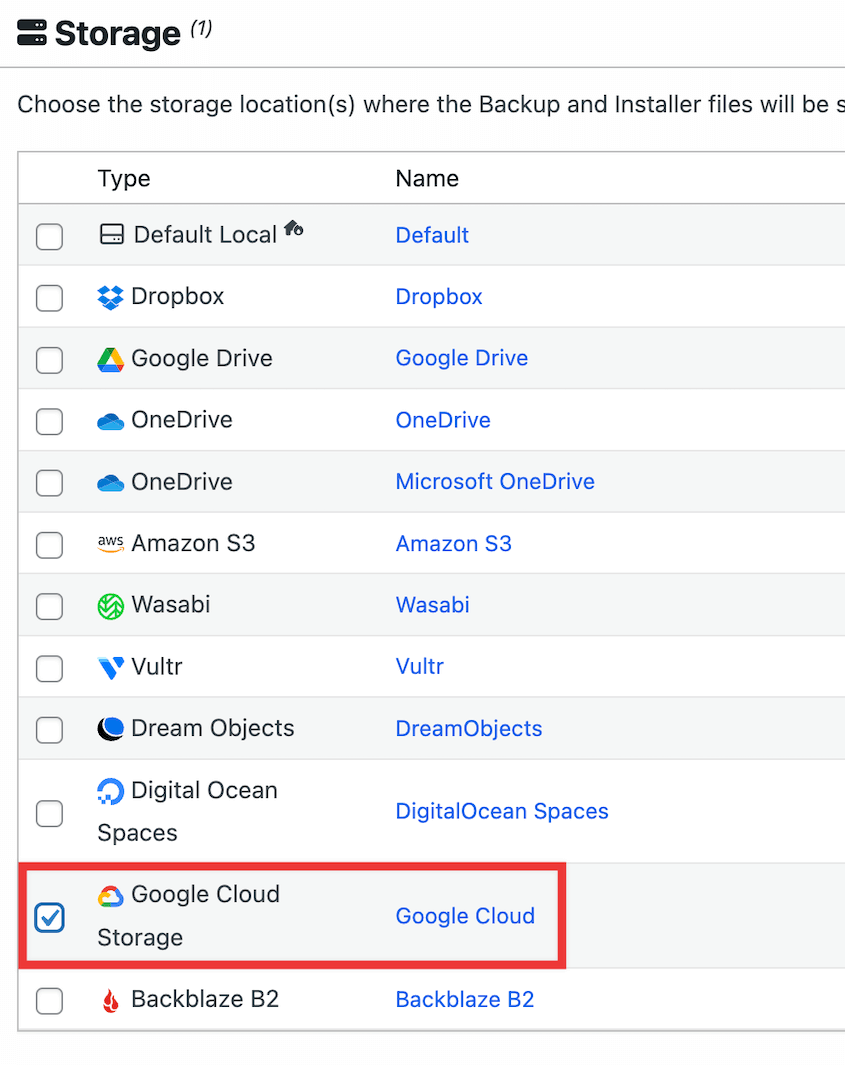
Wenn Sie Ihre gesamte Website sichern möchten, wählen Sie die Sicherungsvoreinstellung Gesamte Website. Sie können jedoch problemlos unnötige Daten wie die Mediathek oder inaktive Plugins entfernen, um Ihre Sicherungen zu bereinigen.

Sobald Sie auf Weiter klicken, führt Duplicator einen Scan Ihrer Website durch.

Überprüfen Sie alle markierten Hinweise. Wenn Sie bereit sind, Ihre Website in Google Cloud zu sichern, klicken Sie auf Sicherung erstellen.
Duplicator erstellt automatisch eine Kopie Ihrer Website und sendet sie an Ihren Google Cloud-Bucket.
Schritt 6: Richten Sie automatische Google Cloud-Backups ein
Automatische Sicherungen erleichtern die Sicherung Ihrer Website nach einem Zeitplan. Sie können sich zurücklehnen und entspannen, in dem Wissen, dass Duplicator Ihre Sicherungsdaten routinemäßig in die Cloud sendet.
Um Ihren ersten Sicherungszeitplan einzurichten, gehen Sie zu Duplicator Pro » Zeitpläne für Sicherungen » Neu hinzufügen.

Geben Sie dem neuen Zeitplan einen beschreibenden Namen. Wenn Sie Ihre Website vollständig sichern möchten, wählen Sie die Vorlage Standard. Sie können jedoch eine neue Vorlage erstellen für benutzerdefinierte Sicherungen.
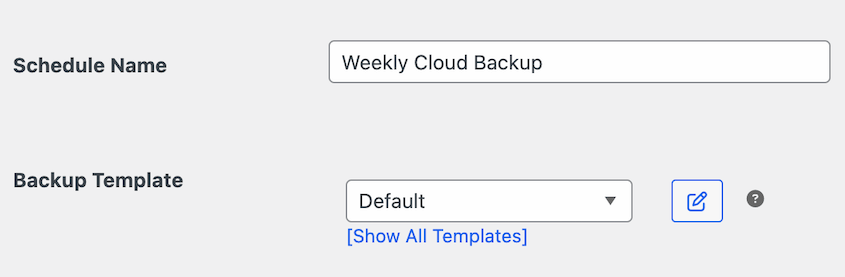
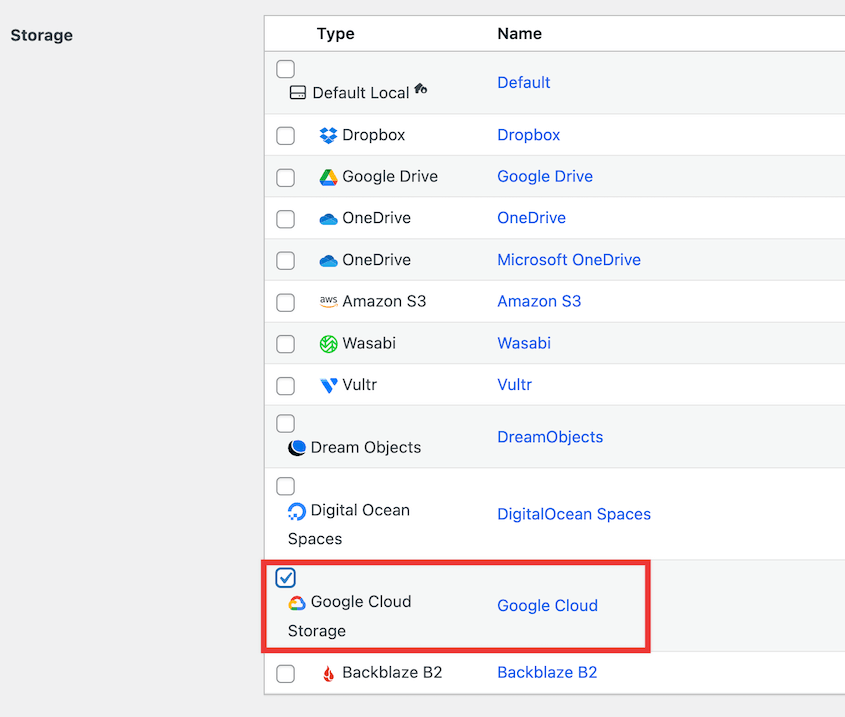
Wählen Sie dann unbedingt Google Cloud aus der Liste der verbundenen Cloud-Speicherorte aus.
Mit Duplicator können Sie einen der folgenden Zeitpläne auswählen:
- Monatliche Sicherung
- Wöchentliche Sicherung
- Tägliche Sicherung
- Stündliche Sicherung
Sobald Sie eine dieser Optionen ausgewählt haben, können Sie die genaue Uhrzeit/das genaue Datum für die Ausführung der Sicherung festlegen. Sie können beispielsweise den Wochentag für eine wöchentliche Sicherung auswählen.
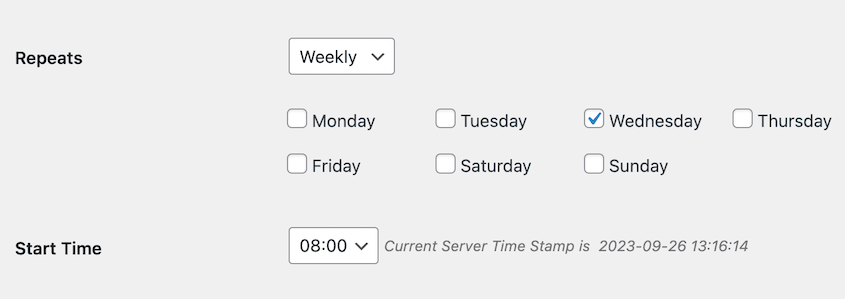
Legen Sie die Startzeit fest. Da Sicherungszeitpläne etwas Webverkehr erfordern, sollten Sie überlegen, wann Ihre Zielgruppe Ihre Website besucht.
Wenn Sie fertig sind, aktivieren Sie den Zeitplan und speichern Sie ihn.
So stellen Sie Ihr Google Cloud-Backup wieder her
Sie müssen darauf vorbereitet sein, eine Sicherung wiederherzustellen, wenn Ihre Website einen kritischen Fehler, Cyberbedrohungen oder Serverausfall erleidet. Auf diese Weise stellen Sie sofort die Funktionalität wieder her und vermeiden Datenverlust.
Wenn dies geschieht, öffnen Sie die Seite Sicherungen von Duplicator. Suchen Sie eine aktuelle Sicherung der gesamten Website und klicken Sie auf die Schaltfläche Wiederherstellen.

Da sich das Backup in der Google Cloud befindet, müssen Sie es herunterladen.
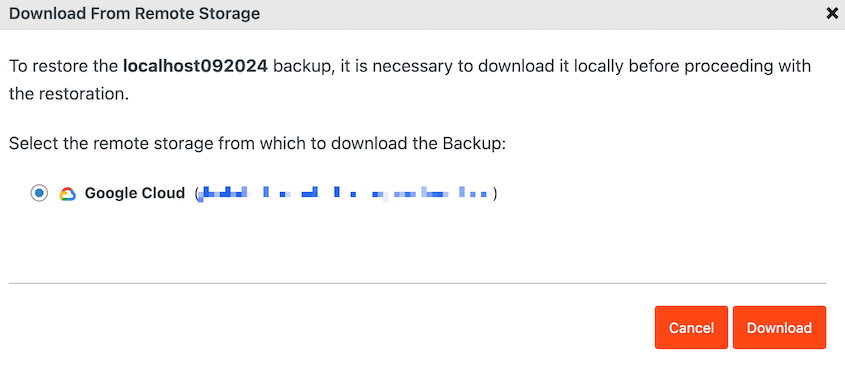
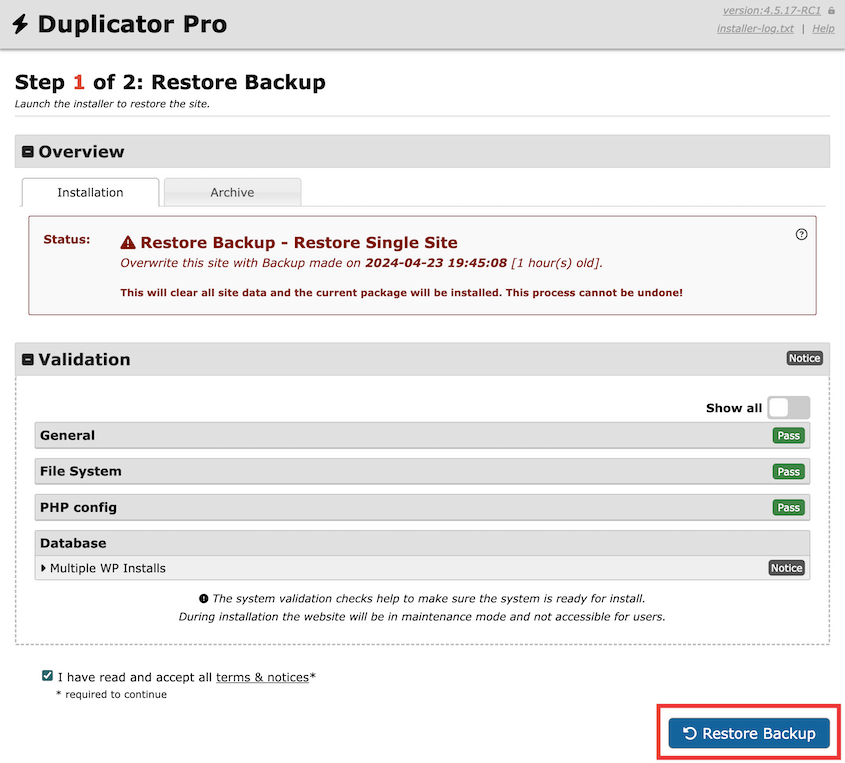
Duplicator lädt Ihre Daten aus der Cloud herunter. Anschließend öffnet sich automatisch der Wiederherstellungsassistent. Klicken Sie hier auf Backup wiederherstellen.
Wenn Sie aus Ihrem Dashboard ausgesperrt sind, denken Sie vielleicht, dass Ihre Website für immer verloren ist. Glücklicherweise können Sie Ihr Backup mit einem FTP-Client oder cPanel wiederherstellen.
Mit einem dieser Dateimanager-Tools laden Sie sowohl das Installationsprogramm als auch das Archiv in das Stammverzeichnis Ihrer Website hoch.
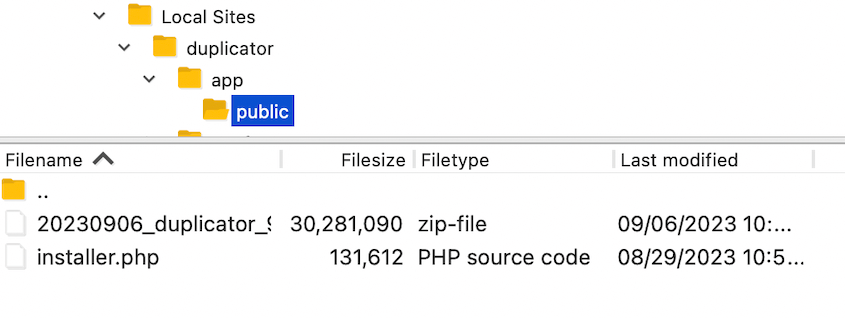
Besuchen Sie dann https://ihre-domain/installer.php in einem neuen Browserfenster, um das Duplicator-Installationsprogramm zu starten. Ersetzen Sie „installer.php“ durch den Namen Ihrer benutzerdefinierten Installationsdatei.
FAQs zu Google Cloud-Backups
Wie mache ich ein Google Cloud-Backup?
Sie können ein Google Cloud-Backup erstellen, indem Sie Duplicator Pro auf Ihrer WordPress-Site installieren. Fügen Sie dann Google Cloud als Speicherort hinzu. Erstellen Sie ein neues Backup und wählen Sie Google Cloud aus den vielen Cloud-Speicheroptionen. Duplicator sichert Ihre Website automatisch und sendet sie an Google Cloud.
Wie rufe ich mein Backup aus Google Cloud ab?
Um Ihr Backup aus Google Cloud abzurufen, öffnen Sie den entsprechenden Bucket und suchen Sie den Ordner, in dem Ihre Backups gespeichert sind. Sie sehen zwei Backup-Dateien: das Archiv und das Installationsprogramm. Laden Sie beide herunter. Wenn Sie Ihre Website wiederherstellen müssen, können Sie diese erneut in das Stammverzeichnis Ihrer Website hochladen und das Duplicator-Installationsprogramm starten.
Was ist besser, Google Drive oder Google Cloud?
Wenn Sie einen einfachen Cloud-Speicherdienst zum Speichern von WordPress-Backup-Dateien benötigen, ist Google Drive in der Regel benutzerfreundlicher und kostengünstiger. Es ist eine gute Option, insbesondere wenn Sie bereits Google Workspace nutzen. Google Cloud hingegen ist ein Objektspeicher-Dienst, der für fortgeschrittene Benutzer geeignet ist, die mehr Skalierbarkeit benötigen.
Muss ich für Google Cloud-Speicher bezahlen?
Google Cloud verfügt über eine kostenlose Stufe, die 5 GB Speicher pro Monat beinhaltet. Sie erhalten außerdem ein kostenloses Guthaben von 300 US-Dollar, wenn Sie sich anmelden. Wenn Sie mehr Speicherplatz für Ihre Backups benötigen, beginnen die Premium-Preise bei 0,0012 US-Dollar pro GB pro Monat.
Holen Sie sich Schutz auf Enterprise-Niveau mit Google Cloud
Das ist alles! Sie haben gerade Ihr erstes Google Cloud-Backup erstellt.
Mit aktivierter automatischer Zeitplanung ist Ihre Website kontinuierlich geschützt, ohne dass Sie einen Finger rühren müssen. Ob ein Plugin-Konflikt, ein Serverabsturz oder eine Sicherheitsverletzung auftritt, Sie sind abgesichert.
Möchten Sie Ihre WordPress-Website automatisch in der Cloud sichern? Laden Sie Duplicator Pro herunter , um auf 14 verschiedene Speicheroptionen zuzugreifen und Remote-Backups mit einem Klick wiederherzustellen!
Während Sie hier sind, werden Ihnen diese zusätzlichen WordPress-Anleitungen gefallen:
- Cloud-Speicher, der nichts kostet: Kostenlose Offsite-Backup-Optionen, die Sie in Betracht ziehen sollten
- So erstellen Sie ein Cloud-WordPress-Backup
- 10 beste kostenlose WordPress-Backup-Tools
- Umfassender Leitfaden zu WordPress-Backup-Dateien
- HÖREN SIE AUF, DIESE WEBSITE-BACKUP-FEHLER ZU MACHEN
- 3-2-1 Backup-Regel: Was erfolgreiche Website-Betreiber wissen, was Sie nicht wissen




