Diese Anleitung gibt Ihnen Informationen, wie Sie Systemzugriff für Migrationsprobleme mit dem Support-Team teilen können.
Hinweis: Wenn Sie überhaupt keine Zugangsdaten teilen möchten, können Sie mit unserem White Glove Migration Service unser Team die gesamte Migration für Sie durchführen lassen. Weitere Informationen finden Sie in unserer Anleitung, wie dieser funktioniert.
Wenn Sie Probleme beim Importieren eines Backups haben, befolgen Sie diese Schritte, um die erforderlichen Systemzugangsdaten anzugeben:
1. Bereiten Sie die URL der Backup-Archivdatei vor
Befolgen Sie diese Schritte, um die URL des Backup-Archivs zu erhalten:
Melden Sie sich bei Ihrem SOURCE WordPress Admin an (wo das Backup erstellt wurde).
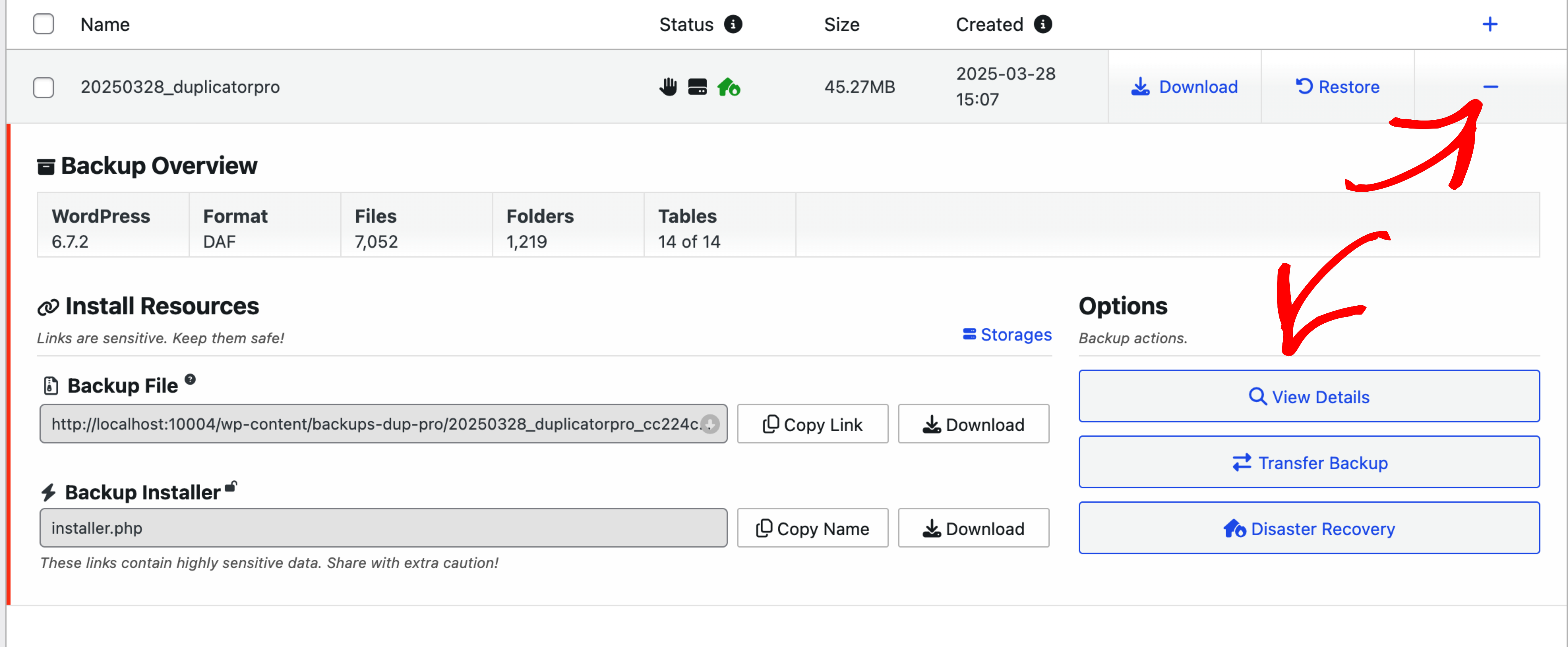
Navigieren Sie zu Duplicator Pro » Backups » Details anzeigen.
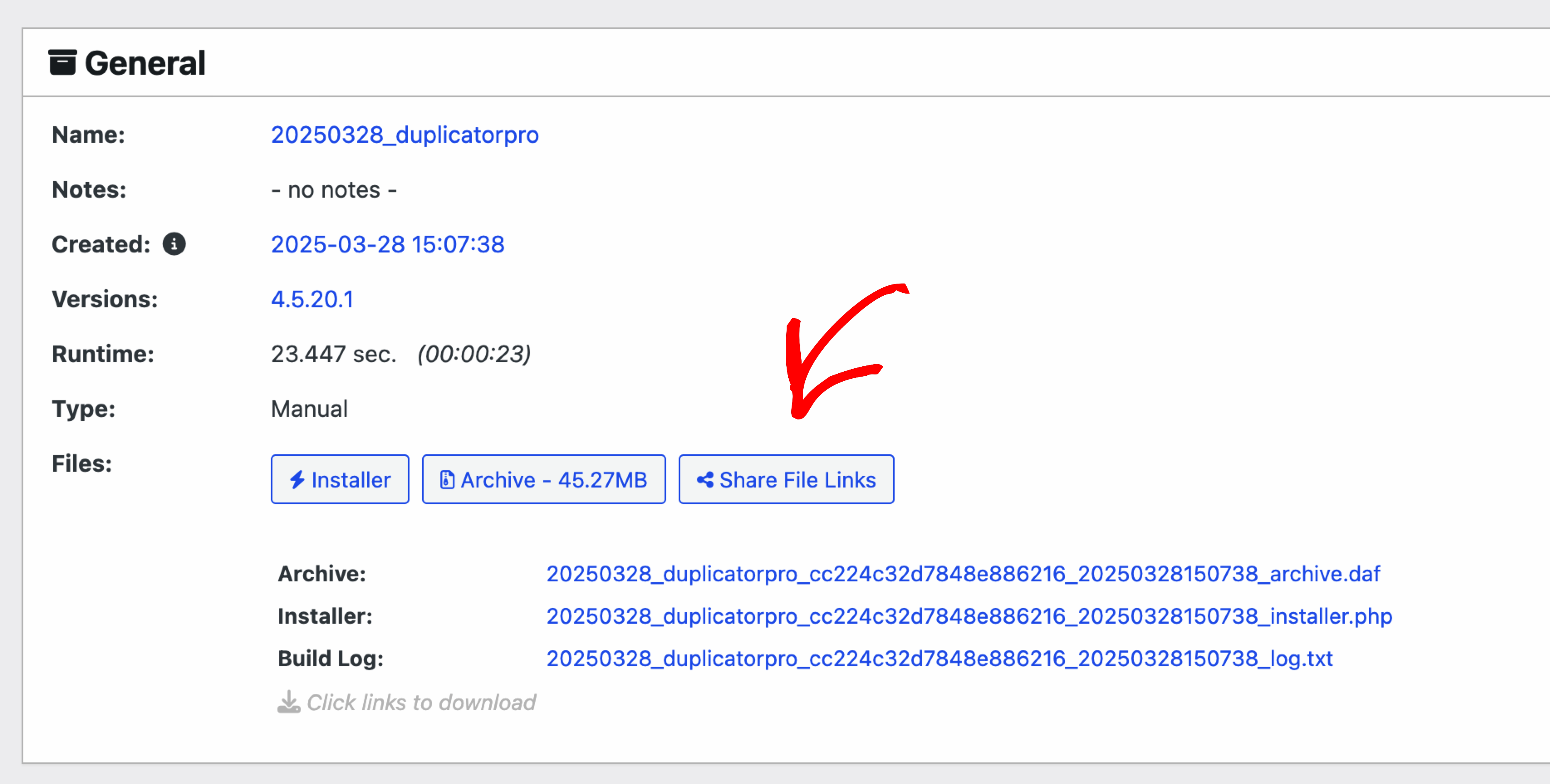
Erweitern Sie den Abschnitt „Allgemein“ und klicken Sie dann auf „Dateilinks freigeben“
Kopieren Sie die Archiv-URL und fügen Sie sie hier ein.
Alternativ können Sie einen Google Drive-, Dropbox- oder anderen Dateifreigabe-Link zur Backup-Datei bereitstellen.
2. Bereiten Sie die Zugangsdaten für die Quell- und Zielwebsites vor
Admin der Quellwebsite:
Admin-URL
Benutzername
Passwort
Admin der Zielwebsite:
Admin-URL
Benutzername
Passwort
FTP oder Hosting-cPanel der Zielwebsite
FTP/Control Panel URL
Benutzername
Passwort
3. Teilen Sie die Zugangsdaten mit dem Support-Team
Durch die ordnungsgemäße Weitergabe Ihrer Anmeldedaten kann das Support-Team schnell und sicher arbeiten. Sobald die Backup-URL und die Zugangsdaten für die Quell- und Zielwebsites bereit sind, befolgen Sie die Anweisungen in dieser Anleitung , um sie sicher in Ihrer nächsten Antwort mit dem Support-Team zu teilen.
Wichtige Hinweise:
Testen Sie Ihre Anmeldedaten: Stellen Sie sicher, dass Sie sich mit den Anmeldedaten selbst anmelden können, bevor Sie uns die Zugangsdaten mitteilen, um Verzögerungen zu vermeiden.
Verwenden Sie temporäre Konten: Erstellen Sie nach Möglichkeit immer temporäre WordPress-, FTP- oder cPanel-Konten auf Administrator-Ebene. Verwenden Sie stattdessen das Plugin „Temporärer Login ohne Passwort“, anstatt WordPress-Anmeldedaten zu teilen.
Vermeiden Sie die Weitergabe aktueller Passwörter: Wenn Sie ein bestehendes Konto verwenden müssen, ändern Sie das Passwort vorübergehend und setzen Sie es nach Abschluss des Supports zurück.
Keine IP-Sperrung: Stellen Sie sicher, dass während unserer Arbeit an Ihrem System keine IP-Sperrung aktiviert ist. Wenn es IP-Beschränkungen gibt, sollten diese vorübergehend deaktiviert werden, während das Support-Team an Ihrem System arbeitet. Sichern Sie Ihre Website: Stellen Sie sicher, dass Sie eine Sicherung Ihrer Website auf Ihrem lokalen Computer oder in der Cloud gespeichert haben, bevor Sie fortfahren. Dieser Schritt ist entscheidend; wenn ein Fehler auftritt, können Sie Ihre Website aus dieser Sicherung wiederherstellen.
Jede Stunde ohne ordnungsgemäße WordPress-Backups setzt Ihre Website einem Risiko aus • Jede verzögerte WordPress-Migration kostet Sie Leistung und Wachstum
Warten Sie! Verpassen Sie nicht Ihr exklusives Angebot!
Als Kunde erhalten Sie 60% RABATT
Testen Sie Duplicator kostenlos auf Ihrer Website – sehen Sie, warum über 1,5 Millionen WordPress-Profis uns vertrauen. Aber warten Sie nicht – dieser exklusive 60% Rabatt ist nur für kurze Zeit verfügbar.