


WordPress Wartungs-Checkliste: 20 wichtige Aufgaben (2026)
 Joella Dunn
Joella Dunn
Joella Dunn
 John Turner
John Turner
John Turner
Sie haben gerade Ihre WordPress-Website gestartet. Und jetzt?
Genau wie Sie war ich mir nicht sicher, welche Art von Wartung meine erste WordPress-Website benötigte. Welche Aufgaben sind notwendig und wie oft sollten Sie sie erledigen?
Die Wahrheit ist, dass Ihre Website regelmäßige Pflege benötigt, um sicher, schnell und benutzerfreundlich zu bleiben. Vernachlässigung kann zu langsamen Ladezeiten, Sicherheitslücken und frustrierten Besuchern führen.
Aber bei so vielen zu berücksichtigenden Aufgaben kann es überwältigend sein zu wissen, wo man anfangen soll.
In diesem Beitrag gebe ich Ihnen einige wichtige Tipps zur WordPress-Wartung!
Hier sind die wichtigsten Erkenntnisse:
- Automatisieren Sie zuerst die Backups: Bevor Sie etwas anderes auf dieser Liste tun, richten Sie tägliche automatische Backups mit Duplicator Pro ein. Dies ist die einzige Aufgabe, die Sie nach einer Katastrophe nicht manuell nachholen können.
- Tägliche Aufgaben sind meist Überwachung: Uptime-Prüfungen und Backup-Verifizierung können automatisiert werden; Sie bestätigen nur, dass sie ausgeführt wurden.
- Die monatliche Wartung ist der Ort, an dem die meiste eigentliche Arbeit stattfindet: 10 der Aufgaben auf dieser Liste sind monatlich – nehmen Sie sich einmal im Monat 60–90 Minuten Zeit, um sie zu erledigen.
- Vierteljährlich = Audit-Zeit: Überprüfen Sie Benutzerkonten, Sicherheitsprotokolle und Passwörter vierteljährlich, nicht erst, wenn etwas kaputt geht.
- Das Frequenz-Framework ist wichtig: Alle 20 Aufgaben auf einmal, einmal im Jahr, durchzuführen, ist weitaus weniger effektiv als kleine, geplante Stapel.
Inhaltsverzeichnis
- Benötigt WordPress Wartung?
- Warum braucht Ihre WordPress-Website Wartung?
- Was passiert, wenn Sie die WordPress-Wartung überspringen?
- Wie lange dauert die WordPress-Wartung?
- Wie wir diese Checkliste erstellt haben
- Daily WordPress Maintenance Tasks
- Weekly WordPress Maintenance Tasks
- Monthly WordPress Maintenance Tasks
- 7. Sicherheitsscan durchführen
- 8. Datenbank optimieren
- 9. Defekte Links reparieren
- 10. 404-Fehler beheben
- 11. PHP-Fehlerprotokolle überprüfen
- 12. Kontakt- und Checkout-Formulare testen
- 13. Bilder optimieren und Mediathek bereinigen
- 14. Ungenutzte Plugins und Themes entfernen
- 15. SEO-Audit durchführen
- 16. Analysen und Google Search Console überprüfen
- Quarterly WordPress Maintenance Tasks
- Annual WordPress Maintenance Tasks
- Frequently Asked Questions (FAQs)
Benötigt WordPress Wartung?
WordPress ist ein leistungsstarkes Content-Management-System, das jedoch regelmäßige Wartung erfordert, um reibungslos zu funktionieren. Dazu gehören Aufgaben wie die Aktualisierung von WordPress-Plugins und -Themes, die Behebung von Sicherheitslücken und die Optimierung von Datenbankabfragen.
Warum braucht Ihre WordPress-Website Wartung?
Durch regelmäßige Wartung können Sie Probleme verhindern und Ihre WordPress-Website am Laufen halten. Hier sind einige der Hauptvorteile der regelmäßigen WordPress-Wartung:
- Sicherheit verbessern
Die Aktualisierung Ihrer WordPress-Software, Plugins und Themes beinhaltet Fehlerbehebungen, die Ihre Website vor Sicherheitslücken schützen.
- Leistung steigern
Die Optimierung Ihrer Datenbank und anderer Aspekte Ihrer Website kann deren Ladezeit verbessern.
- Ausfallzeiten reduzieren
Durch die Behebung von Problemen und deren Vermeidung können Sie die Ausfallzeiten Ihrer Website reduzieren.
- Bessere Benutzererfahrung
Eine gut gewartete WordPress-Website ist benutzerfreundlicher und angenehmer für Besucher.
Was passiert, wenn Sie die WordPress-Wartung überspringen?
Die meisten Website-Besitzer erfahren es auf die harte Tour.
Ein Plugin wurde seit vier Monaten nicht aktualisiert und ist nun eine bekannte Schwachstelle. Ein Hacker nutzt dies am Dienstagabend aus. Das Backup-Plugin wurde installiert, aber nie zur Ausführung konfiguriert. Wiederherstellungskosten: 500–2.000 US-Dollar an Entwicklerzeit, plus der entgangene Geschäftsumsatz, während die Website offline war.
Das ist die schlechte Version der Geschichte. Die langsame Version ist weniger dramatisch, aber ebenso schädlich: Eine Website, die 4 Sekunden statt 1,5 Sekunden lädt, eine Datenbank, die sich durch Beitragsrevisionen verdoppelt hat, defekte Links, die das Vertrauen von Besuchern und Suchmaschinen untergraben. Diese Probleme kündigen sich nicht an. Sie häufen sich.
Bei der WordPress-Wartung geht es nicht darum, Katastrophen zu verhindern, die man kommen sieht. Es geht darum, denjenigen, die man nicht sieht, zuvorzukommen.
Wie lange dauert die WordPress-Wartung?
Etwa eine Stunde pro Woche, im Durchschnitt.
Tägliche Aufgaben dauern fünf Minuten (die meisten sind automatisiert). Wöchentliche Aufgaben dauern 15–20 Minuten. Monatliche Aufgaben sind der größte Zeitaufwand; planen Sie einmal im Monat 60–90 Minuten ein. Vierteljährliche Überprüfungen fügen alle drei Monate eine weitere Stunde hinzu.
Das sind ungefähr 52 Stunden pro Jahr oder etwas mehr als eine Arbeitswoche. Verglichen mit der Alternative (Wiederherstellung nach einem Hack, Wiederaufbau einer beschädigten Datenbank oder Fehlerbehebung bei einem fehlerhaften Website-Update) ist diese Rechnung einfach.
Wie wir diese Checkliste erstellt haben
Diese Wartungs-Checkliste wurde durch die Überprüfung aktueller WordPress-Sicherheitsratschläge und das Testen von Wartungsabläufen für verschiedene Website-Typen erstellt. Wir haben auch Änderungen berücksichtigt, die in WordPress 6.8 und 6.9 eingeführt wurden.
Tägliche WordPress-Wartungsaufgaben
1. Uptime überwachen
Ihre Website kann stundenlang ausfallen, bevor Sie es bemerken, es sei denn, Sie haben eine automatisierte Uptime-Überwachung eingerichtet. Ein kostenloses Tool wie UptimeRobot pingt Ihre Website alle fünf Minuten an und sendet eine E-Mail- oder SMS-Benachrichtigung, sobald es einen Ausfall erkennt. Die Einrichtung dauert weniger als zehn Minuten.
Häufigkeit: Täglich (automatisiert)
Warum es wichtig ist: Suchmaschinen bestrafen Seiten mit häufigen Ausfallzeiten. Das tun auch Ihre Besucher. Die meisten Website-Betreiber erfahren, dass ihre Seite ausgefallen ist, wenn sie jemand darauf anspricht, und zu diesem Zeitpunkt war sie bereits stundenlang offline.
So geht's:
- Registrieren Sie sich für UptimeRobot (kostenlose Stufe deckt bis zu 50 Monitore in 5-Minuten-Intervallen ab)
- Richten Sie E-Mail- und SMS-Benachrichtigungen für sofortige Benachrichtigung ein
- Überprüfen Sie den Uptime-Bericht monatlich, um Muster zu erkennen (wiederkehrende Ausfallzeiten deuten oft auf einen Server- oder Plugin-Konflikt hin)
2. Automatisierte Backups durchführen
Ein Backup ist nur dann nützlich, wenn es vor dem Unglück vorhanden ist. Das bedeutet automatisierte, geplante Backups, die täglich laufen, nicht manuelle Backups, die Sie vergessen auszuführen.
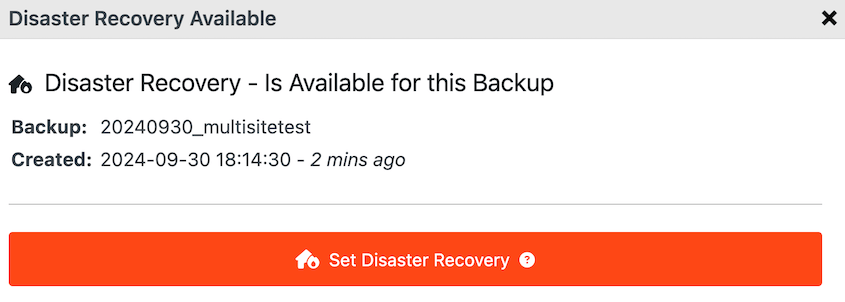
Duplicator Pro erledigt dies automatisch und speichert Kopien an über 10 von Ihnen gewählten Cloud-Zielen, einschließlich nativem Duplicator Cloud, Google Drive, Dropbox, Amazon S3 und OneDrive.
Häufigkeit: Täglich (automatisiert)
Warum es wichtig ist: Dies ist die einzige Wartungsaufgabe, von der Sie sich bei einem Ausfall nicht erholen können. Eine beschädigte Datenbank, ein fehlgeschlagenes Update, ein Hack – jedes Wiederherstellungsszenario beginnt mit der Frage: „Haben Sie ein Backup?“
So geht's:
- Installieren Sie Duplicator Pro und richten Sie ein geplantes Backup ein (täglich für aktive Websites, wöchentlich für Blogs mit geringem Traffic)
- Konfigurieren Sie mindestens zwei Speicherorte: einen lokalen und einen externen Cloud-Speicher (die 3-2-1-Regel)
- Aktivieren Sie E-Mail-Benachrichtigungen, damit Sie wissen, ob ein Backup fehlschlägt
- Überprüfen Sie, ob Wiederherstellungen funktionieren – ein Backup, das Sie nie getestet haben, ist ein Backup, dem Sie nicht vertrauen können

Was Duplicator auszeichnet: Die Disaster-Recovery-URL ermöglicht es Ihnen, Ihre Website wiederherzustellen, selbst wenn WordPress vollständig gesperrt ist. Kein anderes Backup-Plugin kann das. Wenn ein fehlerhaftes Update Ihren Anmeldebildschirm beschädigt, können Sie ihn immer noch wiederherstellen, ohne FTP oder cPanel anfassen zu müssen.
Wöchentliche WordPress-Wartungsaufgaben
3. Software-Updates durchführen
Veraltete Plugins sind die Hauptursache für WordPress-Hacks. Laut dem Vulnerability Report 2025 von Patchstack sind sie für über 52 % der Sicherheitslücken verantwortlich. Updates schließen diese Lücken.
Häufigkeit: Wöchentlich
Warum es wichtig ist: Neue Schwachstellen werden öffentlich bekannt gegeben, sobald ein Patch veröffentlicht wird. Ein Plugin, das eine Woche veraltet ist, bedeutet eine Woche der Exposition.
So geht's:
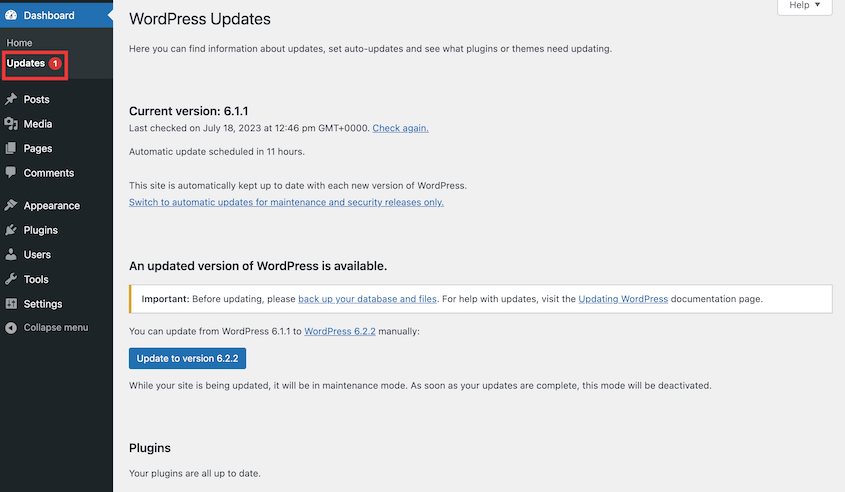
- Überprüfen Sie wöchentlich Dashboard » Updates und wenden Sie Sicherheitsupdates sofort an
- Wenden Sie Major-Version-Updates zuerst auf einer Staging-Site an, bevor Sie sie in die Produktion übertragen (Duplicator Pro kann Ihre Live-Site in wenigen Minuten auf eine Staging-Umgebung klonen)
- Aktualisieren Sie in der Reihenfolge: Plugins und Themes vor WordPress Core
- Löschen Sie Plugins, die Sie nicht verwenden; ein inaktives Plugin ist immer noch eine Schwachstelle
4. Cache leeren
Ein veralteter Cache führt dazu, dass Besucher veraltete Versionen Ihrer Seiten sehen und kann nach Updates Anzeigeprobleme verursachen. Das Leeren des Caches wöchentlich (oder nach jedem größeren Update) dauert weniger als fünf Minuten.
Häufigkeit: Wöchentlich
Warum es wichtig ist: Page Caching ist entscheidend für die Leistung, aber der Cache muss aktualisiert werden, um aktuelle Inhaltsänderungen und Updates widerzuspiegeln.
So geht's:
- Von Ihrem Caching-Plugin (WP Rocket, W3 Total Cache, LiteSpeed Cache): Alle gecachten Dateien löschen
- Löschen Sie auch Ihren Browser-Cache, wenn Sie Änderungen testen
- Wenn Ihr Hoster Caching auf Serverebene anbietet (Cloudflare, SiteGround, WP Engine), löschen Sie auch diesen

5. Core Web Vitals überprüfen
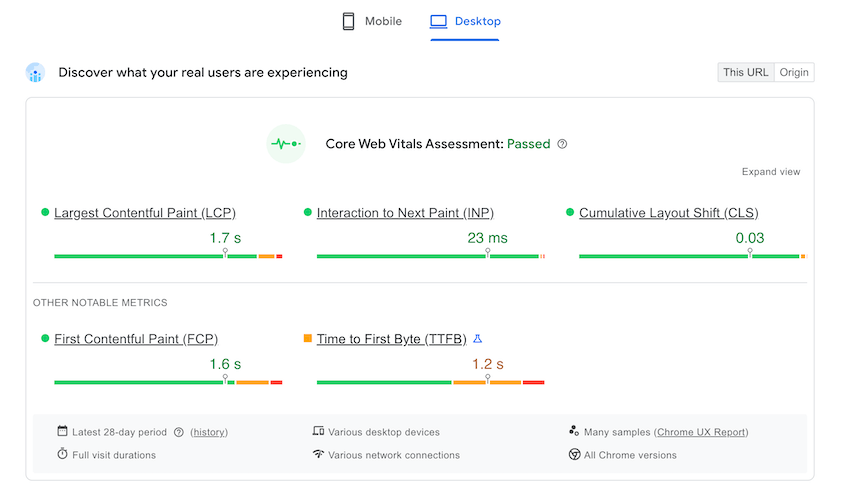
Googles Core Web Vitals (Largest Contentful Paint, Interaction to Next Paint und Cumulative Layout Shift) sind direkte Rankingfaktoren. Wöchentliche Überprüfungen ermöglichen es Ihnen, Leistungsregressionen zu erkennen, bevor sie sich auf das Ranking auswirken.
Häufigkeit: Wöchentlich
Warum es wichtig ist: Ein Plugin-Update kann renderblockierende Skripte hinzufügen. Ein neues Bild kann LCP verschlechtern. Diese Probleme werden in Ihren Analysen erst sichtbar, wenn der Traffic zu sinken beginnt.
So geht's:
- Überprüfen Sie wöchentlich den Bericht zu den Core Web Vitals in der Google Search Console
- Führen Sie einen schnellen PageSpeed Insights-Test für Ihre Homepage und 1–2 wichtige Seiten durch
- Markieren Sie alle neuen Bewertungen „Schlecht“ oder „Verbesserungswürdig“ und führen Sie sie auf kürzliche Änderungen zurück
6. Spam-Kommentare überprüfen
Über 40 % aller Kommentare auf WordPress-Seiten sind Spam. Spam-Kommentare fügen Ihrer Website Junk-Links hinzu, schaden Ihrer SEO und können Phishing-Links enthalten, die Leser gefährden.
Häufigkeit: Wöchentlich
Warum es wichtig ist: Veröffentlichter Spam, selbst wenn nur kurzzeitig, erstellt Links zu bösartigen Domains, die Suchmaschinen crawlen können.
So geht's:
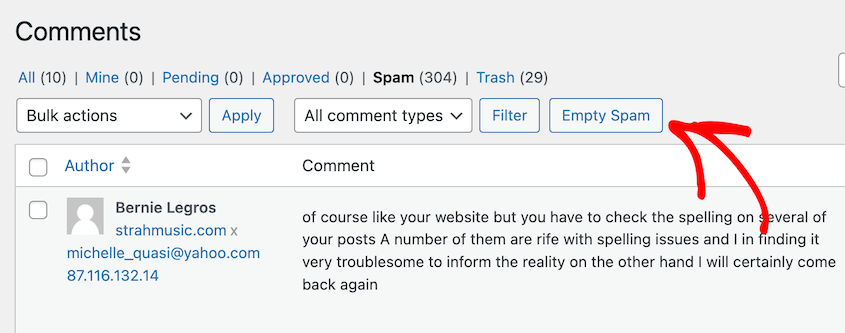
- Überprüfen Sie Kommentare » Ausstehend in wp-admin und löschen Sie Spam im Massenverfahren
- Stellen Sie sicher, dass Akismet (oder ein gleichwertiges Plugin) aktiv und betriebsbereit ist
- Wenn das Spam-Aufkommen hoch ist, aktivieren Sie die Kommentarmoderation, damit nichts ohne Überprüfung veröffentlicht wird
Monatliche WordPress-Wartungsaufgaben
7. Sicherheitsscan durchführen
WordPress-Seiten sind durchschnittlich 90.000 Angriffen pro Minute auf der gesamten Plattform ausgesetzt. Ein monatlicher Sicherheits-Scan mit einem Tool wie Wordfence oder Sucuri erkennt Malware, verdächtige Dateiänderungen und bekannte Schwachstellen, bevor sie eskalieren.
Häufigkeit: Monatlich
Warum es wichtig ist: Sicherheitsprobleme bleiben oft wochenlang unentdeckt. Ein Scan ist die einzige Möglichkeit, das zu erkennen, was die tägliche Überwachung übersieht.
So geht's:
- Führen Sie einen vollständigen Website-Scan mit Wordfence (kostenlos) oder Sucuri durch
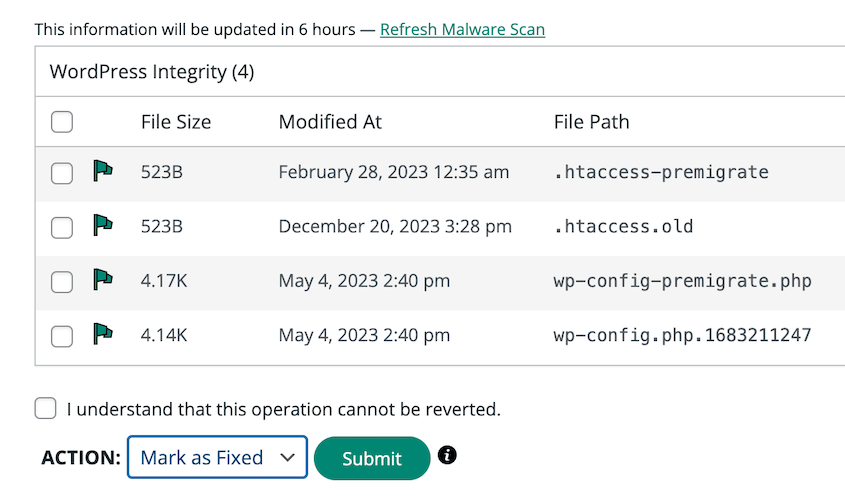
- Überprüfen Sie den Scan-Bericht auf markierte Dateien und Malware-Warnungen
- Prüfen Sie auf kürzlich geänderte WordPress-Core-Dateien (unerwartete Änderungen = Warnsignal)
8. Datenbank optimieren
WordPress-Datenbanken sammeln im Laufe der Zeit Beitragsrevisionen, gelöschte Beiträge, Spam-Kommentare, temporäre Optionen und verwaiste Metadaten an. Eine monatliche Optimierung reduziert die Datenbankgröße, beschleunigt Abfragen und sorgt für einen effizienten Website-Betrieb.
Häufigkeit: Monatlich
Warum es wichtig ist: Eine nicht optimierte Datenbank verlangsamt jeden Seitenaufruf. Eine Website mit drei Jahren Beitragsrevisionen kann eine dreimal so große Datenbank haben, wie sie benötigt.
So geht's:
- Verwenden Sie WP-Optimize oder Advanced Database Cleaner, um Revisionen, Transienten und verwaiste Daten zu entfernen
- Legen Sie ein Limit für Beitragsrevisionen in wp-config.php fest:
define('WP_POST_REVISIONS', 3); - Sichern Sie Ihre Datenbank, bevor Sie die Optimierung durchführen
9. Defekte Links reparieren
Defekte Links frustrieren Besucher und signalisieren Vernachlässigung an Suchmaschinen. Externe Links brechen, wenn Websites Dritter ihre URLs ändern. Interne Links brechen, wenn Sie Seiten umbenennen oder löschen.
Häufigkeit: Monatlich
Warum es wichtig ist: Google verwendet defekte Links als Qualitätsmerkmal. Eine Seite mit mehreren defekten ausgehenden Links rankt niedriger als eine mit einwandfreier Link-Gesundheit.
So geht's:
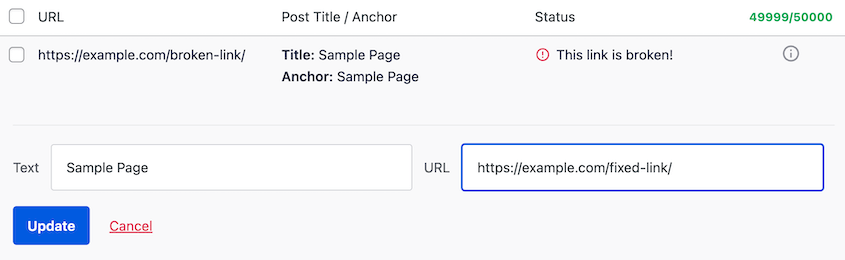
- Ersetzen Sie für externe Links defekte URLs durch funktionierende Alternativen oder verlinken Sie auf archivierte Versionen über das Wayback Machine
- Verwenden Sie AIOSEOs Broken Link Checker, um Ihre Website auf 404s bei verlinkten URLs zu crawlen
- Interne defekte Links beheben, indem die URL aktualisiert oder der Link in AIOSEOs Redirect-Add-on entfernt wird
10. 404-Fehler beheben
404-Fehler unterscheiden sich von defekten Links. Es sind Seiten auf Ihrer eigenen Website, die nicht mehr existieren, aber immer noch aufgerufen werden, entweder von Besuchern oder Suchmaschinen. Wenn sie nicht behoben werden, verschwenden sie Crawl-Budget und erzeugen Sackgassen in Ihrer Website-Architektur.
Häufigkeit: Monatlich
Warum es wichtig ist: Alte URLs, die Backlinks erhalten haben, geben weiterhin Wert weiter, aber nur, wenn sie korrekt weiterleiten. Eine 404-Seite für eine URL mit eingehenden Links bedeutet verlorenes Ranking-Potenzial.
So geht's:
- Überprüfen Sie den Bericht „Seiten“ in der Google Search Console auf 404-Fehler
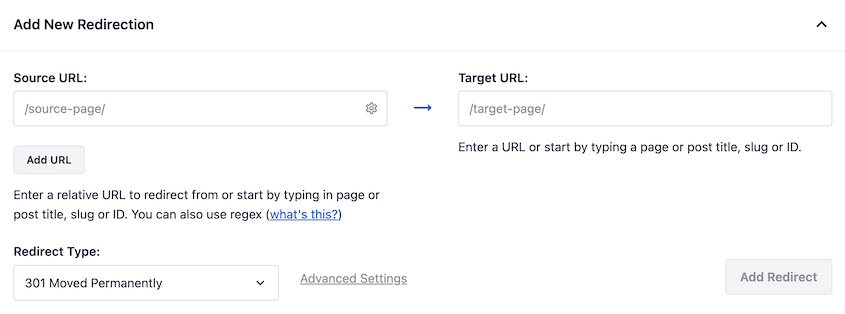
- Richten Sie 301-Weiterleitungen von alten URLs zur relevantesten Live-Seite ein (verwenden Sie ein Weiterleitungs-Plugin oder AIOSEOs Weiterleitungs-Add-on)
- Löschen oder lehnen Sie 404-Fehler ab, die nie einen Wert hatten
11. PHP-Fehlerprotokolle überprüfen
PHP-Fehler können zu weißen Bildschirmen, fehlerhafter Funktionalität und Sicherheitslücken führen, aber sie sind still. Sie kündigen sich nicht an. Monatliche Protokollüberprüfungen fangen Fehler ab, bevor sie sich zu etwas Sichtbarem und Kostspieligem entwickeln.
Häufigkeit: Monatlich
Warum es wichtig ist: Veraltete PHP-Funktionen, Probleme mit dem Arbeitsspeicherlimit und Plugin-Konflikte treten alle in den Fehlerprotokollen auf, bevor sie zu benutzersichtbaren Problemen führen.
So geht's:
- Greifen Sie über cPanel, den Protokoll-Viewer Ihres Hostinganbieters oder durch vorübergehendes Aktivieren von WP_DEBUG auf Ihr PHP-Fehlerprotokoll zu
- Suchen Sie nach wiederholten Fehlern (gleiches Plugin oder dieselbe Datei), schwerwiegenden Fehlern und Hinweisen auf veraltete Funktionen
- Beheben Sie schwerwiegende Fehler sofort; verfolgen und überwachen Sie Hinweise auf veraltete Funktionen
12. Kontakt- und Checkout-Formulare testen
Formulare brechen lautlos. Eine fehlgeschlagene WordPress-E-Mail-Konfiguration, ein Konflikt mit dem Zahlungs-Gateway oder ein Plugin-Update kann Ihr Kontaktformular ohne Fehlermeldung auf der Seite außer Betrieb setzen. Das Ergebnis: Leads und Bestellungen verschwinden, und Sie erfahren es erst nach Wochen.
Häufigkeit: Monatlich
Warum es wichtig ist: Für WooCommerce-Shops bedeutet ein fehlerhaftes Checkout-Formular verlorene Einnahmen bei jeder fehlgeschlagenen Transaktion. Für Lead-Generierungs-Websites bedeutet ein fehlerhaftes Kontaktformular verlorene Interessenten.
So geht's:
- Senden Sie einen Testeintrag über jedes aktive Formular auf der Website und bestätigen Sie die Zustellung
- Testen Sie den WooCommerce-Checkout mit einer Testbestellung (der Testmodus von Stripe macht dies einfach)
- Wenn E-Mails nicht ankommen, überprüfen Sie WP Mail SMTP – der häufigste Schuldige ist, dass die Standard-Mail-Funktion von WordPress bei modernen E-Mail-Anbietern fehlschlägt
WPForms enthält ein integriertes Add-on für Formularabbruch und E-Mail-Zustellungsprüfung, die diese monatliche Überprüfung beschleunigen.
13. Bilder optimieren und Mediathek bereinigen
Nicht optimierte Bilder sind eine häufige Ursache für langsame WordPress-Websites. Aber es gibt ein zweites Problem, das die meisten Website-Besitzer übersehen: WordPress generiert für jeden Upload mehrere Bildgrößenvarianten. Eine Website mit 2.000 Bildern kann 8.000–10.000 Dateien auf dem Server haben. Die meisten davon werden nirgendwo angezeigt.
Häufigkeit: Monatlich
Warum es wichtig ist: Große Mediatheken blähen die Dateigrößen von Backups auf, verlangsamen Migrationen und verbrauchen Speicherplatz, für den Sie bezahlen.
So geht's:
- Verarbeiten Sie neue Bilder vor dem Hochladen mit ShortPixel oder Imagify zur Komprimierung
- Installieren Sie WP Media Cleanup (kostenlos mit Duplicator Elite), um ungenutzte Bildgrößenvarianten zu identifizieren und zu entfernen
- WP Media Cleanup berührt niemals Ihre Originalbilder in voller Größe – nur die redundanten Thumbnail-Varianten, die WordPress erstellt, aber nicht verwendet. Gelöschte Dateien werden 30 Tage lang in einem temporären Verzeichnis aufbewahrt, bevor sie endgültig gelöscht werden, sodass Sie jede Entfernung rückgängig machen können.

14. Ungenutzte Plugins und Themes entfernen
Jedes inaktive Plugin und jedes inaktive Theme ist ein potenzieller Angriffsvektor. Sie müssen nicht aktiviert sein, um Schwachstellen einzuführen – veralteter Code in ruhenden Dateien kann immer noch ausgenutzt werden.
Häufigkeit: Monatlich
Warum es wichtig ist: Ein Sicherheitsbericht aus dem Jahr 2025 ergab, dass 29 % der WordPress-Hacks über inaktive Plugins erfolgten, die nie gelöscht wurden.
So geht's:
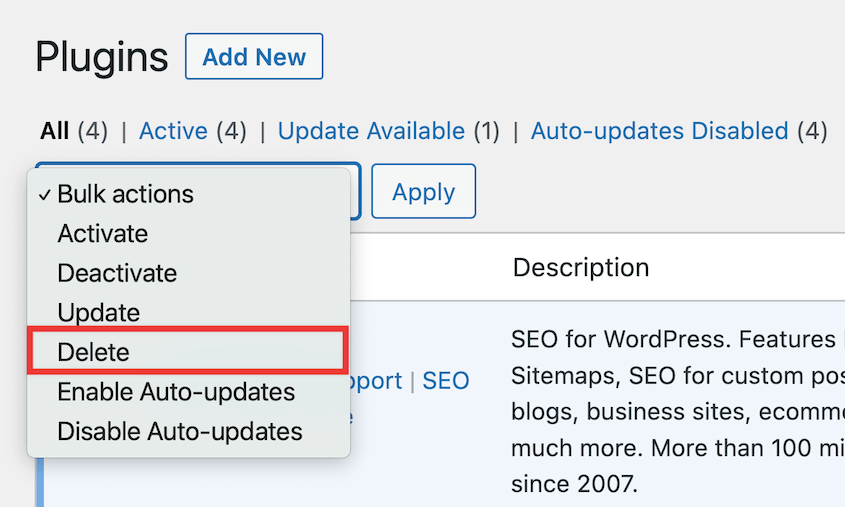
- Gehen Sie zu Plugins und filtern Sie nach inaktiven Plugins
- Löschen Sie alles, was Sie nicht verwenden
- Machen Sie dasselbe unter Design » Themes
- Behalten Sie ein Standard-WordPress-Theme als Fallback; löschen Sie den Rest
15. SEO-Audit durchführen
Ihr SEO-Setup wartet sich nicht von selbst. Meta-Beschreibungen werden veraltet. Interne Links brechen. Schema-Markup gerät mit Inhaltsänderungen aus dem Gleichgewicht. Ein monatliches Audit hält Ihre SEO-Signale korrekt und aktuell.
Häufigkeit: Monatlich
Warum es wichtig ist: SEO-Probleme verstärken sich. Eine Meta-Beschreibung, die zum Zeitpunkt ihrer Erstellung korrekt war, stellt die Seite jetzt möglicherweise falsch dar, was die Klickraten senkt. Ein interner Link, der auf eine gelöschte Seite verweist, verschwendet Link-Equity.
So geht's:
- Prüfen Sie auf fehlende oder doppelte Meta-Titel und -Beschreibungen auf wichtigen Seiten
- Überprüfen Sie Ihre XML-Sitemap auf Seiten, die nicht indexiert werden sollten
- Auditen Sie Ihre interne Verlinkungsstruktur auf verwaiste Seiten und defekte Anker
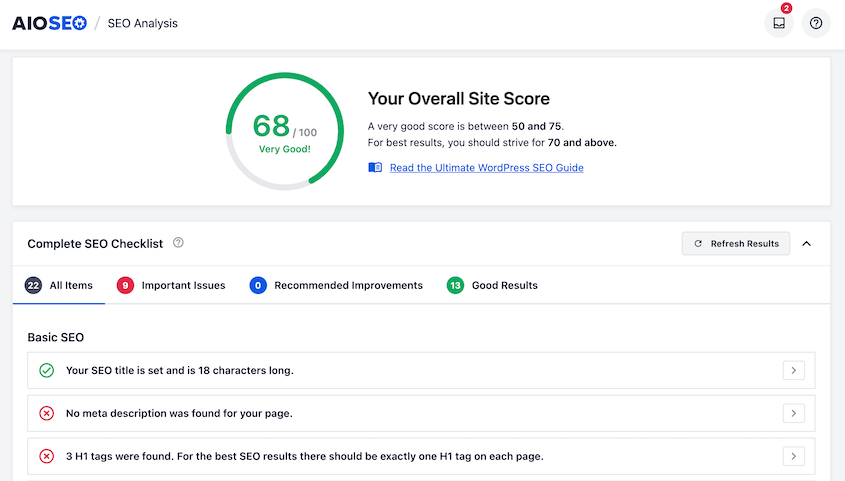
All in One SEO kümmert sich um Meta-Management, Schema, Sitemaps und interne Linkanalyse von einem einzigen Dashboard aus, was dieses monatliche Audit erheblich beschleunigt.
16. Analysen und Google Search Console überprüfen
Ihre Analyse- und Search Console-Daten zeigen, was tatsächlich mit Ihrer Website passiert: welche Seiten Traffic verlieren, welche Suchanfragen Impressionen gewinnen, welche Seiten Crawling-Fehler aufweisen. Eine monatliche Überprüfung wandelt Daten in Entscheidungen um.
Häufigkeit: Monatlich
Warum es wichtig ist: Traffic-Einbrüche sind oft wochenlang unsichtbar, es sei denn, Sie überprüfen aktiv. Eine Seite, die nach einem kürzlichen Update 40 % ihres Traffics verloren hat, sendet Ihnen keine Benachrichtigung.
So geht's:
- Überprüfen Sie in der Google Search Console: neue Crawling-Fehler, Abdeckungsprobleme und Änderungen der Core Web Vitals
- Vergleichen Sie in GA4 den Traffic Monat für Monat auf Ihren Top-Seiten; kennzeichnen Sie alle Rückgänge von über 15 %
- Suchen Sie nach Suchanfragen, bei denen die Impressionen steigen, aber die Klicks nicht – dies sind Möglichkeiten zur Optimierung der Klickrate (CTR)
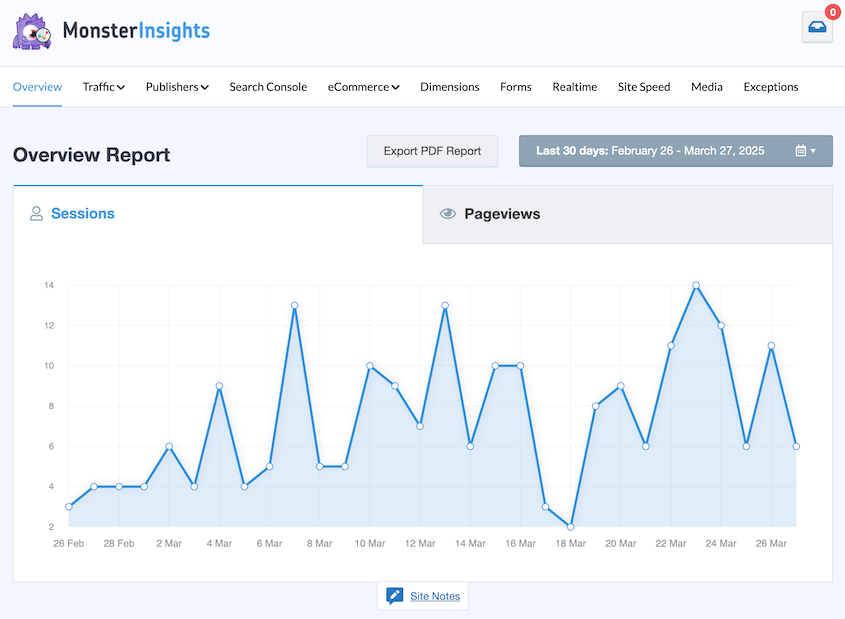
MonsterInsights zeigt GA4-Daten direkt in Ihrem WordPress-Dashboard an, sodass Sie den Traffic überprüfen können, ohne wp-admin zu verlassen.
Vierteljährliche WordPress-Wartungsaufgaben
17. Benutzerkonten und Berechtigungen prüfen
Jedes Benutzerkonto auf Ihrer Website ist ein potenzieller Einstiegspunkt. Ehemalige Mitarbeiter, einmalige Auftragnehmer und alte Testkonten sammeln sich unbemerkt an. Vierteljährliche Audits stellen sicher, dass nur die richtigen Personen Zugriff mit den richtigen Berechtigungsstufen haben.
Häufigkeit: Vierteljährlich
Warum es wichtig ist: Kompromittierte oder vergessene Konten werden regelmäßig bei WordPress-Hacks ausgenutzt. Ein Admin-Konto, das seit einem Jahr nicht mehr angemeldet wurde, ist ein Risiko.
So geht's:
- Gehen Sie zu Benutzer » Alle Benutzer und überprüfen Sie jedes Konto
- Konten Sie Konten für alle, die nicht mehr auf der Website arbeiten
- Berechtigungen nach Bedarf herabstufen (benötigt dieser Auftragnehmer wirklich Editorzugriff?)
- Bestätigen Sie, dass jedes Konto auf Administrator-Ebene noch aktiv und notwendig ist
- Das Aktivitätsprotokoll von Duplicator zeichnet auf, welcher Benutzer eine Aktion auf Ihrer Website ausgeführt hat, sodass Sie Probleme eingrenzen können

18. Sicherheits- und Aktivitätsprotokolle überprüfen
Sie müssen wissen, was sich auf Ihrer Website ändert und wer es ändert. Eine vierteljährliche Überprüfung Ihrer Sicherheits- und Aktivitätsprotokolle kann ungewöhnliche Muster aufdecken: unerwartete Admin-Anmeldungen, Massenänderungen von Inhalten, Plugin-Aktivierungen, die Sie nicht genehmigt haben.
Häufigkeit: Vierteljährlich
Warum es wichtig ist: Viele Kompromittierungen beginnen subtil. Eine vierteljährliche Prüfung ist oft die Methode, mit der Sie ein Konto finden, das vor Monaten leise hinzugefügt wurde.
So geht's:
- Überprüfen Sie das Protokoll Ihres Sicherheit-Plugins auf fehlgeschlagene Anmeldeversuche, Sperrungen und Dateiänderungen
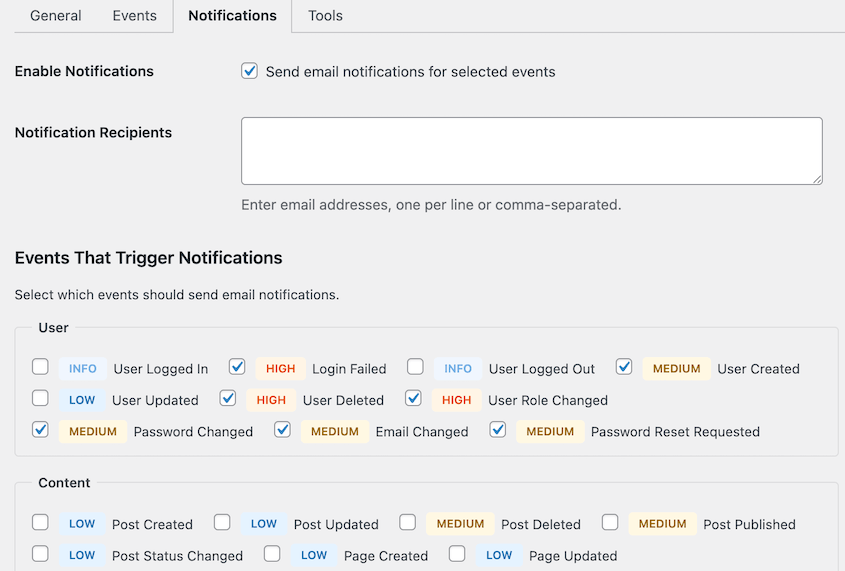
- Verwenden Sie Activity Log von Duplicator (kostenlos enthalten bei Duplicator Elite), um den vollständigen Audit-Trail von Website-Aktionen zu überprüfen: Inhaltsbearbeitungen, Plugin-Änderungen, Einstellungsaktualisierungen und Benutzeraktivitäten über mehr als 60 Ereignistypen hinweg
- Markieren Sie alles Unerwartete und untersuchen Sie es, bevor Sie es abtun
- Richten Sie E-Mail-Benachrichtigungen für verdächtige Aktivitäten ein
19. Passwörter und API-Schlüssel aktualisieren
Passwörter sollten für Administratorkonten alle 90 Tage rotiert werden. API-Schlüssel für Zahlungsabwickler, E-Mail-Dienste und Drittanbieter-Integrationen sollten in demselben Intervall überprüft werden, insbesondere nach Personalwechseln.
Häufigkeit: Vierteljährlich
Warum es wichtig ist: Credential-Stuffing-Angriffe sind automatisiert und hartnäckig. Ein starkes, rotiertes Passwort ist deutlich schwerer zu knacken als eines, das seit zwei Jahren in Gebrauch ist.
So geht's:
- Aktualisieren Sie das Passwort für jedes WordPress-Administratorkonto
- Überprüfen Sie aktive API-Schlüssel und rotieren Sie alle, die seit 12+ Monaten nicht geändert wurden
- Verwenden Sie einen Passwort-Manager, um starke, eindeutige Anmeldeinformationen zu generieren und zu speichern
Jährliche WordPress-Wartungsaufgaben
20. Rechtliche Seiten, Urheberrecht und veraltete Inhalte aktualisieren
Ihre Nutzungsbedingungen, Datenschutzrichtlinien und Urheberrechtshinweise werden jedes Jahr ungenau. Über veraltete Statistiken, alte Screenshots und jahresspezifische Referenzen hinaus untergraben sie leise das Vertrauen und die Autorität Ihrer Inhalte.
Häufigkeit: Jährlich
Warum es wichtig ist: Eine Datenschutzrichtlinie, die Ihre aktuellen Datenerfassungspraktiken nicht widerspiegelt, kann rechtliche Haftung schaffen. Statistiken von 2022, die in einem Beitrag von 2026 eingebettet sind, lassen die gesamte Seite verlassen aussehen.
So geht's:
- Aktualisieren Sie das Copyright-Jahr in Ihrer Fußzeile (oder verwenden Sie eine dynamische Funktion, die sich automatisch aktualisiert)
- Überprüfen Sie Ihre Datenschutzrichtlinie und Nutzungsbedingungen bei Änderungen der Datenerfassung, Drittanbieter-Tools oder Geschäftsabläufe
- Auditing Sie Ihre Top-10-Traffic-Seiten auf veraltete Informationen und aktualisieren oder ersetzen Sie sie
- Überprüfen Sie alle jahresspezifischen Referenzen in Titeln oder Meta-Beschreibungen
Häufig gestellte Fragen (FAQs)
Wie pflege ich meine WordPress-Website?
Sie können Ihre WordPress-Website pflegen, indem Sie regelmäßig WordPress-Core, Themes und Plugins auf die neuesten Versionen aktualisieren, um Sicherheit und Kompatibilität zu gewährleisten. Führen Sie außerdem routinemäßige Backups durch, überwachen Sie die Website-Leistung, optimieren Sie die Datenbank und scannen Sie regelmäßig nach Malware oder Sicherheitslücken.
Warum ist Wartung in WordPress wichtig?
Wartung ist entscheidend in WordPress, um die Sicherheit, Stabilität und optimale Leistung Ihrer Website zu gewährleisten. Ohne sie können Sie langsame Ladezeiten, Kompatibilitätsprobleme, höhere Absprungraten, geringere Suchrankings und andere Probleme haben.
Ist es schwierig, eine WordPress-Website zu warten?
Nein, es ist nicht schwierig, eine WordPress-Website zu warten. Sie können viele Aufgaben wie Backups und Updates automatisieren. Außerdem gibt es anfängerfreundliche Plugins, die Ihnen helfen können, Ihre Datenbank zu optimieren, Spam-Kommentare in großen Mengen zu löschen, Bilder zu optimieren und die Sicherheit zu überwachen.
Wenn Sie nicht zu viele Plugins installieren möchten, könnten Sie einen externen Anbieter für Website-Wartungsdienste finden. Unternehmen wie WP Buffs und Maintainn haben WordPress-Experten, die sich um Updates, Backups und Sicherheitsüberwachung für Sie kümmern.
Wie oft sollte ich meine WordPress-Website sichern?
Die Häufigkeit Ihrer Backups hängt davon ab, wie oft Sie die Inhalte Ihrer Website aktualisieren. Wenn Sie eine große Website mit hohem Traffic und einem konsistenten Blog-Posting-Zeitplan haben, möchten Sie vielleicht tägliche Backups erstellen. Statische Websites müssen jedoch nur einmal im Monat gesichert werden.
Woher weiß ich, ob WordPress im Wartungsmodus ist?
Wenn Ihre WordPress-Website im Wartungsmodus ist, wird eine Meldung angezeigt, dass sie „Kurzzeitig wegen geplanter Wartungsarbeiten nicht verfügbar ist. Bitte versuchen Sie es in einer Minute erneut.“ Dies teilt Ihren Besuchern mit, dass Sie einen Fehler beheben oder Änderungen an Ihrem Webdesign vornehmen, ohne ihnen einen 404-Fehler anzuzeigen.
Sie können auch eine benutzerdefinierte Wartungsseite mit einem Landingpage-Builder wie SeedProd erstellen. Dieses Plugin verfügt über vorgefertigte Vorlagen für „Coming Soon“, Wartungsmodus und 404-Seiten.
Regelmäßige Wartung = Zuverlässige Website
Indem Sie diese Checkliste regelmäßig befolgen, investieren Sie in die langfristige Zuverlässigkeit, Sicherheit und Leistung Ihrer Website. Denken Sie daran, dass ein paar Minuten präventive Wartung pro Woche Ihnen später Stunden an Fehlerbehebung ersparen können.
Beginnen Sie mit den wichtigsten Aufgaben wie Backups und Updates und arbeiten Sie sich dann schrittweise durch die anderen. Viele davon können mit den richtigen Plugins automatisiert werden, was die Wartung wesentlich überschaubarer macht.
Ihre Besucher werden es Ihnen danken, dass Sie Ihre WordPress-Website in Top-Zustand halten.
Möchten Sie Zeit sparen, indem Sie Website-Backups automatisieren? Duplicator Pro herunterladen, um ganz einfach automatisierte Backup-Zeitpläne zu erstellen!
Während Sie hier sind, gefallen Ihnen vielleicht auch diese WordPress-Tutorials:
- 9 beste WordPress-Wartungsdienste für einfaches Website-Management
- So verkaufen Sie WordPress-Wartungspläne (fail-proof Anleitung)
- So verhindern Sie Ausfallzeiten Ihrer Website
- Was tun, wenn Sie aus WordPress ausgesperrt sind (einfache Lösungen)
- So machen Sie Änderungen in WordPress rückgängig (5 Methoden)




