


Cómo Convertir WordPress Multisite en un Sitio Único
 Joella Dunn
Joella Dunn
Joella Dunn
 John Turner
John Turner
John Turner
Las redes de WordPress multisitio son geniales cuando necesitas crear varios sitios rápidamente, pero a veces se convierten en más un dolor de cabeza que una ayuda.
Convertirse a un sitio único no es tan aterrador como suena.
Ya seas un desarrollador al que le encanta bucear en las tablas de la base de datos, o alguien que prefiere soluciones de un clic, hay un método que funcionará para ti.
¡En este tutorial, te mostraré cómo convertir tu multisitio de WordPress a un sitio único!
Aquí están las conclusiones clave:
- Los usuarios existen en toda la red en multisitios mientras que los temas/plugins se comparten, lo que hace que las migraciones sean más complejas que las transferencias estándar de WordPress
- Los plugins de migración como Duplicator Pro facilitan la conversión: Haz una copia de seguridad de tus sub-sitios individualmente, luego sobrescribe tu multisitio con una copia de seguridad de un sitio único
- Cuatro métodos de conversión disponibles: Elige entre plugins de migración (fáciles para principiantes), Importación/Exportación de WordPress (gratis pero limitado), conversión manual de sub-sitio (control técnico) o desactivación completa de multisitio (elimina toda la red)
- Crea copias de seguridad completas de tu multisitio antes de comenzar cualquier método de conversión para evitar la pérdida permanente de datos
Resumen rápido: Cómo convertir un multisitio a un sitio único
| Método | Resumen | Ventajas | Desventajas |
| Plugin de Migración Multisitio | Utiliza un plugin de migración como Duplicator Pro para transicionar sub-sitios a sitios independientes de forma rápida y fluida. | Proceso fácil para principiantes que elimina el error humano. | Problemas de compatibilidad de multisitio con algunos plugins. |
| Herramienta de Importación/Exportación de WordPress | Utiliza las herramientas integradas de WordPress para exportar el contenido de sub-sitios e importarlo en una nueva instalación. | Proceso sencillo sin coste adicional. | Transferencia manual de plugins/temas requerida. Capacidad limitada de migración de datos. |
| Conversión Manual de un Sub-Sitio | Transfiere manualmente los datos de un sub-sitio a una instalación única de WordPress. | Control total sobre el proceso de migración. | Alto riesgo de error humano y requiere experiencia técnica. |
| Conversión Manual de Todo el Multisitio | Transforma toda la estructura multisitio a un sitio único eliminando sub-sitios y desactivando el multisitio de WordPress. | Elimina todas las dependencias de la red a la vez. | Proceso potencialmente largo si existen muchos sub-sitios. |
Tabla de Contenidos
- ¿Cuál es la diferencia entre un sitio multisitio y un sitio único de WordPress?
- When Do You Convert WordPress Multisite to a Single Site?
- ¿Es difícil convertir un multisitio a un sitio único?
- How to Convert WordPress Multisite to Single Site
- Errores comunes a evitar al convertir un multisitio a un sitio único
- FAQs About Converting a WordPress Multisite to a Single Site
- De red a independiente: bienvenido a tu nuevo comienzo
¿Cuál es la diferencia entre una red multisitio y un sitio WordPress individual?
Una red multisitio de WordPress te permite administrar varios sitios desde una única instalación de WordPress. Es como una ciudad donde cada sitio web actúa como un edificio, compartiendo todos la misma base y servicios (como temas y plugins).
Un sitio web individual de WordPress es más como una casa independiente. Tiene temas, plugins y usuarios únicos. Es completamente independiente.
Ambas configuraciones tienen sus ventajas. Con una red multisitio, puedes crear tantos sub-sitios como desees. Estos compartirán datos, lo que facilitará la realización de actualizaciones y otras tareas de mantenimiento.
BBC America es uno de mis ejemplos favoritos de una red multisitio. Hay sub-sitios para diferentes programas, pero todos están en la red de la BBC.

Sin embargo, un sitio WordPress individual se mantiene por sí solo. No necesita sub-sitios adicionales, por lo que todo su contenido está bajo un solo dominio.
¿Cuándo convertir una red multisitio de WordPress en un sitio individual?
En este punto, has creado una red multisitio de WordPress. Pero estás considerando convertirla de nuevo en un sitio individual.
Aquí tienes algunos escenarios en los que esta es una buena opción.
Mover el sitio de un cliente a un servidor independiente
Ya seas un profesional independiente o dirijas una agencia, es posible que desarrolles los sitios de tus clientes en una red multisitio. En este caso, puedes migrar el sitio a tu servidor y hacer todos los cambios que necesites.
Una vez que esté listo para publicarse, el cliente generalmente querrá el sitio de vuelta en su propio servidor independiente. Necesitarás hacer la transición del sub-sitio de la red multisitio a una instalación individual de WordPress.
También podrías haber estado proporcionando mantenimiento y soporte continuos para clientes en tu red. Si ya no necesitan tus servicios, el sub-sitio ya no necesita estar en tu red multisitio.
Los costes del servidor se están volviendo demasiado altos
Ejecutar una red multisitio podría haber parecido una solución rentable al principio. Pero a medida que la red crece y se añaden más sub-sitios, necesitarás más recursos del servidor para que todo funcione sin problemas.
Migrar a un sitio individual puede ayudar a reducir estos costes. Cada sub-sitio puede estar en un plan de alojamiento compartido, lo que reduce los costes.
Un sub-sitio ha crecido
Un sub-sitio de la red podría haber crecido mucho más que los otros sitios. Es posible que desees configurarlo con su propio servidor web y nombre de dominio.
En una instalación individual, el sitio puede tener una mejor visibilidad en las búsquedas. Puede seguir creciendo sin preocuparse por consumir demasiados recursos.
Necesitas más control administrativo
En una red multisitio, todos los plugins y temas de WordPress serán instalados y activados por el administrador de la red. Los administradores de los sub-sitios solo pueden usar nuevas herramientas si el administrador de nivel superior se las proporciona.
Al migrar a un solo sitio, tendrás control total sobre el sitio. Es fácil instalar complementos y temas. Incluso puedes probar código nuevo si quieres.
Además, no todos los complementos y temas son compatibles con multisitio. Un solo sitio te permite acceder a todas las herramientas del repositorio de WordPress.org. ¡Las opciones son infinitas!
¿Es difícil convertir un multisitio a un sitio único?
Cuando quieras convertir un multisitio en un solo sitio, puede ser complicado. Esto se debe a que un multisitio de WordPress y un solo sitio almacenan los datos de forma diferente.
Cuando se añade un nuevo usuario, tiene una cuenta en toda la red, no solo en un sub-sitio. Si planeas migrar un sub-sitio fuera de la red, tendrás que mover sus usuarios por separado.
Como mencioné anteriormente, los temas y complementos se almacenan una vez para la red. No importa cuántos sitios los estén utilizando.
Aunque esto simplifica las actualizaciones, las migraciones se vuelven más difíciles. Algunos datos en la base de datos se comparten, por lo que no puedes simplemente exportar la base de datos de un sub-sitio y darlo por terminado.
Cómo convertir un multisitio de WordPress en un solo sitio
Convertir un multisitio de WordPress en un solo sitio puede ser un desafío, pero no imposible. ¡Cualquiera puede hacerlo con las herramientas adecuadas!
Aquí tienes un resumen rápido de los diferentes métodos:
- Método 1: Complemento de Migración: Usa un complemento (como Duplicator Pro) para hacer una copia de seguridad de cada sub-sitio y sobrescribir tu multisitio con una copia de seguridad de un solo sitio.
- Método 2: Importación/Exportación de WordPress: Exporta el contenido usando las herramientas integradas, luego transfiere manualmente los complementos y temas a una nueva instalación.
- Método 3: Conversión Manual de Sub-sitio: Mueve manualmente las tablas de la base de datos, archivos y contenido de un sub-sitio específico a una instalación independiente.
- Método 4: Conversión Completa de Multisitio: Elimina todos los sub-sitios y desactiva la funcionalidad multisitio para convertir el sitio principal en una instalación independiente.
Método 1. Usa un Complemento de Migración de Multisitio
La forma más fácil de convertir tu multisitio en una sola instalación de WordPress es usar un complemento de migración. Duplicator Pro puede transicionar sin problemas tus sub-sitios a sitios independientes de WordPress.

Con Duplicator, eliminarás por completo cualquier tarea de migración complicada. ¡Te permite simplemente arrastrar y soltar cada sub-sitio en su propio servidor!
No todos los complementos de migración pueden manejar multisitios de WordPress. Duplicator Pro fue creado para ayudarte a importar y exportar sitios de tu red cada vez que lo necesites.
Paso 1: Instalar Duplicator Pro
Para empezar, elige una suscripción para Duplicator Pro. Hay una versión gratuita disponible, pero te recomiendo actualizar. Obtendrás acceso a funciones adicionales útiles como soporte multisitio y migraciones de arrastrar y soltar.
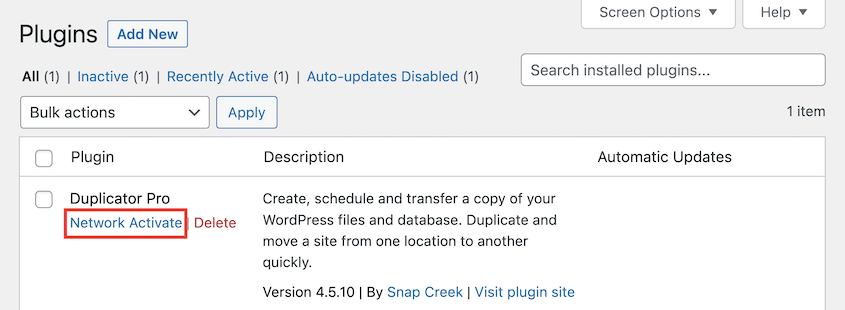
En el panel de administración de tu multisitio, instala Duplicator y pulsa Activar en la red.
Abre la configuración del plugin y busca General. Introduce tu clave de licencia premium y actívala.

Paso 2: Haz una Copia de Seguridad de tus Sub-sitios
Arrastra y suelta tu archivo de copia de seguridad en el cuadro de carga. Una vez que se cargue, pulsa Continuar.
Durante este proceso, harás una copia de seguridad de todos tus sub-sitios individualmente. Luego, sobrescribirás la red de sitios con una de las copias de seguridad del sitio único.
Primero, ve a Duplicator Pro » Copias de seguridad » Añadir nueva.

Nombra la copia de seguridad con etiquetas dinámicas. Aunque Duplicator soporta muchas ubicaciones de almacenamiento en la nube diferentes, elige Local.

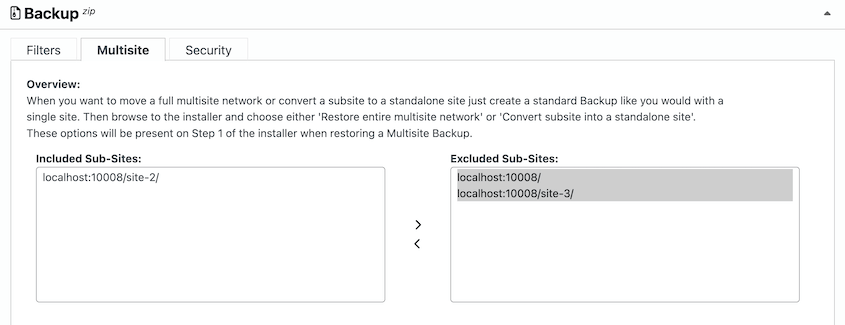
En la sección Copia de seguridad, haz clic en la pestaña Multisitio. Verás una lista de todos tus sub-sitios en el cuadro Sub-sitios incluidos.
Mueve todos los sitios al cuadro Excluidos, excepto el que deseas utilizar como tu sitio principal.
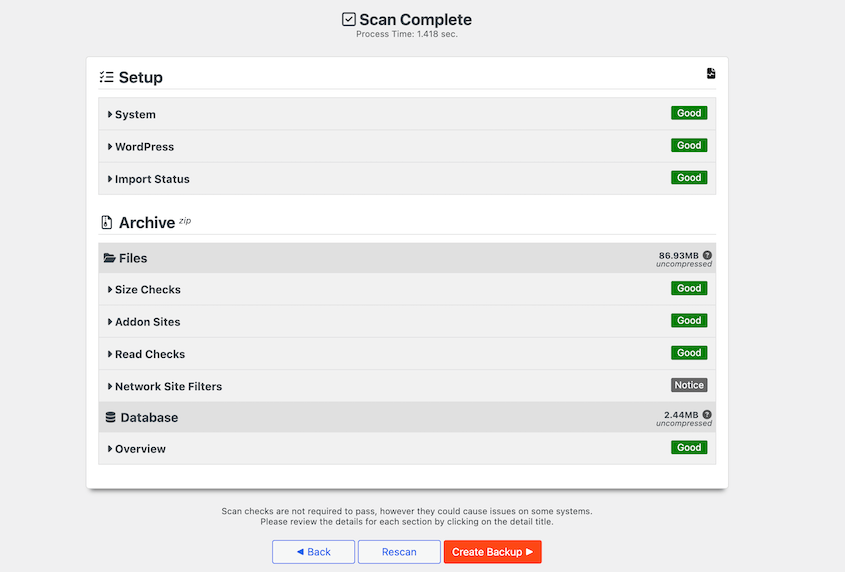
Haz clic en Siguiente. Duplicator escaneará tu red de sitios. Revisa cualquier aviso y pulsa Crear copia de seguridad.
Después de esto, obtendrás una copia de seguridad completa del sub-sitio.
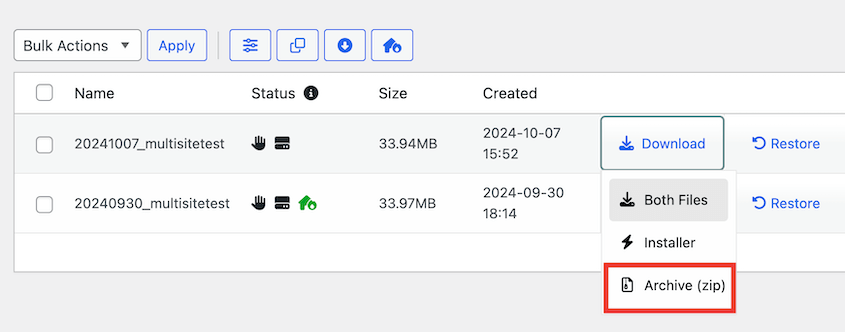
Asegúrate de descargar el archivo de copia de seguridad.
Paso 3: Sobrescribe tu Multisitio
¡Estás listo para convertir tu red de sitios en un sitio independiente!
Para ello, busca la copia de seguridad de tu sub-sitio principal. Luego, ve a la página Importar copias de seguridad de Duplicator en tu panel de administración de la red de sitios.

Drag and drop your backup archive file into the upload box. Once it uploads, hit Continue.
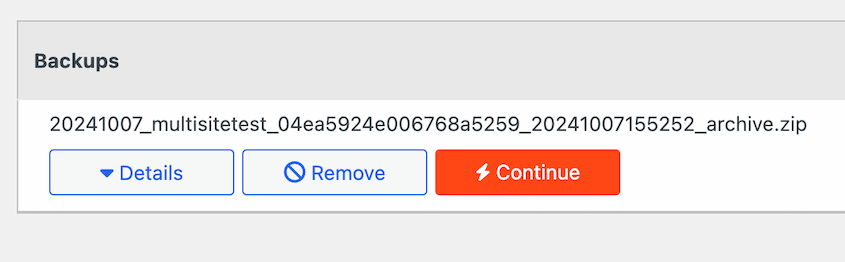
A continuación, inicia el instalador.

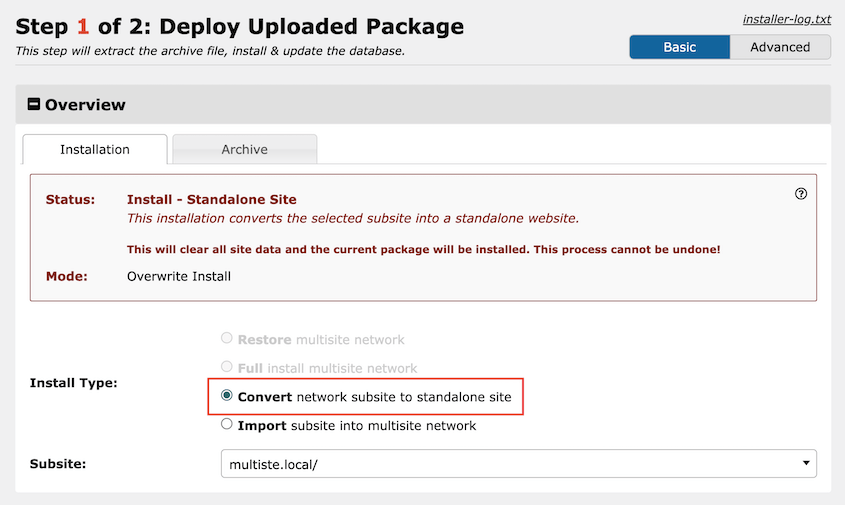
En el asistente de instalación, asegúrate de que el Tipo de instalación sea Convertir sub-sitio de red en sitio independiente.
En la parte inferior de la página, haz clic en Validar. Luego, acepta los términos y avisos y continúa al siguiente paso.
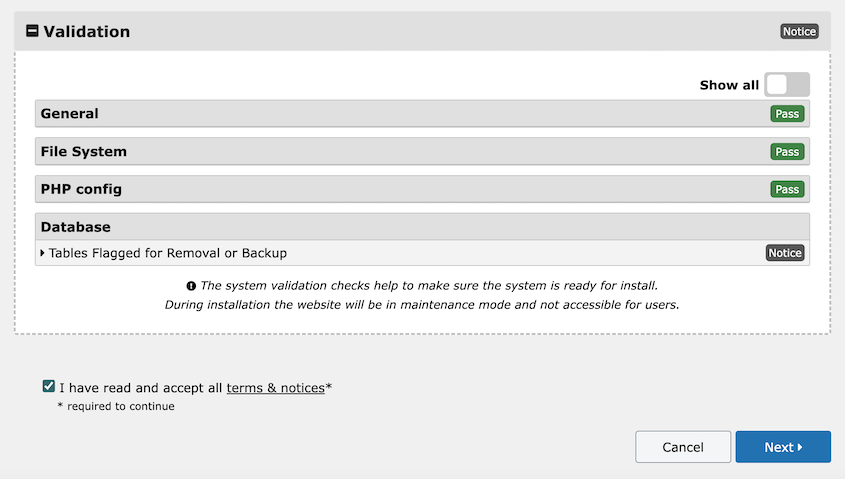
En la ventana emergente, confirma la instalación.
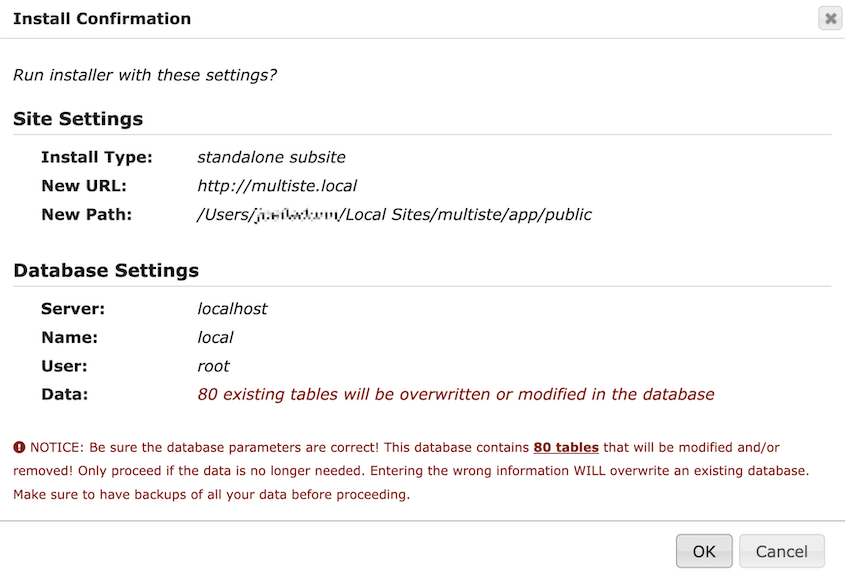
Después de esto, Duplicator convertirá automáticamente tu red de sitios en un sitio independiente. Puedes iniciar sesión usando el botón Iniciar sesión como administrador.
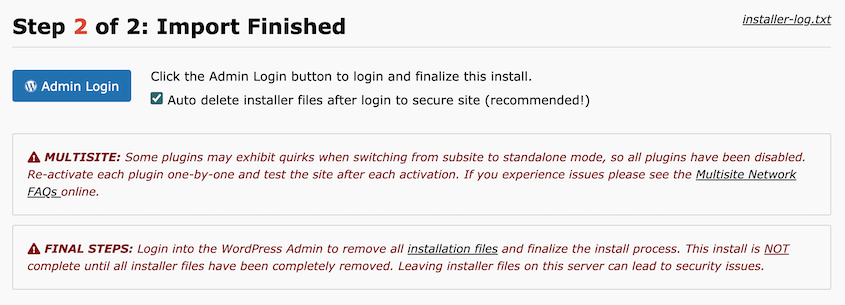
Cuando abras tu panel de administración de WordPress, también necesitarás activar tus plugins de nuevo.
Duplicator debería eliminar automáticamente sus archivos de instalación para que tu sitio quede limpio y listo para usar.
Paso 4 (Opcional): Mover tus sub-sitios a servidores independientes
En este punto, tu red de sitios se ha convertido completamente en un solo sitio. Si no necesitas ninguno de tus sub-sitios, ¡has terminado!
Sin embargo, es posible que necesites configurar estos sub-sitios en sus propios servidores, para no perder ningún dato de tu red de sitios.
Busca un proveedor de hosting de WordPress para tus nuevos sub-sitios. Luego, configura completamente un nuevo sitio independiente comprando un nombre de dominio e instalando WordPress.
Instala también Duplicator Pro. En el nuevo panel de administración del sitio único, ve a Duplicator Pro » Importar copias de seguridad.
Sube uno de tus archivos de copia de seguridad de sub-sitio. Una vez que inicies el instalador, elige Convertir sub-sitio de red en sitio independiente.
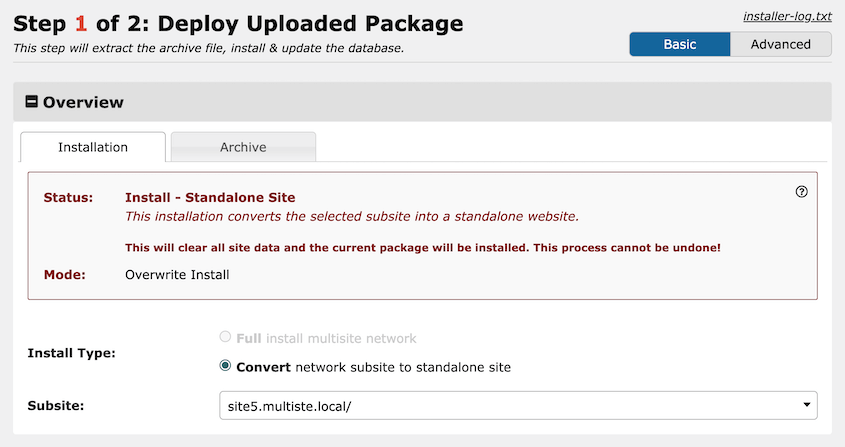
Completa el resto de la instalación. Continúa configurando cada uno de tus sub-sitios en nuevos servidores individuales.
Método 2. Usa la herramienta de Importar/Exportar de WordPress
Vuelve a tu red multisitio anterior y abre el panel del sub-sitio que deseas mover. Navega a Herramientas » Exportar.
Paso 1: Crea instalaciones individuales de WordPress para cada sub-sitio
Necesitarás instalar WordPress en un nuevo servidor independiente. Haz esto para cada sub-sitio, de modo que tengas nuevas instalaciones de sitio único para cada uno.
Paso 2: Sube los archivos de plugins y temas al servidor individual
Vuelve a tu multisitio actual. En un gestor de archivos como cPanel o un cliente FTP como FileZilla, abre tu carpeta wp-content.
Descarga las carpetas de temas y plugins. Una vez que tengas estos archivos, comprímelos.
Ahora, abre el nuevo sitio individual en FileZilla o cPanel. Sube ambas carpetas a la nueva carpeta wp-content. Renombra las carpetas antiguas de plugins y temas.
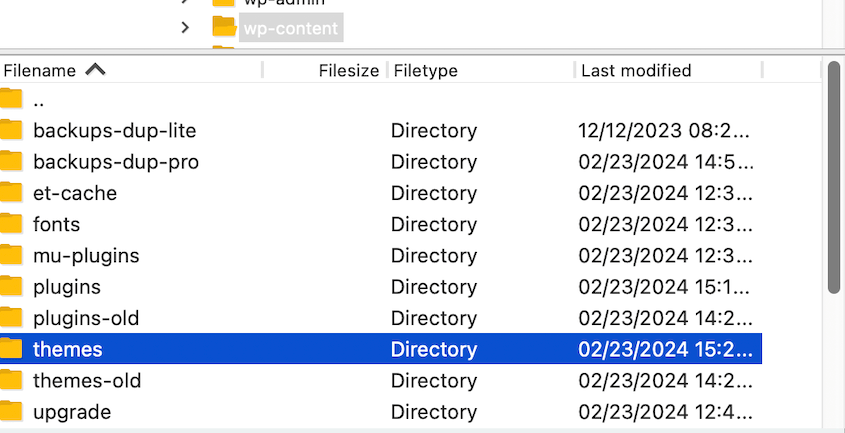
Después de esto, abre el panel de tu nuevo sitio individual. Activa el tema de tu antiguo sub-sitio.
Paso 3: Mueve todos los sub-sitios usando el exportador de WordPress
Go back to your old multisite network and open the dashboard for the sub-site you want to move. Navigate to Tools » Export.
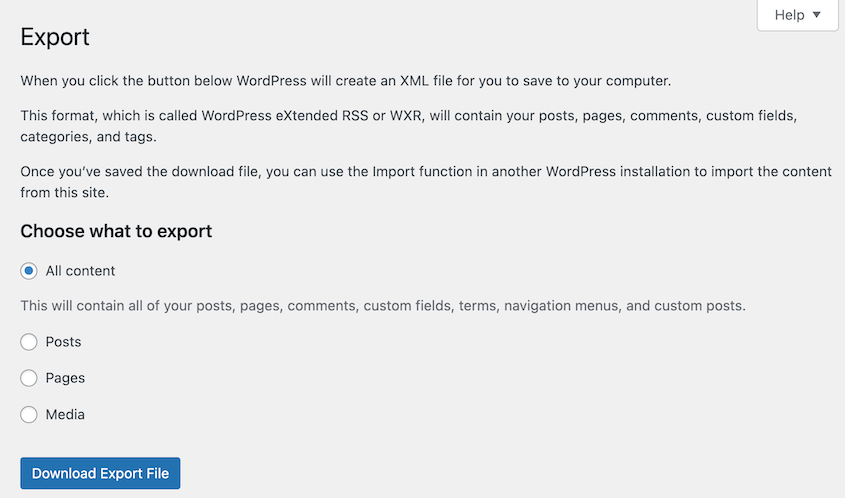
Elige Todo el contenido y pulsa Descargar archivo de exportación.
En el nuevo sitio individual, busca Herramientas » Importar. Instala el importador de WordPress.
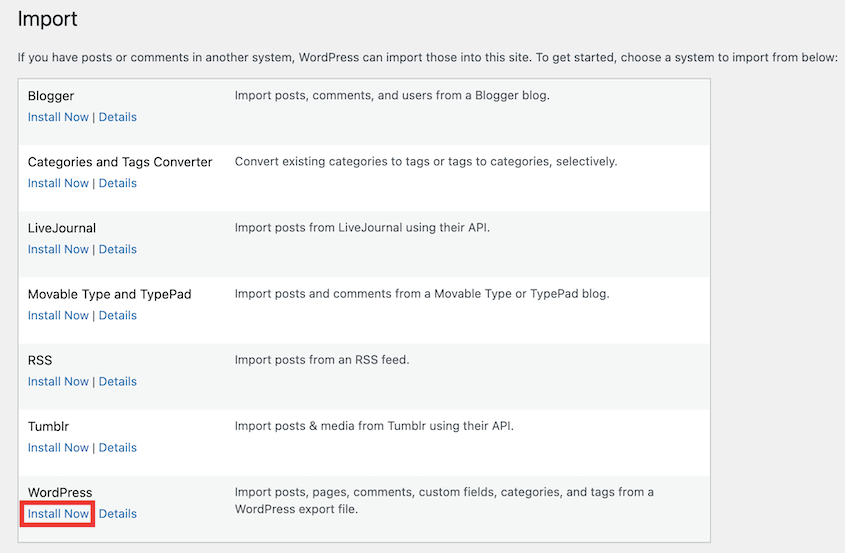
Luego, haz clic en Ejecutar importador.

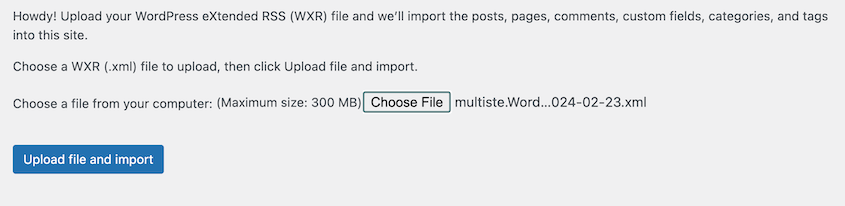
Sube el archivo XML que descargaste anteriormente.
Importa los roles de usuario del autor original o crea nuevos. También puedes descargar e importar archivos adjuntos.
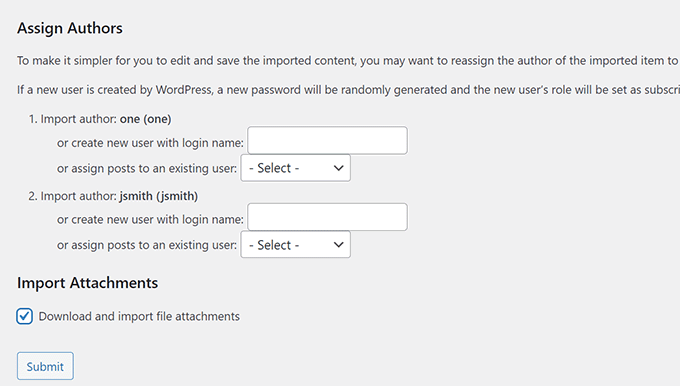
Esto importará correctamente tus publicaciones, páginas y usuarios. Si también deseas importar widgets, es posible que necesites instalar el plugin Widget Importer & Exporter.
Dado que el importador de WordPress es bastante limitado, también tendrás que cambiar manualmente toda la configuración del administrador.
Paso 4: Configura las redirecciones
Cuando configuraste tu multisitio por primera vez, es posible que hayas utilizado dominios personalizados. Si es así, no tienes que crear redirecciones permanentes.
Sin embargo, muchas personas crean sub-sitios en subdominios o subdirectorios. En este caso, necesitarás redirigir la URL antigua a la nueva.
Antes de empezar, asegúrate de que tanto el multisitio antiguo como el sitio individual nuevo utilicen la misma estructura de enlaces permanentes.
Luego, instala All in One SEO en tu multisitio antiguo. Este plugin de SEO para WordPress tiene un complemento de redirección con redirecciones completas de sitio con un solo clic.
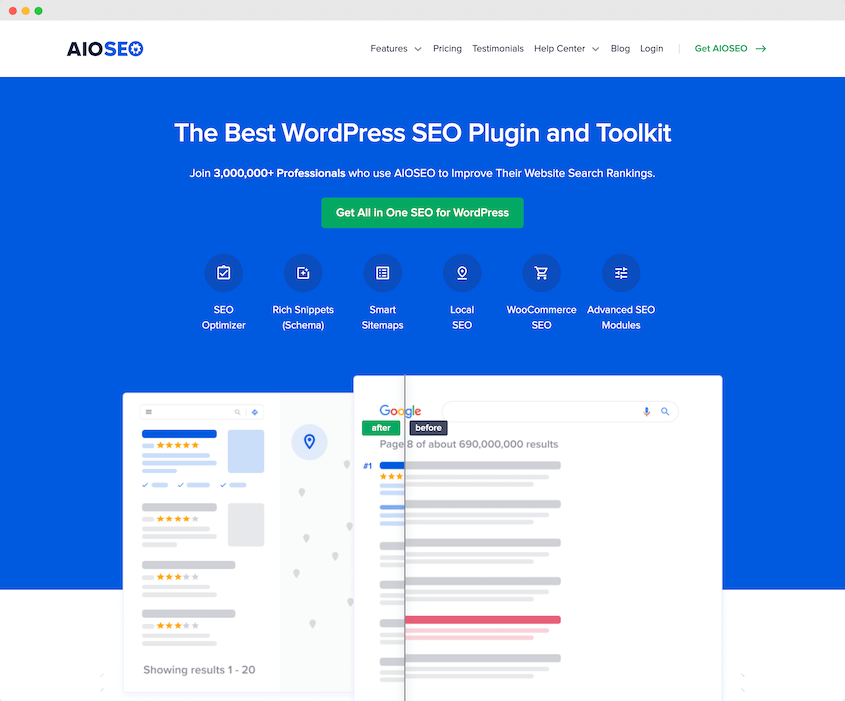
Asegúrate de registrarte en AIOSEO Pro o Elite para obtener el complemento de redirección. Luego, instálalo y actívalo en tu red multisitio.
Abre el panel del sub-sitio original. Ve a AIOSEO » Redirecciones » Redirección completa del sitio.
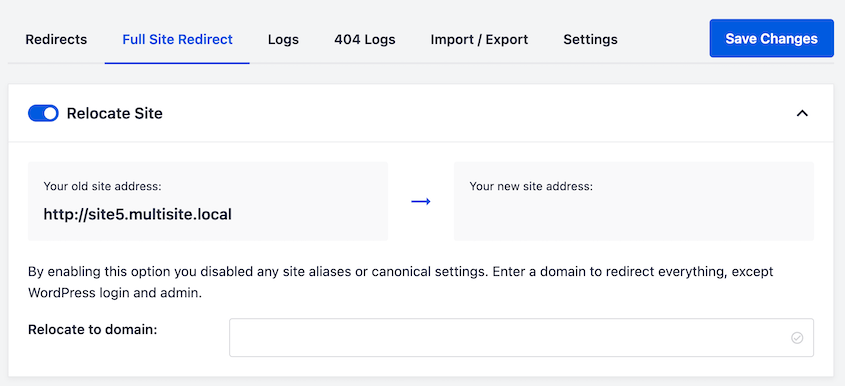
Activa la opción Reubicar sitio. En el cuadro junto a Reubicar a dominio, pega la URL de tu nuevo sitio.
Guarda tus cambios. Esto redirige todo el contenido de este dominio excepto las páginas de inicio de sesión y administración de WordPress.
Método 3. Convertir manualmente un sub-sitio a un sitio único
Casi cualquier tarea de WordPress se puede realizar manualmente. Si tienes experiencia técnica, esta podría ser una buena opción.
Sin embargo, te recomiendo probar métodos más seguros. Convertir manualmente un sub-sitio a un sitio único deja mucho margen de error, por lo que podrías terminar rompiendo tu sitio.
Paso 1: Mover los plugins, temas y subidas
Al igual que con los otros métodos de esta lista, comienza configurando una nueva instalación de sitio único de WordPress. Luego, descarga las carpetas de plugins y temas de tu multisitio y súbelas a tu nuevo directorio wp-content.
Si no estás utilizando el importador de WordPress, también necesitarás mover tus archivos multimedia manualmente. En un administrador de archivos, ve a wp-content » uploads » sites.
Busca tu sub-sitio y descarga su carpeta de subidas. A continuación, añádela a tu nueva carpeta wp-content.
Paso 2: Exportar las tablas de la base de datos del sub-sitio
Para exportar las tablas de la base de datos de tu sub-sitio, abre phpMyAdmin.

En un multisitio, hay conjuntos adicionales de tablas de base de datos para cada sub-sitio. Busca el conjunto del sub-sitio que deseas descargar.
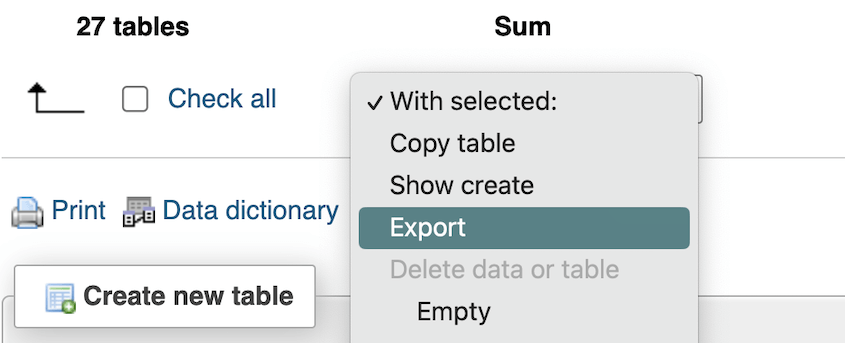
Selecciónalas y desplázate hasta la parte inferior de la página. Haz clic en el desplegable Con los seleccionados y elige Exportar.
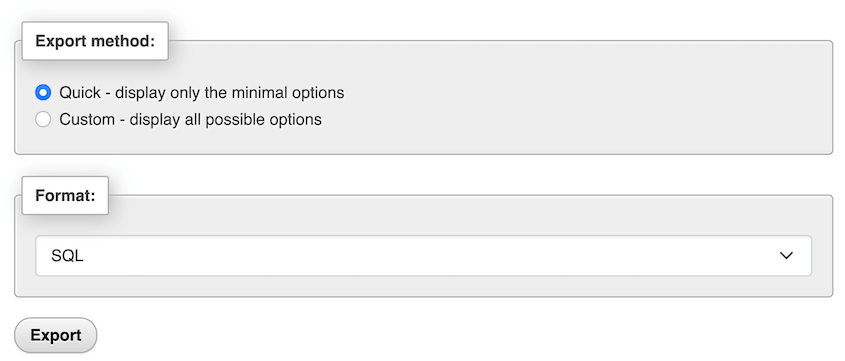
Selecciona el método de exportación Rápida y el formato SQL. Luego, pulsa Exportar.
Paso 3: Editar el archivo SQL de la base de datos
A continuación, copia el archivo SQL descargado. Ábrelo en tu editor de código favorito.
Esto es lo que necesitarás actualizar:
- Enlaces
- Referencias de tablas
Estas tablas de base de datos todavía hacen referencia al dominio del sitio anterior. Revísalas y añade tu nueva URL.
Las tablas de WordPress multisitio hacen referencia al ID del sub-sitio. Por ejemplo, los prefijos son wp_XX_.
Los sitios únicos utilizan el prefijo wp_. Por lo tanto, actualiza todas las tablas con este nuevo prefijo.
Paso 4: Migrar las tablas de la base de datos del sub-sitio al sitio único
Antes de importar las tablas originales del sub-sitio al sitio único, necesitarás eliminar las tablas existentes.
Selecciona todas las tablas excepto wp_users y wp_usermeta. Selecciona Eliminar en el menú Con los seleccionados.
Luego, haz clic en la pestaña Importar. Sube el archivo SQL que actualizaste. Pulsa Ir para importar la base de datos.
Paso 5: Eliminar el sub-sitio de tu multisitio
Después de terminar la migración, te recomiendo borrar la caché de tu navegador. Luego, inicia sesión en el nuevo sitio único y asegúrate de que todo funcione correctamente.
Es posible que desees darte tiempo para solucionar problemas y probar completamente tu nuevo sitio en busca de errores. Una vez que estés seguro de que el nuevo sitio está listo, elimina el sub-sitio antiguo.
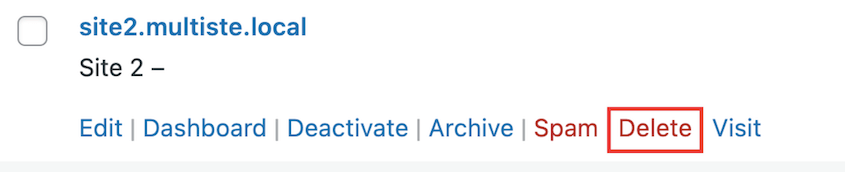
Repite este proceso para cualquier sub-sitio que desees convertir en un sitio único.
Método 4. Conversión manual de una multisitio a un sitio único
Alternativamente, es posible que desees convertir completamente tu sitio principal en un sitio único. Esto elimina por completo tu red.
Recomiendo esta opción solo si tienes pocos sub-sitios. Tendrás que mover o eliminar todos, lo que puede ser un proceso largo si tienes una red grande.
Paso 1: Eliminar o migrar todos los sub-sitios
Para convertir tu multisitio en un sitio único, es hora de eliminar tus sub-sitios. Ve a la página Administrador de la red » Sitios y elimínalos todos.
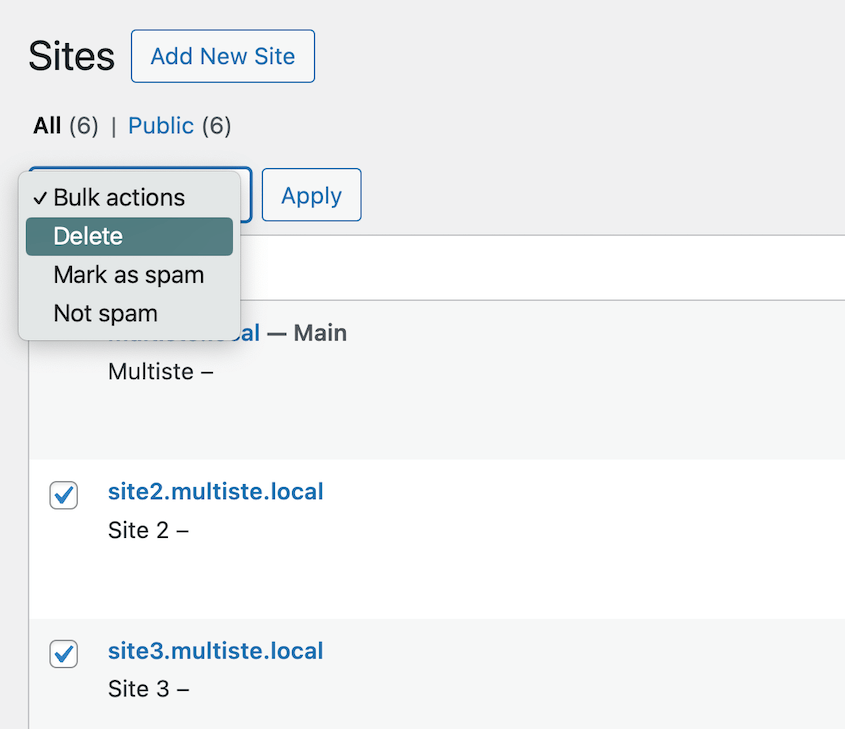
También podrías mover cada sitio fuera de la red y a su propio servidor. Asegúrate de seguir los pasos que incluimos en los métodos anteriores.
Paso 2: Eliminar temas, plugins y usuarios adicionales
A continuación, busca tu página de Plugins y elimina cualquier herramienta que no planees usar. También deberías eliminar cualquier tema adicional que no se vaya a usar en el sitio base.
Quizás uno de tus sub-sitios era un sitio web de membresía. En este caso, no querrás registros de todos estos usuarios adicionales. Por lo tanto, revisa tus usuarios y elimina a cualquiera que ya no deba tener acceso.
Paso 3: Desactivar WordPress Multisite
Cuando activaste WordPress multisite, agregaste código a tu archivo wp-config.php. Para convertirlo en un sitio único, tendrás que hacer algunos ajustes.
En tu archivo wp-config.php, busca y elimina este código:
define( 'MULTISITE', true );
define( 'SUBDOMAIN_INSTALL', false );
$base = '/wordpress/';
define( 'DOMAIN_CURRENT_SITE', 'localhost' );
define( 'PATH_CURRENT_SITE', '/wordpress/' );
define( 'SITE_ID_CURRENT_SITE', 1 );
define( 'BLOG_ID_CURRENT_SITE', 1 );
Luego, localiza esta línea:
define('WP_ALLOW_MULTISITE', true);Reemplaza "true" con "false".
Es posible que también hayas tenido que editar el archivo .htaccess para configurar la multisitio. Si es así, abre este archivo y reemplaza el código de multisitio con este:
RewriteEngine On
RewriteBase /wordpress/
RewriteRule ^index.php$ - [L]

# uploaded files
RewriteRule ^([_0-9a-zA-Z-]+/)?files/(.+) wp-includes/ms-files.php?file=$2 [L]

# add a trailing slash to /wp-admin
RewriteRule ^([_0-9a-zA-Z-]+/)?wp-admin$ $1wp-admin/ [R=301,L]
RewriteCond %{REQUEST_FILENAME} -f [OR]
RewriteCond %{REQUEST_FILENAME} -d
RewriteRule ^ - [L]
RewriteRule ^([_0-9a-zA-Z-]+/)?(wp-(content|admin|includes).*) $2 [L]
RewriteRule ^([_0-9a-zA-Z-]+/)?(.*.php)$ $2 [L]
RewriteRule . index.php [L]
Guarda ambos archivos y ciérralos.
Paso 4: Eliminar tablas de base de datos adicionales de Multisite
Finalmente, tendrás que eliminar algunas tablas de la base de datos que se agregaron para activar multisite. Inicia sesión en phpMyAdmin y selecciona todas estas tablas:
- wp_blogs
- wp_blog_versions
- wp_registration_log
- wp_signups
- wp_site
- wp_sitemeta
Usa el menú desplegable Con los seleccionados para eliminar estas tablas. ¡Esto convertirá tu instalación de multisitio en un sitio único!
Errores comunes a evitar al convertir un multisitio a un sitio único
Un problema frecuente es no hacer una copia de seguridad de tu multisitio antes de la transición. Las copias de seguridad te ayudarán a evitar la pérdida permanente de datos.
Confía en soluciones de copia de seguridad fiables creadas para configuraciones de multisitio (como Duplicator). Vuelve a comprobar la integridad de la copia de seguridad antes de iniciar la transición.
Otro error común es ignorar la compatibilidad de los plugins.
Algunos plugins que funcionan perfectamente en una configuración de multisitio pueden comportarse de manera diferente una vez convertidos. Comprueba la compatibilidad de antemano para evitar fallos de funcionalidad después de la migración.
Preguntas frecuentes sobre la conversión de un WordPress Multisitio a un sitio único
¿Cómo cambio mi sitio de WordPress de multisitio a sitio único?
Para cambiar tu sitio de WordPress de multisitio a sitio único, instala un plugin de migración como Duplicator Pro. Haz una copia de seguridad de la sub-página que deseas usar como tu página principal. Luego, impórtala de nuevo al sitio, sobrescribiéndola con la copia de seguridad del sitio único.
¿Cómo extraigo un sitio único de un multisitio?
Puedes extraer un sitio único de un multisitio creando una copia de seguridad con Duplicator Pro. Mientras personalizas la copia de seguridad, asegúrate de que solo se incluya la sub-página de destino. Luego, descarga la copia de seguridad.
¿Cómo desactivo el multisitio?
Para desactivar el multisitio, tienes que editar los archivos de código de tu WordPress y eliminar las líneas de multisitio de tu archivo wp-config.php. Después de hacerlo, necesitarás eliminar las reglas de .htaccess relacionadas con WordPress multisitio. Asegúrate de hacer una copia de seguridad de tu sitio antes de realizar estos cambios para protegerte contra cualquier problema potencial.
¿Cuándo no es recomendable usar WordPress multisitio?
Si administras sitios web que necesitan diferentes plugins y temas, no es recomendable usar una red de WordPress multisitio. Además, cuando una sub-página se vuelve demasiado grande y demanda recursos de servidor más específicos, la transición a un sitio independiente podría ser la mejor opción.
¿Cómo restauro un sitio único en WordPress multisitio?
Restaura un sitio único en un WordPress multisitio haciendo una copia de seguridad de la sub-página primero. Crea una copia de seguridad de una sub-página única con Duplicator, luego restáurala con un solo clic cuando sea necesario. Este proceso garantiza una recuperación eficiente sin afectar a toda la red multisitio.
De red a independiente: bienvenido a tu nuevo comienzo
Convertir tu WordPress multisitio a un sitio único no es tarea fácil, pero has llegado al otro lado. ¡Tu sitio ahora está libre de las restricciones de una red compartida!
Lo mejor de todo es que tienes control total sobre tus plugins, temas y usuarios sin necesidad de la aprobación del administrador de la red para cada pequeño cambio.
Mientras te adaptas a tu nueva configuración de sitio único, tómate un tiempo para realizar una auditoría completa del sitio. Comprueba que todo tu contenido se migró correctamente, reactiva cualquier plugin que necesite atención y confirma que tus permalinks y configuraciones estén como deseas.
Un consejo extra: no elimines tu antigua copia de seguridad del multisitio de inmediato. Guárdala durante al menos 30 días mientras verificas que todo en tu nuevo sitio funciona como esperas. Si algo falta, te alegrarás de tener esa red de seguridad a la que recurrir.
¿Quieres convertir rápidamente tu multisitio en una instalación única de WordPress? Descarga Duplicator Pro para sobrescribir el sitio con una copia de seguridad de una sub-página, convirtiéndolo instantáneamente en un sitio único.
Ya que estás aquí, creo que te pueden interesar estas guías adicionales de WordPress:
- 13 mejores plugins de multisitio para WordPress
- Cómo CodeVidia migra redes Multisite de forma segura y sencilla
- Cómo hacer una copia de seguridad de WordPress Multisite
- Dominando WordPress Multisite: Guía completa para configuraciones de red
- Las 9 mejores herramientas para administrar m uevo00faltiples sitios de WordPress
- Los 5 mejores plugins de migración de WordPress Multisite




