


Cómo degradar tu versión de WordPress y revertir actualizaciones fallidas
 Joella Dunn
Joella Dunn
Joella Dunn
 John Turner
John Turner
John Turner
La mayoría de los propietarios de sitios web se han visto atrapados entre las actualizaciones urgentes de WordPress y la realidad de que a veces esas actualizaciones rompen todo.
Personalmente, he revertido versiones de WordPress más veces de las que me gustaría admitir, generalmente después de descubrir que algún plugin crítico dejó de funcionar de repente en el peor momento posible.
¿Las buenas noticias? Revertir WordPress a una versión anterior no es tan arriesgado ni complicado como crees.
Tienes varias opciones fiables para que tu sitio vuelva a estar en línea rápidamente, dándote tiempo para diagnosticar adecuadamente qué salió mal.
Aquí están los puntos clave:
- Método más fácil: Restaura una copia de seguridad realizada antes de la actualización problemática utilizando un plugin como Duplicator Pro
- Reversión manual del núcleo: Descarga una versión anterior de WordPress del archivo de lanzamientos y reemplaza los archivos principales a través de FTP
- Soluciones específicas para plugins: Revierte plugins individuales desde WordPress.org o utiliza el plugin WP Rollback
- Reversiones de temas: Utiliza WP Rollback para temas gratuitos o reemplaza manualmente los archivos del tema
- Causas comunes: Problemas de compatibilidad de plugins/temas, versiones antiguas de PHP o extensiones abandonadas
- Consejo de seguridad: Haz siempre una copia de seguridad antes de intentar cualquier reversión y considera las reversiones como soluciones temporales
Resumen rápido: Cómo revertir tu versión de WordPress
Para revertir tu versión de WordPress, busca una copia de seguridad que se hiciera antes de la actualización. Una vez que encuentres la correcta, restáurala. Los plugins de copia de seguridad como Duplicator te permiten hacer esto en un solo clic.
Tabla de Contenidos
¿Es posible revertir tu versión de WordPress?
Sí, es posible revertir tu versión de WordPress. Sin embargo, generalmente no se recomienda debido a posibles problemas de compatibilidad y vulnerabilidades de seguridad. Es mejor hacer una copia de seguridad de tu sitio y proceder con precaución, considerando los riesgos potenciales involucrados.
¿Por qué revertir tu versión de WordPress?
Una de las tareas de mantenimiento de WordPress más importantes es actualizar el software principal. Esto a menudo viene con mejoras de seguridad, nuevas funciones, corrección de errores y mejoras de rendimiento.
Si quieres mantener tu sitio de WordPress funcionando sin problemas, necesitarás actualizarlo con la mayor frecuencia posible. Sin embargo, es posible que actualices WordPress y luego te arrepientas. En ese caso, considera revertir a una versión anterior.
A veces, las versiones anteriores de WordPress, plugins o temas podrían adaptarse mejor a tu sitio web actual. Para ver si necesitas revertir WordPress, profundicemos en algunas de las razones más comunes por las que podría ser necesario.
Problemas de compatibilidad
Después de actualizar WordPress, es posible que notes que ha roto un determinado plugin o tema en tu sitio. Esto sucede cuando tus plugins o temas no son compatibles con la nueva versión de WordPress.
Para evitar estos problemas, comprueba si un nuevo plugin o tema es compatible con la última versión de WordPress. Esto asegura que no instales software que cause problemas en tu sitio.
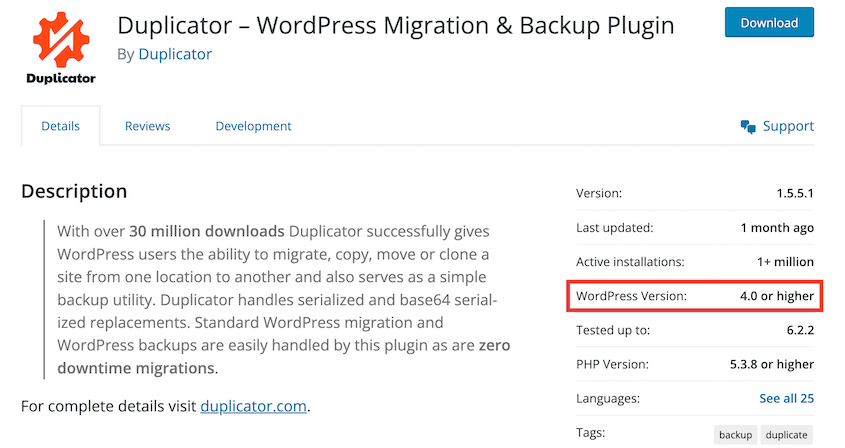
Sin embargo, si una actualización rompe los plugins o temas actuales de tu sitio web, degradar WordPress puede eliminar la incompatibilidad. Tu sitio web será funcional hasta que los desarrolladores del plugin o tema detecten el problema y lancen una versión compatible.
Versión antigua de PHP
PHP es el lenguaje de programación y scripting sobre el que se ejecuta WordPress. Al igual que WordPress, PHP se mejora constantemente con nuevas actualizaciones.
WordPress recomienda que tu proveedor de alojamiento web admita al menos PHP 8.3. Cualquier versión anterior podría causar problemas de incompatibilidad.
Normalmente, una solución sencilla es actualizar tu versión de PHP. Como alternativa, puedes degradar WordPress a una versión que sea compatible con tu versión actual de PHP.
Temas o Plugins Desactualizados
Dado que WordPress es de código abierto, cualquier desarrollador puede crear un nuevo plugin o tema y subirlo al directorio de WordPress para uso público. A veces, encontrarás un plugin que no se ha actualizado en mucho tiempo.
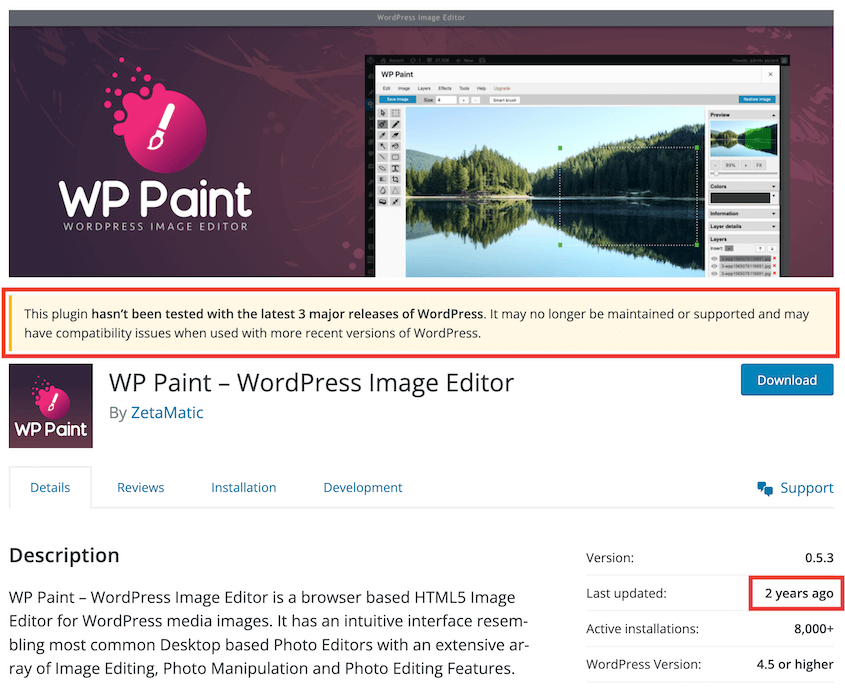
El desarrollador original podría haber abandonado completamente este proyecto. Debido a esto, el software se volverá cada vez más obsoleto. A medida que WordPress se actualiza, el plugin o tema será más incompatible.
Para solucionar este problema, puedes degradar WordPress hasta que los desarrolladores lancen una nueva actualización para este plugin o tema. Luego, actualiza WordPress de nuevo.
Si el software ha sido abandonado, busca opciones alternativas. Para obtener ayuda para encontrar los mejores plugins y temas (con actualizaciones constantes), consulta estas guías:
- 26 mejores plugins de WordPress para cualquier tipo de sitio web
- Los 15 mejores temas de WordPress para crear un sitio web impresionante
Cómo degradar tu versión de WordPress
Degradar las versiones de WordPress no debería ser el primer paso para solucionar un problema en tu sitio web. Antes de continuar, consulta nuestra guía completa sobre errores comunes de WordPress.
Sin embargo, degradar WordPress puede ser una forma eficaz de solucionar conflictos de plugins o temas. En general, es mejor degradar las versiones de WordPress solo temporalmente mientras solucionas el problema. Luego, actualiza tu sitio web de WordPress de nuevo.
Si decides que degradar WordPress es tu mejor opción, aquí te explicamos cómo hacerlo:
- Método 1: Restaurar una copia de seguridad: Utiliza plugins de copia de seguridad como Duplicator Pro para restaurar instantáneamente una versión anterior de tu sitio (recomendado)
- Método 2: Degradación manual del núcleo: Descarga una versión anterior de WordPress y reemplaza manualmente los archivos principales a través de FTP (requiere conocimientos técnicos)
- Método 3: Degradación de plugins: Descarga versiones anteriores de plugins desde WordPress.org y reemplaza manualmente los archivos (solo funciona para plugins gratuitos)
- Método 4: Plugin WP Rollback: Utiliza WP Rollback para degradar temas y plugins a versiones anteriores (admite elementos del directorio gratuito de WordPress)
Método 1: Restaurar una copia de seguridad
La forma más fácil de degradar el núcleo de WordPress es restaurar una copia de seguridad que se realizó antes de la actualización.
Si has estado creando copias de seguridad regularmente, puedes revertir tu sitio web a cuando se ejecutaba en una versión anterior de WordPress.
Un plugin de copias de seguridad de WordPress como Duplicator Pro puede ayudarte a configurar copias de seguridad automáticas para que siempre puedas restaurar tu sitio en cualquier momento. Podrás revisar el registro de copias de seguridad, encontrar una copia de tu sitio antes de la actualización y restaurarla inmediatamente.

Para restaurar una copia de seguridad, abre el panel de administración de WordPress y ve a Duplicator Pro » Copias de seguridad. Aquí verás una lista de tus copias de seguridad manuales y automáticas.
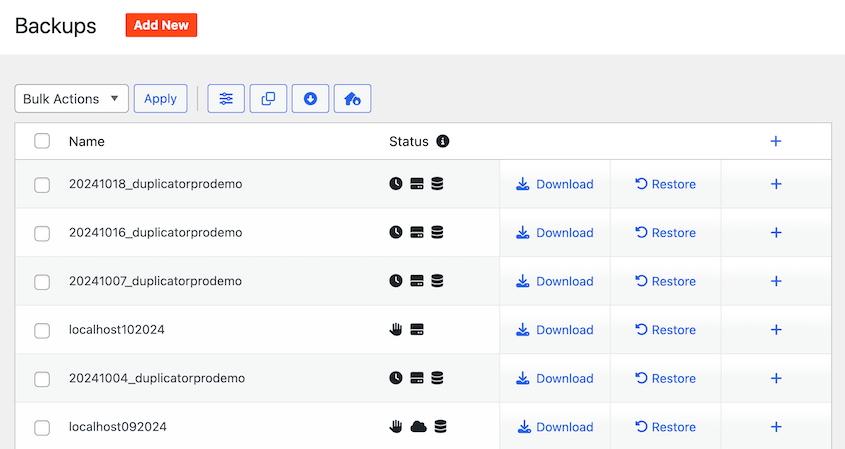
Usando la flecha en el lado derecho, expande una copia de seguridad. Verás una descripción general de la copia de seguridad, así como qué versión de WordPress estaba usando tu sitio en ese momento.
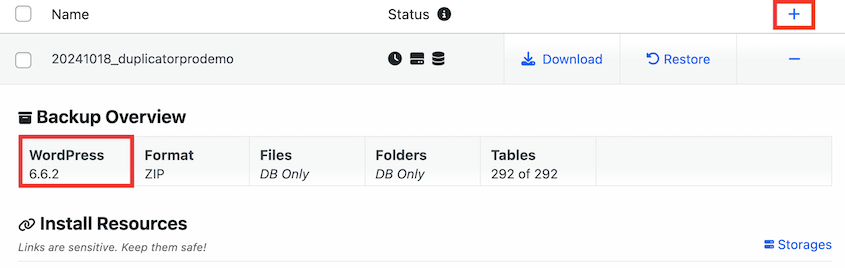
Busca la copia de seguridad más reciente con la versión anterior de WordPress. Por ejemplo, después de actualizar a WordPress 6.4, necesitarás restaurar una copia de seguridad que se ejecute en la 6.3.
Para restaurarla, haz clic en el botón Restaurar.

Si la nueva actualización fue incompatible con uno de tus plugins o temas, podría causar un error como la Pantalla Blanca de la Muerte. Es posible que no puedas acceder a tu panel de WordPress para restaurar una copia de seguridad.
Para evitar este problema, establece puntos de recuperación ante desastres antes de actualizar tu versión de WordPress. De esta manera, siempre podrás restaurar una copia de seguridad de Duplicator.
Primero, busca una copia de seguridad reciente de tu sitio. Haz clic en el icono de recuperación ante desastres que aparece junto a ella.

Después de configurar la recuperación ante desastres, asegúrate de copiar el enlace de recuperación. También podrías descargar el archivo del lanzador de recuperación.

Luego, siéntete libre de actualizar tu versión de WordPress.
Si algo sale mal, pega el enlace de recuperación en una nueva ventana del navegador o abre el archivo del lanzador. Esto abrirá el asistente de recuperación de Duplicator.

Duplicator restaurará tu copia de seguridad anterior, degradando automáticamente WordPress en el proceso. Podrás volver a iniciar sesión en tu panel de WordPress.
Si vas a la página de Actualizaciones, verás que tu sitio está utilizando una versión anterior de WordPress.
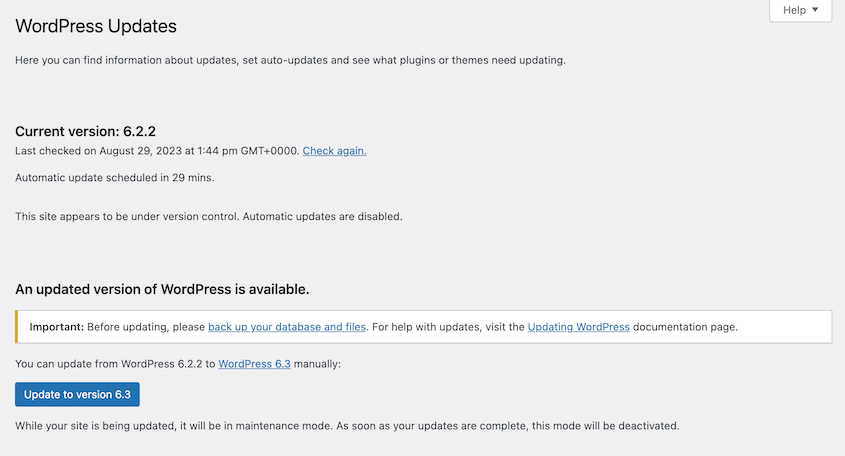
Ahora, puedes solucionar los problemas de tu sitio web e intentar corregir cualquier problema de incompatibilidad. Una vez que hayas terminado, actualiza WordPress a la versión más reciente.
Método 2: Revertir manualmente la versión de WordPress
Es crucial hacer copias de seguridad de tu sitio web regularmente para poder restaurarlo si algo sale mal durante una actualización. Sin embargo, tu sitio podría caerse de repente y es posible que no tengas una copia de seguridad guardada.
Si no tienes una copia de seguridad reciente, empieza desactivando todos tus plugins de WordPress.
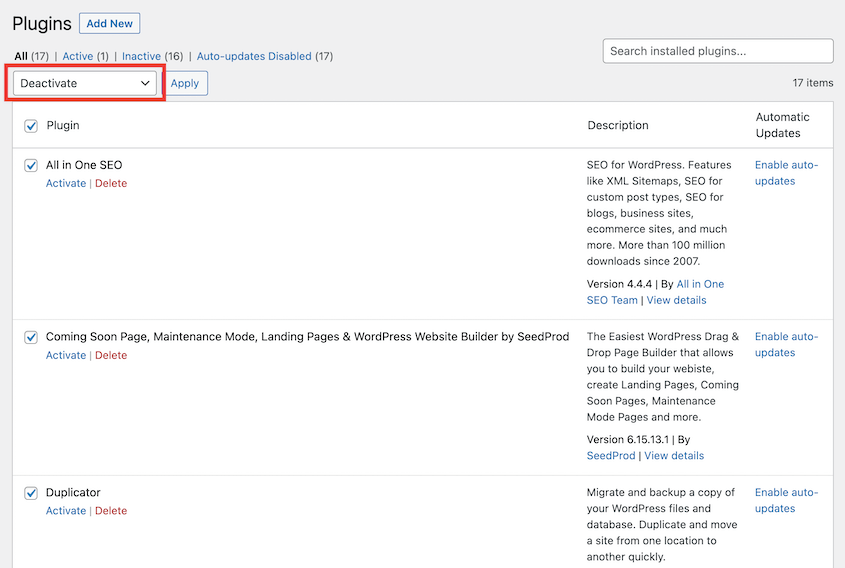
Ve a la página de Plugins en tu panel, selecciona todos los plugins activos y elige Desactivar en el menú Acciones en lote.
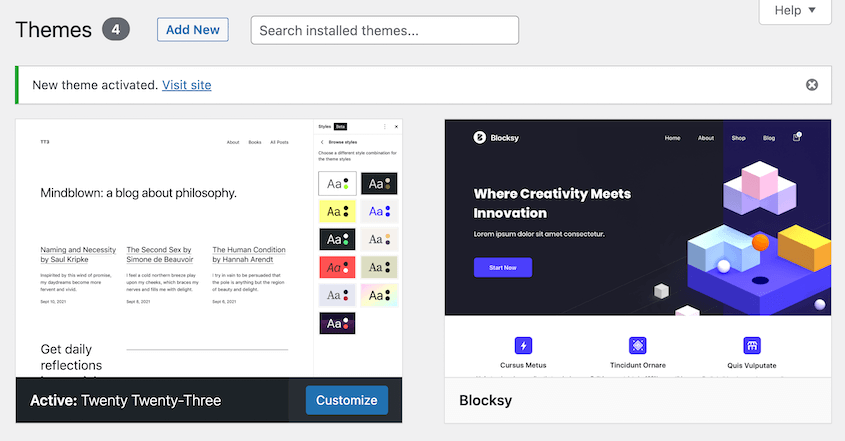
Dado que el problema también podría ser un conflicto de temas, necesitarás activar un tema predeterminado de WordPress. En Apariencia » Temas, busca un tema predeterminado como Twenty Twenty-Three y actívalo.
A veces, un error de incompatibilidad podría bloquearte el acceso a tu panel de WordPress. En este caso, abre un cliente FTP como FileZilla y renombra tu carpeta plugins a algo como plugins-desactivados.
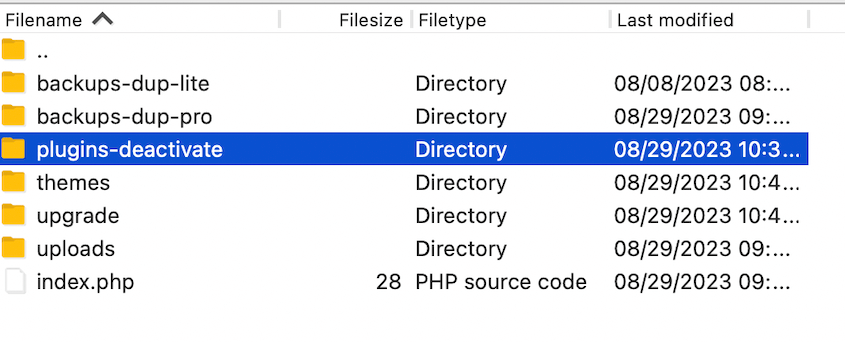
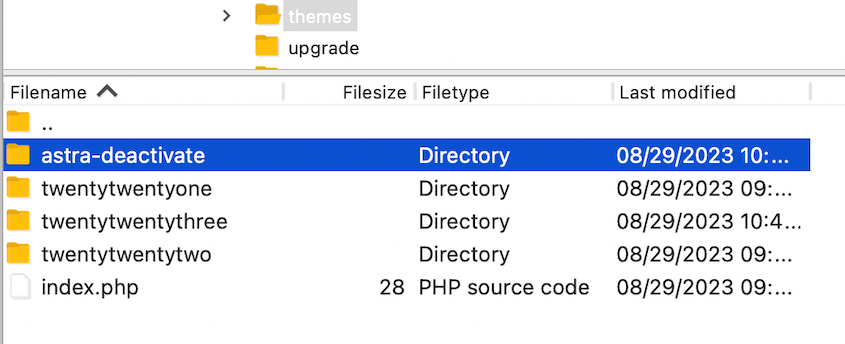
Luego, abre tu carpeta de temas y busca tu tema activo. Renombrar esta carpeta activará automáticamente un tema predeterminado de WordPress.
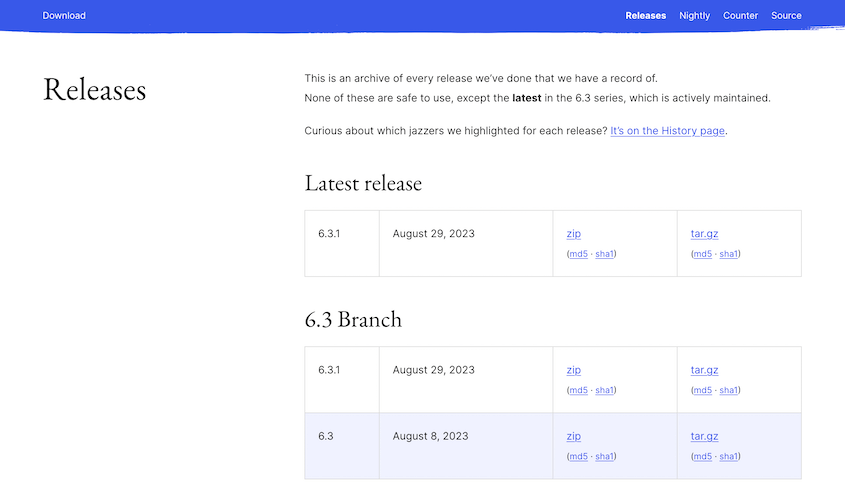
Después de esto, ve al archivo de versiones de WordPress y descarga una versión anterior como un archivo zip. Normalmente, querrás la penúltima versión.
Con un cliente FTP, elimina tus directorios wp-admin y wp-includes.
Luego, descomprime el archivo de WordPress que acabas de descargar y elimina la carpeta wp-content y el archivo wp-config.php. No querrás sobrescribir estos archivos en tu sitio web.
Sube todos los demás archivos de la carpeta wordpress a tu directorio public_html. Puedes sobrescribir tus archivos principales anteriores con las versiones subidas.
Una vez que vuelvas a iniciar sesión en tu sitio de WordPress, es posible que veas un aviso para actualizar tu base de datos. Todo lo que necesitarás hacer es hacer clic en Actualizar base de datos de WordPress. ¡Entonces, tu sitio se ejecutará en una versión anterior!
Método 3: Revertir manualmente los plugins de WordPress
También puedes degradar complementos o temas específicos que creas que están causando el problema. Para los complementos, busca el complemento en WordPress.org y haz clic en Vista avanzada.
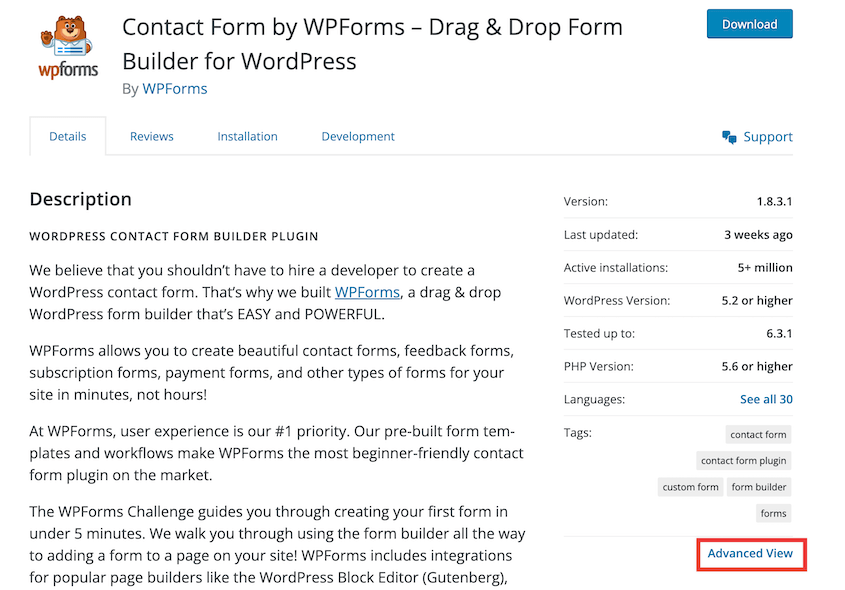
Desplázate hasta la parte inferior de la página. En Opciones avanzadas, usa el menú desplegable para seleccionar una actualización anterior.
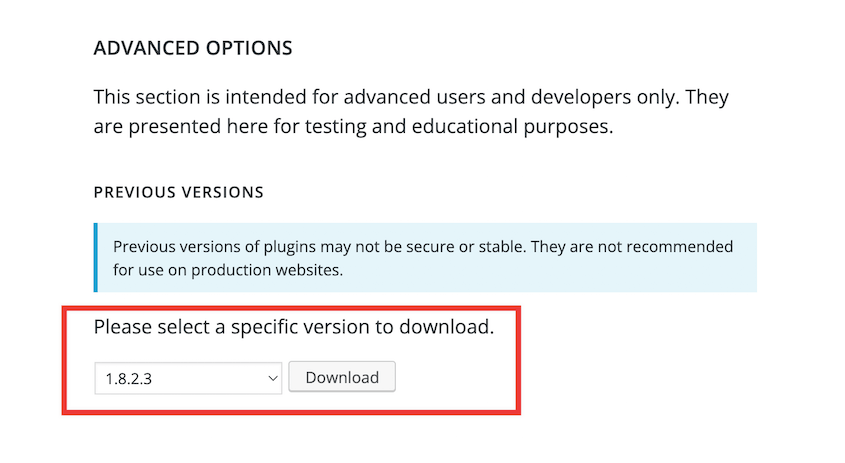
Después de descargar esta versión, descomprime el archivo. Luego, abre los archivos de tu sitio y ve a wp-content » plugins.
Renombra el directorio del complemento que intentas degradar. Ahora, arrastra y suelta el archivo del complemento descargado en tu directorio de complementos.
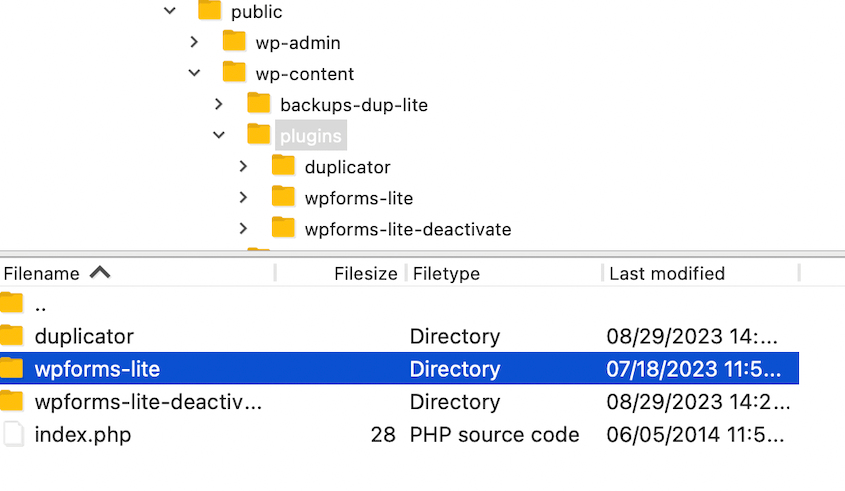
Esto activará la versión antigua del complemento. Sin embargo, también conservará una copia de tu complemento actualizado para que puedas reactivarlo una vez que hayas terminado de solucionar problemas.
Este proceso de degradación funciona bien para complementos gratuitos que están disponibles en WordPress.org.
Sin embargo, no podrás degradar complementos premium o temas de WordPress de esta manera, porque las versiones anteriores generalmente no están disponibles públicamente.
Método 4: Revertir actualizaciones de plugins y temas
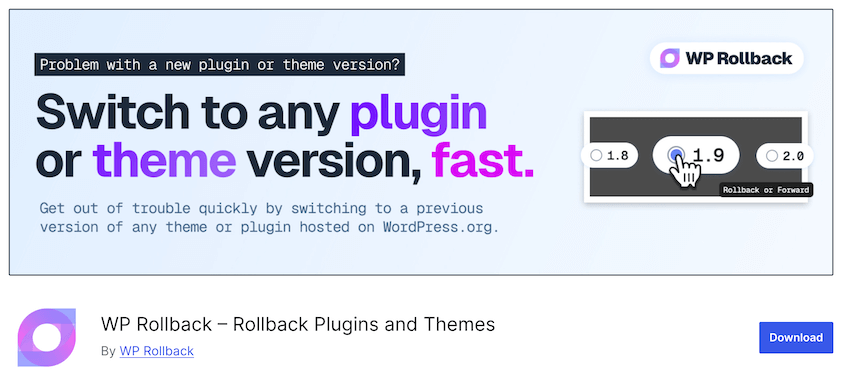
WP Rollback es un complemento de WordPress diseñado para revertir actualizaciones de temas y complementos. Funciona de manera similar al actualizador de complementos de WordPress, pero te permite pasar a una versión anterior en lugar de una nueva.
Con WP Rollback, verás que cada complemento tiene un nuevo botón Revertir junto a él.
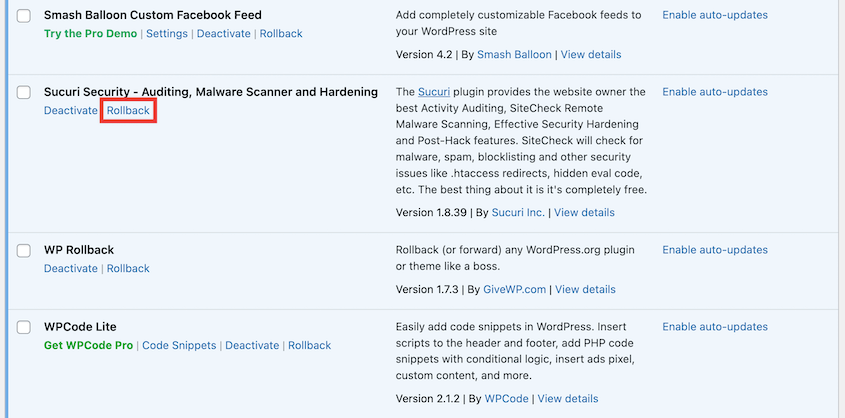
Después de hacer clic en esto, podrás elegir a qué versión volver. Incluso puedes ver los registros de cambios de cada versión.
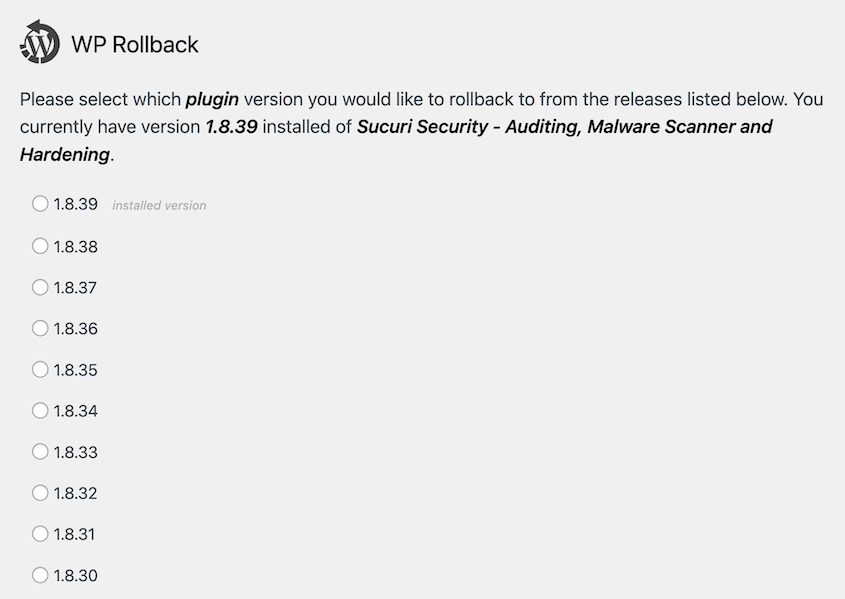
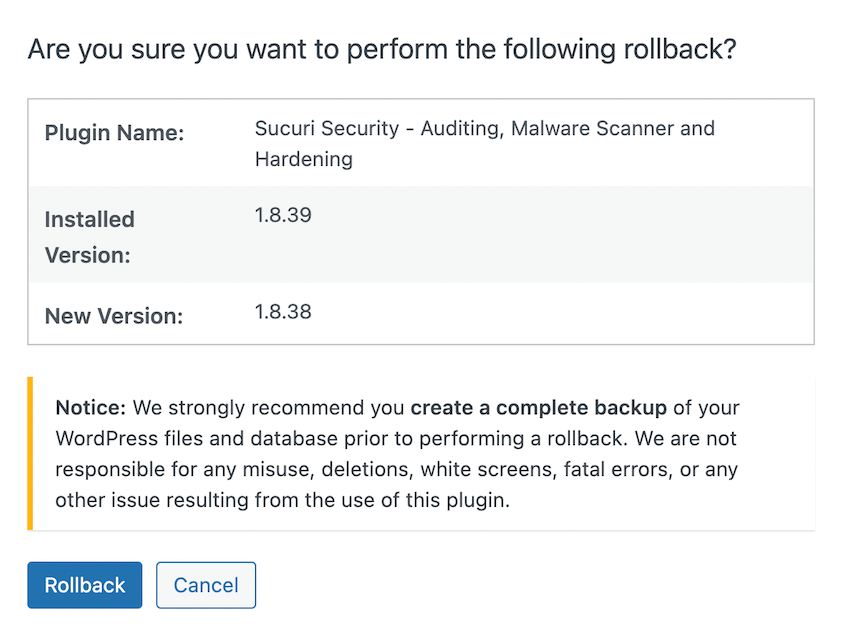
Selecciona una versión anterior y presiona Revertir. Luego, confirma que deseas degradar la versión del complemento.
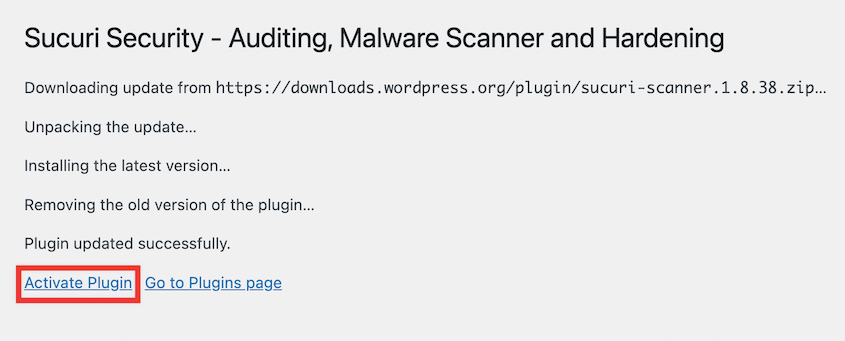
WP Rollback descargará la versión anterior y la instalará. Para comenzar a usar el complemento nuevamente, haz clic en Activar complemento.
También puedes usar el complemento WP Rollback para degradar tu tema de WordPress. Sin embargo, ten en cuenta que esto solo admite temas gratuitos del directorio de WordPress.
Ve a Apariencia » Temas y haz clic en tu tema. En la parte inferior de la ventana emergente, haz clic en Revertir.
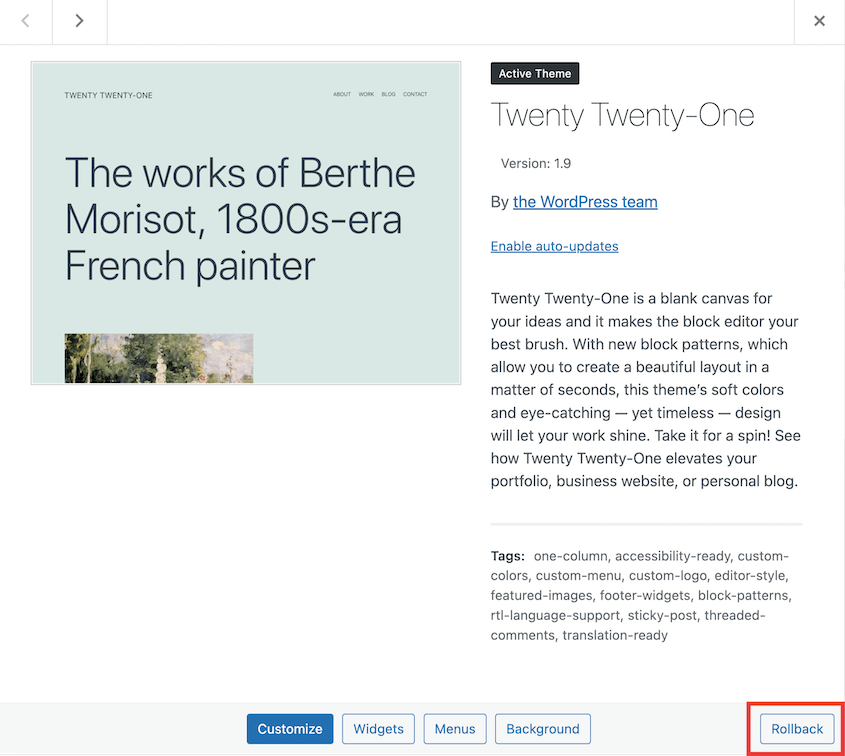
Elige la versión del tema a la que quieres degradar y pulsa Revertir.
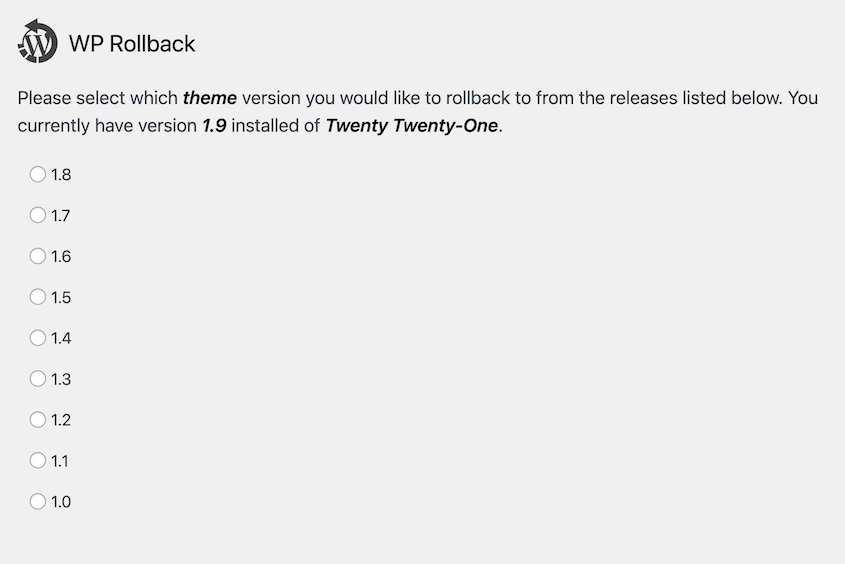
Haz clic en Revertir de nuevo para finalizar la degradación de tu tema.
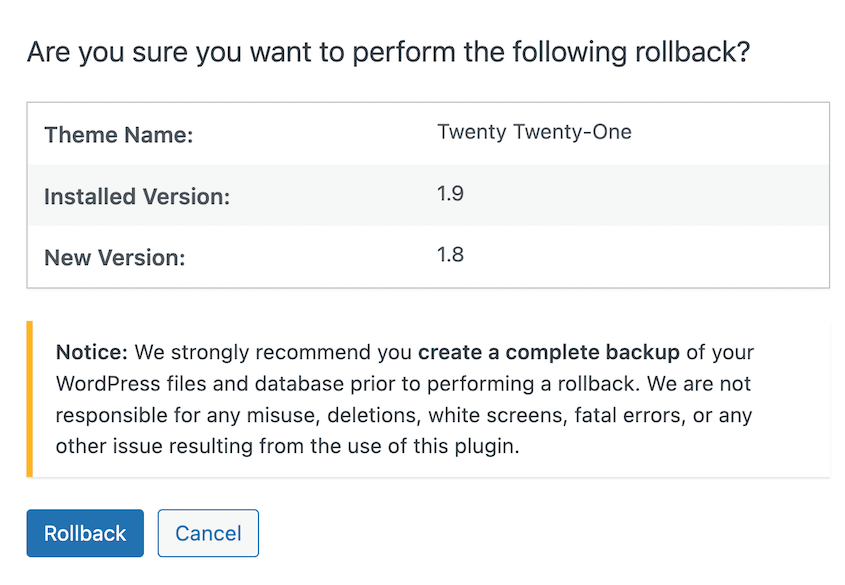
Preguntas frecuentes sobre la degradación de la versión de WordPress
¿Puedo restaurar mi sitio de WordPress a una versión anterior?
Sí, puedes restaurar tu sitio de WordPress a una versión anterior. Para ello, restaura una copia de seguridad que hayas hecho antes de la actualización. Esto revierte instantáneamente tu versión de WordPress y elimina cualquier error de incompatibilidad.
¿Cómo descargo una versión anterior de WordPress?
Puedes descargar una versión anterior de WordPress desde el archivo de versiones. Si quieres degradar WordPress, empieza por eliminar tus carpetas wp-admin y wp-includes. A continuación, elimina el directorio wp-content y el archivo wp-config.php de la carpeta descargada de wordpress. Por último, sobrescribe tu directorio public_html con los archivos de WordPress descargados.
¿Cómo degrado la versión de PHP en WordPress?
Puedes degradar tu versión de PHP a través de tu proveedor de alojamiento de WordPress. En tu panel de control, busca el gestor de PHP y selecciona la versión de PHP que deseas utilizar.
¿Cuál es el riesgo de usar una versión obsoleta de WordPress?
Usar una versión obsoleta de WordPress puede provocar brechas de seguridad, problemas de compatibilidad y una disminución del rendimiento. Es crucial actualizar WordPress regularmente a la última versión para protegerse contra vulnerabilidades conocidas y mantener la integridad de tu sitio web.
Tus próximos pasos después de degradar WordPress
¡Eso es todo! Has degradado tu versión de WordPress.
Recuerda que degradar WordPress siempre debe ser una solución temporal. Ahora que tu sitio vuelve a estar estable, investiga qué causó el problema original.
Comprueba si hay conflictos de plugins reactivándolos uno por uno, actualiza tu versión de PHP si es necesario o busca plugins alternativos si los tuyos han sido abandonados por sus desarrolladores.
Lo más importante es configurar copias de seguridad automáticas si aún no lo has hecho. Son tu red de seguridad para futuras actualizaciones fallidas.
¿Necesitas degradar rápidamente tu sitio de WordPress? Descarga Duplicator Pro para automatizar fácilmente las copias de seguridad y restaurarlas con un solo clic para degradaciones instantáneas.
Aquí tienes algunos consejos y trucos adicionales de WordPress para sacar el máximo partido a tu sitio web:
- 11 tareas de mantenimiento de WordPress que no querrá olvidar
- Cómo deshacer cambios en WordPress (5 métodos)
- Cómo actualizar tu tema de WordPress y mantener tus personalizaciones
- Los 9 mejores plugins de copia de seguridad de WordPress (Comparación definitiva)
- ¿Conflicto de plugins de WordPress? Cómo solucionarlo AHORA
- Tu sitio de WordPress podría desaparecer mañana (a menos que hagas esto)




