



Comment sauvegarder WordPress sur Cloudflare R2
 Joella Dunn
Joella Dunn
Joella Dunn
 John Turner
John Turner
John Turner
Tous les propriétaires de sites WordPress partagent la même crainte : perdre les données de leur site web. Les sauvegardes locales offrent une certaine protection, mais elles sont vulnérables aux défaillances matérielles et aux catastrophes naturelles.
C'est là qu'intervient le stockage cloud. Mais avec les coûts croissants des fournisseurs comme Amazon S3, vous recherchez probablement des alternatives plus économiques.
Cloudflare R2 est une solution de stockage cloud qui offre une durabilité de niveau entreprise à une fraction du coût de ses concurrents. Sans frais de sortie et avec 10 Go de stockage gratuit, il devient le choix privilégié des professionnels de WordPress qui ont besoin d'un stockage de sauvegarde fiable sans le prix élevé.
Dans cet article, je vais vous montrer comment sauvegarder votre site WordPress sur Cloudflare R2.
Voici les points clés à retenir :
- Cloudflare R2 coûte moins cher qu'Amazon S3, sans frais de sortie et avec 10 Go de stockage gratuit
- 99,999999999 % de durabilité des données garantissent que vos sauvegardes sont sécurisées au niveau de l'entreprise
- Le plugin Duplicator Pro peut télécharger automatiquement les sauvegardes de votre site vers un stockage cloud comme Cloudflare R2
- La configuration complète prend 6 étapes, de l'installation du plugin aux sauvegardes automatisées
- Planification automatique disponible pour éliminer la maintenance manuelle des sauvegardes
- Restauration en un clic directement depuis le tableau de bord WordPress en cas de catastrophe
Résumé rapide : Comment sauvegarder WordPress sur Cloudflare R2
Table des matières
Qu'est-ce que le stockage Cloudflare R2 ?
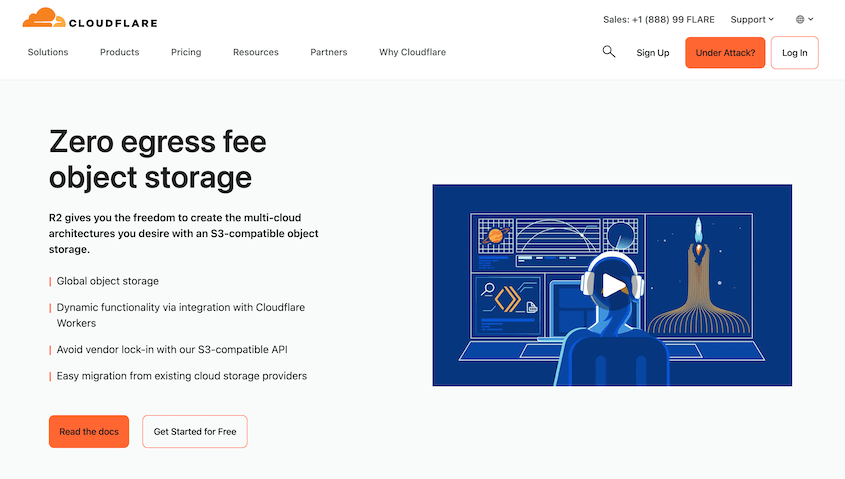
Cloudflare R2 est un service de stockage d'objets pour de grandes quantités de données non structurées comme des images, des vidéos, des lacs de données, des sauvegardes de sites web, et plus encore. Similaire à d'autres fournisseurs comme Amazon S3, Cloudflare R2 organise les données sous forme d'objets à l'intérieur de buckets.
Pourquoi sauvegarder votre site web sur Cloudflare R2 ?
Avec Cloudflare R2, vous n'aurez pas à vous soucier des frais de sortie de bande passante. Cela signifie que vous pouvez transférer des données vers et depuis le stockage cloud autant que vous le souhaitez.
Voici quelques avantages supplémentaires de l'utilisation de Cloudflare R2 comme service de stockage cloud :
- Stockage cloud évolutif
- Distribué mondialement
- S'intègre avec Cloudflare Workers et Cloudflare CDN
- Stockage d'objets compatible S3
- 99,999999999 % de durabilité des données
- Service de migration automatisé
De plus, Cloudflare R2 est beaucoup moins cher que d'autres options populaires. Son stockage est gratuit pour les 10 premiers Go, puis coûte 0,015 $ par Go. C'est plus abordable que le stockage AWS, qui commence à 0,023 $ par Go.
Comment sauvegarder WordPress sur Cloudflare R2
Parce que Cloudflare R2 est si évolutif et abordable, c'est un excellent choix pour les propriétaires de sites web qui ont besoin de stocker des sauvegardes hors site.
Voici comment envoyer vos sauvegardes WordPress vers le service de stockage cloud de Cloudflare :
- Une fois Duplicator configuré, il est temps de créer un compte Cloudflare R2. Les 10 premiers Go de stockage sont gratuits, vous pouvez donc cliquer sur Commencer gratuitement.
- Étape 2 : Configurez un bucket Cloudflare R2, un conteneur de stockage de données pour vos sauvegardes
- Étape 3 : Générez des clés d'accès et copiez-les
- Étape 4 : Connectez R2 à Duplicator avec les identifiants d'autorisation
- Étape 5 : Créez votre première sauvegarde et choisissez Cloudflare R2 comme emplacement de stockage
- Étape 6 : Planifiez des sauvegardes régulières à téléverser automatiquement vers Cloudflare
Étape 1 : Installer un plugin de sauvegarde compatible avec Cloudflare R2
Duplicator Pro est un plugin de sauvegarde WordPress flexible qui prend en charge de nombreux services de stockage compatibles S3. Avec cet outil, vous pourrez connecter instantanément votre site Web à Cloudflare R2, sécurisant ainsi vos sauvegardes dans le cloud.

Outre Cloudflare R2, voici tous les fournisseurs de stockage cloud que vous pouvez utiliser avec Duplicator :
- Wasabi
- DreamObjects
- Vultr
- DigitalOcean Spaces
- Google Cloud
- Backblaze B2
- Google Drive
- Dropbox
- Amazon S3
- Microsoft OneDrive
Pour commencer, choisissez un abonnement pour Duplicator Pro. Il existe une version gratuite du plugin, mais vous devrez passer à la version supérieure pour commencer à créer des sauvegardes cloud.
Ensuite, installez et activez Duplicator dans votre tableau de bord WordPress.
Enfin, rendez-vous dans Duplicator Pro » Paramètres » Général.

Collez votre clé de licence et cliquez sur Activer. Vous venez de débloquer les fonctionnalités de stockage cloud de Duplicator !
Étape 2 : Créer un bucket Cloudflare R2
Une fois que vous avez configuré Duplicator, il est temps de créer un compte Cloudflare R2. Les 10 premiers Go de stockage sont gratuits, vous pouvez donc cliquer sur Commencer gratuitement.
Entrez une adresse e-mail et un mot de passe pour le nouveau compte. Assurez-vous de vérifier votre adresse e-mail.
Dans votre tableau de bord Cloudflare, cliquez sur l'onglet R2. Ici, entrez vos informations de paiement. Vous ne serez facturé que si vous dépassez les limites de stockage mensuelles.
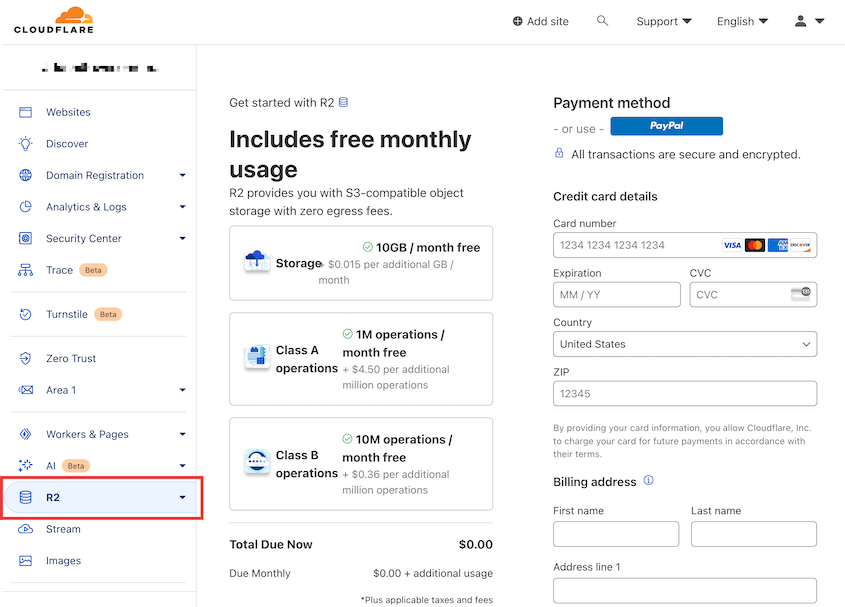
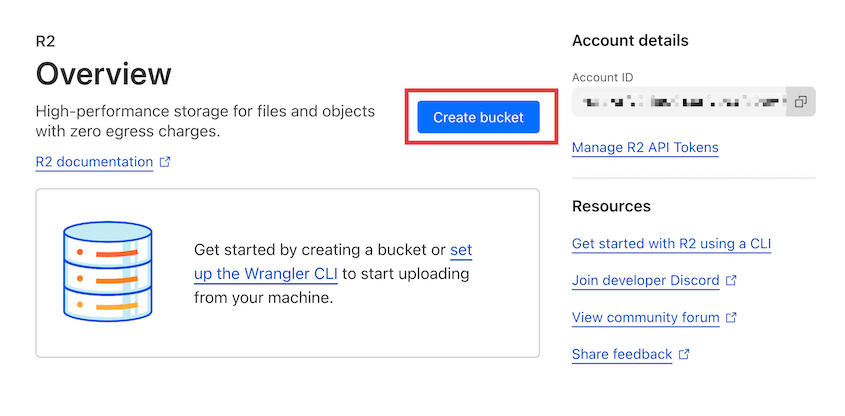
Après cela, cliquez sur Créer un bucket.
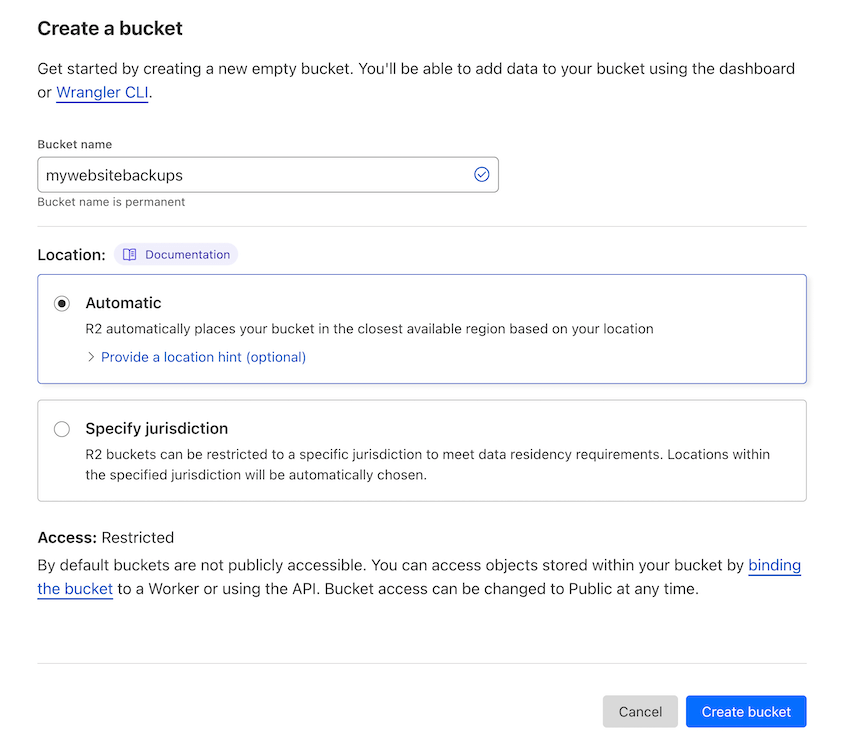
Nommez le nouveau bucket. Vous pouvez laisser Cloudflare choisir automatiquement la région de votre bucket ou en spécifier une vous-même. Ensuite, cliquez à nouveau sur Créer un bucket.
Vous aurez maintenant un bucket de stockage cloud pour conserver les sauvegardes de votre site Web !
Étape 3 : Copier vos clés d'accès
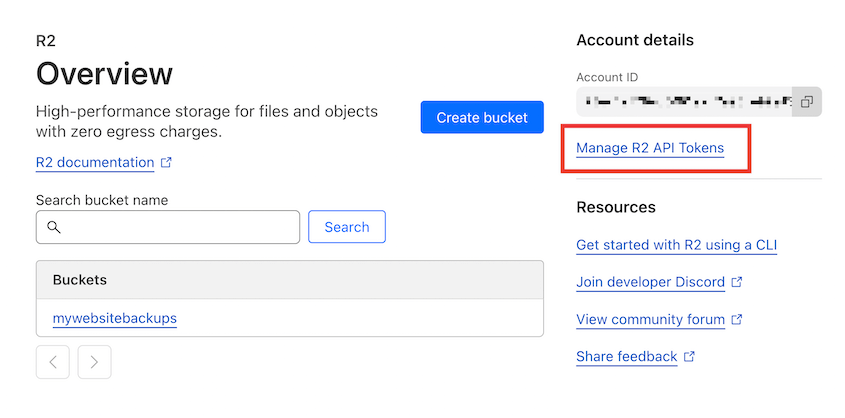
Pour permettre à Duplicator d'enregistrer les sauvegardes dans votre compte de stockage Cloudflare R2, vous devrez générer des clés d'accès. Sur la page Vue d'ensemble de votre tableau de bord, cliquez sur Gérer les jetons d'API R2.
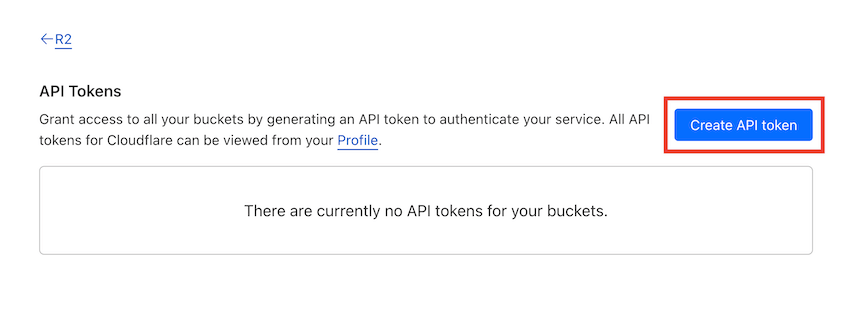
Ensuite, cliquez sur Créer un jeton d'API.
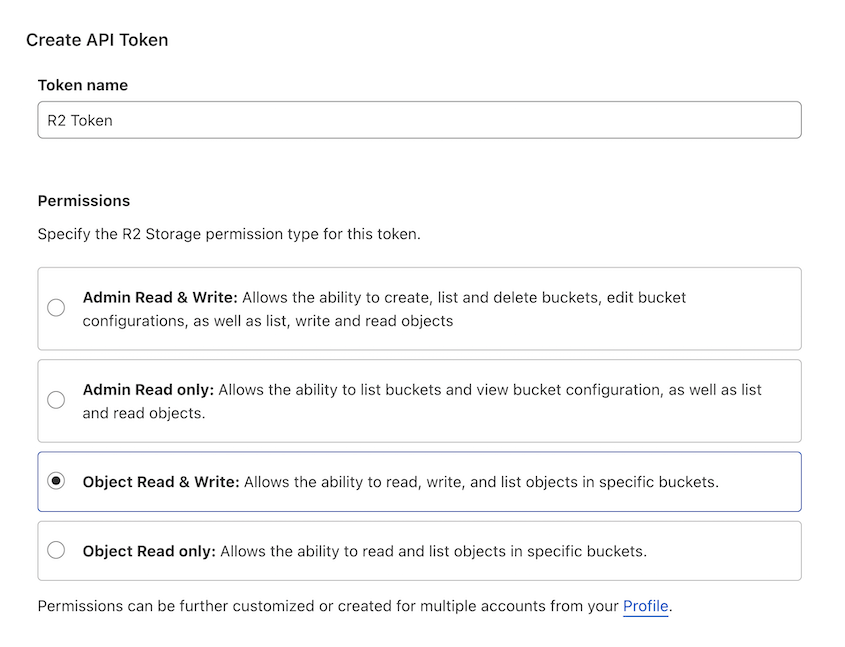
Après avoir nommé le jeton, sélectionnez le niveau d'autorisations Lecture et écriture d'objets.
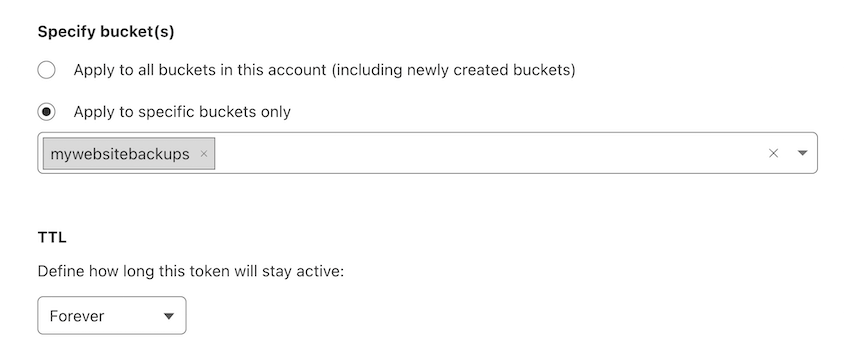
Appliquez ces autorisations à tous vos buckets, ou à celui que vous venez de créer. Vous pouvez également décider de la durée de validité de ce jeton.
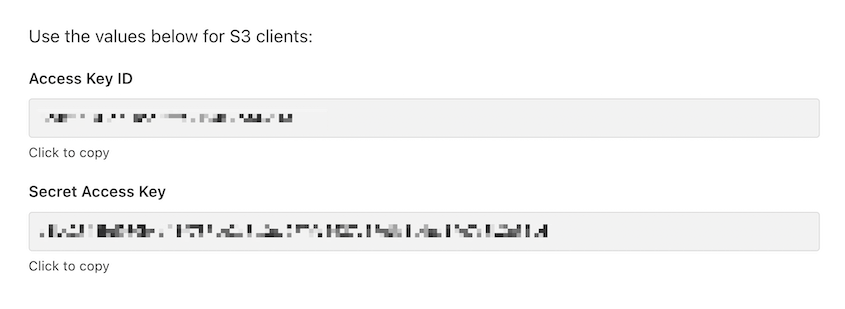
Une fois que vous avez créé le jeton d'API, vous obtiendrez des clés d'accès. Copiez-les afin de pouvoir les utiliser à l'étape suivante.
Vous aurez également besoin de votre point d'accès S3 API. Il se trouvera dans les paramètres de votre bucket.
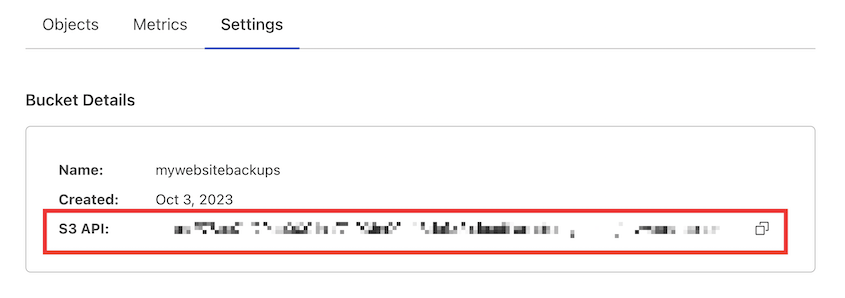
Avec toutes ces informations, vous pouvez autoriser pleinement Duplicator à envoyer des sauvegardes vers le stockage cloud Cloudflare R2 !
Étape 4 : Connecter Cloudflare R2 à Duplicator
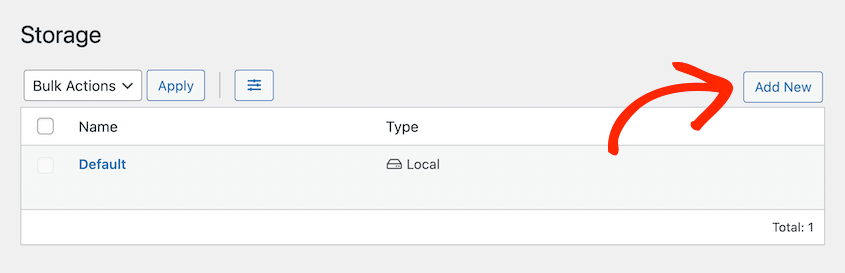
À ce stade, ouvrez votre tableau de bord WordPress et accédez à Duplicator Pro » Stockage » Ajouter un nouvel emplacement.
Nommez le nouvel emplacement de stockage. Sélectionnez Cloudflare R2 comme Type.
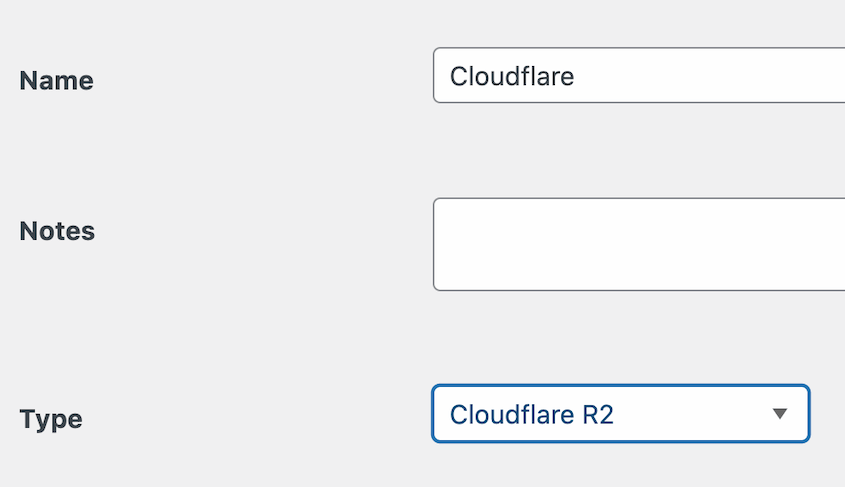
Sous Autorisation, collez votre clé d'accès, votre clé secrète et votre point d'accès. Si vous avez laissé Cloudflare choisir votre région, entrez auto. Enfin, ajoutez le nom de votre bucket.
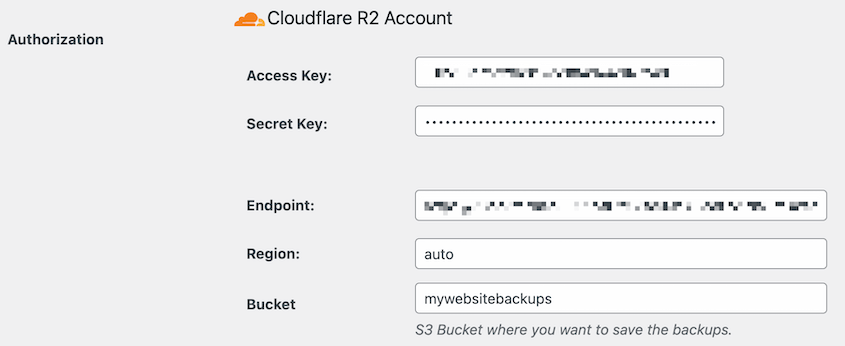
Vous pouvez ajuster la valeur de Nombre maximal de sauvegardes si vous souhaitez éviter de stocker trop de sauvegardes dans votre compte Cloudflare. Duplicator supprimera les anciennes sauvegardes, optimisant ainsi votre espace de stockage.

Pour vous assurer que la configuration est correcte, cliquez sur Tester le stockage. Si Duplicator peut créer et supprimer un petit fichier sur Cloudflare R2, vous avez un nouvel emplacement de sauvegarde cloud !
Étape 5 : Créer une sauvegarde Cloudflare R2
Vous pouvez maintenant sauvegarder votre site web dans le cloud ! Tout d'abord, rendez-vous sur Duplicator Pro » Sauvegardes » Ajouter une nouvelle.

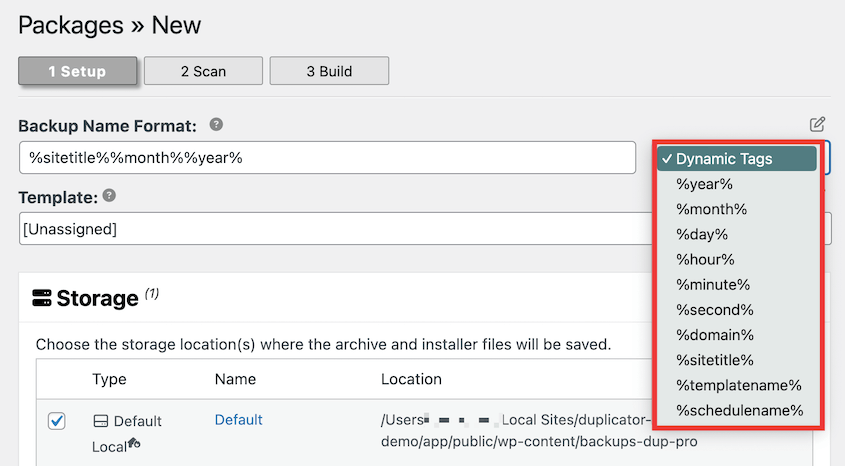
Utilisez des balises dynamiques pour créer un nom de sauvegarde personnalisé. Celui-ci sera automatiquement mis à jour pour les nouvelles sauvegardes.
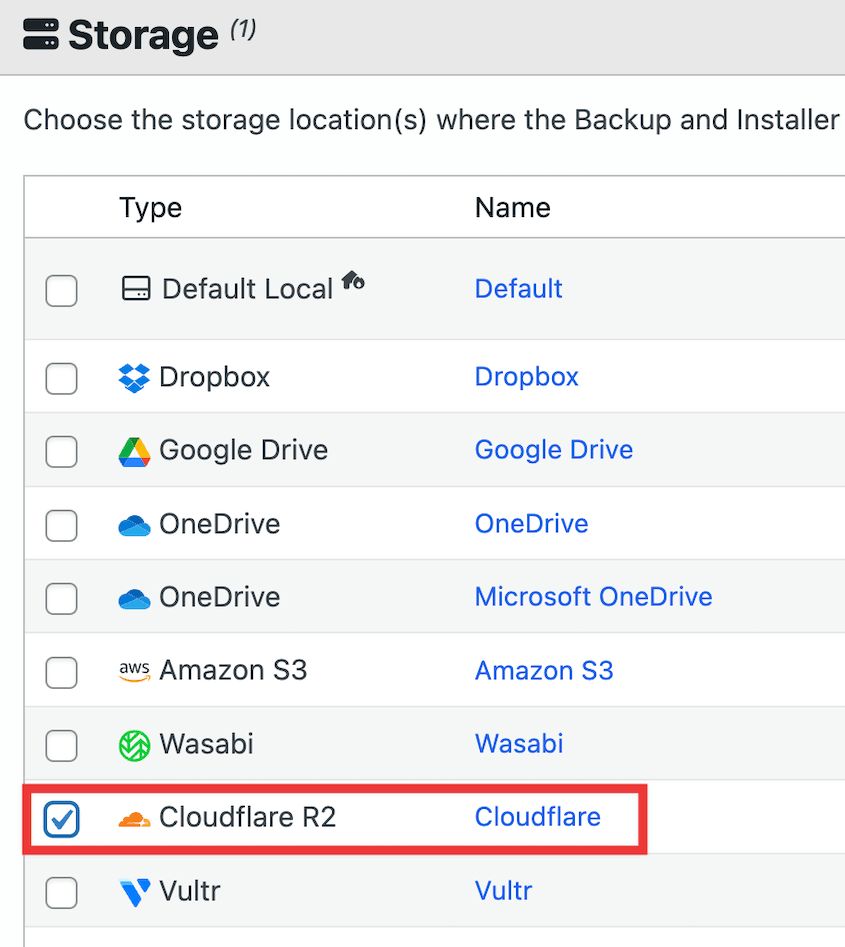
Sous Stockage, choisissez Cloudflare R2.
Vous pouvez maintenant personnaliser la sauvegarde. Sélectionnez le préréglage Site complet si vous souhaitez enregistrer une copie complète de votre site web. Cependant, vous pouvez facilement décocher certains éléments comme les plugins inactifs, les thèmes ou la médiathèque.

Cliquez sur Suivant. Ensuite, Duplicator analysera entièrement votre site.

Si tout semble correct, cliquez sur le bouton Créer une sauvegarde. Pendant le processus de sauvegarde, Duplicator créera une copie de votre site WordPress et l'enverra automatiquement dans le cloud.
Étape 6 : Configurer les sauvegardes automatiques Cloudflare R2
Pour vous assurer que votre site est sauvegardé aussi souvent que nécessaire, envisagez de configurer des sauvegardes automatiques. Ainsi, vous n'oublierez jamais de sauvegarder vos données. De plus, cela vous retire une tâche de maintenance.
Avec Duplicator, vous pouvez automatiser les sauvegardes en quelques minutes seulement. Tout d'abord, trouvez Duplicator » Planification des sauvegardes » Ajouter une nouvelle.

Donnez un nom descriptif au planning. Vous pouvez choisir le modèle de sauvegarde par défaut ou en créer un nouveau pour des sauvegardes personnalisées.
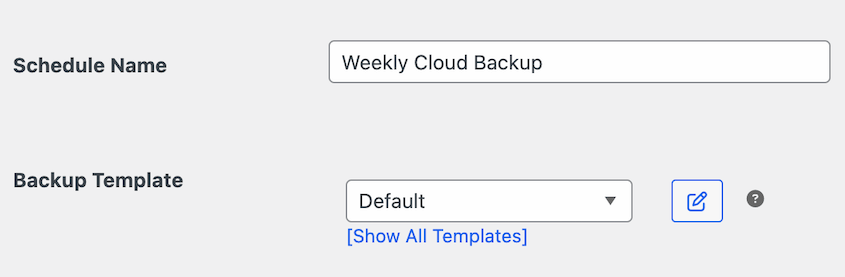
Sous Stockage, sélectionnez Cloudflare R2 comme fournisseur de cloud.
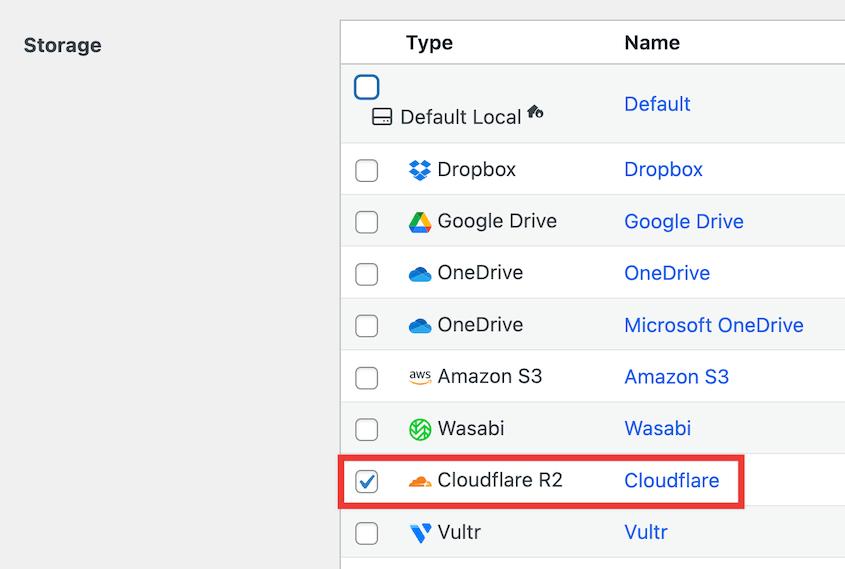
Ensuite, vous pouvez choisir la fréquence à laquelle vous souhaitez que votre site soit sauvegardé automatiquement. Duplicator prend en charge les sauvegardes automatiques horaires, quotidiennes, hebdomadaires et mensuelles.
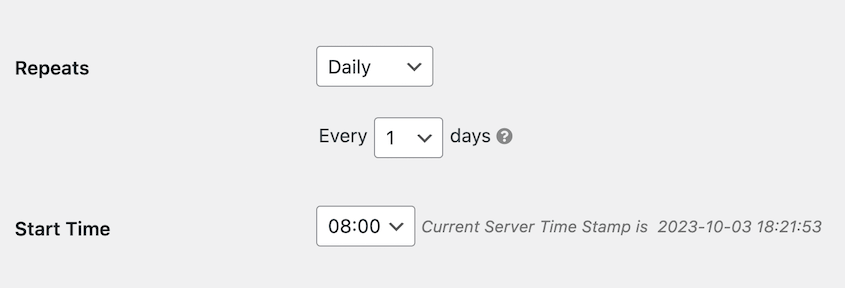
Si vous le souhaitez, sélectionnez une heure de début personnalisée. En bas de la page, activez le planning et enregistrez-le.
Comment restaurer votre sauvegarde Cloudflare R2
Vous pourriez éventuellement rencontrer une erreur WordPress, une cyberattaque, ou une interruption de service du serveur. C'est pourquoi il est si important d'avoir vos sauvegardes stockées dans le cloud.
Si vous envoyez régulièrement des sauvegardes vers le stockage Cloudflare, vous pouvez restaurer votre site web à sa fonctionnalité normale. Comme vos données sont hors site, elles seront protégées contre tout problème de serveur.
Tout ce que vous aurez à faire est d'ouvrir la page Sauvegardes de Duplicator. Trouvez une sauvegarde récente de Cloudflare R2 et cliquez sur Restaurer.

Dans la fenêtre contextuelle, cliquez sur Télécharger.
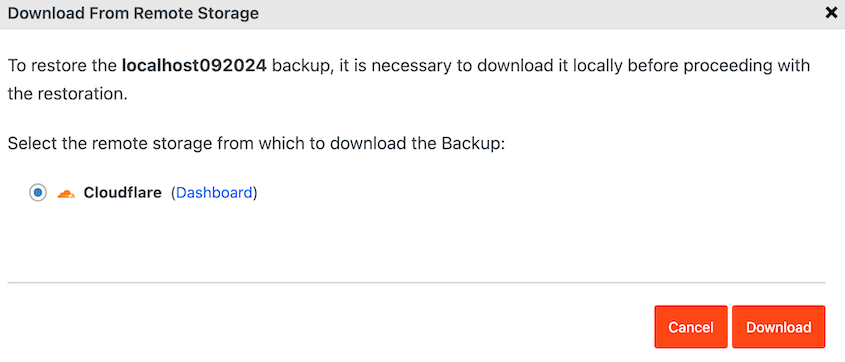
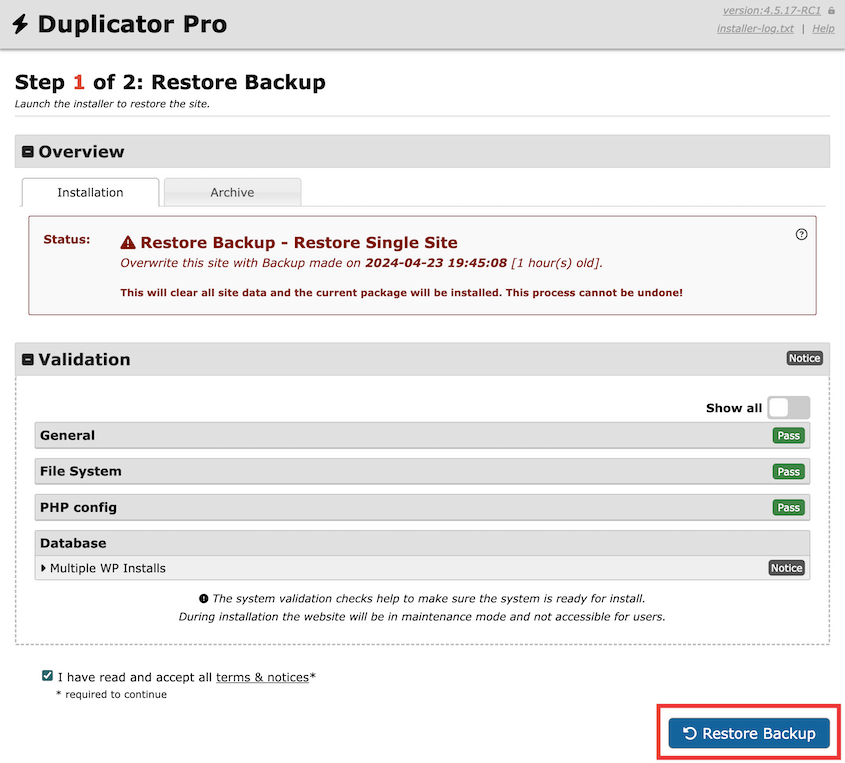
À ce stade, Duplicator va télécharger votre sauvegarde depuis le stockage cloud vers votre serveur local. Une fois terminé, l'assistant de restauration se lancera automatiquement.
Pourquoi tout le monde utilise Cloudflare ?
C'est tout ! Vous venez de restaurer votre sauvegarde Cloudflare R2 sans quitter WordPress.
FAQ sur les sauvegardes Cloudflare R2
Cloudflare R2 vaut-il la peine ?
Cloudflare R2 peut être un service de stockage cloud intéressant si vous recherchez une solution plus abordable qu'Amazon S3. Cloudflare R2 offre la même durabilité des données, évolutivité et sécurité, sans frais de bande passante sortante.
En termes de prix, Cloudflare R2 offre 10 Go d'espace de stockage gratuitement chaque mois, tandis qu'Amazon S3 n'en offre que 5 Go. Les deux ont une tarification à l'utilisation, mais les forfaits Cloudflare R2 commencent à 0,015 $ par Go par mois et Amazon S3 augmente ce prix à 0,023 $ par Go.
À quoi sert Cloudflare R2 ?
Cloudflare R2 est un service de stockage évolutif qui offre une récupération de données à faible coût sans frais de sortie. Il peut être utilisé pour des images, des vidéos, des lacs de données, des sauvegardes de sites Web, et bien plus encore.
Comment puis-je télécharger des fichiers sur Cloudflare R2 ?
Vous pouvez facilement télécharger des fichiers de sauvegarde sur Cloudflare R2 en utilisant Duplicator Pro, le meilleur plugin de sauvegarde WordPress. Après avoir ajouté votre bucket Cloudflare R2 comme nouvel emplacement de stockage, créez une nouvelle sauvegarde. Si vous choisissez Cloudflare R2 comme emplacement de stockage, Duplicator sauvegardera automatiquement votre site Web dans le cloud.
Quelle est la taille maximale pour Cloudflare R2 ?
La taille maximale de téléchargement pour Cloudflare R2 est de 4,995 Go. Cela s'applique chaque fois que vous téléchargez un fichier ou une partie d'un téléchargement en plusieurs parties. Vous pouvez augmenter cette limite en contactant l'équipe de compte de Cloudflare.
Pourquoi tout le monde utilise Cloudflare ?
Beaucoup de gens utilisent Cloudflare pour améliorer la sécurité et les performances de leur site Web. Ses services comprennent la prévention des attaques DDoS et un réseau de diffusion de contenu (CDN) mondial. Il dispose même d'un service de stockage d'objets, Cloudflare R2, qui peut sécuriser de grandes quantités de données non structurées.
Conclusion
Nous espérons que ce guide vous a aidé à créer une sauvegarde Cloudflare R2 pour votre site WordPress !
En plus de les envoyer dans le cloud, voici d'autres façons d'optimiser vos sauvegardes :
- Comment sauvegarder un site WordPress
- Meilleurs services de sauvegarde automatique pour un stockage de données sans stress
- Comment sauvegarder WordPress Multisite
- 10 meilleurs outils de sauvegarde WordPress gratuits
- Comment sauvegarder une base de données WordPress
- ARRÊTEZ de faire ces erreurs de sauvegarde de site Web
Vous voulez protéger vos données contre les erreurs inattendues ? Téléchargez Duplicator Pro pour sauvegarder votre site dans 14 emplacements de stockage cloud différents !




