


Pourquoi votre site WordPress est bloqué dans une boucle de redirection (et comment je l'ai résolu en 5 minutes)
 Joella Dunn
Joella Dunn
Joella Dunn
 John Turner
John Turner
John Turner
Vous êtes prêt à plonger dans votre site WordPress, mais voilà, BAM ! Vous êtes confronté au redoutable message « err_too_many_redirects ».
C'est comme si votre site web jouait à un jeu de piste de redirections et que vous étiez coincé au milieu, incapable d'entrer. Cette erreur est un vrai casse-tête et elle est plus fréquente que vous ne le pensez.
Mais ne vous inquiétez pas, vous n'êtes pas seul et vous n'êtes certainement pas bloqué.
Dans cet article, je vais vous aider à démêler ce problème. J'expliquerai ce qui cause l'erreur de redirection WordPress et je vous guiderai à travers les étapes pour remettre votre site web en état de marche.
Voici les points clés à retenir :
- L'erreur
err_too_many_redirectssignifie que votre navigateur est bloqué dans une boucle de redirection infinie, passant d'une page à l'autre sans jamais réellement en atteindre une. - Les causes les plus courantes sont des URL WordPress mal configurées, des problèmes de fichier .htaccess, des conflits de plugins, des problèmes SSL/HTTPS et des mauvaises configurations de CDN ou de WAF.
- Commencez toujours par les solutions rapides : un rafraîchissement forcé du navigateur ou la suppression de votre cache résout ce problème plus souvent que vous ne le pensez.
- Cet article présente neuf solutions, classées de la plus rapide à la plus avancée, afin que vous puissiez vous arrêter dès que l'une d'elles fonctionne.
- Les sauvegardes régulières sont votre meilleur filet de sécurité. Des outils comme Duplicator vous permettent de récupérer rapidement si quelque chose tourne mal pendant le dépannage.
Table des matières
- Qu'est-ce que l'erreur « Trop de redirections » ?
- Pourquoi l'erreur « Err_Too_Many_Redirects » se produit-elle ?
- How to Fix the Too Many Redirects Error
- 1. Forcer un rafraîchissement de page
- 2. Vider le cache et les cookies de votre navigateur
- 3. Vérifier les erreurs HTTP
- 4. Vérifier vos URL WordPress
- 5. Vérifier les paramètres HTTPS et le certificat SSL
- 6. Désactiver les plugins WordPress
- 7. Vérifier votre CDN ou WAF
- 8. Vérifier les paramètres de votre serveur
- 9. Réinstaller WordPress
- Comment éviter les erreurs « Trop de redirections »
- Frequently Asked Questions (FAQs)
Qu'est-ce que l'erreur « Trop de redirections » ?
L'erreur « Trop de redirections » se produit lorsque votre navigateur est bloqué dans une boucle infinie. Vous voulez que votre navigateur vous emmène vers une page spécifique de votre site web. Au lieu de cela, il essaie de rediriger vers d'autres pages trop de fois, ce qui entraîne une erreur.
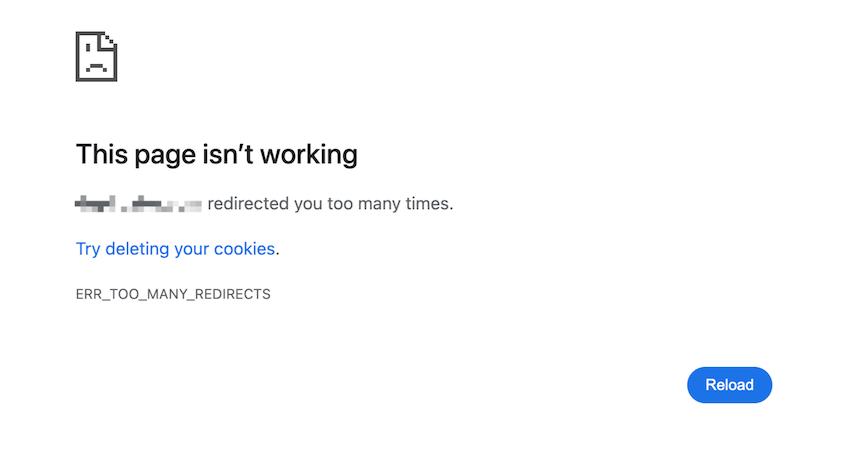
Normalement, les redirections sont utiles. Elles vous guident d'une ancienne page vers une nouvelle.
Mais parfois, les choses tournent mal. Avec l'erreur de boucle de redirection, votre navigateur est renvoyé d'une URL à l'autre au lieu d'atteindre une destination.
C'est comme recevoir des indications qui vous ramènent sans cesse au même endroit, sans jamais arriver là où vous voulez aller. C'est un manège frustrant qui vous laisse bloqué.
Pourquoi l'erreur « Err_Too_Many_Redirects » se produit-elle ?
Il y a quelques coupables habituels qui ont tendance à causer trop de redirections :
- Paramètres d'URL WordPress incorrects
Parfois, l'adresse du site web stockée dans vos paramètres est juste légèrement erronée, provoquant des boucles de redirection dans WordPress.
- Problèmes avec votre fichier .htaccess
Le fichier .htaccess est comme le livre de règles de votre site web. Si les règles de redirection sont incorrectes, votre navigateur peut tourner en rond.
- Plugins conflictuels
Ces plugins pratiques que nous aimons tous ? Ils peuvent parfois entrer en conflit les uns avec les autres et causer des problèmes de redirection.
- Problèmes avec votre CDN ou WAF
Si vous utilisez un réseau de diffusion de contenu (CDN) ou un pare-feu d’applications Web (WAF), leurs paramètres peuvent parfois créer des redirections infinies.
- Problèmes de configuration SSL/HTTPS
Si votre site utilise HTTPS mais que le certificat n’est pas correctement configuré, cela peut provoquer une boucle de redirection entre HTTP et HTTPS.
- Mauvaises configurations du serveur
Dans de rares cas, le problème peut provenir du serveur lui-même.
Comment corriger l’erreur « Trop de redirections »
Assez parlé du problème, passons aux choses sérieuses et corrigeons-le ! Je sais que cela peut sembler décourageant, mais ne vous inquiétez pas, nous allons procéder étape par étape.
Je commencerai par quelques solutions rapides et faciles, puis je passerai à des solutions plus avancées si vous en avez besoin.
Voici comment corriger les boucles de redirection :
- Forcer un rafraîchissement de page : Effacez les instructions de redirection mises en cache par votre navigateur avec un simple raccourci clavier
- Vider le cache et les cookies du navigateur : Forcez votre navigateur à charger des données fraîches au lieu de boucler sur des informations de redirection obsolètes
- Vérifier les codes de statut HTTP : Utilisez httpstatus.io pour suivre le chemin de redirection et trouver exactement où la boucle commence
- Vérifier les URL WordPress : Confirmez que votre adresse WordPress et votre adresse de site correspondent et pointent vers le bon domaine
- Vérifier les paramètres HTTPS et SSL : Vérifiez que votre certificat SSL est valide et que HTTPS n’est pas piégé dans une boucle de redirection HTTP
- Désactiver les plugins WordPress : Désactivez tous les plugins, puis réactivez-les un par un pour isoler le conflit
- Vérifier votre CDN ou WAF : Examinez les règles du CDN et du pare-feu qui pourraient accidentellement rediriger votre trafic
- Vérifier les paramètres du serveur : Inspectez votre fichier .htaccess pour des règles de redirection incorrectes au niveau du serveur
- Réinstaller WordPress : Remplacez les fichiers de base corrompus en dernier recours, sans toucher à votre contenu ou à vos plugins
1. Forcer un rafraîchissement de page
Votre navigateur pourrait conserver d’anciennes instructions de redirection mises en cache. Un rafraîchissement forcé rapide peut parfois résoudre ce problème.
Considérez cela comme un petit coup de pouce pour que votre navigateur oublie le passé et obtienne les informations les plus récentes.
Voici comment effectuer un rafraîchissement forcé :
- Windows : Appuyez sur Ctrl + Shift + R
- Mac : Appuyez sur Cmd + Shift + R
Cela peut sembler trop simple, mais vous seriez surpris de voir à quel point cela fonctionne souvent ! C’est la solution la plus rapide, donc cela vaut la peine d’essayer avant de plonger dans des choses plus complexes.
2. Vider le cache et les cookies de votre navigateur
Votre navigateur pourrait utiliser des informations obsolètes qui le font tourner en rond. Vider votre cache et vos cookies force votre navigateur à charger des données fraîches, ce qui peut souvent résoudre les problèmes de redirection.
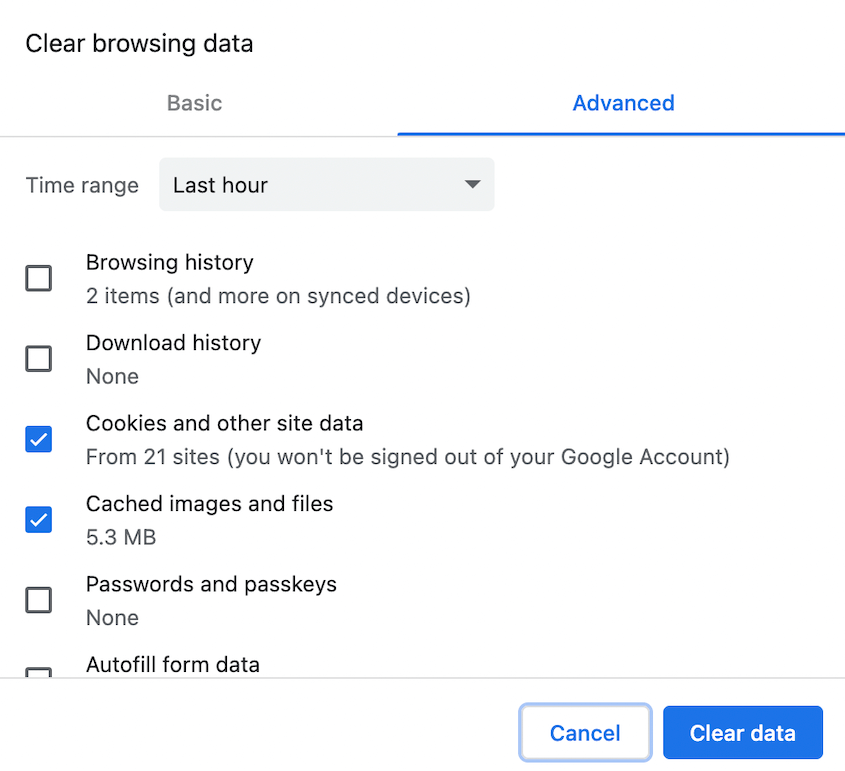
Pour Google Chrome, cliquez sur les trois points dans le coin supérieur droit. Sélectionnez Supprimer les données de navigation.

Choisissez une période (comme Dernière heure ou Tout le temps). Effacez les cookies du navigateur en cochant Cookies et autres données de site. Effacez le cache du navigateur en cochant Images et fichiers mis en cache.
Si vous utilisez un navigateur différent, ce guide vous montre comment vider votre cache. Que vous utilisiez Mozilla Firefox, Safari ou autre chose, vous y trouverez des instructions détaillées.
Une fois que vous avez vidé les données de votre navigateur, revisitez votre site. Voyez si l'erreur de redirection WordPress a disparu.
Essayez également la navigation privée/incognito. Si votre site fonctionne dans une fenêtre privée, c'est généralement un signe que votre navigateur normal contient des informations obsolètes. Cela peut vous aider à déterminer si le navigateur est à l'origine du problème.
Vous voudrez peut-être aussi vider le cache de votre WordPress. Parfois, les erreurs de boucle de redirection peuvent être corrigées en vidant les données enregistrées de votre plugin de mise en cache.

3. Vérifier les erreurs HTTP
Lorsque votre navigateur tente d'accéder à un site Web, il reçoit une réponse du serveur qui inclut un code d'état. Ces codes sont des messages qui indiquent à votre navigateur si tout va bien ou si quelque chose s'est mal passé.
Les codes d'état HTTP peuvent nous dire ce qui se passe avec les redirections. Certains codes d'état, comme 301 (Déplacé de façon permanente) et 302 (Trouvé), indiquent qu'une redirection est en cours.
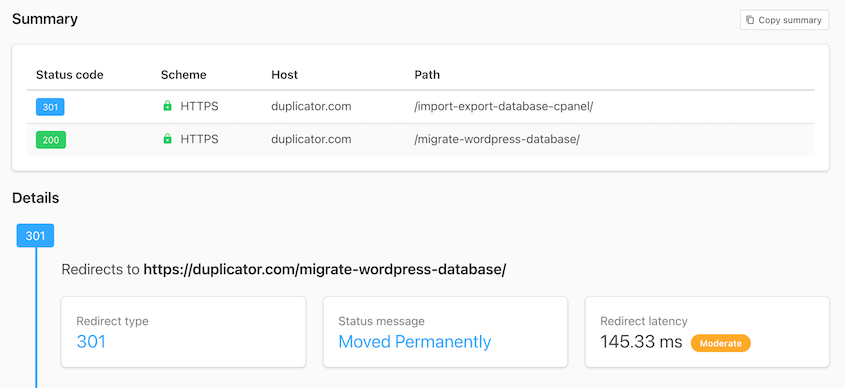
Si vous recevez une erreur « Trop de redirections », cela signifie que ces redirections sont en boucle. Pour voir ce qui se passe en coulisses, vous pouvez utiliser un outil appelé httpstatus.io.
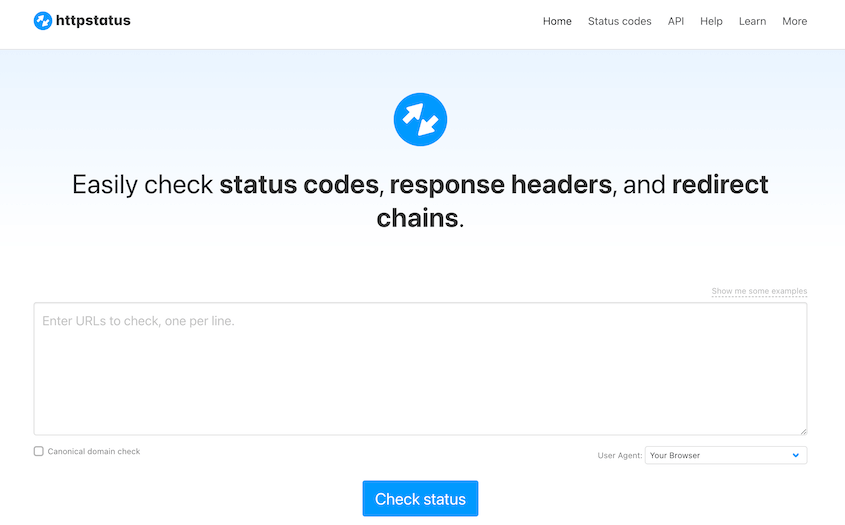
Allez sur httpstatus.io. Entrez l'URL de votre site Web dans le champ de saisie. Cliquez sur le bouton Vérifier le statut.
L'outil vous montrera le code d'état HTTP et le chemin de redirection. Il vous indiquera où le lien essaie de rediriger, afin que vous sachiez où se situe le problème.
4. Vérifier vos URL WordPress
L'une des causes les plus fréquentes de boucles de redirection est un paramètre d'URL incorrect dans WordPress. C'est comme avoir la mauvaise adresse dans votre GPS : cela vous mènera au mauvais endroit.
Dans les paramètres de votre site WordPress, vous avez deux champs d'URL importants : l'adresse WordPress et l'adresse du site.
- Votre adresse WordPress est l'emplacement de vos fichiers principaux WordPress.
- L'adresse du site est l'adresse que les visiteurs tapent dans leur navigateur pour accéder à votre site.
Ces deux URL doivent généralement être identiques. Si elles ne correspondent pas ou ne pointent pas vers le bon domaine, cela peut entraîner des erreurs de redirection.
Vous devez également être cohérent avec vos URL. Par exemple, si vous avez une boucle de redirection entre www.votredomaine.com et votredomaine.com, cela pourrait être un problème de configuration.
Pour vérifier et modifier ces URL, connectez-vous à votre tableau de bord WordPress. Allez dans Paramètres, puis Général.
Recherchez les champs Adresse WordPress (URL) et Adresse du site (URL). Assurez-vous que ces deux URL pointent vers la bonne adresse. Le plus souvent, elles seront identiques, sauf si vous avez donné à WordPress son propre répertoire.
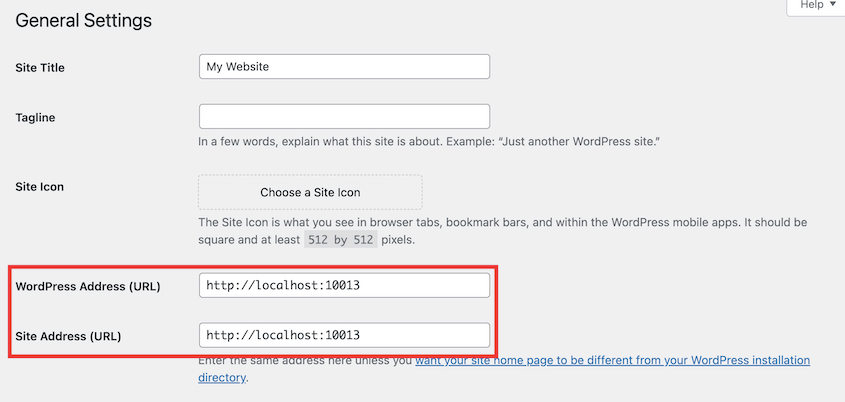
Utilisez soit la version www. soit la version non-www., mais pas les deux. Recherchez les fautes de frappe comme « http:// » par rapport à « https:// ».
Si vous devez modifier les URL, soyez très prudent et vérifiez que tout est correct avant d'enregistrer. Des URL incorrectement définies peuvent vous bloquer l'accès à votre tableau de bord, alors procédez avec prudence.
Vous pouvez également le faire avec un client FTP. Ajoutez ce code au fichier wp-config.php :
define('WP_HOME','https://example.com');
define('WP_SITEURL','https://example.com');
Retéléchargez ce fichier sur votre serveur. Cela devrait résoudre les erreurs de redirection dues aux URL WordPress.
5. Vérifier les paramètres HTTPS et le certificat SSL
Parlons de HTTPS. Si votre site Web utilise HTTPS (ce qu'il devrait vraiment faire pour la sécurité), un certificat SSL mal configuré peut parfois entraîner des boucles de redirection.
C'est comme avoir un agent de sécurité qui renvoie sans cesse les gens parce qu'il ne peut pas vérifier leurs identifiants.
Assurez-vous que votre serveur dispose d'un certificat SSL valide. Si votre certificat est expiré ou mal configuré, les navigateurs afficheront un message d'erreur et vous redirigeront hors du site. Il se peut que vous ne puissiez pas accéder à votre site du tout.
Vous pouvez généralement vérifier votre SSL dans votre compte d'hébergement ou avec un outil tel que SSL Checker. Assurez-vous que le certificat est valide, non expiré et correctement installé.
Parfois, il arrive que le site tente de forcer tout le trafic à utiliser HTTPS, mais une mauvaise configuration provoque une boucle entre HTTP et HTTPS.
Si vous utilisez un plugin ou un paramètre de votre fournisseur d'hébergement pour forcer HTTPS, assurez-vous qu'il est correctement configuré. Des configurations incorrectes peuvent vous entraîner dans une boucle avec HTTP.
Il se peut que vous chargiez certaines ressources via HTTP alors que le reste de votre site utilise HTTPS. C'est ce qu'on appelle le contenu mixte et cela peut amener les navigateurs à se confondre et à vous faire entrer dans une boucle.
6. Désactiver les plugins WordPress
Autant nous les aimons, autant les plugins peuvent parfois causer des conflits qui mènent à des boucles de redirection.
Pour savoir si des plugins sont à l'origine du problème, désactivez-les temporairement. Vous pouvez le faire depuis votre tableau de bord WordPress. Allez dans Plugins, sélectionnez-les tous, et choisissez Désactiver dans le menu des actions groupées.

Après avoir désactivé les plugins, essayez d'accéder à nouveau à votre site. Si l'erreur « Trop de redirections » a disparu, un plugin était le problème.
Réactivez vos plugins un par un, en vérifiant votre site après avoir activé chacun d'eux. De cette façon, vous pourrez identifier quel plugin cause le conflit. Lorsque l'erreur réapparaît, c'est ce plugin problématique.
Une fois que vous avez trouvé le plugin problématique, supprimez-le et trouvez une alternative. Vous pouvez également contacter le développeur du plugin pour obtenir de l'aide afin de résoudre le problème.
Si vous ne parvenez pas à vous connecter à votre tableau de bord d'administration WordPress en raison de la boucle de redirection, vous pouvez toujours désactiver vos plugins. Vous devrez utiliser FTP ou le gestionnaire de fichiers de votre fournisseur d'hébergement pour accéder aux fichiers de votre site Web.
Ensuite, naviguez jusqu'au répertoire wp-content et trouvez le dossier plugins. Renommez le dossier plugins en quelque chose comme plugins-desactivés. Cela désactivera tous vos plugins.
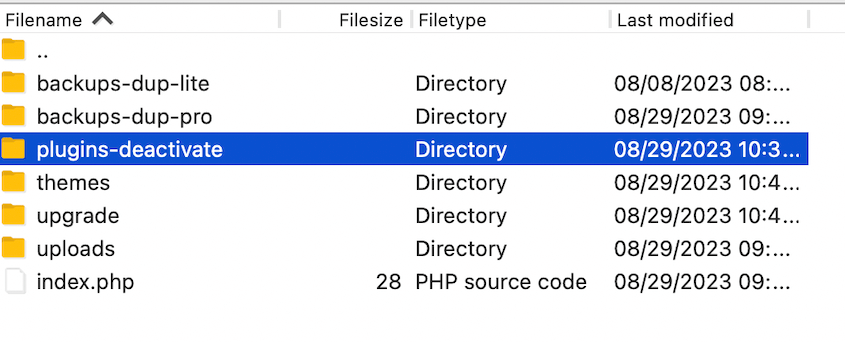
Renommez le dossier des plugins à son nom d'origine une fois que vous vous êtes reconnecté, et suivez les étapes ci-dessus pour trouver le plugin problématique.
Cela peut être un processus fastidieux, mais c'est une étape nécessaire pour le dépannage. Cela vous aide à identifier quel plugin pose problème. Une fois que vous l'avez trouvé, vous êtes plus proche de résoudre le problème !
7. Vérifier votre CDN ou WAF
Un réseau de diffusion de contenu (CDN) et un pare-feu d'applications Web (WAF) peuvent être excellents pour les performances et la sécurité d'un site Web, mais des erreurs de configuration dans ces services peuvent parfois provoquer des boucles de redirection.
Si vous utilisez un CDN, examinez ses paramètres. Recherchez toute règle qui pourrait causer des redirections. Certains CDN ont des paramètres spécifiques liés au HTTPS, qui pourraient contribuer au problème.
Les pare-feux d'applications Web ont souvent des règles pour filtrer le trafic malveillant, mais parfois, ces règles peuvent accidentellement provoquer des redirections. Examinez vos règles WAF pour vous assurer qu'aucune ne redirige le trafic de manière incorrecte.
Si vous ne voyez pas ce qui ne va pas, vous pouvez essayer de désactiver temporairement votre CDN ou votre WAF. Vérifiez ensuite si votre site fonctionne à nouveau. Si c'est le cas, alors c'est certainement la source du problème.
Si votre CDN ou WAF cause l'erreur « Trop de redirections », vous devrez ajuster ses paramètres ou contacter son équipe de support pour obtenir de l'aide.
8. Vérifier les paramètres de votre serveur
D'accord, donc si nous avons écarté les plugins, les CDN et les WAF, plongeons dans les paramètres de votre serveur. Parfois, le problème peut provenir de configurations au niveau du serveur, en particulier dans le fichier .htaccess.
Considérez ce fichier comme le livre de règles de votre serveur. S'il contient des règles de redirection incorrectes, votre navigateur sera pris dans une boucle.
Renommez le fichier .htaccess en quelque chose comme .htaccess_old. Cela désactivera efficacement les règles du fichier.
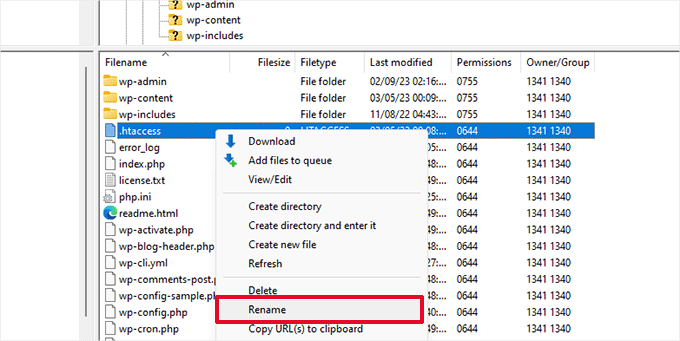
Visitez votre site Web et voyez si l'erreur a été résolue. Si c'est le cas, alors votre fichier .htaccess est la source du problème.
Pour résoudre ce problème, générez un nouveau fichier .htaccess. Heureusement, ce processus est très simple. Allez dans Paramètres » Permaliens dans votre tableau de bord et cliquez sur Enregistrer les modifications sans rien modifier.

9. Réinstaller WordPress
Si vous avez tout essayé et que vous voyez toujours l'erreur « Trop de redirections », il est temps d'envisager de réinstaller WordPress.
C'est un dernier recours, mais parfois, les fichiers principaux de WordPress peuvent être corrompus, entraînant des problèmes inattendus. C'est comme appuyer sur le bouton de réinitialisation de votre site Web, mais nous nous assurerons de tout sauvegarder au préalable.
Avant de faire quoi que ce soit de drastique, vous devez créer une sauvegarde complète de votre site Web. Cela inclut votre base de données et vos fichiers.
Des outils comme Duplicator sont parfaits pour créer des sauvegardes que vous pouvez utiliser pour restaurer votre site Web. Assurez-vous d'inclure tout sur votre site dans la sauvegarde.

Ensuite, allez sur wordpress.org et téléchargez la dernière version de WordPress.

Vous pouvez télécharger manuellement les fichiers WordPress sur votre serveur à l'aide de FTP ou de votre gestionnaire de fichiers.
Après avoir réinstallé WordPress, visitez votre site. Si l'erreur a disparu, cela signifie qu'un fichier de base a été corrompu.
Comment éviter les erreurs « Trop de redirections »
La résolution des erreurs dans WordPress demande souvent du temps et de l'énergie. Concentrons-nous donc sur la manière dont vous pouvez éviter cette frustration à l'avenir. Bien que vous ne puissiez pas prévenir tous les problèmes possibles, il existe des mesures intelligentes que vous pouvez prendre.
L'une des choses les plus importantes que vous puissiez faire est de créer des sauvegardes régulières de votre site Web. C'est comme avoir une police d'assurance pour votre site.
Si quelque chose tourne mal, vous pouvez simplement restaurer votre site à un état de fonctionnement précédent. C'est pourquoi je suis un grand fan des outils comme Duplicator.
Duplicator rend la création et la gestion des sauvegardes extrêmement faciles. Il dispose de fonctionnalités telles que les sauvegardes planifiées, vous n'avez donc pas à vous soucier de sauvegarder manuellement votre site.

Si vous faites une erreur lors du dépannage ou si une mise à jour de plugin casse votre site, vous pouvez rapidement restaurer votre site à partir d'une sauvegarde. Cela peut vous faire économiser des heures de frustration.

À un moment donné, vous devrez peut-être déplacer votre site vers un nouvel hébergeur ou un nouveau nom de domaine. Si vous n'utilisez pas un outil de migration approprié comme Duplicator, vous pourriez rencontrer des erreurs telles que des URL incorrectes et des boucles de redirection.
Duplicator garantit que vos URL sont correctes à chaque fois, aidant à prévenir les problèmes de redirection ennuyeux. C'est un excellent outil à avoir dans votre boîte à outils WordPress. Glissez-déposez simplement votre sauvegarde dans un nouvel emplacement et c'est terminé !

Questions fréquemment posées (FAQ)
Qu'est-ce que err_too_many_redirects après une migration WordPress ?
L'erreur « ERR_TOO_MANY_REDIRECTS » se produit lorsque le site Web entre dans une boucle de redirection. Les causes courantes incluent des paramètres d'URL de site incorrects dans WordPress, des configurations HTTPS incompatibles ou des règles .htaccess défectueuses. Corrigez cela en vérifiant les paramètres d'URL de WordPress, en vous assurant que la configuration HTTPS correspond et en examinant les règles .htaccess.
Où puis-je modifier les redirections dans WordPress ?
Vous pouvez modifier les redirections dans WordPress en accédant au fichier .htaccess via FTP. D'autre part, des plugins comme Redirection ou AIOSEO vous offrent une option beaucoup plus conviviale.
Combien de redirections sont trop pour le SEO ?
Pour le SEO, plus de trois redirections consécutives sont considérées comme excessives et peuvent nuire aux performances. Des redirections excessives ralentissent les temps de chargement des pages et confondent les moteurs de recherche. Minimisez les redirections en consolidant les chaînes et en vous assurant que les URL se résolvent en une seule étape.
Comment déboguer trop de redirections dans WordPress ?
Déboguez « trop de redirections » dans WordPress en vérifiant les paramètres d'URL du site dans Paramètres » Général, en vous assurant que la configuration HTTPS correspond et en examinant les règles .htaccess pour les boucles de redirection. Désactivez temporairement les plugins pour exclure les conflits et videz les caches du navigateur et du site avant de tester à nouveau.
Évitez les boucles de redirection sur votre site WordPress
Le plus important est de comprendre que chaque site Web est unique, et la cause exacte de votre problème de redirection pourrait être une combinaison de problèmes. Alors, n'abandonnez pas !
Si vous avez suivi toutes ces étapes et que vous avez toujours des problèmes, il peut s'agir d'un problème au niveau du serveur qui nécessite l'aide de votre fournisseur d'hébergement.
Une fois que vous avez résolu la boucle de redirection, prenez quelques minutes pour documenter ce qui l'a causée. Qu'il s'agisse d'un conflit de plugin, d'une mauvaise règle .htaccess ou d'une discordance d'URL, le noter vous donne une longueur d'avance la prochaine fois que quelque chose ne fonctionne pas. Une note rapide dans un document Google ou même un post-it sur votre écran vous évite bien des tracas plus tard.
N'oubliez pas que des sauvegardes appropriées sont votre meilleur allié lorsque vous dépannez des problèmes de site Web. C'est pourquoi je vous recommande vivement d'essayer Duplicator Pro. Il simplifie le processus de sauvegarde et de restauration de votre site Web, et aide même à prévenir les erreurs de redirection lors des migrations.
Alors, si vous êtes prêt à prendre le contrôle de votre site WordPress et à éviter les futurs problèmes de redirection, passez à Duplicator Pro !
Pendant que vous êtes ici, je pense que vous aimerez ces autres guides WordPress :
- Comment corriger les liens brisés après une migration de site Web
- Comment réparer votre site WordPress qui ne fonctionne pas après une migration
- Maîtriser le débogage WordPress : des bases aux techniques avancées
- 8 meilleurs plugins de restauration WordPress pour une récupération rapide des données
- Comment nettoyer un site WordPress




