


Arrêtez d'être bloqué hors de WordPress – Le guide de prévention que j'aurais aimé avoir
 Joella Dunn
Joella Dunn
Joella Dunn
 John Turner
John Turner
John Turner
Être bloqué hors de votre site WordPress peut être incroyablement frustrant. On a l'impression que tous les efforts que vous avez déployés pour votre site web sont soudainement menacés.
Des erreurs, des identifiants oubliés ou même des cyberattaques peuvent vous empêcher d'accéder à votre tableau de bord d'administration. J'ai rencontré ces problèmes à de nombreuses reprises et je connais bien ce sentiment.
Heureusement, la plupart de ces blocages peuvent être résolus avec quelques solutions simples. Vous n'avez pas besoin de paniquer ou de penser que votre site est perdu pour l'instant !
Dans ce guide, j'expliquerai les causes courantes des blocages WordPress et je vous montrerai comment retrouver rapidement l'accès à votre site.
Vous apprendrez :
- Les causes courantes des blocages WordPress et leurs solutions spécifiques
- Comment restaurer rapidement l'accès à l'aide des liens de récupération de sauvegarde
- Solutions étape par étape pour les erreurs de base de données, les blocages de sécurité et les conflits de plugins
- Comment créer des utilisateurs administrateurs d'urgence et réinitialiser les mots de passe via phpMyAdmin
- Stratégies de prévention pour éviter les blocages futurs
Résumé rapide : Que faire lorsque vous êtes bloqué hors de WordPress
L'un des moyens les plus simples de kembali à votre site WordPress est de restaurer une sauvegarde. Avec Duplicator, vous pouvez générer un lien de récupération pour toute sauvegarde complète du site. Si votre site web tombe en panne, collez simplement l'URL dans une nouvelle fenêtre de navigateur et suivez les étapes de restauration.
Vous pouvez également essayer de résoudre le problème. Vous devrez peut-être réinitialiser votre mot de passe, créer un nouvel utilisateur administrateur ou désactiver les plugins de sécurité. La solution dépend de la cause de l'erreur.
Table des matières
- 16 Reasons Why You Might be Locked Out of WordPress (And How to Fix It)
- 1. Identifiants de connexion invalides
- 2. Privilèges d'administrateur perdus
- 3. Trop de tentatives de connexion
- 4. Erreur d'établissement de la connexion à la base de données
- 5. Écran blanc de la mort
- 6. Site WordPress piraté
- 7. Erreur interne du serveur 500
- 8. Erreur 404 non trouvée
- 9. Erreur 403 Interdit
- 10. Erreur 401 Non autorisé
- 11. Problèmes de plugin
- 12. Erreur de maintenance planifiée - Indisponible brièvement
- 13. Cette fonction a été désactivée
- 14. Erreurs de syntaxe PHP
- 15. Problème technique
- 16. La page de connexion se rafraîchit et redirige
- Frequently Asked Questions (FAQs)
16 raisons pour lesquelles vous pourriez être bloqué hors de WordPress (et comment y remédier)
Si vous êtes bloqué de manière inattendue hors de l'administration WordPress, vous pouvez facilement résoudre le problème et continuer à gérer votre site WordPress !
Voici un bref aperçu des causes les plus courantes de blocage de WordPress :
- Identifiants de connexion invalides : Nom d'utilisateur/mot de passe incorrect ou détails de connexion oubliés
- Privilèges d'administrateur perdus : Permissions utilisateur soudainement supprimées ou rétrogradées
- Trop de tentatives de connexion : Plugins de sécurité bloquant après des tentatives de connexion échouées
- Erreur d'établissement de la connexion à la base de données : Problèmes de serveur de base de données ou d'identifiants
- Écran blanc de la mort : Erreurs PHP ou épuisement de la mémoire provoquant des pages blanches
- Site WordPress piraté : Prise de contrôle malveillante empêchant l'accès légitime
- Erreur interne du serveur 500 : Problèmes génériques côté serveur aux causes peu claires
- Erreur 404 non trouvée : URL incorrectes ou liens de page de connexion brisés
- Erreur 403 Interdit : Permission refusée par le serveur ou les paramètres de sécurité
- Erreur 401 Non autorisé : Protection par mot de passe ou échecs d'authentification
- Problèmes de plugin : Plugins conflictuels ou défectueux perturbant la fonctionnalité du site
- Bref indisponible pour maintenance programmée : Mises à jour bloquées en cours
- Cette erreur a été désactivée : URL de connexion personnalisées causant une confusion d'accès
- Erreurs de syntaxe PHP : Extraits de code brisés plantant tout le site
- Problème technique : Glitches du système WordPress déclenchant le mode de récupération
- La page de connexion se rafraîchit et redirige : Problèmes de cookies ou de paramètres d'URL
Avant de commencer, nous vous recommandons de vider le cache et les cookies de votre navigateur. Cela pourrait résoudre les problèmes côté navigateur qui provoquent des erreurs sur votre page de connexion.
1. Identifiants de connexion invalides
Si vous ne parvenez pas à accéder à votre back-end WordPress, il peut y avoir une solution simple. Une raison courante de blocage est simplement la saisie d'identifiants de connexion incorrects.
Après avoir saisi un mot de passe incorrect, cliquez sur le bouton Mot de passe oublié ?. Cela vous permettra de réinitialiser votre mot de passe via votre e-mail WordPress.
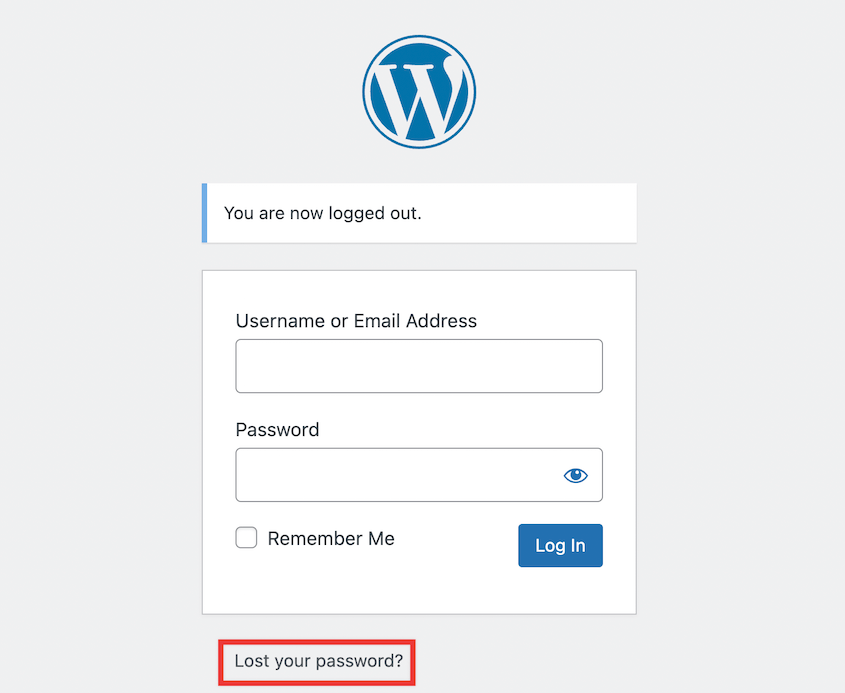
Parfois, vous ne pourrez peut-être pas obtenir un nouveau mot de passe. Si vous avez été piraté ou si vous n'avez plus accès à votre e-mail d'administrateur, vous pouvez utiliser phpMyAdmin pour réinitialiser votre mot de passe.
Avez-vous récemment migré votre site ? Être bloqué hors de wp-admin est un problème courant post-migration. Vous devrez peut-être mettre à jour les identifiants de connexion dans votre base de données.
2. Privilèges d'administrateur perdus
Bien que vous soyez administrateur de votre site Web, vous pourriez soudainement perdre vos privilèges d'administrateur. Cela peut être frustrant car cela limite votre accès aux paramètres critiques du site.
Généralement, cela se produit lors d'une cyberattaque. Cependant, vous pouvez manuellement ajouter un nouvel utilisateur administrateur à votre base de données WordPress.
Pour ce faire, ouvrez phpMyAdmin et trouvez la table wp_users. Cliquez sur Insert.
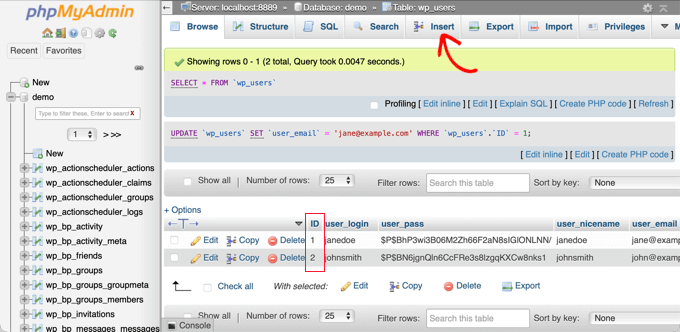
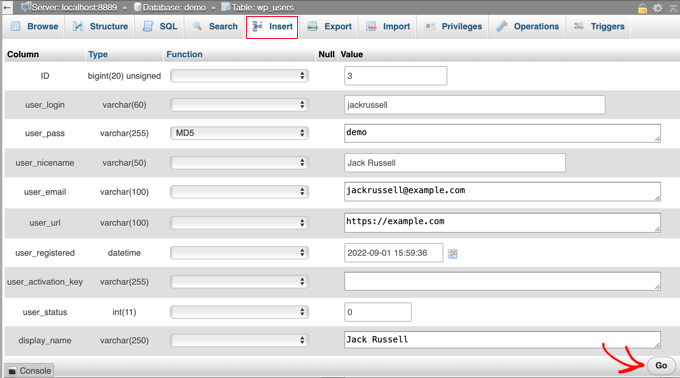
Ensuite, ajoutez ces informations :
- ID : choisissez un numéro unique
- User_login : le nom d’utilisateur que vous utiliserez pour vous connecter
- User_pass : ajoutez un mot de passe et sélectionnez MD5
- User_nicename : nom complet de l’utilisateur
- User_email : adresse e-mail de l’utilisateur
- User_url : adresse de votre site WordPress
- User_registered : date et heure d’enregistrement de l’utilisateur
- User_activation_key : laissez vide
- User_status : définissez à 0
- Display_name : nom complet de l’utilisateur
Ensuite, ouvrez la table wp_usermeta. Encore une fois, cliquez sur l’option Insert. Ajoutez ces informations :
- Unmeta_id : laissez vide
- User_id : utilisez le même ID utilisateur
- Meta_key : définissez à wp_capabilities
- Meta_value : ajoutez a:1:{s:13:”administrator”;s:1:”1″;}
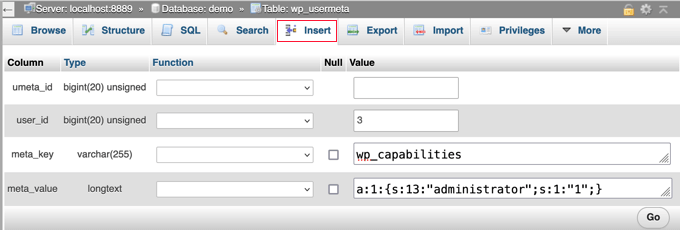
Faites défiler vers le bas et ajoutez ces informations :
- Unmeta_id : laissez vide
- User_id : le même ID utilisateur
- Meta_key : entrez wp_user_level
- Meta_value : définissez à 10
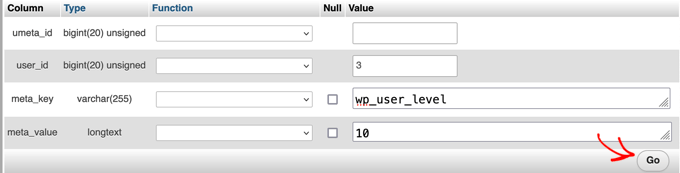
Maintenant, connectez-vous à votre site WordPress en utilisant les nouvelles informations d’utilisateur que vous avez spécifiées précédemment !
3. Trop de tentatives de connexion
WordPress ne limitera pas le nombre de tentatives de connexion à votre site. Il est donc souvent vulnérable aux attaques par force brute. Pour accéder à votre tableau de bord, les pirates utiliseront un logiciel automatisé qui devine votre mot de passe jusqu’à ce que votre site soit compromis.
Pour sécuriser votre site Web contre les attaques par force brute, il est souvent judicieux de limiter les tentatives de connexion. Cependant, si vous ne vous souvenez pas de votre mot de passe, cela peut vous bloquer hors de votre propre tableau de bord.
Lorsque cela se produit, vous pouvez débloquer les tentatives de connexion limitées. Si vous avez installé un plugin comme Limit Login Attempts Reloaded, vous devrez simplement supprimer ce dossier de plugin avec un client FTP.
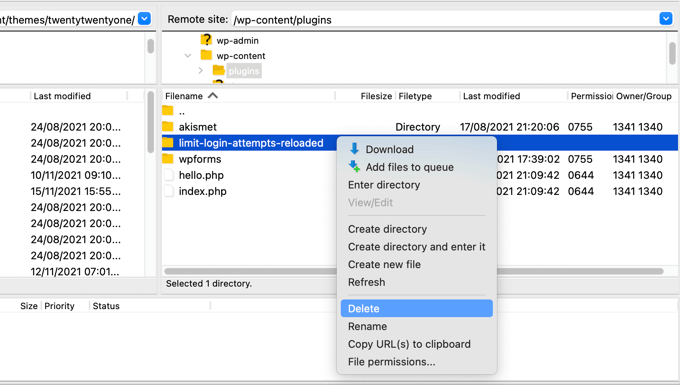
Alternativement, ajoutez deactivate_ au début du nom du dossier. Cela désactivera le plugin afin que vous puissiez vous reconnecter à WordPress. Ensuite, retournez à vos fichiers et annulez cette modification pour réactiver le plugin.
4. Erreur d'établissement de la connexion à la base de données
Si vous rencontrez la redoutée « Erreur d’établissement de la connexion à la base de données », cela signifie que votre site Web ne peut pas se connecter à la base de données. Cela pourrait être dû à des informations d’identification de connexion à la base de données incorrectes ou à des problèmes de serveur de base de données.
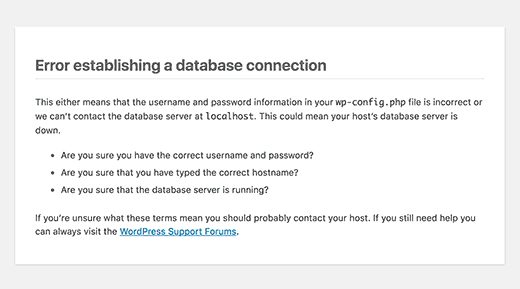
Pour corriger l’erreur « Erreur d’établissement de la connexion à la base de données », ouvrez votre fichier wp-config.php avec un client FTP ou un gestionnaire de fichiers comme cPanel. Trouvez les lignes de code suivantes :
// ** MySQL settings - You can get this info from your web host ** //
/** The name of the database for WordPress */
define( 'DB_NAME', 'database_name_here' );
/** MySQL database username */
define( 'DB_USER', 'username_here' );
/** MySQL database password */
define( 'DB_PASSWORD', 'password_here' );
/** MySQL hostname */
define( 'DB_HOST', 'localhost' );
Si vous avez récemment migré vers un nouveau fournisseur d’hébergement WordPress, votre fichier wp-config.php peut encore pointer vers votre ancien hôte. Vous devrez mettre à jour le nom d’hôte, le nom de la base de données, l’utilisateur de la base de données et le mot de passe de la base de données pour qu’ils pointent vers le nouvel hôte.
5. Écran blanc de la mort
L’Écran Blanc de la Mort (WSOD) est un écran vierge qui apparaît lorsque quelque chose ne va pas sur votre site Web. Il est souvent causé par des erreurs PHP ou une exhaustion de la mémoire.
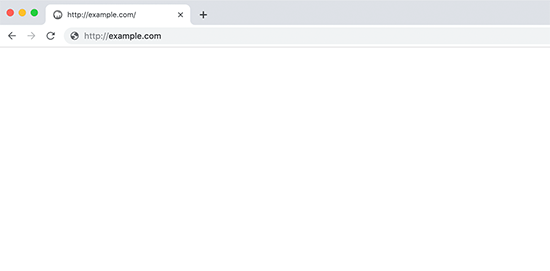
Au lieu d’afficher un code d’erreur, vous verrez généralement une page complètement blanche. Il peut également être indiqué « Une erreur critique s’est produite sur votre site Web ».
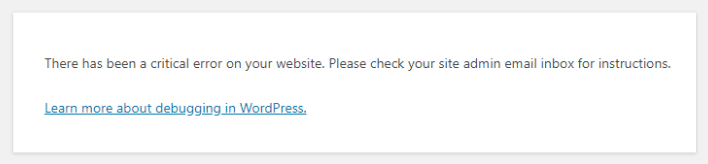
Si cela se produit, il existe plusieurs solutions que vous pouvez essayer. Le WSOD pourrait être causé par des plugins ou des thèmes mal codés, vous devrez donc peut-être désactiver tous les plugins et activer un thème par défaut.
WordPress offre également une fonctionnalité de protection contre les erreurs fatales qui peut identifier des solutions potentielles. Dans ce cas, vous verrez une erreur indiquant « Le site rencontre des difficultés techniques ».
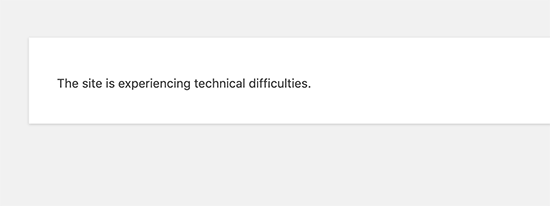
En plus de cela, vous recevrez un e-mail expliquant la source du problème. WordPress vous enverra également un lien pour vous aider à vous connecter à votre tableau de bord de mode de récupération.
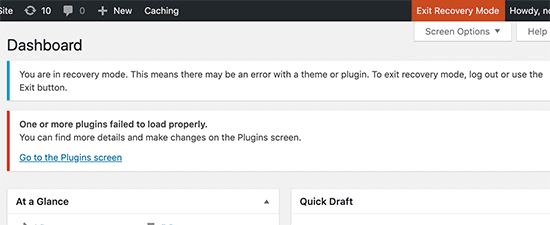
Une autre solution possible est d’ augmenter la limite de mémoire de votre WordPress. Cela peut être utile lorsqu’un script utilise trop de mémoire et expire.
6. Site WordPress piraté
Si votre site a été piraté, retrouver l’accès est crucial. Vous pouvez commencer par contacter votre hébergeur et analyser votre site à la recherche de logiciels malveillants.
Pour reprendre rapidement le contrôle de votre site, restaurez une sauvegarde propre. Si vous utilisez un plugin de sauvegarde comme Duplicator Pro, vous pouvez définir la sauvegarde la plus récente comme point de reprise après sinistre.

Ensuite, copiez l’URL de récupération. Vous devrez l’enregistrer dans un endroit sûr (indépendant de votre tableau de bord WordPress) au cas où vous seriez piraté :

Tout ce que vous aurez à faire pour récupérer votre site est de coller cette URL dans une nouvelle fenêtre de navigateur. Cela lancera automatiquement l’assistant de récupération Duplicator.

Vous pouvez suivre ces étapes pour ramener votre site à son état antérieur à l’attaque cybernétique.
7. Erreur interne du serveur 500
Une erreur interne du serveur 500 est un message d’erreur générique pour un problème côté serveur. Quelque chose s’est mal passé, mais il n’y a pas d’explication claire de ce qui s’est produit.
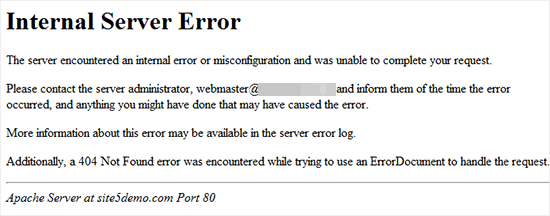
Comme il s’agit d’une erreur courante, elle est facilement réparable. Vous pouvez essayer de vider le cache de votre navigateur, de désactiver les plugins ou d’augmenter votre limite de mémoire PHP.
Vous pourriez également avoir un fichier .htaccess corrompu. Pour résoudre ce problème, renommez le fichier en .htaccess_old.
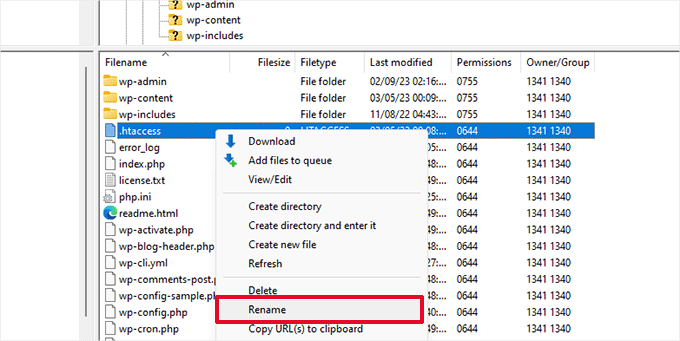
Ensuite, créez un nouveau fichier et nommez-le .htaccess. Ouvrez ce fichier et ajoutez ce code :
# BEGIN WordPress
<IfModule mod_rewrite.c>
RewriteEngine On
RewriteBase /
RewriteRule ^index.php$ - [L]
RewriteCond %{REQUEST_FILENAME} !-f
RewriteCond %{REQUEST_FILENAME} !-d
RewriteRule . /index.php [L]
</IfModule>
# END WordPress
Cela devrait résoudre l’erreur interne du serveur 500. Avant de commencer à utiliser votre site normalement, allez dans Paramètres » Permaliens et cliquez sur Enregistrer les modifications. WordPress générera automatiquement un nouveau fichier .htaccess pour vous.
8. Erreur 404 non trouvée
Vous pourriez changer les URL de votre site WordPress lorsque vous utilisez un nouveau nom de domaine, que vous migrez un site local vers un serveur en ligne, ou que vous passez de HTTP à HTTPS. Si vous faites une erreur dans l'URL, vous pourriez rencontrer une erreur « 404 Not Found » lorsque vous essayez de vous connecter à wp-admin.
Même si vous êtes bloqué hors de WordPress, vous pouvez changer manuellement les URL de votre site. En utilisant un client FTP, trouvez le dossier de votre thème et ouvrez le fichier functions.php.
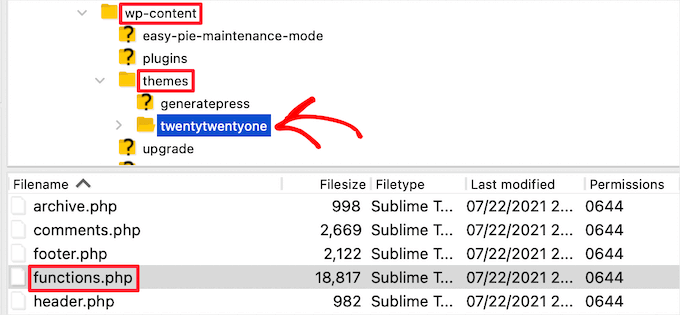
Dans ce fichier, ajoutez ce code. Assurez-vous de remplacer les URL de démonstration par les informations de votre site personnalisé :
update_option( 'siteurl', 'https://example.com' );
update_option( 'home', 'https://example.com' );
Enregistrez le fichier et essayez de vous connecter à nouveau à votre tableau de bord. Si tout fonctionne normalement, retournez en arrière et supprimez ces lignes.
9. Erreur 403 Interdit
Une erreur 403 Forbidden indique que vous n'avez pas la permission d'accéder à une ressource spécifique sur le serveur. Elle peut vous empêcher d'accéder à la page de connexion WordPress ou à la zone wp-admin.
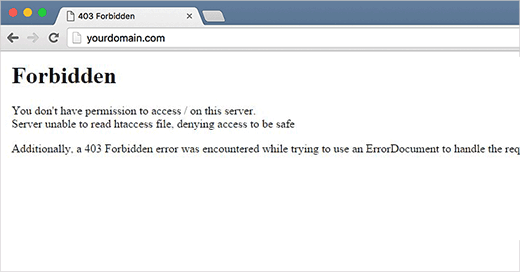
Généralement, les erreurs 403 Forbidden se produisent lorsqu'un plugin de sécurité bloque votre adresse IP, pensant qu'elle est malveillante. Cela peut également se produire en raison de permissions de fichiers incorrectes, d'un fichier .htaccess corrompu ou de paramètres serveur erronés.
Si vous voyez cette erreur 403 Forbidden, essayez ces méthodes de dépannage.
10. Erreur 401 Non autorisé
Parfois, vous verrez une erreur 401 Unauthorized qui vous bloquera hors de WordPress. Cela signifie généralement que votre dossier d'administration WordPress est protégé par mot de passe et que vous n'avez pas entré de mot de passe.
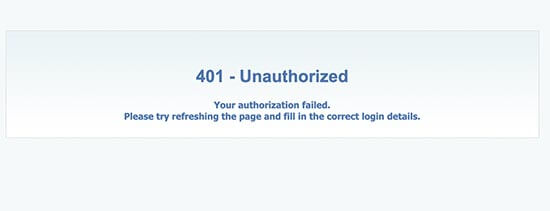
Cependant, cette erreur peut également être causée par des plugins de sécurité. De plus, certaines précautions de sécurité des sociétés d'hébergement peuvent déclencher cette erreur par erreur.
Si vous avez ajouté une protection par mot de passe à votre répertoire d'administration, vous pouvez la désactiver temporairement. Avec Bluehost, trouvez le paramètre Directory Privacy.
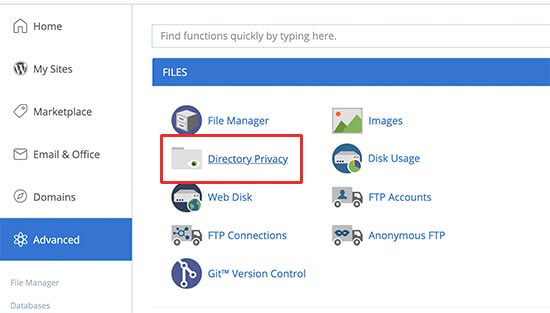
Ensuite, désélectionnez l'option Password protect this directory. Assurez-vous d'enregistrer cette modification.
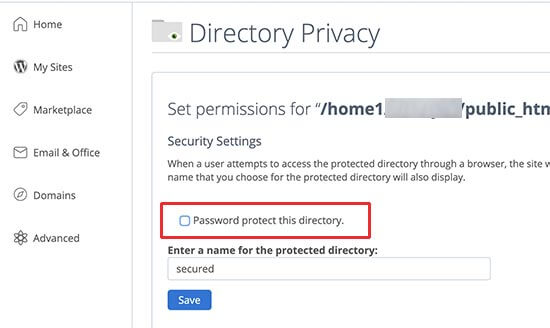
Vous devrez également revenir à la page précédente et supprimer le nom d'utilisateur attribué au répertoire protégé par mot de passe. Après cela, vous devriez pouvoir vous connecter !
11. Problèmes de plugin
Certains plugins peuvent causer des conflits qui vous bloquent hors de votre site. Si vous ne pouvez pas vous connecter après avoir installé un nouveau plugin, c'est probablement la cause.
Pour résoudre ce problème, trouvez votre dossier wp-content » plugins. Ajoutez « deactivate » à son nom.

Cela désactivera temporairement tous les plugins de votre site. Une fois que vous vous serez reconnecté à votre tableau de bord, vous devrez réactiver chaque plugin un par un.
Si l'erreur se reproduit, vous saurez quel plugin l'a causée. Ensuite, nous vous recommandons de le supprimer et de trouver une meilleure alternative.
12. Erreur de maintenance planifiée - Indisponible brièvement
L'erreur « Indisponible pour maintenance planifiée » apparaît pendant que votre site met à jour son logiciel WordPress principal, ses plugins ou ses thèmes. Elle peut persister si une mise à jour a été interrompue.
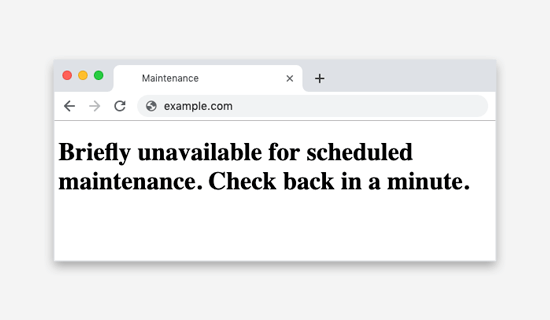
Lors d'une mise à jour, WordPress crée un dossier temporaire .maintenance. Une fois la mise à jour terminée, le fichier est supprimé. Cependant, votre site pourrait rester bloqué en mode maintenance.
Il vous suffira de supprimer manuellement ce fichier .maintenance.
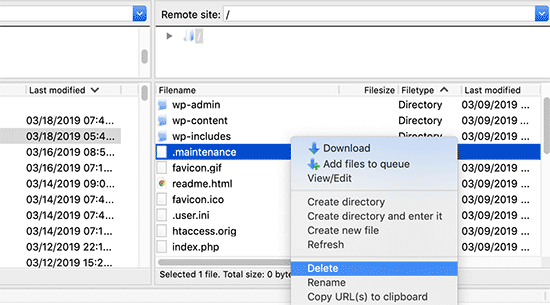
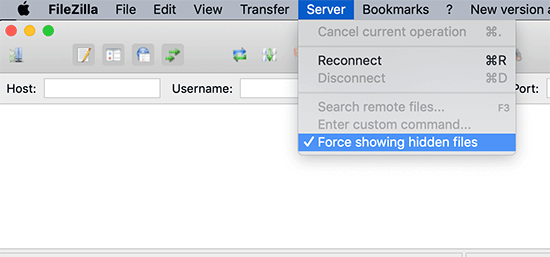
Si vous ne le voyez pas, il pourrait être caché. Dans FileZilla, allez dans les paramètres Serveur et assurez-vous qu'il force l'affichage des fichiers cachés.
Après avoir supprimé le fichier de maintenance temporaire, votre site ne sera plus bloqué en mode maintenance !
13. Cette fonction a été désactivée
Si vous voyez un message d'erreur indiquant « Ceci a été désactivé », vous êtes probablement allé à la mauvaise URL pour votre compte administrateur.
De nombreux propriétaires de sites WordPress modifient leurs URL de connexion par défaut pour améliorer la sécurité et empêcher les pirates d'accéder aux liens de connexion courants tels que wp-admin et wp-login. Si vous avez modifié la vôtre, votre URL d'origine ne fonctionnera pas.
14. Erreurs de syntaxe PHP
Vous pourriez déclencher accidentellement une erreur PHP après avoir utilisé un extrait de code trouvé dans un tutoriel WordPress en ligne. Avec le mauvais code, votre site entier pourrait tomber en panne.
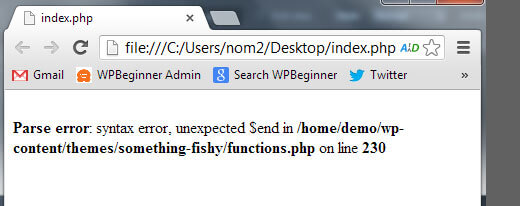
Pour que votre site soit de nouveau opérationnel, vous devrez trouver le fichier où vous avez collé l'extrait de code. Comme vous ne pouvez pas accéder à l'éditeur de fichiers intégré de WordPress, utilisez un client FTP.
Ensuite, supprimez le code ou ajustez la syntaxe pour qu'elle soit correcte. Pour éviter ce problème à l'avenir, assurez-vous de utiliser correctement les extraits de code web.
15. Problème technique
Parfois, un problème technique indépendant de votre volonté peut entraîner un blocage. Habituellement, vous recevrez un e-mail automatisé pour vous aider à identifier le problème et à vous reconnecter.

Dans ce cas, utilisez simplement le lien de connexion et dépannez le problème. Votre site sera en mode de récupération, ce qui facilitera la recherche du plugin ou du thème problématique.
16. La page de connexion se rafraîchit et redirige
Dans le processus de connexion normal, WordPress s'assure que votre nom d'utilisateur et votre mot de passe sont corrects, puis enregistre un cookie de navigateur de connexion. Après cela, vous serez automatiquement redirigé vers votre tableau de bord d'administration WordPress.
Cependant, votre page de connexion pourrait continuer à se rafraîchir et à vous rediriger vers le même écran de connexion. Cela pourrait être causé par des paramètres d'URL incorrects ou des cookies de connexion défaillants.
Pour résoudre ce problème, essayez de vider le cache et les cookies de votre navigateur. De plus, vous pourriez ouvrir votre fichier wp-config.php et ajouter ce code :
define('WP_HOME','https://www.example.com');
define('WP_SITEURL','https://www.example.com');Questions fréquemment posées (FAQ)
Pourquoi suis-je bloqué hors de mon site WordPress ?
Vous pourriez être bloqué hors de votre site WordPress pour diverses raisons, telles que la saisie d'identifiants de connexion incorrects, trop de tentatives de connexion échouées, une cyberattaque ou un problème technique avec le site ou le serveur. Identifier la cause spécifique vous aidera à appliquer la solution appropriée pour retrouver l'accès.
Combien de temps WordPress vous bloque-t-il ?
WordPress n’a pas de durée standard spécifique pour le blocage des utilisateurs. Cela dépend des paramètres configurés par l’administrateur du site Web ou des plugins de sécurité installés.
Comment récupérer ma connexion d’administrateur WordPress ?
Pour récupérer votre connexion d’administrateur, réinitialisez votre mot de passe WordPress. S’il y a un problème à grande échelle sur votre site, envisagez de restaurer une sauvegarde récente. Cela ramènera immédiatement votre site à une version antérieure à l’erreur, et vous pourrez vous connecter.
Comment puis-je retrouver l’accès à mon site WordPress ?
Pour retrouver l’accès à votre site WordPress, assurez-vous de définir une sauvegarde comme point de reprise après sinistre avec Duplicator Pro. Ensuite, copiez votre lien de récupération. Collez-le dans une fenêtre de navigateur pour lancer l’assistant de récupération de Duplicator.
Si vous n’avez pas de sauvegarde enregistrée, vous devrez essayer d’autres méthodes de dépannage. Vous devrez peut-être ajuster les privilèges d’administrateur, mettre à jour les informations de votre base de données dans le fichier wp-config.php, ou régénérer votre fichier .htaccess. En fin de compte, la solution dépendra du problème spécifique.
Gardez votre site Web sécurisé et accessible
J’espère que ce guide vous a aidé à retrouver l’accès à votre site WordPress et à résoudre les blocages. N’oubliez pas que la maintenance régulière, les sauvegardes et les vérifications de sécurité peuvent prévenir ces problèmes dès le départ.
Si vous souhaitez sécuriser votre site et éviter les blocages futurs, vous pourriez consulter ces tutoriels :
- Comment récupérer un site WordPress piraté
- Maîtriser le débogage WordPress : des bases aux techniques avancées
- 20 erreurs WordPress les plus courantes
- Comment restaurer WordPress à partir d'une sauvegarde
- 8 meilleurs plugins de restauration WordPress pour une récupération rapide des données
- Pare-feu WordPress : la première ligne de défense de votre site
Prêt à remettre votre site WordPress en ligne ? Passez à Duplicator Pro pour sauvegarder automatiquement et les restaurer même si votre site Web est complètement hors service !




