


L'art de l'échange : Utilisations créatives de la recherche et remplacement WordPress
 Joella Dunn
Joella Dunn
Joella Dunn
 John Turner
John Turner
John Turner
Avez-vous besoin de mettre à jour instantanément des centaines de liens sur votre site WordPress ?
La fonction de recherche et remplacement de WordPress peut vous aider. C'est un outil puissant qui vous fait gagner des heures de travail manuel et évite des maux de tête potentiels.
Ainsi, que vous passiez à un nouveau domaine ou que vous ayez simplement besoin de mettre à jour des informations obsolètes, vous devrez vous familiariser avec la recherche et le remplacement.
Dans ce tutoriel, je vais vous expliquer tout ce que vous devez savoir sur la recherche et le remplacement dans WordPress. Des plugins conviviaux aux requêtes de base de données avancées, je m'occupe de tout, quel que soit votre niveau de compétence.
Commençons !
Table des matières
- Qu'est-ce que la fonction de recherche et remplacement de WordPress ?
- Why You Might Need to Run a Search and Replace
- Before Doing a Search and Replace
- How to Run a WordPress Search and Replace
- Méthode 1. Utiliser un plugin de recherche et remplacement
- Méthode 2. Mettre à jour votre domaine lors d'une migration
- Méthode 3. Utiliser l'outil de recherche et remplacement de votre hébergeur
- Méthode 4. Exécuter une requête MySQL de recherche et remplacement
- Méthode 5. Utiliser le script PHP de recherche et remplacement interconnect/it
- Méthode 6. Rechercher et remplacer avec WP-CLI
- FAQs About WordPress Search and Replace
Qu'est-ce que la fonction de recherche et remplacement de WordPress ?
La recherche et le remplacement dans WordPress est un moyen de trouver du texte ou des données spécifiques dans la base de données de votre site Web et de les remplacer par autre chose.
Au lieu de simplement modifier du texte dans un seul document, cela peut mettre à jour des informations sur l'ensemble de votre site WordPress en une seule fois. Cela inclut vos articles, pages, commentaires et autres données.
Voici comment cela fonctionne.
Lorsque vous effectuez une opération de recherche et remplacement, WordPress analyse les tables de sa base de données. Il recherche le texte exact ou le modèle que vous avez spécifié.
Une fois trouvé, il remplace ce texte par votre nouveau contenu. Cela se produit au niveau de la base de données, ce qui signifie que c'est complet et rapide.
Pourquoi est-ce si important ? Eh bien, imaginez devoir mettre à jour manuellement des centaines de liens ou de références dispersés sur votre site. Ce serait long et sujet aux erreurs.
La recherche et le remplacement automatisent ce processus, garantissant la cohérence et vous faisant gagner un temps précieux.
Pourquoi vous pourriez avoir besoin d'effectuer une recherche et un remplacement
La recherche et le remplacement ne sont pas juste une astuce, c'est souvent nécessaire pour maintenir un site WordPress sain.
La beauté de la recherche et du remplacement réside dans sa polyvalence — il peut gérer presque toutes les mises à jour en masse que vous lui confiez. Parlons de quelques situations courantes où vous le trouverez utile.
Changer de nom de domaine
Si vous êtes en train de passer à un nouveau domaine, vous devrez mettre à jour tous vos liens et références internes. La recherche et le remplacement peuvent gérer cela en quelques minutes au lieu de quelques heures.
Mettre à jour les URL
Vous voulez passer à une connexion plus sécurisée pour un meilleur SEO ? Vous devrez mettre à jour tous vos liens HTTP vers HTTPS. Une fois que vous aurez recherché et remplacé les URL, vous aurez une transition fluide et éviterez les avertissements de contenu mixte.
Correction des liens brisés ou du contenu obsolète
Peut-être avez-vous restructuré votre site ou une ressource externe à laquelle vous avez lié a changé. La recherche et le remplacement vous aident à résoudre ces problèmes rapidement.
Modification des shortcodes
Vous avez changé un plugin qui utilise des shortcodes ? Vous devrez peut-être les mettre à jour sur l'ensemble de votre site pour vous assurer que tout fonctionne toujours comme prévu.
Mise à jour des informations d'auteur ou d'autres métadonnées
Si vous avez besoin de changer le nom d'un auteur ou de mettre à jour des catégories sur l'ensemble du site, la fonction rechercher et remplacer est votre solution.
Avant d'effectuer une recherche et un remplacement
Avant d'effectuer une recherche et un remplacement, il y a quelques étapes cruciales à suivre. Considérez cela comme votre liste de contrôle avant le décollage.
En prenant ces précautions, vous vous assurez une opération de recherche et remplacement fluide et réussie. N'oubliez pas qu'il est toujours préférable de passer un peu plus de temps à la préparation qu'à se précipiter dans une situation potentiellement désastreuse pour votre site.
Sauvegardez votre site
C'est non négociable. Une sauvegarde complète vous garantit de pouvoir annuler toute modification en cas de problème. Je recommande d'utiliser Duplicator pour une sauvegarde complète facile à restaurer.

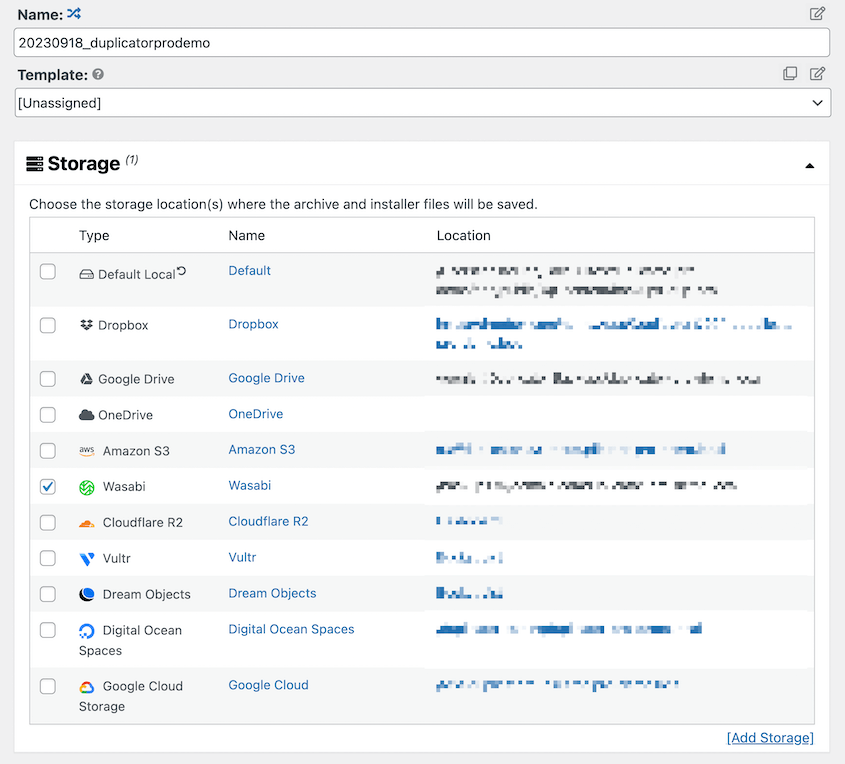
Tout ce que vous aurez à faire est de créer un nouveau package. N'hésitez pas à personnaliser le nom et à choisir un emplacement de stockage cloud.
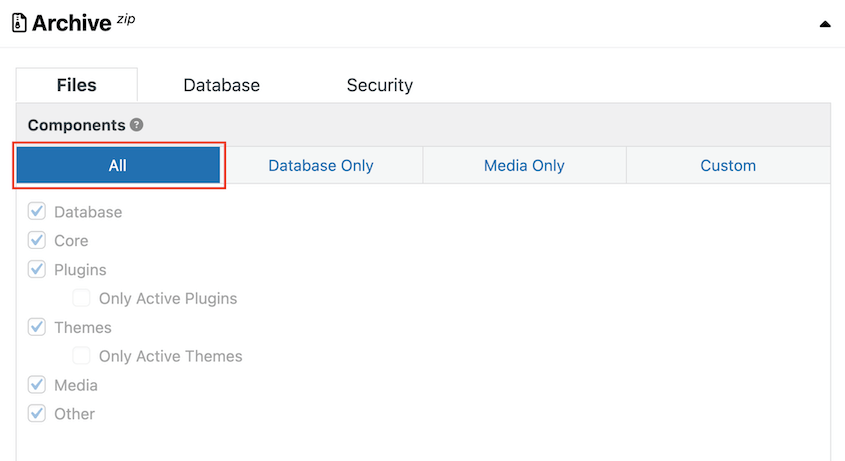
Sous Archive, choisissez Tout. Cela sauvegardera tout sur votre site dans le fichier de sauvegarde.
Une fois que vous avez une sauvegarde, vous pouvez la restaurer si la recherche et le remplacement ne se déroulent pas comme prévu.
Comprenez les risques
Les opérations de recherche et remplacement peuvent avoir des conséquences inattendues. Une seule faute de frappe pourrait casser votre site. Vérifiez toujours deux fois vos chaînes de recherche et de remplacement.
Testez d'abord sur un site de staging
Si possible, essayez votre recherche et remplacement sur une copie de staging de votre site. Cela vous permet de détecter les problèmes avant qu'ils n'affectent votre site en direct.
Si vous n'en avez pas encore, voici des instructions détaillées sur la façon de créer un site de staging !
Soyez précis dans vos termes de recherche
Les recherches larges peuvent entraîner des remplacements involontaires. Soyez aussi précis que possible pour minimiser les risques.
Certaines méthodes sont sensibles à la casse, d'autres non. Sachez laquelle vous utilisez pour éviter les erreurs.
Considérez les données sérialisées
WordPress stocke certaines données dans un format sérialisé. Toutes les méthodes de recherche et remplacement ne peuvent pas gérer cela correctement, ce qui peut entraîner des dysfonctionnements.
Comment effectuer une recherche et un remplacement dans WordPress
Maintenant que vous êtes préparé, explorons les différentes façons d'effectuer une recherche et un remplacement dans WordPress. Nous commencerons par les méthodes les plus conviviales et progresserons vers des techniques plus avancées.
Méthode 1. Utiliser un plugin de recherche et remplacement
Il existe de nombreux plugins WordPress qui peuvent effectuer une recherche et un remplacement pour vous. Ils sont particulièrement utiles si vous n'êtes pas à l'aise avec les bases de données ou le code.
Si vous souhaitez utiliser un plugin, Search & Replace Everything est une bonne option. Il peut remplacer du texte et des images. De plus, vous pouvez effectuer des simulations avant d'exécuter réellement la recherche et le remplacement.
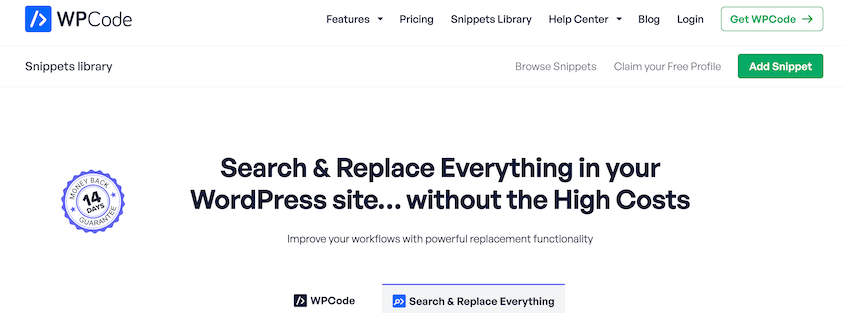
Tout ce que vous aurez à faire est d'entrer l'ancien texte dans la boîte Rechercher et le nouveau texte dans la boîte Remplacer par. Vous pouvez sélectionner toutes les tables de la base de données pour rechercher et remplacer sur l'ensemble de votre site Web. Ou, choisissez simplement les tables spécifiques que vous souhaitez modifier.
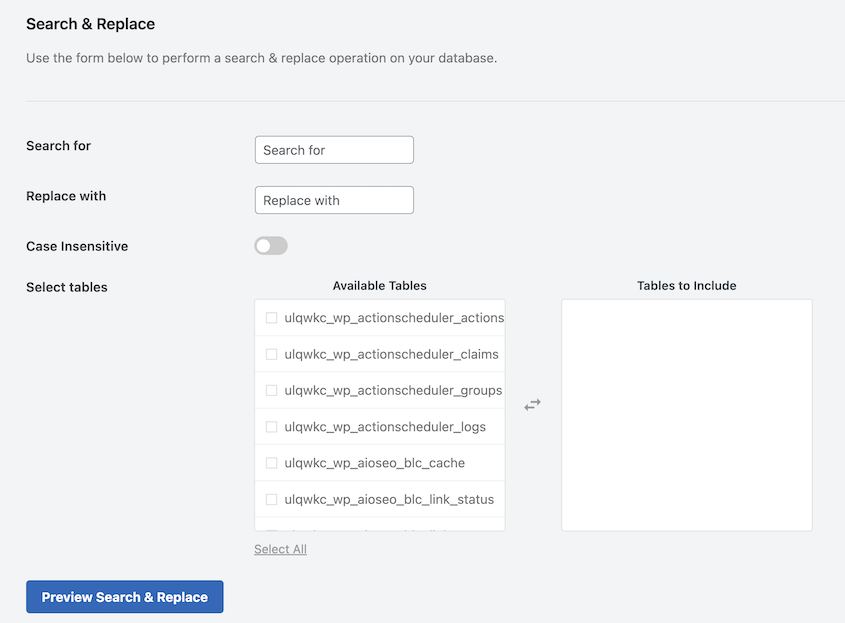
Ensuite, prévisualisez les résultats. Search & Replace Everything montre exactement quel texte sera modifié.
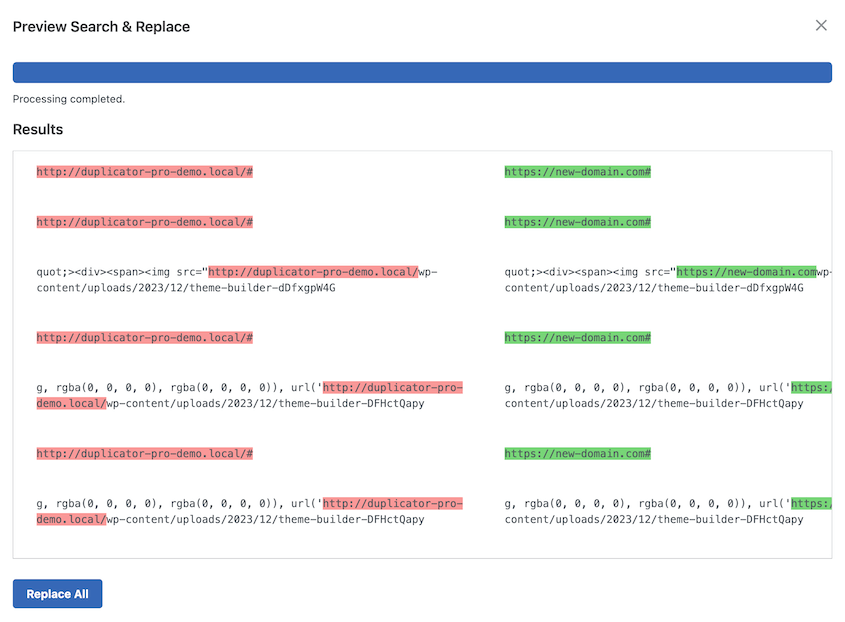
Si tout semble correct, exécutez la recherche et le remplacement.
Alternative : Un autre outil populaire de recherche et remplacement est le plugin Better Search Replace. Il prend en charge le multisite WordPress et n'a aucune exigence serveur.
Méthode 2. Mettre à jour votre domaine lors d'une migration
Une raison pour laquelle vous auriez besoin de rechercher et remplacer du texte est après avoir déménagé vers un nouveau nom de domaine. Avec un plugin de migration comme Duplicator, vous pouvez mettre à jour les URL pendant la migration.
Sinon, vous devriez déplacer manuellement toutes vos données vers le nouveau domaine. Ensuite, vous devriez installer un plugin supplémentaire comme Better Search Replace pour supprimer toutes les occurrences de votre ancien domaine dans votre base de données.
Duplicator peut considérablement accélérer ce processus ! Créez une sauvegarde complète de l'ancien site et téléchargez son fichier archive.
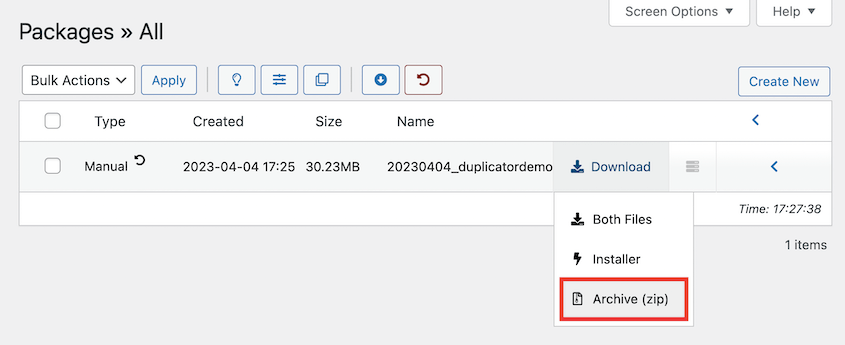
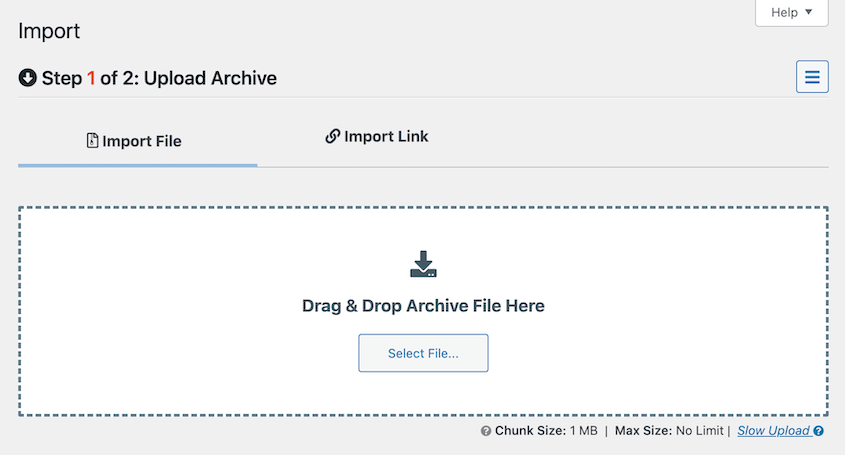
Configurez votre nouvelle installation WordPress, achetez un nouveau domaine et activez Duplicator. Ensuite, téléchargez votre sauvegarde sur la page Import.
Cliquez sur Continuer. Ensuite, lancez l'installateur.
Avec la version pro, vous pouvez cliquer sur l'onglet Avancé. Cela vous donne des options de personnalisation supplémentaires comme la recherche et le remplacement.
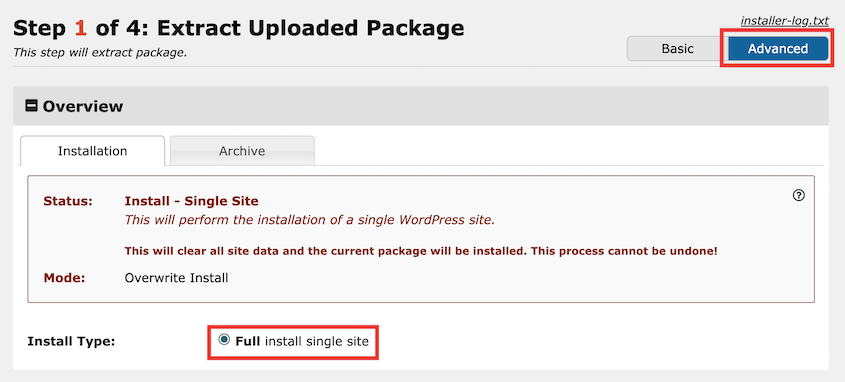
Validez l'installation. Acceptez les termes et avis et continuez à l'étape suivante.
Parce que vous avez choisi l'installation avancée, vous pouvez choisir les tables de base de données à importer.
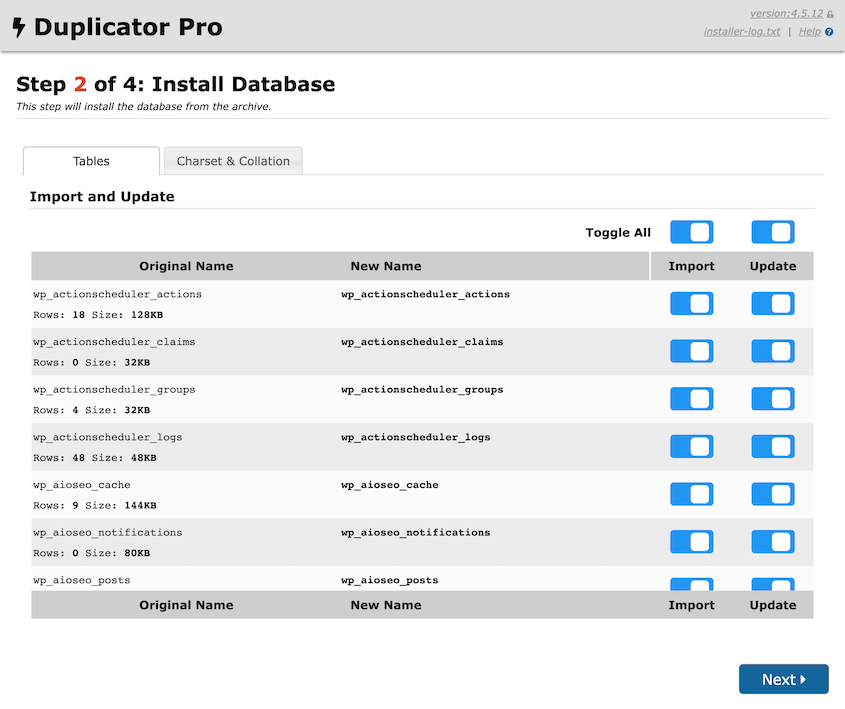
Une fois la base de données installée, vous pouvez faire exécuter à Duplicator les fonctions de recherche/remplacement. Dans l'Étape 3, entrez l'ancien texte ou URL dans le champ Rechercher. Remplacez-le par le nouveau texte.

Appuyez sur Suivant. Duplicator remplacera automatiquement toutes vos URL obsolètes ou d'autres données que vous souhaitez remplacer. Vous devrez simplement vous reconnecter pour accéder à votre site WordPress mis à jour.
Méthode 3. Utiliser l'outil de recherche et remplacement de votre hébergeur
Certains fournisseurs d'hébergement WordPress proposent leurs propres outils de recherche et remplacement dans le cadre de leurs services WordPress gérés. Cela peut être une option pratique si votre hébergeur le propose.
Les hébergeurs populaires qui proposent cette fonctionnalité incluent Kinsta, SiteGround et WP Engine.
Bien que les étapes spécifiques puissent varier en fonction de votre hébergeur, voici un guide général.
Connectez-vous au tableau de bord de votre compte d'hébergement.
Recherchez un outil ou une section liée à la gestion de WordPress ou aux opérations de base de données.
Trouvez la fonctionnalité de recherche et remplacement. Elle pourrait s'appeler « Recherche et Remplacement » ou quelque chose de similaire.
Entrez votre terme de recherche et le texte de remplacement.
Sélectionnez les tables dans lesquelles vous souhaitez rechercher, si l'option est proposée.
Si votre hébergeur ne propose pas cette fonctionnalité ou si vous préférez plus de contrôle, ne vous inquiétez pas. Nous avons d'autres méthodes à venir qui pourraient mieux vous convenir.
Méthode 4. Exécuter une requête MySQL de recherche et remplacement
Pour ceux qui sont à l'aise avec les bases de données, l'exécution d'une requête MySQL peut être un moyen puissant d'effectuer des opérations de recherche et remplacement.
Pour commencer, connectez-vous à votre compte d'hébergement Web et ouvrez phpMyAdmin.

Cliquez sur le nom de votre base de données. Ensuite, appuyez sur l'onglet SQL.
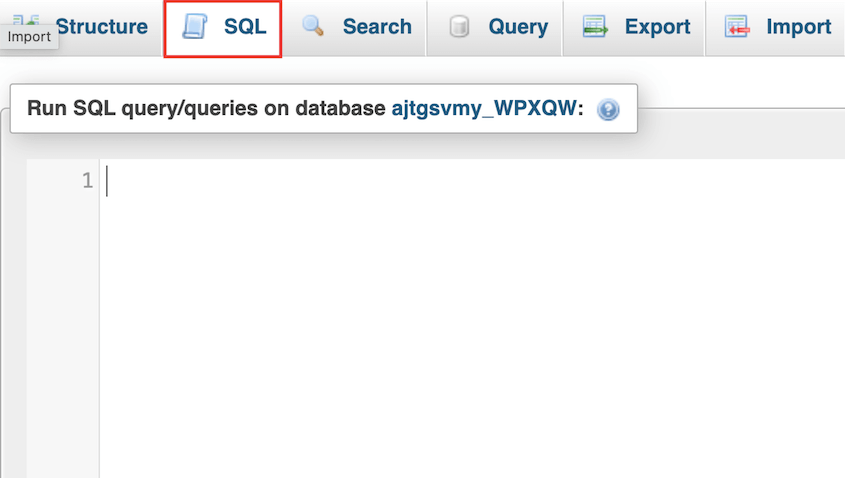
Entrez une requête SQL avec ce format :
update TABLE_NAME set FIELD_NAME =
replace(FIELD_NAME, 'Text to find', 'text to replace with');
À titre d'exemple, voici la requête que vous utiliseriez pour remplacer du texte dans un article de blog.
UPDATE wp_posts SET post_content =
REPLACE(post_content, 'old-text', 'new-text');
Cette requête met à jour la colonne ‘post_content’ dans la table ‘wp_posts’, en remplaçant ‘old-text’ par ‘new-text’.
N'oubliez pas d'ajuster le nom de la table si votre base de données utilise un préfixe différent de « wp_ ».
Cliquez sur le bouton Go pour lancer la recherche et le remplacement.
Cette méthode convient mieux aux utilisateurs avancés qui ont besoin de modifications très spécifiques et qui comprennent la structure de la base de données WordPress.
Méthode 5. Utiliser le script PHP de recherche et remplacement interconnect/it
Inter.connect propose un script PHP gratuit que vous pouvez utiliser pour effectuer des fonctions de recherche et remplacement. Cela peut être une bonne option pour les développeurs qui n’utilisent pas la ligne de commande.
Cette méthode comporte des risques. Une seule erreur pourrait endommager gravement votre base de données, alors assurez-vous d’avoir une sauvegarde. Envisagez de définir un point de récupération avec Duplicator juste au cas où vous seriez bloqué hors de votre tableau de bord d’administration WordPress.
Pour continuer, téléchargez le script depuis inter.connect. Extrayez le fichier appelé Search-Replace-DB-Master. Renommez-le comme vous le souhaitez.
Ouvrez maintenant les fichiers de votre site avec un client FTP ou un gestionnaire de fichiers. Téléversez le dossier dans votre répertoire racine, généralement appelé public_html.
Ouvrez une nouvelle fenêtre de navigateur et recherchez le dossier téléversé. Cela ressemblera à ceci : https://domain.com/search-replace-folder
Ici, vous verrez un moyen de rechercher et remplacer dans votre base de données.
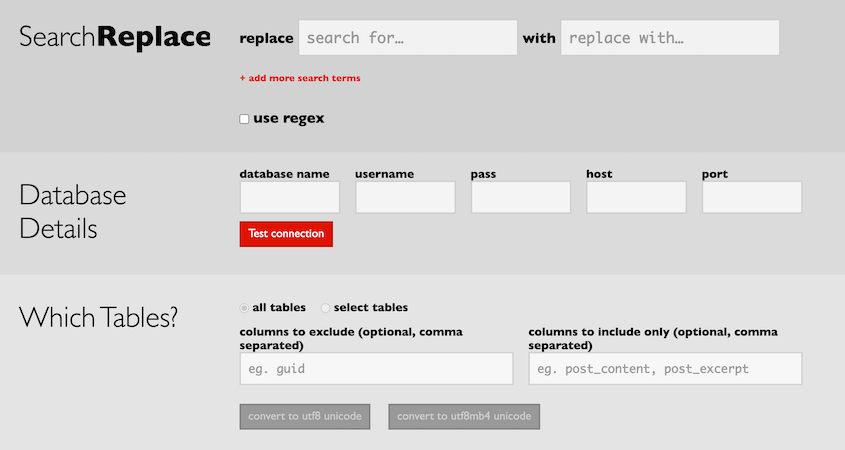
Entrez les détails de votre base de données (vous pouvez les trouver dans votre fichier wp-config.php). Entrez vos chaînes de recherche et de remplacement. Vous devriez également choisir les tables sur lesquelles effectuer l’opération.
Envisagez d’utiliser d’abord l’option « test à blanc » pour voir quelles modifications seront apportées. Si tout semble correct, lancez la recherche et le remplacement réels.
Méthode 6. Rechercher et remplacer avec WP-CLI
Pour les développeurs et les utilisateurs avancés, WP-CLI (WordPress Command Line Interface) offre un moyen puissant et efficace d’effectuer des opérations de recherche et remplacement.
WP-CLI est un outil en ligne de commande pour gérer WordPress. Si vous êtes à l’aise avec l’utilisation d’un terminal, cette méthode peut être incroyablement rapide et flexible.
Pour utiliser WP-CLI, vous aurez besoin d’un accès SSH (Secure Shell). Ce protocole sécurisé est généralement proposé par votre hébergeur web. Pour vous aider à installer WP-CLI, consultez ce guide.
Voici la structure de commande de base pour une recherche et un remplacement :
wp search-replace 'old-text' 'new-text' Les options peuvent vous aider à ajouter des instructions supplémentaires. Voici quelques-unes que vous pourriez utiliser :
--dry-run : Prévisualisez la recherche et le remplacement avant son exécution.
--all-tables : Effectuez la recherche et le remplacement sur toutes les tables de la base de données.
Pour plus d’options, consultez la documentation officielle de WordPress pour la recherche et le remplacement avec WP-CLI.
Cette méthode est idéale pour les développeurs gérant plusieurs sites WordPress ou pour toute personne à l’aise avec les opérations en ligne de commande. Elle est particulièrement utile pour le traitement par lots ou lorsque vous devez automatiser vos opérations de recherche et remplacement.
FAQ sur la recherche et le remplacement dans WordPress
Peut-on rechercher et remplacer dans WordPress ?
Oui, vous pouvez effectuer des opérations de recherche et remplacement dans WordPress. Vous pouvez installer un plugin de recherche et remplacement comme Better Search Replace ou Search & Replace Everything. Les approches manuelles incluent l’exécution d’une requête SQL ou l’utilisation de WP-CLI.
Comment trouver et remplacer un lien dans WordPress ?
Le moyen le plus simple est d'utiliser un plugin de recherche et remplacement comme Search & Replace Everything. Entrez l'ancien lien dans le champ « Rechercher » et le nouveau lien dans le champ « Remplacer par ». Utilisez toujours l'option « test à blanc » d'abord pour prévisualiser les modifications.
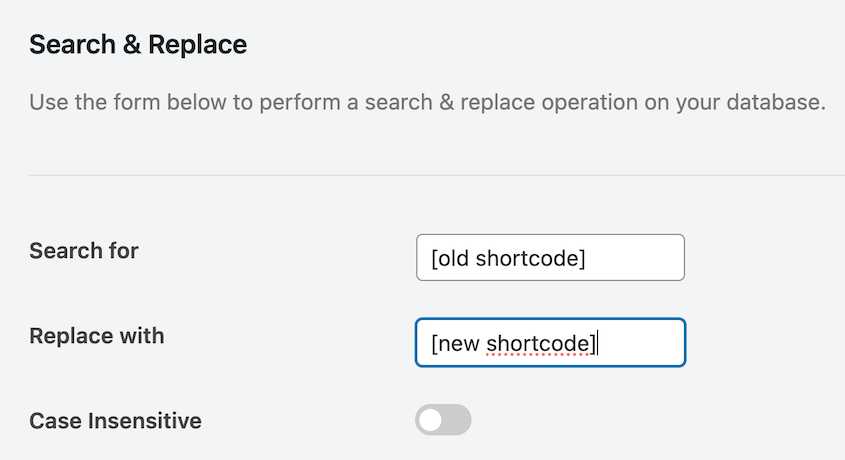
Comment rechercher et remplacer des shortcodes dans WordPress ?
Le remplacement des shortcodes suit le même processus que le remplacement de tout autre texte, mais nécessite une prudence supplémentaire. Utilisez une méthode qui gère correctement les données sérialisées, comme un plugin spécialisé. Avec Search & Replace Everything, entrez le shortcode dans la première boîte et le nouveau shortcode pour le remplacer.
Conclusion
Vous pouvez maintenant effectuer des fonctions de recherche et remplacement comme un développeur pro !
Pendant que vous êtes ici, je pense que vous aimerez ces guides WordPress supplémentaires :
- Comment optimiser votre base de données WordPress : obtenez un site rapide en 10 étapes
- Comment corriger les liens brisés après une migration de site Web
- 13 meilleurs plugins de base de données WordPress pour une gestion facile des données
- Comment sauvegarder et restaurer WordPress à distance
- Comment migrer une base de donn edes WordPress
Duplicator Pro simplifie le processus de recherche et remplacement lors des migrations. Avant toute recherche et remplacement, il peut également créer des sauvegardes de base de données. Essayez Duplicator Pro dès aujourd'hui !




