


Come i backup di WordPress influiscono sulle prestazioni del sito (e come risolverlo)
 Joella Dunn
Joella Dunn
Joella Dunn
 John Turner
John Turner
John Turner
TL;DR: Sì, un backup può rallentare il tuo sito live, soprattutto su hosting condiviso. Comprimere file, esportare il database e caricare l'archivio competono con le richieste che servono i tuoi visitatori. Pianificalo per la tua finestra di traffico reale più bassa, escludi ciò che non necessita di backup e lascia che AutoTune ottimizzi i backup per il tuo server specifico.
L'anno scorso stavo risolvendo un sito lento e non riuscivo a trovare nulla di ovvio. Nessun nuovo plugin, nessun picco di traffico, niente nei log degli errori che si distinguesse.
Poi ho controllato la pianificazione dei backup. Era impostata per essere eseguita a mezzogiorno, ogni giorno, su un account di hosting condiviso. Era quello.
La maggior parte degli utenti WordPress installa un plugin di backup, sceglie una pianificazione e non la tocca più. È uno di quei compiti che sembrano completati una volta che il plugin è attivo.
Ma le impostazioni predefinite sulla maggior parte dei plugin di backup non sono ottimizzate per le prestazioni. Sono ottimizzate per la semplicità.
Un backup completo giornaliero archiviato su Dropbox sembra responsabile. Su un sito piccolo con hosting generoso, lo è. Su un sito più grande o un host condiviso economico, è un colpo di prestazioni ricorrente che potresti non collegare nemmeno ai backup.
In questo post, ti mostrerò cosa succede quando viene eseguito un backup, perché alcune configurazioni colpiscono il server più di altre e le modifiche specifiche che riducono l'impatto a quasi zero.
Ecco i punti chiave:
- I backup richiedono molte risorse: comprimere file, esportare database e caricare sul cloud consumano contemporaneamente CPU, I/O del disco e larghezza di banda significativi.
- I limiti dell'hosting condiviso possono causare errori silenziosi: timeout PHP nascosti e quote CPU/I/O su host economici spesso interrompono i backup di lunga durata a metà processo, lasciandoti con file corrotti o incompleti.
- Il formato del backup è importante: gli archivi ZIP standard vengono eseguiti in un unico passaggio continuo, rendendoli altamente vulnerabili ai timeout del server. Formati a blocchi come il formato personalizzato DupArchive di Duplicator aggirano completamente questi vincoli.
- L'ottimizzazione è facile: puoi quasi eliminare il colpo alle prestazioni eseguendo i backup durante le ore non di punta, escludendo i file di cache, affidandoti al cron del server e pianificando backup solo del database più frequentemente dei backup completi del sito.
Indice
- Cosa succede sul tuo server quando viene eseguito un backup?
- Perché le prestazioni di backup dell'hosting economico sono peggiori?
- Il formato del file di backup è importante?
- Come eseguire backup senza rallentare il tuo sito
- Segni che i tuoi backup stanno influenzando le prestazioni del sito
- Proteggi il tuo sito prima di cambiare qualsiasi cosa
- Domande frequenti (FAQ)
Cosa succede sul tuo server quando viene eseguito un backup?
Un backup non è solo copiare i tuoi file in un'altra posizione. È un processo in più fasi che viene eseguito interamente sul tuo server, competendo per le stesse risorse che servono il tuo sito ai visitatori.
Mentre il backup è in esecuzione, il tuo server sta svolgendo due lavori contemporaneamente. Sull'hosting condiviso, dove quelle risorse sono già divise tra dozzine di altri siti, questo conta.
Compressione dei file e carico della CPU
Ogni file nella tua installazione di WordPress viene letto e compresso in un archivio durante un backup. Questo processo richiede molta CPU.
Sull'hosting condiviso, il tuo account riceve una fetta limitata della potenza di elaborazione del server e un backup che comprime centinaia di megabyte di file la consumerà.
Siti più grandi peggiorano la situazione. Più file significano una finestra di compressione più lunga, il che significa più tempo in cui la tua CPU è sotto pressione.
Un piccolo blog con media minimi potrebbe comprimersi in meno di un minuto. Un sito con anni di immagini caricate può richiedere molto più tempo.
Esportazione del database e blocco delle tabelle
L'esportazione del database è spesso il colpevole nascosto. La maggior parte degli utenti pensa ai propri file quando immagina un backup, ma WordPress memorizza i tuoi post, impostazioni, utenti e tutto il resto in un database MySQL, e ciò richiede un processo di esportazione separato.
La maggior parte dei plugin di backup esporta il database utilizzando un metodo che blocca temporaneamente le tabelle che sta leggendo. Mentre quelle tabelle sono bloccate, le query WordPress in arrivo devono attendere.
Anche pochi secondi di blocco delle tabelle possono causare timeout su un server lento o occupato.
I/O del disco: il collo di bottiglia che la maggior parte delle persone ignora
La lettura di migliaia di file per un backup crea un'attività del disco sostanziale. Lo spazio di archiviazione del tuo server ha un limite sul numero di operazioni di lettura e scrittura che può gestire al secondo, e un backup che esegue l'intera installazione di WordPress spinge quel limite.
Gli host economici e condivisi utilizzano frequentemente ancora dischi rigidi tradizionali anziché SSD. Su quei server, l'elevata attività del disco durante un backup rallenta tutto ciò che tocca lo storage, comprese le query del database e le letture dei file che generano le tue pagine.
Caricamento sul cloud e larghezza di banda
L'impatto sulle prestazioni non finisce quando l'archivio finisce di essere creato. La maggior parte delle configurazioni di backup carica quindi quell'archivio nello spazio di archiviazione cloud: Dropbox, Google Drive o S3. Quel caricamento viene eseguito sulla stessa connessione server che serve i tuoi visitatori.
Un backup da 2 GB che viene caricato su Dropbox a una tipica velocità di caricamento di hosting condiviso richiede diversi minuti. Durante quella finestra, la tua larghezza di banda disponibile può essere contesa.
Archivi più piccoli accorciano quella finestra, motivo per cui Duplicator 5.0 comprime il dump del database all'interno dell'archivio. Su un sito con un database pesante - un negozio con anni di ordini, un sito con una grande tabella delle opzioni - questo riduce il tempo di caricamento e lo spazio su disco ad ogni esecuzione.
Perché le prestazioni di backup dell'hosting economico sono peggiori?
Gli host economici e condivisi impongono limiti a livello di server che la maggior parte degli utenti non vede mai documentati da nessuna parte.
Questi non sono bug o configurazioni errate. Sono limiti intenzionali che impediscono a un account di consumare risorse che influiscono su ogni altro sito sullo stesso server.
Il problema è che gli stessi limiti interferiscono con i processi di backup e i fallimenti che causano non sono sempre evidenti.
Timeout PHP
PHP ha un'impostazione di tempo massimo di esecuzione. Sugli host condivisi economici, è spesso impostato su 30-60 secondi. Un processo di backup su un sito più grande può richiedere molto più tempo, e quando raggiunge il limite, l'host interrompe il processo a metà esecuzione.
Il risultato è un file di archivio incompleto. Sembra che esista un backup. Il file è lì, ma è stato interrotto prima di finire, il che significa che non può essere ripristinato.
Il sito ha subito l'intero impatto sulle prestazioni di un backup in esecuzione e non ha ottenuto nulla di affidabile. Un file di backup corrotto è peggio di nessun backup perché crea una falsa sicurezza di essere protetti quando non lo si è.
Quote CPU e I/O
La maggior parte degli host condivisi limita l'utilizzo della CPU per account. Una volta raggiunto il limite, l'host non interrompe immediatamente i tuoi processi. Li rallenta. Tutto ciò che viene eseguito sotto il tuo account rallenta, comprese le richieste di pagina in arrivo dai visitatori.
I limiti di I/O funzionano allo stesso modo. Il tuo account ottiene un limite massimo per le operazioni di lettura e scrittura al secondo. Un backup che comprime una libreria multimediale di grandi dimensioni colpirà frequentemente quel limite.
Questo è il motivo per cui alcuni backup hanno successo alle 3 del mattino ma falliscono a mezzogiorno con impostazioni identiche. Le ore non di punta significano un carico del server di base inferiore, il che significa più margine prima che la quota entri in vigore.
Il formato del file di backup è importante?
La maggior parte dei plugin di backup utilizza per impostazione predefinita archivi ZIP. Non è una cattiva scelta per un sito piccolo su un server ben attrezzato. Ma ZIP elabora i file sequenzialmente, uno alla volta, in un'unica passata ininterrotta.
Su un ambiente di hosting condiviso e limitato, quell'unica passata ininterrotta è esattamente ciò che i timeout di PHP sono progettati per interrompere.
Il formato dell'archivio utilizzato dal tuo plugin di backup determina quanto spinge il server e se può sopravvivere ai vincoli dell'hosting economico. Questo non emerge quasi mai nelle conversazioni sulle prestazioni di backup, ed è spesso la differenza tra un backup che viene completato in modo affidabile e uno che fallisce silenziosamente.
Come DupArchive gestisce i vincoli del server
Duplicator è un plugin di backup di WordPress con un proprio formato di backup chiamato DupArchive. È stato creato specificamente per i backup e le migrazioni di WordPress, con i vincoli dell'hosting economico come considerazione fondamentale di progettazione.

Dove un processo ZIP standard viene eseguito come un'unica operazione continua, DupArchive funziona in blocchi più piccoli. Ogni blocco viene completato entro i limiti di tempo di esecuzione del server, quindi il processo riprende da dove si era interrotto.
I timeout di PHP che interromperebbero un backup basato su ZIP a metà esecuzione non hanno lo stesso effetto, perché ogni blocco è abbastanza breve da completarsi prima che venga attivato il limite.
Gestisce anche siti più grandi senza il limite di dimensione del file che causa errori ZIP. Migrazioni reali che utilizzano DupArchive sono state completate a oltre 400 GB!
Per la maggior parte degli utenti di hosting condiviso, quel margine significa che il formato funziona semplicemente dove un approccio basato su ZIP andrebbe in timeout o si corromperebbe.
Shell Zip vs. ZipArchive
Duplicator ti consente di scegliere il tuo motore di archiviazione di backup.
Shell Zip affida la compressione al sistema operativo anziché eseguirla tramite PHP. È significativamente più veloce quando disponibile perché il sistema operativo gestisce la compressione in modo più diretto rispetto a un processo PHP.
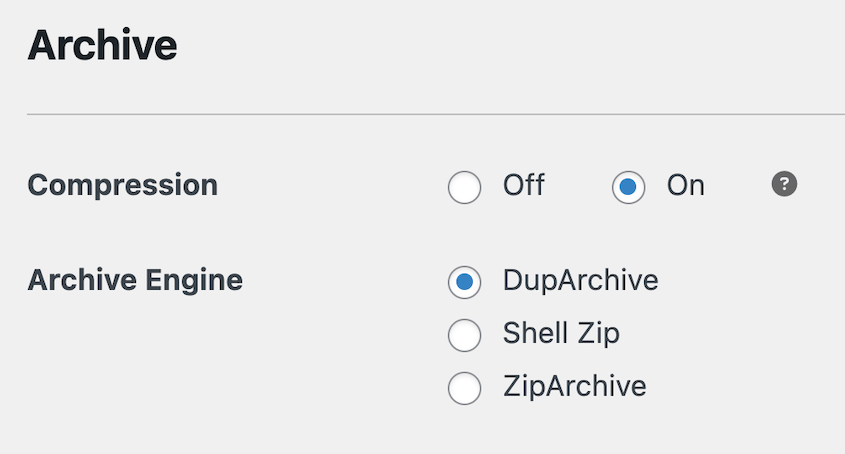
Gli host economici a volte disabilitano Shell Zip. Se il tuo lo fa, puoi chiedere loro di abilitarlo o considerarlo un segnale che l'elaborazione a blocchi DupArchive di Duplicator è il giusto fallback.
Come eseguire backup senza rallentare il tuo sito
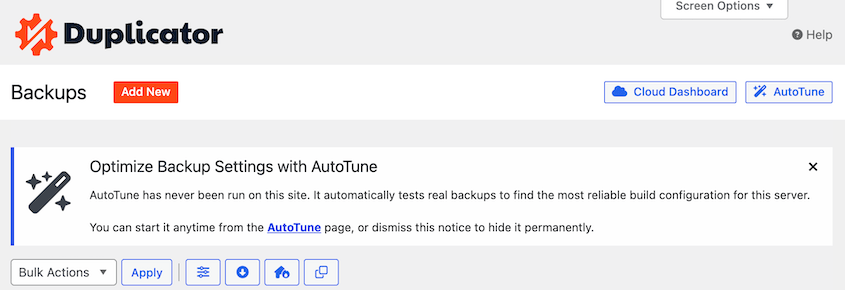
Duplicator 5.0 ha aggiunto una scorciatoia qui. AutoTune esegue backup di prova reali sul tuo server e trova le impostazioni ottimali per il tuo server.
Include un'impostazione di riduzione del carico del server che scambia deliberatamente velocità con margine. Su un host condiviso, quello scambio è solitamente quello giusto.
Lo troverai nella tua pagina Backup o sotto Strumenti » AutoTune.
L'obiettivo è rendere i backup invisibili ai tuoi visitatori. Vengono eseguiti, completati e caricati senza che nessuno noti una differenza nella velocità del sito.
Ciò è realizzabile sulla maggior parte delle configurazioni con una manciata di modifiche alle impostazioni. Nessuna di esse richiede di cambiare host o di assumere uno sviluppatore.
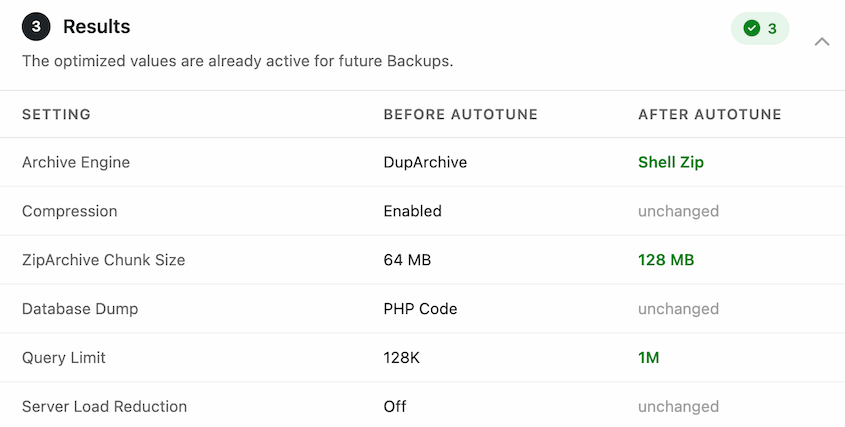
Autotune può darti una spinta nella giusta direzione. Tuttavia, ci sono altri modi efficaci per eseguire backup senza rallentare il tuo sito:
- Pianifica i backup nei momenti di minor traffico: La tempistica è tutto. Individuare le ore più tranquille del tuo sito garantisce che i backup non competano con i visitatori reali per le risorse del server.
- Escludi i file che non necessitano di backup: La rimozione delle directory della cache, dei log e dei file temporanei riduce drasticamente le dimensioni del backup, risparmiando CPU e I/O del disco.
- Esegui backup del database più frequentemente dei backup completi: Poiché il tuo database cambia costantemente ma i tuoi file no, l'esecuzione di backup rapidi giornalieri del database ti consente di ridurre i backup completi del sito a una sola volta alla settimana.
- Usa il cron del server invece di WP-Cron: Passare dalla pianificazione di WordPress, dipendente dal traffico, a un cron job dedicato del server garantisce che i backup vengano eseguiti esattamente quando dovrebbero.
Pianifica i backup in orari di scarso traffico
La tempistica è la correzione con la massima leva disponibile indipendentemente dal tuo piano di hosting. Un backup in esecuzione alle 3 del mattino su un server tranquillo ha molta più capacità di quanto ne avrebbe lo stesso backup in esecuzione a mezzogiorno, in competizione con il traffico dei visitatori reali.
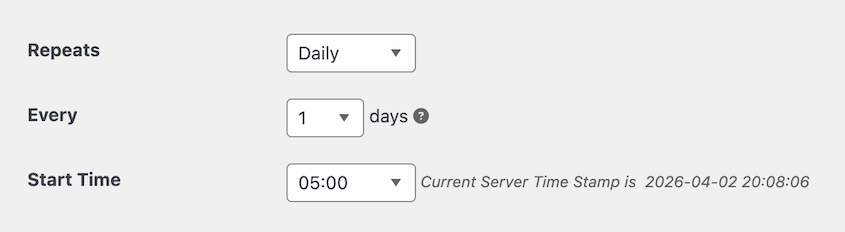
La raccomandazione standard è dalle 2 alle 5 del mattino ora locale. Questo vale per la maggior parte dei siti, ma vale la pena controllare le tue analisi effettive.
Apri MonsterInsights, guarda il traffico per ora e trova la tua vera valle. Alcuni siti che servono pubblico internazionale non hanno una finestra di traffico basso pulita. Altri vedono il loro punto più basso nel primo pomeriggio piuttosto che durante la notte.
Pianifica in base ai tuoi dati, non a una regola generica.
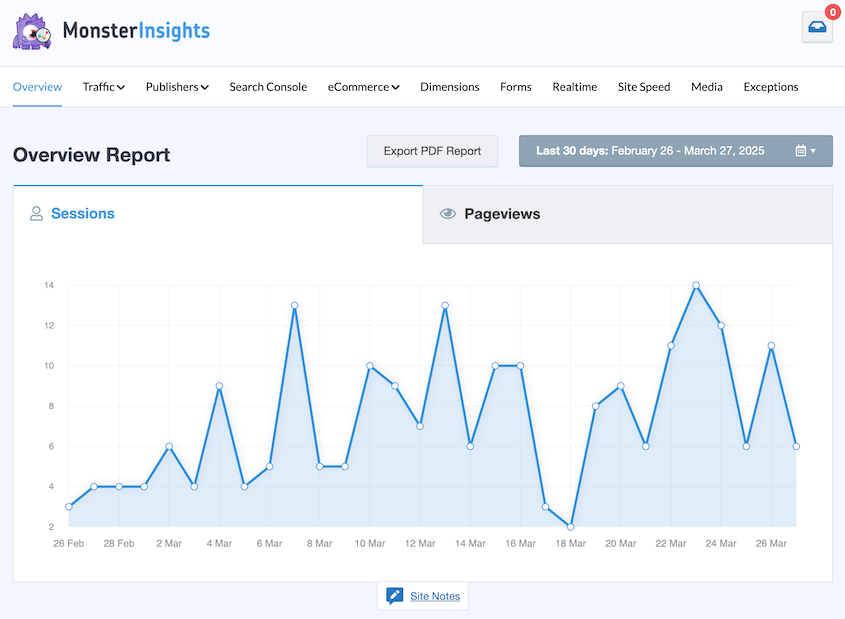
Non pianificare backup durante i momenti di traffico elevato. Se invii una newsletter il martedì alle 9:00, non eseguire un backup il martedì alle 9:00. I picchi di traffico delle campagne sono proprio quando non vuoi un carico aggiuntivo sul server.
Escludi i file che non necessitano di backup
Il modo più veloce per ridurre il carico del backup è ridurre ciò che viene sottoposto a backup. Archivi più piccoli si comprimono più velocemente, si caricano più velocemente e mettono meno pressione sull'I/O del disco durante tutto il processo.
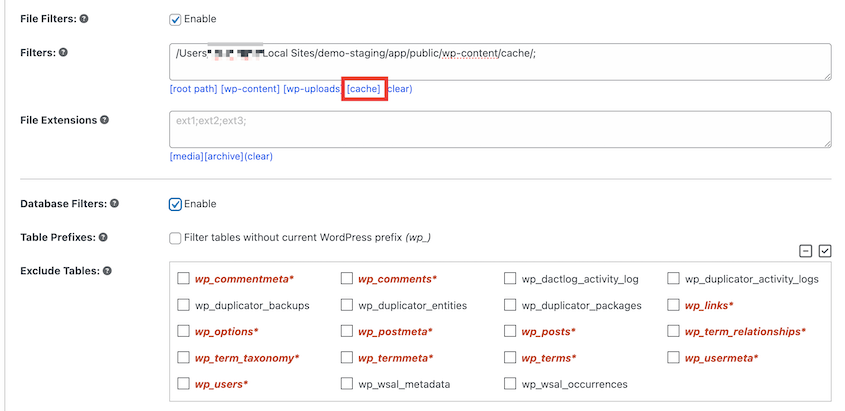
Le directory della cache sono la vittoria più grande. Il tuo plugin di caching le rigenera automaticamente quando il sito viene caricato, quindi non c'è valore di recupero nel sottoporle a backup.
Vale la pena escludere anche:
- File di log
- Cartelle di caricamento temporanee
- Eventuali file di archivio lasciati sul server da altri plugin di backup
In Duplicator, usa i filtri di file e database per escludere dati non necessari. Raccomando il filtro Cache integrato.
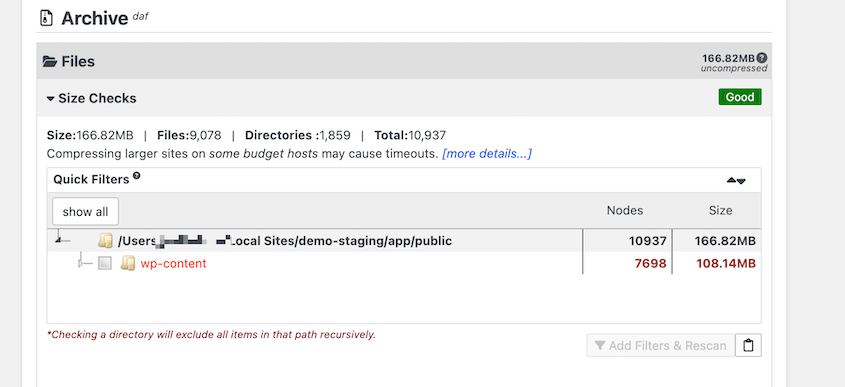
Il report di scansione pre-backup mostra i file di grandi dimensioni prima che venga eseguita la build. Vale la pena esaminarlo prima di impostare una pianificazione ricorrente. Pochi minuti con quel report possono ridurre significativamente le dimensioni del tuo backup.
Esegui backup del database più spesso dei backup completi
La tua libreria multimediale cambia poco. Il tuo database cambia costantemente.
Ogni nuovo post, commento, ordine e invio di modulo va nel database. Questo è ciò che devi effettivamente sottoporre a backup frequentemente.
I backup giornalieri solo del database sono veloci, spesso completati in meno di 30 secondi, e mettono un carico minimo sul server. Riserva i backup completi del sito (file più database) per esecuzioni settimanali in orari non di punta.

Questo approccio ti fornisce frequenti punti di ripristino per i dati più importanti, mantenendo al contempo poco frequente il processo completo di tutto il sito.
Usa il cron del server invece di WP-Cron
WordPress ha un sistema di pianificazione integrato chiamato WP-Cron. Il problema è che si attiva solo quando qualcuno visita il sito.
Se nessuno visita alle 3 del mattino, il backup non viene eseguito. Peggio ancora, un visitatore a mezzogiorno potrebbe inavvertitamente attivare un backup ritardato che doveva essere eseguito durante la notte.
Un vero job cron del server viene eseguito secondo una pianificazione fissa indipendentemente dal traffico. La maggior parte dei pannelli di controllo di hosting fornisce l'accesso alla configurazione cron.
Una cosa in meno da coordinare in 5.0: se esegui AutoTune mentre una pianificazione è attiva, i tuoi backup pianificati si mettono in pausa mentre esegue i test e riprendono al termine. Un'esecuzione di ottimizzazione e una build notturna non andranno in conflitto.
La configurazione di uno per il tuo plugin di backup richiede pochi minuti ed elimina completamente l'imprevedibilità di WP-Cron. La documentazione di Duplicator copre il processo di configurazione del cron lato server se non l'hai mai fatto prima.
Segni che i tuoi backup stanno influenzando le prestazioni del sito
Potresti non collegare i rallentamenti del sito ai backup perché la tempistica non è ovvia. Un backup in esecuzione a un'ora insolita non si annuncia. Ma ci sono schemi degni di nota se il tuo sito è sembrato lento e non sei riuscito a individuarne la causa.
Questi sono i segnali che indicano che i backup stanno rallentando il tuo sito:
- I rallentamenti del sito aumentano alla stessa ora ogni giorno o settimana, corrispondendo alla pianificazione dei tuoi backup
- I log dei backup mostrano esecuzioni fallite, incomplete o mancanti
- Il tuo pannello di controllo di hosting mostra picchi di CPU o I/O secondo una pianificazione prevedibile
- I visitatori segnalano lentezza che non corrisponde alle tue normali ore di punta del traffico
Se due o più di questi corrispondono a ciò che stai riscontrando, controlla prima la pianificazione dei tuoi backup prima di approfondire qualsiasi altra cosa.
Il pannello Panoramica Server di Duplicator nella schermata AutoTune controlla le impostazioni lato server dietro la maggior parte di questi sintomi. Analizzerà la modalità worker, le richieste di loopback, l'autenticazione HTTP, i blocchi di processo e i limiti di tempo e memoria PHP.
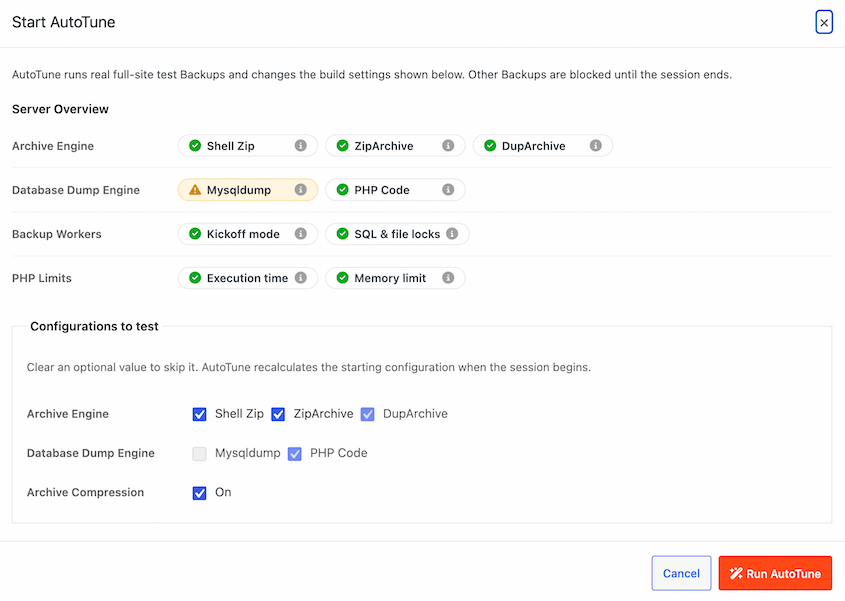
Ognuno passa o fallisce con consigli allegati.
Parte di ciò che trova si trova a livello di server, dove nessuna impostazione del plugin può risolverlo. In tal caso, ti dice cosa chiedere al tuo host.
Proteggi il tuo sito prima di cambiare qualsiasi cosa
Prima di modificare le pianificazioni dei backup, cambiare i formati di archivio o modificare le impostazioni del server: esegui prima un backup completo.

Sembra ovvio, ma è facile saltarlo quando sei nel bel mezzo della risoluzione dei problemi e impaziente di correggere qualcosa. Ho fatto esattamente questo e ho creato una lacuna nella mia cronologia dei backup proprio prima di apportare modifiche che non sono andate come previsto.
Errori di configurazione durante l'impostazione del backup possono lasciarti completamente senza un backup funzionante. L'ironia di rompere la tua rete di sicurezza di backup mentre cerchi di migliorare la tua configurazione di backup è reale.
Se desideri testare nuove impostazioni di pianificazione o file di backup prima di applicarle al tuo sito live, lo staging ti offre un ambiente isolato per confermare che tutto funzioni prima.
Duplicator Pro ti consente di creare un sito di staging da qualsiasi backup esistente in pochi clic. Non dovrai copiare i tuoi dati su un server diverso.

Una volta creata l'area di staging, sei libero di risolvere i problemi senza rischi.
Domande frequenti (FAQ)
I backup di WordPress rallentano il mio sito?
Possono farlo, specialmente su hosting condiviso. I backup utilizzano la CPU per comprimere i file, bloccare le tabelle del database durante l'esportazione e consumare I/O del disco durante la lettura dei file del tuo sito. L'impatto dipende dalle dimensioni del tuo sito, dal tuo livello di hosting e da quando viene eseguito il backup. La pianificazione durante le ore di minor traffico e l'esclusione di file non necessari mantengono l'impatto minimo per la maggior parte dei siti.
Qual è il momento migliore per pianificare un backup di WordPress?
La maggior parte dei siti vede il traffico più basso tra le 2 e le 5 del mattino nel fuso orario principale dei visitatori. Controlla le tue analisi per ora per trovare la tua reale valle piuttosto che fare affidamento su una raccomandazione generica. Evita di pianificare backup che coincidano con newsletter, lanci di prodotti o eventi promozionali. Quei momenti registrano picchi di traffico quando non vuoi che un carico del server aggiuntivo competa con i visitatori.
Perché i miei backup continuano a fallire su hosting economici?
Gli host economici impongono limiti al tempo di esecuzione di PHP, spesso da 30 a 60 secondi, insieme a quote CPU e limiti di I/O. Quando un processo di backup raggiunge quei limiti, l'host lo interrompe a metà esecuzione. La soluzione è solitamente una combinazione di tre cose: escludere file grandi e non necessari come directory di cache e log, passare a un formato di archivio creato per ambienti con vincoli come DupArchive ed eseguire i backup durante le ore non di punta quando il carico del server è inferiore.
Quali file dovrei escludere dai backup di WordPress?
Le directory della cache offrono il maggior vantaggio. Vengono generate automaticamente al caricamento del tuo sito, quindi non c'è valore di recupero nel farne il backup. Escludi anche i file di log, le cartelle di caricamento temporanee e i file di archivio di altri plugin di backup memorizzati sul server. In Duplicator, il report di scansione pre-backup mostra i file di grandi dimensioni prima che venga eseguita la creazione, in modo da poter prendere quelle decisioni prima di impegnarsi in una pianificazione.
La dimensione del backup influisce sulle prestazioni del sito?
Indirettamente, sì. Un backup più grande richiede più tempo per la compressione e più tempo per il caricamento nello storage cloud. Entrambe le operazioni competono con il tuo sito per le risorse del server. Tagliare i file non necessari dall'archivio, in particolare le cache multimediali di grandi dimensioni e i file di log, riduce le dimensioni del backup, riduce il tempo di backup e riduce la finestra durante la quale il tuo server è sotto carico aggiuntivo.
I backup incrementali sono migliori per le prestazioni rispetto ai backup completi?
Di solito, sì. Un backup completo legge e comprime l'intero sito ogni volta che viene eseguito. Un backup incrementale elabora solo i file modificati dall'ultima esecuzione. Per i siti con grandi librerie multimediali che cambiano raramente, i backup incrementali possono ridurre il tempo di backup da diversi minuti a meno di 30 secondi. Il compromesso è che il ripristino da backup incrementali richiede di mettere insieme più set di backup piuttosto che ripristinare da un singolo file.
Il tuo sito merita un backup che funzioni con esso
I backup dovrebbero proteggere il tuo sito, non affaticarlo. L'impatto sulle prestazioni di un backup mal configurato è reale, ma è quasi sempre risolvibile senza cambiare host o ricostruire nulla.
Le tre leve che contano di più sono quando vengono eseguiti i backup, cosa includono e quale formato utilizzano. La maggior parte dei siti può raggiungere un impatto quasi nullo sulle prestazioni affrontando queste tre cose.
Il tuo plugin di backup dovrebbe proteggere il tuo sito senza competere con esso per le risorse del server. Questo è un equilibrio più difficile da raggiungere di quanto sembri, specialmente su hosting condivisi ed economici dove i vincoli sono reali e non sempre documentati.
Oltre 1,5 milioni di professionisti WordPress utilizzano Duplicator Pro per gestire backup, migrazioni e ripristino d'emergenza. Il formato DupArchive è stato creato specificamente per gli ambienti di hosting in cui i backup basati su ZIP standard falliscono più spesso: server con vincoli di timeout PHP, quote CPU e limiti di I/O.
E se vuoi testare qualsiasi modifica di configurazione prima di applicarla al tuo sito live, lo staging con un clic ti consente di creare una copia del tuo sito da qualsiasi backup esistente senza un account di hosting separato.
Se questo post ti ha fatto riflettere sulle prestazioni dei backup e sulla salute del sito, queste guide valgono la pena di essere lette.
- Il tuo sito WordPress perde denaro ogni secondo che è lento (Ecco la soluzione)
- Come crittografare i file di backup del sito web per la massima sicurezza dei dati
- Sito appena bloccato? Ecco il tuo piano completo di ripristino del sito web
- Politiche di conservazione dei backup del sito Web: per quanto tempo conservare i backup?
- Perché il tuo sito WordPress ha bisogno del monitoraggio dei backup (non solo dei backup)




