


Come scaricare un sito WordPress (file completi + database)
 Joella Dunn
Joella Dunn
Joella Dunn
 John Turner
John Turner
John Turner
Vuoi scaricare il tuo sito WordPress?
A un certo punto, potresti dover scaricare l'intero sito web di WordPress per backup, migrazione o scopi di sviluppo. Sapere come farlo può farti risparmiare tempo e assicurarti di non perdere dati.
In questo tutorial, ti mostrerò come scaricare un sito WordPress!
Ecco i punti chiave:
- Usa plugin di backup come Duplicator per scaricare siti completi con database e file
- L'esportatore integrato di WordPress funziona solo per i contenuti (articoli, pagine e commenti)
- Gli strumenti di migrazione dell'hosting web (come Bluehost e SiteGround) automatizzano l'intero processo
- I download manuali tramite FTP ti danno il pieno controllo ma richiedono conoscenze tecniche
- I siti WordPress.com hanno strumenti di esportazione dedicati per migrazioni semplici
Indice
Perché scaricare il tuo sito WordPress?
Scaricando il tuo sito WordPress, avrai una copia completa del tuo sito web live. Questa può essere utilizzata per backup, migrazioni e sviluppo locale. È uno strumento utile per qualsiasi proprietario di sito WordPress o sviluppatore.
Migra verso un nuovo hosting
Se stai spostando il tuo sito su un nuovo hosting o server, scaricare una copia del tuo sito rende più facile spostarlo. Puoi semplicemente caricare i file di backup nella nuova posizione.
Esegui il backup del tuo sito
È importante eseguire regolarmente il backup del tuo sito WordPress nel caso in cui succeda qualcosa. Scaricando una copia completa del tuo sito, hai un backup completo off-site che puoi ripristinare se necessario.
Avrai bisogno di un backup completo del sito per:
- Proteggere da hacking, problemi di corruzione o cancellazioni accidentali
- Avere una rete di sicurezza se il tuo hosting web ha problemi di inattività
- Salvare versioni precedenti del tuo sito prima di apportare modifiche importanti
Crea un Sito di Staging
Potresti voler scaricare il tuo sito per lavorarci localmente sul tuo computer. Questo ti permette di sviluppare nuove funzionalità e testare software senza influire sul tuo sito live. Spostando una copia del tuo sito su un hosting locale, puoi perfezionare le modifiche prima di renderle live.
Puoi anche impostare un sito di staging sul tuo server live. La copia clonata del tuo sito vivrà in un'altra posizione (nascosta) sul tuo server. Questo è un buon modo per testare il codice e vedere come funzionerà sul tuo server effettivo.
Come scaricare un sito WordPress
Scaricare il tuo intero sito potrebbe sembrare difficile, ma non lo è! Ecco i modi migliori per scaricare un sito WordPress:
- Metodo 1: Plugin di backup WordPress (Duplicator): Crea un backup completo del sito, inclusi tutti i file, il database, i temi e i plugin in un unico file zip con un installer autonomo per una facile migrazione.
- Metodo 2: Esportatore WordPress: Utilizza lo strumento di esportazione integrato di WordPress per scaricare il contenuto come file XML, ma esclude temi, plugin e file multimediali che devono essere trasferiti separatamente.
- Metodo 3: Strumento di migrazione dell'hosting web: Processo di migrazione automatizzato con provider di hosting come Bluehost o SiteGround che gestiscono l'intero trasferimento.
- Metodo 4: Download manuale: Approccio tecnico che utilizza client FTP per scaricare tutti i file del sito più phpMyAdmin per esportare il database, dandoti il controllo completo sul processo.
- Metodo 5: Esportazione WordPress.com: Funzionalità di esportazione dedicata per i siti ospitati su WordPress.com che fornisce collegamenti per il download sia per i file di contenuto che per quelli multimediali.
Metodo 1. Utilizza un plugin di backup per WordPress
I plugin di backup WordPress come Duplicator ti consentono di esportare completamente il tuo sito WordPress con pochi clic. Raccomando sempre questo metodo rispetto ai download manuali più complicati.
Passaggio 1: Installa Duplicator
Duplicator crea un backup completo del tuo sito, inclusi database, file, plugin e temi. Questo rende facile scaricare un backup completo del sito WordPress sul tuo computer.

Per iniziare, scegli la versione gratuita o premium di Duplicator. Entrambe le opzioni scaricheranno il tuo sito WordPress, ma Duplicator Pro ha funzionalità aggiuntive utili come backup cloud e migrazioni drag-and-drop.
Con Duplicator Pro, copia la tua chiave di licenza. Quindi, installa e attiva il plugin nella tua bacheca WordPress.
Visita Duplicator Pro » Impostazioni e attiva la tua chiave di licenza.

Passaggio 2: Crea un Backup
Una volta attivato Duplicator, vai su Backup » Aggiungi nuovo.

Dai un nome al backup e scegli una posizione di archiviazione.

Successivamente, seleziona i file e le tabelle del database che desideri includere. Assicurati di fare clic su Sito completo per un backup completo.

Premi Avanti. Assicurati di esaminare eventuali avvisi dopo la scansione del sito.

Fai clic su Crea backup. Questo impacchetta i file del tuo sito WordPress e il database in un unico file zip.
Passaggio 3: Scarica il tuo sito WordPress
Quando il backup è pronto, scarica il file di archivio sul tuo computer. Questo è il backup completo del sito WordPress con tutti i tuoi file, tabelle del database, temi, plugin e altri dati.
Consiglierei anche di scaricare il file dell'installer. Questo è un file PHP che installerà il backup quando verrà caricato su un server.

Metodo 2. Usa l'esportatore di WordPress
L'esportatore di WordPress ti consente di scaricare i contenuti del tuo sito come file XML. Questo può quindi essere importato in un nuovo sito WordPress.
Potresti preferire l'esportatore di WordPress se non vuoi installare un plugin di migrazione. Tuttavia, è importante notare i suoi limiti:
- Non esporta i tuoi plugin o temi di WordPress. Dovrai trasferirli manualmente.
- Le immagini devono essere scaricate separatamente e ricaricate sul nuovo sito.
- Alcuni contenuti come menu e widget non verranno trasferiti.
- I collegamenti interni al vecchio sito dovranno essere aggiornati.
- Eventuali campi personalizzati o metadati potrebbero non essere trasferiti correttamente.
Per utilizzare l'esportatore di WordPress, vai su Strumenti » Esporta nella tua bacheca di WordPress.
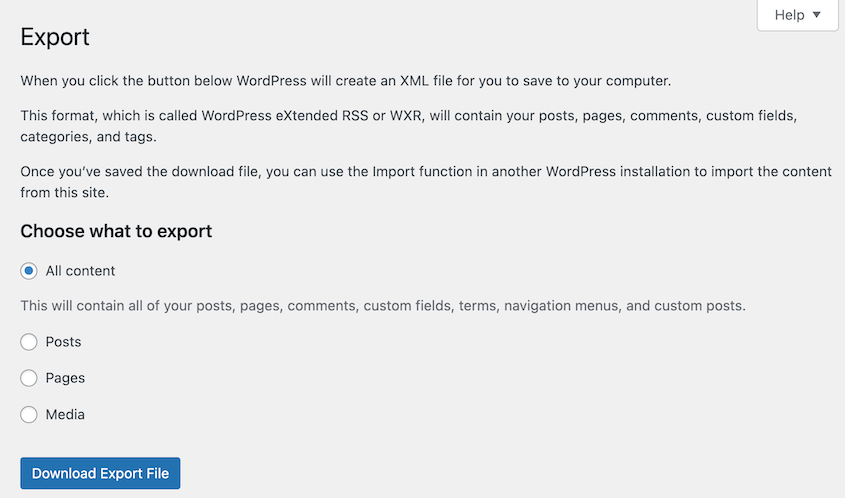
Scegli Tutti i contenuti e fai clic su Scarica file di esportazione.
Salva il file XML. Il tuo contenuto è ora esportato!
Se hai bisogno di importarlo altrove, vai su Strumenti » Importa sul nuovo sito. Attiva l'installatore di WordPress.
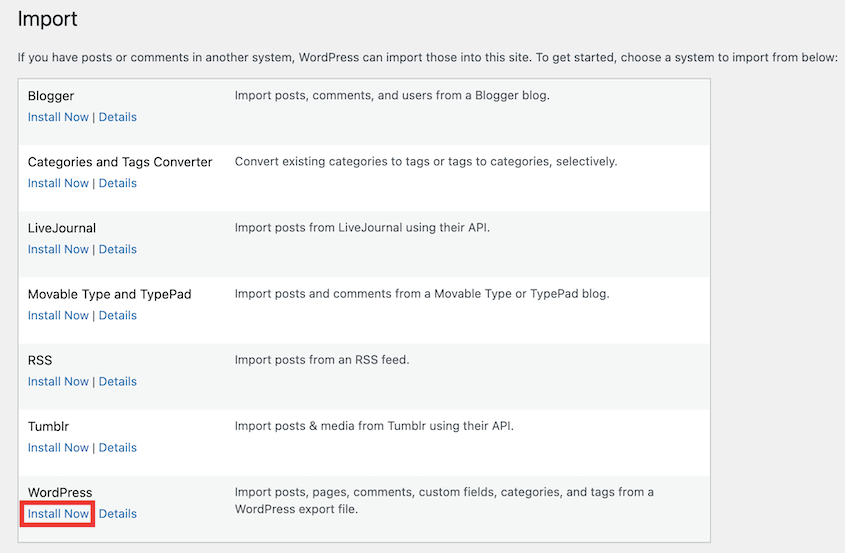
Fai clic su Esegui importatore.

Carica il file XML che hai salvato in precedenza. Il contenuto verrà ora importato dal vecchio sito al nuovo sito.

Metodo 3. Usa lo strumento di migrazione del tuo web host
Molti web host forniscono strumenti per aiutarti a scaricare il tuo sito WordPress. Ti mostrerò come funziona con Bluehost e SiteGround.
Scaricare un sito WordPress con Bluehost
Bluehost è uno dei provider di hosting web più grandi e popolari per WordPress. Se hai intenzione di migrare a Bluehost, il suo Site Migrator può scaricare il tuo sito web attuale e aggiungerlo alla nuova piattaforma.
Innanzitutto, assicurati di esserti registrato per un piano Bluehost. Quando lo fai, Bluehost installerà automaticamente WordPress.
Sul tuo vecchio sito, installa il plugin Bluehost Site Migrator. Verifica che il tuo sito sia compatibile.
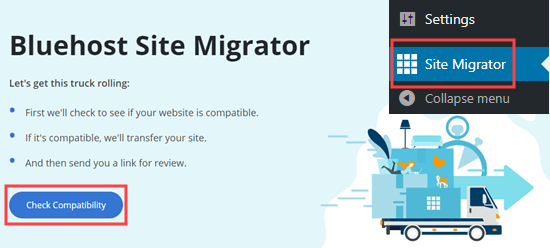
Se lo è, fai clic su Inizia trasferimento.
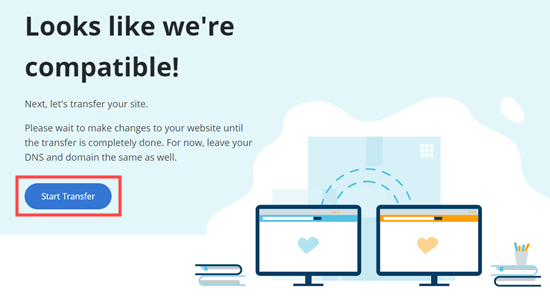
Questo avvia il trasferimento del tuo sito su Bluehost. Come ultimo passaggio, accedi al tuo nuovo account di hosting.
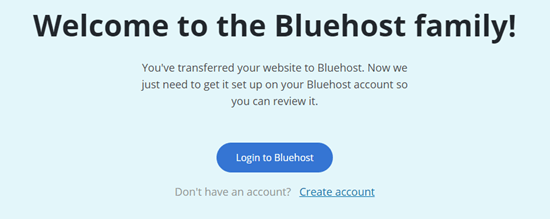
Una volta completata la migrazione, il tuo sito WordPress verrà copiato sul tuo account Bluehost. Tuttavia, potrebbero essere necessarie diverse ore se hai un sito web di grandi dimensioni.
Scaricare un sito WordPress con SiteGround
SiteGround è un altro provider di hosting WordPress molto popolare che è nella mia lista dei migliori web host. Scaricare il tuo sito web con SiteGround sarà un po' diverso, ma è un processo simile.
Proprio come con Bluehost, dovrai prima acquistare un piano di hosting SiteGround. Dopo aver effettuato l'accesso al tuo pannello di controllo, trova WordPress » Migrator.
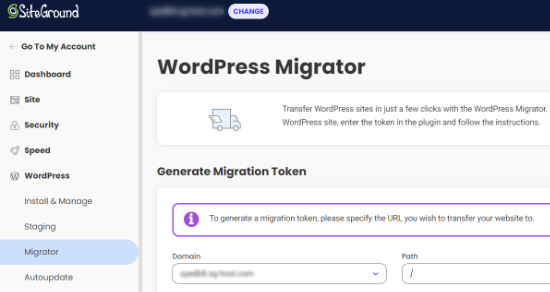
Seleziona il nome di dominio del tuo sito e fai clic su Genera.
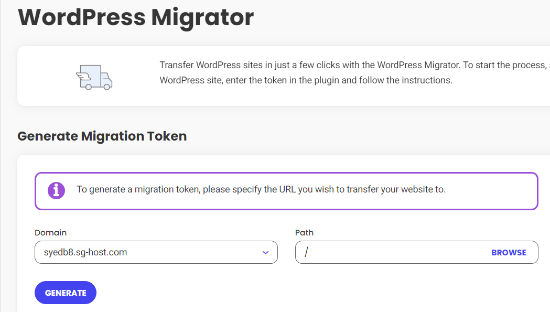
Una volta generato il tuo token di migrazione, copialo. Ti servirà per il passaggio successivo.
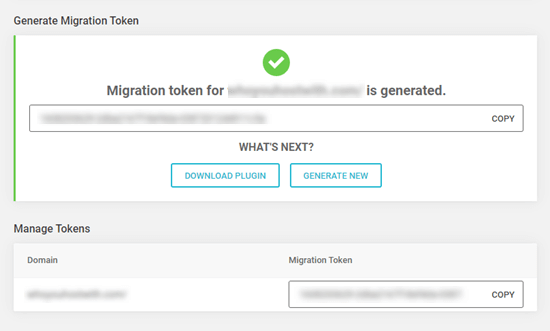
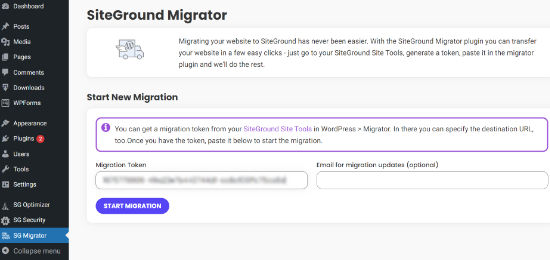
Successivamente, installa e attiva il plugin SiteGround Migrator sul tuo sito originale. Inserisci il tuo token di migrazione e avvia la migrazione.
SiteGround ti avviserà se stai spostando verso un nuovo dominio.
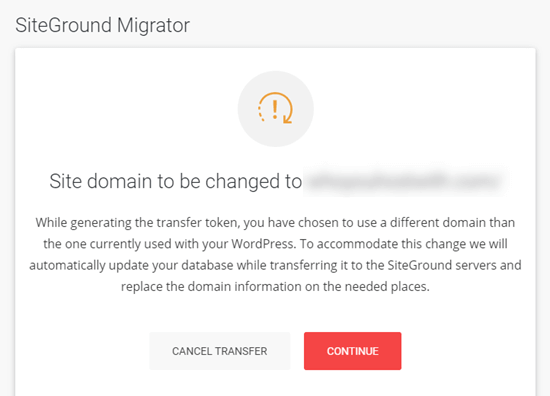
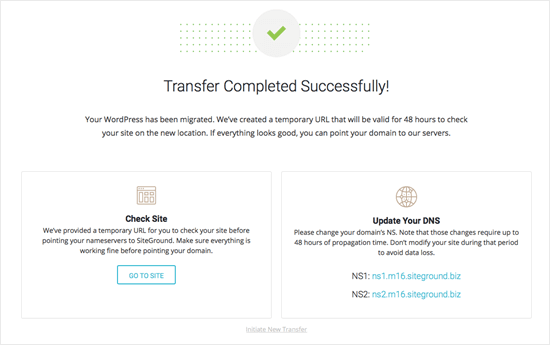
Dopo aver continuato, il tuo sito verrà scaricato e caricato su SiteGround!
Metodo 4. Scarica manualmente un sito WordPress
Scaricare manualmente un sito WordPress ti dà il pieno controllo sul processo. Ecco come fare.
Per prima cosa, usa un client FTP come FileZilla o un file manager come cPanel per connetterti al server del tuo host. Seleziona tutti i file e le cartelle nella tua directory public_html e scaricali sul tuo computer.

Questo ti darà una copia di tutti i tuoi file core di WordPress, temi, plugin e caricamenti.
Successivamente, devi esportare il database di WordPress, che contiene tutti i contenuti e le impostazioni del tuo sito. Accedi a phpMyAdmin e premi Esporta.

Scegli il metodo di esportazione Rapido e il formato SQL. Fai clic sul pulsante Vai per scaricare il tuo database come file SQL.

Metodo 5. Scarica un sito WordPress.com
Scaricare un sito WordPress.com è semplice poiché ha uno strumento di esportazione integrato. Questo è molto utile se hai intenzione di spostarti su un altro sito WordPress.com.
Nella dashboard di WordPress.com, trova la pagina Esporta. Avrai due opzioni: esportare tutto il tuo contenuto o solo i file multimediali.
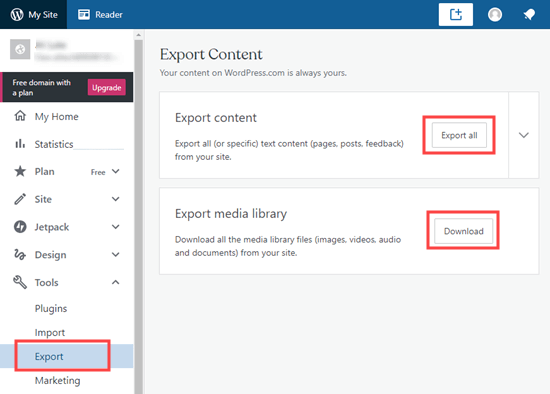
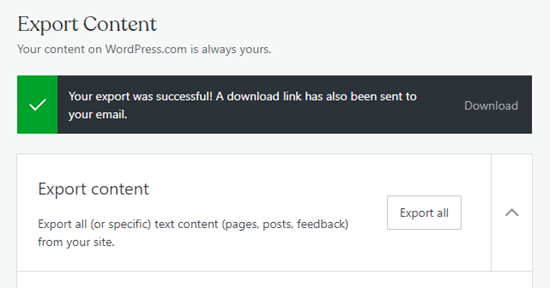
WordPress.com ti fornirà un link per il download. Fai clic su questo per ottenere i file del tuo sito web esportato.
Proprio come WordPress.org, puoi andare su Strumenti » Importa su un altro sito WordPress.com. Qui, carica i tuoi file WordPress esportati.
Domande frequenti sul download di un sito WordPress
Come scarico una pagina da WordPress?
Puoi scaricare una pagina di WordPress utilizzando lo strumento di esportazione di WordPress selezionando Pagine. Quindi, restringi le tue pagine scegliendo un autore specifico, una data di inizio, una data di fine o uno stato.
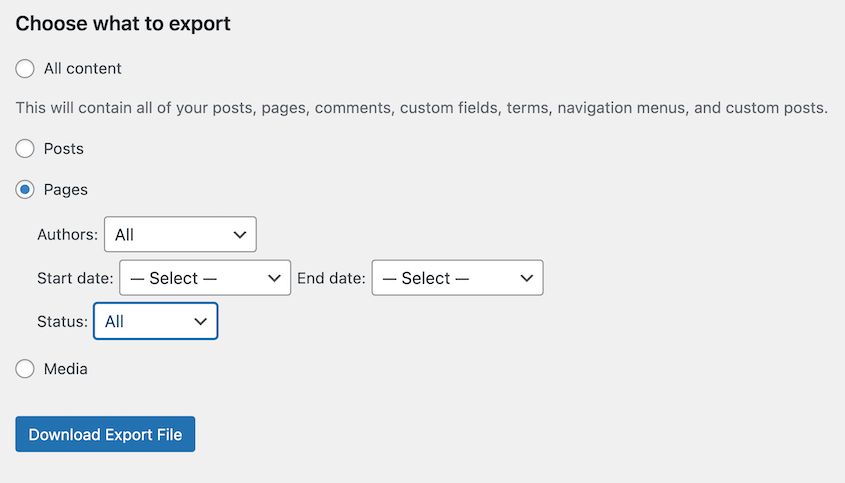
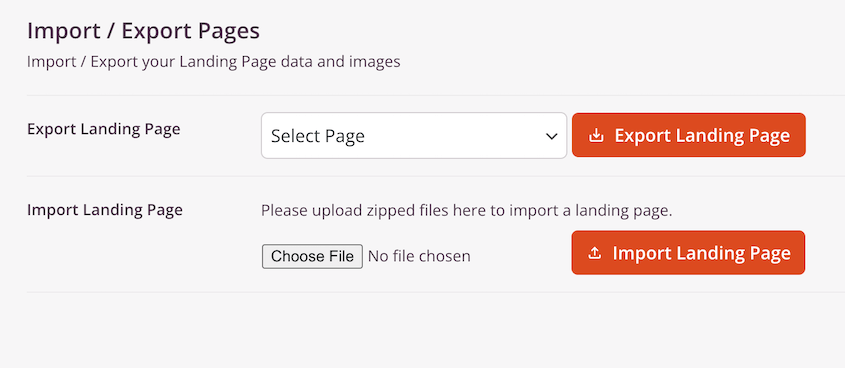
Tuttavia, questo non scaricherà le singole pagine. Il modo migliore per farlo è con un page builder come SeedProd. Sarai in grado di importare ed esportare pagine in modo rapido e semplice.
Come scarico un intero sito WordPress?
Per scaricare un intero sito WordPress, utilizza un plugin di backup come Duplicator per eseguire il backup completo del tuo sito. Questo ti darà una copia completa. Puoi anche utilizzare l'esportatore integrato di WordPress o scaricare manualmente il tuo sito con un client FTP/SFTP e phpMyAdmin.
Qual è il modo più semplice per scaricare WordPress?
Il modo più semplice per scaricare un intero sito WordPress è utilizzare un plugin di backup dedicato come Duplicator. Crea semplicemente un nuovo backup e scegli i dati che desideri scaricare. Quindi, scarica il backup.
Come salvo un sito WordPress come PDF?
Puoi salvare un sito WordPress come PDF utilizzando plugin come Print My Blog o PDF & Print. Print My Blog consente a te, il proprietario del sito web, di stampare migliaia di post. D'altra parte, PDF & Print aggiunge pulsanti al tuo sito web che i visitatori possono utilizzare per stampare o salvare una pagina come PDF.
Download di siti WordPress semplificati
Il metodo di download che scegli dipende dalle tue esigenze specifiche e dal tuo livello di comfort tecnico. Per la maggior parte degli utenti, consiglio di iniziare con un plugin di backup come Duplicator poiché fornisce una copia completa del sito con il minimo sforzo.
Qualunque sia il metodo scelto, testa sempre il backup scaricato ripristinandolo in un ambiente di staging. Ciò garantisce che tutto sia stato scaricato correttamente e ti dà tranquillità prima di apportare modifiche importanti al tuo sito live.
I backup regolari sono anche una best practice. Non aspettare di dover migrare o recuperare da un problema per scaricare il tuo primo backup.
Vuoi scaricare rapidamente il tuo intero sito? Usa Duplicator Pro per backup rapidi, archiviazione cloud, migrazioni drag-and-drop e altro ancora!
Mentre sei qui, penso che ti piaceranno queste guide aggiuntive su WordPress:
- Come clonare un sito WordPress
- 9 migliori plugin di importazione per WordPress
- Come importare file in WordPress (facilmente)
- Come migrare un sito WooCommerce (Guida per principianti)
- La guida completa alla migrazione di siti web SEO




