

Come risolvere problemi generali dell'interfaccia utente dell'installer e dell'archivio in Duplicator
Quando si utilizza l'installer di Duplicator, si potrebbero riscontrare vari problemi relativi all'interfaccia utente o all'archivio. Questa guida copre i comuni problemi dell'interfaccia utente dell'installer e le loro soluzioni.
Archivio non trovato
Ogni backup di Duplicator include un file installer.php univoco collegato a un archivio specifico (.zip o .daf). Se non corrispondono, vedrai un messaggio di errore, come il seguente:
- Archivio non trovato!
- Rilevata discrepanza tra installer e archivio
Se vedi uno di questi messaggi, consulta le soluzioni qui sotto:
Soluzione 1: Individua il nome corretto dell'archivio
Assicurati che il nome del file dell'archivio corrisponda a quello previsto dall'installer.
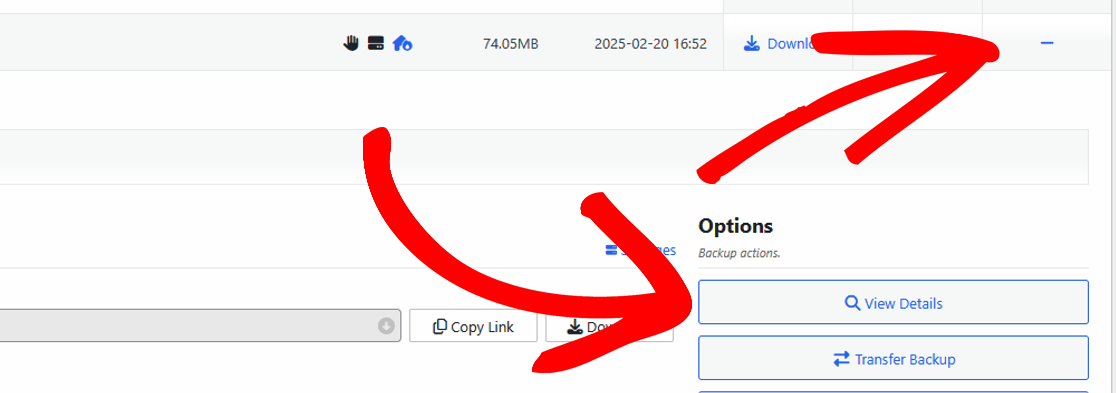
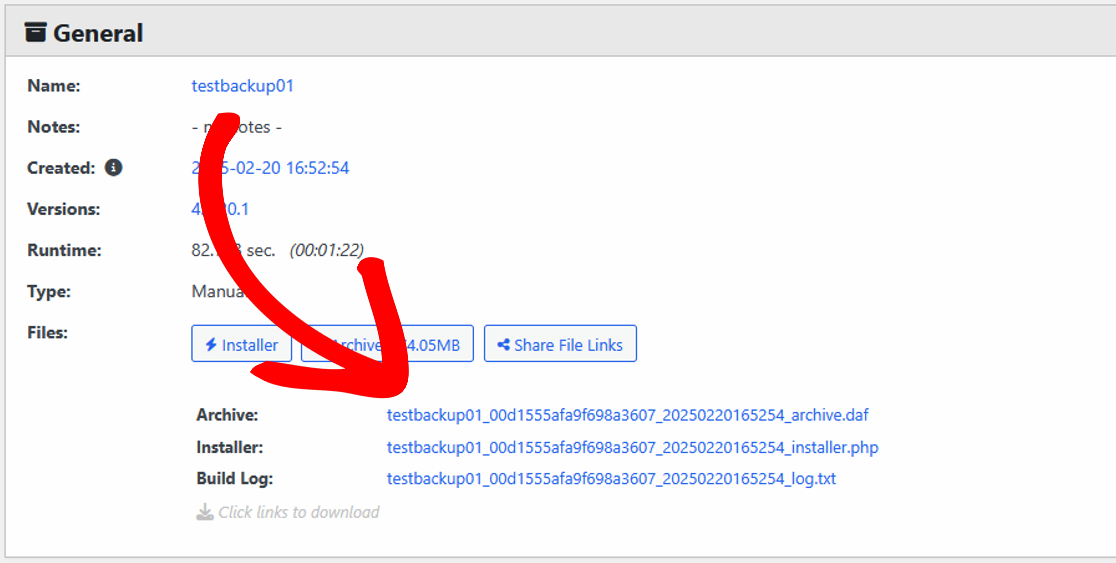
Soluzione 2: Estrai l'installer di backup
Estrai il file Installer dall'archivio utilizzando questa guida. Le istruzioni su come estrarre manualmente un file DAF possono essere trovate qui.
Soluzione 3: Valida i download
Assicurati che il file di archivio sia stato scaricato completamente e caricato correttamente. Confronta anche la dimensione del file sul tuo computer locale con la dimensione mostrata nella schermata Backup. Se non corrispondono, scarica e carica nuovamente il file. I download che passano attraverso un proxy o una CDN possono troncare o corrompere silenziosamente file di archivio di grandi dimensioni: se la dimensione del file non corrisponde, prova a scaricare direttamente (aggirando il proxy/CDN) prima di ricaricare.
Soluzione 4: Prova un Browser Diverso
Se il problema persiste, prova quanto segue:
- Usa un browser diverso senza estensioni.
- Se stai eseguendo i siti Web tramite un proxy, considera di disabilitare temporaneamente il proxy e quindi svuota la cache DNS.
- Considera la possibilità di disattivare temporaneamente le VPN che stai utilizzando o qualsiasi software firewall.
Errori JavaScript
Se l'interfaccia utente di installer.php non viene caricata correttamente a causa di errori JavaScript, prova quanto segue:
- Verifica se il server ha inserito automaticamente un file
.htaccessnella directorydup-installer. - Cancella la cache del tuo browser e ricarica installer.php.
Problemi Safari/Macintosh
Alcuni sistemi Mac decomprimono automaticamente i file, causando problemi con Duplicator. L'installer di Duplicator cerca un file archivio .zip o .daf, quindi possono verificarsi problemi se viene scaricato come file separati ed estratti.
Soluzione 1: Impedisci la decompressione automatica in Safari
- Apri Safari.
- Vai su Preferenze » Generali.
- Deseleziona “Apri file sicuri dopo il download”.
- Scarica nuovamente il file archivio.
Soluzione 2: Verifica l'integrità dell'archivio
Se durante il processo di installazione noti che l'archivio viene estratto con una directory che ha lo stesso nome dell'archivio, o in alcuni casi una cartella denominata __MACOSX, ciò significa che il file archivio è stato modificato.
Per ottenere una copia grezza del file archive.zip/daf, controlla le seguenti posizioni:
- Duplicator Pro:
/tuo_sito/wp-content/backups-dup-pro(o qualsiasi percorso di archiviazione tu abbia impostato) - Duplicator Lite:
/public_html/wp-content/backups-dup-lite//public_html/wp-snapshots/(percorso legacy)
Puoi anche ricreare l'archivio dei file:
- Estrai il file archivio sul tuo computer locale e naviga fino al file installer-backup.php.
- Seleziona tutti i file/cartelle e ricrea l'archivio .zip in modo che installer-backup.php si trovi nella directory principale dell'archivio.
- In alcuni casi, potrebbe essere necessario rinominare l'archivio creato nel secondo passaggio con il nome originale del file archivio estratto nel primo passaggio sopra.
- Posiziona il file archivio appena riorganizzato nella stessa posizione del file installer.php e riprova.
Installer non valido
Se l'apertura di installer.php in un browser mostra codice corrotto o una richiesta di download, è probabile che ci sia un problema di configurazione del server o che il file Installer sia stato corrotto quando il server lo ha fornito come parte del processo di download.
Soluzione 1: Correggi la visualizzazione del testo normale
Se installer.php viene visualizzato come testo normale, modifica il file .htaccess o httpd.conf aggiungendo le seguenti righe:
AddType application/x-httpd-php .php .htm .html
AddHandler x-httpd-php .php .htm .html
Soluzione 2: Correggi la visualizzazione del testo binario
Se installer.php mostra caratteri binari o esadecimali invece di essere eseguito, come ad esempio
1f8b 0800 0000 0000 0003 ecfd 7b57 1bb9d228 0eff 9dbd d6fe 0e8d 7706 ecd0 363609b9 d8e9 7813 7012 26dc 8221 2401 86a7...
o
Attenzione: Carattere imprevisto nell'input: '?' (ASCII=17) stato=0
Allora il server web potrebbe avere alcuni problemi con il download del file sul tuo computer. Il modo più semplice per ottenere una buona copia dell'installer è provare quanto segue:
- Download FTP Diretto:
- Quando trasferisci i file di backup dal tuo client FTP, assicurati che sia in modalità binaria poiché la modalità ASCII può corrompere il file zip. Il backup può essere trovato utilizzando questi percorsi file:
- Duplicator Pro:
/tuo_sito/wp-content/backups-dup-pro(o qualsiasi percorso di archiviazione tu abbia impostato) - Duplicator Lite:
/public_html/wp-content/backups-dup-lite//public_html/wp-snapshots/(percorso legacy)
- Duplicator Pro:
- Trova l'installer con un nome file associato al backup corretto e scaricalo.
- Apri il file
installer.phpin un editor di testo come Notepad++. Il codice del file dovrebbe essere un normale file PHP.
- Quando trasferisci i file di backup dal tuo client FTP, assicurati che sia in modalità binaria poiché la modalità ASCII può corrompere il file zip. Il backup può essere trovato utilizzando questi percorsi file:
- Usa l'installer di backup: Un'altra opzione è aprire il file archive.zip e trovare il file
installer-backup.php. questo file sarà una copia esatta del file originaleinstaller.php. Per maggiori dettagli, consulta questa guida. Le istruzioni su come estrarre manualmente un file DAF possono essere trovate qui. - Contatta l'Host: Informa il tuo host che il download dei file deve essere impostato in modalità binaria e non ASCII.
Soluzione 3: Correggi il prompt di download
Se la navigazione verso installer.php richiede un download invece di eseguirlo, potresti avere un file .htaccess corrotto o non configurato per funzionare correttamente. Per testare questo:
- Crea un file PHP vuoto, come
test.php - Carica questo file nella stessa directory di
installer.php. - Se anche il file
test.phpviene scaricato invece di essere eseguito, il tuo server non sta elaborando correttamente PHP.
Per risolvere questo problema, contatta il tuo host e digli che il tuo sito non sta elaborando correttamente i file PHP.
Soluzione 4: Correggi errori di analisi
Se installer.php restituisce errori come:
Errore di analisi: errore di sintassi, $end imprevisto, in attesa di T_VARIABLE o T_DOLLAR_OPEN_CURLY_BRACES o T_CURLY_OPEN in … installer.php alla riga 1300
Allora la codifica del tuo file non viene accettata correttamente dal tuo server web. Di seguito alcune opzioni:
- In molti casi, il trasferimento dei file da un server all'altro può causare il danneggiamento dell'installer. Per risolvere questo problema, vedi Soluzione #2 sopra. In molti casi, cambiare la modalità FTP da ASCII a binario può risolvere questo problema.
- Se la prima opzione non risolve il problema, puoi usare un programma come Notepad++. Apri il file
installer.phpe cambia l'impostazione di codifica, trovata nella barra degli strumenti in alto, da ANSI a UTF-8. Prova a convertire da un formato all'altro. Quindi, salva il file e ricarica il file Installer sul server per vedere quale versione funziona.
Fatto! Se stai riscontrando problemi con l'installer o con l'archivio con Duplicator, i passaggi precedenti dovrebbero aiutarti a risolverli. Se i problemi persistono, considera di verificare con il tuo provider di hosting per problemi di configurazione del server.
Se quanto sopra non risolve il problema, consulta anche: Come risolvere i problemi del server Web di installazione 500/502/503/504
Stai cercando di migrare un sito web senza tempi di inattività? Se è così, dai un'occhiata alla nostra guida completa qui su “Come Migrare un Sito Web Senza Tempi di Inattività“.


